CAM540 - 视频会议系统 AVer - 免费用户手册
免费查找设备手册 CAM540 AVer PDF格式.


| 产品类型 | 视频会议系统(PTZ摄像机) |
| 品牌 | AVer |
| 型号 | CAM540 |
| 电源 | 电源适配器(随附,类型因国家而异) |
| 连接方式 | USB(通过附带的适配器支持A型和C型)、RS232、红外传感器 |
| 视频分辨率 | 全高清1080p |
| 主要功能 | 即插即用摄像机,兼容Skype、Zoom、WebEx、Google Hangouts及其他视频会议应用 |
| 遥控器 | 是,附带AAA电池;基本功能和智能取景 |
| 安装 | 随附L型支架、安装螺丝孔,兼容天花板安装 |
| 安全 | Kensington锁 |
| 包装内容 | 摄像机、遥控器、AAA电池、电源适配器、USB线缆、L型支架、USB-A转USB-C适配器、快速入门指南、保修卡 |
| 维护和清洁 | 用柔软干布清洁;请勿使用研磨性产品 |
| 可维修性 | 通过AVer PTZApp应用程序更新固件;未指定备件 |
| 一般信息 | 专业会议摄像机,即开即用,无需驱动程序 |
常见问题 - CAM540 AVer
用户关于以下问题的提问 CAM540 AVer
0 问题 关于此设备。回答您知道的问题或提出自己的问题。
提出关于此设备的新问题
下载您的设备说明 视频会议系统 免费PDF格式!查找您的手册 CAM540 - AVer 并重新掌握您的电子设备。本页发布了使用您的设备所需的所有文档。 CAM540 品牌 AVer.
用户手册 CAM540 AVer
| CAM540 播影機 | 遙控器/ AAA 電池 | 電源變壓器/ 插座頭* | USB 连接線 | |
| L型壁掛支架 壁掛螺絲 簡易安裝手冊 保固卡 | USB type-A 轉 type-C 轉接器 | |||
*電源插頭會隨國家/地區規定而不同。
連接埠介紹
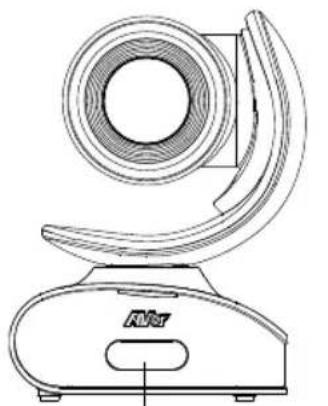
(1) (2) (4)(3) (5)
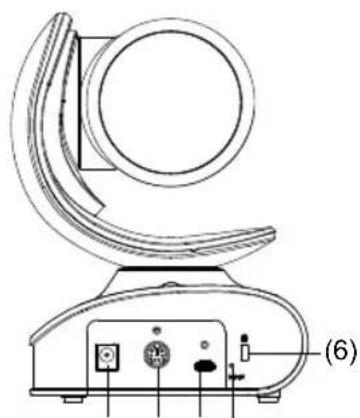
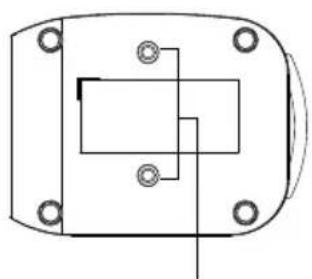
(7)
(1) IR接收器
(3) RS232連接埠
(5) 重新開機鈕
(7) 壁掛螺絲孔
(2) 電源孔
(4) USB連接埠
(6) Kensington防盗孔
安装
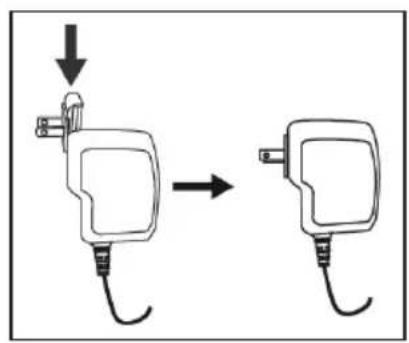
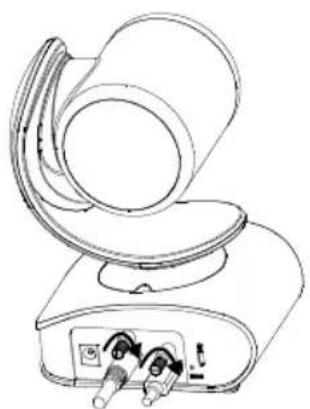
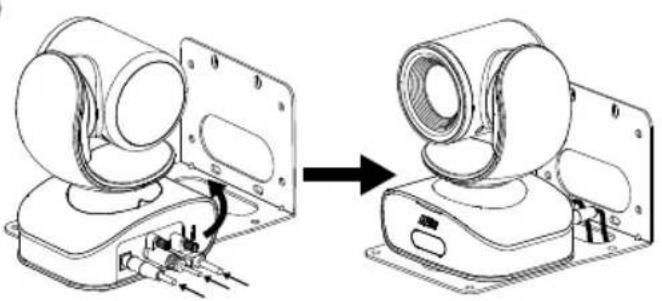
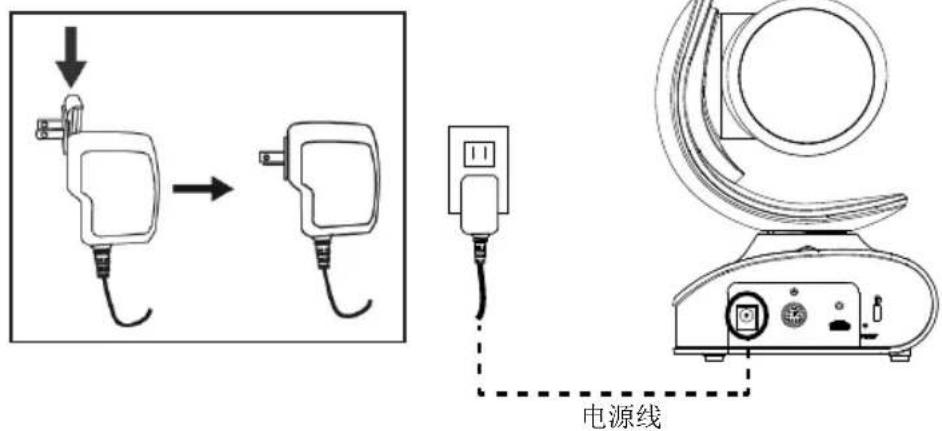
- 請先安裝攝影機電源插頭,安裝如下左側圖所示。然後連接攝影機電源到牆面的電源插座。

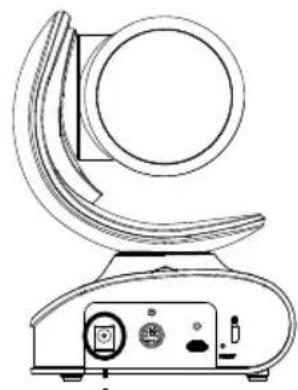
電源線
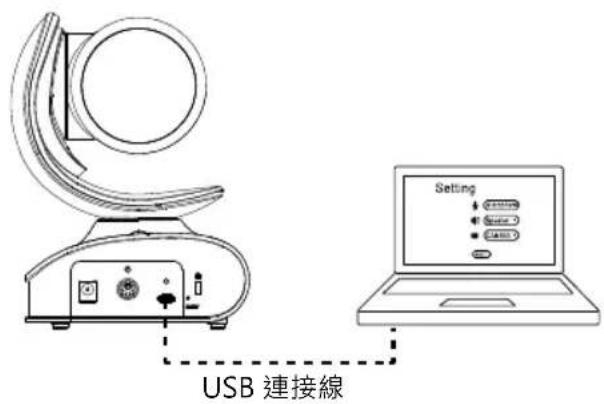
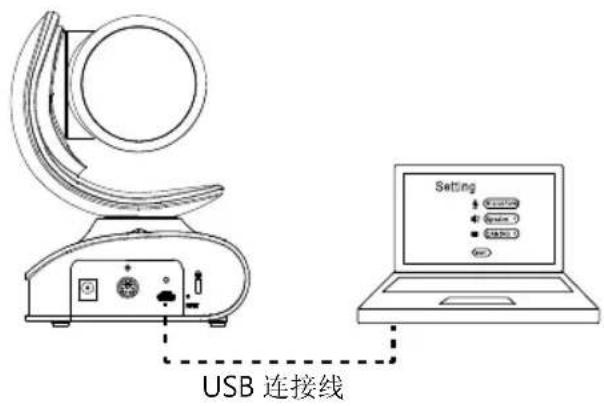
2.使用內附的USB線連接攝影機和電腦。
[註] 如果想使用 Type-C 連接新版電腦/筆記型電腦,使用內附的 Type-A 轉 Type-C 轉接器,一邊連接 Type-A 端的線,將轉接器的 Type-C 端與電腦/筆記型電腦連接。
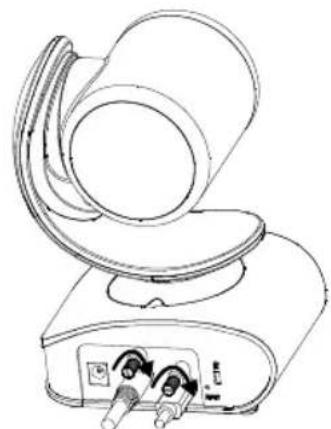
- 請先安裝連接線,然後再將固定連接線的螺絲鎖緊。
[註] 在鎖緊固定螺絲前,請確認連接線是正確且妥善的連接於攝影機上。
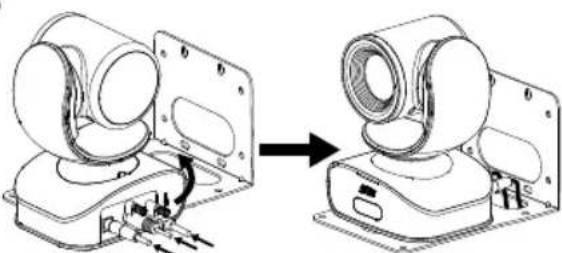
壁掛安装-1

①
(2)
(3)
(4)
繁體中文-7
壁掛安裝 -2
(5)
(6)
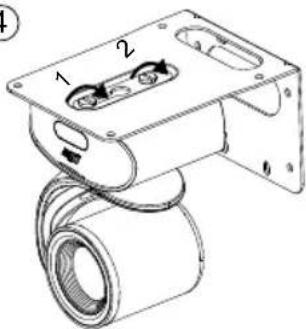
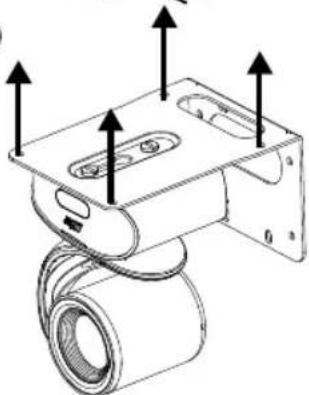
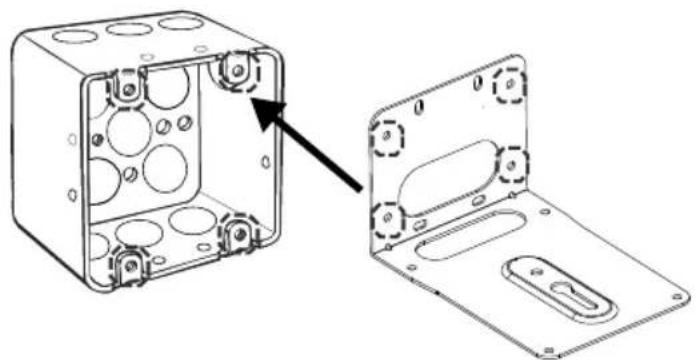
吊掛安装/開關箱安裝
①
②
(3)
④
(5)
Swl箱Box
繁體中文-8
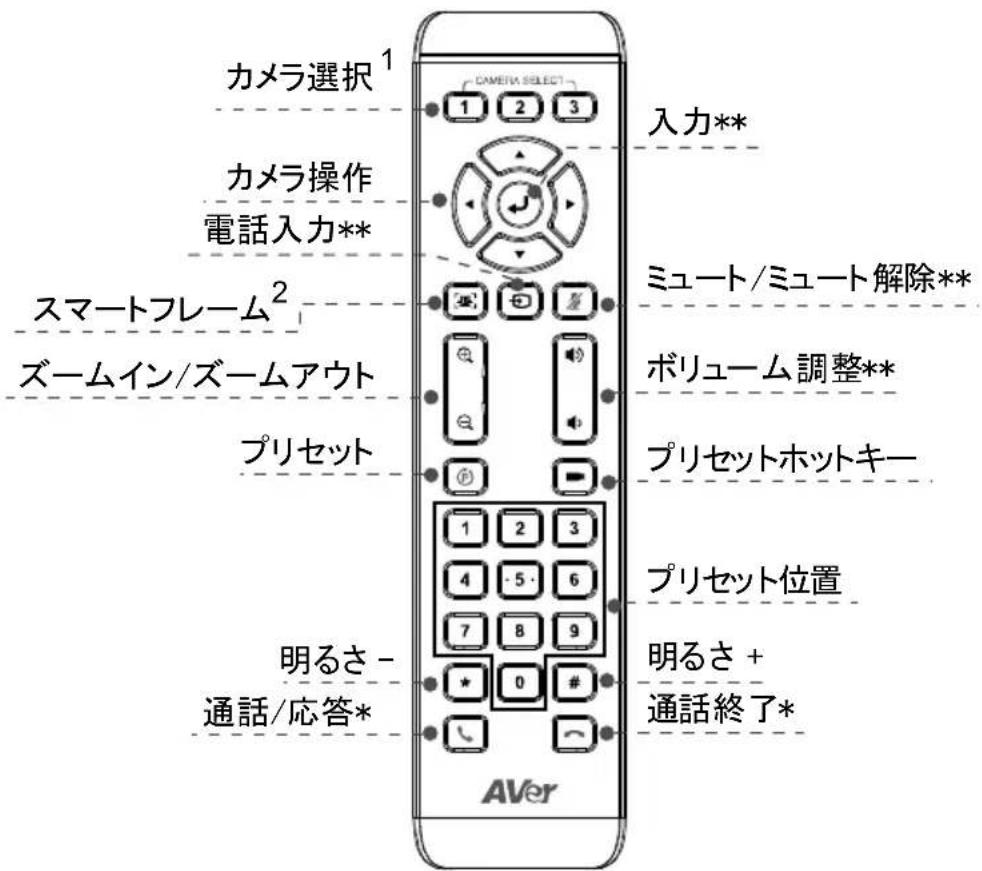
遥控器
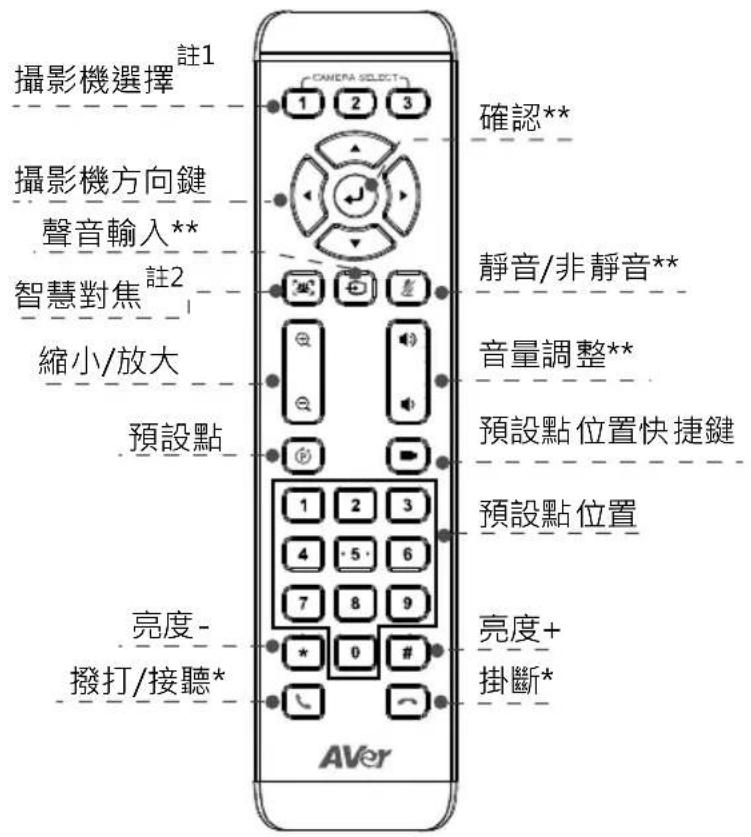
*功能需搭配 AVerPTZ 軍體使用
**於 CAM540 上不支援
註1:若只有一台攝影機時,無需任何設定,預設值為「1」。如果在遙控器Camera select按數字
2或3,會發現無法控制你的攝影機時,請再次按Camera select 1 鋺,恢復到預設的1。
註2:按智慧對焦鍵1秒鐘,可在手動和自動模式間切換。
需安装2颗AAA電池
視訊會議撥打
需透過電腦方能進行。
步骤1:啟動你的視訊軟體,例如 Skype™、Skype for Business、Google Hangouts™、Zoom™、WebEx™、Adobe Connect™、WebRTC, TrueConf、V-Cube, U-meeting、Ringcentral、
BlueJeans、Fuze
步驟2:在你的視訊軟體上,將CAM540設定為主要的攝影機(設定細節請參照你的視訊軟體使用手冊)
步驟3:進行視訊會議撥打。
[註] CAM540是一個隨插即用視訊會議攝影機設備,沒有特別的系統驅動程式安裝需求,但建議安裝AVerPTZApp可獲得更佳的使用體驗。如需更多的產品資訊,請造訪 http://tw.aver.com。
資訊
常見問題、技術協助、軟體和使用手冊下載,請到網址:http://tw.aver.com
| 單元Unit | 限用物質及其化學符號 | |||||
| 鉛Lead (Pb) | 汞Mercury (Hg) | 鎘Cadmium (Cd) | 六價鉻Hexavalent chromium (Cr+6) | 多溴聯苯 Polybrominated biphenyls (PBB) | 多溴二苯醚 Polybrominated diphenyl ethers (PBDE) | |
| 電路板及零組件(電子料或電機料...等) | - ○ | ○ ○ ○ ○ | ||||
| 塑膠組件(外殼或導電泡棉...等) | ○ ○ | ○ ○ ○ ○ | ||||
| 金屬組件(鐵殼或鐵條或螺柱...等) | - ○ | ○ ○ ○ ○ | ||||
| 配件(電源供應器或遙控器或電纜線...等) | - ○ | ○ ○ ○ ○ | ||||
| 紙製品及包裝件(紙盒或手冊或泡殼...等) | ○ ○ | ○ ○ ○ ○ | ||||
| 備考1. “超出0.1wt%”及“超出0.01wt%”係指限用物質之百分比含量超出百分比含量基準值。Note 1: “Exceeding 0.1 wt%” and “exceeding 0.01 wt%” indicate that the percentage content of the restricted substance exceeds the reference percentage value of presence condition.備考2. “○”係指該項限用物質之百分比含量未超出百分比含量基準值。Note 2: “○” indicates that the percentage content of the restricted substance does not exceed the percentage of reference value of presence.備考3. “-”係指該項限用物質為排除項目。Note 3: The “-” indicates that the restricted substance corresponds to the exemption. | ||||||
包装内容物
| CAM540 摄像机 | 遥控器/ AAA 电池 | 电源变压器/ 插座头* | USB 连接线 | |
| L型壁挂支架 | 壁挂螺丝 简易安装手册 保固卡 | USB type-A 转 type-C 转接器 | ||
*电源插头会随国家/地区规定而不同。
端口介绍
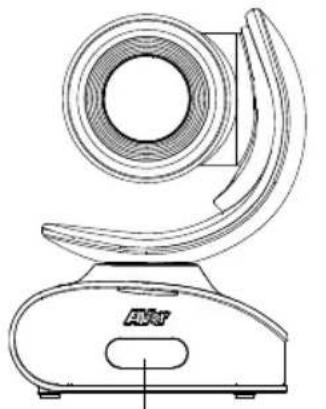
(1) (2) (4)(3) (5)
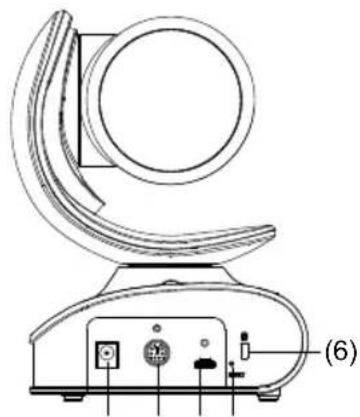
(5) 重新启动钮
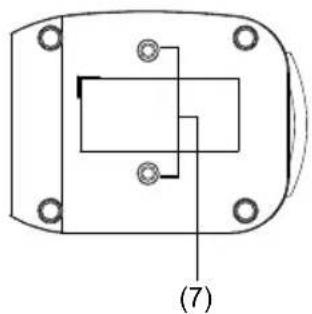
(6) Kensington防盗孔
(1) IR接收器
(2) 电源孔
(3) RS232端口
(4) USB端口
(5) 重新启动钮
(6) Kensington防盗孔
安装
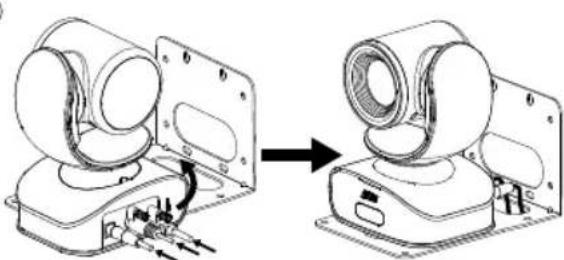
- 请先安装摄像机电源插头,安装如下左侧图所示。然后连接摄像机电源到墙面的电源插座。
-
使用内附的USB线连接摄像机和计算机。[注]如果想使用Type-C连接新版计算机/笔记本电脑,使用内附的Type-A转Type-C转接器,一边连接Type-A端的线,将转接器的Type-C端与计算机/笔记本电脑连接。
-
请先安装连接线,然后再将固定连接线的螺丝锁紧。
[注] 在锁紧固定螺丝前,请确认连接线是正确且妥善的连接于摄影机上。
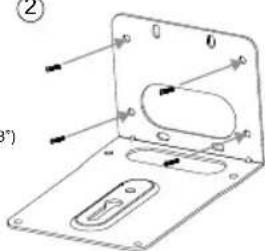
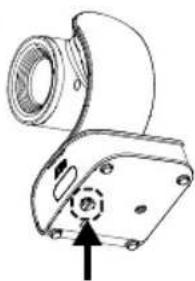
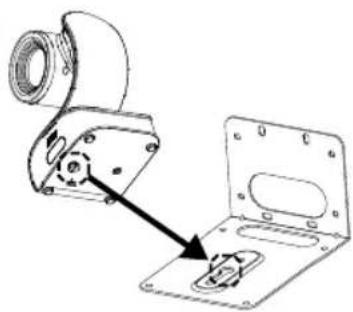
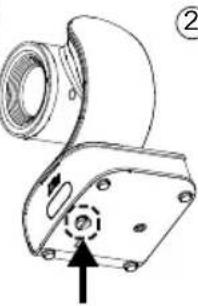
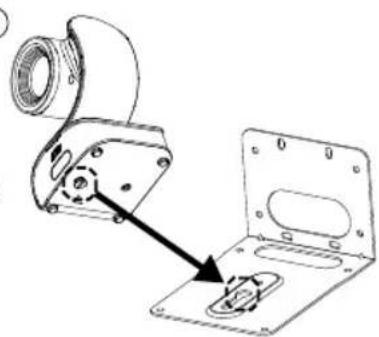
壁挂安装-1
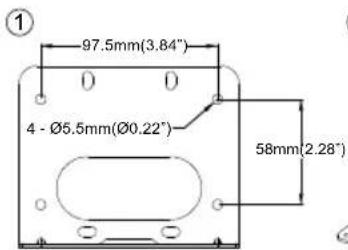
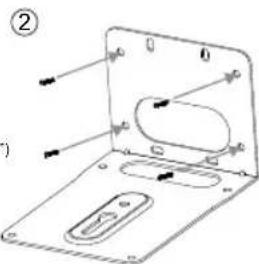
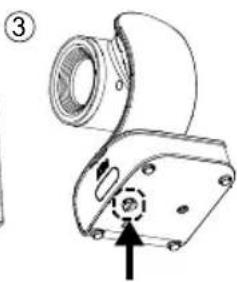
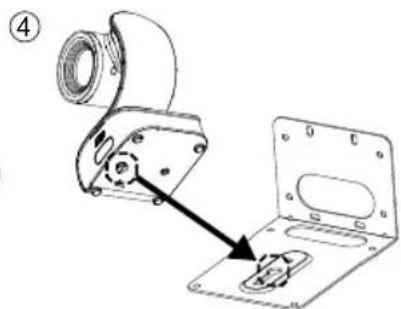
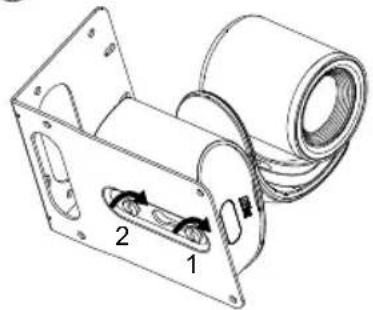
壁挂安装 - 2
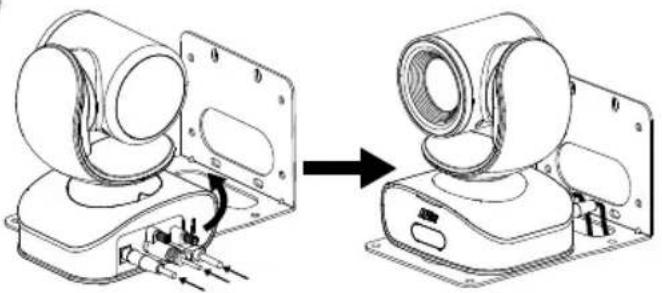
5
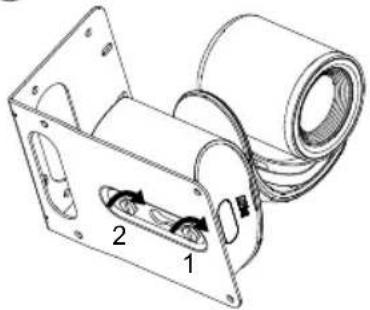
(6)
吊挂安装/开关箱安装
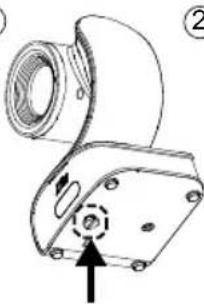
1
②
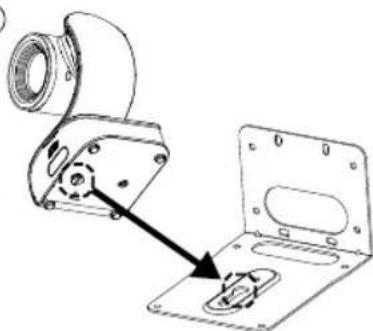
(3)
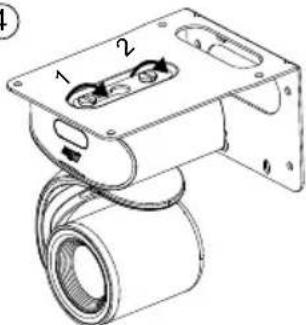
4
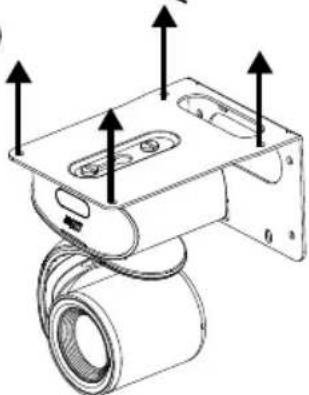
5
开关箱
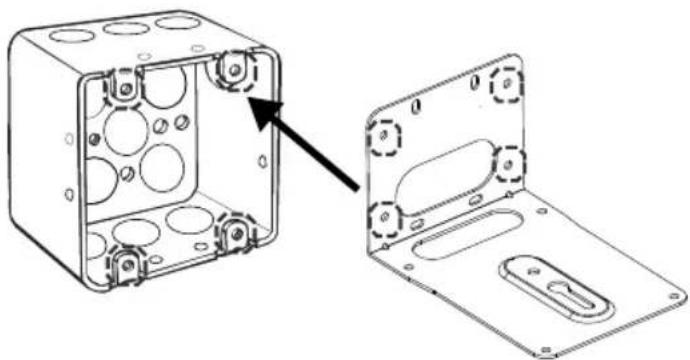
简体中文-13
遥控器
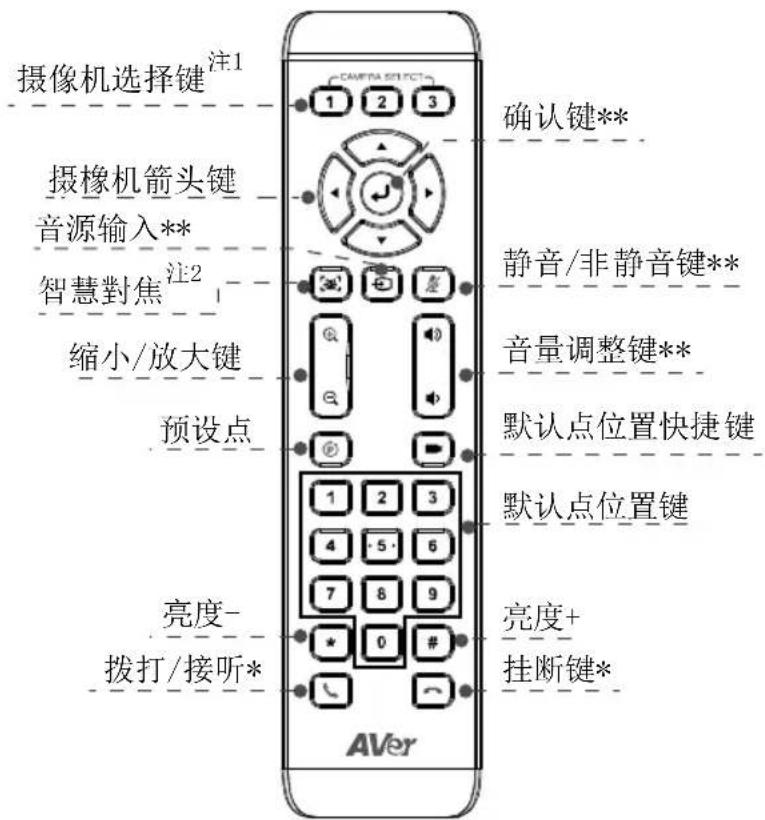
*功能需搭配 AVerPTZ 软件使用
**于 CAM540 上不支援
注1:若只有一台摄影机时,无需任何设定,默认值为「1」。如果在遥控器Camera select按数字2或3,会发现无法控制你的摄影机时,请再次按Camera select1钮,恢复到预设的1。
注2:按1秒钟智慧能对焦键,可在手动和自动模式间切换。
需安装2颗AAA电池
视频会议拨打
需透过计算机方能进行。
步骤1:启动你的视讯软件,例如SkypeTM、Skype for Business、Google HangoutsTM、ZoomTM、WebExTM、Adobe ConnectTM、WebRTC, TrueConf、V-Cube, U-meeting、Ringcentral、BlueJeans、Fuze。
步骤2:在你的视讯软件上,将CAM540设定为主要的摄影机(设定细节请参照你的视讯软件使用手册)步骤3:进行视频会议拨打。
[注] CAM540是一个即插即用视频会议摄像机设备,没有特别的系统驱动程序安装需求,但建议安装AVerPTZApp可获得更佳的使用体验。如需更多的产品信息,请造访http://cn.aver.com
信息
常见问题、技术协助、软件和使用手册下载,请到网址:http://cn.aver.com。
八味一内容
下記URL號dwn口一·INsT一L、二利用之専達足。
http://jp.communication.aver.com/line/usb-videoconferencing/ptzapp
lEon
LEmon功M1为再度押持、再度操作可能了。