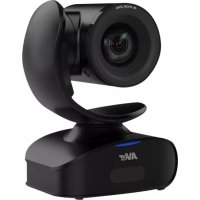
CAM540 - Sistema de videoconferencia AVer - Manual de uso y guía de instrucciones gratis
Encuentra gratis el manual del aparato CAM540 AVer en formato PDF.


| Tipo de producto | Sistema de videoconferencia (cámara PTZ) |
| Marca | AVer |
| Modelo | CAM540 |
| Alimentación | Adaptador de corriente (incluido, tipo según país) |
| Conectividad | USB (tipo A y tipo C mediante adaptador incluido), RS232, sensor IR |
| Resolución de video | Full HD 1080p |
| Funciones principales | Cámara enchufable (plug-and-play), compatible con Skype, Zoom, WebEx, Google Hangouts y otras aplicaciones de videoconferencia |
| Control remoto | Sí, con pilas AAA incluidas; funciones básicas y encuadre inteligente |
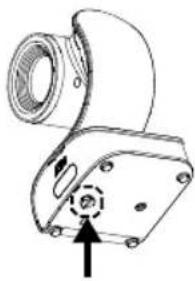
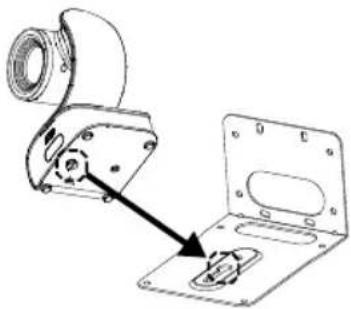
| Montaje | Soporte en L incluido, orificio para tornillo de montaje, compatible con montaje en techo |
| Seguridad | Bloqueo Kensington |
| Contenido del paquete | Cámara, control remoto, pilas AAA, adaptador de corriente, cable USB, soporte en L, adaptador USB-A a USB-C, guía rápida, tarjeta de garantía |
| Mantenimiento y limpieza | Limpiar con un paño suave y seco; no usar productos abrasivos |
| Reparabilidad | Actualización del firmware mediante la aplicación AVer PTZApp; no se especifican piezas de repuesto |
| Información general | Cámara de conferencia profesional, lista para usar, sin necesidad de controlador |
Preguntas frecuentes - CAM540 AVer
Preguntas de los usuarios sobre CAM540 AVer
0 pregunta sobre este aparato. Responde a las que conoces o haz la tuya.
Hacer una nueva pregunta sobre este aparato
Descarga las instrucciones para tu Sistema de videoconferencia en formato PDF gratis! Encuentra tus instrucciones CAM540 - AVer y toma tu dispositivo electrónico nuevamente en la mano. En esta página están publicados todos los documentos necesarios para el uso de su dispositivo. CAM540 de la marca AVer.
MANUAL DE USUARIO CAM540 AVer
Containido del paquete
| Cámara | Mando a distancia / Pilas AAA | Adaptador de corriente Enchufe* | Cable USB | |
| Soporte de montaje en L | Tornillos de montaje | Guía<rápida> | Tarjeta de garantía | Adaptador USB tipo A a tipo C |
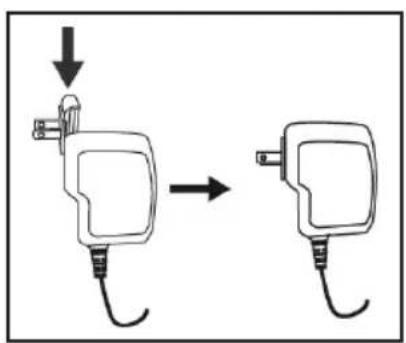
*El enchufe variará en función de la toma de corriente estándar del País en el que se vendal产品经理.
Información general
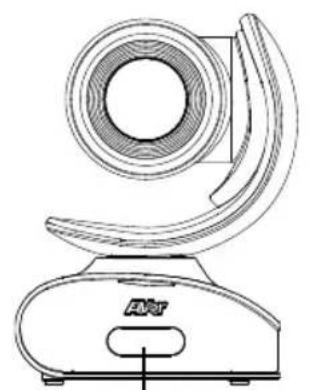
(1) (2) (4)(3) (5)
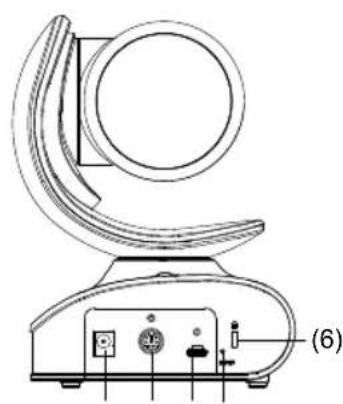
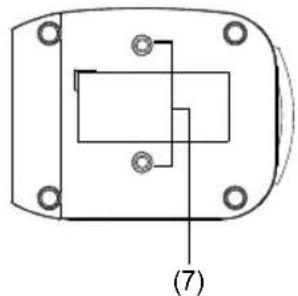
(1) Sensor de infrarrojos
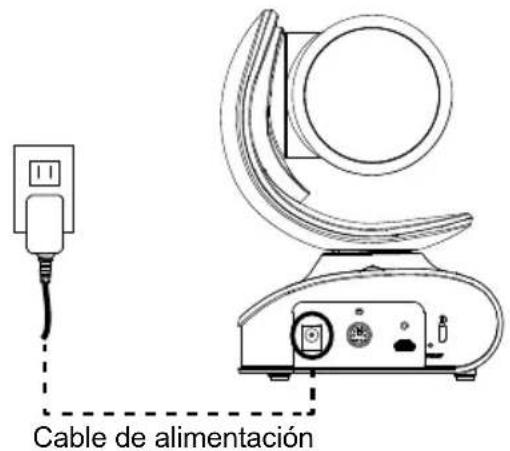
(2) Puerto de alimentación
(3) Puerto RS232
(5) Botón de reinicio
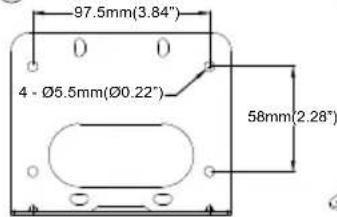
(7) Orificios para tornillos de montaje
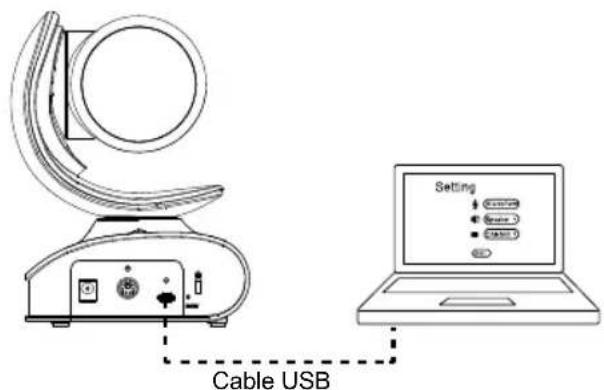
(4) Puerto USB
(6) Conector de
seguridad Kensington
Instalación
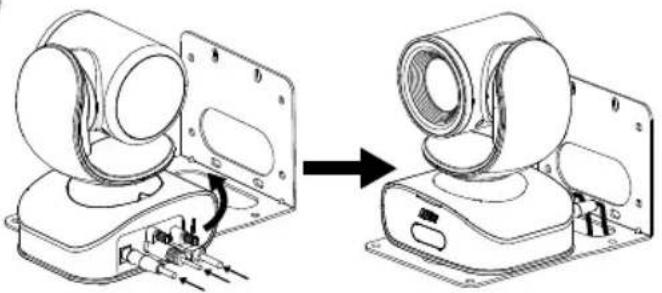
- Conecte la-camera a la toma de corriente.
- Conecte la camara al ordinador.
[Nota] Si desea utilizar el conector tipo C en un PC, conecte el adaptor suministrado al extremo tipo A del cable y bajo conecte el bajo tipo C del adaptor al PC.
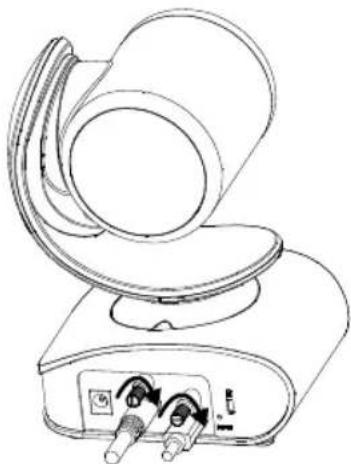
- Conecte el cable primo y asegúrelo.
[Nota] Compruebe que el cable esté bien connectado al conector de la CAMERA antes de asegurarlo.
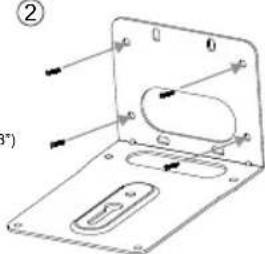
Instalacion del soporte mural
1
②
③
(4)
Instalación del soporte mural (continuación)
(5)
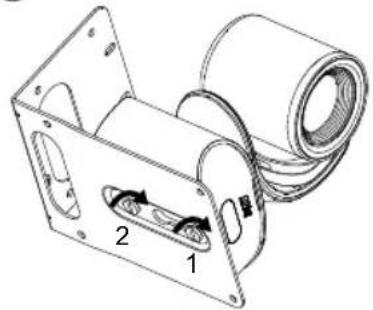
(6)
Instalación del soporte para techo/caja de conmutación
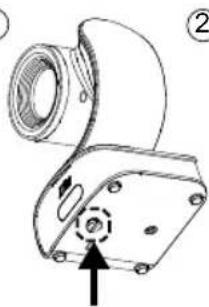
①
②
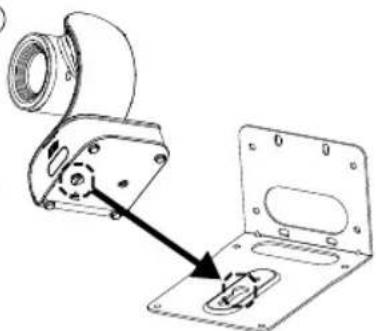
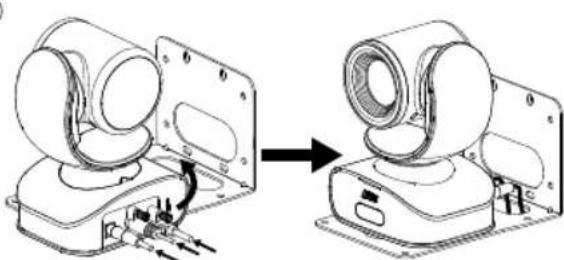
③
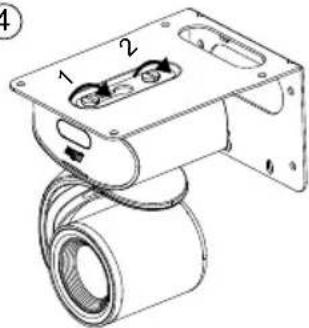
④
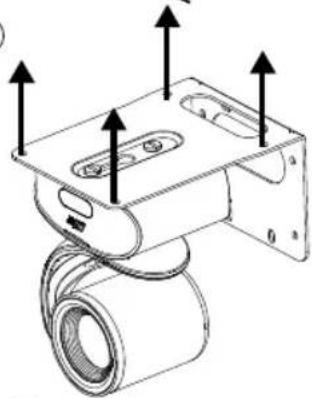
(5)
Switch Box
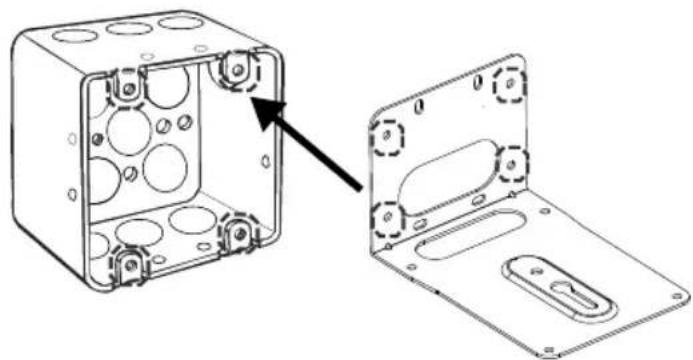
Realizar una videolamada
Parautilizareste dispositoso,se necesita unordenador.
Paso 1: abra una aplicacion de videocolaboracion como Skype™, Skype for Business, Google Hangouts™, ZOOM™, WebEx™, Adobe Connect™, WebRTC, TrueConf, V-Cube, U-meeting, Ringcentral, BlueJeans o Fuze.
Paso 2: establishzca la CAM540 como dispositivo de-camera principal en su aplicacion (consulte la guia de configuracion de su aplicacion para Obtener mas informacion).
Paso 3: ya pueda realizar una videollamada.
[Nota] la CAM540 es una CAMERA para conferencias Plug-n-Play. El Sistema no requires controladores especiales. Para configuraciones avanzadas yactualizaciones de firmware, vaya a http://www.aver.com/download-center paradescending AVer PTZAapp.
Mando a distancia
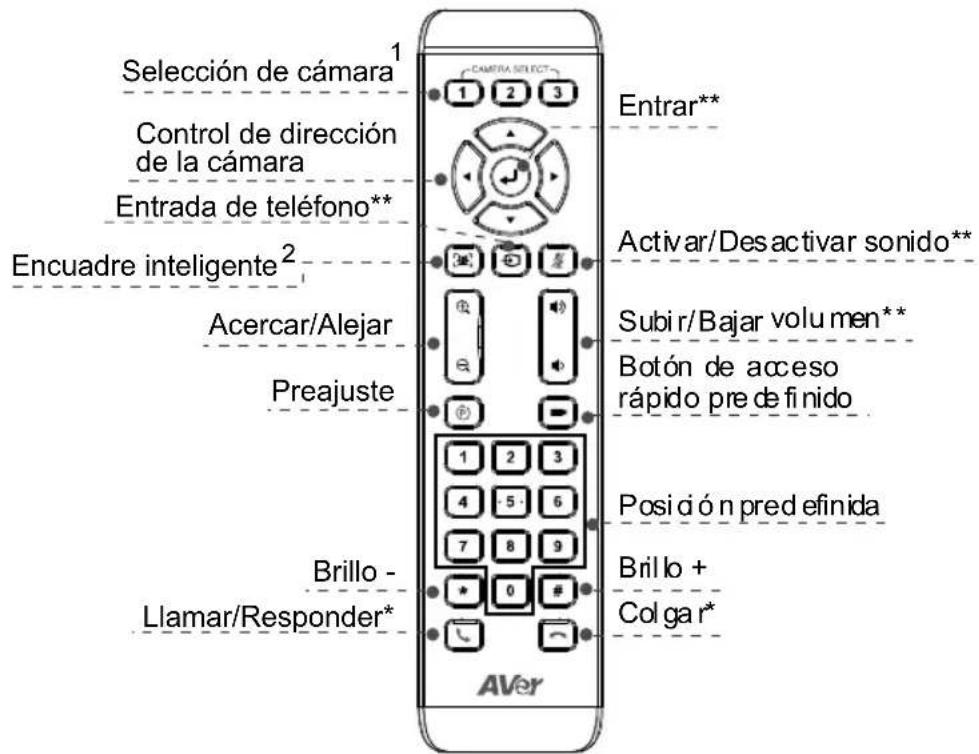
*Esta función requiere AVer PTZApp
**No compatible con la unidad CAM540
1: si solo dispone de una CAMERA y no necesita realizar;ninguna configuracion, la CAMERA 1 es la CAMERA predeterminada. Si pulsa los botones correspondientes a la CAMERA 2 o 3 en el mando a distancia, el mando noould controlar la CAMERA. En ese caso, vuelva a pulsar el boton correspondiente a la CAMERA 1 en el mando.
2: mantenga pulsado el botón durante un segundo para alternar entre el encuadre inteligente automatico y manual.
■ Requiere pilas AAA




