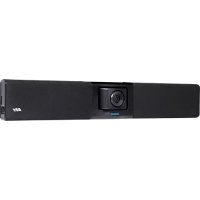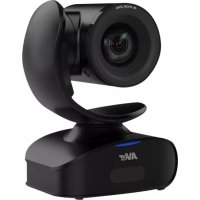
CAM540 - ビデオ会議システム AVer - 無料のユーザーマニュアル
デバイスのマニュアルを無料で見つける CAM540 AVer PDF形式.


| 製品タイプ | ビデオ会議システム(PTZカメラ) |
| メーカー | AVer |
| モデル | CAM540 |
| 電源 | ACアダプター(付属、国別タイプ) |
| 接続性 | USB(タイプAおよびタイプC(付属アダプター経由))、RS232、IRセンサー |
| ビデオ解像度 | フルHD 1080p |
| 主な機能 | プラグアンドプレイカメラ、Skype、Zoom、WebEx、Googleハングアウトなどのビデオ会議アプリケーションに対応 |
| リモコン | はい、単4電池付属; 基本機能とスマートフレーミング |
| 取り付け | L型ブラケット付属、取り付けネジ穴、天井取り付け対応 |
| セキュリティ | Kensingtonロック |
| 梱包内容 | カメラ、リモコン、単4電池、ACアダプター、USBケーブル、L型ブラケット、USB-A to USB-Cアダプター、クイックガイド、保証書 |
| お手入れと掃除 | 柔らかい乾いた布で拭いてください; 研磨剤は使用しないでください |
| 修理可能性 | AVer PTZAppによるファームウェアアップデート; 指定された交換部品はありません |
| 一般情報 | プロフェッショナル会議用カメラ、すぐに使用可能、ドライバ不要 |
よくある質問 - CAM540 AVer
ユーザーの質問 CAM540 AVer
0 質問 この機器について。知っているものに答えるか、ご自身の質問をしてください。
この機器について新しい質問をする
デバイスの取扱説明書をダウンロード ビデオ会議システム 無料でPDF形式で!マニュアルを見つける CAM540 - AVer 電子デバイスをもとに戻しましょう。このページにはデバイスの使用に必要なすべての書類が掲載されています。 CAM540 ブランド AVer.
使用説明書 CAM540 AVer
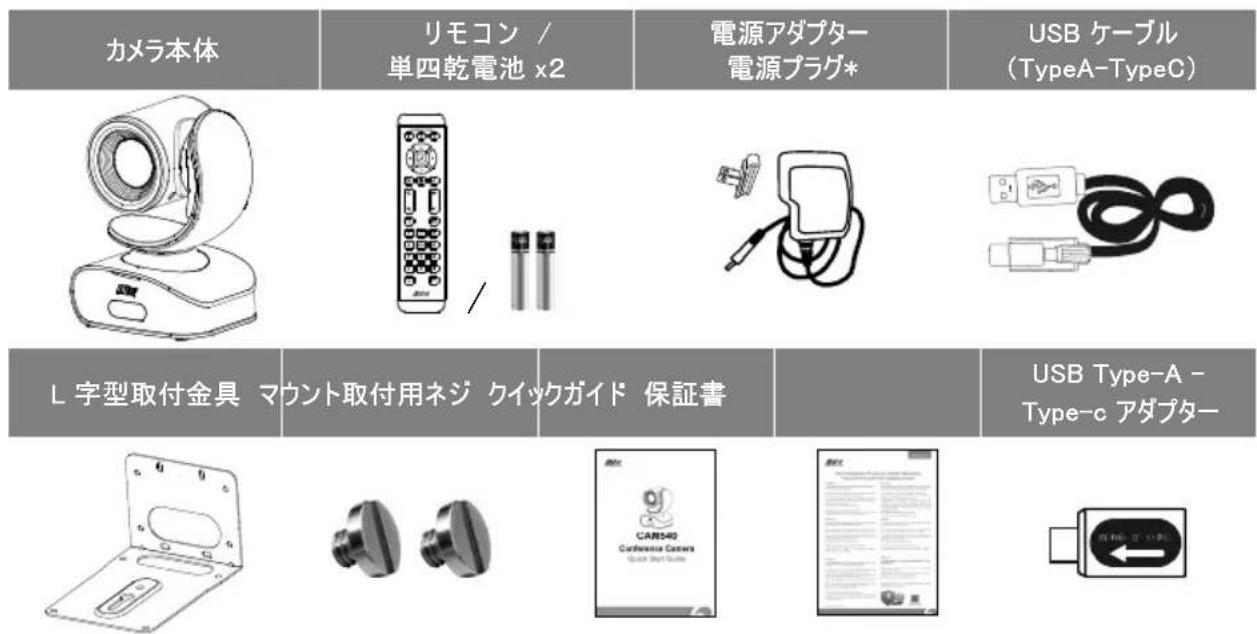
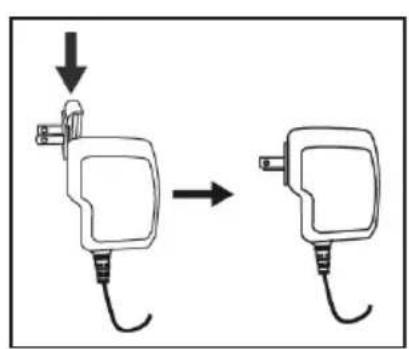
*電源TPLGの形状は販売国にご、電源CONSETの形状が異なよう。
本体各端子の名称
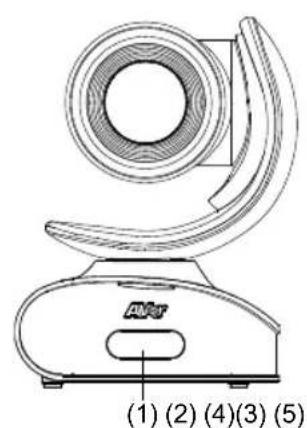
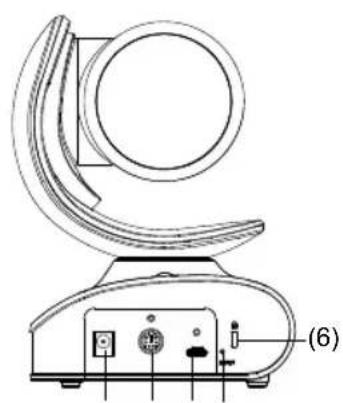
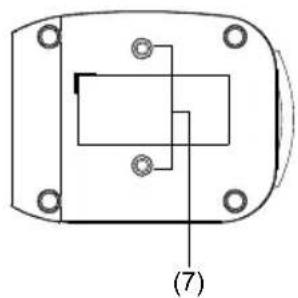
(1)赤外線受光部(3)RS232端子(5)LHTB07(7)取付用N穴
(2) 電源差入口 (4) USB 端子 (6) Kensington 口
ごの装置は、ケスB情報技術裝置です。ごの装置は、家庭環境で使用するごを目的とていすが、ごの装置がラジアやテレ bj受信機に近接て使用さる上、受信障害を引起ごなたがあま。取极説明書に從て正い取扱をて下き。VCCI-B
設置方法
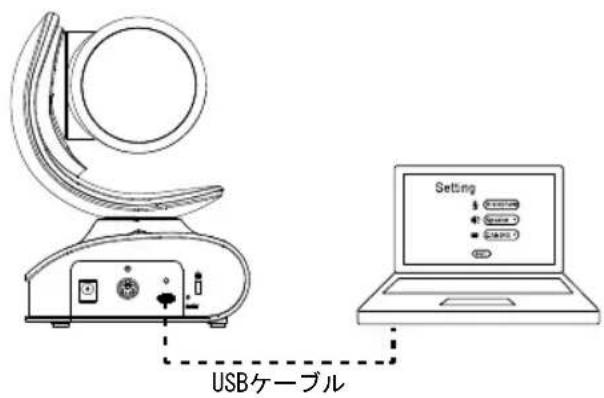
1.付属電源アダフタを融合に插、カメ本体の電源差進口と電源アダフタを接続いたします。
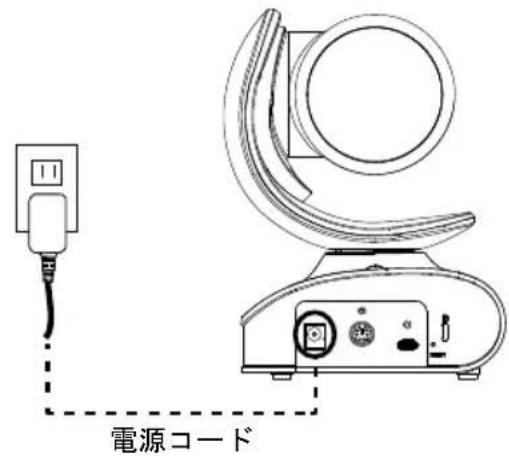
2.力米卡上一夕一接统
[注意]USB-TypeCのみ搭載PCとカメラを接続する場合は別売のType-A/Type-C変換アダフロー付属USBケームルに取付、使用いたします。
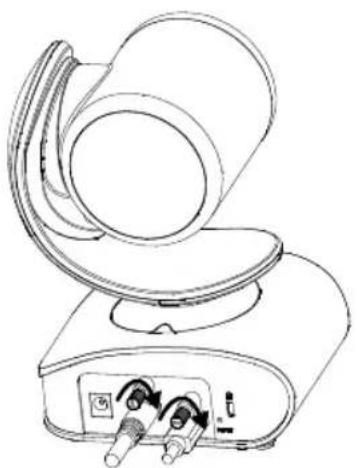
3.ケ一ル接続後、ネジを回て固定しら。
[注意]ケーネルをネジで固定する前に、カメラの各端子八各ケーネルが正常に接続いたします。とをご確認くだい。
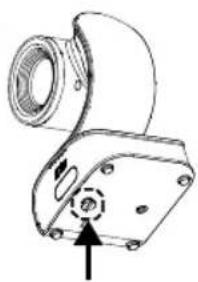
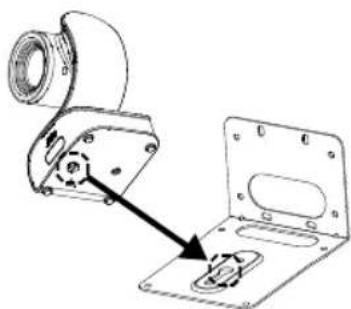
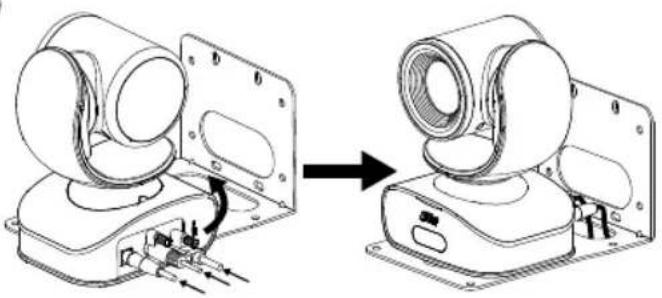
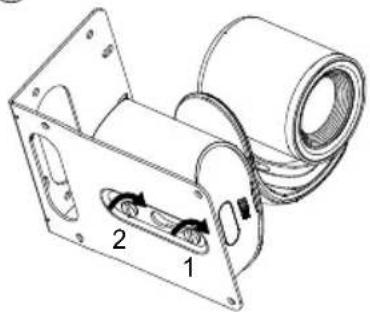
壁掛け時の取付方法
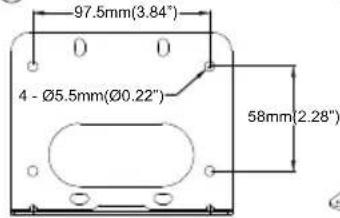
1
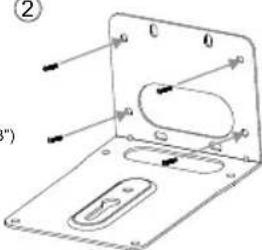
②
(3)
(4)
壁掛はの取付方法(綱き)
(5)
(6)
天井取付/スイドロルスの取付方法
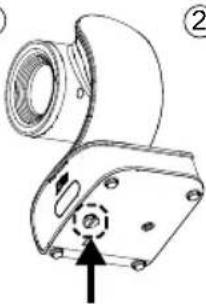
①
②
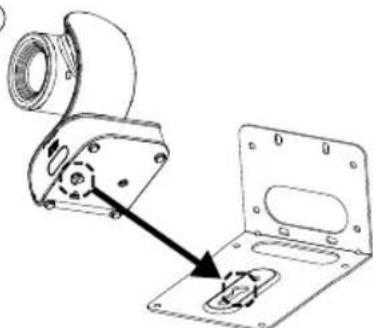
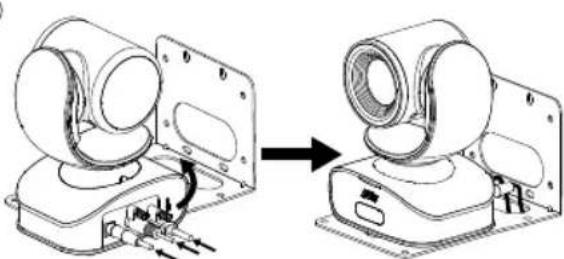
③
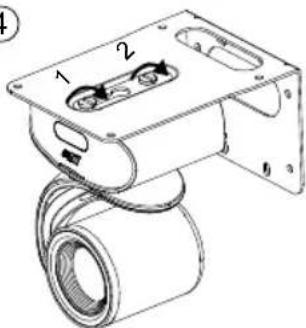
④
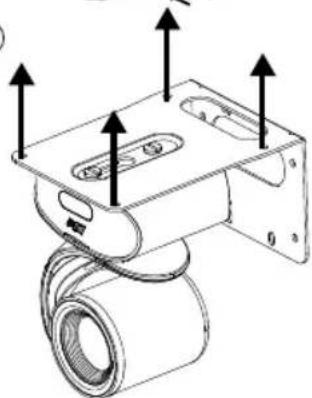
(5)
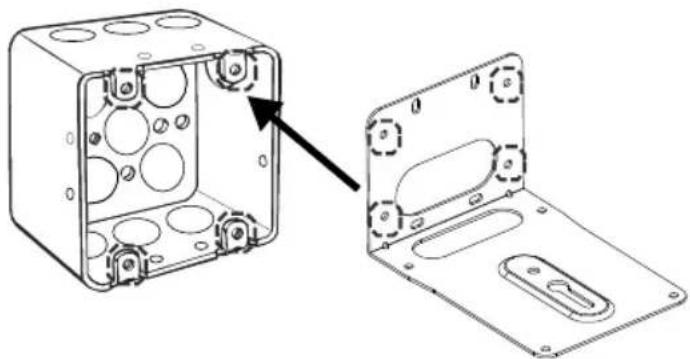
Switch Box
匕才通話を行う
Stepp1:SkpeTM、Skpe for Business、Google HangoutsTM、ZoomTM、WebExTM、V-Cube Mini-TeIng
BlueJeans 何のWeb会议議の工起動し。
Stépp2: CAM540を優先の使用するカメラデバイスとて、ソフウア側に設定を行いま。(各アリケーニンのマニアルを参照てくさ。)
StT3:力M映像如F卜艾侧i表示之和为确认。二以会議の準備は完了です。
[注意] CAM540はラフアドリ方式を採用いたします。専用ラフローは不要です。
力米の詳細設定や機器フアムウアのアドーツには、ソフトウア PTZAppを使用いたします。
*二の機能はAVer PTZAppが必要です
**CAM540は対応ていせh
1:丁才卜有力M11设定也。
二的场合、L元功力2未3为3。
2:1秒間長押しに、スマートレム機能の自動/手動を切り替るごて可以。
- リモコンの使用には卍四乾電池を2個、使用しります。