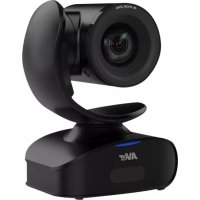
CAM540 - Système de vidéo conférence AVer - Notice d'utilisation et mode d'emploi gratuit
Retrouvez gratuitement la notice de l'appareil CAM540 AVer au format PDF.


| Type de produit | Système de vidéo conférence (caméra PTZ) |
| Marque | AVer |
| Modèle | CAM540 |
| Alimentation | Adaptateur secteur (inclus, type selon pays) |
| Connectivité | USB (type A et type C via adaptateur fourni), RS232, capteur IR |
| Résolution vidéo | Full HD 1080p |
| Fonctions principales | Caméra enfichable (plug-and-play), compatible avec Skype, Zoom, WebEx, Google Hangouts et autres applications de visioconférence |
| Télécommande | Oui, avec piles AAA incluses ; fonctions de base et cadrage intelligent |
| Montage | Support en L inclus, trou pour vis de montage, compatible montage au plafond |
| Sécurité | Verrouillage Kensington |
| Contenu de l'emballage | Caméra, télécommande, piles AAA, adaptateur secteur, câble USB, support en L, adaptateur USB-A vers USB-C, guide rapide, carte de garantie |
| Entretien et nettoyage | Nettoyer avec un chiffon doux et sec ; ne pas utiliser de produits abrasifs |
| Réparabilité | Mise à jour du firmware via l'application AVer PTZApp ; aucune pièce détachée spécifiée |
| Informations générales | Caméra de conférence professionnelle, prête à l'emploi, sans pilote nécessaire |
FOIRE AUX QUESTIONS - CAM540 AVer
Questions des utilisateurs sur CAM540 AVer
0 question sur cet appareil. Repondez a celles que vous connaissez ou posez la votre.
Poser une nouvelle question sur cet appareil
Téléchargez la notice de votre Système de vidéo conférence au format PDF gratuitement ! Retrouvez votre notice CAM540 - AVer et reprennez votre appareil électronique en main. Sur cette page sont publiés tous les documents nécessaires à l'utilisation de votre appareil CAM540 de la marque AVer.
MODE D'EMPLOI CAM540 AVer
Contenu de l'emballage
| Caméra | Télécommande/ Piles AAA | Adaptateur secteur Prise d'alimentation* | Câble USB |
| Support en forme de L | Vis de montage | Quick Guide Carte de garantie | Adaptateur de USB type A à USB type C |
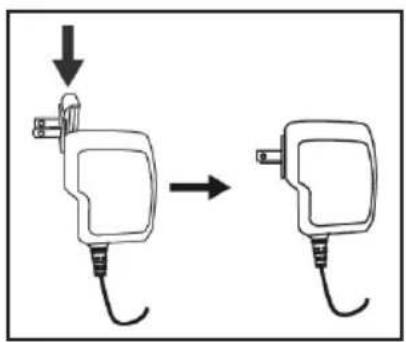
L'adaptateur secteur diffère entre les pays de vente, selon le type de prises secteur qu'ils utilisent.
Aperçu général
(1) (2) (3) (4) (5)
redémarrage
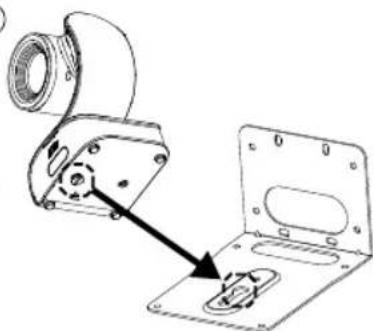
(7) Trou pour vis de montage
(1) Capteur IR (3) Port RS232 (5) Bouton de (2) Port d'alimentation (4) Port USB (6) Verrouillage
Kensington
Installation
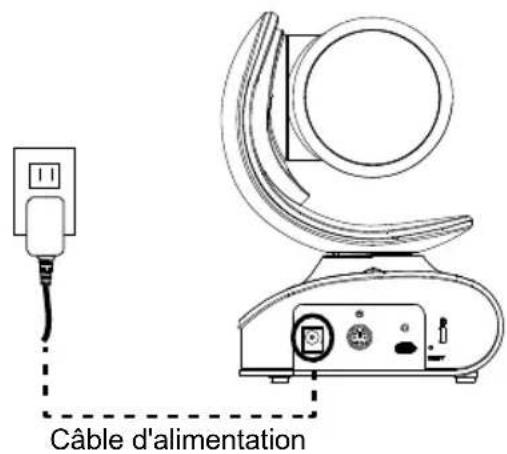
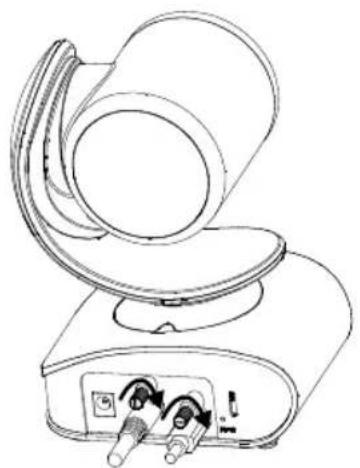
- Branchez laamera sur le secteur.
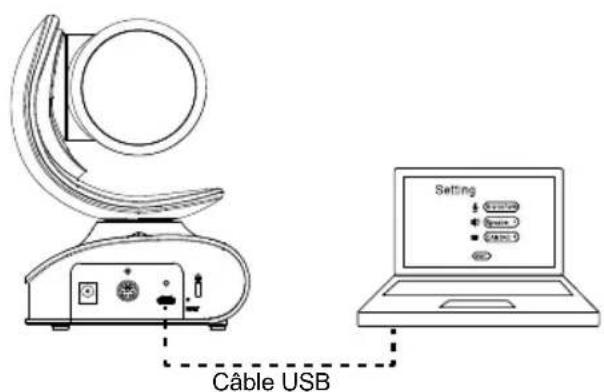
- Branchez la caméra sur l'ordinateur.
[Remarque] Pour utiliser le connecteur type C d'un ordinateur récent, branchez l'adaptateur fourni à l'extrémité type A du câble, puis l'extrémité type C de l'adaptateur à l'ordinateur.
- Installez et fixez le câble d'abord.
[Remarque] Avant de fixer le câble, vérifie qu'il est correctement branché sur la prise de la caméra
Montage au plafond/ installation du boîtier de commande
① ②
(3)
Français-25
Comment passer un appel vidéo
Un ordinateur est nécessaire pour utiliser ce dispositif.
Étape 1: Ouvrez votre application de collaboration vidéo, comme Skype™, Skype for Business, Google Hangouts™, ZOOM™, WebEx™, Adobe Connect™, WebRTC, TrueConf, V-Cube, U-meeting, Ringcentral, BlueJeans, Fuze, etc.
Étape 2: Définissez la CAM540 comme caméra principale dans votre application (consultez le guide de configuration de l'application pour plus de détails).
Étape 3: Précédemment passer un appel vidéo.
La CAM540 est une caméra de conférence prête à l'usage (enfichable). Aucun logiciel pilote n'est nécessaire. Pour les paramètres avancés et la mise à jour du microprogramme, allez à http://www.aver.com/download-center et téléchargez l'application AVer PTZApp.
Télécommande
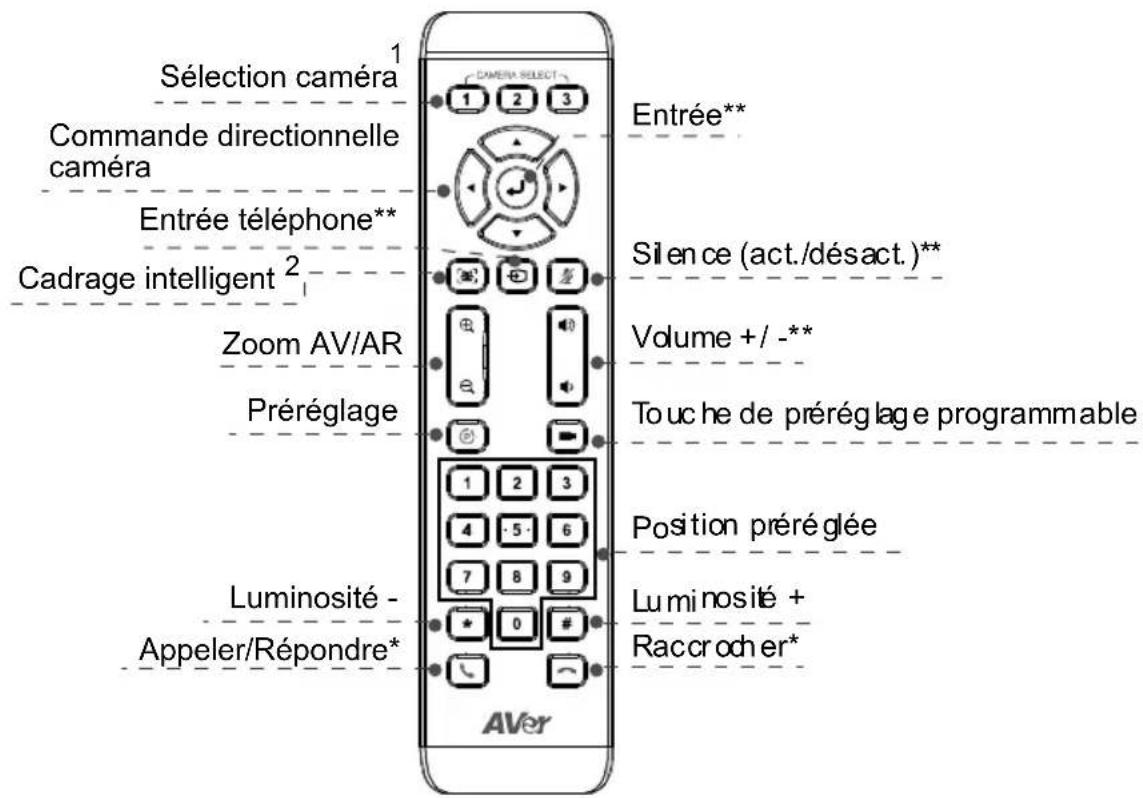
Cette fonction exige l'application AVer PTZApp
**Non prise en charge par la CAM540
1: Si vous n'avez qu'une caméra et n'avez rien à paramétrer, la caméra par défaut est la caméra 1. Si vous appuyez sur caméra 2 ou 3 sur la télécommande, celle-ci ne commandera pas votre caméra. Dans ce cas, réappuyez sur caméra 1 sur la télécommande. 2: En appuyant pendant 1 seconde, vous faites basculer la fonction de cadrage intelligent entre les modes manuel et automatique - Piles AAA (nécessaires)




