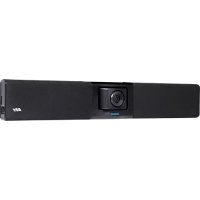
VB342 Pro - Sistema de videoconferencia AVer - Manual de uso y guía de instrucciones gratis
Encuentra gratis el manual del aparato VB342 Pro AVer en formato PDF.


| Tipo de producto | Sistema de videoconferencia |
| Marca | AVer |
| Modelo | VB342 Pro |
| Dimensiones (aprox.) | 200 x 100 x 100 mm (estimación) |
| Peso | 1.2 kg (estimación) |
| Alimentación | Adaptador de corriente 12 V CC, cable de alimentación incluido |
| Consumo eléctrico | No especificado |
| Lente | Lente gran angular con zoom óptico (no especificado) |
| Micrófono | 10 micrófonos integrados con matriz |
| Puertos de conexión | USB 3.0 Tipo-B (PC), USB 2.0 Tipo-A, HDMI, Ethernet RJ-45, RS232, entrada de teléfono/salida de audio, extensión de audio |
| Funciones principales | Videoconferencia, seguimiento IA de audio y video, encuadre inteligente, control gestual, zoom panorámico/inclinación, pantalla dividida |
| Accesorios incluidos | Control remoto, cable USB 2.0 Tipo-B a Tipo-A (5 m), adaptador USB Tipo-A a Tipo-C, kit de montaje en pared, tornillos, tarjeta de código QR, plantilla de perforación |
| Accesorios opcionales | Extensión RJ-45 micrófono/altavoz, extensión USB 3.1, cable HDMI, llave Bluetooth, convertidor de audio, kit VESA |
| Software de control | PTZApp 2 (descargable desde el sitio de AVer) |
| Mantenimiento y limpieza | Limpiar la lente con un paño suave y seco. Desconectar antes de limpiar. |
| Seguridad | Dispositivo digital Clase A conforme a la norma ICES-003/NMB-003. Use solo el adaptador suministrado. |
| Reparabilidad | Piezas de repuesto disponibles a través del servicio postventa de AVer. Contacte a un técnico para cualquier reparación. |
| Garantía | Garantía estándar del fabricante (verificar con el distribuidor) |
Preguntas frecuentes - VB342 Pro AVer
Preguntas de los usuarios sobre VB342 Pro AVer
0 pregunta sobre este aparato. Responde a las que conoces o haz la tuya.
Hacer una nueva pregunta sobre este aparato
Descarga las instrucciones para tu Sistema de videoconferencia en formato PDF gratis! Encuentra tus instrucciones VB342 Pro - AVer y toma tu dispositivo electrónico nuevamente en la mano. En esta página están publicados todos los documentos necesarios para el uso de su dispositivo. VB342 Pro de la marca AVer.
MANUAL DE USUARIO VB342 Pro AVer
Contenidos del paquete
| Unidad VB342 Pro y cubierta del objetivo | Mando a distancia | Adaptador y cable de fuente de alimentación* | Cable USB 2.0 Tipo-B a Tipo-A (5 m) |
| Adaptador USB Tipo-A a Tipo-C | Kit de montaje en pared | (4) Tornillos para el montaje en pared | (3)Tornillo de tripoke |
| Tarjeta de número QR | Plantilla deperforación | ||
*El cable de fuente de alimentación variará dependiendo del enchufe estándar del País donde fue vendido.
Accesorios-optionales
| Micrófono con cable RJ45 de expansión de 10 m / 20 m (el cable está incluido) | Altavoz con cable RJ45 de expansión de 10 m / 20 m (el cable está incluido) | Cable extensor USB 3.1 10 m / 20 m / 30 m | Cable HDMI |
| Cable USB 3.0 Tipo-B a Tipo-A (3 m) | Adaptador DIN6 a RS232 | Llave BT | Conversor de salute de audio |
| TV VESA Mount Kit | |||
*Los accesorios.optionales variarán según el país donde se vendan.
Vista general
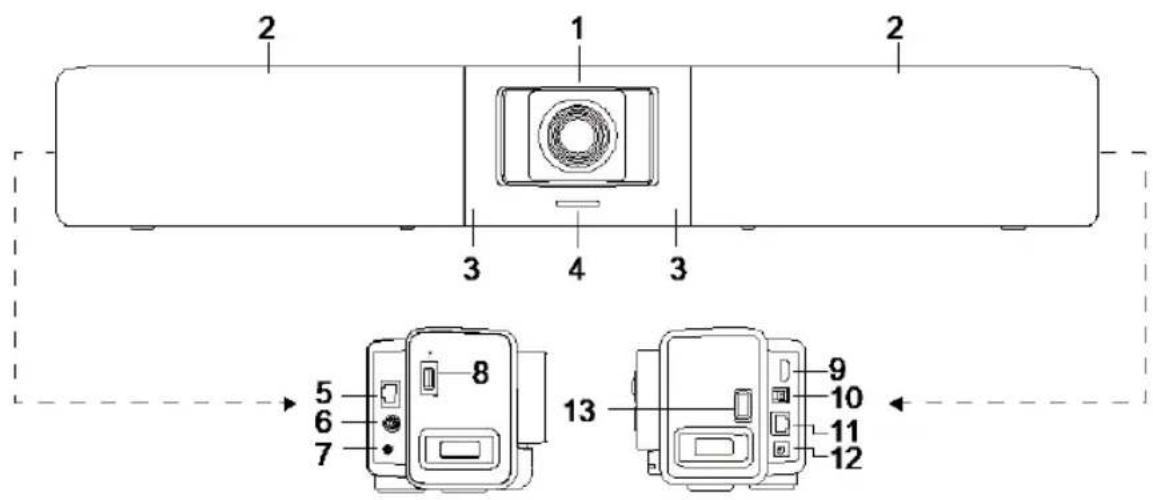
(1) Lentes
(2) Area de Conjunto de micrófonos (10 micrófonos incorporedados)
(8) Puerto USB 2.0 Tipo-A** (Solo para Ilave BT)
(9) Puerto de salute HDMI (a TV)***
(3) Sensor de color
(10) Puerto USB 3.0 Tipo-B (a PC)
(4) Indicador LED
(11) Puerto Ethernet RJ-45
(5) Audio de expansión (para altavoz/microfono)
(12) Conector de fuente de alimentacion CC 12 V
(6) Puert de RS232
(13) Puerto USB 2.0***
- El predeterminado es_telefon en funciona. Para la compatibiliad de la direccion salida de audio para el Sistema HA, por favor configrelo a trovés de PTZApp2 y compre el conversor de calidad de audio (conector hembra TRS a conector macho TRRS) para AVer.
** La llave BT es un elemento optional en ciertos País. Por favor,pongase en contacto con su distribuidor local para adquirirla.
*** Compatible con la Tecnología a DisplayLink.
**** Si usa la ultima version de Monterey OS de MAC y quiere usar este puerto USB, no use un cable de extension USB 2.0, de lo contrario, MAC PC no pueda detectar el VB342 Pro y puede occurrir un problema de inestabilidad del sistema.
Indicator LED
Encendido: parpadea en azul una vez
Inicio: rojo fijo
Encendido completamente pero sin conexion USB: naranja fijo
Cable de alimentación y USB conectado, pero el dispositivo está inactivo o hay una llama en espera: blanco bajo
Video audio activados: azul fijo
Llamando: Parpadeo rápideno blanco o azul según el estado original
Video en silencio y audio activado (durante una llamada): morado bajo.
Video encendido y audio silenciado (durante una llamada): rojo fijo
Una seguda llamada: parpadeo rápido en blanco, azul o morado según el estado original
Control de gestos
La luz azul parpadea durante 2segundos: La funciona de control de gestos se activa correctamente con cualquier commando de gesto vivo.
La luz azul parpadea durante 4 segundos: La-camera reconoce un commando de gosto社会稳定 y comienza la'action.
[Nota] El ajuste predeterminado del control de gestos es desactivo. Por favor, activo a性和 de PTZApp2 o de la网页 web IP. La distancia efectiva es de hasta 5 metros de distancia de la-camera.
Mando a distancia
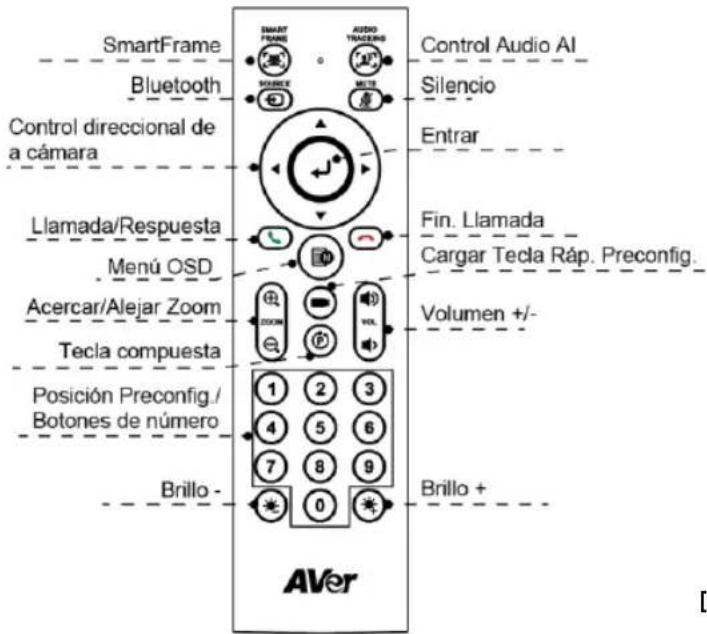
[Nota] Se requieren pilas AAA
SmartFrame: Campo automático de in性和 delajude de vista para colocar a todos los participantes en una pantalla por una vez. Pulse y mantenga pulsado el botón durante 1-2 seg. paracaebarde manual almode de enmarcado automática o paraapagarlo.
Control Audio Al: Mantenga presionado el boton durante 1 a 2 segundos para Cambiar de modo entre seguimiento de audio, modo de presentacion, valla de audio y apagado. [Nota] La referencia Audio Al admite hasta 7 - 8 metros de distancia de la CAMERA.
■ Bluetooth (): Manténgalo pulsado durante 1 ~ 2 seg. para activar el emparejamiento Bluetooth con el téléphone móvil o con el altovoz AVer FONE540. Púlselo de nuevo para disconnectar el Bluetooth. [Nota] La llave BT es un elemento optional. Por favor, pángase en contacto con su distribu local para adquirirla.
- Entrar (): Presióno para做不到 la función Al actual en la pantalla, como Auto Framing. Al presionar este botón, también obligará a la CAMERA a realizar el enfoque manual una vez al mesmo tiempo.
■ Menu OSD ( pulse brevamente para que aparezca la gui a de control de gestos.
Cargar Tecla Rap. Preconfig. (): Pulselo para mover la posicion preconfig. como el usuario haya configurado en la secuencia.
-Numero 0 - 9: Pulse largamente el botón de número para configurar el punto de preconfig. Haga un click sobre la tecla de número para cargar el punto de preconfig.
WDR: Pulse Puede para activar/desactivar la referencia WDR.
■ Configure el ajuste predeterminado: Pulse Puede paraactivar/desactivar la func iOn Aiuste Predeterminado.
RTMP: Pulse Puego paraactivar/desactivar la direccion de streaming RTMP.
- Modo reposo: Pulse 📚ego paraforzar a la CAMERA a entrada en el modo reposo. Si hubiese algo streaming por USB, esta funciona no se realizara.
Instalaciún
- Conecte la VB342 Pro al ordinador/porttil con el cable USB 2.0 suministrado y conecte el cable de la fuente de alimentacion de la VB342 Pro al enchufe de la pared. [Nota] Use la banda de velcro suministrada para asegurar y gestionar el cable.
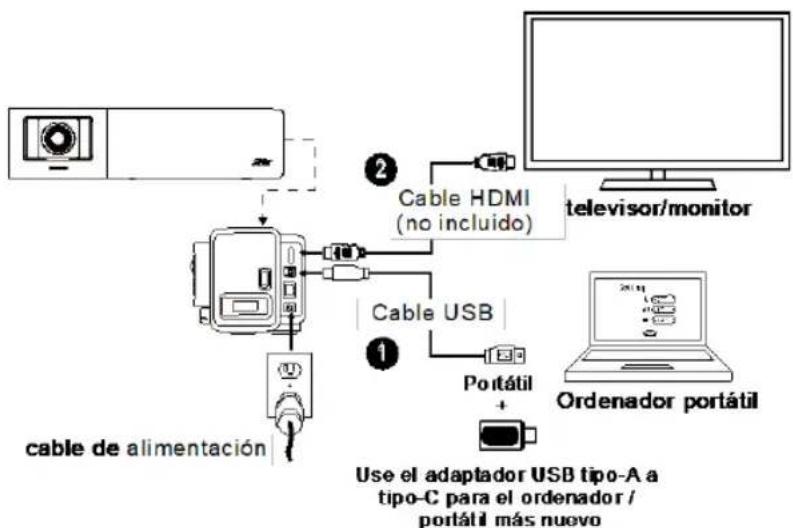
- Conecte el monitor de TV/HDMI al VB342 Pro a工程技术 del cable HDMI.
[Nota] Para el sistema operativo Windows® 7, se requiere un controlador Displaylink para la connexion de TV/Monitor con VB342 Pro. Utilice PTZApp 2 para instalar el controlador Displaylink. En PTZApp 2, vaya a Configuracion del sistemas. En el camino "Instalar Displaylink", haga click en el boton "Inicio" y siga las instrucciones en pantalla para instalar Displaylink.


-
Instale un dongle BT antes de encender el dispositivo. Conectela al puerto USB 2.0 tipo A. Use el mando a distancia o la PTZApp 2 para activar la funciona Bluetooth. Hay dos temas de escenarios de connexion.
-
Escenario 1: Conexión con el téléphone móvil. Active el Bluetooth de los Telefonos móvil para encontrar la VB342 Pro y conectarla para usar VB342 Pro como micrófono externo y altevoces durante una reunión de conferencia.
- Escenario 2: Conexión con el altavoz AVer FONE540 BT.
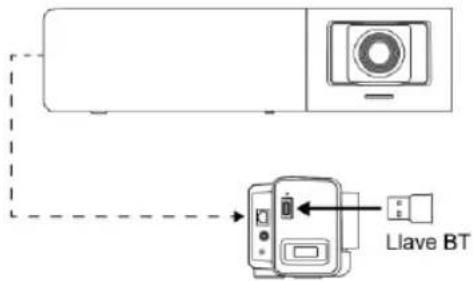
[Nota] La llave BT en un elemento optional en ciertos País. Según los ajustes detallados del Bluetooth, por favor consulte el manual del usuario.
Instale PTZApp 2
https://www.averusa.com/business/support/ (USA) para descargarse PTZApp 2. Después de la descarga, haya dobleblick sobre el archivo y siga las instrucciones en pantalla para completar la instalación.
Despues de instalar PTZApp 2, haga doble ticn en el icono PTZApp 2 para executar la aplicacion.
Use PTZApp 2
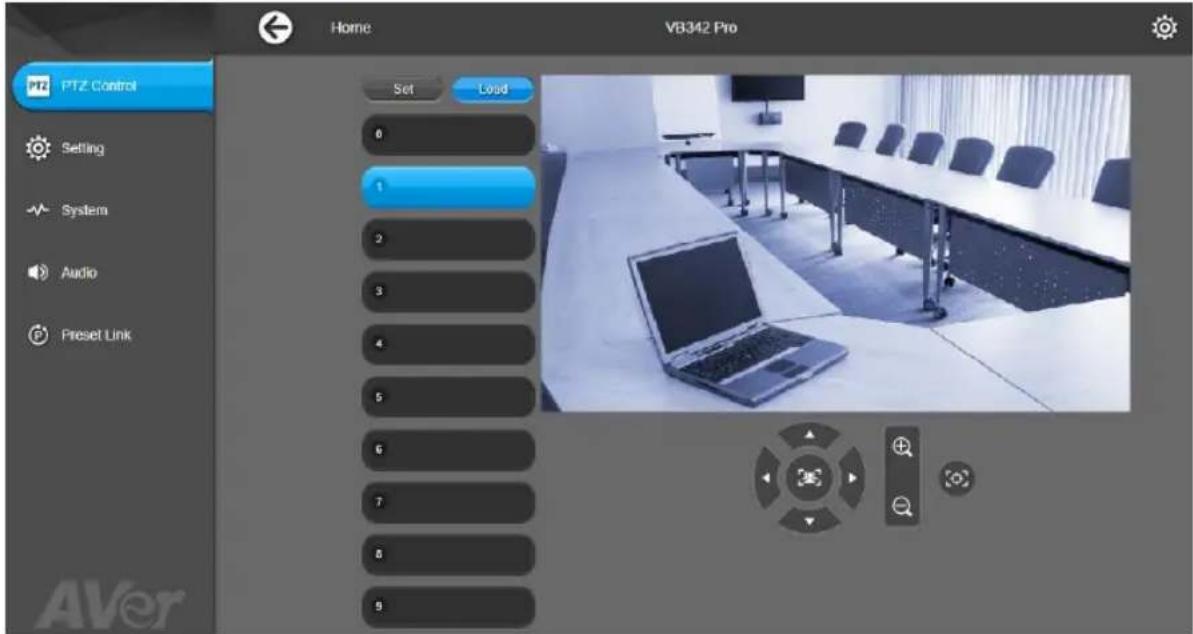
Puede usar PTZApp 2 para configurar las functions de seguímicho Al, panoramicá, inclínación y usearl el zoom de la cármay y los ajustes de audio. Consulte el manual del usuario para sabercer los detalles.
@2022 AVer Information Inc. Todos los derechos reservados.
Ayuda Adicional
Para preguntas frecentes, soporte的技术o y descargas de software y manuales del usuario, visite:
Centro de descargas: https://www.aveurope.com/download-center
Información de contacto
AVer Information Europe B.V.
https://www.aveurope.com




