VB130 - 화상 회의 시스템 AVer - 무료 사용 설명서
기기 매뉴얼을 무료로 찾기 VB130 AVer PDF 형식.


| 제품 유형 | 화상 회의 시스템 |
| 브랜드 | AVer |
| 모델 | VB130 |
| 전원 | 12V DC, 전원 어댑터 포함 |
| 주요 연결 | USB 2.0 및 USB 3.1 Type-B, USB 2.0 Type-A, 이더넷, 마이크 확장용 미니 USB |
| 마이크 | 내장 마이크 어레이, 유효 거리 4~5m |
| 스피커 | 내장형 |
| 카메라 | 줌 렌즈, 렌즈 커버, PTZ |
| 보조 조명 | 예, 색온도 및 밝기 조절 가능 |
| AI 기능 | 스마트 프레이밍, 오디오 추적, 오디오 프레이밍, 오디오 프리셋 추적, 프레젠테이션 모드, 오디오 배리어 |
| 리모컨 | 예, AAA 배터리 포함 |
| 제어 소프트웨어 | PTZApp 2 (다운로드 가능) |
| 포함된 액세서리 | 리모컨, 전원 어댑터, USB 2.0 케이블, USB-A to C 어댑터, 벽면 또는 모니터 마운트 키트, 삼각대 나사, QR 카드, 벨크로 스트랩 |
| 선택 액세서리 | USB 3.1 연장 케이블 (10/20/30m), MicroB 확장 마이크, 벽면 마운트 키트, 무선 동글, USB 3.1 Type-B 케이블 (3m), 모니터 마운트 키트 |
| 보안 | Kensington 잠금 장치 |
| LED 표시등 | 상태 표시등 (파란색, 빨간색, 주황색, 흰색, 보라색) |
| 유지 관리 및 청소 | 부드럽고 마른 천으로 닦으십시오. |
| 예비 부품 및 수리 가능성 | 선택 액세서리 제공 |
| 권장 용도 | 화상 회의, 회의, 교실 |
| 블루투스 지원 | 예, 선택형 무선 동글을 통해 |
자주 묻는 질문 - VB130 AVer
사용자 질문 VB130 AVer
0 질문 이 기기에 대해. 알고 있는 것에 답하거나 자신의 질문을 하세요.
이 기기에 대한 새로운 질문하기
기기 설명서 다운로드 화상 회의 시스템 무료 PDF 형식! 매뉴얼 찾기 VB130 - AVer 전자 기기를 다시 손에 넣으세요. 이 페이지에는 기기 사용에 필요한 모든 문서가 게시되어 있습니다. VB130 브랜드 AVer.
사용 설명서 VB130 AVer
*전원 코드는 제품이 판매 국가의 표준 전원 콘센트에 따라 다릅니다.
**지역에 따라 패키지에 스크린 마운트 또는 벽걸이 키트가 포함될 수 있습니다.
액세서리 옵션
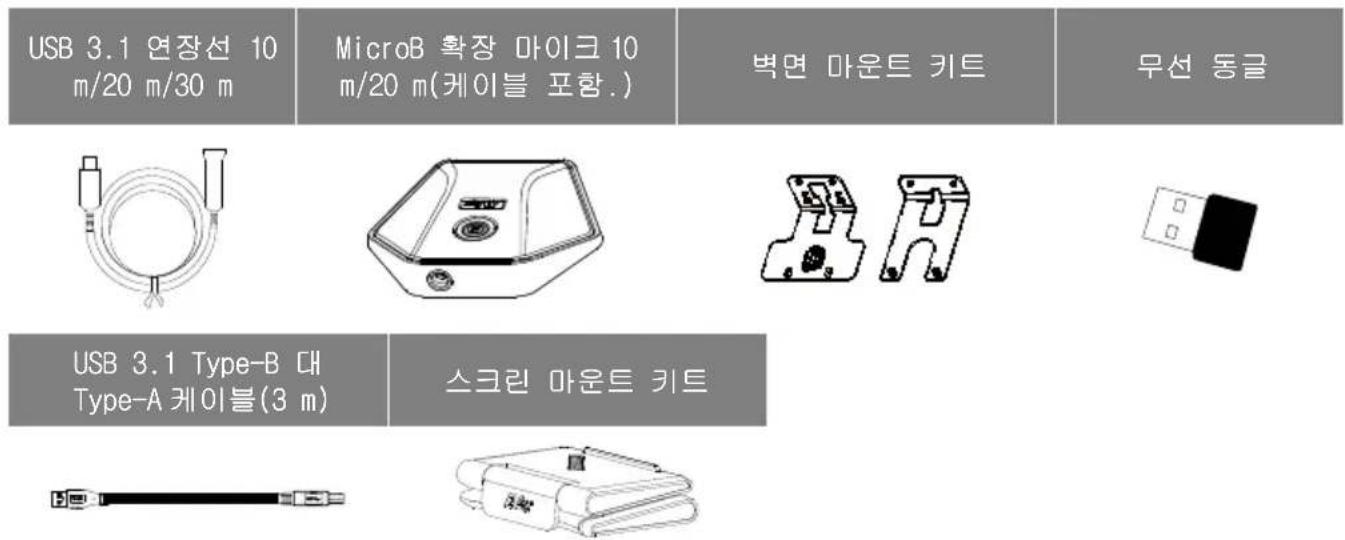
*옵션 액세서리는 판매 국가에 따라 다릅니다.
개요
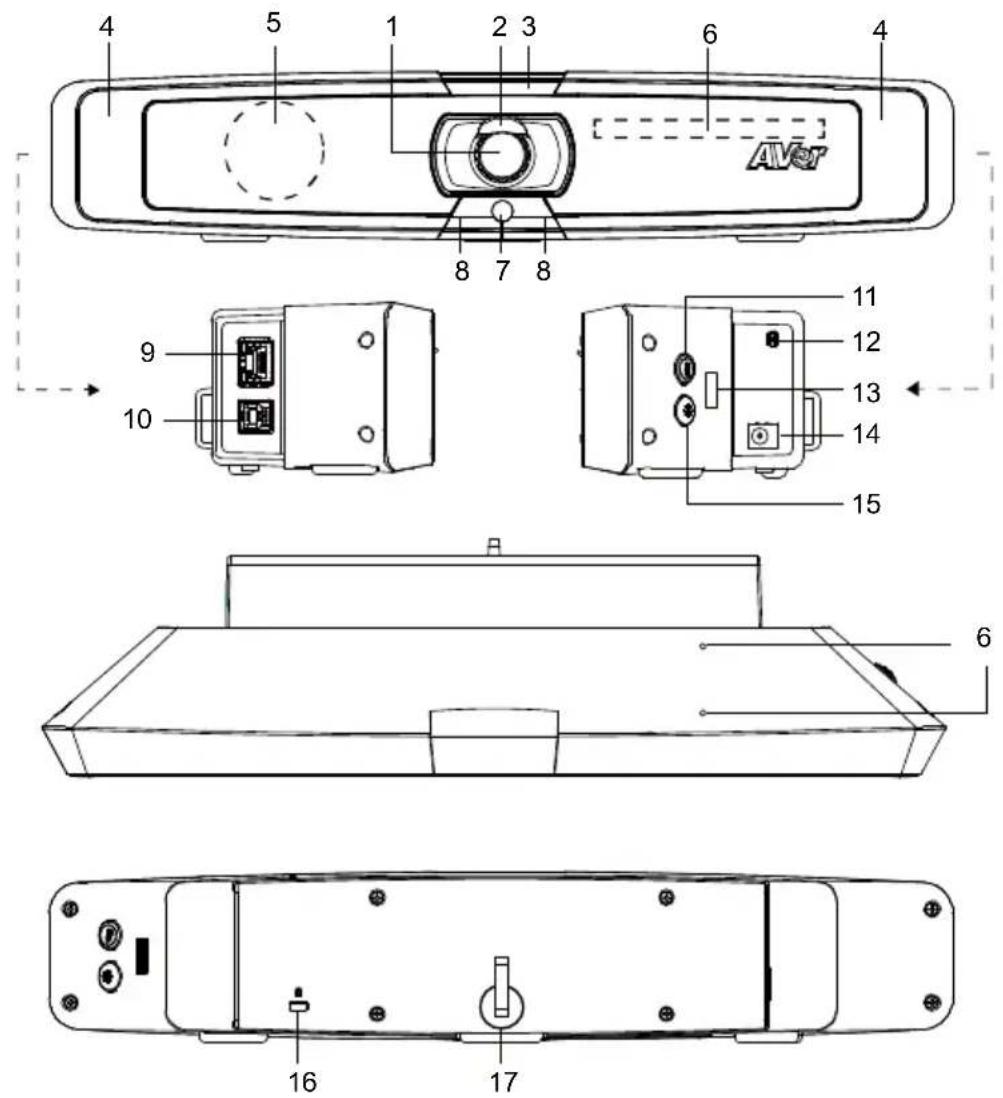
(1) 렌즈
(10) USB 3.1 Type-B 포트
(2) 렌즈 커버
(11) 색 온도 버튼
(3) LED 표시등
(12) Mini USB 포트확장 마이크 용
(4) 필 라이트
(13) USB 2.0 Type-A 포트
(5) 스피커
(무선 동글 전용*)
(6) 마이크 어레이 구역
(14) DC 12 V 전원 책
(7) 컬러 센서
(15) 라이트 레벨 버튼
(8) IR 센서
(16) 케싱턴 략
(9) 이더넷 포트
(17) 벨크로 스트랩
*일부 국가에서 무선 동글은 옵션 항목입니다. 지역 대리점에 구입을 문의하십시오
LED 표시등
전원 켜기:파란색으로 한 번 깜박임
시작:빨간색으로 켜짐
전원이 완전히 켜지지 만 USB 연결 없음:주황색으로 켜짐
전원 및 USB 케이블이 연결되었지만 장치가 유휴 상태이거나 통화 보류: 흰색으로 켜짐
비디오 및 오디오 켜기:파란색으로 켜짐
호출:원래 상태에 따라 흰색 또는 파란색으로 빠르게 깜박임
비디오 음소거 및 오디오 켜기 (통화 중): 보라색으로 계속 켜져 있음
비디오 켜기 및 오디오 음소거 (통화 중): 빨간색으로 켜짐
두 번째 호출:원래 상태에 따라 흰색,파란색 또는 보라색으로 빠르게 깜박임
조명 채우기 제어
온도 버튼 중 하나를 누릅니다 또는 조명 수준 버튼 2\~3 초 동안 충전 조명 기능 켜기 / 끄기.
■ 두 온도 버튼을 누르고 ⚙️ 및 조명 수준 버튼 ⚙️ 자동 / 수동 조명 조정 사이를 전환하려면 2 \~ 3 초 동안 함께합니다.
■자세한 내용은 사용 설명서를 참조하십시오.
리모컨
![스마트프레임 블루투스 카메라 방향 제어 호출/응답 OSD 메뉴* 줌 인/아웃 복합 키 프리셋 위치/ 숫자 버튼 밝기 - SWARYT FRAME SOURCE AUTO TRACONG MUT2 오디오 AI 제어 음소거 입력 통화 종료 프리셋 핫키 불러오기 음량 +/- [참고] AAA 배터리 필요 *VB130 지원되지 않음 AVer](/content/2026/03/560908/images/c5264b022fb40ebba5293cf425532f726f94236464e9227838a895b0aeac1759.jpg)
■ 스마트프레임(③): 한 번에 모든 참가자를 화면에 맞추기 위해 원 클릭 자동 FOV 조정.
버튼을 1\~2 초 동안 눌러 수동에서 자동 프레이밍 모드 또는 꺼짐으로 전환합니다.
■ 오디오 AI 제어(2): 버튼을 1 \~ 2 초 동안 눌러 오디오 추적, 오디오 프레임, 오디오 프리셋 추적, 프레젠테이션 모드, 오디오 펜스 및 꺼짐 모드를 전환합니다.
[참고] 오디오 AI 기능은 카메라에서 최대 4 \~ 5m 까지 지원합니다.
■ 블루투스(☐): 1\~2초 동안 눌러 휴대전화와 Bluetooth 페어링을 활성화합니다. 짧게 다시 눌러 블루투스 연결을 해제합니다.
[참고] 무선 동글은 옵션 항목입니다. 지역 대리점에 구입을 문의하십시오.
■ 입력( ): 눌러서 자동 프레이밍과 같은 현재 AI 기능을 화면에 표시합니다.
■ 프리셋 핫키 불러오기( ): 눌러서 사용자가 시퀀스에서 설정한 프리셋 위치로 이동합니다.
■ 숫자 0 \~ 9: 숫자 버튼을 길게 눌러서 프리셋 위치를 설정합니다. 숫자 키를 한 번 클릭하여 프리셋 위치를 불러 Oh니다.
■ FOV: ① 를 누른 다음 ② 를 눌러 시야를 변경합니다.
■ WDR: ① 를 누른 다음 ① 를 눌러 WDR 기능을 활성화/비활성화합니다.
■ 프레젠테이션 모드: Ⓤ 를 누른 다음 2 를 눌러 프레젠테이션 모드에서 프레젠테이션 영역을 설정합니다.
■ RTMP: ① 를 누른 다음 ③ 를 눌러 RTMP 스트리밍 기능을 활성화/비활성화합니다.
■ 또는 버튼을 1\~2초 동안 길게 눌러 필 라이트 기능을 켜거나 꽃니다.
■ 필 라이트 기능이 꺼졌을 때, / 버튼을 눌러 이미지 밝기를 높입니다/낮춥니다.
■ 필 라이트가 켜졌을 때 / 버튼을 눌러 라이트 레벨을 높입니다/낮춥니다.
설치
- 제공된 USB 2.0 케이블을 이용하여 VB130 을 PC/노트북에 연결하고 VB130 에서 벽면 전원 콘센트에 전원 코드를 연결합니다.
[참고] 제공된 벨크로 스트랩을 이용하여 케이블을 고정하고 관리합니다.
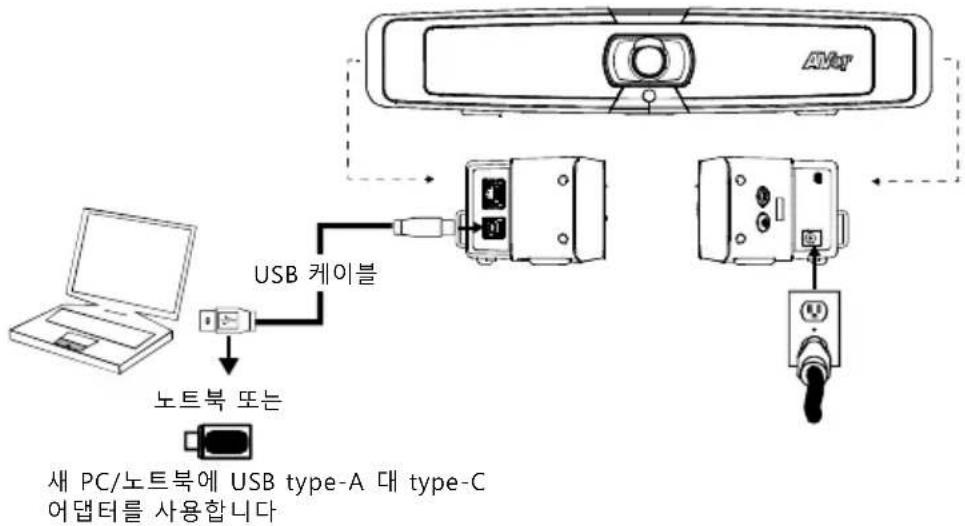
flowchart
graph TD
    A["笔记本电脑"] -->|USB 케이블| B["USB type-A 대 type-C"]
    B --> C["电脑设备"]
    D["电脑设备"] -->|USB 케이블| E["电脑设备"]
    F["电脑设备"] -->|USB 케이블| G["电脑设备"]
    H["电脑设备"] -->|USB 케이블| I["电脑设备"]
    J["电脑设备"] -->|USB 케이블| K["电脑设备"]
    L["电脑设备"] -->|USB 케이블| M["电脑设备"]
    N["电脑设备"] -->|USB 케이블| O["电脑设备"]
    P["电脑设备"] -->|USB 케이블| Q["电脑设备"]
    R["电脑设备"] -->|USB 케이블| S["电脑设备"]
    T["电脑设备"] -->|USB 케이블| U["电脑设备"]
    V["电脑设备"] -->|USB 케이블| W["电脑设备"]
    X["电脑设备"] -->|USB 케이블| Y["电脑设备"]
    Z["电脑设备"] -->|USB 케이블| AA["电脑设备"]
    AB["电脑设备"] -->|USB 케이블| AC["电脑设备"]
    AD["电脑设备"] -->|USB 케이블| AE["电脑设备"]
    AF["电脑设备"] -->|USB 케이블| AG["电脑设备"]
    AH["电脑设备"] -->|USB 케이블| AI["电脑设备"]
    AJ["电脑设备"] -->|USB 케이블| AK["电脑设备"]
    AL["电脑设备"] -->|USB 케이블| AM["电脑设备"]
    AN["电脑设备"] -->|USB 케이블| AO["电脑设备"]
    AP["电脑设备"] -->|USB 케이블| AQ["电脑设备"]
    AR["电脑设备"] -->|USB 케이블| AS["电脑设备"]
    AT["电脑设备"] -->|USB 케이블| AU["电脑设备"]
    AV["电脑设备"] -->|USB 케이블| AW["电脑设备"]
    AX["电脑设备"] -->|USB 케이블| AY["电脑设备"]
    AZ["电脑设备"] -->|USB 케이블| BA["电脑设备"]
    BB["电脑设备"] -->|USB 케이블| BC["电脑设备"]
    BD["电脑设备"] -->|USB 케이블| BE["电脑设备"]
    BF["电脑设备"] -->|USB 케이블| BG["电脑设备"]
    BH["电脑设备"] -->|USB 케이블| BI["电脑设备"]
    BJ["电脑设备"] -->|USB 케이블| BK["电脑设备"]
    BL["电脑设备"] -->|USB 케이블| BM["电脑设备"]
    BN["电脑设备"] -->|USB 케이블| BO["电脑设备"]
    BP["电脑设备"] -->|USB 케이블| BPB["电脑设备"]
    BPQ["电脑设备"] -->|USB 케이블| BPQB["电脑设备"]
    BPQF["电脑设备"] -->|USB 케이블| BPQFQ["电脑设备"]
- 무선 동글을 설치합니다. USB 2.0 type-A 포트에 연결합니다. 리모컨 또는 PTZApp 2 를 이용하여 블루투스 기능을 활성화합니다. 휴대전화의 블루투스를 활성화하여 VB130 을 컨퍼런스 회의 시 VB130 을 외장 마이크 겸 스피커로 이용할 수 있도록 연결합니다.
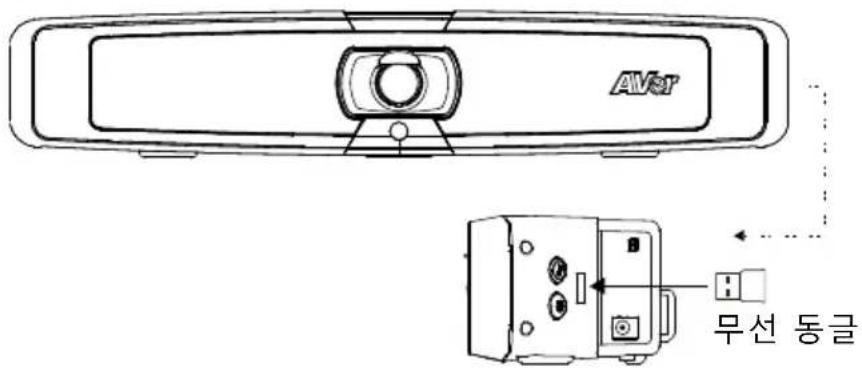
[참고] 일부 국가에서 무선 동글은 옵션 항목입니다. 상세한 블루투스 설정은 사용 설명서를 참조하십시오.
PTZApp 2 설치
https://www.aver.com/download-center (글로벌 및 유럽 본사) 또는
https://www.averusa.com/business/support/(미국)로 이동하여 PTZApp 2를 다운로드하십시오.
다운로드 후 파일을 더블 클릭하고 화면 상의 안내에 따라 설치를 완료합니다.
PTZApp 2를 설치한 후 PTZApp 2 아이콘을 더블 클릭하여 애플리케이션을 실행합니다.
PTZApp 2 사용
PTZApp 2를 이용하여 카메라의 AI 추적 기능, 팬, 틸트, 줌 및 몇 가지 고급 이미지 및 오디오 설정을 구성할 수 있습니다. 자세한 내용은 사용 설명서를 참조하십시오.
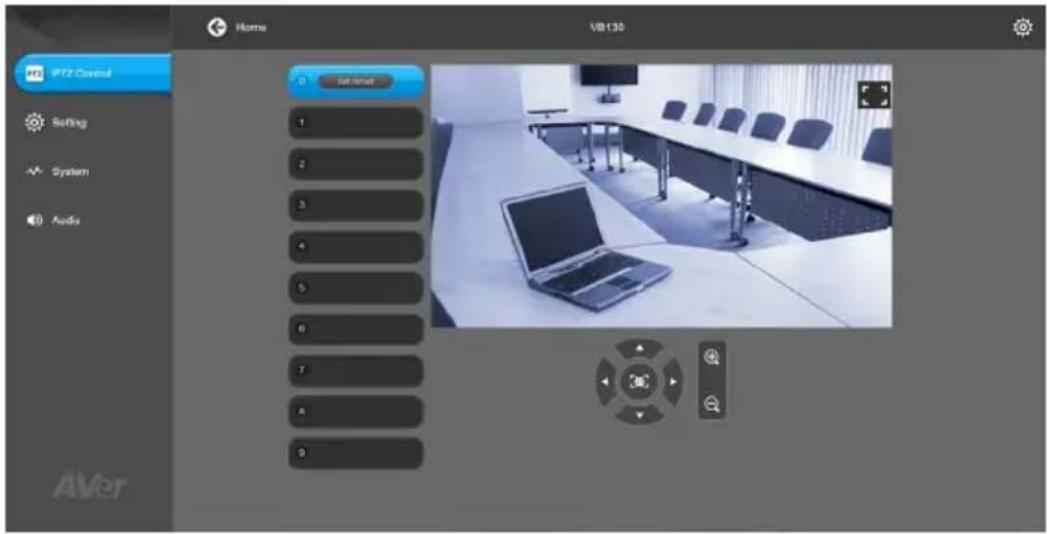
추가 도움
FAQ,기술 지원,소프트웨어 및 사용 설명서 다운로드는 다음 홈페이지를 참조하세요:
| 사용자 안내문 |
| 이 기기는 업무용 환경에서 사용할 목적으로 적합성평가를 받은 기기로서 가정용 환경에서 사용하는 경우 전자파간섭의 우려가 있습니다. |
| ※ 사용자 안내문은 "업무용 방송통신기자재"에만 적용한다. |
| 기종별 사용자안내문 | |
| A 급 기기(업무용 방송통신기자재) | 이 기기는 업무용(A 급) 전자파적합기기로서 판매자 또는 사용자는 이 점을 주의하시기 바라며, 가정외의 지역에서 사용하는 것을 목적으로 합니다. |