VB130 - ビデオ会議システム AVer - 無料のユーザーマニュアル
デバイスのマニュアルを無料で見つける VB130 AVer PDF形式.


| 製品タイプ | ビデオ会議システム |
| ブランド | AVer |
| モデル | VB130 |
| 電源 | 12V DC、ACアダプター付き |
| 主な接続性 | USB 2.0、USB 3.1 Type-B、USB 2.0 Type-A、Ethernet、マイク拡張用ミニUSB |
| マイク | 内蔵マイクアレイ、4~5mの範囲 |
| スピーカー | 内蔵 |
| カメラ | ズームレンズ、レンズキャップ、PTZ |
| 補助照明 | あり(色温度とレベル調整可能) |
| AI機能 | スマートフレーミング、オーディオトラッキング、オーディオフレーム、オーディオプリセット追跡、プレゼンテーションモード、オーディオバリア |
| リモコン | あり(単4電池付属) |
| 制御ソフトウェア | PTZApp 2(ダウンロード可能) |
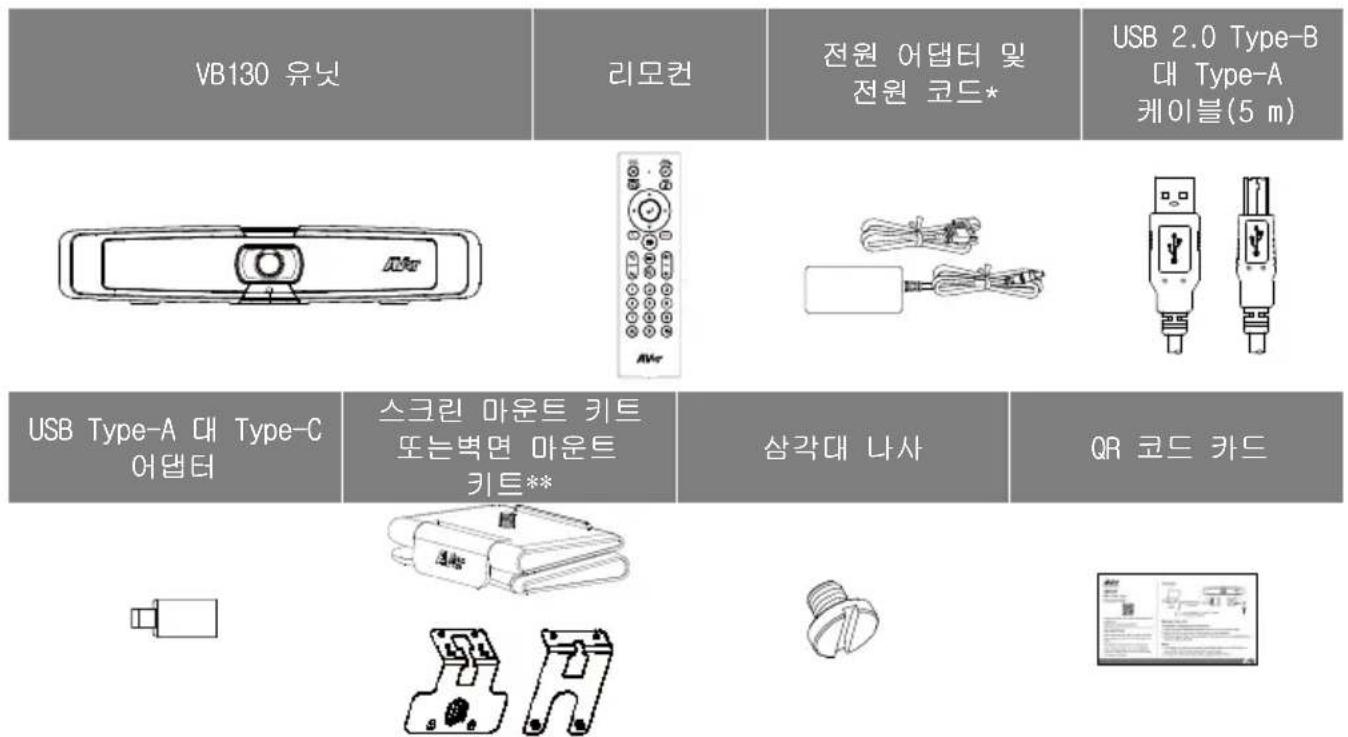
| 付属アクセサリ | リモコン、ACアダプター、USB 2.0ケーブル、USB-A→Cアダプター、壁または画面取り付けキット、三脚ネジ、QRコードカード、ベルクロストラップ |
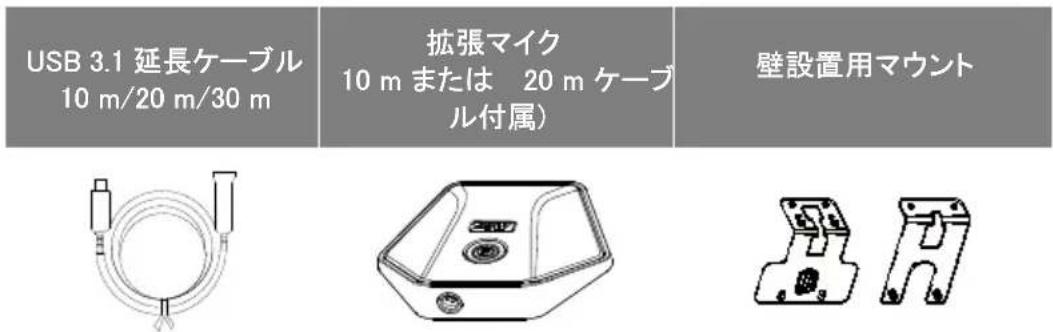
| オプションアクセサリ | USB 3.1延長ケーブル(10/20/30m)、MicroB拡張マイク、壁取り付けキット、ワイヤレスドングル、USB 3.1 Type-Bケーブル(3m)、画面取り付けキット |
| セキュリティ | ケンジントンロック対応 |
| LEDインジケーター | ステータス表示(青、赤、オレンジ、白、紫) |
| メンテナンスと清掃 | 柔らかい乾いた布で拭いてください |
| 交換部品と修理可能性 | オプションアクセサリあり |
| 推奨用途 | ビデオ会議、ミーティング、教室 |
| Bluetooth対応 | あり(オプションのワイヤレスドングル経由) |
よくある質問 - VB130 AVer
ユーザーの質問 VB130 AVer
0 質問 この機器について。知っているものに答えるか、ご自身の質問をしてください。
この機器について新しい質問をする
デバイスの取扱説明書をダウンロード ビデオ会議システム 無料でPDF形式で!マニュアルを見つける VB130 - AVer 電子デバイスをもとに戻しましょう。このページにはデバイスの使用に必要なすべての書類が掲載されています。 VB130 ブランド AVer.
使用説明書 VB130 AVer
■ 加载预设热键( )按下按顺序移至用户预设位置。
*電源プラグの形状は販売する国や地域により異なります。
オプション販売品
製品各部名称
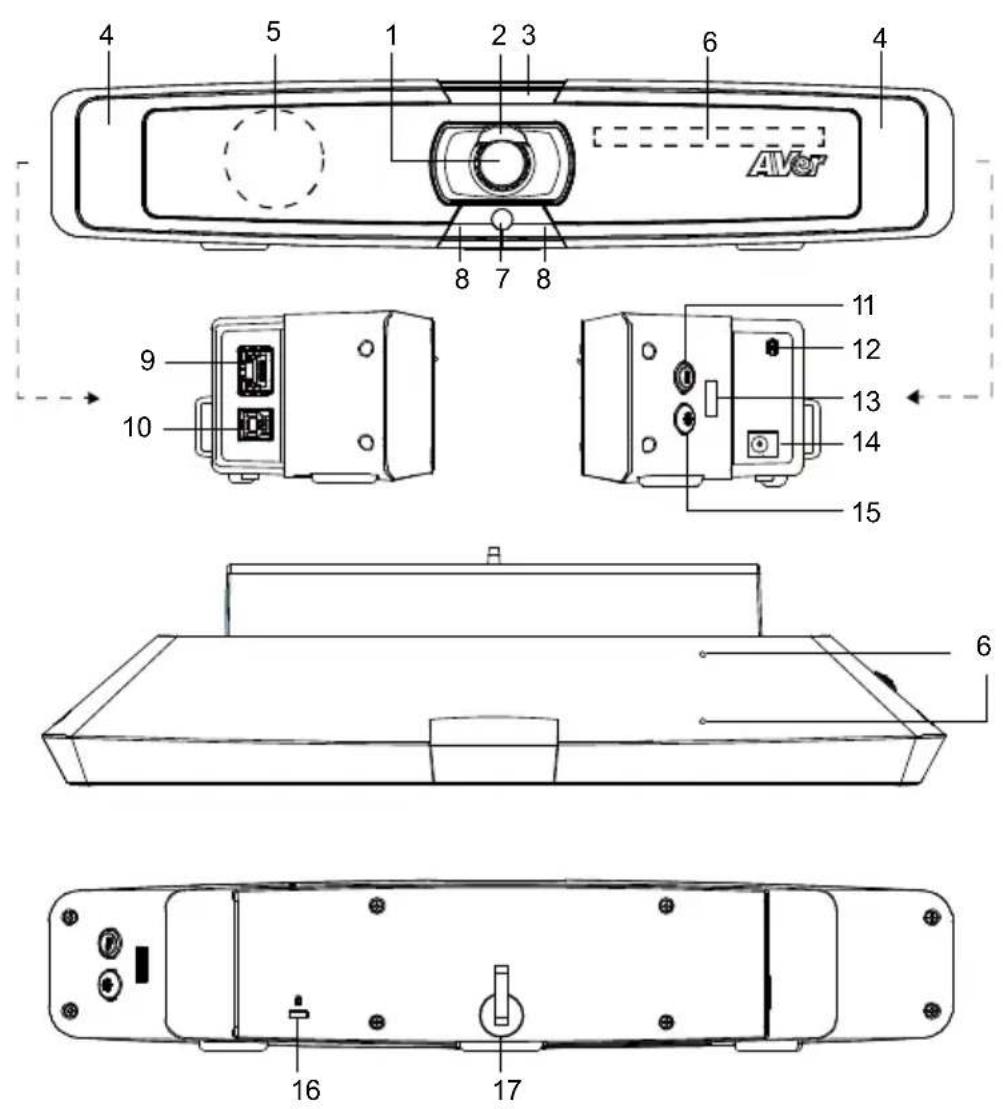
(1) カメラレンズ
(2) レンズカバー
(3) LED インジケータ
(4) フィルライト
(5) スピーカー
(6) 内蔵マイク
(7) 調光センサー
(8) 赤外線受光部
(9) LAN 端子
(10) USB 3.1 Type-B 端子
(11) 色温度調整ボタン
(12) 増設マイク接続用端子
(13) USB 2.0 Type-A 端子(使用しません)
(14) DC 12 V 電源差込口
(15) フィルライト明るさ調整ボタン
(16) ケンジントンロック
(17) マジックテープ
LED インジケーターの状態表示
電源オン: 青点滅
起動中: 赤店頭
電源アダプタ接続あり、USB 接続なし:オレンジ色に点灯
電源アダプタ接続あり、USB 接続あり、デバイスが待機状態: 白点灯
ビデオ出力・マイク有効: 青点灯
呼び出し中:白または青の高速点滅
ビデオ出力なし・マイク有効(通話中):紫点灯
ビデオ出力あり・マイク無効(通話中):赤点灯
2 回目の呼び出し: 白、青、または紫の高速点滅
フィルライトの明るさ調整
■ 色温度調整ボタン 📋 または輝度調整ボタン 🌐 のいずれかを 2 秒長押しで、フィルライトのオン/オフ切替
■ 色温度調整ボタン 📄 と輝度調整ボタン 🌐 を同時に2秒長押しで、フィルライトの点灯を自動モード/手動モード交互に切替
■ 詳細についてはユーザーマニュアルをご覧下さい。
赤外線操作リモコン
![スマートフレーム カメラの直接制御 呼び出し/応答 OSDメニュー* ズームイン/オート コンパウンドキー プリセット位置/ 数字ボタン 輝度 - AUDIO TRACKING ミュートブルートゥース Enter 通話終了 プリセット呼び出しホットキー 音量 +/- [注] リモコンの使用には、単4乾電池2個をご用意下さい。 ※電池はリモコンに付属しません。 ※OSD メニューボタンはVB130では使用しません。 輝度 + AVer](/content/2026/03/560908/images/7ac82ad4a084a209139fc1e51dd8147e69eab73d8a39e1f53daafe43b6c0b5e4.jpg)
■ スマートフレーム(③): 画面内にすべての参加者が収まるよう自動的にカメラ画角を調整する機能です。
このボタンを 2 秒押し続けると自動/手動が交互に切り替わります。※自動モードの場合、プリセットフレーミング機能は無効になります。
■ 音声追尾機能(『』): ボタン 2 秒押しで、各モードへの切替を行います。
オーディオトラッキング→オーディオフレーム→オーディオプリセットトラッキング→プレゼンテーションモード →オーディオフェンス→オフの順番に切り替わります。
[注]音声追尾機能は、カメラから最大4~5メートルの距離で正常に動作します。
■ Enter (←): このボタンを押すと、現在カメラに設定されているモードが画面に表示されます。
■ プリセットホットキー(☐):このボタンを押すと、登録済みプリセットを順番に呼び出します。
■ 0~9 数字キー: 数字キー長押しで、プリセットを登録できます。短く押すとプリセットを呼び出します。
■ カメラ画角切替: Ⓥ を押した後に Ⓞ を押すと、カメラ画角が 90 度/120 度で交互に切り替わります。
■ WDR: ① と ① を押すと、WDR 機能が有効/無効になります。
■ プレゼンテーションモード: Ⓟ と② を押すと、プレゼンテーションモードで使用するプレゼンテーションエリアを設定できます。
■ RTMP: ⑤ と③ を押すと、RTMP ストリーミング機能が有効/無効になります。
■ またはボタンを 2 秒長押しで、フィルライトのオン/オフを行います。
■ フィルライトがオフの状態で、✿ / ✉ ボタンを押すと、ビデオの明るさが明るく/暗くなります。
■ フィルライトがオンの状態で、✿ / ✉ ボタンを押すと、フィルライトの明るさが明るく/暗くなります。
VB130 の設置
付属 USB 2.0 ケーブルを使用し、VB130 とパソコンを接続し、
VB130 に付属電源アダプタを使用し給電します。
[注]ケーブルの固定や取り回しには背面のマジックテープをご活用ください。
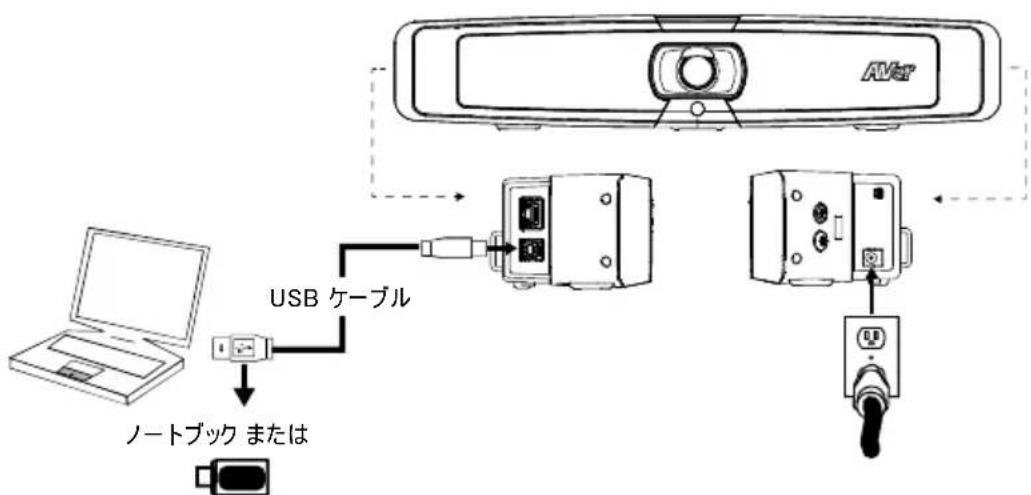
flowchart
graph TD
    A["Laptop"] --> B["USB ケーブル"]
    B --> C["AVer"]
    C --> D["USB ケーブル"]
    D --> E["ノートブック または"]
新型のPC/ノートブックには、USB type-
A~type-Cアダプタを使用します
PTZApp 2 のインストール
PTZApp 2 は、https://www.aver.com/download-center よりダウンロード可能です。
ダウンロード後、ファイルをダブルクリックして、画面に表示される指示に従いインストールを完了してください。
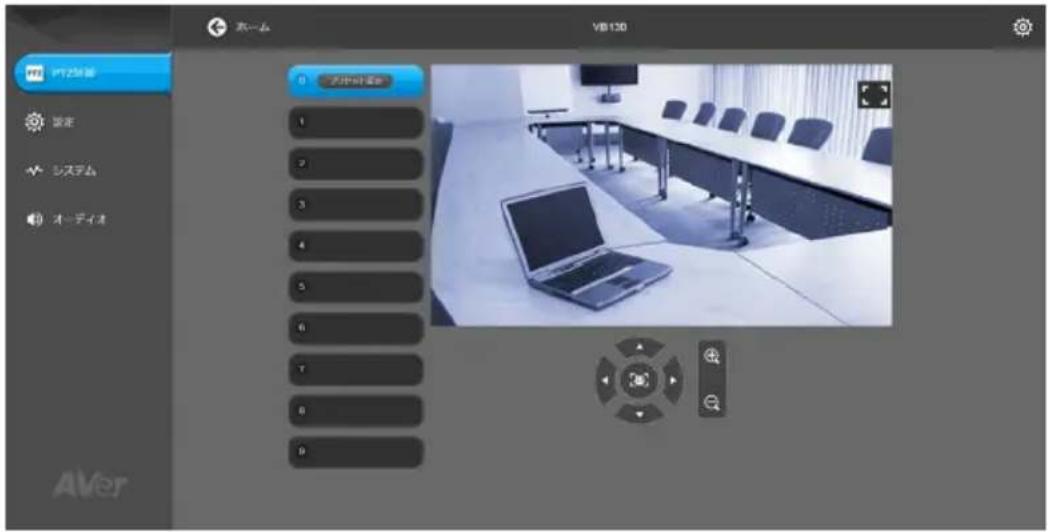
PTZApp 2 のインストール後、PTZApp 2 アイコンをダブルクリックすると、アプリケーションが起動します。
PTZApp 2 の使用
ソフトウェア PTZApp 2 では、カメラ操作やビデオの画質設定などの詳細設定を行うことができます。詳細についてはユーザーマニュアルをご参照ください。
著作權
よくある質問、技術サポート、ソフトウェア、ユーザーマニュアルのダウンロードにつきましては、弊社ウェブサイトよりお問い合わせください。http://jp.aver.com。
この装置は、クラス A 機器です。この装置を住宅環境で使用すると電波妨害を引き起こすことがあります。
この場合には使用者が適切な対策を講ずるよう要求されることがあります。
VCCI-A
連絡先情報
アバー・インフォメーション株式会社
http://jp.aver.com
〒160-0023 東京都新宿区西新宿 3-2-26 立花新宿ビル7階
TEL: 03-5989-0290 Email: VCInfo.JP@aver.com
패키지 내용물