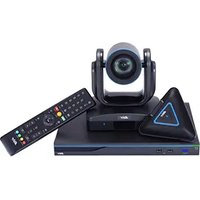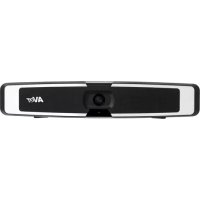
VB130 - система видеоконференции AVer - Бесплатное руководство пользователя
Найдите руководство к устройству бесплатно VB130 AVer в формате PDF.


| Тип продукта | Система видеоконференции |
| Бренд | AVer |
| Модель | VB130 |
| Питание | 12 В пост. тока с адаптером питания |
| Основные подключения | USB 2.0 и USB 3.1 Type-B, USB 2.0 Type-A, Ethernet, мини-USB для микрофонного расширения |
| Микрофон | Встроенная система микрофонов, радиус действия 4–5 метров |
| Динамик | Встроенный |
| Камера | Объектив с зумом, крышка объектива, PTZ |
| Дополнительное освещение | Да, регулируемая температура и уровень |
| Функции ИИ | Интеллектуальное кадрирование, аудиослежение, аудиокадр, отслеживание предустановок аудио, режим презентации, аудиобарьер |
| Пульт управления | Да, с батарейками ААА |
| Программное обеспечение | PTZApp 2 (скачиваемое) |
| В комплекте | Пульт, адаптер питания, кабель USB 2.0, переходник USB-A на C, набор для крепления на стену/экран, винт для штатива, QR-карта, лента Velcro |
| Дополнительные аксессуары | Удлинитель USB 3.1 (10/20/30 м), расширительный микрофон MicroB, настенный монтажный комплект, беспроводной ключ, кабель USB 3.1 Type-B (3 м), комплект для крепления на экран |
| Безопасность | Противоугонное устройство Kensington |
| Светодиодный индикатор | Индикаторы состояния (синий, красный, оранжевый, белый, фиолетовый) |
| Уход и очистка | Чистить мягкой сухой тканью |
| Запасные части и ремонт | Доступны дополнительные аксессуары |
| Рекомендуемое использование | Видеоконференции, совещания, учебные классы |
| Поддержка Bluetooth | Да, через опциональный беспроводной ключ |
Часто задаваемые вопросы - VB130 AVer
Вопросы пользователей о VB130 AVer
0 вопрос об этом устройстве. Ответьте на те, что знаете, или задайте свой.
Задать новый вопрос об этом устройстве
Скачайте инструкцию для вашего система видеоконференции в формате PDF бесплатно! Найдите своё руководство VB130 - AVer и возьмите своё электронное устройство обратно в руки. На этой странице опубликованы все документы, необходимые для использования вашего устройства. VB130 бренда AVer.
РУКОВОДСТВО ПОЛЬЗОВАТЕЛЯ VB130 AVer
Manual de instrucciones | Краткое руководство
English 1
繁體中文....8
简体中文....15
日本語 22
한국어 29
Français ....36
Español 43
Русский....50
Package Contents
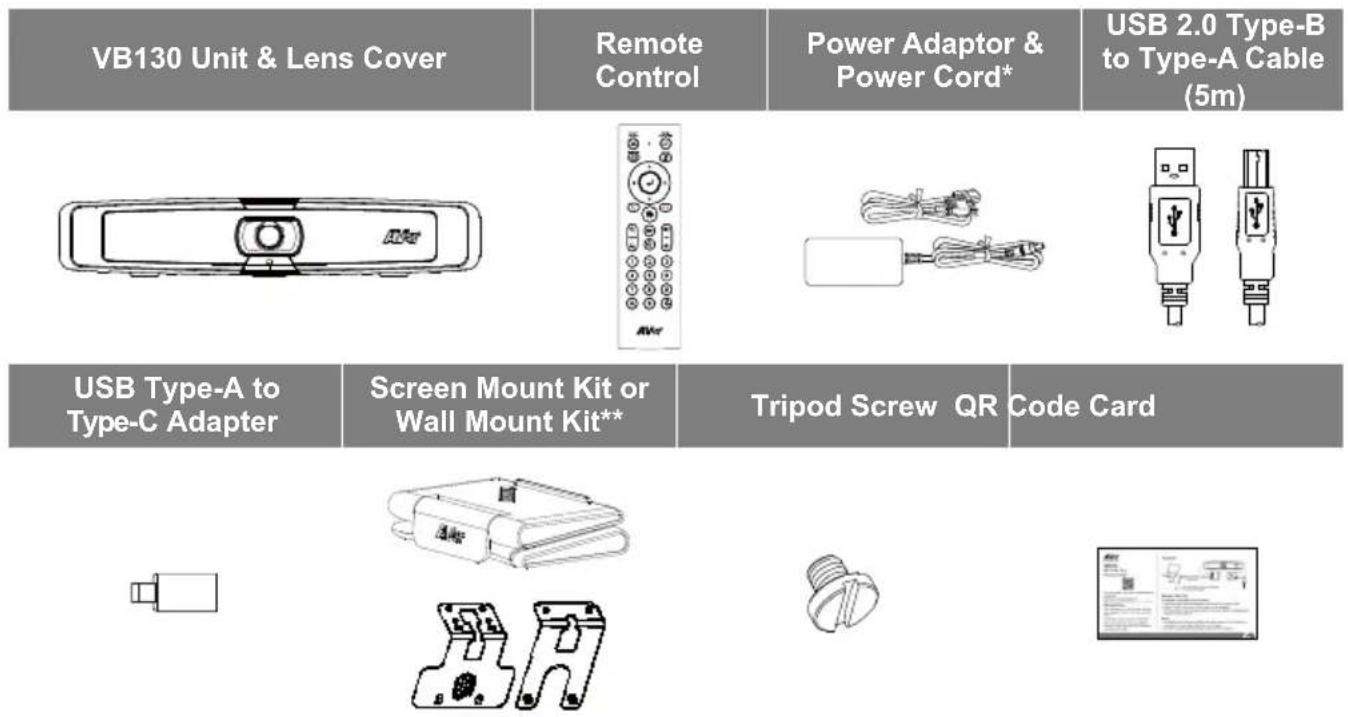
*Вид шнура питания зависит от стандарта розеток сети питания в стране продажи устройства.
**В зависимости от региона в комплект поставки может входить комплект для крепления экрана или настенного крепления.
Дополнительные принадлежности
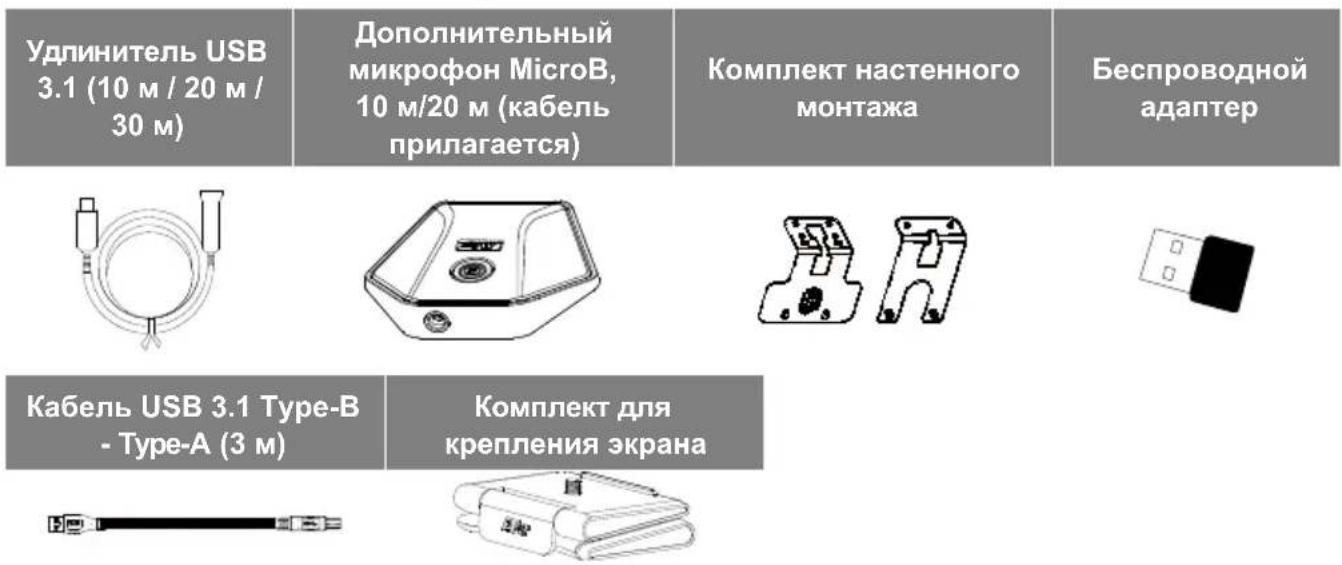
*Дополнительные аксессуары зависят от страны продажи.
Основные элементы
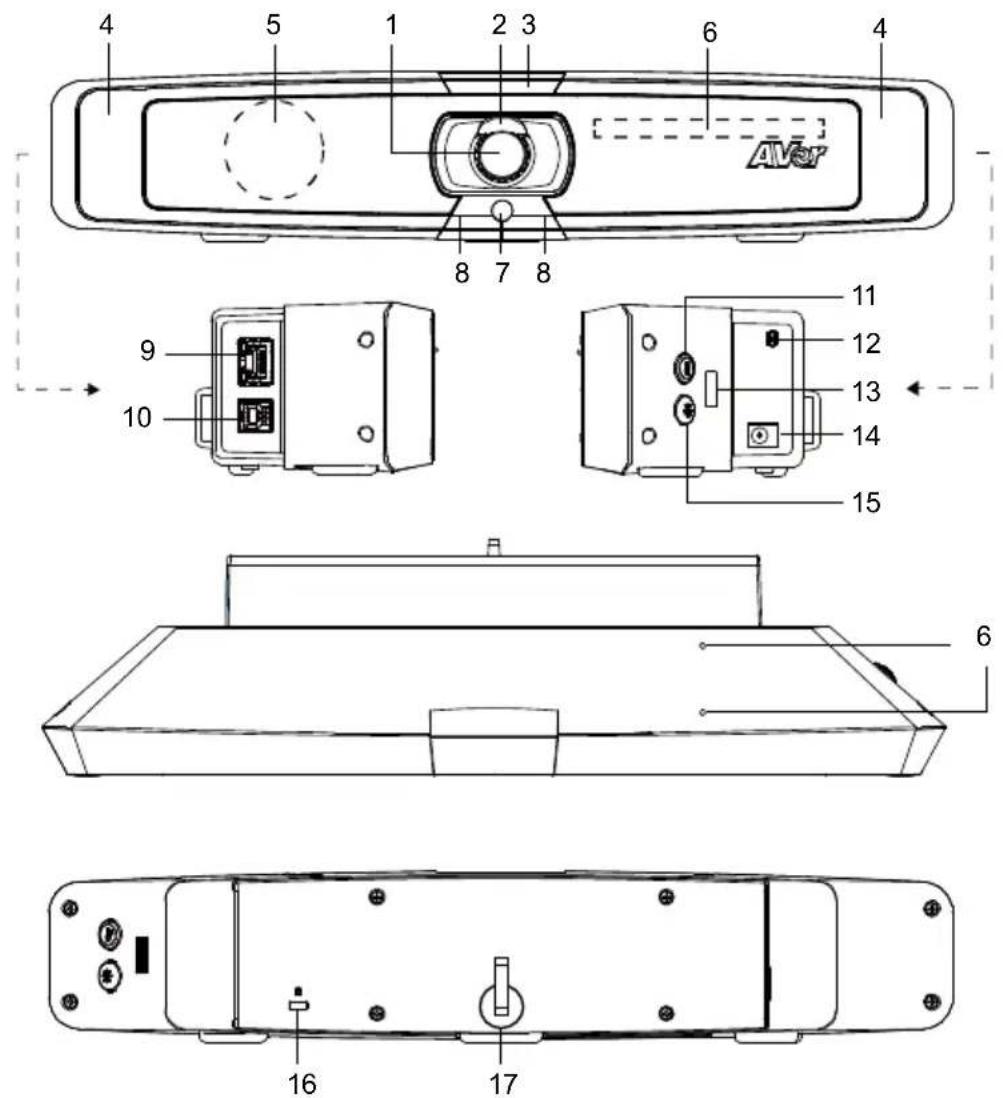
(1) Объектив
(2) Крышка объектива
(3) Индикатор
(4) Прожектор
(5) Динамик
(6) Микрофонная решётка
(7) Датчик цвета
(8) ИК-датчик
(9) Порт Ethernet
(10) Порт USB 3.1 (типа В)
(11) Кнопка «Цвет. температура»
(12) Порт Mini USB для Дополнительный микрофон
(13) Порт USB 2.0 (типа А)
(только для беспроводного адаптера*)
(14) Гнездо питания 12В (пост.т.)
(15) Кнопка «Уровень освещенности»
(16) Замок Kensington
(17) Ремешок-липучка
Индикатор
Включение: один раз мигнет синим
Запуск: горит красным
Питание полностью включено, но USB-соединение отсутствует: горит оранжевым.
Кабель питания и USB-кабель подключены, но устройство неактивно или вызов на удержании: горит белым светом.
Видео и аудио включены: горит синим цветом
Вызов: быстрое мигание белым или синим в зависимости от исходного статуса
Отключение видео и звука (во время разговора): сплошной фиолетовый
Включение видео и отключение звука (во время разговора): горит красным
Второй вызов: быстрое мигание белым, синим или фиолетовым в зависимости от исходного статуса
Контрольный свет заливки
■ Удерживайте кнопку температуры 📄 или кнопку уровня освещенности 🌐 в течение 2 \~ 3 секунд, чтобы включить / выключить функцию заполняющего света.
■ Удерживайте одновременно кнопку температуры 📄 и кнопку уровня освещенности 🌐 в течение 2 \~ 3 секунд для переключения между автоматической / ручной регулировкой освещения.
■ Более подробную информацию см. В руководстве пользователя.
Пульт ДУ
![SmartFrame Управление AUDIO AI Bluetooth Откл. звук Джойстик управления камерой Ввод Вызов/Ответ Завершить вызов Экранное меню* Кнопка загрузки уставки Увеличить/Уменьшить Громкость +/- Комбинация кнопок Кнопки ввода номера/ положения уставки Яркость - 1 2 3 4 5 6 7 8 9 0 Яркость + [Примечание] Требуются батареи AAA *Не поддерживается для VB130 AVer](/content/2026/03/560908/images/58dec1d6f1a218351860144315da64649396eebf69ee890f7015d6aee5a49829.jpg)
■ SmartFrame (☑): Автоматическая регулировка FOV одним щелчком мыши для одновременного отображения всех участников на экране. Прижмите на 1-2 секунды, чтобы переключиться из ручного режима в режим автокадрирования или выключения.
■ Управление аудио AI(☐): Прижмите на 1-2 секунды для переключения между режимами: Отслеживание звука, Аудио-рамка, Отслеживание звуковой уставки, Режим презентации, Аудио-барьер, Выключение.
[Примечание] Функция Audio AI поддерживает расстояние до 4-5 метров от камеры.
Bluetooth (☐): Прижмите на 1-2 секунды для сопряжения с мобильным телефоном. Следующее короткое нажатие отключает режим Bluetooth.
[Примечание] Беспроводной адаптер продается отдельно. Для приобретения обратитесь к местному дилеру.
■ Ввод (☐): Нажмите для отображения на экране текущей функции AI, например
Авто-кадрирование.
■ Кнопка загрузки уставки ( ): Каждое нажатие переводит камеру в очередную позицию
уставки, заданную пользователем.
■ Номер 0 \~ 9: Длительное прижатие цифровой кнопки задает точку уставки. Одно нажатие цифровой кнопки загружает соответствующую точку уставки.
■ FOV (поле обзора): Нажмите Ⓟ, а затем ⚫ чтобы изменить поле обзора.
■ WDR: Нажмите Ⓟ), а затем ⓣ чтобы включить/выключить функцию WDR (широкий динамический диапазон).
■ Режим презентации: Нажмите Ⓓ️, а затем Ⓜ для настройки области презентации в режиме презентации.
■ RTMP: Нажмите Ⓓ️, а затем , 3тобы включить/выключить функцию трансляции потока RTMP.
■ Прижмите кнопку 🙏️ или 🚫️ на 1-2 секунды, чтобы включить/выключить функцию прожектора.
■ Если прожектор выключен, нажатие кнопки /увеличивает/уменьшает яркость изображения.
■ Если прожектор включен, нажатие кнопки /увеличивает/уменьшает уровень яркости прожектора.
Установка
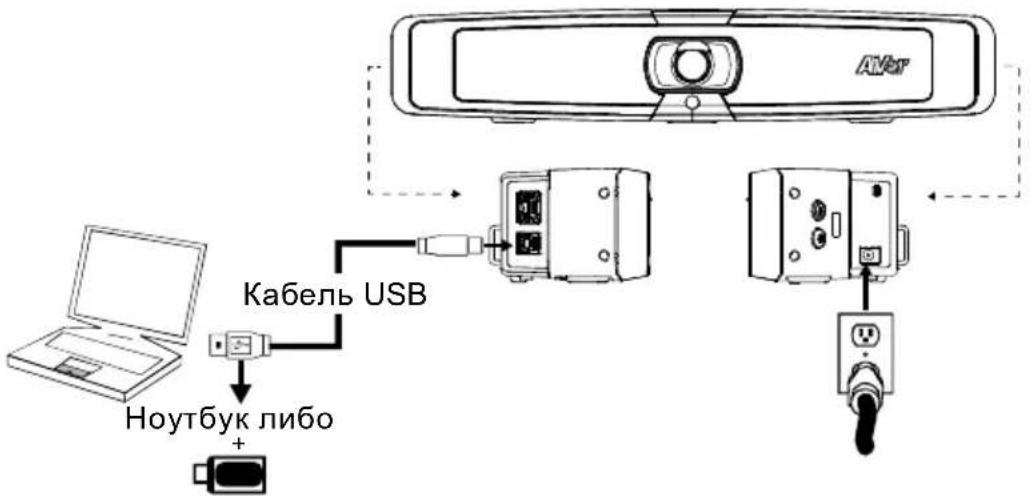
- Подсоедините VB130 к компьютеру/ноутбуку с помощью прилагаемого USB 2.0-кабеля, затем подключите шнур питания VB130 к электророзетке.
[Примечание] Для надежного закрепления кабеля используйте прилагаемый ремешок-липучку.
flowchart
graph TD
    A["Laptop"] --> B["Кабель USB"]
    B --> C["Audio Device 1"]
    C --> D["Audio Device 2"]
    D --> E["Audio Device 3"]
    style A fill:#f9f,stroke:#333
    style B fill:#ccf,stroke:#333
    style C fill:#cfc,stroke:#333
    style D fill:#fcc,stroke:#333
    style E fill:#cff,stroke:#333
Для подключения к ПК/ноутбукам новейших типов используйте адаптер «USB-A—USB-C»
- Установка беспроводного адаптера. Подключите адаптер к порту USB 2.0 типа А. Включите функцию Bluetooth с помощью пульта или приложения PTZApp 2. Включите режим Bluetooth на мобильном телефоне, найдите в сети и подключите устройство VB130 для его использования в качестве внешнего микрофона и динамика во время конференции.
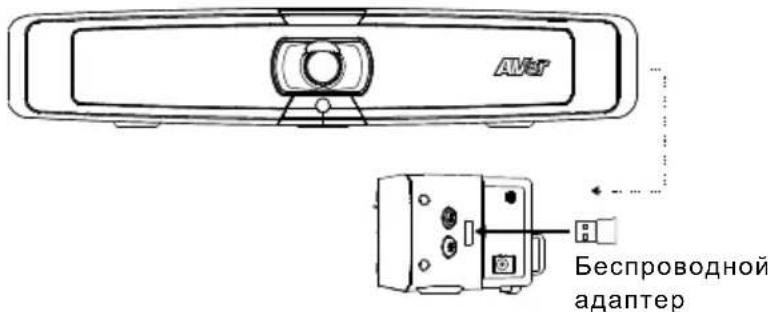
[Примечание] В некоторых странах беспроводной адаптер продается отдельно. Подробные сведения о настройках Bluetooth приведены в руководстве пользователя.
Установка приложения PTZApp 2
Загрузите приложение PTZApp 2 с сайта https://www.aver.com/download-center (международные и европейские офисы) или https://www.averusa.com/business/support/ (в США). Дважды нажмите на файле и выполните установку, следуя инструкциям на экране.
После установки PTZApp 2 вы сможете запускать приложение двойным щелчком на значке PTZApp 2.
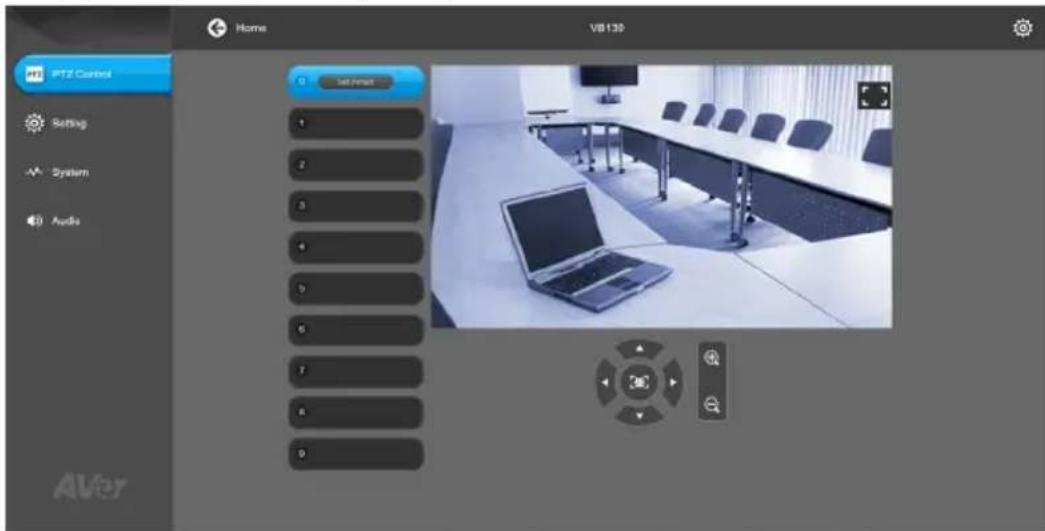
Использование приложения PTZApp 2
Приложение PTZApp 2 позволяет контролировать поворот, наклон и увеличение камеры, настраивать AI-функции отслеживания и расширенные настройки изображения и звука. Подробные сведения приведены в руководстве пользователя.
©2021 AVer Information Inc. Все права защищены.
Дополнительная помощь
Чтобы ознакомиться с ответами на часто задаваемые вопросы, получить техническую поддержку, загрузить обновление ПО или руководство пользователя, посетите веб-сайт: https://www.avereurope.com/download-center
Контактная информация
Весь мир
AVer Information Inc.
Европейская штаб-квартира
AVer Information Europe B.V.
https://www.avereurope.com
Westblaak 134, 3012KM, Rotterdam, The Netherlands
Tel: +31 (0) 10 7600 550
Техническая поддержка EU.RMA@aver.com