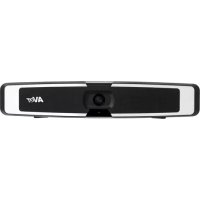
VB130 - Système de vidéo conférence AVer - Notice d'utilisation et mode d'emploi gratuit
Retrouvez gratuitement la notice de l'appareil VB130 AVer au format PDF.


| Type de produit | Système de vidéo conférence |
| Marque | AVer |
| Modèle | VB130 |
| Alimentation | 12 V CC avec adaptateur secteur |
| Connectivité principale | USB 2.0 et USB 3.1 Type-B, USB 2.0 Type-A, Ethernet, mini USB pour microphone extension |
| Microphone | Réseau de microphones intégré, portée de 4 à 5 mètres |
| Haut-parleur | Intégré |
| Caméra | Objectif avec zoom, couvre-objectif, PTZ |
| Éclairage d'appoint | Oui, réglable en température et niveau |
| Fonctions IA | Cadrage intelligent, suivi audio, trame audio, suivi des préréglages audio, mode présentation, barrière audio |
| Télécommande | Oui, avec piles AAA |
| Logiciel de contrôle | PTZApp 2 (téléchargeable) |
| Accessoires inclus | Télécommande, adaptateur secteur, câble USB 2.0, adaptateur USB-A vers C, kit de montage mural ou écran, vis trépied, carte QR, bande Velcro |
| Accessoires optionnels | Rallonge USB 3.1 (10/20/30 m), microphone d'extension MicroB, kit montage mural, clé électronique sans fil, câble USB 3.1 Type-B (3 m), kit montage écran |
| Sécurité | Dispositif antivol Kensington |
| Voyant DEL | Indicateurs de statut (bleu, rouge, orange, blanc, violet) |
| Entretien et nettoyage | Nettoyer avec un chiffon doux et sec |
| Pièces détachées et réparabilité | Accessoires optionnels disponibles |
| Utilisation recommandée | Vidéoconférence, réunions, salles de classe |
| Support Bluetooth | Oui, via clé électronique sans fil optionnelle |
FOIRE AUX QUESTIONS - VB130 AVer
Questions des utilisateurs sur VB130 AVer
0 question sur cet appareil. Repondez a celles que vous connaissez ou posez la votre.
Poser une nouvelle question sur cet appareil
Téléchargez la notice de votre Système de vidéo conférence au format PDF gratuitement ! Retrouvez votre notice VB130 - AVer et reprennez votre appareil électronique en main. Sur cette page sont publiés tous les documents nécessaires à l'utilisation de votre appareil VB130 de la marque AVer.
MODE D'EMPLOI VB130 AVer
This Class A digital apparatus complies with Canadian ICES-003. Cet appareil numérique de la classe A est conforme à la norme NMB-003 du Canada.
Caution:
Contenu de l'emballage
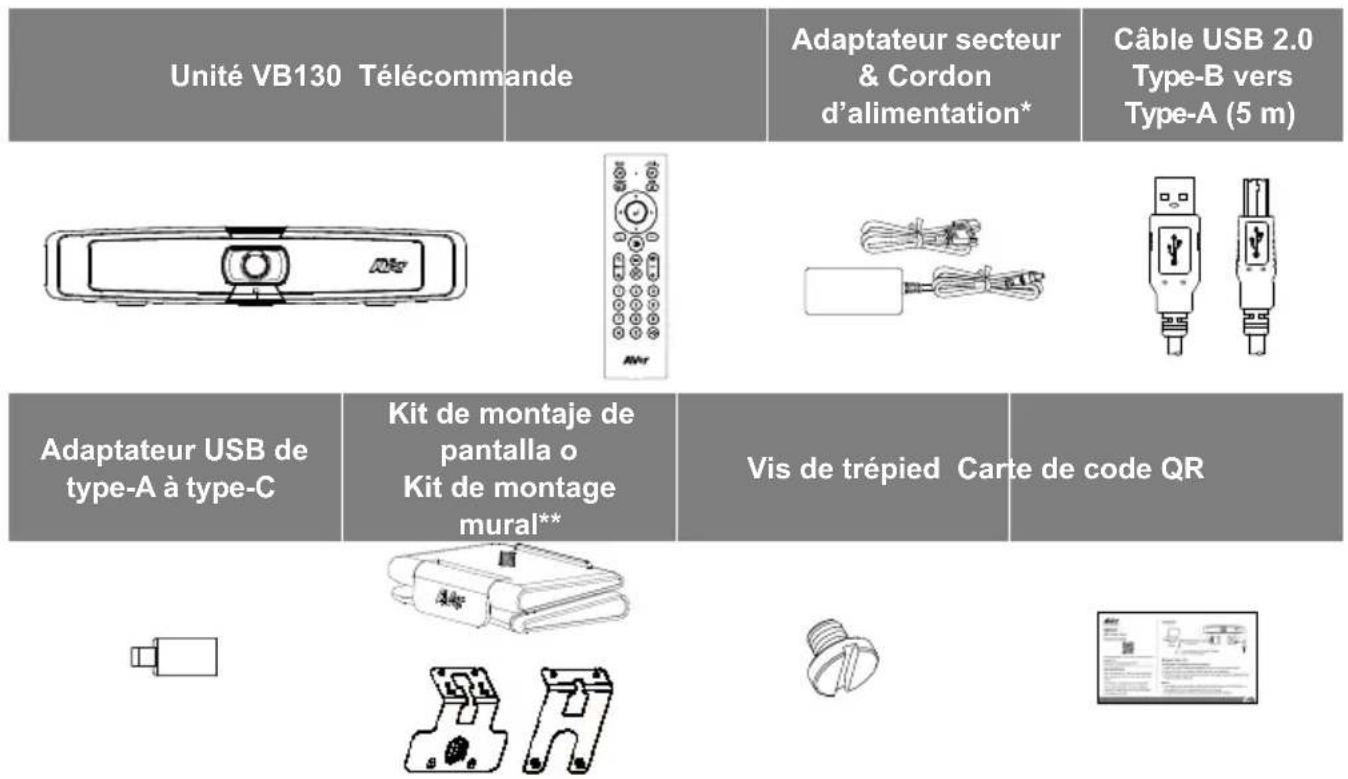
*Le cordon d'alimentation diffère en fonction de la prise de courant standard du pays d'achat.
**Selon les différentes régions, il peut inclure un support d'écran ou un kit de montage mural dans l'emballage.
Accessoires en option
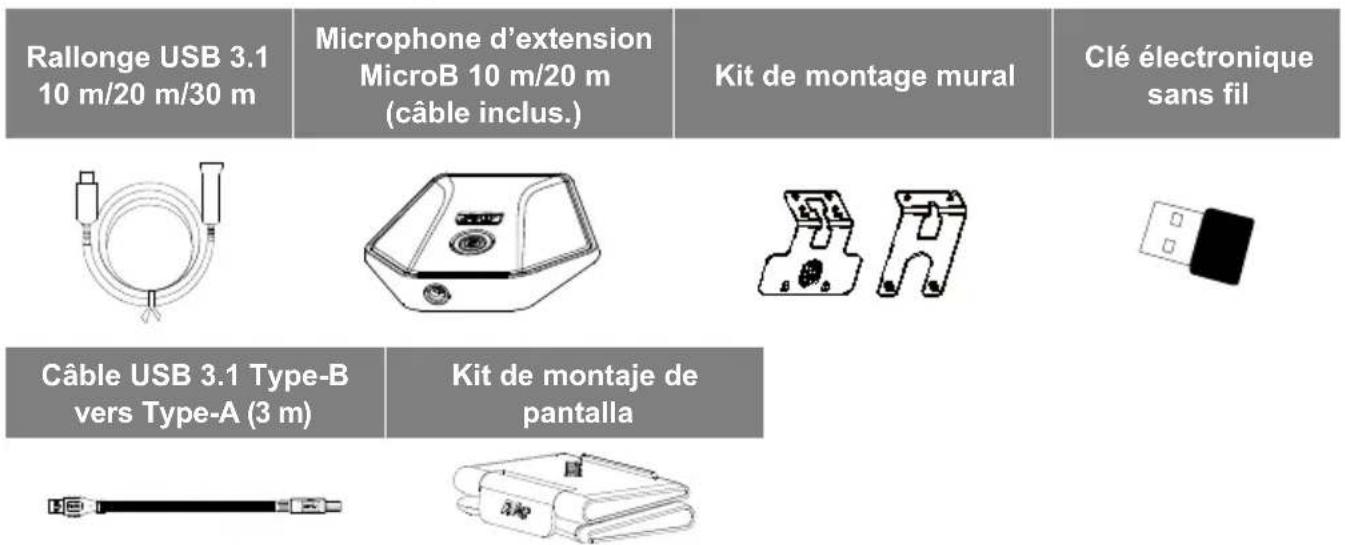
*Les accessoires en option varient en fonction du pays où ils sont vendus.
Vue d'ensemble
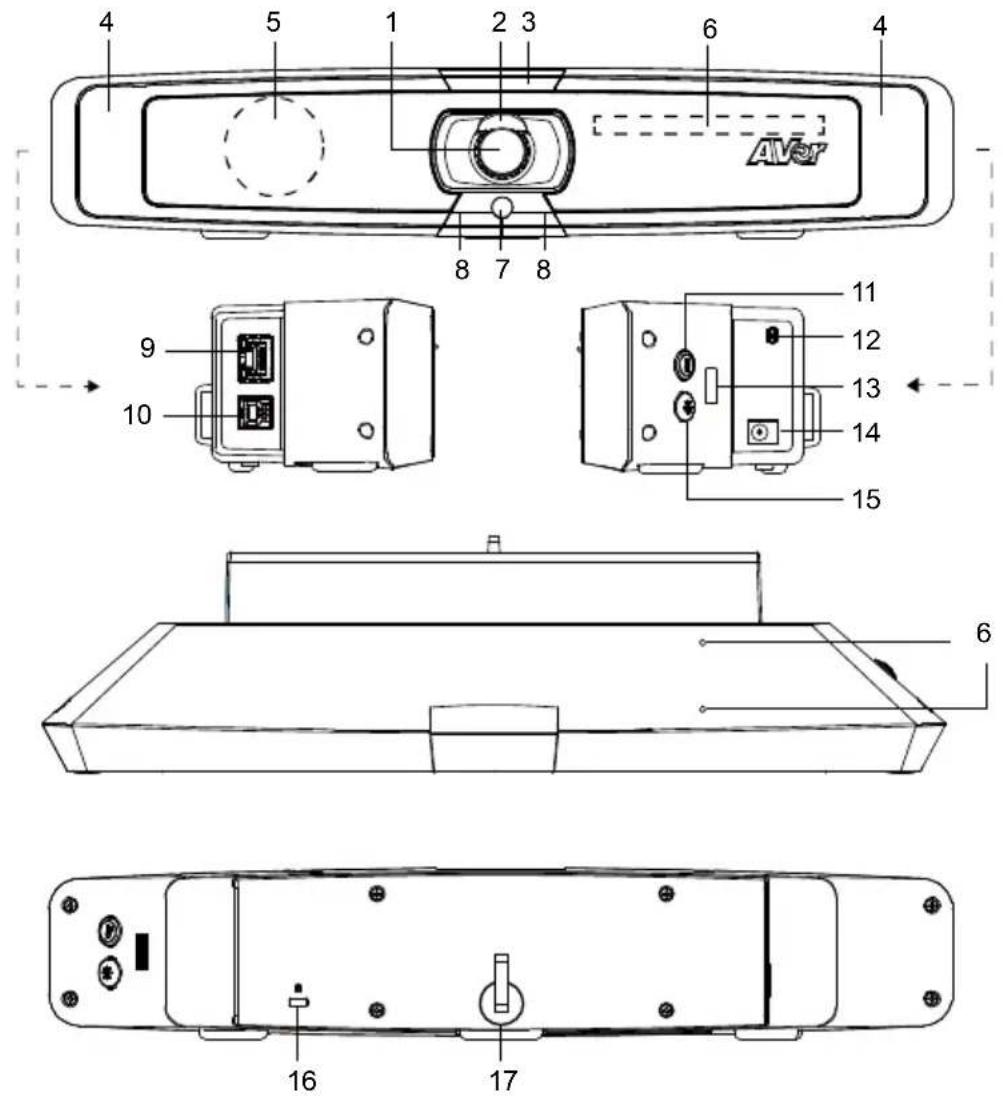
(1) Objectif
(2) Couvre-objectif
(3) Voyant DEL
(4) Lumière d'appoint
(5) Haut-parleur
(6) Zone du réseau de microphones
(7) Capteur de couleur
(8) Capteur IR
(9) Port Ethernet
(10) Port USB 3.1 de type-B
(11) Touche de température de couleur
(12) Mini port USB pour microphone d'extension
(13) Port USB 2.0 de type-A (seulement pour la clé électronique sans fil*)
(14) Prise d'alimentation 12 V CC
(15) Touche de niveau de lumière
(16) Dispositif antivol Kensington
(17) Bande Velcro
*La clé électronique sans fil est en option dans certains pays. Veuillez contacter votre revendeur local pour l'acheter.
Voyant DEL
Mise sous tension : clignoter en bleu une fois
Démarrage : rouge fixe
Mise sous tension complète mais pas de connexion USB : orange fixe
Câble d'alimentation et USB connectés mais l'appareil est inactif ou un appel en attente : blanc fixe
Vidéo et audio actives : bleu fixe
Appel : clignotement rapide blanc ou bleu selon l'état d'origine
Muet vidéo et audio activés (pendant un appel) : violet fixe
Vidéo activée et sourdine audio (pendant un appel) : rouge fixe
Un deuxième appel : clignotement rapide blanc, bleu ou violet selon l'état d'origine
Contrôle de la lumière d'appoint
- Maintenez le bouton de température ou le bouton de niveau d'éclairage pendant 2 \~ 3 secondes pour activer / désactiver la fonction d'éclairage d'appoint.
- Maintenez le bouton de température et le bouton de niveau d'éclairage ensemble pendant 2 \~ 3 secondes pour basculer entre le réglage automatique / manuel de l'éclairage.
■ Pour plus de détails, veuillez consulter le manuel de l'utilisateur.
Télécommande
![Cadrage intelligent Commande de l'AAudio Bluetooth Commande de la direction de la caméra Appeler/répondre Menu OSD* Zoom AV/AR Touche de préréglage Touches de position/ numéros prédéfinis Luminosité - AVer Muet Touche Entrée Terminer l'appel Charger le raccourci clavier prédéfini Volume +/- Luminosité + [Remarque] Piles AAA requises *Non pris en charge par le VB130](/content/2026/03/560908/images/54321d16fc405922432eee7579e817307b75f7b850b867b761d6fa4593477e3e.jpg)
■ Cadrage intelligent (Réglage automatique du champ de vision en un clic pour adapter tous les participants à l'écran pendant une seule fois. Appuyez sur la touche 1 à 2 secondes pour passer du mode de cadrage manuel au mode de cadrage automatique ou à la fonction « Arrêt ».
■ Commande de l'IA audio (Appuyez sur la touche 1 à 2 secondes pour passer d'un mode à l'autre : suivi audio, trame audio, suivi des préréglages audio, mode présentation, barrière audio et arrêt.
[Remarque] La fonction Audio AI prend en charge jusqu'à 4 à 5 mètres de distance de la caméra.
■ Bluetooth (Appuyez sur la touche 1 à 2 secondes pour permettre le couplage Bluetooth avec le téléphone portable. Appuyez à nouveau brièvement pour déconnecter Bluetooth.
[Remarque] La clé électronique sans fil est en option. Veuillez contacter votre revendeur local pour l'acheter.
■ Touche Entrée ( ) Appuyez sur cette touche pour afficher la fonction IA active à l'écran, comme par exemple le cadrage automatique.
■ Charger le raccourci clavier prédéfini ( ). Appuyez sur cette touche pour passer à la position
préréglée telle définie par l'utilisateur dans la séquence.
Chiffres 0 \~ 9 : Appuyez longuement sur la touche numérique pour définir le point de présélection.
Un clic sur la touche numérique permet de charger le point de présélection.
■ FOV: Appuyez sur Ⓓ puis pour changer le champs de vision.
■ WDR: Appuyez sur Ⓓ puis Ⓔ pour activer/désactiver la fonction WDR (plage dynamique étendue).
■ Mode de présentation: Appuyez sur Ⓓ puis 2 pour configurer la zone de présentation lorsque vous êtes en mode présentation.
■ RTMP: Appuyez sur Ⓓ puis Ⓔ pour activer/désactiver la fonction de diffusion en continu RTMP.
■ Appuyez longuement sur la touche ⚡1 1 à 2 secondes pour activer/désactiver la fonction de lumière d'appoint.
■ Lorsque la lumière d'appoint est éteinte, appuyez sur la touche /• pour augmenter/ diminuer la luminosité de l'image.
■ Lorsque la lumière d'appoint est allumée, appuyez sur la touche / pour augmenter/ diminuer le niveau de lumière.
Installation
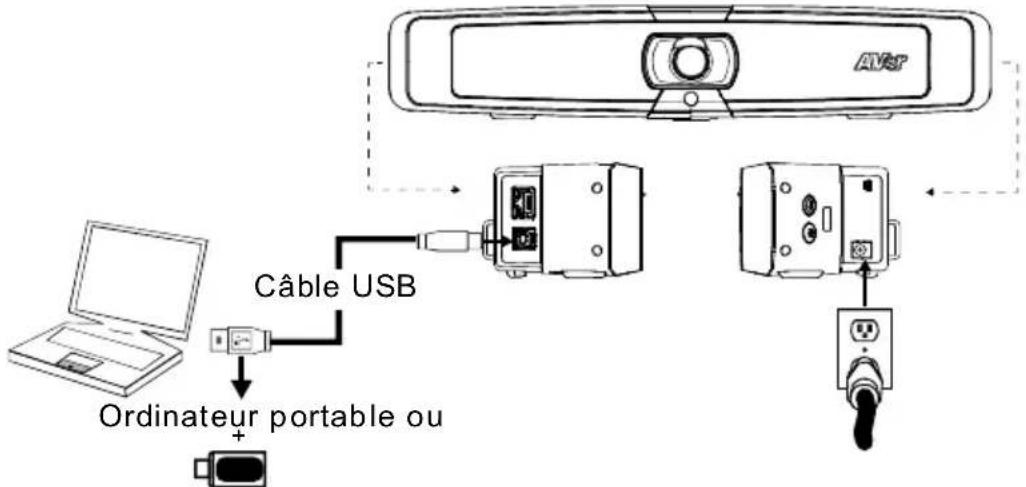
- Connectez le VB130 au PC ou à l'ordinateur portable à l'aide du câble USB 2.0 fourni et branchez le cordon d'alimentation du VB130 à une prise murale.
[Remarque] Utilisez la bande Velcro fournie pour fixer et gérer le câble.
flowchart
graph TD
    A["Laptop"] --> B["Câble USB"]
    B --> C["Device 1"]
    C --> D["Device 2"]
    D --> E["Device 3"]
    E --> F["Device 4"]
    G["Ordinateur portable ou"] --> H["Device 5"]
Utilisez un adaptateur USB de type-A à type-C pour les PC/ordinateurs portables plus récents.
- Installer la clé électronique sans fil. Branchez-la sur le port USB 2.0 de type-A. Utilisez la télécommande ou l'application PTZApp 2 pour activer la fonction Bluetooth. Activez la fonction Bluetooth des téléphones portables pour détecter le VB130 et connectez-la pour utiliser le VB130 comme microphone et haut-parleur externe pendant une téléconférence.
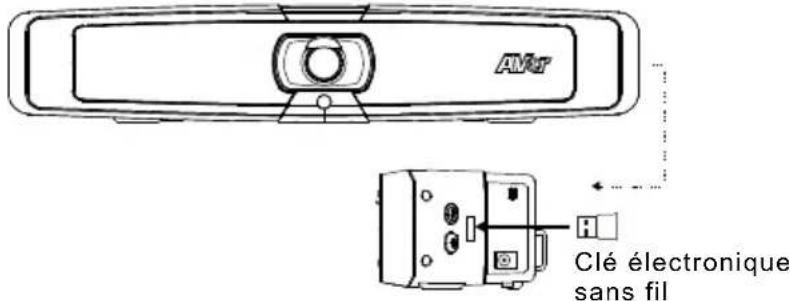
[Remarque] La clé électronique sans fil est en option dans certains pays. Veuillez consulter le manuel de l'utilisateur pour les paramètres détaillés de Bluetooth.
Installer PTZApp 2
Veuillez vous rendre à https://www.aver.com/download-center (Siège mondial & européen) ou https://www.averusa.com/business/support/ (USA) pour télécharger l'application PTZApp 2. Après le téléchargement, double-cliquez sur le fichier et suivez les instructions à l'écran pour terminer l'installation.
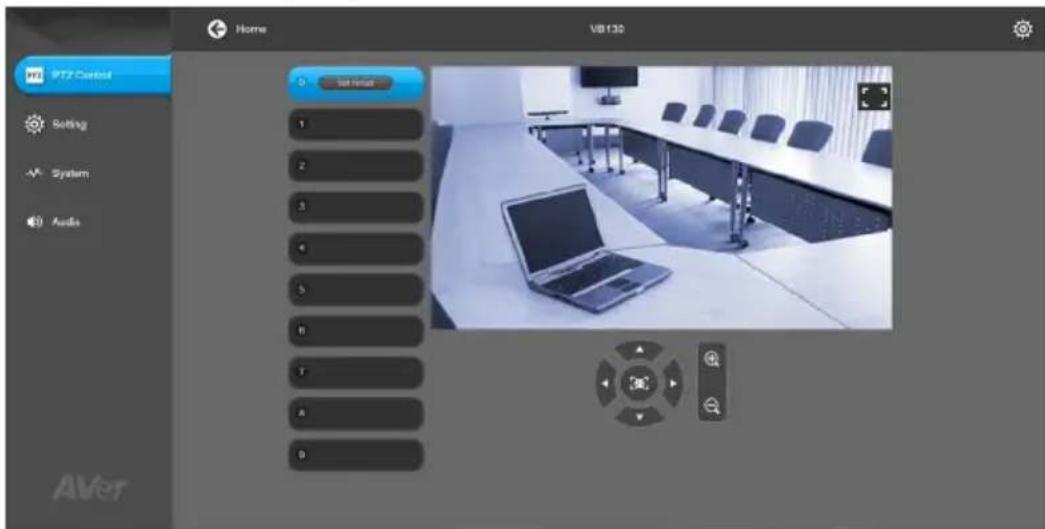
Après avoir installé PTZApp 2, double-cliquez sur son icône pour lancer l'application.
Utiliser PTZApp 2
Vous pouvez utiliser PTZApp 2 pour configurer les fonctions de suivi IA, les fonctions de panoramique, d'inclinaison et de zoom de la caméra et certains réglages avancés de l'image et du son. Veuillez vous référer au manuel de l'utilisateur pour plus de détails.
©2021 AVer information Inc. Tous droits réservés.
Aide supplémentaire
Pour la FAQ, l'assistance technique et le téléchargement du logiciel et du mode d'emploi, veuillez visiter : https://www.avereurope.com/download-center
Coordonnées de contact
Mondiales
AVer Information Inc.





Marque : AVer
Modèle : VB130
Catégorie : Système de vidéo conférence