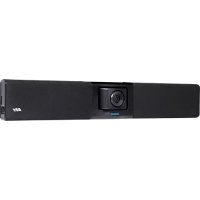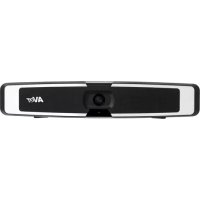
VB130 - 视频会议系统 AVer - 免费用户手册
免费查找设备手册 VB130 AVer PDF格式.


| 产品类型 | 视频会议系统 |
| 品牌 | AVer |
| 型号 | VB130 |
| 电源 | 12V直流电源适配器 |
| 主要连接 | USB 2.0和USB 3.1 Type-B、USB 2.0 Type-A、以太网、用于麦克风扩展的迷你USB |
| 麦克风 | 内置麦克风阵列,有效范围4至5米 |
| 扬声器 | 内置 |
| 摄像头 | 变焦镜头、镜头盖、PTZ |
| 补光灯 | 是,可调节色温和亮度 |
| 人工智能功能 | 智能取景、音频追踪、音频帧、音频预设跟踪、演示模式、音频屏障 |
| 遥控器 | 是,附带AAA电池 |
| 控制软件 | PTZApp 2(可下载) |
| 随附配件 | 遥控器、电源适配器、USB 2.0线缆、USB-A转C适配器、壁挂或屏幕安装套件、三脚架螺丝、二维码卡、魔术贴带 |
| 可选配件 | USB 3.1延长线(10/20/30米)、MicroB扩展麦克风、壁挂套件、无线电子钥匙、USB 3.1 Type-B线缆(3米)、屏幕安装套件 |
| 安全 | Kensington防盗锁孔 |
| LED指示灯 | 状态指示灯(蓝、红、橙、白、紫) |
| 维护与清洁 | 使用柔软干布清洁 |
| 备件与可维修性 | 可选配件可用 |
| 推荐用途 | 视频会议、会议、教室 |
| 蓝牙支持 | 是,通过可选无线电子钥匙 |
常见问题 - VB130 AVer
用户关于以下问题的提问 VB130 AVer
0 问题 关于此设备。回答您知道的问题或提出自己的问题。
提出关于此设备的新问题
下载您的设备说明 视频会议系统 免费PDF格式!查找您的手册 VB130 - AVer 并重新掌握您的电子设备。本页发布了使用您的设备所需的所有文档。 VB130 品牌 AVer.
用户手册 VB130 AVer
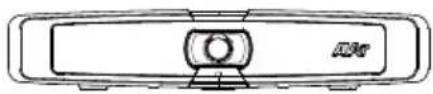
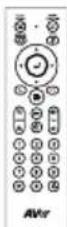
| VB130 裝置及鏡頭蓋 | 遙控器 | 電源變壓器及電源線* | USB 2.0 Type-B轉 Type-A 連接線(5 米) | |
 |  | 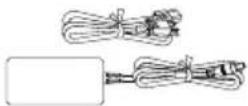 | 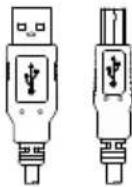 | |
| USB Type-A 轉Type-C 轉接器 | 螢幕架或壁掛安裝套件** | 三腳架螺絲 | QR 碼卡 | |
 | 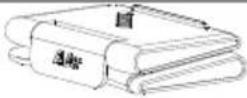 |  |  | |
 | ||||
*電源線會因銷售國家的標準電源插座而有所不同。
**視各區域,會內附不同的掛架,購買前請先洽當地代理商。
選購配件
| USB 3.1 延長線 10 m/20 m/30 m | MicroB 擴充麥克風 10 m/20 m (內附連接線) | 壁掛安裝套件 無線顯示轉換器 |
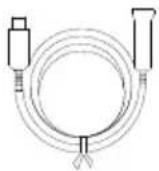 | 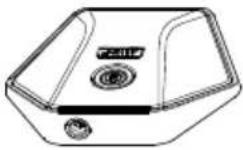 |  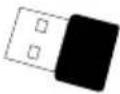 |
| USB 3.1 Type-B 轉 Type-A 連接線(3 米) | 螢幕架安裝套件 | |
 | 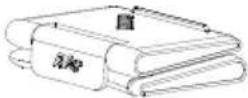 |
*選購配件會因銷售國家而有所不同。
產品介紹
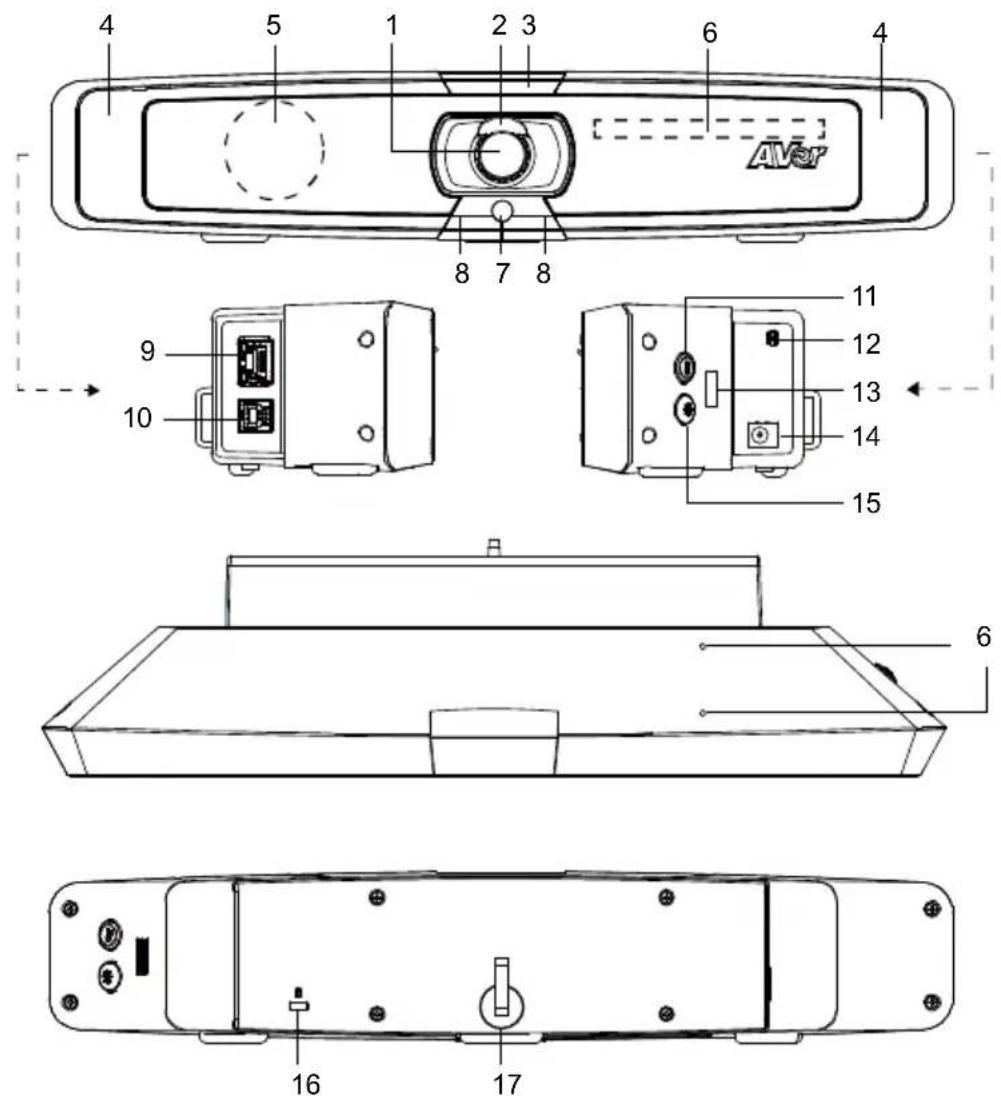
(1) 鏡頭
(2) 鏡頭蓋
(3) LED 指示燈
(4) 補光燈
(5) 喇叭
(6) 麥克風陣列區域
(7) 色溫感應器
(8) IR 接收器
(9) 乙太網路埠
(10) USB 3.1 Type-B 埠
(11) 色溫鍵
(12) 麥克風輸入
(13) USB 2.0 Type-A 埠
(僅供無線模組使用*)
(14) DC 12V 電源插孔
(15) 補光燈亮度鍵
(16) Kensington 防盗孔
(17) 魔鬼氈束線帶
*無線模組在某些國家為選購項目。請連絡您當地的經銷商購買。
LED 指示燈
開啟電源:閃爍一次藍燈
啟動:恆亮紅燈
電源開啟但沒有連接 USB 線:恆亮橘燈
電源和 USB 線連接但待機或來電保留:恆亮白燈
同時開啟影像和聲音:恆亮藍燈
第一次來電:依原本狀態秀燈號 白燈/藍燈 快閃爍
影像開啟但聲音關閉(來電使用中):恆亮紫燈
影像關閉但聲音開啟(來電使用中):恆亮紅燈
插播來電:依原本狀態秀燈號 白燈/藍燈/紫燈 快閃爍
使用補光燈
■ 按住色溫鍵 或照度鍵()2到3秒鐘以打開/關閉補光燈功能。
■ 同時按住色溫鍵 (○) 和照度鍵 (※) 2 到 3 秒鐘可切換自動/手動調光。
有關更多詳細信息,請參閱手冊。
遙控器
![智慧對焦 音訊/控制 藍芽 攝影機方向 撥打/接聽 OSD 選單* 放大/縮小 複合按鍵 預設點位置/ 數字鍵 亮度 - AVer SMART THANE SOURCES AUDIO TRACKING MUTE 靜音 確認 結束通話 載入預設點位置快捷鍵 音量 +/- 亮度 + [注意]需安裝兩顆 AAA 電池 *於 VB130 上不支援](/content/2026/03/560908/images/cd50cd8f405af172d71b2280e8263688ff6667f7e7fd5fa7f2bcc79762d08114.jpg)
■ 智慧對焦( ):手動按一下此鍵,啟動攝影機自動對焦調整以包合所有參與者。長按按鍵 1~2 秒,可以切換智慧對焦功能為自動(Auto Framing)或手動模式或關閉此功能。
■ 音訊 AI 控制(2):長按按鍵 1~2 秒,可以在追蹤發言者、自動對焦發言者、預設點發言追蹤、簡報模式、隔音牆和關閉所有功能之間切換模式。
[注意]音頻 AI 功能最多支持距離攝像機 4 \~ 5 米的距離。
■ 藍牙(⊕):長按 1~2 秒,可啟用藍芽和行動電話配對。再次短按可將藍牙中斷連線。
[注意]無線模組為選購項目。請連絡您當地的經銷商購買。
■ 確定( ): 按下可在畫面上顯示目前的 AI 功能,例如自動(Auto Framing)。
■ 載入預設點位置快捷鍵( ). 按下可依序移至使用者所設定的預設點位置。
■ 數字 0 \~ 9:長按數字鍵可設定預設點。短按一下數字鍵可載入預設點位置。
■ FOV:依序按下 Ⓗ 和 ⓞ 可變更鏡頭視野。
■ WDR:依序按下 Ⓗ 和 1 可啟用/停用 WDR 功能。
■ 簡報模式:依序按下 ① 和 ② 可在簡報模式下設定簡報區域。
■ RTMP:依序按下 Ⓗ 和 ③ 可啟用/停用 RTMP 串流功能。
■ 長按 🟢 或 🟢 鍵 1 \~ 2 秒可開啟/關閉補光燈功能。
■ 當補光燈關閉時,按下 🎯 / 🎯 鍵可增加/降低影像亮度。
■ 當補光燈開啟時,按下 📄/ 📋 鍵可增加/降低補光燈亮度。
設備安裝
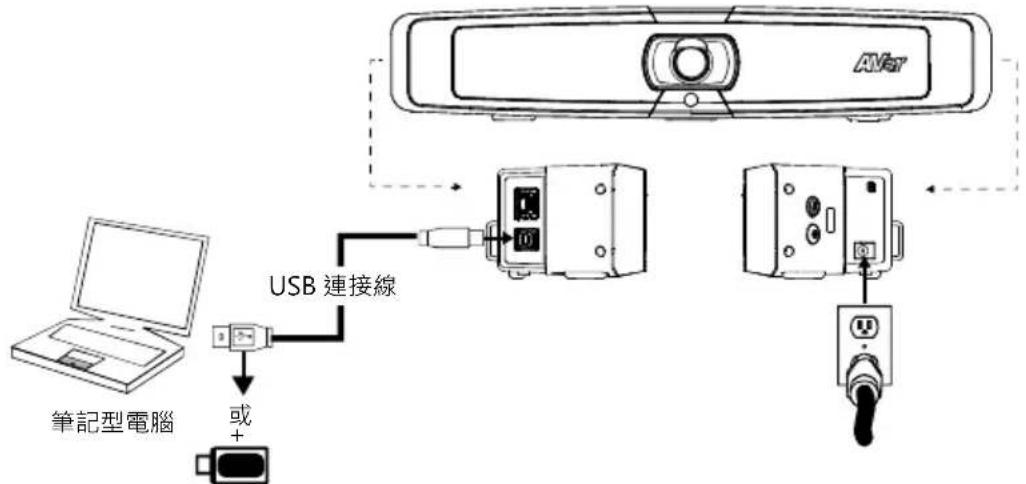
- 利用內附的 USB 2.0 連接線連接 VB130 到電腦/筆記型電腦,然後連接 VB130 的電源線到牆面電源插座。
[注意]請使用提供的魔鬼氈束線帶來固定和理線。
flowchart
graph TD
    A["笔记本电脑"] -->|USB 連接線| B["设备1"]
    A -->|USB 連接線| C["设备2"]
    B --> D["设备3"]
    C --> E["设备4"]
    D --> F["电脑"]
    E --> G["电脑"]
使用USB Type-A轉Type-C轉接器連接較新型的電腦/筆記型電腦。
- 安裝無線模組。將其插入 USB 2.0 Type-A 埠。使用遙控器或 PTZApp 2 來啟用藍牙功能。當使用手機進行視訊會議時,啟用手機的藍牙功能尋找並連接 VB130,將 VB130 做為手機的麥克風和喇叭使用。
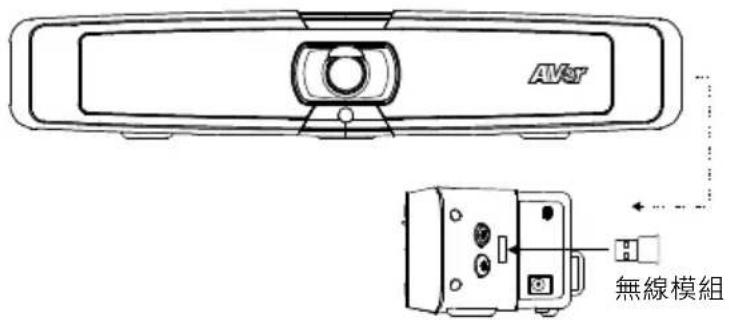
[注意]無線模組在某些國家為選購項目。關於藍牙的詳細設定,請參見使用手冊。
安装 PTZApp 2
請連結網址:https://tw.aver.com/download-center (全球總部)下載 PTZApp 2。下載之後,請按兩下該檔案,然後依照畫面上的指示操作完成安裝。
安裝 PTZApp 2 之後,請按兩下 PTZApp 2 圖示以執行應用程式。
使用 PTZApp 2
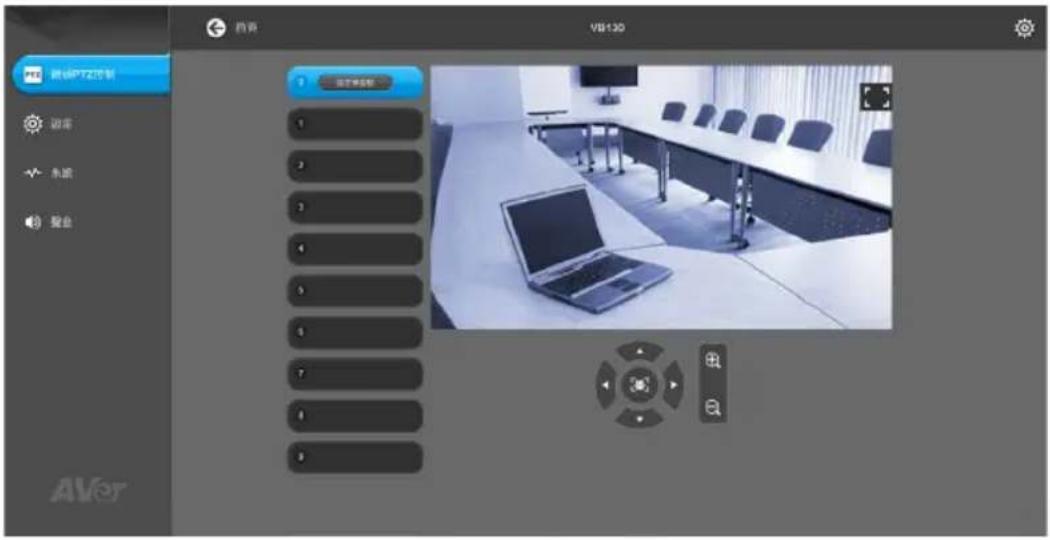
您可以使用 PTZApp 2 來設定 AI 追蹤功能,攝影機鏡頭的平移、傾斜和縮放,以及部分進階影像和音訊設定。詳細說明請參見使用手冊。
版權宣告
©2021 圓展科技 版權所有。
遙控器電池安全資訊
- 請將電池存放在涼爽與乾燥的位置。
- 不要將電量用盡的電池棄置在家庭廢棄物中。請將電池棄置在特定回收處,或送回原購買的商店。
● 如果長時間不使用電池,請將其取出。電池漏液與腐蟲可能會損壞遙控器,請以安全方式棄置電池。 - 不可混用新舊電池。
- 不可混用不同類型的電池:鹼性、標準(碳鋅)或可充電(鎳鎘)電池。
- 不可將電池棄置於火源中。
● 請勿嘗試讓電池端子短路。
限用物質含有情況標示資訊參考下列網址:https://tw.aver.com/page/RoHS
警告使用者
這是甲類的資訊產品,在居住的環境中使用時,可能會造成射頻干擾,
在這種情況下,使用者會被要求採取某些適當的對策
資訊
常見問題、技術協助、軟體和使用手冊下載,請到網址:https://tw.aver.com/download-center
連絡資訊
圓展科技股份有限公司
新北市23673土城區大安路157號8樓
電話:(02)2269-8535
包装内容物
| VB130 主盖和镜头盖 | 遥控器 | 电源变压器和电源线* | USB 2.0 Type-B到 Type-A 连接线(5 m) | |
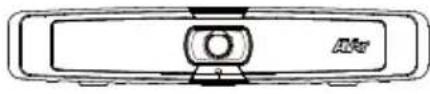 | 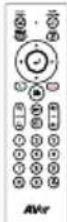 | 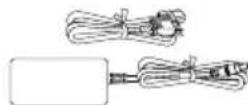 | 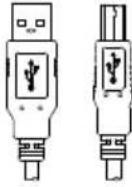 | |
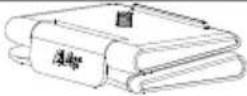
| USB Type-A 到 Type-C适配器 | 屏幕安装套件或壁挂架套件** | 三脚架螺丝 | 二维码卡片 | |
 |  |  |  | |
 | ||||
*电源线不尽相同,视销售国家/地区的标准电源插座而定。
**视各区域,会内附不同的挂架.购买前请先洽当地代理商。
可选附件
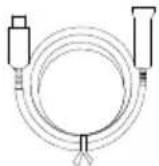
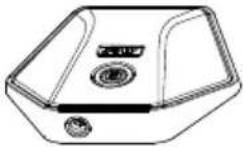
| USB 3.1 延长器10 m/20 m/30 m | MicroB 扩展麦克风 10 m/20 m(内含连接线。) | 壁挂架套件 | 无线硬件保护装置 |
 |  |  | 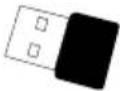 |
| USB 3.1 Type-B 到Type-A 连接线(3 m) | 屏幕安装套件 | ||
 | 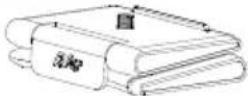 |
*可选配件会因销售国家而有所不同。
产品介绍
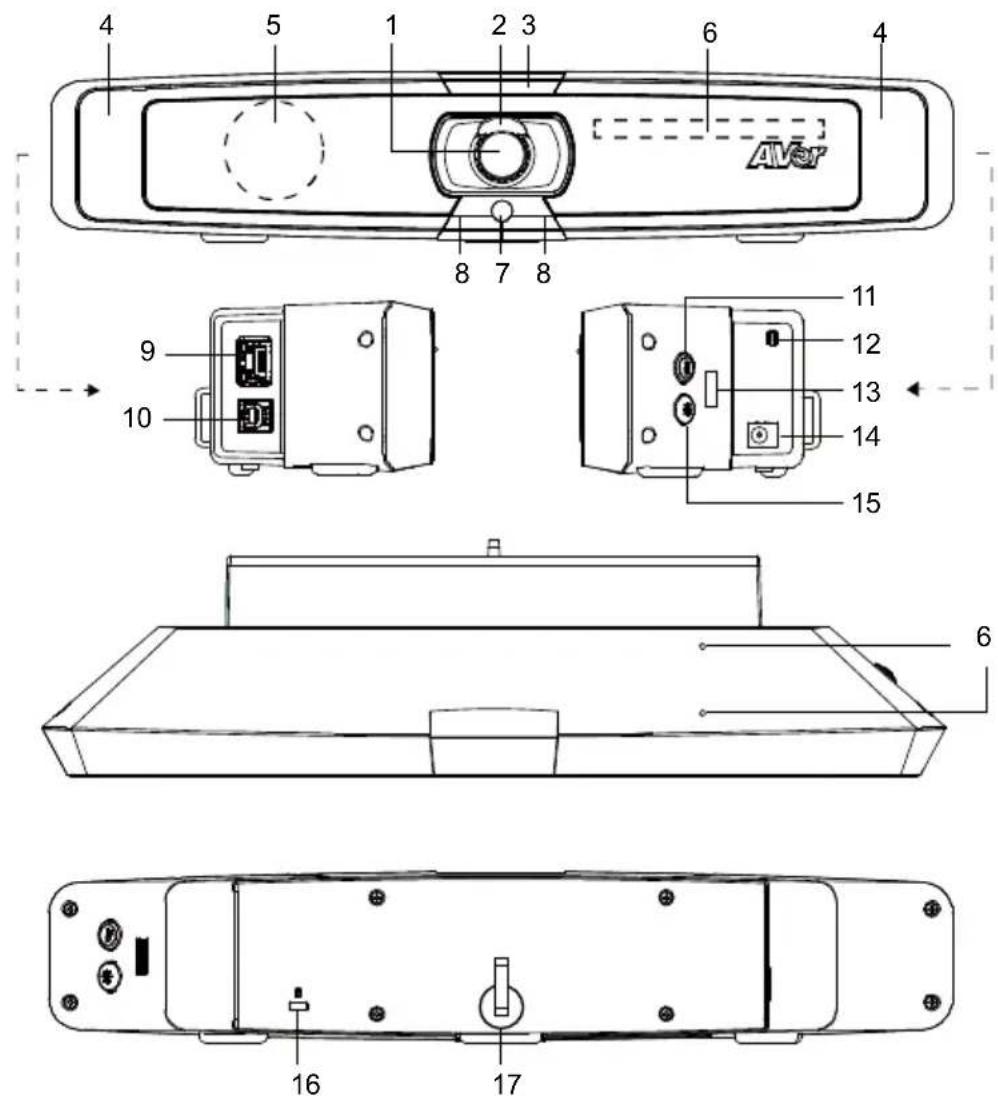
(1) 镜头
(2) 镜头盖
(3) LED 指示灯
(4) 补光灯
(5) 扬声器
(6) 麦克风阵列区
(7) 颜色接收器
(8) IR 接收器
(9) 以太网络端口
(10) USB 3.1 Type-B 埠
(11) 色温键
(12) 麦克风输入
(13) USB 2.0 Type-A 埠
(仅用于无线硬件保护装置*)
(14) 直流 12 V 电源插孔
(15) 亮度等级键
(16) Kensington 防盗孔
(17) 魔术贴扎带
*在某些国家/地区,无线硬件保护装置是可选配置。请联系当地经销商购买。
LED 指示灯
通电:蓝灯闪烁一次
启动:红灯长亮
电源开启但没有连接 USB 线:橙灯长亮
电源和 USB 线连接但待机或来电保留: 白灯长亮
同时开启影像和声音:蓝灯长亮
第一次来电:依原本状态秀灯号 白灯/蓝灯 快闪烁
影像开启但声音关闭(来电使用中):紫灯长亮
影像关闭但声音开启(来电使用中): 红灯长亮
插播来电:依原本状态秀灯号 白灯/蓝灯/紫灯 快闪烁
控制补光灯
■ 按住色温键 📄 或亮度等级键 ✕ 在 2 到 3 秒钟内打开/关闭补光灯功能。
■ 同时按住色温键 🎯 和亮度等级键 ✕ 2 到 3 秒钟可在自动/手动调光之间切换。
■ 有关更多详细信息,请参阅用户手册。
遥控器
![智慧对焦 音频式 控制 静音蓝牙 摄影机箭头键 确认键 拨打/接听 OSD选单键* 结束呼叫 加载预设热键 缩小/放大键 音量 +/- 组合键 预设位置/数字键 亮度 - 亮度 + [注] 需要使用 AAA 电池 *VB130 不支持 AVer](/content/2026/03/560908/images/7730009efdf8048cfd81b133c40517682f82c6f91eb03a3814cd1cc6525eea88.jpg)
■ 智慧对焦( ):一键点击自动调节视场,手动适配屏幕中的所有与会人员。长按按键 1 \~ 2 秒从手动切换至自动取景模式或关闭。
■ 音频 AI 控制(2):长按按键 1 \~ 2 秒切换音频跟踪、音频帧、音频预设跟踪、演示、音频围栏等模式以及关闭。
[注]音频 AI 功能最多支持距离摄像机 4 \~ 5 米的距离。
■ 蓝牙(☐):长按按键1~2秒启用蓝牙,与手机配对。再次短按断开蓝牙。
[注]无线硬件保护装置是可选配置。请联系当地经销商购买。
■ 确认键(←):按下在屏幕上显示自动取景等当前 AT 功能。
■ 0 \~ 9 数字键:长按数字键设置预设点。一键点击数字键加载预设点。
■ FOV:按 Ⓗ 键,然后按 Ⓞ 键更改视场。
■ WDR: 按 Ⓞ 键, 然后按 1 键启用/禁用 WDR 功能。
■ 演示模式:在演示模式下按 Ⓞ 键,然后按 2 键设置演示区域。
■ RTMP:按 Ⓗ 键,然后按 3 键启用/禁用 RTMP 流传输功能。
■ 长按 ⚙️ 键或 ⚙️ 键 1\~2 秒开启/关闭补光灯功能。
■ 补光灯关闭时,按 ⚙️ 键增加/降低图像亮度。
■ 补光灯开启时,按 🙏️ 键增加/降低亮度等级。
安装
- 用提供的 USB 2.0 连接线将 VB130 连接到台式机/笔记本电脑,将 VB130 电源线接入壁式电源插座。[注]用随附的魔术贴扎带固定和管理连接线。
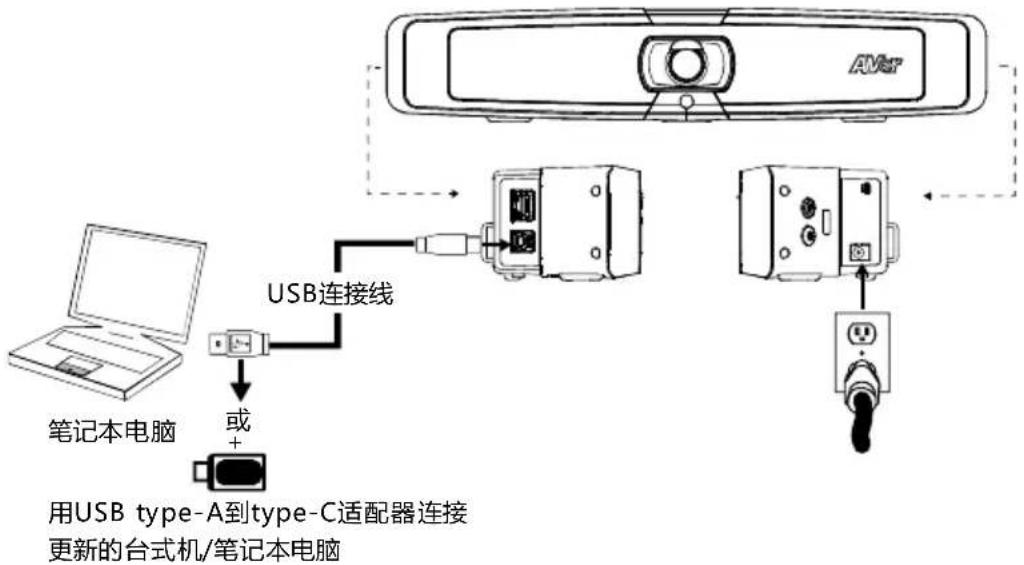
flowchart
graph TD
    A["笔记本电脑"] -->|或+| B["USB连接线"]
    B --> C["用户端"]
    C --> D["用户端"]
    D --> E["用户端"]
    style A fill:#f9f,stroke:#333
    style B fill:#ccf,stroke:#333
    style C fill:#cfc,stroke:#333
    style D fill:#fcc,stroke:#333
- 安装无线硬件保护装置。将其插入 USB 2.0 type-A 埠。用遥控器或 PTZApp 2 启用蓝牙功能。启用手机蓝牙查找 VB130 并连接,在会议期间将 VB130 用作外置麦克风和扬声器。
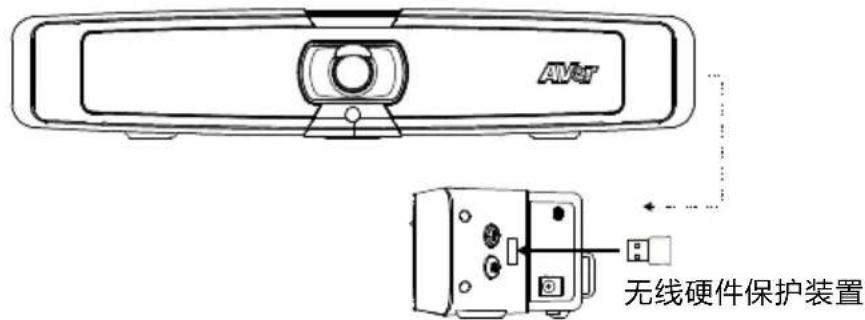
[注]在某些国家/地区,无线硬件保护装置是可选配置。蓝牙的详细设置请参考用户手册。
安装 PTZApp 2
请转至 https://www.aver.com/download-center (全球总部) 下载 PTZApp 2。下载后,双击文件并按屏幕上的说明完成安装。
安装 PTZApp 2 之后,双击 PTZApp 2 图标运行应用程序。
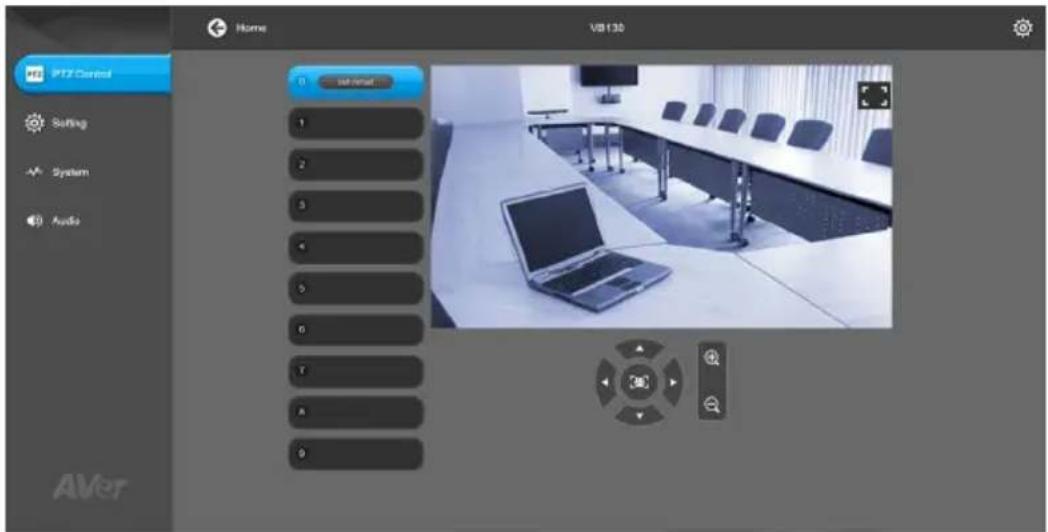
使用 PTZApp 2
您可以使用 PTZApp 2 设置 AI 跟踪功能、平移、倾斜和缩放摄影机以及某些高级图像和音频设置。请参考用户手册了解详细信息。
版权宣告
©2021 圆展科技 版权所有。
遥控器电池安全信息
- 请将电池存放在凉爽与干燥的位置。
- 不要将电量用尽的电池弃置在家庭废弃物中。请将电池弃置在特定回收处,或送回原购买的商店。
- 如果长时间不使用电池,请将其取出。电池漏液与腐虫可能会损坏遥控器,请以安全方式弃置电池。
- 不可混用新旧电池。
- 不可混用不同类型的电池:碱性、标准(碳锌)或可充电(镍镉)电池。
- 不可将电池弃置于火源中。
● 请勿尝试让电池端子短路。
信息
技术问题、技术支持、软件和使用指南下载,请链接网址:https://cn.aver.com。
连络信息
圆展科技