VB130 - Sistema de videoconferencia AVer - Manual de uso y guía de instrucciones gratis
Encuentra gratis el manual del aparato VB130 AVer en formato PDF.


| Tipo de producto | Sistema de videoconferencia |
| Marca | AVer |
| Modelo | VB130 |
| Alimentación | 12 V CC con adaptador de corriente |
| Conectividad principal | USB 2.0 y USB 3.1 Tipo-B, USB 2.0 Tipo-A, Ethernet, mini USB para extensión de micrófono |
| Micrófono | Red de micrófonos integrada, alcance de 4 a 5 metros |
| Altavoz | Integrado |
| Cámara | Lente con zoom, cubierta de lente, PTZ |
| Iluminación auxiliar | Sí, ajustable en temperatura y nivel |
| Funciones IA | Encuadre inteligente, seguimiento de audio, trama de audio, seguimiento de preajustes de audio, modo presentación, barrera de audio |
| Control remoto | Sí, con pilas AAA |
| Software de control | PTZApp 2 (descargable) |
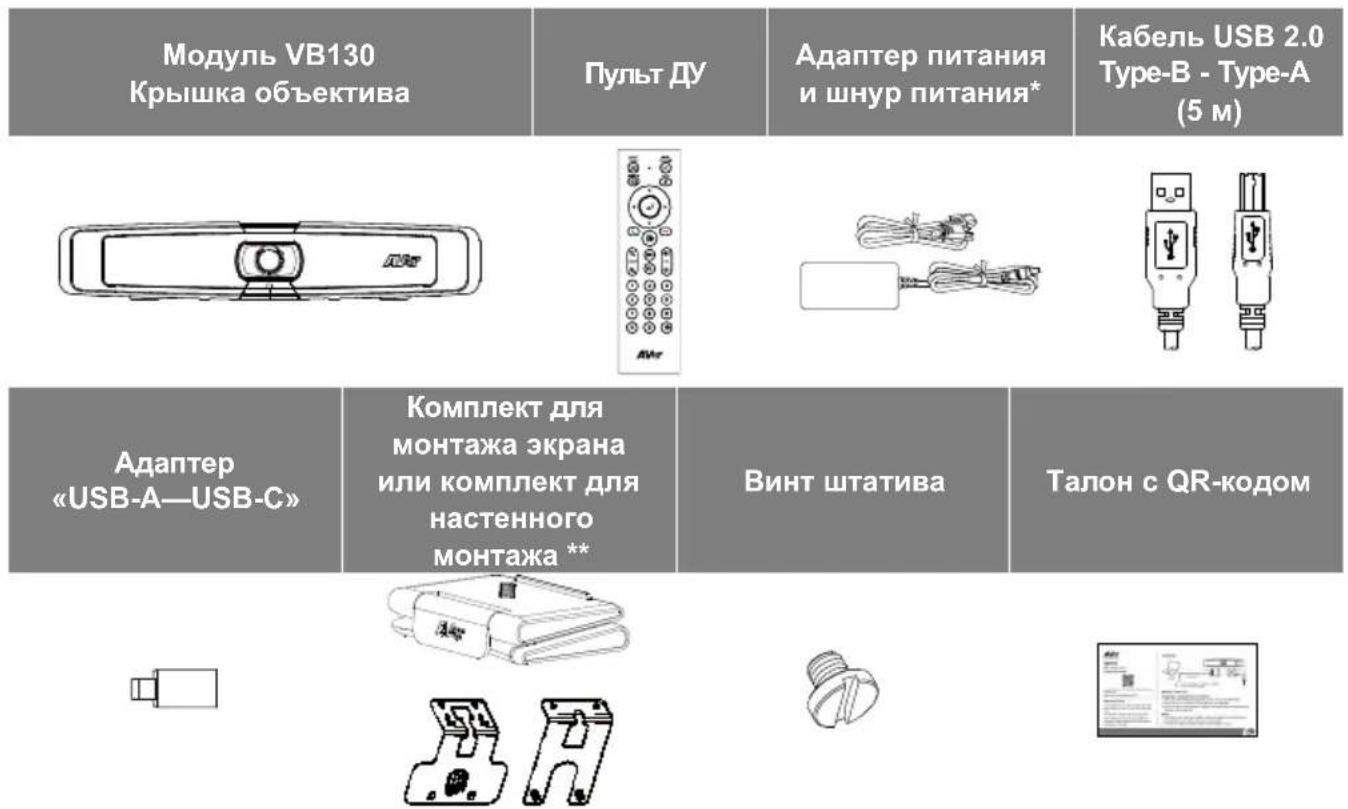
| Accesorios incluidos | Control remoto, adaptador de corriente, cable USB 2.0, adaptador USB-A a C, kit de montaje en pared o pantalla, tornillo trípode, tarjeta QR, cinta Velcro |
| Accesorios opcionales | Extensión USB 3.1 (10/20/30 m), micrófono de extensión MicroB, kit de montaje en pared, llave electrónica inalámbrica, cable USB 3.1 Tipo-B (3 m), kit de montaje en pantalla |
| Seguridad | Dispositivo antirrobo Kensington |
| Indicador LED | Indicadores de estado (azul, rojo, naranja, blanco, violeta) |
| Mantenimiento y limpieza | Limpiar con un paño suave y seco |
| Piezas de repuesto y reparabilidad | Accesorios opcionales disponibles |
| Uso recomendado | Videoconferencia, reuniones, salas de clase |
| Soporte Bluetooth | Sí, mediante llave electrónica inalámbrica opcional |
Preguntas frecuentes - VB130 AVer
Preguntas de los usuarios sobre VB130 AVer
0 pregunta sobre este aparato. Responde a las que conoces o haz la tuya.
Hacer una nueva pregunta sobre este aparato
Descarga las instrucciones para tu Sistema de videoconferencia en formato PDF gratis! Encuentra tus instrucciones VB130 - AVer y toma tu dispositivo electrónico nuevamente en la mano. En esta página están publicados todos los documentos necesarios para el uso de su dispositivo. VB130 de la marca AVer.
MANUAL DE USUARIO VB130 AVer
Contenidos del paquete
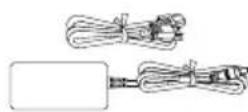
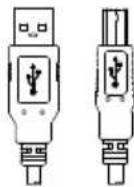
| Unidad VB130 y cubierta del objetivo | Mando a distancia | Adaptador y cable de fuente de alimentación* | Cable USB 2.0 Tipo-B a Tipo-A (5 m) | |
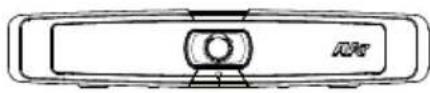 | 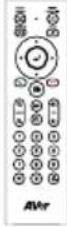 |  |  | |
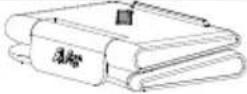
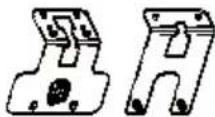
| Adaptador USB Tipo-A a Tipo-C | Kit de montaje de pantalla o Kit de montaje en pared | Tornillo de tripode Tarjeta de código QR | ||
 |  |  |  | |
 | ||||
*El cable de fuente de alimentación variará dependiendo del enchufe estándar del país donde fue vendido.
**Dependiendo de las diferentes regiones, puede incluir un kit de montaje en pantalla o en pared en el paquete.
Accesorios opcionales
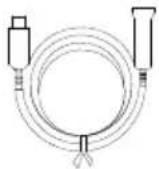
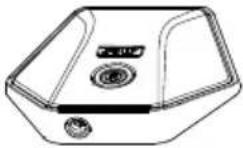
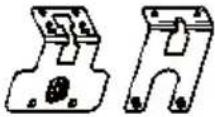
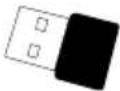
| Cable extensorUSB 3.1 10 m /20 m / 30 m | Micrófono MicroB deexpansión 10 m / 20 m(Cable está incluido.) | Kit de montaje en pared | Llave inalámbrica |
 |  |  |  |
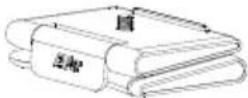
| Cable USB 3.1 Tipo-B aTipo-A (3 m) | Kit de montaje depantalla | ||
 |  |
*Los accesorios opcionales variarán según el país donde se vendan.
Vista general
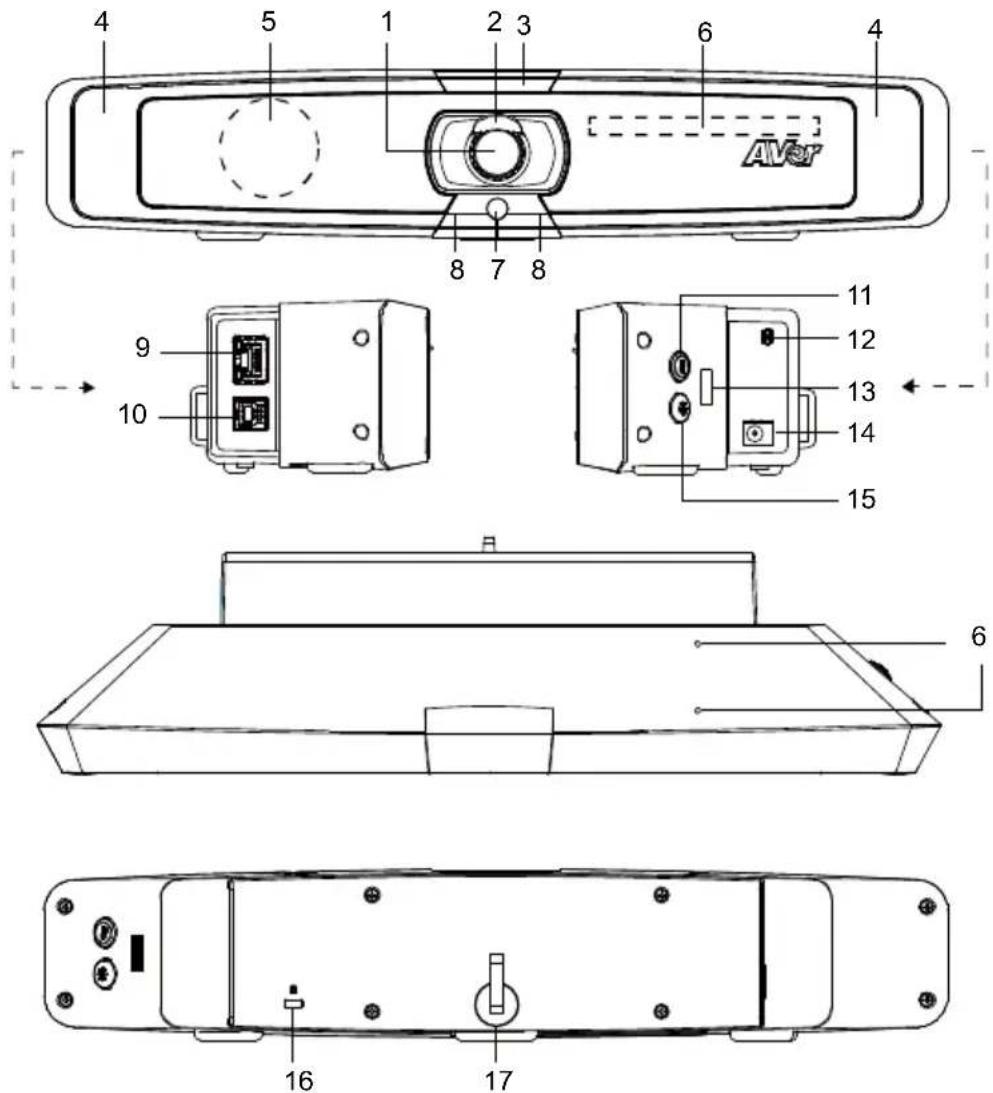
(1) Lentes
(2) Cubierta del objetivo
(3) Indicador LED
(4) Luz de relleno
(5) Altavoces
(6) Área de conjunto de micrófonos
(7) Sensor de color
(8) Sensor IR
(9) Puerto Ethernet
(10) Puerto USB 3.1 Tipo-B
(11) Botón de temperatura de color
(12) Puerto mini USB para micrófono de expansión
(13) Puerto USB 2.0 Tipo-A
(Solo para llave inalámbrica*)
(14) Conector de fuente de alimentación CC 12 V
(15) Botón del nivel de luz
(16) Bloqueo Kensington
(17) Banda de velcro
*La llave inalámbrica es un elemento opcional en ciertos países. Por favor, póngase en contacto con su distribuidor local para adquirirla.
Indicador LED
Encendido: parpadea en azul una vez
Inicio: rojo fijo
Encendido completamente pero sin conexión USB: naranja fijo
Cable de alimentación y USB conectado, pero el dispositivo está inactivo o hay una
llamada en espera: blanco fijo
Vídeo y audio activados: azul fijo
Llamando: Parpadeo rápido en blanco o azul según el estado original
Vídeo en silencio y audio activado (durante una llamada): morado fijo
Vídeo encendido y audio silenciado (durante una llamada): rojo fijo
Una segunda llamada: parpadeo rápido en blanco, azul o morado según el estado original
Luz de relleno de control
■ Mantenga presionado el botón de temperatura
o el botón de nivel de luz (*) durante 2 \~ 3
segundos para encender / apagar la función de luz de relleno.

■ Mantenga presionado el botón de temperatura
y el botón de nivel de luz ( ) juntos
durante 2 \~ 3 segundos para cambiar entre ajuste de luz automático / manual.

Para obtener más detalles, consulte el manual del usuario.
Mando a distancia
![SmartFrame Bluetooth Control direccional de a cámara Llamada/Respuesta Menú OSD* Acercar/Alejar Zoom Tecla compuesta Posición Preconfig./ Botones de número Brillo - AVer Control Audio AI Silencio Entrar Fin. Llamada Cargar Tecla Ráp. Preconfig. Volumen +/- Brillo + [Nota] Se requieren pilas AAA *No compatible con la VB130](/content/2026/03/560908/images/9f0418aeafe8f9eb0c3a1d76a14a2284a564a620e6f86a239f29c36cedbb0167.jpg)
■ SmartFrame (®): Ajuste de campo de visión automático con un clic para que todos los participantes se adapten a la pantalla por una vez. Pulse y mantenga pulsado el botón durante 1 – 2 seg. para cambiar de manual al modo de enmarcado automática o para apagarlo.
■ Control Audio AI (22): Pulse y mantenga pulsado el botón durante 1 – 2 seg. para cambiar entre los modos Seguimiento Auto., Enmarcado de audio, Seguimiento preconfig. de uadio, modo presentación, barrera de audio y apagado.
[Nota] La función Audio AI admite hasta 4 – 5 metros de distancia de la cámara.
■ Bluetooth (☐): Manténgalo pulsado durante 1 – 2 seg. para activar el emparejamiento Bluetooth con el teléfono móvil. Púlselo de nuevo para desconectar el Bluetooth.
[Nota] La llave inalámbrica es un elemento opcional. Por favor, póngase en contacto con su distribuidor local para adquirirla.
■ Entrar ( ): Púlselo para mostrar la función AI actual en la pantalla, como el enmarcado automático.
■ Cargar Tecla Ráp. Preconfig. (☐): Púlselo para mover la posición preconfig. como el usuario
haya configurado en la secuencia.
■ Número 0 - 9: Pulse largamente el botón de número para configurar el punto de preconfig. Haga un clic sobre la tecla de número para cargar el punto de preconfig.
■ FOV: Pulse Ⓗ y luego para cambiar el cambio de visión.
■ WDR: Pulse Ⓓ y luego para activar/desactivar la función WDR.
■ Modo presentación: Pulse Ⓓ y luego 2 para configurar el área dep presentación en el modo de presentación.
■ RTMP: Pulse Ⓓ y luego 3 para activar/desactivar la función de streaming RTMP.
■ Pulse largamente el botón durante 1 - 2 seg. para activar o desactivar la función de luz de relleno.
■ Cuando la luz de relleno esté desactivada, pulse el botón / paraumentar / disminuir el brillo de la imagen.
■ Cuando esté encendida la luz de relleno, pulse el botón / para aumentar / disminuir el nivel de la luz.
Instalación
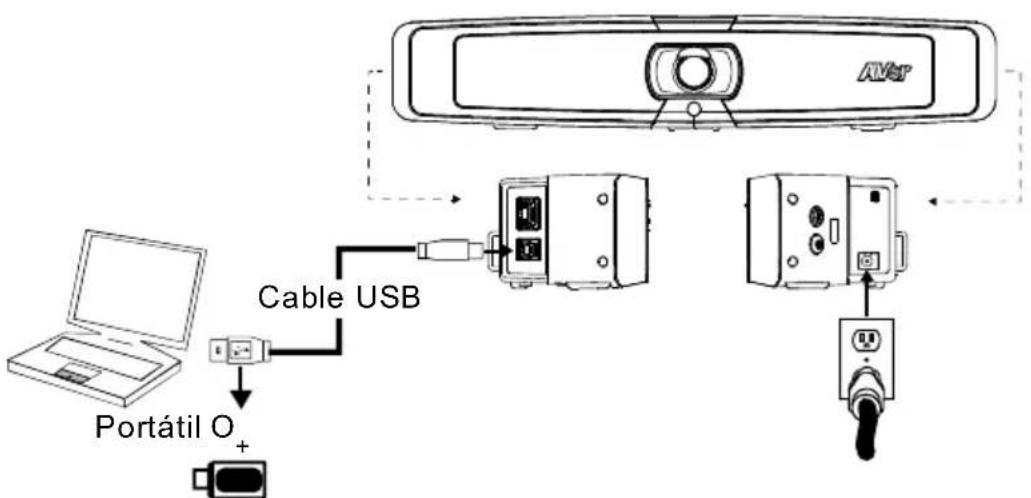
- Conecte la VB130 al ordenador/portátil con el cable USB 2.0 suministrado y conecte el cable de la fuente de alimentación de la VB130 al enchufe de la pared.
[Nota] Use la banda de velcro suministrada para asegurar y gestionar el cable.
flowchart
graph TD
    A["Laptop"] --> B["Portátil O+"]
    B --> C["Cable USB"]
    C --> D["AMV Device 1"]
    C --> E["AMV Device 2"]
    D --> F["Wireless Interface"]
    E --> G["Wireless Interface"]
Use el adaptador USB tipo-A a tipo-C para el ordenador / portátil más nuevo
- Instale la llave inalámbrica. Conéctela al puerto USB 2.0 tipo-A. Use el mando a distancia o PTZApp 2 para activar la función Bluetooth. Active el Bluetooth de los teléfonos móviles para encontrar la VB130 y conectarla para usar VB130 como micrófono externo y altavoces durante una reunión de conferencia.
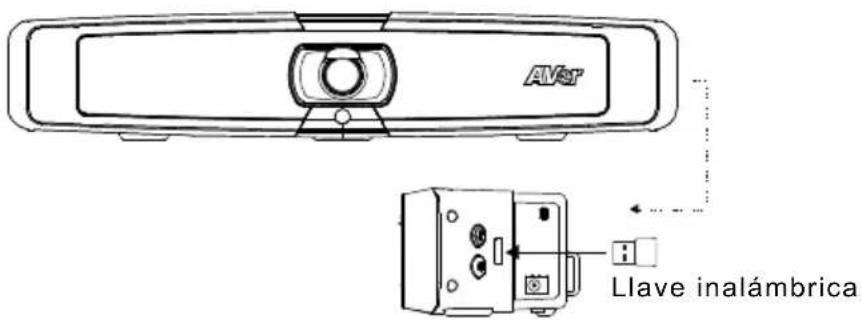
[Nota] La llave inalámbrica en un elemento opcional en ciertos países. Según los ajustes detallados del Bluetooth, por favor consulte el manual del usuario.
Instale PTZApp 2
Por favor, vaya a https://www.aver.com/download-center (Sede Global & Europea) o https://www.averusa.com/business/support/ (USA) para descargarse PTZApp 2. Después de la descarga, haga doble clic sobre el archivo y siga las instrucciones en pantalla para completar la instalación.
Después de instalar PTZApp 2, haga doble clic en el icono PTZApp 2 para ejecutar la aplicación.
Use PTZApp 2
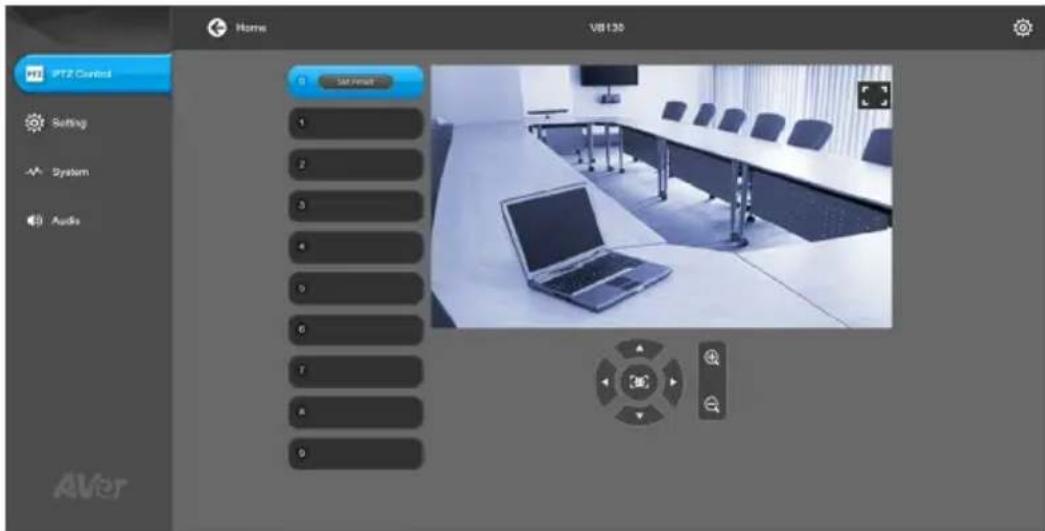
Puede usar PTZApp 2 para configurar las funciones de seguimiento AI, panorámica, inclinación y usar el zoom de la cámara y los ajustes de audio. Consulte el manual del usuario para conocer los detalles.
@2021 AVer Information Inc. Todos los derechos reservados.
Más ayuda
Para preguntas frecuentes, soporte técnico y descargas de software y manuales del usuario, visite:
Información de contacto
Global
AVer Information Inc.
Soporte técnico: EU.RMA@aver.com
Комплект поставки