VB350 - 화상 회의 시스템 AVer - 무료 사용 설명서
기기 매뉴얼을 무료로 찾기 VB350 AVer PDF 형식.


| 제품 유형 | 화상 회의 시스템 |
| 브랜드 | AVer |
| 모델 | VB350 |
| 전원 | DC 12V, AC 어댑터 지원 |
| 카메라 렌즈 | 줌 렌즈 및 고정 초점 렌즈 |
| 마이크 | 내장 마이크 14개 |
| HDMI 출력 해상도 | 4K |
| 연결성 | USB 3.0(Type-B), HDMI, 이더넷 RJ-45, RS232, 전화 입력/오디오 출력, 오디오 확장, USB 2.0(BT 동글용) |
| 주요 기능 | SmartFrame, 오디오 추적, 제스처 제어, 리모컨, 사전 설정, WDR, RTMP 스트리밍 |
| 포함 액세서리 | AC 어댑터, USB 3.0 케이블(3m), 리모컨, 벽걸이 키트, USB Type-A to Type-C 어댑터, 드릴링 템플릿 |
| 옵션 액세서리 | 유선 RJ-45 스피커 또는 마이크 확장(10m/20m), USB 3.1 연장 케이블(10m/20m/30m), HDMI 케이블(3m), Din6 to RS-232 어댑터, 오디오 출력 컨버터, BT 동글, TV VESA 마운트 키트 |
| 제스처 제어 | 유효 거리 최대 4m, 줌 시 AI 기능 비활성화 |
| 리모컨 | 전원, 카메라 선택, SmartFrame, 오디오 추적, 줌, 볼륨, 음소거, 사전 설정 등의 버튼 포함 |
| LED 표시등 | 상태 표시: 전원 켜짐, 시작 중, USB 연결, 비디오/오디오 활동, 음소거, 통화 중 |
| 관리 소프트웨어 | Room Management(이전 PTZApp2)로 오디오 및 비디오 설정 구성 |
| 안전 | 캐나다 표준 NMB-003(클래스 A) 및 관련 지침 준수 |
| 유지 관리 및 청소 | 부드럽고 마른 천으로 장치를 청소하세요. 연마제는 피하세요. |
| 예비 부품 및 수리 가능성 | 부품 및 옵션 액세서리는 지역 판매점에 문의하세요. 수리 가능성에 대한 정보는 제공되지 않습니다. |
| 사용 설명서 | 74페이지, 여러 언어 지원(FR, EN, ES, ID, JA, KO, RU, ZH) |
자주 묻는 질문 - VB350 AVer
사용자 질문 VB350 AVer
0 질문 이 기기에 대해. 알고 있는 것에 답하거나 자신의 질문을 하세요.
이 기기에 대한 새로운 질문하기
기기 설명서 다운로드 화상 회의 시스템 무료 PDF 형식! 매뉴얼 찾기 VB350 - AVer 전자 기기를 다시 손에 넣으세요. 이 페이지에는 기기 사용에 필요한 모든 문서가 게시되어 있습니다. VB350 브랜드 AVer.
사용 설명서 VB350 AVer
빠른 시작 가이드 | Guide Rapide
| 사용자안내문 |
| 이기기는업무용환경에서사용할목적으로적합성평가를받은기기로서가정용환경에서사용하는경우전자파간섭의우려가있습니다. |
| ※사용자안내문은"업무용방송통신기자재"에만적용됩니다. |
| 기종별 사용자안내문 | |
| A 급 기기(업무용 방송통신기자재) | 이 기기는 업무용(A 급) 전자파적합기기로서 판매자 또는 사용자는 이 점을 주의하시기 바라며, 가정외의 지역에서 사용하는 것을 목적으로합니다. |
COPYRIGHT
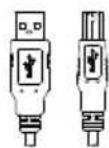
USB 3.0 Type-B 대
Type-A 케이블(3 m)

리모컨
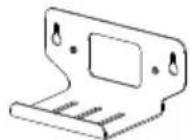
벽면 마운트 키트

1/4"-20 L=7.5 mm
나사(x2)

USB Type-A 대
Type-C 어댑터

드릴 종이
액세서리 옵션

확장 RJ-45 유선
마이크 10 m/20
m(케이블 포함)

확장 RJ-45 유선
마이크 10 m/20
m(케이블 포함)
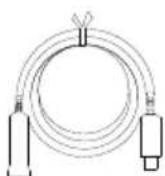
USB 3.1 연장선
10 m/20 m/30 m
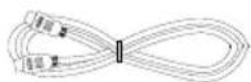
HDMI 케이블 (3 m)
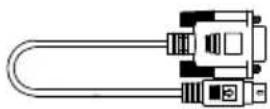
Din6-RS-232 어댑터

오디오 출력 컨버터

BT 동글
TV VESA 마운트
키트
개요
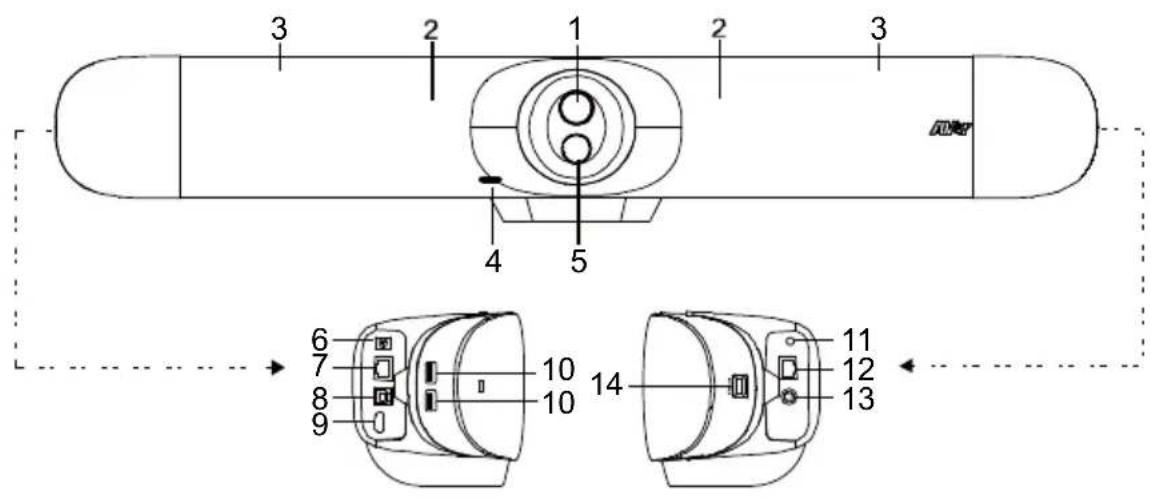
(1) 다초첨 렌즈 (8) USB 3.0 Type B 포트(PC 로 연결)
(2) 컬러 센서 (9) HDMI 출력 포트(TV 로 연결)***
(3) 마이크 어레이 구역 (10) USB 포트*2
(14 내장 마이크) (11) 폰 입력/오디오 출력 포트*
(4) LED 표시등 (12) 확장 오디오 (스피커폰/마이크용)
(5) 고정 렌즈 (13) RS232 포트
(6) DC 12 V 전원 잡 (14) USB 2.0 Type A 포트** (BT 동글만 해당)
(7) RJ-45 이더넷 포트
* 기본 설정은 작동 중인 전화기입니다.. HA 시스템의 오디오 출력 기능을 지원하기 위해 PTZApp2 를 통해 설정하고 AVer 에서 오디오 출력 컨버터(TRS 암 대 TRRS 수)를 구입해주십시오
**일부 국가에서 BT 동글은 옵션 항목입니다. 지역 대리점에 구입을 문의하십시오
*** 내장 USB 3.1(Gen 1)-HDMI 어댑터 기술을 지원합니다. TV/모니터에서 HDMI 출력 4K 해상도를 지원합니다
LED 표시등
전원 켜기 : 파란색으로 한 번 깜박임
시작:빨간색으로 켜짐
전원이 완전히 켜지지 만 USB 연결 없음:주황색으로 켜짐
전원 및 USB 케이블이 연결되었지만 장치가 유휴 상태이거나 통화 보류: 흰색으로 켜짐
비디오 및 오디오 켜기:파란색으로 커짐
호출:원래 상태에 따라 흰색 또는 파란색으로 빠르게 깜박임
비디오 켜기 및 오디오 음소거 (통화 중):빨간색으로 켜짐
두 번째 호출:원래 상태에 따라 흰색,파란색 또는 보라색으로 빠르게 깜박임
제스처 제어
파란색 표시등이 2 초 동안 깜박입니다. 유효한 제스처 명령을 통해 성공적으로 제스처 제어 기능을 활성화합니다.
파란색 표시등이 4 초 동안 깜박입니다. 카메라가 유효한 제스처 명령을 인식하고 작동을 시작합니다.
[참고]
■ 제스처 기본 설정은 꺼짐입니다. PTZApp2 또는 IP 웹 페이지를 통해 활성화하십시오.
■ 유효 거리는 카메라에서 최대 4 미터 떨어져 있습니다.
■ 확대/축소 제스처 제어를 하기 전에 AI 기능을 끄십시오.
리모컨
장치에는 다음 중 하나의 리모컨이 제공될 수 있습니다.
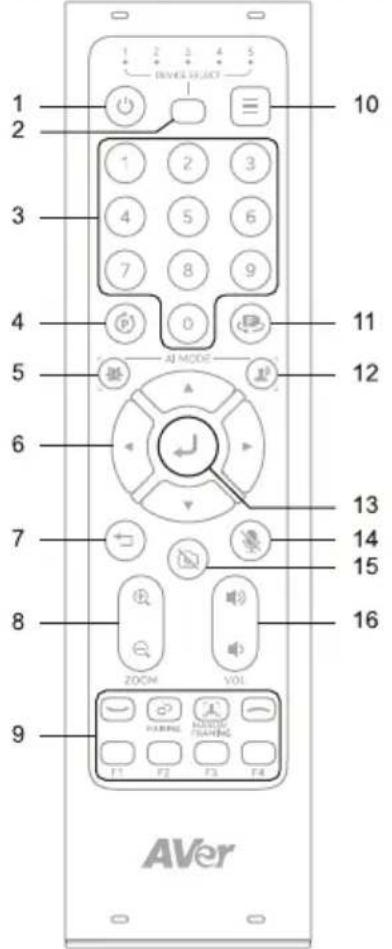
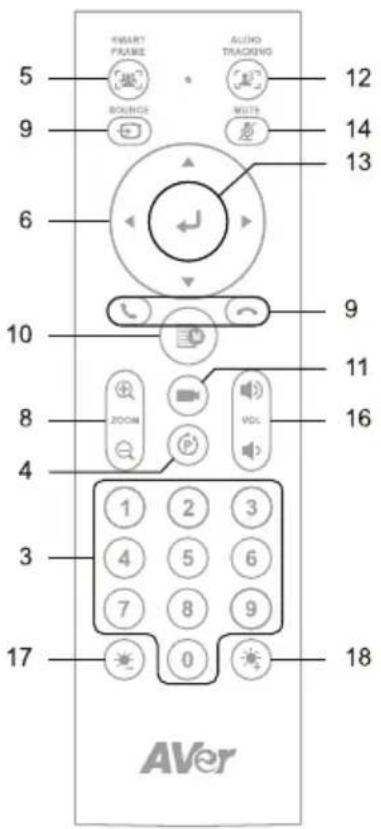
| 이름 | 기능 |
| 1. 전원 N/A | |
| 2. 카메라 선택 | 카메라를 조작하려면 1 을 선택하십시오.리모컨은 출고 시 1 로 설정되어 있습니다. 버튼을 누를 때마다 1-5 로 순환합니다. |
| 3. 숫자 버튼 | 프리셋을 저장하려면: 숫자(0-9)를 길게 누르십시오.프리셋을 불러오려면: 숫자(0-9)를 누르십시오. |
| 4. 조합 버튼 | 조합 버튼 가이드를 엽니다. 자세한 내용은 <조합 버튼>를 참조하십시오. |
| 5. SmartFrame | 화면에 전체 그룹을 프레임에 맞추려면 누르십시오. 추적 모드를 전환하려면 길게 누르십시오.SmartFrame 아이 콘을 숨기려면 웹 인터페이스 또는 Room Management 에서Setting > On-Screen Menu > Off로 이동하십시오. |
| 6. 팬-틸트 제어 | 팬 및 틸트 방향 제어. |
| 7. 뒤로 N/A | |
| 8. 줌 인/아웃 | 줌 인 또는 줌 아웃. |
| 9. 기능 버튼 | 통화/응답: 통화 시작 또는 응답.페어링: Bluetooth 켜기 또는 끄기.Manual Framing: N/A통화 종료: 통화 종료.F1-F4: N/A |
| 10. 메뉴 N/A | |
| 11. 프리셋 로드 | 누를 때마다 정의된 프리셋을 순환합니다. |
| 12. 오디오 추적 | 오디오 추적 모드를 순환하려면 길게 누르십시오. |
| 13. Enter 선택 사항을 확인하세요. | |
| 14. 음소거 | 마이크 음소거 또는 음소거 해제. |
| 15. 카메라 끄기 N/A | |
| 16. 볼륨 | 볼륨 높이거나 낮추기. |
| 17. 밝기 - | 이미지 밝기 낮추기. |
| 18. 밝기 + | 이미지 밝기 높이기. |
조합 버튼
| 연속으로 누르기 | 수행 작업 |
| 1 + 1 | WDR 켜기 또는 끄기. |
| 2 + 2 | 프리셋 저장 켜기 또는 끄기. |
| 3 + 3 | RTMP 스트리밍 켜기 또는 끄기. |
| 4 + 4 | USB 스트리밍 중이 아닐 때 절전 모드로 전환. |
기기 연결
- 제공된 USB 3.0 케이블을 이용하여 VB350 을 PC/노트북에 연결하고 VB350 에서 벽면 전원 콘센트에 전원 코드를 연결합니다.
[참고] 제공된 벨크로 스트랩을 이용하여 케이블을 고정하고 관리합니다.
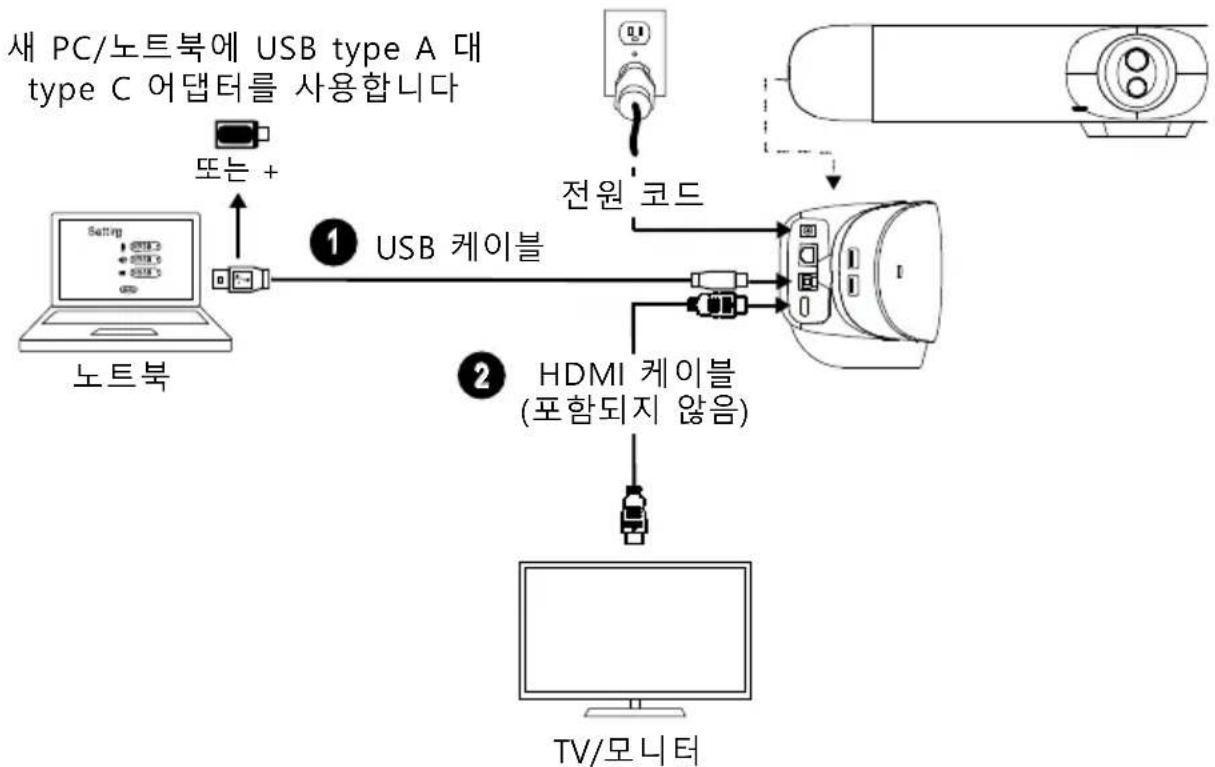
flowchart
graph TD
    A["새 PC/노트북에 USB type A 대 type C 어댑터를 사용합니다"] --> B["또는 +"]
    B --> C["1 USB 케이블"]
    C --> D["전원 코드"]
    D --> E["2 HDMI 케이블 (포함되지 않음)"]
    E --> F["TV/모니터"]
    G["노트북"] --> C
- HDMI 케이블을 통해 TV/HDMI 모니터를 VB350 에 연결.
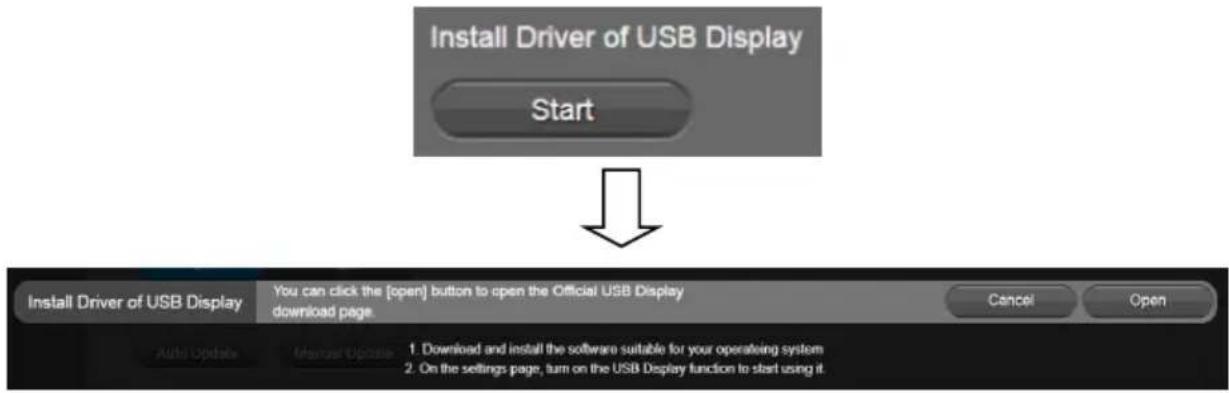
[참고] Windows® 7 OS 의 경우 TV/모니터를 VB350 에 연결하려면 HDMI 변환을 지원하는 드라이버가 필요합니다. Room Management 를 사용해 드라이버를 설치하세요.
Room Management 에서 시스템 설정으로 이동합니다. "Install Driver of USB Display" 필드에서 "Start" 버튼을 클릭하고 화면의 지시에 따라 Displaylink 를 설치합니다.
장치의 전원을 켜기 전에 BT 동글을 설치하십시오. USB 2.0 type A 포트에 연결합니다. 리모컨이나 Room Management 를 이용하여 블루투스 기능을 활성화합니다. 연결 시나리오에는 두 가지가 있습니다.
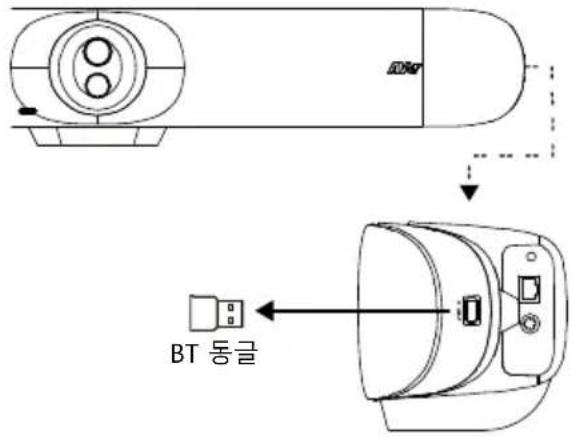
- 시나리오 1: 휴대전화로 연결. 휴대전화의 블루투스를 활성화하여 VB350를 컨퍼런스 회의 시 VB350를 외장 마이크 겸 스피커로 이용할 수 있도록 연결합니다.
● 시나리오 2: AVer FONE540 BT 스피커폰으로 연결.
[참고] 일부 국가에서 BT 동글은 옵션 항목입니다. 상세한 블루투스 설정은 사용 설명서를 참조하십시오.
Room Management에서 설정 구성
- AVer Download Center (https://www.aver.com/download-center)에서 Room Management(구 PTZApp 2)를 다운로드하여 컴퓨터에 설치하고 소프트웨어를 실행하십시오.
참고:
- Room Management를 설치하기 전에 PTZApp 2를 먼저 제거하십시오.
-
Room Management는 브라우저에서 실행됩니다. Chrome 76 이상을 권장합니다.
-
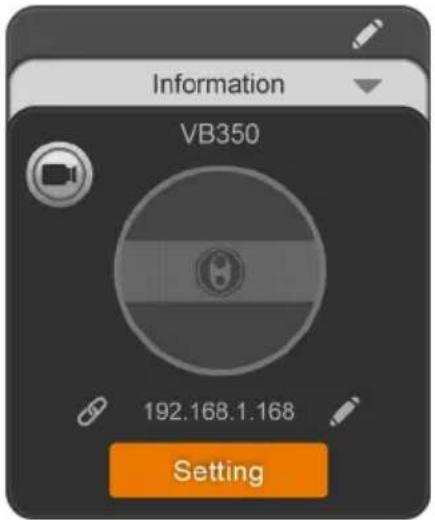
포함된 USB 케이블을 사용하여 장치를 컴퓨터에 연결하십시오. 장치는 Device Control 페이지에 나타납니다.
-
Setting을 클릭하여 오디오 및 비디오 설정을 조정하십시오. 추가 정보는 Room Management 사용 설명서를 참조하십시오.