
VB350 - система видеоконференции AVer - Бесплатное руководство пользователя
Найдите руководство к устройству бесплатно VB350 AVer в формате PDF.


| Тип продукта | Система видеоконференцсвязи |
| Бренд | AVer |
| Модель | VB350 |
| Питание | 12 В постоянного тока через адаптер питания |
| Объективы | Объектив с переменным фокусным расстоянием и объектив с фиксированным фокусным расстоянием |
| Микрофоны | 14 встроенных микрофонов |
| Разрешение выхода HDMI | 4K |
| Подключение | USB 3.0 (Type-B), HDMI, Ethernet RJ-45, RS232, вход телефона/выход аудио, расширение аудио, USB 2.0 (для BT-ключа) |
| Основные функции | SmartFrame, отслеживание звука, управление жестами, пульт ДУ, предустановки, WDR, потоковое вещание RTMP |
| Включенные аксессуары | Адаптер питания, кабель USB 3.0 (3 м), пульт ДУ, набор для настенного монтажа, адаптер USB Type-A на Type-C, шаблон для сверления |
| Опциональные аксессуары | Проводной удлинитель RJ-45 для громкоговорителя или микрофона (10 м/20 м), удлинитель USB 3.1 (10 м/20 м/30 м), кабель HDMI (3 м), адаптер Din6 на RS-232, преобразователь выходного аудио, BT-ключ, набор для крепления на VESA-телевизор |
| Управление жестами | Эффективное расстояние до 4 метров, отключите функцию ИИ для зума |
| Пульт ДУ | С кнопками для питания, выбора камеры, SmartFrame, отслеживания звука, зума, громкости, отключения звука, предустановок и т.д. |
| Светодиодный индикатор | Указывает состояния: включение, запуск, подключение USB, активность видео/аудио, отключение звука, вызов |
| Программное обеспечение для управления | Room Management (ранее PTZApp2) для настройки аудио и видео параметров |
| Безопасность | Соответствует канадскому стандарту NMB-003 (класс A) и применимым директивам |
| Обслуживание и чистка | Чистите устройство мягкой сухой тканью. Избегайте абразивных средств. |
| Запасные части и ремонтопригодность | Обратитесь к местному дилеру за запасными частями и дополнительными аксессуарами. Информация о ремонтопригодности не предоставлена. |
| Руководство | 74 страницы, доступно на нескольких языках (FR, EN, ES, ID, JA, KO, RU, ZH) |
Часто задаваемые вопросы - VB350 AVer
Вопросы пользователей о VB350 AVer
0 вопрос об этом устройстве. Ответьте на те, что знаете, или задайте свой.
Задать новый вопрос об этом устройстве
Скачайте инструкцию для вашего система видеоконференции в формате PDF бесплатно! Найдите своё руководство VB350 - AVer и возьмите своё электронное устройство обратно в руки. На этой странице опубликованы все документы, необходимые для использования вашего устройства. VB350 бренда AVer.
РУКОВОДСТВО ПОЛЬЗОВАТЕЛЯ VB350 AVer
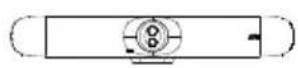
Модуль VB350
Крышка объектива
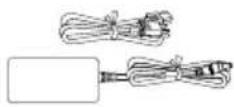
Адаптер питания и
шнур питания
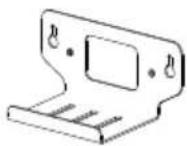
Комплект Настенного
Монтажа

1/4"-20 L=7.5 mm
Винт (x2)

Адаптер
«USB-A—USB-C»

Схема расположения
монтажных отверстий
Дополнительные принадлежности

Дополнительный
проводной
громкоговоритель
RJ-45 с кабелем
10 м/20 м
(кабель прилагается)

Дополнительный
проводной микрофон
RJ-45, 10 м/20 м
(кабель прилагается)
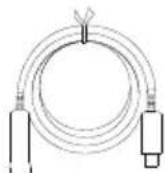
Удлинитель USB 3.1
(10 м / 20 м / 30 м)
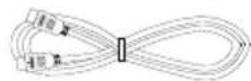
Кабель HDMI (3 м)
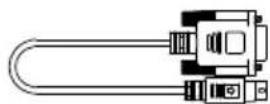
Адаптер Din6-RS-232

Конвертер
аудиовыхода

ВТ-адаптер
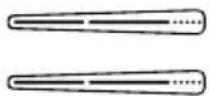
Комплект крепления
VESA для телевизора
Основные элементы
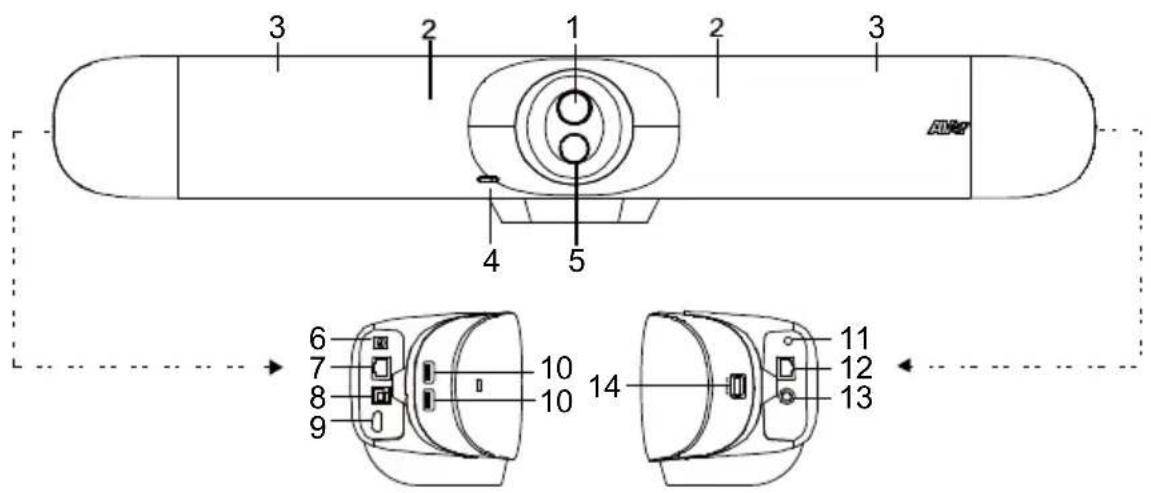
(1) Варифокальный объектив
(2) Датчик цвета
(3) Микрофонная решётка
(14 встроенных микрофонов)
(4) Индикатор
(5) Фиксированный объектив
(6) Гнездо питания 12В (пост.т.)
(7) Ethernet-port RJ-45
(8) Порт USB 3.0 типа В (для ПК)
(9) Выходной порт HDMI (к телевизору) ***
(10) Порт USB *2
(11) Телефонный вход/аудиовыход*
(12) Расширение аудио
(для громкой связи/микрофона)
(13) Порт RS232*
(14) Порт USB 2.0 типа A** (только для BT-адаптера)
* Стандартная функция порта: Phone In (вход телефона) Чтобы обеспечить поддержку функции аудиовыхода для системы HA, выполните ее настройку с помощью приложения PTZApp2, а также приобретите у компании AVer конвертер аудиовыхода (вилка TRS — розетка TRRS).
** В некоторых странах ВТ-адаптер продается отдельно. Для приобретения обратитесь к местному дилеру.
*** Поддержка встроенного адаптера USB 3.1 (Gen 1) — HDMI. Поддержка разрешения HDMI 4K на телевизоре/мониторе.
Индикатор
Включение: один раз мигнет синим
Запуск: горит красным
Питание полностью включено, но USB-соединение отсутствует: горит оранжевым.
Кабель питания и USB-кабель подключены, но устройство неактивно или вызов на удержании: горит белым светом.
Видео и аудио включены: горит синим цветом
Вызов: быстрое мигание белым или синим в зависимости от исходного статуса
Включение видео и отключение звука (во время разговора): горит красным
Второй вызов: быстрое мигание белым, синим или фиолетовым в зависимости от исходного статуса
Жестовое управление
Синий индикатор мигает в течение 2 секунд: Успешная активация функции жестового управления любой допустимой жестовой командой.
Синий индикатор мигает в течение 4 секунд: Камера распознает допустимую жестовую команду и запускает выполнение действия.
[Примечание]
По умолчанию жестовое управление выключено. Включите его через приложение PTZApp2 или на странице IP-интерфейса.
■ Эффективное расстояние составляет до 4 метров от камеры.
■ Пожалуйста, отключите функцию AI, прежде чем выполнять управление жестами увеличения/уменьшения масштаба.
Пульт ДУ
Ваше устройство может быть оснащено одним из следующих пультов.
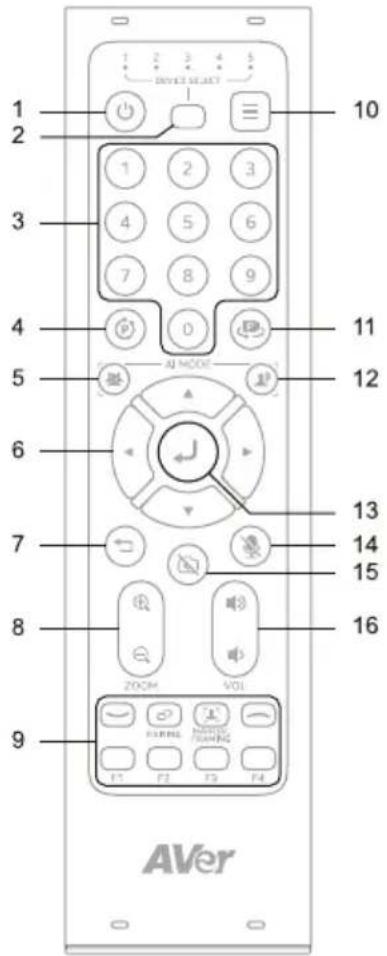
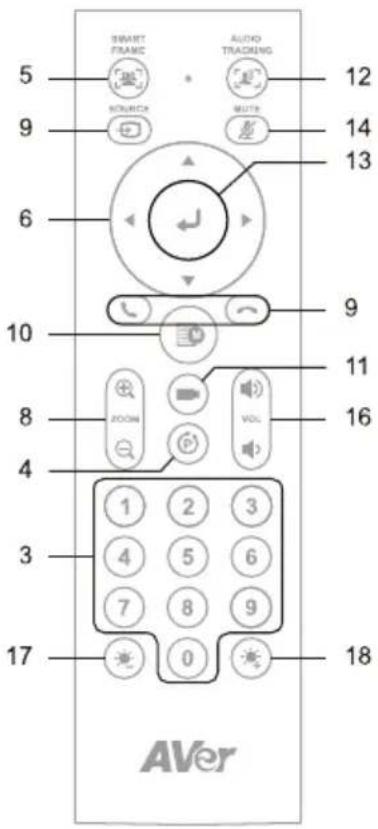
| Название Функция | |
| 1. Питание N/A | |
| 2. Выбор камеры Выберите 1 | для управления камерой.Пульт настроен на 1 по умолчанию. Нажимайте, чтобы переключаться между 1-5. |
| 3. Цифровые кнопки | • Для сохранения предустановки: Удерживайте цифру (0-9).• Для загрузки предустановки: Нажмите цифру (0-9). |
| 4. Комбинированные кнопки | Откройте руководство по комбинированным кнопкам. См.<Комбинированные кнопки> для подробностей. |
| 5. SmartFrame Нажмите, чтобы захватить всю группу в кадре. Удерживайте, чтобы переключаться между режимами отслеживания.• Чтобы скрыть значокSmartFrame , перейдите вSetting > On-Screen Menu > Off через веб-интерфейс или Room Management. | |
| 6. Управление панорамой и Контроль направления панорамы и наклона. | |
| наклоном | |
| 7. Назад N/A | |
| 8. Масштаб | Увеличение или уменьшение масштаба. |
| 9. Функциональные кнопки | • Вызов/Ответ: Начать или ответить на вызов.• Сопряжение: Включить или выключить Bluetooth.• Manual Framing: N/A• Завершение вызова: Завершить вызов.• F1-F4: N/A |
| 10. Меню N/A | |
| 11. Загрузка предустановок | Нажимайте, чтобы переключаться между заданными предустановками. |
| 12. Аудиоотслеживание | Удерживайте, чтобы переключаться между режимами аудиоотслеживания. |
| 13. Enter Подтвердите выбор. | |
| 14. Выключение звука Включение или выключение микрофона. | |
| 15. Камера выключена N/A | |
| 16. Громкость | Увеличение или уменьшение громкости. |
| 17. Яркость - | Уменьшение яркости изображения. |
| 18. Яркость + | Увеличение яркости изображения. |
Комбинированные кнопки
| Нажимайте последовательно | для |
| + 1 | Включения или выключения WDR. |
| + 2 | Включения или выключения сохранения предустановок. |
| + 3 | Включения или выключения RTMP-трансляции. |
| + 4 | Перехода в спящий режим, если трансляция через USB не ведется. |
Подключение устройства
- Подсоедините VB350 к компьютеру/ноутбуку с помощью прилагаемого USB 3.0-кабеля, затем подключите шнур питания VB350 к электророзетке.
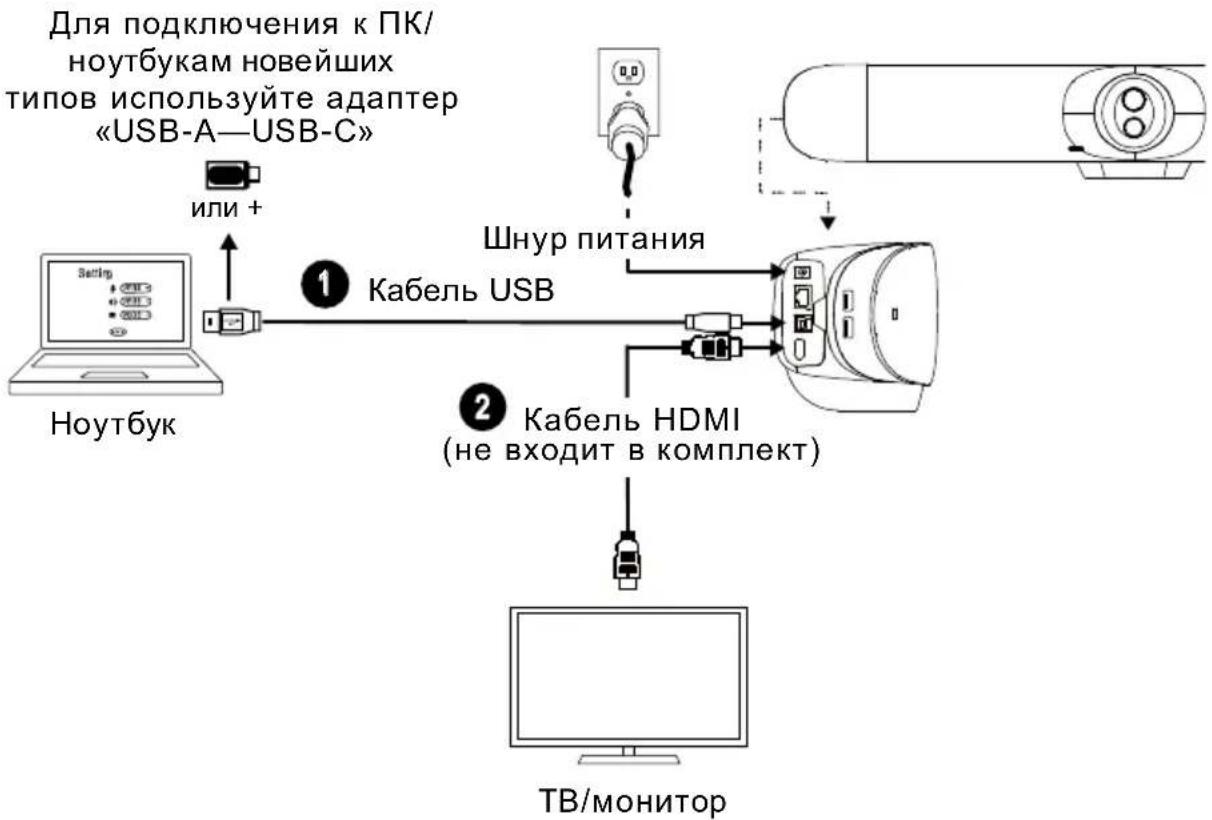
flowchart
graph TD
    A["Ноутбук"] -->|или +| B["Кабель USB"]
    B --> C["Шнур питания"]
    C --> D["Кабель HDMI (не входит в комплект)"]
    D --> E["TV/monitor"]
    F["Для подключения к ПК/ноутбукам новейших типов используйте адаптер «USB-A—USB-C»"] --> G["USB-A"]
    H["ТВ/monitor"] --> I["USB-Mirror"]
- Подключите монитор TV/HDMI к VB350 через кабель HDMI.
[Примечание] В случае с OC Windows® 7, для подключения телевизора/монитора к VB350 требуется драйвер для преобразования в формат HDMI. Установить драйвер можно с помощью приложения Room Management.
В Room Management перейдите к настройкам системы. В поле «Install Driver of USB Display» нажмите кнопку «Start» и следуйте инструкциям на экране, чтобы установить Displaylink.
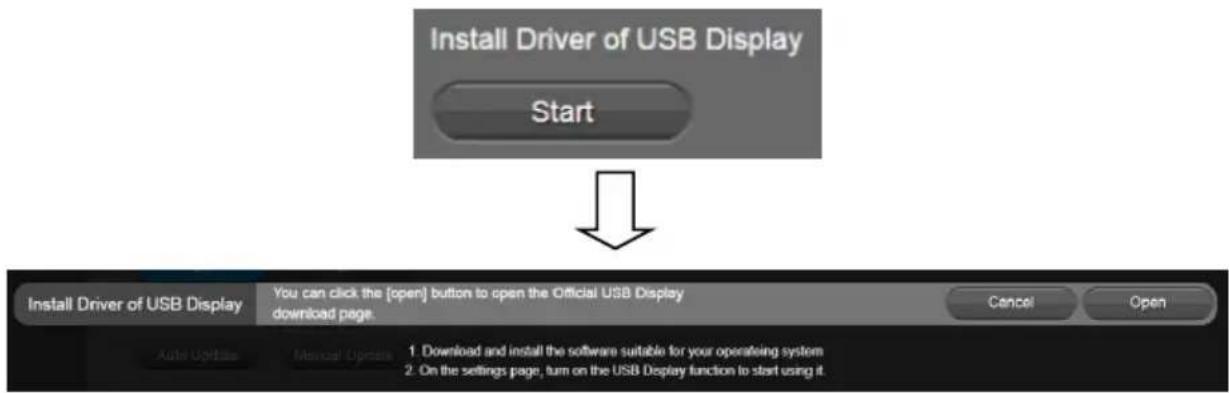
Перед включением устройства установите ключ BT. Подключите адаптер к порту USB 2.0 типа A. Включите функцию Bluetooth с помощью пульта или приложения PTZApp2. Имеется два сценария соединения.
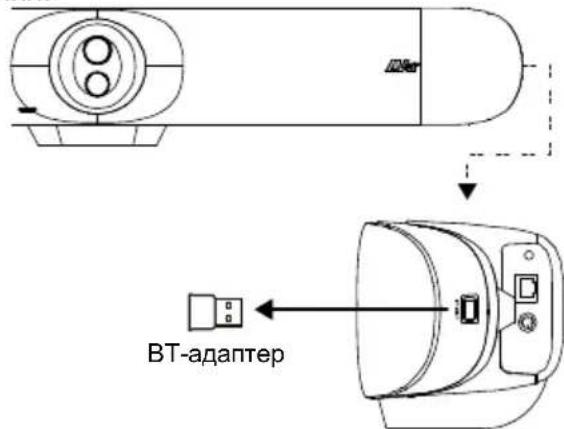
- Сценарий 1: Соединение с мобильным телефоном. Включите режим Bluetooth на мобильном телефоне, найдите в сети устройство VB350 и подключите его для использования VB350 в качестве внешнего микрофона и динамика во время конференции.
● Сценарий 2: Соединение с громкоговорителем AVer FONE540 BT.
[Примечание] В некоторых странах ВТ-адаптер продается отдельно. Подробные сведения о настройках Bluetooth приведены в руководстве пользователя.
Настройка параметров в Room Management
- Загрузите и установите Room Management (ранее PTZApp 2) на свой компьютер с AVer Download Center (https://www.aver.com/download-center), затем запустите программу.
Примечание:
• Перед установкой Room Management удалите PTZApp 2.
- Room Management открывается в браузере. Рекомендуется Chrome 76 и выше.
- Подключите устройство к компьютеру с помощью прилагаемого USB-кабеля. Ваше устройство должно отобразиться на странице Device Control.
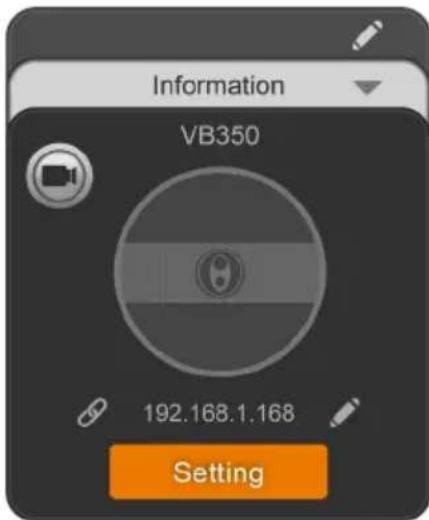
- Нажмите Setting, чтобы настроить параметры аудио и видео.
Для получения дополнительной информации обратитесь к руководству пользователя Room Management.
Isi Paket
VB350




Марка : AVer
Модель : VB350
Категория : система видеоконференции