
VB350 - 17789 AVer - Panduan pengguna gratis
Temukan panduan perangkat secara gratis VB350 AVer dalam format PDF.


Pertanyaan pengguna tentang VB350 AVer
0 pertanyaan tentang perangkat ini. Jawab yang Anda tahu atau ajukan milik Anda sendiri.
Ajukan pertanyaan baru tentang perangkat ini
Unduh instruksi untuk 17789 dalam format PDF gratis! Temukan panduan Anda VB350 - AVer dan ambil kembali perangkat elektronik Anda. Di halaman ini diterbitkan semua dokumen yang diperlukan untuk penggunaan perangkat Anda. VB350 merek AVer.
PANDUAN PENGGUNA VB350 AVer
Panduan Memulai Cepat
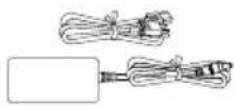
Adaptor Daya dan Kabel Daya
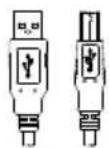
Kabel USB 3.0 Tipe-B ke Tipe-A (3m)
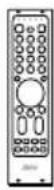
Remote Control
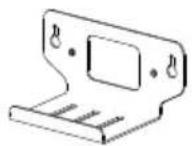
Braket Pemasangan di Dinding

1/4"-20 L=7.5 mm Sekrup (x2)

Adaptor USB
Tipe-A ke Tipe-C

Kertas Pengeboran
Aksesoris Opsional

Expansion
Speakerphone
dengan Kabel 10m/20m

Expansion Microphone dengan Kabel 10m/20m
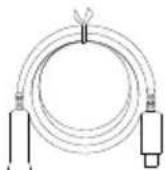
Ekstensi USB 3.1
10m/20m/30m
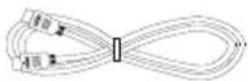
Kabel HDMI (3m)
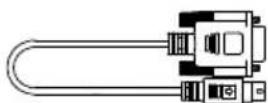
Kabel Adaptor
Mini-DIN-6 ke RS-232

Audio-out Converter
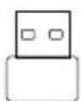
Dongle Bluetooth
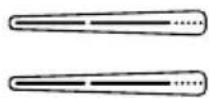
Dudukan VESA TV
Ringkasan
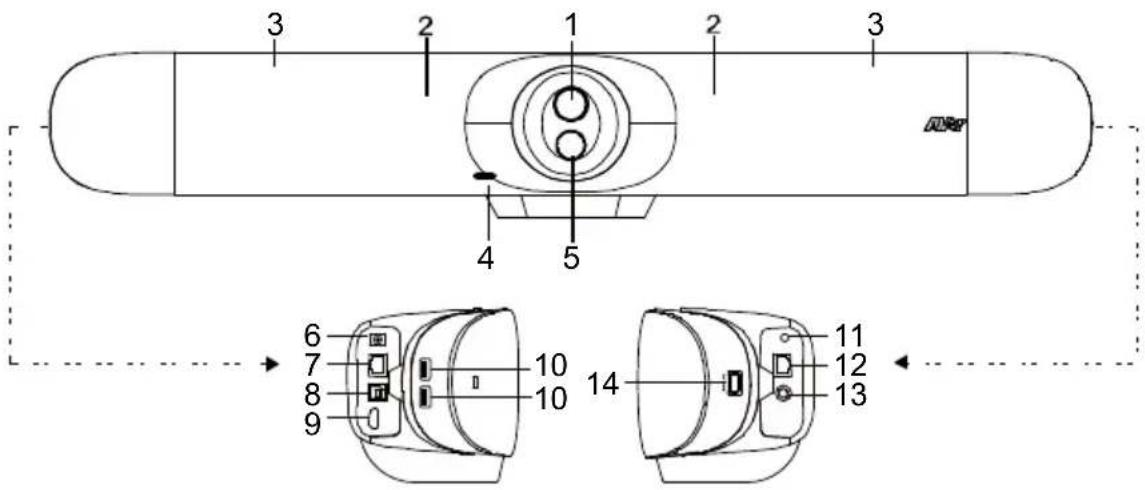
(1) Lensa Varifocal
(2) Sensor IR
(3) Area Rangkaian Mikrofon (14 Mikrofon Terintegrasi)
(4) Indikator LED
(5) Lensa Tetap
(6) Soket Daya DC 12V
(7) Port Ethernet RJ-45
(8) Port USB 3.0 Tipe-B (ke PC)
(9) Port Keluar HDMI (ke TV) ***
(10) Port USB*2
(11) Port Masuk/Keluar Audio Telepon*
(12) Audio Ekspansi
(untuk Speakerphone/Mikrofon)
(13) Port RS-232
(14) Port USB 2.0 Tipe-A** (hanya untuk Dongle BT)
* Fungsi telepon aktif secara default. Untuk mendukung fungsi audio out pada sistem HA, silakan atur melalui Room Management dan beli konverter audio out (TRS female ke TRRS male) dari AVer.
** Dongle BT merupakan item opsional di negara tertentu. Silakan hubungi dealer setempat untuk pembelian.
*** Mendukung teknologi adaptor USB 3.1 (Gen 1) ke HDMI bawaan. Mendukung HDMI out resolusi 4K di TV/monitor.
Indikator LED
Daya hidup: Berkedip biru sekali
Menyala: Merah solid
Daya hidup sepenuhnya tetapi tidak ada sambungan USB: Oranye solid
Kabel daya dan USB tersambung tetapi perangkat dalam keadaan diam atau panggilan ditahan:
Putih solid
Video dan audio hidup: Biru solid
Panggilan: Berkedip cepat putih atau biru tergantung pada status awal
Video hidup dan audio mati (Selama panggilan): Merah solid
Panggilan kedua: Berkedip cepat putih, biru, atau ungu tergantung pada status awal
Kontrol gerakan
Lampu biru berkedip selama 2 detik: Berhasil mengaktifkan fungsi kontrol gerakan dengan perintah gerakan yang valid.
Lampu biru berkedip selama 4 detik: Kamera mengenali perintah gerakan yang valid dan mulai bertindak.
[Catatan]:
■ Kontrol gerakan default adalah mati. Harap aktifkan melalui Room Management atau halaman web IP.
■ Jarak efektif hingga 4m dari kamera.
■ Harap matikan fungsi AI sebelum melakukan kontrol gerakan memperbesar/memperkecil.
Remote Control
Perangkat Anda mungkin dilengkapi dengan salah satu remote control berikut.
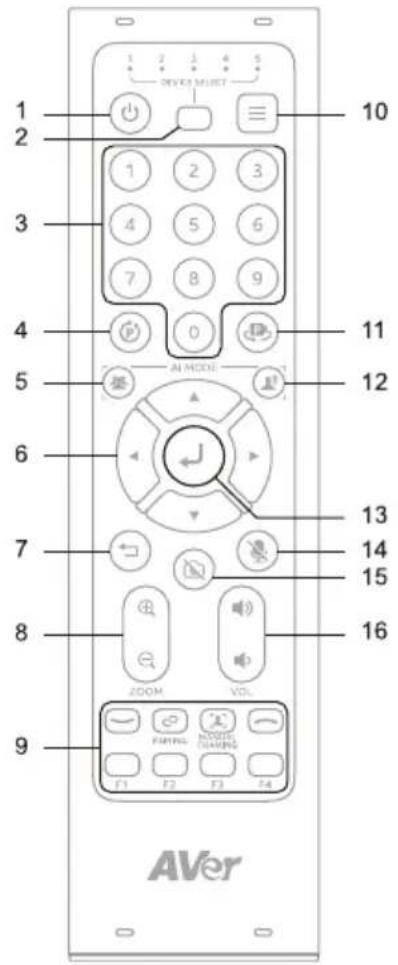
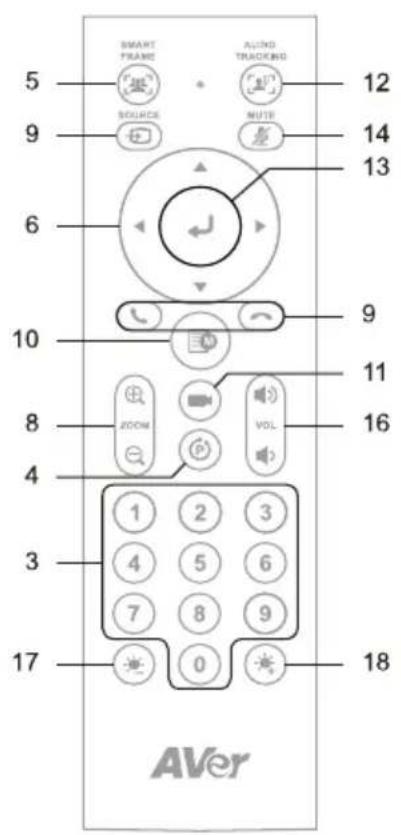
| Nama Fungsi | |
| 1. Daya N/A | |
| 2. Pemilihan Kamera Pilih | 1 untuk mengoperasikan kamera.Remote control telah ditetapkan ke 1 di pabrik. Setiap kali ditekan, putar 1-5. |
| 3. Tombol Angka | Untuk menyimpan preset: Tekan dan tahanAngka(0-9).Untuk memuat preset: TekanAngka(0-9). |
| 4. Tombol Kombinasi | Panduan tombol kombinasi terbuka. Lihatuntuk detailnya. |
| 5. SmartFrame Tekan untuk frame seluruh grup di layar. Tekan dan tahan untuk beralih di antara mode pelacakan.Untuk menyembunyikan ikonSmartFrame, bukaSetting>On-Screen Menu>Offpada antarmuka web atau di Room Management. | |
| 6. Kontrol Pan-Tilt Kontrol | arah pan dan tilt. |
| 7. Kembali N/A | |
| 8. Zoom In/Out Memperbesar atau memperkecil. | |
| 9. Tombol Fungsi | Panggil/Jawab: Memulai atau menjawab panggilan.Penyandingan: Mengaktifkan atau menonaktifkan Bluetooth.Manual Framing: N/ATutup Telepon: Mengakhiri panggilan.F1-F4: N/A |
| 10. Menu N/A | |
| 11. Muat Preset Setiap kali menekan, beralihlah ke preset yang telah ditetapkan. | |
| 12. Audio Tracking | Tekan dan tahan untuk beralih di antara mode audio tracking. |
| 13. Enter Konfirmasikan pilihan. | |
| 14. Bisukan Nonaktifkan atau aktifkan mikrofon. | |
| 15. Kamera Mati N/A | |
| 16. Volume Naikkan atau turunkan volume. | |
| 17. Kecerahan - | Kurangi kecerahan. |
| 18. Kecerahan + Tingkatkan kecerahan gambar. | |
Tombol Kombinasi
| Tekan secara berurutan | Untuk |
| Ⓜ + 1 | Aktifkan atau nonaktifkan wide dynamic range (WDR). |
| Ⓜ + 2 | Aktifkan atau nonaktifkan Simpan Preset. |
| Ⓜ + 3 | Aktifkan atau nonaktifkan streaming RTMP. |
| Ⓜ + 4 | Masuk ke mode tidur saat tidak melakukan streaming melalui USB. |
Koneksi Perangkat
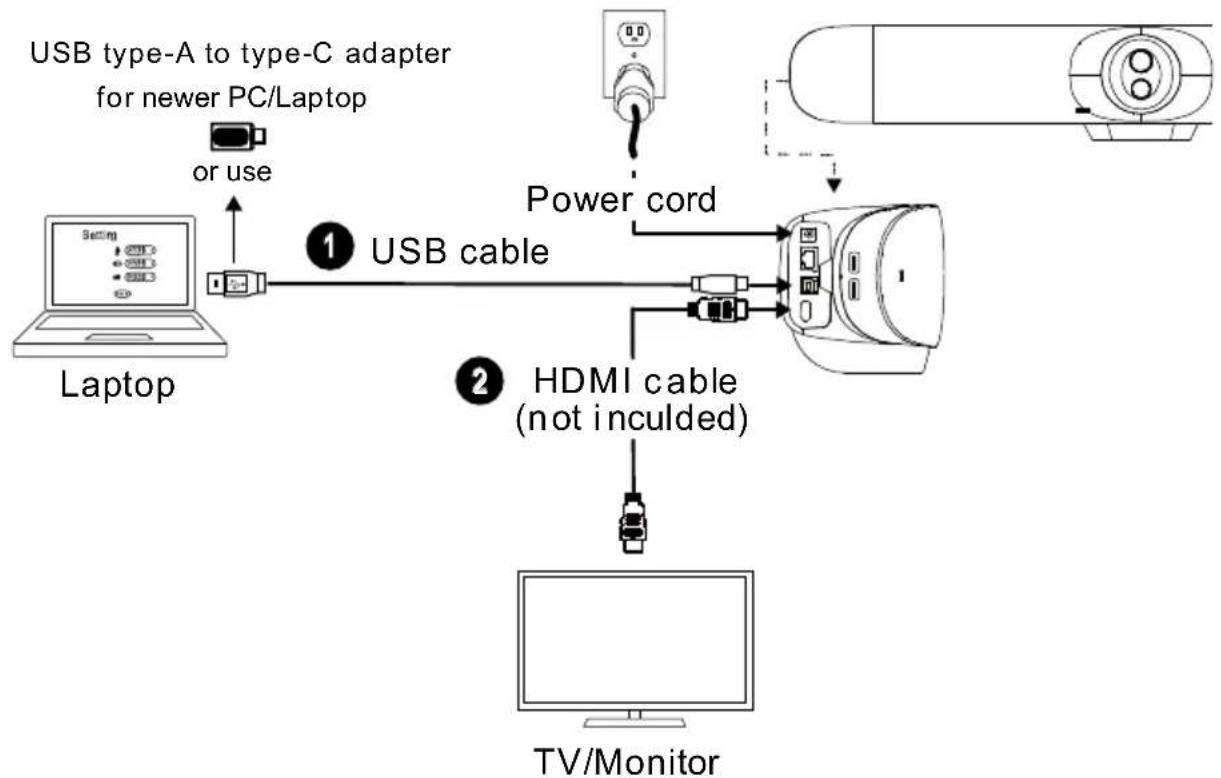
- Hubungkan VB350 ke PC/laptop dengan kabel USB 3.0 yang disediakan dan hubungkan kabel daya VB350 ke stopkontak di dinding.
flowchart
graph TD
    A["Laptop"] -->|or use| B["USB type-A to type-C adapter for newer PC/Laptop"]
    B --> C["Power cord"]
    C --> D["TV/Monitor"]
    D --> E["HDMI cable (not incuded)"]
    E --> F["USB cable"]
    F --> G["Power cord"]
    G --> H["TV/Monitor"]
- Hubungkan TV/monitor HDMI ke VB350 melalui kabel HDMI.
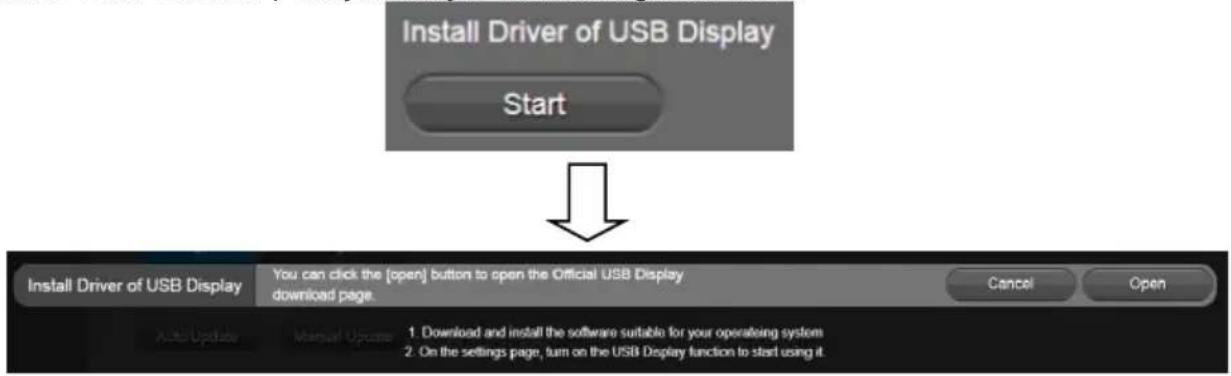
[Catatan] Untuk OS Windows® 7, driver untuk mendukung konversi HDMI diperlukan untuk koneksi TV/Monitor dengan VB350. Gunakan Room Management untuk menginstal driver. Pada Room Management, buka Pengaturan sistem. Di kolom "Install Driver of USB Display", klik tombol "Start" dan ikuti petunjuk di layar untuk menginstal driver.
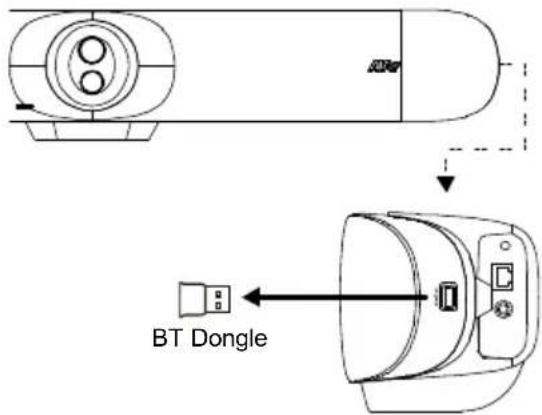
- Pasang dongle BT. Hubungkan ke port USB 2.0 Tipe-A. Gunakan remote control atau Room Management untuk mengaktifkan fungsi Bluetooth. Ada dua jenis skenario koneksi.
- Skenario 1: Koneksi dengan ponsel. Aktifkan Bluetooth ponsel untuk menemukan VB350 dan hubungkan untuk menggunakan VB350 sebagai mikrofon dan speaker eksternal selama rapat konferensi.
● Skenario 2: Koneksi dengan speakerphone AVer FONE540 BT.
[Catatan] Dongle BT merupakan item opsional di beberapa negara. Mengenai pengaturan Bluetooth secara terperinci, silakan lihat buku petunjuk pengguna.
Konfigurasikan Pengaturan pada Room Management
- Unduh dan instal Room Management (sebelumnya PTZApp 2) ke komputer Anda dari Aver Download Center. (https://www.aver.com/download-center) dan luncurkan perangkat lunak.
Catatan:
• Copot pemasangan PTZApp 2 sebelum menginstal Room Management.
- Room Management terbuka di peramban Anda. Kami merekomendasikan Chrome 76 dan yang lebih baru.
- Hubungkan perangkat Anda ke komputer menggunakan kabel USB yang disertakan.
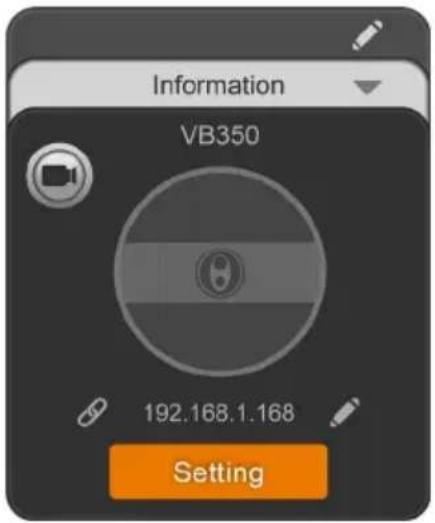
Perangkat Anda akan muncul di bawah halaman Device Control.
- Klik Setting untuk mengontrol pengaturan audio dan video.
Untuk informasi tambahan, silakan lihat panduan pengguna Room Management.


Merek : AVer
Model : VB350
Kategori : 17789