
CAM570 - 17789 AVer - Panduan pengguna gratis
Temukan panduan perangkat secara gratis CAM570 AVer dalam format PDF.


Pertanyaan pengguna tentang CAM570 AVer
0 pertanyaan tentang perangkat ini. Jawab yang Anda tahu atau ajukan milik Anda sendiri.
Ajukan pertanyaan baru tentang perangkat ini
Unduh instruksi untuk 17789 dalam format PDF gratis! Temukan panduan Anda CAM570 - AVer dan ambil kembali perangkat elektronik Anda. Di halaman ini diterbitkan semua dokumen yang diperlukan untuk penggunaan perangkat Anda. CAM570 merek AVer.
PANDUAN PENGGUNA CAM570 AVer
Panduan Memulai Cepat
English 1
繁體中文....9
简体中文....17
日本語 25
한국어 33
Français 41
Español 50
Русский....58
Indonesia....67
* Kabel daya akan berbeda-beda, tergantung pada stopkontak standar di negara tempat kabel tersebut dijual.
** Baterai AAA hanya tersedia untuk AS.
Aksesori Opsional
| Kabel USB 2.0 Tipe-B ke Tipe-A (5m) | Kabel Mini DIN8 ke D-Sub9 | Dudukan TV yang dapat dilipat | Ekstensi USB 3.1 10m/20m/30m |
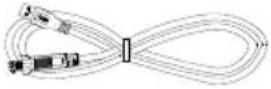 | 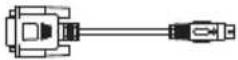 | 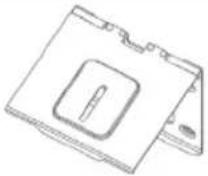 | 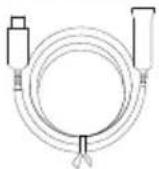 |
| Pemasangan di Plafon** | |||
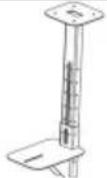 |
* Aksesori opsional akan berbeda-beda, tergantung pada negara tempat penjualannya. ** Ini adalah kamera lensa ganda dan tidak mendukung pemasangan terbalik. Untuk memasang di plafon, silakan beli perlengkapan pemasangan plafon dari AVer.
Ringkasan
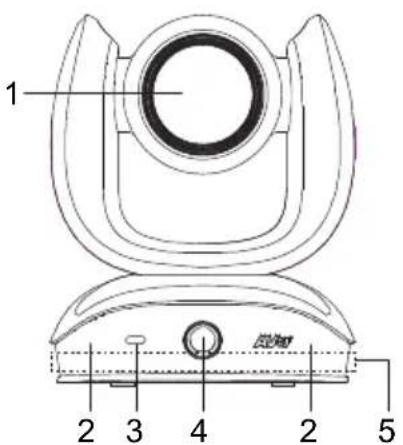
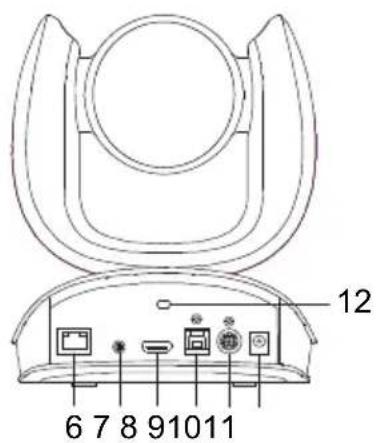
1 Lensa Zoom Optik 7 Port Input Audio
2 Sensor IR 8 Port HDMI***
3 LED Status 9 Port USB 3.1 Tipe B
4 Lensa Al ^* 10 Port Masuk/Keluar RS232
5 Rangkaian Mikrofon Internal**** 11 Soket Daya DC 12V
6 Port PoE** 12 Kunci Kensington
* Lensa AI:
Pengguna dapat melihat gambar pratinjau lensa AI di PTZApp 2, halaman web IP, atau HDMI out untuk memeriksa lokasi pemasangan kamera.
Lensa AI digunakan untuk mendeteksi peserta dalam bidang pandang 95 derajat guna memicu lensa zoom optik untuk melacak orang-orang di dalam ruangan. Jangan meletakkan kamera di atas meja karena pandangan lensa AI akan terhalang. Tinggi pemasangan yang disarankan minimal 1,5 m.
** Power over Ethernet (PoE) kompatibel dengan IEEE 802.3AT/802.3AF. Harap gunakan kabel FTP CAT 5e (tidak disertakan.)
*** Streaming HDMI out mendukung fungsi gambar dalam gambar (PIP). Untuk detail selengkapnya, silakan lihat buku petunjuk pengguna.
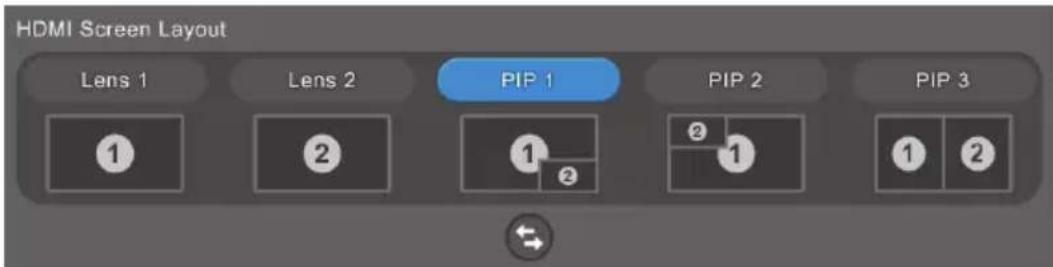
**** Rangkaian mikrofon internal dirancang untuk deteksi Pelacakan Audio, yang tidak dapat digunakan sebagai sumber input audio untuk konferensi video.
Indikator LED
Biru pekat: Daya hidup
Merah pekat: Menyala
Oranye pekat: Hanya kabel daya yang tersambung
Biru pekat: Video menyala
Putih pekat: Kabel USB tersambung tetapi kamera tidak memiliki streaming keluar
Jingga berkedip: Perbarui FW secara manual
Kontrol gerakan
Lampu biru berkedip selama 2 detik: Berhasil mengaktifkan fungsi kontrol gerakan dengan perintah gerakan yang valid
Lampu biru berkedip selama 4 detik: Kamera mengenali perintah gerakan yang valid dan mulai bertindak.
[Catatan] Kontrol gerakan default adalah mati. Harap aktifkan melalui PTZApp 2 atau halaman web IP. Jarak efektif hingga 5 meter dari kamera.
Instalasi
-
Hubungkan kamera ke stopkontak.
-
Hubungkan kabel yang diperlukan.
[Catatan]
■ Amankan kabel USB dan RS-232 dengan sekrup yang terpasang.
■ Pastikan kabel tersambung dengan baik ke konektor pada kamera sebelum mengamankan kabel.
![AVer CAM570 - [Catatan] - 1](/content/2026/04/684769/images/86ab9ce28f1c8284b2bf6fc75fd8b22ee6e6aa1cd1f067245532a7a0463b5a21.jpg)
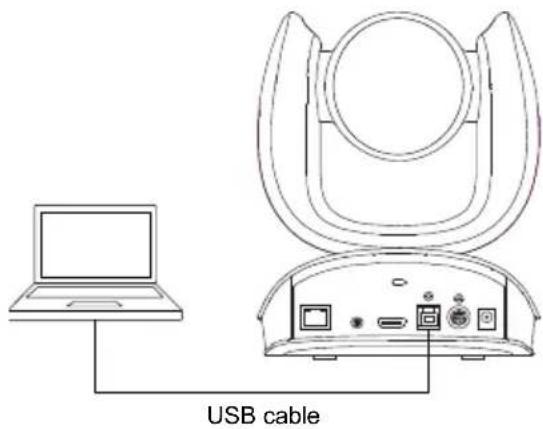
■ Gunakan kabel USB 3.0 yang disertakan dalam paket.
■ CAM570 memiliki port USB 3.1 yang kompatibel dengan USB 2.0.
Resolusi/fps maksimum untuk port USB 2.0 dan USB 3.1 ditunjukkan di bawah ini.
| USB 2.0 USB 3.1 HDMI | ||||
| YUV | M-JPEG | YUV | M-JPEG | |
| - Resolusi 640x480 atau kurang, hingga 30fps- 720p, hingga 10fps | - 1080p/60fps - Hingga 1080p/30fps- 720p/60fps | - 1080p/60fps - Hingga 4k/30fps- 1080p/60fps | - 1080p/60fps - 1080p/30fps | |
- Lensa AI digunakan untuk mendeteksi peserta dalam bidang pandang 95 derajat guna memicu lensa zoom optik untuk melacak orang-orang di dalam ruangan. Jangan meletakkan kamera di atas meja karena pandangan lensa AI akan terhalang. Tinggi pemasangan yang disarankan minimal 1,5 m.
5. Hubungkan kabel Ethernet untuk streaming IP dan kontrol kamera jarak jauh.
[Catatan]
■ Untuk memastikan stabilitas streaming video IP, gunakan kabel FTP CAT 5e.
6. Hubungkan kabel HDMI ke monitor TV untuk menyaksikan video langsung secara instan.
[Catatan]
■ Port HDMI hanya mendukung resolusi 1080p.
■ Jika Anda memilih resolusi RTSP/RTMP hingga resolusi 4k, streaming HDMI out akan dinonaktifkan.
![AVer CAM570 - [Catatan] - 1](/content/2026/04/684769/images/b21c750e01f993723f603fcfe54fb3718e3b59bee7a6ff9e9d509c663914aa80.jpg)
*Tidak didukung untuk CAM570
■ Preset ( ) Tombol Preset pada remote memiliki 2 fungsi.
Untuk Menyimpan Preset - Pindahkan kamera ke posisi yang diinginkan. Tekan dan tahan tombol preset hingga Anda menerima pesan simpan di layar. Pilih tombol posisi preset 0-9 untuk menyimpan posisi kamera saat ini. Ulangi langkah jika perlu.
Untuk Memuat Preset - Tekan tombol preset dan tombol posisi preset 0-9 untuk memuat posisi kamera yang disimpan. Ulangi langkah jika perlu.
■ Tekan dan tahan tombol angka “1” selama 1 detik untuk mengaktifkan atau menonaktifkan fungsi WDR.
[Catatan] Fungsi WDR disarankan untuk digunakan di lingkungan latar belakang kontras tinggi untuk meningkatkan area gelap. Kecepatan bingkai akan turun menjadi 30fps atau lebih rendah. Jika kondisi cahaya normal, fungsi ini akan menyebabkan gambar kabur.
■ Tekan dan tahan tombol angka "5" selama 1 detik untuk mengaktifkan atau menonaktifkan fungsi SmartFrame.
■ Tekan dan tahan tombol angka “8” selama 1 detik untuk mengaktifkan atau menonaktifkan fungsi streaming RTMP. ■ Tekan dan tahan tombol angka “9” selama 1 detik untuk memaksa kamera masuk ke mode tidur. Ini akan mengakhiri streaming video apa pun. Untuk mengaktifkan kamera, tekan tombol atau tombol arah apa pun selama 1 detik. Mode ini tidak berfungsi saat streaming USB aktif.
Pemilihan Kamera (i) Satu remote control dapat mengendalikan hingga tiga kamera USB AVer. Untuk mengikat kamera, gunakan PTZApp 2 atau akses halaman web IP untuk mengaturnya. Jika Anda tidak melakukan pengaturan pengikatan apa pun, berapa pun angka yang Anda tekan, Anda dapat mengendalikan semua kamera USB AVer di sekitar Anda.
■ SmartFrame (JSE) Tekan selama 1\~2 detik untuk mengalihkan fungsi SmartFrame di antara mode Manual Frame/Auto Frame/Preset Framing/Audio Tracking/Presentation. Pesan (seperti yang ditunjukkan pada gambar) akan ditampilkan di layar untuk menunjukkan mode saat menggunakan fungsi HDMI out.
![AVer CAM570 - [Catatan] - 2](/content/2026/04/684769/images/fa535b33e264ec1efff17e2b1f69189a173c6763a9c61f2c1902f96be3b7e636.jpg)
Presentation Mode
[Catatan] SmartFrame menggunakan teknologi deteksi wajah dan tubuh. Orang yang memakai masker dan profil wajah samping masih dapat dideteksi. Jarak deteksi maksimum adalah 7-10 meter dari kamera.
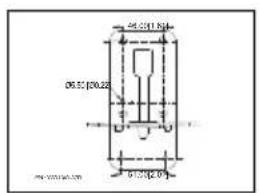
- Gunakan kertas bor yang disertakan dalam kemasan untuk mengebor lubang di dinding tempat pengguna ingin memasang kamera.
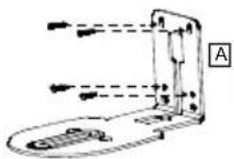
- Gunakan sekrup (tidak disertakan) untuk mengencangkan braket dudukan L ☐ di dinding. [Catatan] Untuk dinding semen: sekrup self-tapping M4 x20mm (x4) + jangkar kerucut plastic Untuk dinding kayu: sekrup self-tapping M4 x20mm (x4)
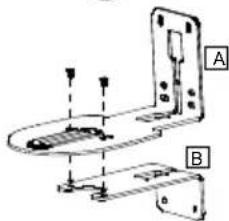
- Kemudian, rakit braket dudukan L A + B dengan 2 sekrup (M4 x8mm, disertakan dalam kemasan).
- Setelah memasang braket dudukan L, gunakan sekrup (tidak disertakan) untuk mengencangkan bagian bawah braket dudukan L di dinding.
[Catatan] Untuk dinding semen: sekrup self-tapping M4 x20mm (x2) + jangkar kerucut plastic Untuk dinding kayu: sekrup self-tapping M4 x20mm (x2)
- Lewatkan kabel melalui lubang pada braket dudukan L dan sambungkan kabel ke port koneksi yang sesuai.
- Gunakan sekrup yang tersisa (1/4"-20 L=7,5mm, disertakan dalam paket) untuk menahan kamera pada braket pemasangan L.
①23
O
O
Melakukan Panggilan Video
Komputer diperlukan untuk menggunakan perangkat ini.
-
Buka aplikasi kolaborasi video seperti Zoom, Microsoft® Teams, Skype for Business, Skype, Google Meet, Intel® Unite™, RingCentral, BlueJeans, V-Cube, LiveOn, CyberLink U Meeting®, TrueConf, Adobe Connect, Cisco WebEx®, Fuze, GoToMeeting™, Microsoft® Lync™, Vidyo, vMix, WebRTC, Wirecast, XSplit.
-
Tetapkan CAM570 sebagai perangkat kamera utama di aplikasi Anda (Silakan lihat panduan pengaturan aplikasi untuk detailnya).
-
Siap melakukan panggilan video.
[Catatan] CAM570 adalah Kamera Konferensi Plug-n-Play. Sistem ini tidak memerlukan driver khusus. Untuk pengaturan lanjutan dan pembaruan firmware, silakan unduh PTZApp 2.
Membuat Koneksi melalui Browser
CAM570 memiliki port Ethernet untuk streaming IP dan memungkinkan administrator untuk mengontrol dan mengatur kamera dari jarak jauh melalui akses internet. Selain itu, CAM570 juga mendukung fungsi RTSP dan RTMP. Untuk keterangan lebih lanjut, silakan lihat buku panduan pengguna atau hubungi dukungan teknis kami.
-
Pastikan CAM570 memiliki koneksi akses internet.
-
Luncurkan PTZApp 2* (P) dan hubungkan CAM570 ke PC dengan kabel USB.
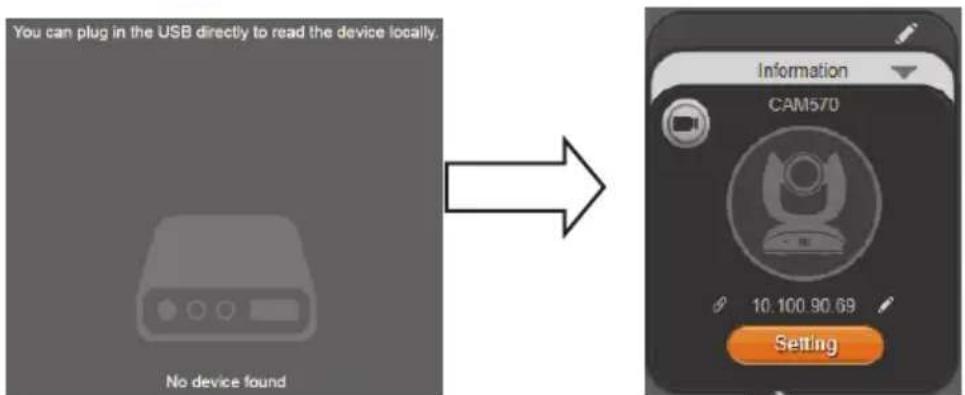
- Alamat IP default kamera adalah 192.168.1.168. Klik ikon pensil (☐) untuk mengedit alamat IP**.

flowchart
graph LR
    A["Information CAM570"] --> B["Setting"]
    B --> C["Device IP"]
    C --> D["DHCP"]
    C --> E["Static IP"]
    C --> F["Confirm"]
- Klik ikon tautan web ( ) untuk meluncurkan halaman Chrome. Masukkan kata sandi (kata sandi Indonesia -73
default adalah aver4321).
[Catatan] Browser mendukung:
- Chrome: versi 76.x atau lebih tinggi mendukung
- Firefox: versi 69 atau lebih tinggi
- IE: Tidak
-
Setelah mengedit alamat IP, pengguna dapat mengakses pengaturan web kamera hanya dengan koneksi kabel Ethernet. Cabut kabel USB.
-
Layar web utama ditampilkan seperti di bawah ini.
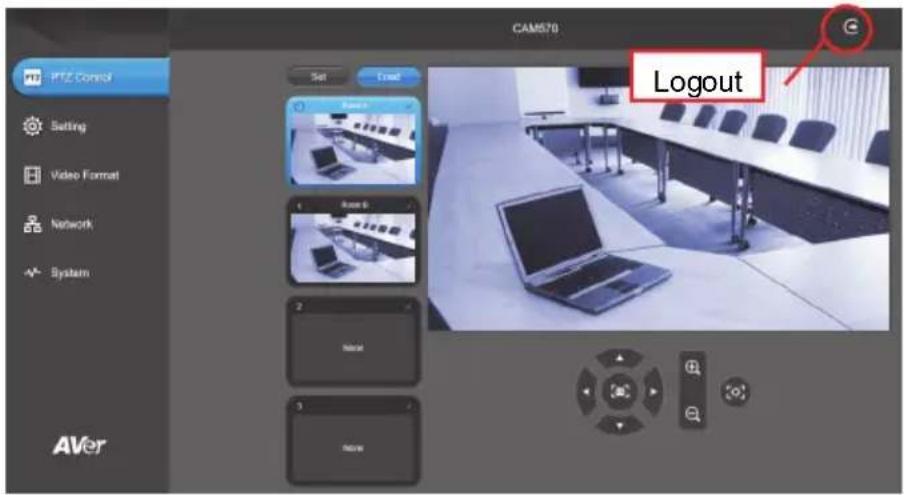
* Di PTZApp 2, pengguna dapat mengubah pengaturan alamat IP CAM570, mengonfigurasi parameter kamera, mengatur fungsi pelacakan AI dan beberapa pengaturan gambar tingkat lanjut, menggeser, memiringkan, dan memperbesar kamera. Silakan lihat buku petunjuk pengguna untuk detailnya.
Silakan kunjungi https://www.aver.com/download-center (Kantor Pusat),
https://www.avereurope.com/download-center (Eropa), atau
https://www.averusa.com/business/support (AS) untuk mengunduh PTZApp 2. Setelah mengunduh, klik dua kali pada berkas dan ikuti petunjuk di layar untuk menyelesaikan penginstalan.
Setelah menginstal PTZApp 2, klik dua kali pada ikon PTZApp 2 untuk menjalankan aplikasi.
** Untuk mendukung perubahan alamat IP dalam kelompok, pengguna dapat mengunduh aplikasi AVer IP Finder.
-
Unduh IP Finder dari https://www.aver.com/download-center (Kantor Pusat), https://www.avereurope.com/download-center (Eropa), atau https://www.averusa.com/business/support (AS).
-
Jalankan IP Finder.
-
Klik "Cari", dan semua perangkat yang tersedia akan tercantum di layar.
![AVer CAM570 - [Catatan] Browser mendukung: - 2](/content/2026/04/684769/images/98bd5ef460bf408daf02bdbb2c141976f1607fa1eea57219fbaf195f5b07276d.jpg)


- Aksesori Opsional
- Ringkasan
- Indikator LED
- Kontrol gerakan
- Instalasi
- [Catatan]
- Hubungkan kabel Ethernet untuk streaming IP dan kontrol kamera jarak jauh.
- Hubungkan kabel HDMI ke monitor TV untuk menyaksikan video langsung secara instan.
- Presentation Mode
- Melakukan Panggilan Video
- Membuat Koneksi melalui Browser
- [Catatan] Browser mendukung:
Merek : AVer
Model : CAM570
Kategori : 17789