
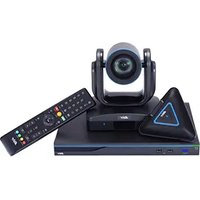
CAM570 - система видеоконференции AVer - Бесплатное руководство пользователя
Найдите руководство к устройству бесплатно CAM570 AVer в формате PDF.


| Тип продукта | Система видеоконференции |
| Бренд | AVer |
| Модель | CAM570 |
| Электропитание | Блок питания 12V DC; совместимость с PoE (IEEE 802.3AT/802.3AF) |
| Максимальное разрешение | 4K (30 кадров/с) по USB 3.1, 1080p (60 кадров/с) по HDMI |
| Основной объектив | Моторизованный оптический зум |
| ИИ-объектив | Обнаружение участников (поле зрения 95°), рекомендуемая высота установки ≥ 1,5 м |
| Микрофон | Встроенный микрофонный массив (для аудиослежения) |
| Разъёмы | USB 3.1 Type-B, HDMI (1080p), RS232, Ethernet (PoE), аудиовход, выход HDMI |
| Интеллектуальные функции | Умное кадрирование (SmartFrame), аудиослежение, обнаружение лица/тела, WDR |
| Пульт ДУ | Направление, предустановки (0-9), спящий режим, активация SmartFrame |
| Установка | Настенный монтаж, на штативе, на потолке (опциональный кронштейн) |
| Безопасность | Противоугонное устройство Kensington |
| Программное обеспечение управления | PTZApp 2 (бесплатная загрузка), веб-страница IP |
| Совместимость | Zoom, Microsoft Teams, Skype, Google Meet, Cisco WebEx и др. |
Часто задаваемые вопросы - CAM570 AVer
Вопросы пользователей о CAM570 AVer
0 вопрос об этом устройстве. Ответьте на те, что знаете, или задайте свой.
Задать новый вопрос об этом устройстве
Скачайте инструкцию для вашего система видеоконференции в формате PDF бесплатно! Найдите своё руководство CAM570 - AVer и возьмите своё электронное устройство обратно в руки. На этой странице опубликованы все документы, необходимые для использования вашего устройства. CAM570 бренда AVer.
РУКОВОДСТВО ПОЛЬЗОВАТЕЛЯ CAM570 AVer
* Вид сетевой вилки зависит от типа стандартной электророзетки в стране продажи устройства.
** Батарейки AAA предназначены только для США.
Дополнительные принадлежности
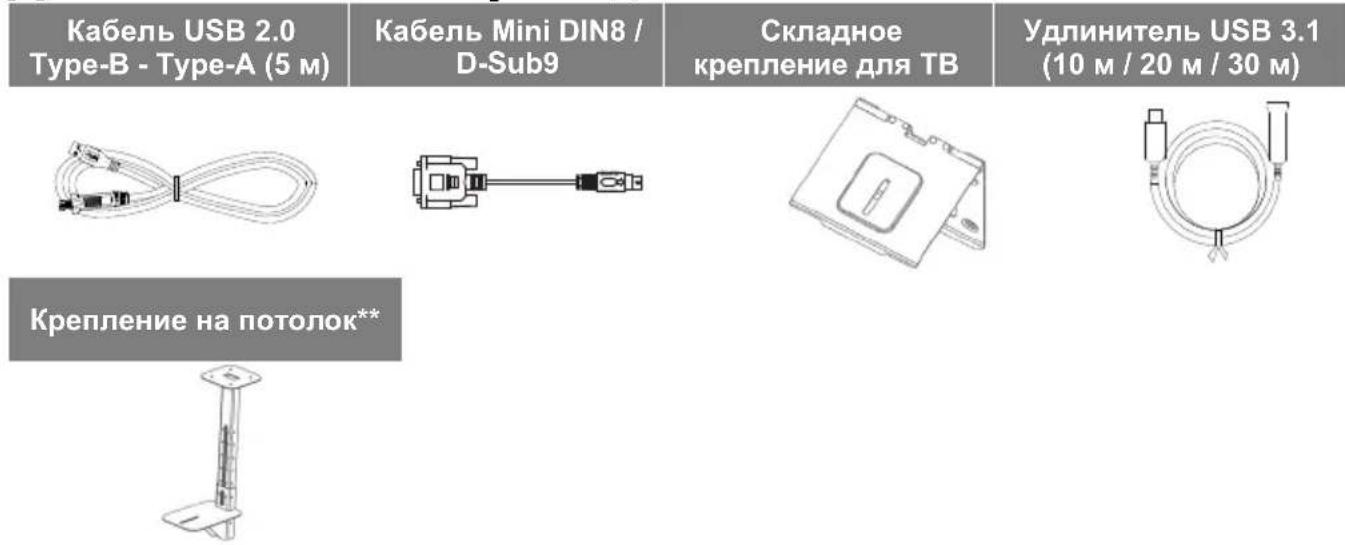
* Дополнительные аксессуары зависят от страны продажи.
** Эта камера с двумя объективами и не поддерживает монтаж в перевернутом положении. Для монтажа на потолке приобретите потолочное крепление в компании AVer.
Основные элементы
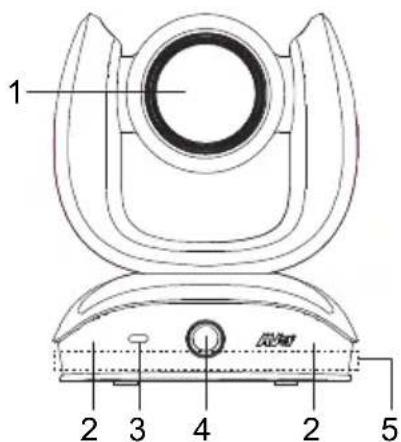
1 Объектив с оптическим зумом
2 IR Sensor
3 Индикатор состояния
4 Объектив AI *
5 Встроенный массив микрофонов****
6 Порт РоЕ **
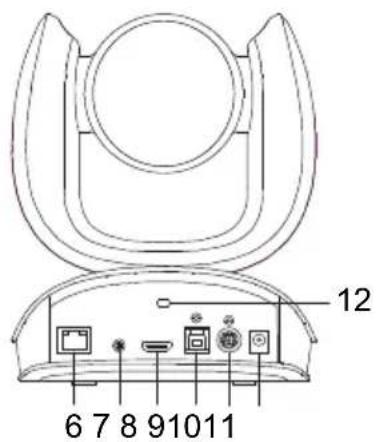
7 Порт аудиовхода
8 Порт HDMI ***
9 Порт USB 3.1 (типа В)
10 Порт ввода/вывода RS232
11 DC 12V Power Jack
12 Замок Kensington
* Объектив AI
Пользователи могут видеть изображение предварительного просмотра объектива AI в приложении PTZApp 2, на веб-странице IP или на выходе HDMI, чтобы проверить место установки камеры.
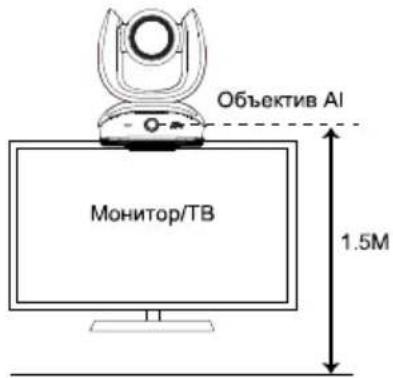
Объектив AI позволяет обнаружить участников встречи в пределах угла обзора 95° и активировать оптический зум-объектив для отслеживания людей, присутствующих в зале. Не ставьте камеру на стол, так как изображение с объектива AI будет заблокировано.
Рекомендуемая высота установки составляет не менее 1,5 м.
** Power over Ethernet plus (PoE +), совместимый с IEEE 802.3AT / 802.3AF. Используйте кабель FTP CAT 5e (не входит в комплект).
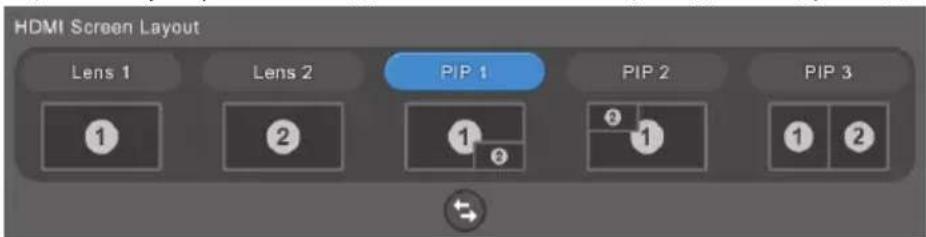
*** Потоковое воспроизведение через выход HDMI поддерживает функцию "картинка в картинке" (PIP). Более подробное описание приведено в руководстве пользователя.
**** Массив встроенных микрофонов специально разработан для аудиотрекинга и не может использоваться в качестве аудиовхода для видеоконференций.
ЖК индикатор
Горит синим: Питание включено
Горит красным: Загрузка системы
Горит оранжевым: Подключен только кабель питания
Горит синим: Видео
Горит белым: USB-кабель подключен, но камера не ведет потоковой передачи.
Мигает оранжевым цветом: обновите микропрограмму вручную.
Управление жестами
Синий индикатор мигает в течение 2 секунд: Функция управления жестами успешно включена при помощи любой действующей команды жестов
Синий индикатор мигает в течение 4 секунд: Камера распознает действующую команду жестов и начинает действовать.
[Примечание] По умолчанию управление жестами отключено. Включите его с помощью PTZApp 2 или веб-страницы по IP-соединению. Эффективное расстояние составляет до 5 метров от камеры.
Установка
- Подсоедините камеру к электророзетке.
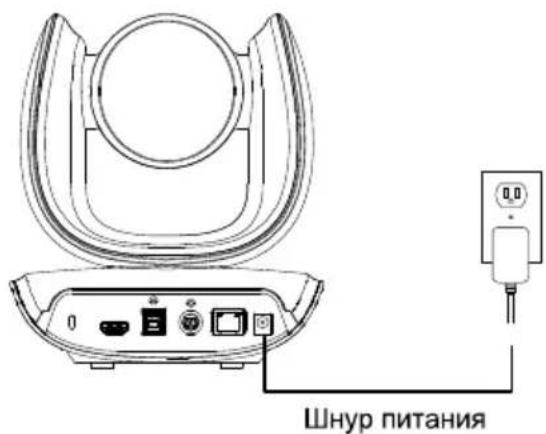
- Подключите необходимые кабели.
[Примечания]
■ Закрепите кабели USB и RS232 встроенными винтами.
■ Перед закреплением кабеля убедитесь в надежности подсоединения кабеля к разъему камеры.
![AVer CAM570 - [Примечания] - 1](/content/2026/04/684769/images/6835b6c101b321ee63373f0ea9a603f8e2a398206181c3ac0587b3fe7b04fc3b.jpg)
3. Подключите камеру к компьютеру/ноутбуку.
[Примечания]
■ Используйте кабель USB 3.0, входящий в комплект поставки.
■ Камера CAM570 имеет порт USB 3.1, совместимый с USB 2.0.
Ниже приведены макс. разрешение и скорость передачи кадров для портов USB2.0 и USB3.1.
![AVer CAM570 - [Примечания] - 1](/content/2026/04/684769/images/4f3d9c85be0c36aa61ec4f7776f687656e00f0a8ba610643f583fc0160391574.jpg)
- Объектив AI используется для обнаружения участников в пределах его поля обзора 95 градусов, чтобы активировать объектив с оптическим зумом для отслеживания людей в комнате. Не кладите камеру на стол, потому что обзор объектива AI будет заблокирован. Рекомендуемая высота установки - не менее 1,5 м.
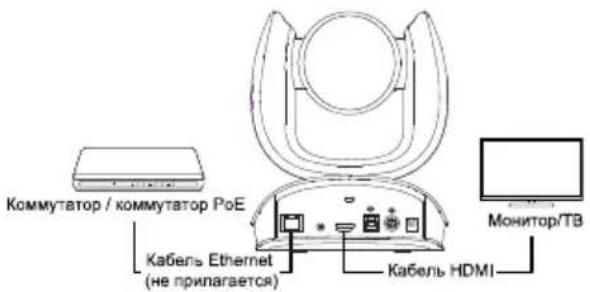
5. Подключите кабель RJ45 для IP-трансляции и дистанционного управления камерой.
[Примечания]
■ Чтобы обеспечить стабильность IP-трансляции видео используйте кабель FTP категории 5e.
6. Подключите кабель HDMI к телевизору, чтобы получить видеоизображение в режиме реального времени.
[Примечания]
■ Порт HDMI поддерживает только разрешение 1080р.
■ При выборе разрешения RTSP/RTMP до 4k потоковая передача через HDMI будет отключена.
Пульт Ду
Батареи AAA (требуются)
* Не поддерживается для CAM570
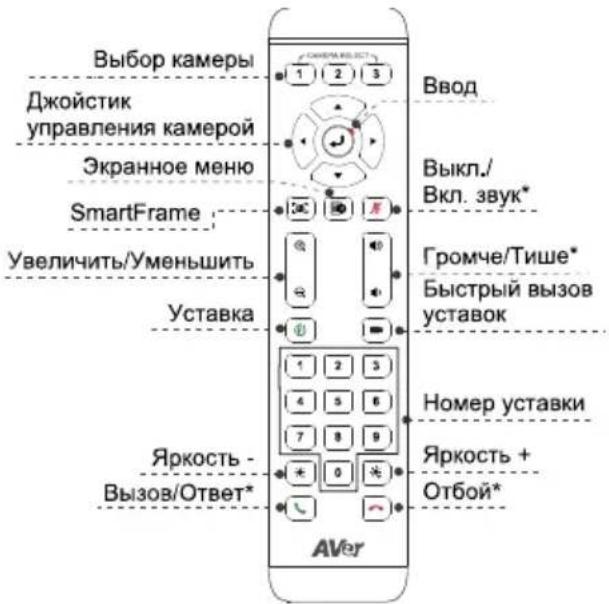
■ Уставка ( ): Кнопка Preset (Уставка) на пульте выполняет 2 функции.
Сохранение уставки - переместите камеру в нужное положение. Прижмите кнопку Preset (Уставка) до появления на экране запроса на сохранение уставки. Выберите номер уставки 0 - 9 для сохранения текущего положения камеры. Если требуется, повторите указанную процедуру.
Загрузка уставки - прижмите кнопку Preset (Уставка) и кнопку номера уставки 0 - 9 для загрузки сохраненного положения камеры. Если требуется, повторите указанную процедуру
■ Прижмите кнопку с номером «1» на 1 секунду, чтобы включить или выключить функцию WDR.
[Примечание] Функцию WDR рекомендуется использовать для улучшения изображения темной области при высококонтрастном фоне. При этом частота кадров упадет до 30 кадров/с или ниже. Если световые условия нормальные, включение этой функции приводит к затемнению изображения.
■ Прижмите кнопку с номером «5» на 1 секунду, чтобы включить или выключить функцию SmartFrame.
■ Прижмите кнопку с номером «8» на 1 секунду, чтобы включить или выключить функцию трансляции потока RTMP.
Нажмите и удерживайте цифровую кнопку «9» в течение 1 секунды, чтобы камера перешла в спящий режим. Это отключит все потоковое видео. Чтобы разбудить его, снова нажмите кнопку на 1 секунду или нажмите кнопку направления. Это не работает, пока включена потоковая передача по USB.
■ Выбор камеры ( )1 Одним 3 пультом дистанционного управления можно управлять до трех конференц-камер AVer. Для привязки камер используйте приложение PTZApp 2 или перейдите на веб-страницу камеры по IP-соединению для выполнения настройки.\n\Eсли вы не выполните настройки привязки, то независимо от того, какую цифру вы нажмете, вы сможете управлять всеми USB-камерами Aver рядом с вами.
SmartFrame (☑): Нажмите и удерживайте в течение 1–2 секунд, чтобы переключить функцию SmartFrame на режимы Ручное кадрирование/Автокадрирование/Предварительное кадрирование/аудиотрекинга/презентации. На экранепоявится сообщение о выбранном режиме (См. рисунок ниже, только при использовании функции выхода HDMI).
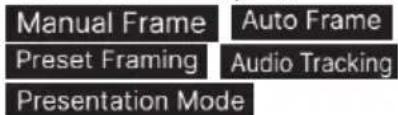
[Примечание] Функция SmartFrame использует алгоритмы распознавания лица и тела. Также обеспечивается распознавание людей в масках и бокового профиля лиц. Максимальная дальность Максимальное расстояние обнаружения составляет 7-10 метров от камеры предустановленные точки (только для предустановленных точек 1 - 9. Предустановка 0 предназначена для исходного положения).
Настенный монтаж
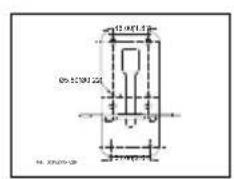
- С помощью прилагаемого сверлильного шаблона просверлите в стене крепежные отверстия в месте крепления камеры.
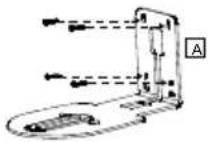
- С помощью винтов (не прилагаются) прикрепите к стене Г-образный кронштейн A.
[Примечание] Для цементной стены: Самонарезные винты M4 x 20 мм (4 шт.) + пластиковые конические дюбели
Для деревянной стены: Самонарезные винты M4 x 20 мм (4 шт.)
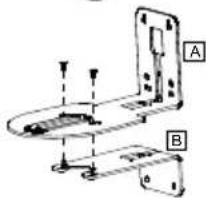
- Затем скрепите Г-образные кронштейны A + B двумя винтами (M4 x 8 мм, входят в комплект поставки).
- После сборки Г-образных кронштейнов, прикрепите нижний Г-образный кронштейн к стене с помощью винтов (не прилагаются).
[Примечание] Для цементной стены: Самонарезные винты M4 x 20 мм (2 шт.) + пластиковые конические дюбели
Для деревянной стены: Самонарезные винты M4 x 20 мм (2 шт.)
- Пропустите кабели через отверстие в Г-образном кронштейне и подключите их к соответствующим разъемам камеры.
- С помощью оставшихся винтов (1/4 дюйма - 20 L = 7,5 мм, из комплекта поставки) закрепите камеру на Г-образных кронштейнах.
①23
O
O
Проведение видеоконференции
Для использования этого устройства требуется компьютер.
- Откройте приложение для проведения видеоконференций, например Zoom, Microsoft® Teams, Skype for Business, Skype, Google Meet, Intel® Unite™, RingCentral, BlueJeans, V-Cube, LiveOn, CyberLink U Meeting®, TrueConf, Adobe Connect, Cisco WebEx®, Fuze, GoToMeeting™, Microsoft® Lync™, Vidyo, vMix, WebRTC, Wirecast, XSplit.
- Установите CAM570 в качестве основной камеры в вашем приложении. (см. руководство по настройке приложения).
- Подготовьтесь к проведению видеоконференции.
[Примечание] Камера CAM570 - самонастраиваемая конференц-камера. Для работы системы не требуются специальные драйверы. Для расширенной настройки параметров и обновления микропрограммы необходимо скачать приложение PTZApp 2.
Установка соединения через браузер
Камера CAM570 имеет порт Ethernet для IP-трансляций, который позволяет администраторам удаленно управлять и настраивать камеру через интернет. Кроме того, CAM570 поддерживает функции RTSP и RTMP. Для получения дополнительных сведений прочтите руководство пользователя либо обратитесь в нашу службу технической поддержки.
- Убедитесь, что камера CAM570 подключена к интернету.
- Запустите приложение PTZApp 2* (PTZ) и подсоедините CAM570 к ПК с помощью кабеля USB.
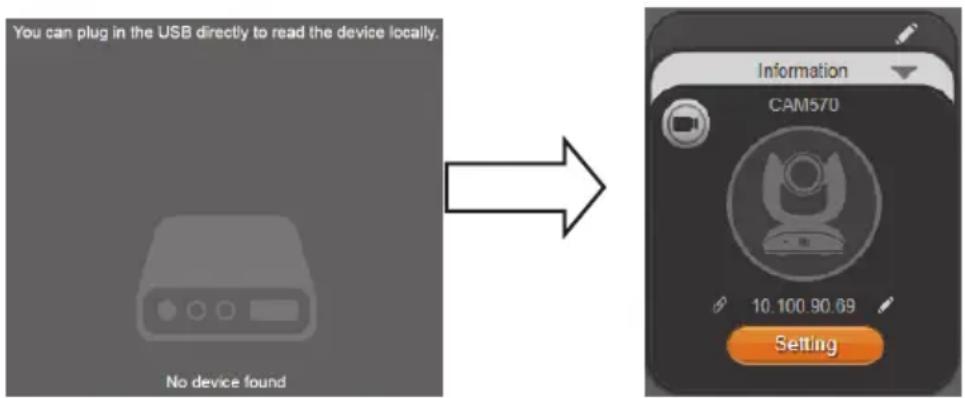
- Базовый IP-адрес камеры: 192.168.1.168. Для редактирования IP-адреса нажмите на значок «карандаш» ( )**.
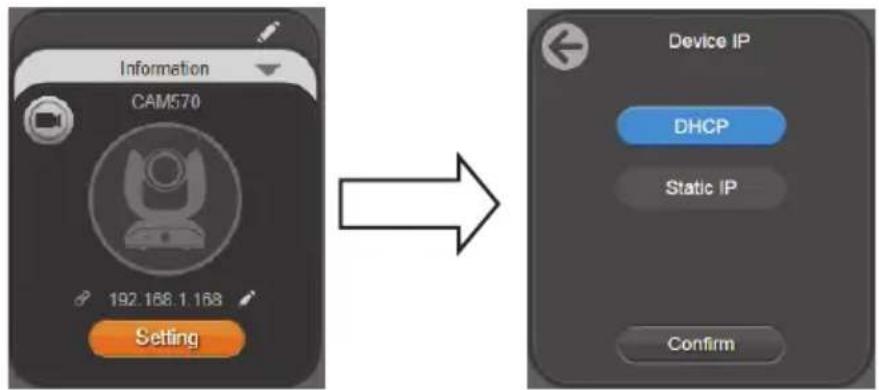
flowchart
graph LR
    A["Information CAM570 Setting"] --> B["Device IP"]
    B --> C["DHCP"]
    B --> D["Static IP"]
    B --> E["Confirm"]
- Нажмите на значок веб-соединения (☐) для запуска программы Chrome. Введите пароль (пароль по умолчанию: aver4321).
[Примечание] Поддержка браузеров:
- Chrome: версия 76.x или выше
- Firefox: версия 69 или выше
• IE: He
поддерживается
-
После установки IP-адреса вы можете получить доступ к веб-интерфейсу настроек камеры при наличии соединения по кабелю Ethernet. Отсоедините USB-кабель.
-
Откроется основной экран веб-интерфейса, как показано ниже.
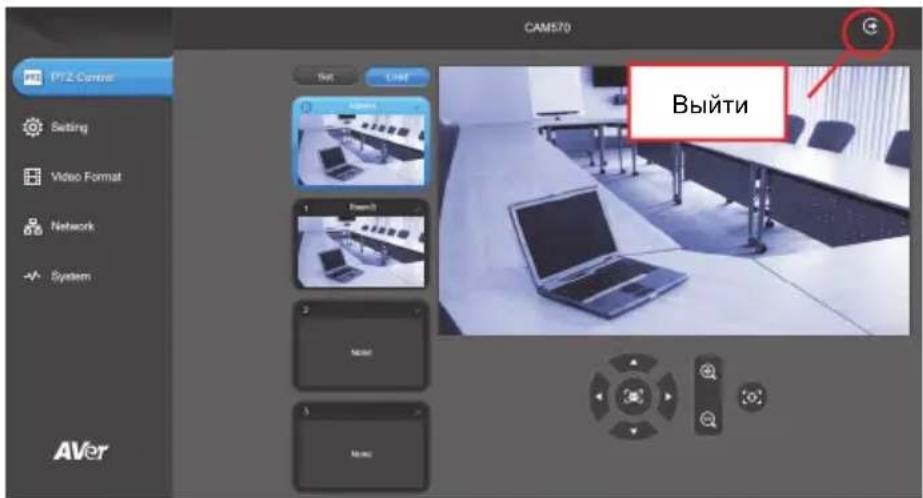
* Приложение PTZApp 2 позволяет изменить настройку IP-адреса CAM570, настраивать параметры камеры, AI-функции отслеживания и расширенные настройки изображения, контролировать поворот, наклон и увеличение камеры. См. руководство пользователя. Загрузите приложение PTZApp 2 с сайта https://www.aver.com/download-center (международные офисы), https://www.avereurope.com/download-center (европейские офисы) или https://www.averusa.com/business/support (в США). Дважды нажмите на файле и выполните установку, следуя инструкциям на экране. После установки PTZApp 2 вы сможете запускать приложение двойным щелчком на значке PTZApp 2.
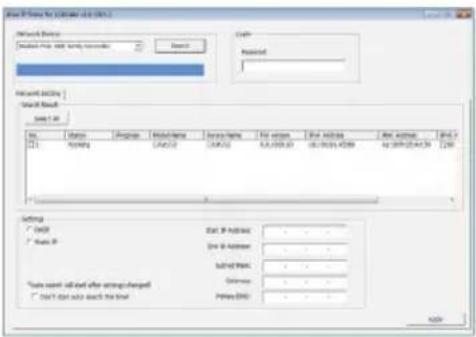
** Для поддержки групповой настройки IP-адресов необходимо загрузить приложение AVer IP Finder.
- Загрузите приложение IP Finder с сайта https://www.aver.com/download-center (Штаб-квартира и Европа) или https://www.averusa.com/business/support (в США).
- Запустите приложение IP Finder.
- Нажмите «Search» (Поиск), после этого на экране отобразится список всех доступных устройств.




- Дополнительные принадлежности
- Основные элементы
- ЖК индикатор
- Управление жестами
- Установка
- [Примечания]
- Подключите камеру к компьютеру/ноутбуку.
- Подключите кабель RJ45 для IP-трансляции и дистанционного управления камерой.
- Подключите кабель HDMI к телевизору, чтобы получить видеоизображение в режиме реального времени.
- Пульт Ду
- Настенный монтаж
- Проведение видеоконференции
- Установка соединения через браузер
Марка : AVer
Модель : CAM570
Категория : система видеоконференции