
CAM520 Pro3 - 17789 AVer - Panduan pengguna gratis
Temukan panduan perangkat secara gratis CAM520 Pro3 AVer dalam format PDF.


Pertanyaan pengguna tentang CAM520 Pro3 AVer
0 pertanyaan tentang perangkat ini. Jawab yang Anda tahu atau ajukan milik Anda sendiri.
Ajukan pertanyaan baru tentang perangkat ini
Unduh instruksi untuk 17789 dalam format PDF gratis! Temukan panduan Anda CAM520 Pro3 - AVer dan ambil kembali perangkat elektronik Anda. Di halaman ini diterbitkan semua dokumen yang diperlukan untuk penggunaan perangkat Anda. CAM520 Pro3 merek AVer.
PANDUAN PENGGUNA CAM520 Pro3 AVer
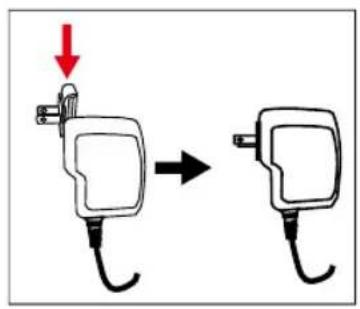
- Steker listrik akan berbeda-beda tergantung pada stopkontak standar negara tempat penjualannya.
Aksesoris Opsional
| Kabel HDMI (3m) | Kabel Mini DIN 8 ke D-Sub 9 | Dudukan TV yang Dapat Dilipat | Ekstensi USB 3.1 10m/20m/30m |
| Pemasangan di Plafon** | Pemasangan di Plafon** (Instalasi Terbalik) |
- Aksesoris Opsional akan bervariasi tergantung pada negara tempat penjualnnya.
** Untuk memasang di plafon, silakan beli kit pemasangan plafon dari AVer.
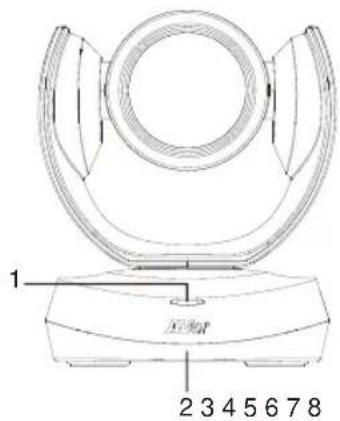
Ringkanan
1 LED Status
2 Sensor IR
3 Port HDMI
4 Port USB 3.1 Tipe B
5 Port Masuk/Keluar RS-232
6 Steker Daya DC 12V
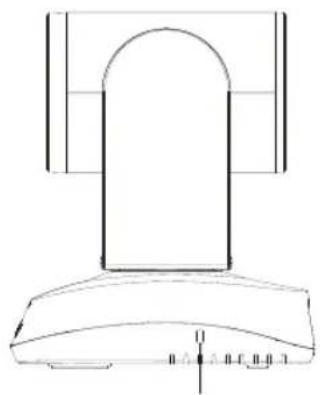
7 Port PoE*
8 Kunci Kensington
- Power over Ethernet (PoE), kompatibel dengan IEEE 802.3AT/802.3AF. Harap gunakan kabel FTP CAT 5e (tidak disertakan).
Indikator LED
Berkedip biru sekali: Daya hidup
Merah solid: Menyala
Oranye solid: Siaga
Biru solid: Video aktif
Instalasi
- Hubungkan camera ke stopkontak.
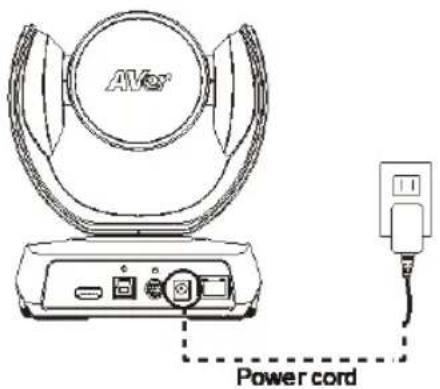
- Hubungkan kabel yang diperlukan.
[Catatan]
Amankan kabel USB dan RS-232 dengan sekrup yang terpasang.
Pastikan kabel terhubung dengan baik ke konektor pada camera sebelum mengamankan kabel.
![AVer CAM520 Pro3 - [Catatan] - 1](/content/2026/04/667311/images/e58bde5041293921ed3618d8aadc0c4799199853818657d0216a0643d46ae13b.jpg)
- Hubungkan camera ke komputer/laptop.
[Catan]
■ Gunakan kabel USB 2.0 yang disertakan dalam paket.
■ CAM520 Pro3 memiliki port USB 3.1 yang kompatibel dengan USB 2.0.
Resolusi/fps(Maximum untuk port USB 2.0 dan USB 3.1 ditunjukkan di bawah ini.
![AVer CAM520 Pro3 - [Catan] - 1](/content/2026/04/667311/images/1ff48889b83b457a9cf4667c7484edd8fc55508d20491943bcf12c58d1bcd9b7.jpg)
| USB 2.0 | USB 3.1 | HDMI | ||
| YUV | M-JPEG | YUV | M-JPEG | |
| - Resolusi 640x480 atau kurang, tingga 30fps | - 1080p/60fps | - Hingga 1080p/30fps | - 1080p/60fps | - 1080p/60fps |
| - 720p, tingga 10fps | - 720p/60fps | - 1080p/30fps | ||
4. Hubungkan kabel Ethernet untuk streaming IP dan kontrol camera jarak jauh.
[Catatan]
Untuk memastikan stabilitas streaming video IP, harap gunakan kabel FTP CAT 5e
![AVer CAM520 Pro3 - [Catatan] - 1](/content/2026/04/667311/images/dc8845267a561455fe64e297eee1454553974bfd44e1e880ff3e68671d7e9c37.jpg)
![AVer CAM520 Pro3 - [Catatan] - 2](/content/2026/04/667311/images/d1e29f2d92efd9285107223d36c801db99cae80578f6873b1c6eb794ff413500.jpg)
![AVer CAM520 Pro3 - [Catatan] - 3](/content/2026/04/667311/images/b530d3efbd15d4a164320a500044bf71267558f576167cc7bca11dd540ca83c4.jpg)
5. Hubungkan kabel HDMI ke monitor TV untuk mendapatkan video langsung secara instan.
[Catatan]
■ Port HDMI mendukung resolusi 1080p dan 720p.
Remote Control
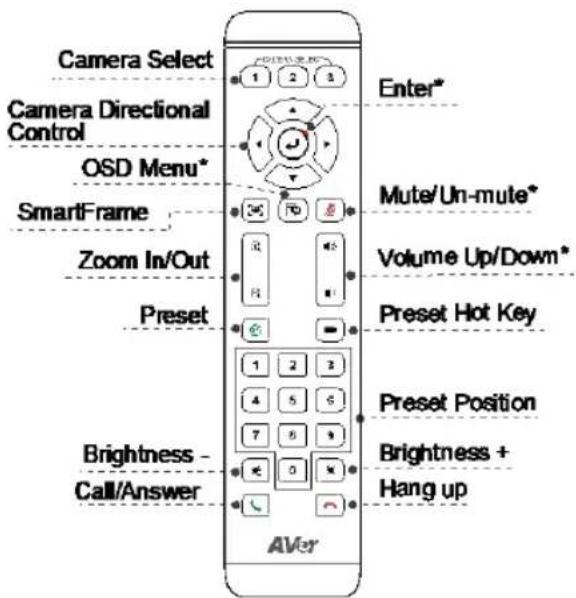
- Tidak didukung untuk CAM520 Pro3
Baterai AAA (diperlukan) - Preset() ombol Preset pada remote memiliki 2 fungsi.
Untuk Menyimpan Preset - Pindahkan
kamera ke posisi yang diinginkan. Tekan dan tahan tambol preset tingga Anda menerima pesan simpan di layar. Pilih tambol posisi preset 0-9 untuk menyimpan posisi camera saat ini. Ulangi langkah-langkah tersebut jika perlu.
Untuk Memuat Preset - Tekan tambol preset dan tambol posisi preset 0-9 untuk memuat posisi camera yang tersimpan. Ulangi langkah-langkah tersebut jika diperlukan.
Tekan dan tahan tambol angka "sejama
Tekan dan tahan tambol angka "selama
Tekan dan tahan tambol angka "8 Selama 1 detik untuk menjadi fikan ata menonaktifkan fungsi streaming RTMP.
Tekan dan tahan tambol orangk a9 selama 1 detik untuk memaksa kamera masuk ke mode tidur. Ini akan mengakhir streaming video apa pun. Untuk mengaktifkan kamera, tekan tambol atau tambol arah mana pun selama 1 detik. Mode ini tidak berfungsi saat streaming USB aktif.
Pemilihan Kamera () Jika 3
Anda dapat memiliki situ camera dan tidak perlu menyesuaikan pengaturan apa pun, pengaturan default adalah camera 1. Jika Anda menekan camera 2希望大家可以使用。Dalam hal ini, silakanTekan kembali camera 1 pada remote Anda.
SmartFrame (I) Tekan selama 1
detik untuk mencganti fungsi SmartFrame di antara mode Manual Framing/Auto Framing/Preset Framing. Pesan (seperti yang ditunjukkan pada gambar) akan ditampilkan di layar untuk menunjukkan mode tersebut.
Manual Framing
Auto Framing
Preset Framing
[Calatan] SmartFrameAPEngunakan technologi deteksi wajah dan tubuh.Orang yang mengenakan masker dan profil wajah camping masih dapat dideteksi.
fungsiSmartFrame.
Jarak deteksi(Maximum adah) 7-10 meter.
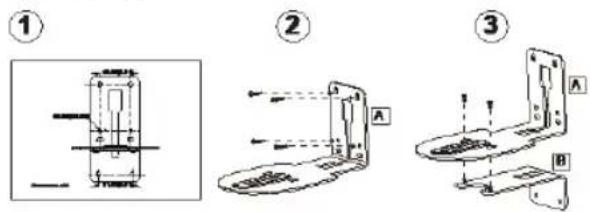
- Gunakan kertas bor yang disertakan dalam paket untukMMC le bung di dinding tempat penggunaingga memasang kamera.
- Gunakan sekrup (tidak termasuk) untuk mengamikan braket pemasangan L di dinding. [Catatan] Untuk dinding semen: sekrup self-tapping M4 x20mm (x4) + jangkar kerucut plastik Untuk dinding kayu: sekrup self-tapping M4 x20mm (x4)
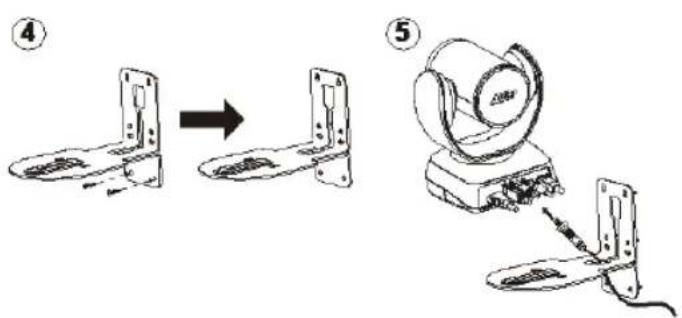
- Kemudian, rakit braket dadukan L A + B dengan 2 sekrup (M4 x8mm, termasuk dalam paket).
- Setelah memasang braket dadukan L, gunakan sekrup (tidak disertakan) untuk menahan bagian bawah braket dadukan L ke dinding. [Catatan] Untuk dinding semen: sekrup self-tapping M4 x20mm (x2) + jangkar kerucut plastik Untuk dinding kayu: sekrup self-tapping M4 x20mm (x2)
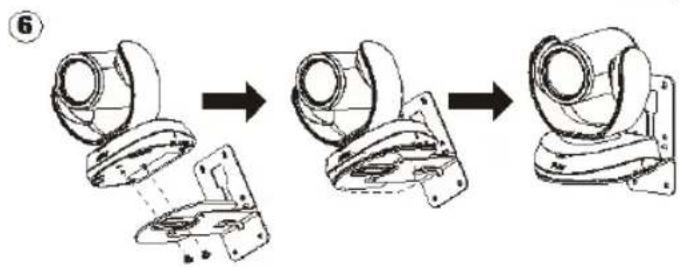
- Masukkan kabel melalui lubang pada braket dadukan L dan sambungkan kabel ke port sambungan yang sesuai.
- Gunakan sekrup yang tersisa (1 / 4)^- - 20L = 7,5mm , disertakan dalam paket) untuk menjan kamera ke braket pemasangan L.
Melakukan Panggilan Video
Ko mputer diperlukan untuk menggunakan perangkat ini.
- Buka aplikasi kolaborasi video speerti Zoom, Microsoft® Teams, Skype for Business, Skype, Google Meet, Intel® Unite™, RingCentral, BlueJeans, V-Cube, LiveOn, CyberLink U Meeting®, TrueConf, Adobe Connect, Cisco WebEx®, Fuze, GoToMeeting™, Microsoft® Lync™, Vidyo, vMix, WebRTC, Wirecast, XSplit.
- Tetapkan CAM520 Pro3-Sebagai perangkat kamera utama di(aplikasi)Anda (Silakan lihat panduan pengaturan(APlikasi untuk detailnya).
- Siap seksukan panggilan video.
[Catatan] CAM520 Pro3 adalah Kamera Konferensi Plug-n-Play. Sistem ini tidak memerlukan driver khusus. Untuk pengaturan lanjutan dan pembaruan firmware, silakan unduh PTZApp 2.
Mebuat Koneksi melalui Browser
CAM520 Pro3 memiliki port Ethernet untuk streaming IP dan memungkikan administrator untuk mencontrol dan mengatur camera dari jalak jauh melalui akses internet. Selain itu, CAM520 Pro3 jugamendukung fungsi RTSP dan RTMP. Untuk keterangan lebih lanjut, silakan lihat buku petunjukpengunga kepada hubungi dukungan teknis kami.
-
Pastikan CAM520 Pro3 memiliki koneksi akses internet.
-
Luncurkan PTZApp 2^* (PZ) dan hubungkan CAM520 Pro3 ke PC dengan kabel USB.
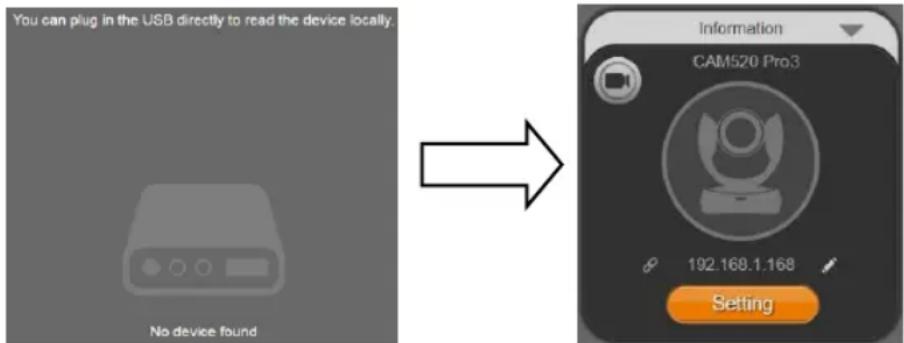
- Alamat IP default camera adalah 192.168.1.168. Klik ikon pensil ( ) untuk mengedit alamat IP**.
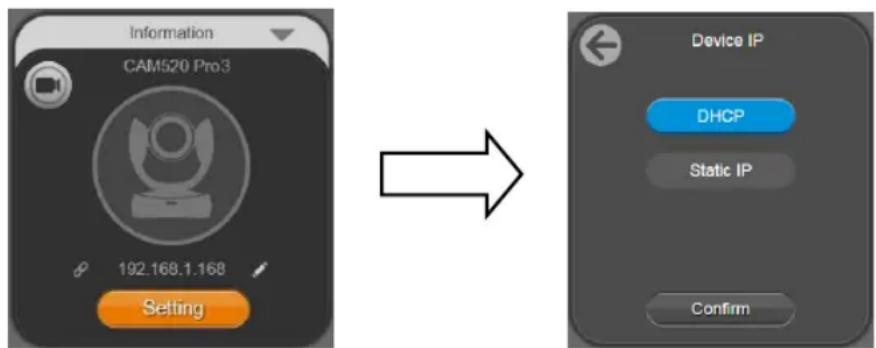
Indonesian-84
- Klik ikon tautan web () umk meluncurkan halaman Chrome. Masukkan mata sandi (kata sandi default adalah aver4321).
[Catatan] Browser mendukung:
-
Chrome: versi 76.x atau lebih tinggi
-
Firefox: versi 69 atau lebih tinggi
-
IE: Tidak
mendukung
- Setelah;mengedit Alamat IP, pengguna dapat mengakses pengaturan web cameraanya dengan koneksi kabel Ethernet. Cabut kabel USB.
- Layar web utama ditampilkan speeri di bawah ini.
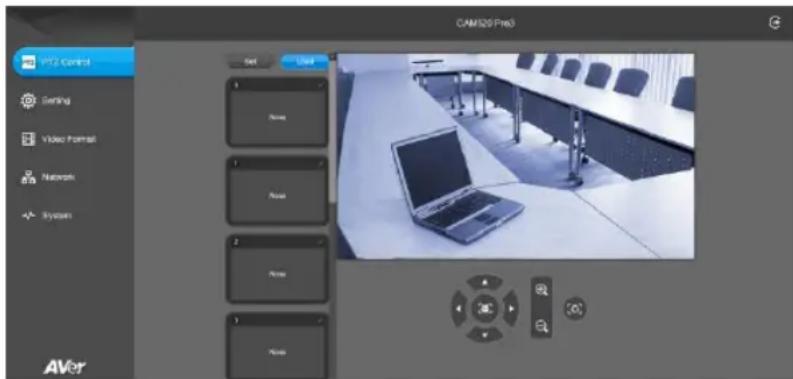
- Di PTZApp 2, pengguna dapat mencubah pengaturan dalamat IP CAM520 Pro3, menjadifigurasi parameter camera, mengatur fungsi pelacakan AI dan tersebut pengaturan gambar tingkat lanjut, menggeser, memiringkan, dan memperbesar camera. Silakan lihat buku petunjuk pengguna untuk detailnya.
https://www.averusa.com/business/support/ (AS) untuk pengunduh PTZApp 2. Setelah mengunduh, klik dia kali pada berkas dan ikuti petunjuk di layar untuk menyelesaikan penginstalan.
Setelah menginstal PTZApp 2, klik dualaki pada ikon PTZApp 2 untuk menjalkan(APlikasi).
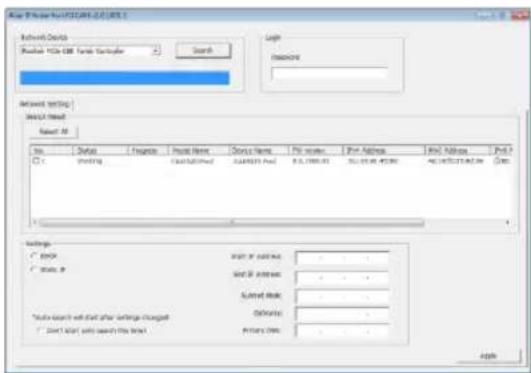
** Untuk mendukung perubahan dalam IP dalam grup, pengguna dapat mengunduh aplikasi AVer IP Finder.
- Unduh IP Finder dari https://www.aver.com/download-center/ (Global), https://www.aveurope.com/download-center/ (Eropa), atau https://www.averusa.com/business/support/ (AS).
- Jalankan IP Finder.
- Klik Cari, dan semua perangkat yang tersedia akan tercantum di layar.


Merek : AVer
Model : CAM520 Pro3
Kategori : 17789