
CAM520 Pro3 - Sistema de videoconferencia AVer - Manual de uso y guía de instrucciones gratis
Encuentra gratis el manual del aparato CAM520 Pro3 AVer en formato PDF.


| Tipo de producto | Sistema de videoconferencia |
| Marca | AVer |
| Modelo | CAM520 Pro3 |
| Resolución de video máxima | 1080p a 60 fps (USB 3.1 / HDMI); 1080p a 30 fps (USB 2.0) |
| Conectividad | USB 3.1 Tipo B, HDMI, RJ45 (PoE), RS-232 (Mini DIN 9 a Mini DIN 8) |
| Alimentación | 12 V CC (adaptador de corriente) o PoE (IEEE 802.3AT/802.3AF) |
| Funciones clave | PTZ, encuadre inteligente (detección de rostro/cuerpo), WDR, transmisión RTMP, RTSP |
| Ángulo de visión | No especificado (estimación: 90° horizontal) |
| Zoom | No especificado (probablemente zoom óptico 12x o 20x) |
| Dimensiones | No especificadas |
| Peso | No especificado |
| Temperatura de funcionamiento | No especificada |
| Montaje | Soporte en L de pared (incluido), opcional: techo, TV |
| Control | Control remoto IR, PTZApp 2 (software), navegador web (IP) |
| Software de gestión | PTZApp 2 (descarga gratuita), IP Finder |
| Compatibilidad de aplicaciones | Zoom, Microsoft Teams, Skype, Google Meet, WebEx, etc. |
| Seguridad | Dispositivo antirrobo Kensington, contraseña web (por defecto: aver4321) |
| Mantenimiento | Limpiar el lente con un paño suave y seco |
| Accesorios incluidos | Cámara, control remoto (sin pilas), adaptador de corriente, cable USB 2.0 (5 m), cable RS-232, soportes en L, tornillos, plantilla de perforación, tarjeta QR |
| Accesorios opcionales | Cable HDMI (3 m), cable RS-232 D-Sub 9, montaje para TV/techo, extensión USB 3.1 (10/20/30 m) |
| Garantía | No especificada |
Preguntas frecuentes - CAM520 Pro3 AVer
Preguntas de los usuarios sobre CAM520 Pro3 AVer
0 pregunta sobre este aparato. Responde a las que conoces o haz la tuya.
Hacer una nueva pregunta sobre este aparato
Descarga las instrucciones para tu Sistema de videoconferencia en formato PDF gratis! Encuentra tus instrucciones CAM520 Pro3 - AVer y toma tu dispositivo electrónico nuevamente en la mano. En esta página están publicados todos los documentos necesarios para el uso de su dispositivo. CAM520 Pro3 de la marca AVer.
MANUAL DE USUARIO CAM520 Pro3 AVer
Contenidos del paquete
| Unidad de Camara | Mando a distancia | Adaptador y Conector de fuente de alimentación* | Cable USB 2.0 Tipo-B a Tipo-A (5m) |
| Cable adaptador RS-232 Mini DIN 9 a Mini DIN 8 | Soportes de montaje en L | Tornillos para el montaj | Papel de taladrado |
| Tarjeta de número QR | 1/4"-20 L=7.5mm (x2) | ||
*El conductor de fuente de alimentación variará dependiendo del enchufe estándar del País sobre el vendido.
Accesorios-optionales*
| Cable HDMI (3m) | Cable mini-DIN 8 a D-Sub 9 | Soporte de TV plegable | Cable extensor USB 3.1 10m/20m/30m |
| Soporte para techo** | Soporte para techo** (Instalacion invertida) |
Los accesorios.optionales variarán según el paísdonde se vendan.
*Para montarla en el techo, adoiera el soporte para montaje en el techo de AVer.
Vista general
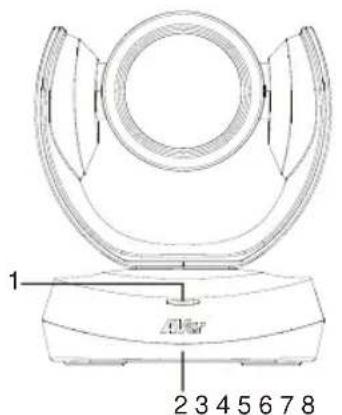
1 LED de estado
2 Sensor IR
3 Puerto HDMI
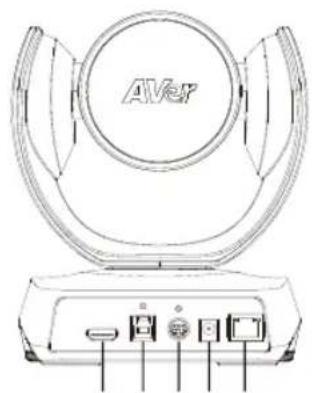
4 Puerto USB 3.1 Tipo B
5 Puert de entrada/salida RS-232
6 Conector de fuente de alimentacion DC 12V
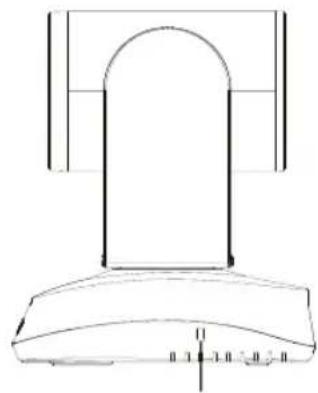
7 Puerto PoE*
8 Bloqueo Kensington
*Fuente de alimentación sobre Ethernet (PoE), compatible con IEEE 802.3AT/802.3AF. Por favor, use el cable CAT 5e FTP (no incluido).
Indicator led
Parpadea en azul una vez: encendido
Rojo fijo: inicio
Naranja fijo:espera
Azul fijo: v deo encendido
Instalación
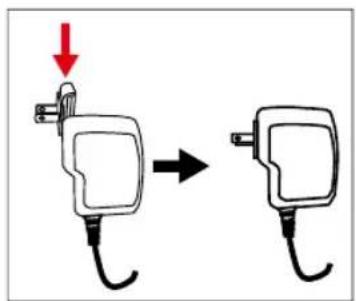
- Conecte la-camera al enchufe de la fuente de alimentacion.
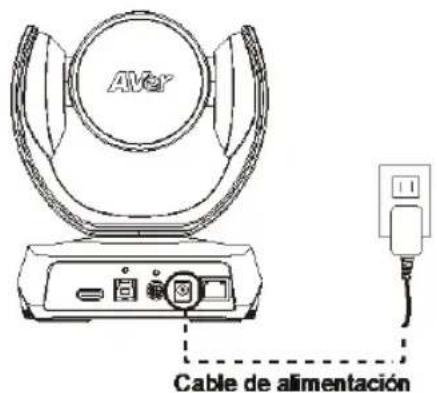
- Conecte los cables necessarios.
[Notas]
Asegure los cables USB y RS-232 con los tornillos correspondentes.
Asegürese que el cable está bien conectado al conector de la CAMERA antes de fjjar el cable.
![AVer CAM520 Pro3 - [Notas] - 1](/content/2026/04/667311/images/51cd6db4defeda2964f136131055ae22604f5e4c4297cca8df3f630b502e6475.jpg)
- Connecte la-camera al ordinador/porttil.
[Notas]
Use el cable USB 2.0 incluido en el paquete.
CAM520 Pro3iene el puerto USB 3.1 que es compatible con USB 2.0.
LaResolutionmaximo/fpsparaelpuertoUSB2.0y USB3.1semuestranaccontinuacion.
![AVer CAM520 Pro3 - [Notas] - 1](/content/2026/04/667311/images/27b4f8d266c87fbfa71fdc7eb11203715cae22995300d59dacff5671d0f41d4a.jpg)
Espanol-59
| USB 2.0 | USB 3.1 | HDMI | ||
| YUV | M-JPEG | YUV | M-JPEG | |
| - Resolución de 640x480 o inferior, hasta 30fps | - 1080p/60fps | - Hasta1080p/30fps | - 1080p/60fps | - 1080p/60fps |
| - 720p, hasta 10fps | - - 720p/60fps | - 1080p/30fps | ||
4. Conecte el cable Ethernet para el streaming IP y el control de CAMERA de forma remota.
[Notas]
Para asegurarla estabilidad del streaming de video IP, por favor use el cable CAT 5e FTP.
![AVer CAM520 Pro3 - [Notas] - 1](/content/2026/04/667311/images/75bff4498098eda3657b06753fce463bda0d34354a599963c7a6a6bd9f4df169.jpg)
5. Connecte un cable HDMI a un monitor de TV para tener video en vivo al instante.
[Notas]
El puerto HDMI admite las resolutions 1080p y 720p.
Mando a distancia
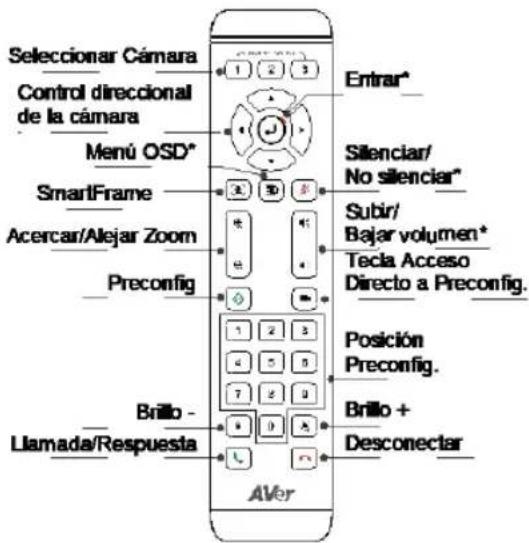
- No es compatible con CAM520 Pro3
Pilas AAA (requeridas)
Preconfig. (I) botón preconfig. en el mando a distancia Tiene 2 unidades.
Para guardar un preconfig. - Mueva la webcam a la posicion deseada. Mantenga pulsado el boton preconfig. hasta que reciba el mensaje de guardado en la pantalla. Seleccione el boton 0 - 9 de posicion de preconfig. para guardar la posicion actual de la webcam. Repita los pasos si fuese necessitiesario.
Para cargasuna preconfig.-Pulse el boton Preconfig.y seleccione el boton 0-9 de posicion preconfigpara cargasuna posicion guardada de la camera. Repita los pasos si fuese necessario.
- Mantenga pulsado el botón de número " durante 1 segundo para activar o desactivar la funciona WDR.
-
Mantenga pulsado el botón de número "duarte 1 segundo para activar o desactivar la funciona SmartFrame.
-
Mantenga pulsado el botón de número
- [8] durante 1 segundo paraactivar
- o desactivar la funciona Streaming RTMP.
- Mantenga presionado el botón número
“durante 1segundo para forzar a la CAMERA a ingresar al modo de suspensión. Cortará toda la transmisión de video. Para despertarlo, presione el botón durante 1segundo nuevomente o presione el botón de direccion. No funciona cuando la transmisión USB estáactivada.
Selectionar Camara () solo tiene una camaray y no necesita realizar ninguna configuracion, la camarra 1 es la predeterminada. Si pulsa la camarra 2 o 3 en el mando a distancia, descubrir que su mando a distancia no pueda controlar su camarra. En este caso, por favor pulse de nuevo camarra 1 en su mando a distancia.
SmartFrame ( ) Pulse durante 1 segundo para Cambiar la funciona SmartFrame entre los modelos Enmarcado Manual / Enmarcado Auto / Encuadre preestablecido. de video. Se做不到 un mensaje en la pantalla (ilustracion?sigue) para indicar el modo.

[Nota] SmartFrame despiega la Tecnología a de detectión de cara y cuerpo. Las personas que lleven mascarillas o perfiles faciales laterales también podran ser reconocidas. La distancia Máxima de
deteciOn es de 7 - 10 metros.
predeterminado 0 es para la posición inicial).
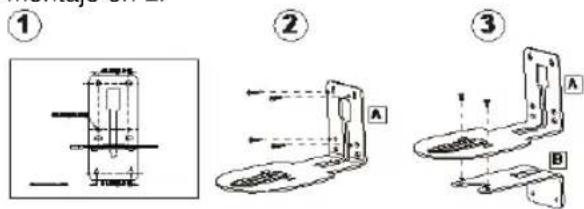
Instalación de montaje en pared
-
Use el papel de taladrado incluido en el paquete para taladrar los orificios en la pared donde el usuario desea montar la CAMERA.
-
Use los tornillos (no incluidos) para asegurar el soporte A de montaje en L en la pared.
[Nota] Para pared de cemento: M4 x 4 tornillos autoroscantes de 20 mm + taco cónico de plástico
Para pared de madera: M4 x 4 tornillos autoroscantes de 20 mm
-
A continuación, instale los soportes A + B de montaje en L con 2 tornillos (M4 x 8 mm, incluidos en el paquete).
-
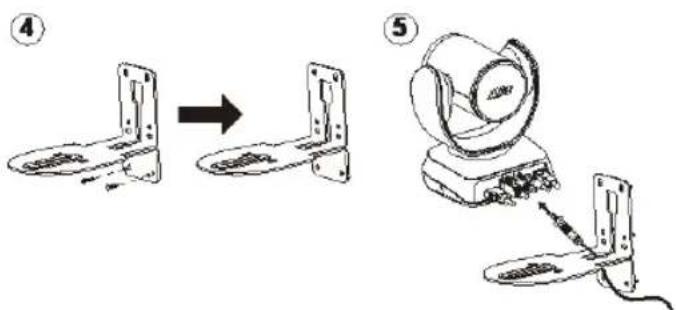
Después de instalar los soportes de montaje en L, use los tornillos (no incluidos) para asegurar la parte inferior de los soportes de montaje en L en la pared.
[Nota] Para pared de cemento: M4 x 2 tornillos autoroscantes de 20 mm + taco cónico de plástico
Para pared de madera: M4 x 2 tornillos autoroscantes de 20 mm
-
Pase los cables a工程技术 del orificios de los soportes de montaje en L y connecte los cables con los puertos de connexion correspondentes.
-
Use los tornillos restantes (1/4" - 20 L = 7,5 mm, incluidos en el paquete) para asegurar la casa en los soportes de montaje en L.
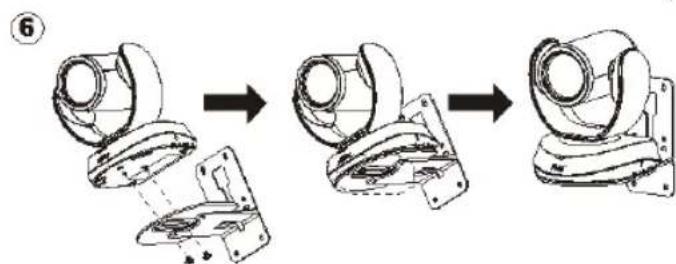
Realizar una ví deollamada
Se requiere un ordinador para usar este disposito.
- Abra la aplicacion de collaboration de video, como Zoom, Microsoft Teams, Skype for Business, Skype, Google Meet, Intel UniteTM, RingCentral, BlueJeans, V-Cube, LiveOn, CyberLink U Meeting, TrueConf, Adobe Connect, Cisco WebEx, Fuze, GoToMeetingTM, Microsoft SyncTM, Vidyo, vMix, WebRTC, Wirecast o XSplit.
- Configure la CAM520 Pro3 como su dispositivo primario de lámara, micrófono y.altavoz en su aplicación (consulte la guía de instalación de la aplicación para Obtener más detailles).
- Preparado para realizar una videolamada.
[Nota] CAM520 Pro3 es una CAMERA de conferencia de conectar y usar. El sistemas no require de controladores especiales. Para acceder a la configuracion avanzada y laactualizacion del firmware, por favor descarguese PTZApp 2.
Realice la connexion a través del navigador
CAM520 Pro3 tiene un puerto Ethernet para el streaming y permite a los administradores controlar y configurar de forma remota la CAMERA a技术水平 de internet. Además, CAM520 Pro3 también admite las unidades RTSP y RTMP. Para Obtener más detailles, por favor consulte el manual del usuario o póngase en contacto con nuestro soporte técnico.
- Asegürese que la CAM520 Pro3onga conexión a internet.
- Execute PTZApp 2^* ( ) y connecte la CAM520 Pro3 al ordinador con el cable USB.
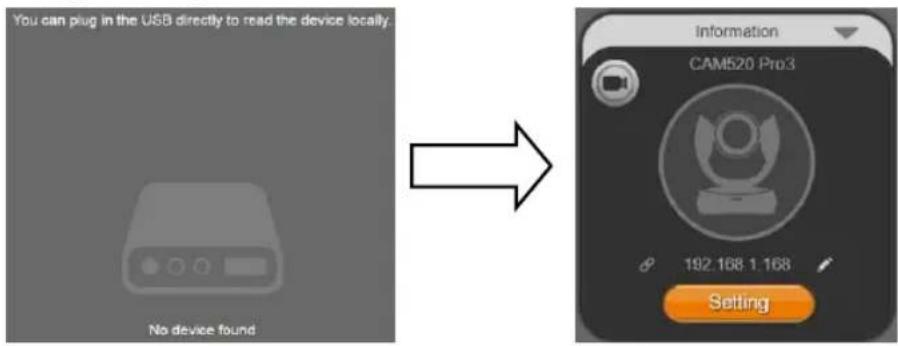
- La direccion IP predeterminada de la CAMERA es 192.168.1.168. Haga tic en el icono del lapiz

ara editar la direccion IP^**
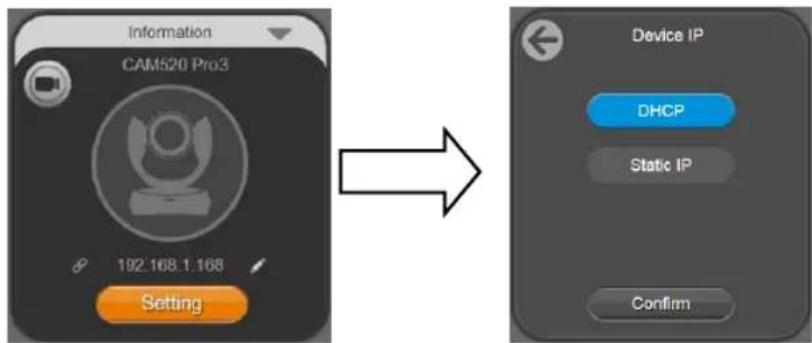
Espanol-64
- Hagablick en el icono de enlace web ( ) para executar la página web de Chrome. Por favor, introduzca la contraseña (la contraseña predeterminada es aver4321).
[Nota] Los navegadores soportados son:
-
Chrome: versión 76.x o superior
-
Firefox: version 69 o superior
-
IE: No es compatible
-
Después de editar la direccion IP, el usuario可以选择 acceder a la configuración del acceso web de la webcam solo con la connexion del cable Ethernet. Desconecte el cable USB.
- Se muestra a continuación la pantalla principal de la web.
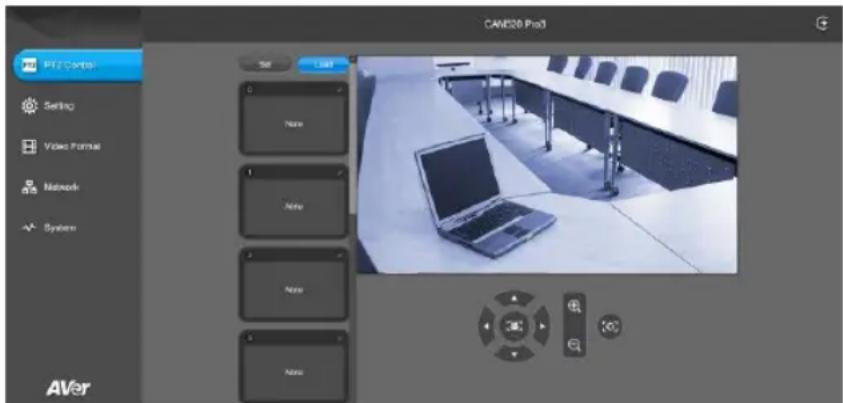
*En PTZApp 2, el usuario可以选择 modifier la configuración de la direction IP de la CAM520 Pro3, configurar los parámetros de la CAMERA, configurar las functions de seguimiento AI y algunos configuraciones avanzadas deImagen, como panoramaática, inclínación y el zoom de la CAMERA.
Consulte el manual del usuario para poder los detailles.
https://www.averusa.com/business/support/ (USA) para descargarse PTZApp 2. Después de la descarga, haya dobleblick sobre el archivo y siga las instrucciones en pantalla para completar la instalación.
Despues de instalar PTZApp 2, haga doble tic en el icono PTZApp 2 para executar la aplicacion.
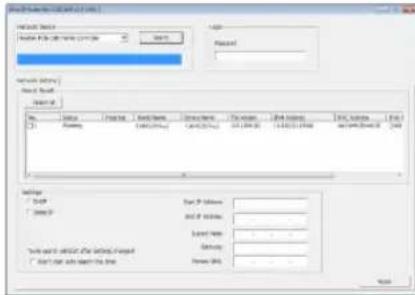
** Para dar soporte de losCambios de direccion IP en losgrupos, el usuario可以选择 descargarse la app AVer IP Finder.
-
Descárguese elUGC de IPde enlace https://www.aver.com/download-center/ (Sede Global),https://www.avereurope.com/download-center/ (Sede Europa) o en https://www.averusa.com/business/support/ (USA).
-
Execute el buscador IP.
-
Haga clic en "Buscar", y todos los dispositivos disponibles apareceran listedos en la pantalla.
@2022 AVer Information Inc. Todos los derechos reservados.
La informacion contenta en este documento está suja a cambio sin previo aviso.
Ayuda Adicional
Para preguntas frecentes, soporte的技术o y descargas de software y manuales del usuario, visite:
Centro de descargas: https://www.aveurope.com/download-center
Información de contacto
AYer Information Europe B.V.
https://www.aveurope.com





- Contenidos del paquete
- Accesorios-optionales*
- Vista general
- Indicator led
- Instalación
- [Notas]
- Conecte el cable Ethernet para el streaming IP y el control de CAMERA de forma remota.
- Connecte un cable HDMI a un monitor de TV para tener video en vivo al instante.
- Mando a distancia
- Instalación de montaje en pared
- Realizar una ví deollamada
- Realice la connexion a través del navigador
- Ayuda Adicional
- Información de contacto
Marca : AVer
Modelo : CAM520 Pro3
Categoría : Sistema de videoconferencia