
EVC900 - Videokonferenzsystem AVer - Kostenlose Bedienungsanleitung
Finden Sie kostenlos die Bedienungsanleitung des Geräts EVC900 AVer als PDF.


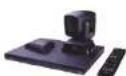
| Produkttyp | Videokonferenzsystem |
| Marke | AVer |
| Modell | EVC900 |
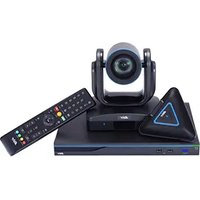
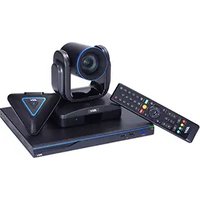
| Packungsinhalt | Hauptsystem, Kamera, Mikrofon, Fernbedienung, DVI-zu-HDMI-Konverter, Netzteil, Netzkabel, VGA-Kabel, Mini-DIN-8-Pin-Mikrofonkabel, HDMI-Kabel (x2), Kamerakabel, RJ-45-Kabel, AAA-Batterien, Kurzanleitung, Garantiekarte, Rückseitenetikett |
| Netzwerkkonnektivität | RJ-45 (Ethernet), Protokolle H.323, SIP, H.460, HTTP, Telnet |
| Videoanschlüsse | HDMI (x2), VGA, DVI (über Konverter) |
| Videoauflösung | Full HD (1080p) - geschätzt |
| Audioanschlüsse | Externes Mikrofon (Mini-DIN 8-Pin), Audioausgabe über HDMI |
| Stromversorgung | Netzteil, Netzkabel im Lieferumfang enthalten |
| Installationsassistent | Schritt-für-Schritt-Assistent beim ersten Start (Sprache, Netzwerk usw.) |
| Netzwerkkonfiguration | Statische IP, PPPoE, DHCP; NAT, Portweiterleitung, H.460-Gatekeeper |
| Standard-IP-Adresse | 192.168.0.1 |
| Verwendete Ports | 1719 (UDP), 1720 (TCP), 30000-30299 (TCP/UDP), 80 (TCP), 23 (TCP), 5060 (TCP/UDP) |
| Sicherheit | H.460-Firewall-Traversal, Portweiterleitung, Zugangskontrolle (Gatekeeper) |
| Fernbedienung | Infrarot, Tasten Startseite, Netzwerk, Dual, Anruf |
| OSD-Menü | Wird über Fernseher oder Monitor angezeigt, über Fernbedienung zugänglich |
| Webinterface | HTTP (Port 80) für Fernkonfiguration |
| Reinigung | Mit einem weichen, trockenen Tuch abwischen; keine Flüssigkeiten verwenden |
| Reparierbarkeit | Qualifizierten Fachmann hinzuziehen; Ersatzteile auf Anfrage erhältlich |
| Garantie | Garantiekarte enthalten |
| Allgemeine Informationen | Vollständige Anleitung zum Download auf notice-facile.com verfügbar |
Häufig gestellte Fragen - EVC900 AVer
Benutzerfragen zu EVC900 AVer
0 Frage zu diesem Gerät. Beantworten Sie die, die Sie kennen, oder stellen Sie Ihre eigene.
Eine neue Frage zu diesem Gerät stellen
Laden Sie die Anleitung für Ihr Videokonferenzsystem kostenlos im PDF-Format! Finden Sie Ihr Handbuch EVC900 - AVer und nehmen Sie Ihr elektronisches Gerät wieder in die Hand. Auf dieser Seite sind alle Dokumente veröffentlicht, die für die Verwendung Ihres Geräts notwendig sind. EVC900 von der Marke AVer.
BEDIENUNGSANLEITUNG EVC900 AVer
Inhalt der Verpackung
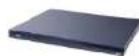
1. Haupisystem

2. Kamera
3. Mikrofon

4. Fembedienung


8. DVI/DMI-Konvert er

5.Netzadapter

6. Stromkabel

amerakabel 12.RJ-45-Kabel


9. Mini DIN 8-Pin-MIC

10.HDMI-Kabelx2

15. Aufleiber auf der Rückseite

16. AAA-Batterien

13. Garantiekarle

14. Kurzanleitung
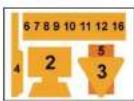
Schicht 2
Kamora, Mikrofon, Edienung, Adapter, Kabel und Batterien
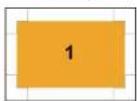
Schicht 2
Hauptsystem
Deutsch
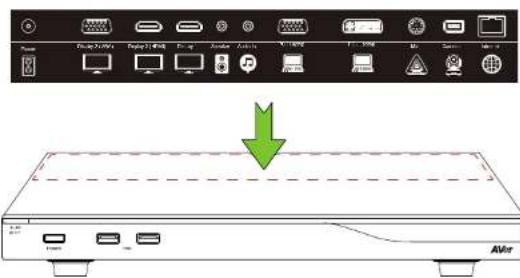
Anschlussdiagramm
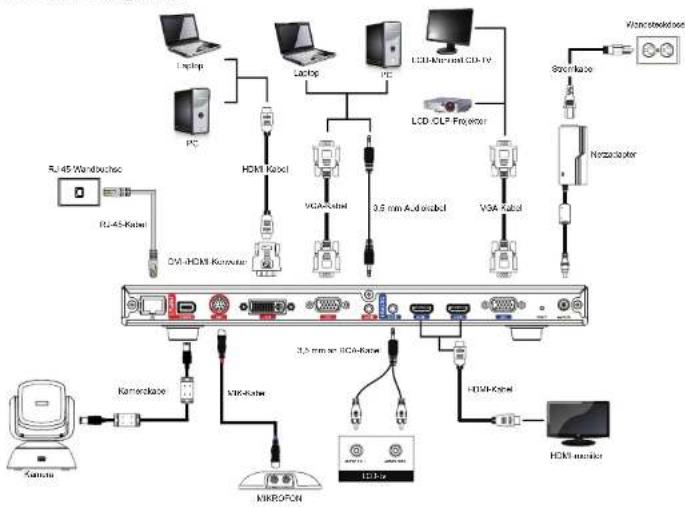
Bringen Sieitte den Aufkleber an der Blende des Hauptsystems an, damit die Benutzer alle Kabel einfach von Vorne ein-/ausstecken konnen.
Einrichtungsassistent
Bei der erstmaligen Verwendung des Aver EVC-Systems führt der Installationsassistant Sie Schritt für Schritt durch Ihr EVC-System. Nach Abschluss der Installation mit dem Assistenten, können Sie Ihr EVC-System verwenden.
- Verbinden Sie Ihr EVC-System und schalten Sie es ein. Nach dem Start des EVC-Systems wird der Installationsassistent angezeigt.
- Sprache: Wahlen Sie die Sprache Ihres EVC-Systems.
Klicken Sie auf um die Dropdown-Liste anzuzeigen.
Dann verschreiben Sie die Auswahl mit der Schaltfläche
oder und treffen ihre Auswahl mit
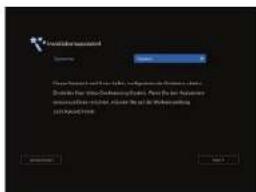
- Nachdem Sie ihre Auswahl getroffen haben, klichen Sie auf um zur Option "Weiter" zu wechseln: hier klichen Sie auf zum nachsten Schritt zu gelangen.
- Folgen Sie den Anweisungen und schlieben Sie ihre Einstellungen ab.
- Klicken Sie auf "Fertig stellen", um die Einrichtung mit dem Installationsassistenten abzuschlieben und das Menu "Start" zu öffnen.
- Um ein Geschäft zu tätigen, drücken Sie an der Fernbedienungitte auf
Netzwerk-Kurzanleitung
Standard IP-Adresse: 192.168.0.1.
Andern Sieitte zu Beginn die IP-Adresse Ihres EVC.
Für die meisten Video-Konferenznutzer gibt es drel mögliche Setup-Szenarien:
- Öffentliche IP-Konfiguration (außerhalb der Firewall).
- Private IP-Konfiguration (hinter der Firewall mit Port-Weiterleitung). Informationen fur die Einrichtung Ihrer Firewall mit Port-Weiterleitung entnehmer Sieitte der Tabelle "EVC H.323 Port-Nutzung fur die Firewall-Einrichtung".
- H.460 Gatekeeper mit Firewall-Ausnahme. Informationen für die Einrichtung ihrer Firewall mit Port-Weiterleitung entnehmen Sieitte der Tabelle "EVC H.323 Port-Nutzung fur die Einrichtung der Firewall mit Port-Weiterleitung".
EVC H.323 Port-Nutzung für die Firewall-Einrichtung
(Legen Sie vor der Installation Ihres EVCitte die folgenden Ports in der Port-Weiterleitung ihrer Firewall fest).
| Port Funktion Type | ||
| 1719 | Gatekeeper | |
| 1720 | H.323 Anrufeinrichtung | |
| 30000 ~ 30299 | Steuerung und Medien für Audio, Video, Inhalte und Daten/FECC Signalübermittlung und Steuerung für Audio, Anruf, Video, und Daten/FECC | TCP und UDP |
| 80 | HTTP-Schnittstelle (WebTool) | |
| 23 | Telnet | TCP |
| 5060 SIP | TCP und t UDP | |
Szenario 1-Öffentliche IP-Konfiguration (außerhalb der Firewall)
Ihr EVC verbindet sich direkt mit dem Internet.

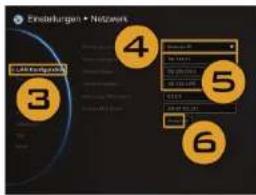
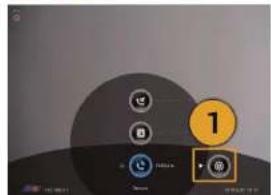
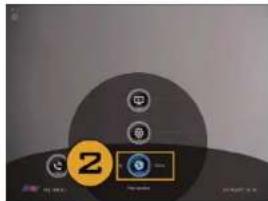
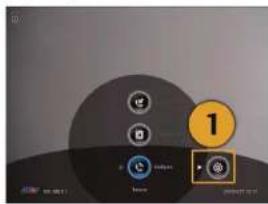
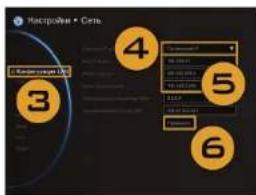
- Drucken Sie an der Fernsteuerung "Start"->
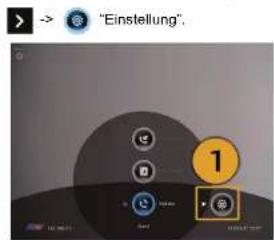
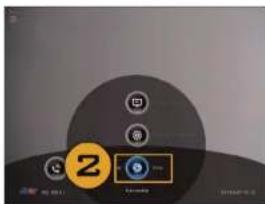
- Drucken Sie V > 0 "Netzwerk".
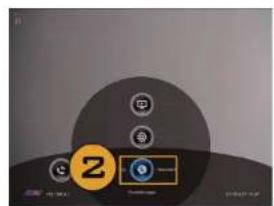
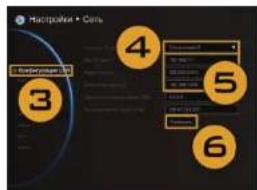
- Klichen Sie auf "LAN-Konfiguration".
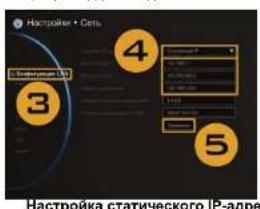
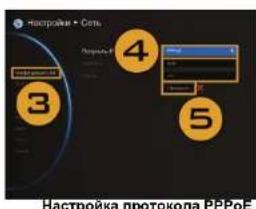
- Und in der Dropdown-Liste "IP-Adresse abrufen" wahren Sie "Statische IP" oder "PPPoE".
Statische IP: Geben Sie die "IP-Adresse", "Subnetz-Maske" und das "Standard-Gateway" ein.
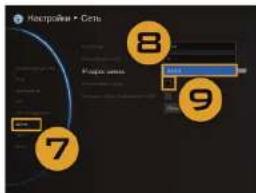
PPPoE: Geben Sie "Benutzernamen" und das "Password" für die "PPPoE-Anmeldung" ein.
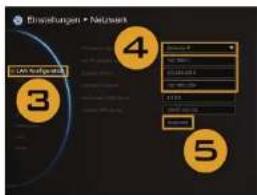
Einrichtung der statischen IP
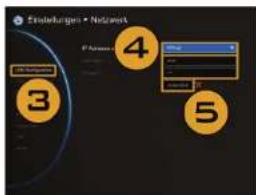
PPPoE-Einstellung
- Wahlen Sie "Übernehmer" und drucken Sie (Eingabetaste).
- Drücken Sie an der Fembedienung "Home", um zur Startseite zureckzukehren.
- Drücken Sie die Taste (Gesprach) an der Fembiedienung: nun konnen Sie Ihr erstes
Gesprach fuhren.
Szenario 2 - Private IP-Konfiguration (hinter der Firewall mit
Port-Weiterleitung)
Ihr EVC verbindet sich über eine Firewall mit dem Internet.
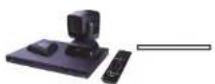
EVC

Firewall


Internet
- Drucken Sie an der Femsteuerung "Start"->

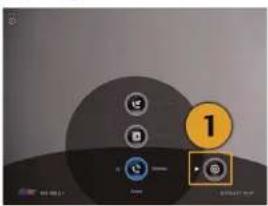

Netzwerk".
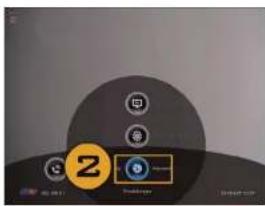
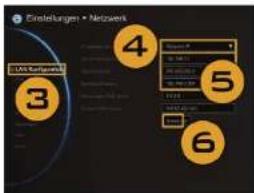
- Klicken Sie auf "LAN-Konfiguration".
- Und in der ↓Dropdown-Liste "IP-Adresse abrufen" wahlen Sie "Statische IP".
- Geben Sie die "IP-Adresse", "Subnetz-Maske" und das "Standard-Gateway" ein.
- Wahlen Sie "Anwenden" und drucken Sie (Eingabelaste).
-
Drucken Sie an der Fernbedierung (Zurück), um zum vorhergehenden Menu zurückzukehren. (Wenn Sie H.323 ALG aktiviert haben, fahren Sie mit Schritt 10 fort).
-
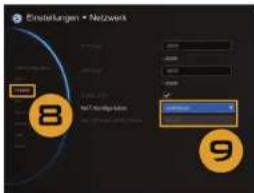
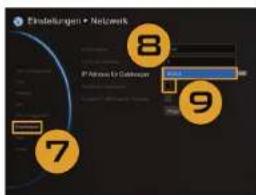
Auf derselben Seite öffnen Sie "Firewall" und klichen auf (Eingabetaste).
- Wahlen Sie "EIN/ON" im Kontrollkastchen "NAT-Konfiguration" und geben Sie die IP-Adresse in das Feld "NAT öffentliche (WAN) Adress" ein.
- Drücken Sie an der Fembeddienung "Home", um zur Startseite zusückzukehren.
- Drücken Sie die Taste (Gesprach) an der Fernbodierung; nun können Sie Ihr erstes Geschreph führen.
Szenarlo 3 - H.460 Gatekeeper mit Firewall-Ausnahme.
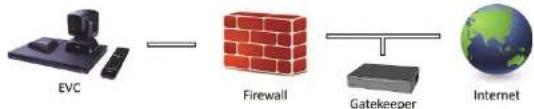
Ihr EVC verbindet sich über eine Firewall mit dem Internet und der Gatekeeper liegt außerhalb der
Firewall.
EVC
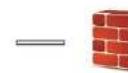
Firewall
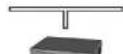
Gatekeeper

Internet
- Drücken Sie an der Femsteuerung "Start"->

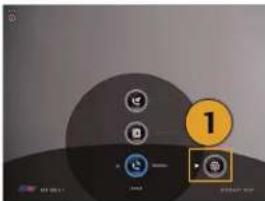
- Drucken S V Netzwerk".
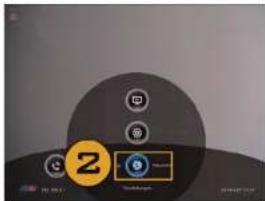
-
Klicken Sie auf "LAN-Konfiguration".
-
Und in der ↓Dropdown-Liste "IP-Adresse abrufen" wahlen Sie "Statische IP".
-
Geben Sie die "IP-Adresse", "Subnetz-Maske" und das "Standard-Gateway" ein.
-
Wahlen Sie "Anwenden" und drücken Sie (Eingabelasle).

-
Auf derselben Seite öffnen Sie "Gatekeeper" und klichen auf ngabelaste).
-
Geben Sie die IP-Adresse Ihres Gatekeepers in das Feld "Gatekeeper IP-Adress" ein und aktivieren Sie das Kontrolkastlichen "Gatekeeper verwenden".
-
Aktivieren Sie die Option "H.460 Firewall-Ausnahme aktivieren".
-
Drücken Sie an der Fembedienung "Home", um zur Startseite zusückzukehren.
-
Drücken Sie die Taste (Gesprach) an der Fernbedienung; nun können Sie Ihr erstes Geschäft führen.
Fehlerbehebung
- Vergewissern Sie sich, dass Sie die Standard-IP-Adresse geändert haben. Die Standard-IP-Adresse ist 192.168.0.1; damit Konflikte mit anderen Geräten in demselben LAN vermieden werden,ändern
Sie Ihre IP-Adresseitte zu Beginn.
-
Video-Konferenzgesprach aufgebaut, jeder mein Video oder Audio.
-
Wenn Sie sich über die Firewall mit AVer EVC verbinden, muss die Port-Weiterleitung richtig eingerichtet sein. Beachten Sie bei anderen, als H.323 ALG-Firewalls, dass die NAT-Konfiguration festgelegt und die WAN IP-Adresse über das AVer EVC-System eingegaben werden muss.
Wir empfehlen, eine feststehende öffentliche IP-Adresse für das AVer EVC-System. Dynamische, öffentliche IP-Adressen verändem sich, abhängig von ihrer lokalen Internet-Dienstantieter, nach einer bestimmten Zeitspanne.
Es liegt ein Weiterleitungsproblem vor, wenn Sie zwei instalierte AVer EVC-Systeme über eine öffentliche IP-AdresseCOMMUNIZIEREN. -
Verbindung mit anderen Video-Konferenzsystemen nicht möglich.
Überprüfen Sie, ob Sie die richtige IP-Adresse wahren.
Vergewisern Sie sich, dass das Gerät der Gegenseite eingeschaltet ist.
- Mochlicherweise blockiert die Firewall den eingehenden Verkehr von der Gogenseite.
- Möglicherweise hat die Gegenseite Ihr Video-Konferenzgesprach abgelehtn.
- Keine Bildschirmanzeige (OSD).
Prufen Sie, ob das Kabel richtig angeschlossen ist.
Schlieben Sie Ihr System und den Bildschirm richtig an und starten Sie Ihr System neu. (Schallen Sie den Bildschirm vor dem Neustart des Systems ein).
- Drücken Sie an der Fernbedienung "Dual" (halten Sie die Taste gedrückl, bis das OSD-Menü angezeigt wird).
-
Das WebTool wird in IE 9 und IE 10 nicht geöffnet.
-
Klicken Sie auf (Extras) im IE.
Wahlen Sie "F12 Entwicklertools".
Ändern Sie den Dokumentmodus auf die Internet Explorer 9-Standarddeinstellungen.
Deaktivieren Sie Intranet-Sites in der Kompatibilitätsansicht. Öffnen Sie "Extras" → "Einstellungen Kompatibilitätsansicht".
Deaktivieren Sie das Kontrollkastchen "Intranet-Sites in der Kompatibilitätsansicht anzeigen" und klichen Sie auf Schlieben.
Weiterführung Informationen erhalten Sie im EVC-Benutzerhandbuch, das auf unserer Website http://www.aver.com zum Download bereitstellt.
AVerEVC
Snelstartgids
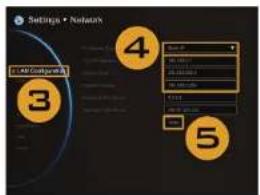
Statische IP-instelling
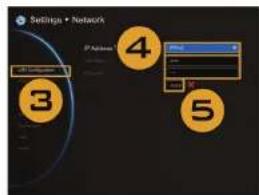
PPPoE-installing
- Dopo la selezione, premere il pulsante per passare all'opzione "Avanti" e premere accedere al passaggio successivo.
- Folgen Sie den Anweisungen und schlieben Sie ihre Einstellungen ab.
- Klicken Sie auf "Fertig stellen", um die Einrichtung mit dem Installationsassistenten abzuschlieben und das Menu "Start" zu öffnen.
- Um ein Geschäft zu tätigten, drücken Sie an der Fernbedienungitte auf
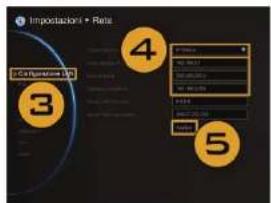
Einrichtung der statischen IP
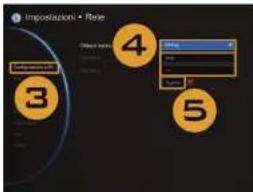
PPPoE-Einstellung
1.Ha npbte Dy haxmte KhoNkY"DOMO"->
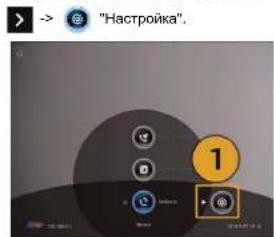
- Haxmte "Cetb"
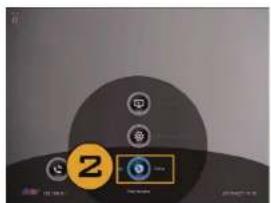
- Haxmte Khony LAN Configuration (Hactpoika nokabnoi cetn).
- BpackpbbaouemcraonkeObtain IP address (PonyuMbIP-anpec) bbyepre Static IPnnn PPPoE.
CTaTHueckn IP: BBeDte 3aHcHbB nnon IP address, Subnet Mask (Macka nopcen) H Default Gateway (UInno noymOnuHaHIO).
- PnotoKoPPoE: BBeDnte 3HaHHeB nnon User name (Mm nonlsb0aTeBn) n Password (Papolb) IJNA BxOda B PPPOE.
- BbEpHrte Apply (PnmuMeHHr) n HauMmTE (BboD).
- Haxmte "Domoh" Ha nybte Dy dna Bo3BpTa B rnaHoe MeHO.
- Haxmte KhoNky Call (Bb308) Ha nyIbe Dy, YTO6bI cDnab CB0 NepBb 3BOHok.
Cuehapn 2-KoHpypauncaactHBIM IP-aDpecom (3a 6p3HMay3POM, c nepehanpabneHem nopTOB)
Baa CxCTemaEVC noJKNIOaERc K NHTepHrTe ype3 6paHmay3p.

1.Ha npyIbe Dny HaxnHMe T KhoNky "DOnOMy 1 > "HaCtpoika".
- Haxmte "Cetb"
- Haxmte KhoNky LAN Configuration (Hactpoika JOKaJIbHOcETM).
- Bpackpbbaioeemc crnkeObtain IP address (PnyuTuTbIP-adpec) bubepnte Static IP.
- BBeDte 3aHcHbA nnon IP address, Subnet Mask (Macka noCetn) N Default Gateway (UIOa no yMOIHTAHMQ).
- BbBepnE Apply (PpMaHHTb) HaxMMT (Enter).
- HaxMMTE Back (Ha3a) Ha nyntbe Dy nla Bo3pata B rnaBHOe MeHIO. (Ecrn y Bac BKnIOueH cTaNdapt H.323 ALG, nepeXODITE K wary 10).
- HaToi Xe cTpaHnue nepeHnnte KpaDeyFirewall (BpaHmayap) HaxMnTe BBoD).
- YcTahOBITE pIaxK nppeo6paOBAHH cTeBbIX aPecOB (NAT) n BBeHnE IP-aPec b none NAT Public (WAN) Address.
- HaxMMTE "DOMO" Ha NyIbTe Dy Ia Bo3BpTa B rnaHoe MeHO.
- HAKMTE KHOKy Call (Bb30B) HA nyIbTe Dv, TTObblcndab CBOHepBbA BOHOK.
Cuenapn3-1PpBpaTHHK.460cO6xoDom6p3Hmay3pa
Baa CnTeMa EVC noKnHuaetc K NHTepHery Hepe3 6paHmayop H y Bac ectb "PnpBpHnK" 3a npedamn 6paHmayopa.
- Hanynte D'hyaxmTe KhoNky"DomOn"->

"Hacrpoika".
- HαKMnTe

Cetb"
- HauKMMTe KhoNkIy LAN Configuration (HactpoNka nokanbHOH cetn).
- BpackpbbaouoemcCnncKeObtain IP address (TnyuHbIP-ajpc) b6epre Static IP.
- Baeute 3auehenb nnon IP address, Subnet Mask (Macka noocetn) n Default Gateway (Uinno no ymonnaio).
- Bb6epnTe Apply (PpMmHn) HnKmTe (Enter).
- HaToJKeCTpaHnue nepeuDHTe KpaaDeny Gatekeeper (PpBpaTHNk) HaxKmTe KhoNky BaoD).
- BBeDNTI IP- aPnec BaWero npHpaTHNkA B nona Gatekeeper IP address n yctahOBite pnaKoK Use Gatekeeper (VcnoJIbOaBt npHpaTHNka).
- BknoiHT npametp Enable H.460Firewall Traversal (BknnoHb 6xOd 6paHmay3pa H.460).
- HauKMMTe “DOMOH HA NyNtBe IY IINB O3BpAra B
Ponck ycTpaHHeH HeCNpBaBHOCTe
- PpOBeBte, 40 Bbl NmEHnn Caoi IP-aDpe no yMOnHnIO. IP-aDpeom no yMOnHnIO RnAeTcR 192.168.0.1. Yro6bI h6EkaTb KOHnKTA CdpYHMN yCTPOBCTBaMn B ToJ Kne NOkAIBHO CETN, nOKaYyIcTa, NmEHnTE IP-aDpe CnCTMeB b CamOM Hauane.
- CbBb paMKkX BnDEOKOHpeHm yCTaHOBNeHa, HO OTCYTCTByET BNDeo HnI rONoc.
EcnBbIyctaHabnnaeTe CBAcCnCTEmoA VAreEVC c6pHdMayOpmTo TnpOBepTte,TO npenepanpaBnneHnOpoTbAoPiNHeNoPpAnBbNo. DnB6pHdMaa3pA,OTnHOrO or h.323 ALG,BbINHnTHa HactpoKy npeo6pa0BaBHnCtBbX adpcoc (NAT) N BBeNTe IP-adpc ernoHbAeCetnDnCnCTEmu AReEVC.
MbpnpaHnAemHmBtphKcnpoAAHHbIpyHnnHbIP-epcIINCTeMbAVerEVC.Ecmny6HbIP-epcABnETcDnHAMnecKM,OHNMeHHTCnoNEonpeDeneHHoropenmoa,KOTOpB3abNCNTOTNOKANHORONoCTaUkcaycyTyrHtepeta.
Byet Hmtebpcnoepma cMapupytnauee,ecn Bby yctahOBnn dce cnctembl AVer EVC coHHMpybnHBM IP-apecom.
3.HeBoaMOxHO noKIOHCTBCRA KpyHM CnCTeMaM BHeOkoHpepeuH.
PpOBepeTe,TO BbI denaTe Bb3OB Ha npabunlbHbI IP-adpec.
PpOBepeBte cTATyC nITaHnYcTPOcTBA HApTyOM yAcTeK HyeDmTEcB, 4TO OHO KINIOHO
PpOeBpe, He 6nKpyet n 6paHdMay3 npXoJauu npaFk c pYrOto yactka.
PpOepeIe, He OTIOHIN IIN dyroI yactOK BAA WbIaOB dIra BnDeoKOHpepeHIM.
4.He oTo6paKaTaTcAkpHHeMeHo.
PpOBepeTe, npaBnIbHO nI noKnIOueH Ka6eIb.
I npoeBpe HndexHocb NdoKHeHn CnCTeMb n DcTne H 3aTe mpeBaRpy3nE CnCTeMy. (Bau dncnnen donkken 6bTb BkOcven do nepeBaRpy3n CnCTeMb).
HaKMMTe KONky "Dual" Ha npIbTe Dy (H depKnTe 3Ty KONky Haxatoi, do tex nop noka He noBAMTCaPAHHe MeHo).



- Inhalt der Verpackung
- Anschlussdiagramm
- Einrichtungsassistent
- Netzwerk-Kurzanleitung
- EVC H.323 Port-Nutzung für die Firewall-Einrichtung
- Szenario 1-Öffentliche IP-Konfiguration (außerhalb der Firewall)
- Szenario 2 - Private IP-Konfiguration (hinter der Firewall mit
- Port-Weiterleitung)
- Szenarlo 3 - H.460 Gatekeeper mit Firewall-Ausnahme.
- Fehlerbehebung
- AVerEVC
- Snelstartgids
- Cuehapn 2-KoHpypauncaactHBIM IP-aDpecom (3a 6p3HMay3POM, c nepehanpabneHem nopTOB)
- Cuenapn3-1PpBpaTHHK.460cO6xoDom6p3Hmay3pa
- Ponck ycTpaHHeH HeCNpBaBHOCTe
Marke : AVer
Modell : EVC900
Kategorie : Videokonferenzsystem