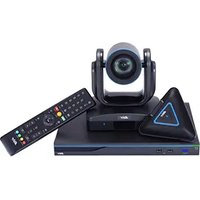
EVC910 - Videokonferenzsystem AVer - Kostenlose Bedienungsanleitung
Finden Sie kostenlos die Bedienungsanleitung des Geräts EVC910 AVer als PDF.


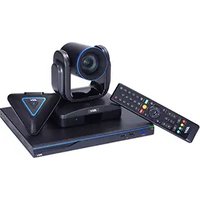
| Produkttyp | Videokonferenzsystem |
| Marke | AVer |
| Modell | EVC910 |
| Kommunikationsprotokolle | H.323, SIP, H.460 |
| Netzwerkkonnektivität | RJ45 Ethernet, statische IP/DHCP/PPPoE |
| Videoanschlüsse | HDMI, VGA, DVI (über Adapter) |
| Audioanschlüsse | 3,5 mm Klinke (Eingang/Ausgang) |
| Stromversorgung | Netzadapter (100-240 V AC) |
| Enthaltenes Zubehör | Kamera, Mikrofon, Fernbedienung, HDMI/VGA/Audio/RJ45-Kabel, AAA-Batterien, Garantiekarte |
| Hauptfunktionen | HD-Videoanrufe, Bildschirmfreigabe, Fernkamerasteuerung (FECC), Installationsassistent |
| Netzwerkkonfiguration | Öffentliche/private IP, Portweiterleitung, H.460 Firewall-Umgehung |
| Firewall-Ports öffnen | TCP/UDP 1719, 1720, 30000-30299, TCP 80, 23, 5060 |
| Startassistent | Schritt-für-Schritt-Anleitung für Sprache, Netzwerk und Einstellungen |
| Fernbedienung | Navigation, Anruf, Dual-Screen, Kamerasteuerung |
| Bildschirmkompatibilität | HDMI-Monitor, VGA-Projektor, DVI-Bildschirm |
| Webverwaltungstool | HTTP-Schnittstelle (Port 80) für erweiterte Konfiguration |
| Oberflächensprachen | Französisch, Englisch, Deutsch, Spanisch, Italienisch, Niederländisch, Russisch und weitere |
| Wartung und Reinigung | Mit einem weichen, trockenen Tuch reinigen. Keine Scheuermittel verwenden. |
| Sicherheit | NAT- und Firewall-Konfiguration zum Schutz des Netzwerks |
| Garantie | Garantiekarte enthalten (je nach Land) |
Häufig gestellte Fragen - EVC910 AVer
Benutzerfragen zu EVC910 AVer
0 Frage zu diesem Gerät. Beantworten Sie die, die Sie kennen, oder stellen Sie Ihre eigene.
Eine neue Frage zu diesem Gerät stellen
Laden Sie die Anleitung für Ihr Videokonferenzsystem kostenlos im PDF-Format! Finden Sie Ihr Handbuch EVC910 - AVer und nehmen Sie Ihr elektronisches Gerät wieder in die Hand. Auf dieser Seite sind alle Dokumente veröffentlicht, die für die Verwendung Ihres Geräts notwendig sind. EVC910 von der Marke AVer.
BEDIENUNGSANLEITUNG EVC910 AVer
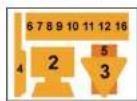
Inhalt der Verpackung
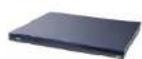
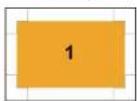
1. Hauplsystem

2. Kamera

3. Mikrofon


5. Netzadapter

6. Stromkabel
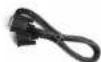
7. VGA-Kabel

8. DVI-/DMI-Konverter

9. Mini DIN
8-Pin-MIC-Kabel

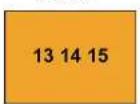
- HDMI-Kabel x 2 11. Kamerakabel 12. RJ-45-Kabel


13. Garantiekarle

14. Kurzanleitung
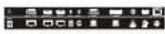
15. Aufkleber auf der Rückseite

16. AAA-Batterien
Schicht 1
Zubehör
Schicht 2
Kamera, Mikrofon,
Fernbedienung, Adapter, Kabel
und Batterien
Schicht 2
Hauptsystem
Deutsch
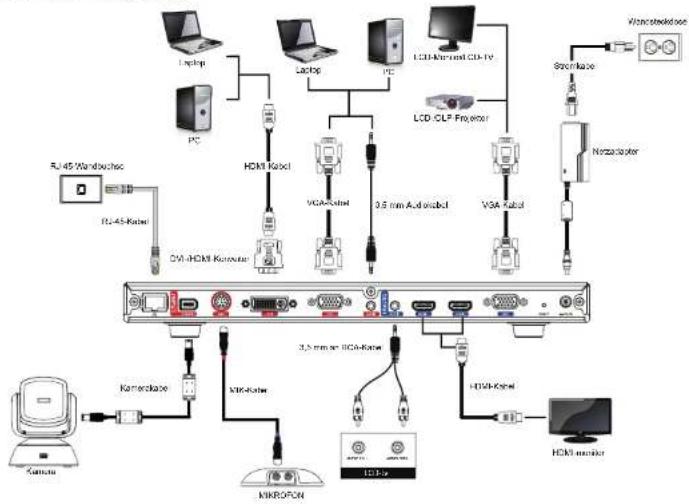
Anschlussdiagramm
flowchart
graph TD
    A["Computer"] -->|RJ-45-Wandbuchet| B["PCI"]
    A -->|RJ-45-Kabel| C["OVI-HDMI Konverter"]
    C --> D["PCI"]
    C --> E["PCI"]
    C --> F["PCI"]
    C --> G["PCI"]
    C --> H["PCI"]
    C --> I["PCI"]
    C --> J["PCI"]
    C --> K["PCI"]
    C --> L["PCI"]
    C --> M["PCI"]
    C --> N["PCI"]
    C --> O["PCI"]
    C --> P["PCI"]
    C --> Q["PCI"]
    C --> R["PCI"]
    C --> S["PCI"]
    C --> T["PCI"]
    C --> U["PCI"]
    C --> V["PCI"]
    C --> W["PCI"]
    C --> X["PCI"]
    C --> Y["PCI"]
    C --> Z["PCI"]
    C --> AA["PCI"]
    C --> AB["PCI"]
    C --> AC["PCI"]
    C --> AD["PCI"]
    C --> AE["PCI"]
    C --> AF["PCI"]
    C --> AG["PCI"]
    C --> AH["PCI"]
    C --> AI["PCI"]
    C --> AJ["PCI"]
    C --> AK["PCI"]
    C --> AL["PCI"]
    C --> AM["PCI"]
    C --> AN["PCI"]
    C --> AO["PCI"]
    C --> AP["PCI"]
    C --> AQ["PCI"]
    C --> AR["PCI"]
    C --> AS["PCI"]
    C --> AT["PCI"]
    C --> AU["PCI"]
    C --> AV["PCI"]
    C --> AW["PCI"]
    C --> AX["PCI"]
    C --> AY["PCI"]
    C --> AZ["PCI"]
    C --> BA["PCI"]
    C --> BB["PCI"]
    C --> BC["PCI"]
    C --> BD["PCI"]
    C --> BE["PCI"]
    C --> BF["PCI"]
    C --> BG["PCI"]
    C --> BH["PCI"]
    C --> BI["PCI"]
    C --> BJ["PCI"]
    C --> BK["PCI"]
    C --> BL["PCI"]
    C --> BM["PCI"]
    C --> BN["PCI"]
    C --> BO["PCI"]
    C --> BP["PCI"]
    C --> BQ["PCI"]
    C --> BR["PCI"]
    C --> BS["PCI"]
    C --> BT["PCI"]
    C --> BU["PCI"]
    C --> BV["PCI"]
    C --> BW["PCI"]
    C --> BX["PCI"]
    C --> BY["PCI"]
    C --> BZ["PCI"]
    C --> CA["PCI"]
    C --> CB["PCI"]
    C --> CC["PCI"]
    C --> CD["PCI"]
    C --> CE["PCI"]
    C --> CF["PCI"]
    C --> CG["PCI"]
    C --> CH["PCI"]
    C --> CI["PCI"]
    C --> CJ["PCI"]
    C --> CK["PCI"]
    C --> CL["PCI"]
    C --> CM["PCI"]
    C --> CN["PCI"]
    C --> CO["PCI"]
    C --> CP["PCI"]
    C --> CE
    C --> CY["PCI"]
    C --> CZ["PCI"]
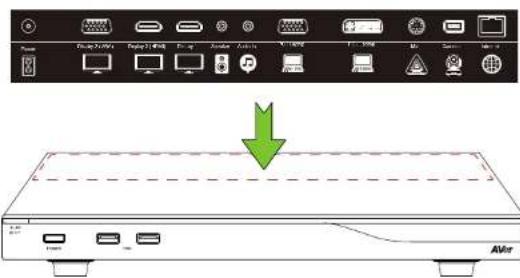
Bringen Sie bitte den Aufkleber an der Blende des Hauptsystems an, damit die Benutzer alle Kabel einfach von Vorne ein-/ausstecken können.
Einrichtungsassistent
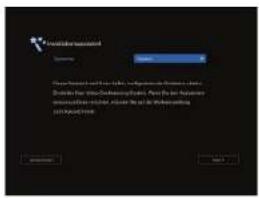
Bei der erstmaligen Verwendung des AVer EVC-Systems führt der Installationsassistent Sie Schritt für Schritt durch Ihr EVC-System. Nach Abschluss der Installation mit dem Assistenten, können Sie Ihr EVC-System verwenden.
- Verbinden Sie Ihr EVC-System und schalten Sie es ein. Nach dem Start des EVC-Systems wird der Installationsassistent angezeigt.
-
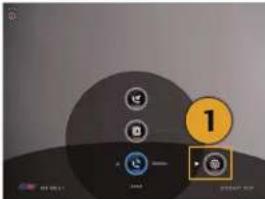
Sprache: Wählen Sie die Sprache Ihres EVC-Systems. Klicken Sie auf 📞, um die Dropdown-Liste anzuzeigen. Dann verschieben Sie die Auswahl mit der Schaltfläche
oder und treffen Ihre Auswahl mit . -
Nachdem Sie Ihre Auswahl getroffen haben, klicken Sie auf ▶, um zur Option "Weiter" zu wechseln; hier klicken Sie auf ● zum nächsten Schritt zu gelangen.
-
Folgen Sie den Anweisungen und schließen Sie Ihre Einstellungen ab.
-
Kilcken Sie auf "Fertig stellen", um die Einrichtung mit dem Installationsassistenten abzuschließen und das Menü "Start" zu öffnen.
-
Um ein Gespräch zu tätigen, drücken Sie an der Fernbedienung bitte auf
Netzwerk-Kurzanleitung
Standard IP-Adresse: 192.168.0.1.
Ändern Sie bitte zu Beginn die IP-Adresse Ihres EVC.
Für die meisten Video-Konferenznutzer gibt es drei mögliche Setup-Szenarien:
- Öffentliche IP-Konfiguration (außerhalb der Firewall).
- Private IP-Konfiguration (hinter der Firewall mit Port-Weiterleitung). Informationen für die Einrichtung Ihrer Firewall mit Port-Weiterleitung entnehmen Sie bitte der Tabelle "EVC H.323 Port-Nutzung für die Firewall-Einrichtung".
- H.460 Gatekeeper mit Firewall-Ausnahme. Informationen für die Einrichtung Ihrer Firewall mit Port-Weiterleitung entnehmen Sie bitte der Tabelle "EVC H.323 Port-Nutzung für die Einrichtung der Firewall mit Port-Weiterleitung".
EVC H.323 Port-Nutzung für die Firewall-Einrichtung
(Legen Sie vor der Installation Ihres EVC bitte die folgenden Ports in der Port-Weiterleitung Ihrer Firewall fest).
| Port Funktion Type | ||
| 1719 | Gatekeeper | |
| 1720 | H.323 Anrufeinrichtung | |
| 30000 ~ 30299 | Steuerung und Medien für Audio, Video, Inhalte und Daten/FECC Signalübermittlung und Steuerung für Audio, Anruf, Video, und Daten/FECC | TCP und UDP |
| 80 | HTTP-Schnittstelle (WebTool) | |
| 23 | Telnet | TCP |
| 5060 SIP | TCP und t UDP | |
Szenario 1 – Öffentliche IP-Konfiguration (außerhalb der Firewall)
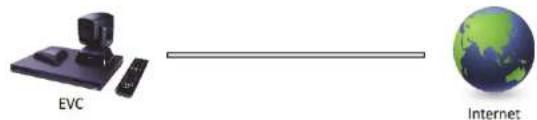
Ihr EVC verbindet sich direkt mit dem Internet.
-
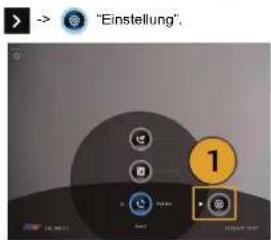
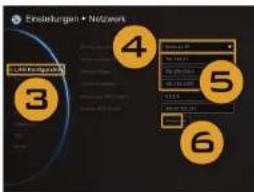
Drücken Sie an der Fernsteuerung "Start"->
-
Drücken Sie ▼ → "Netzwerk".
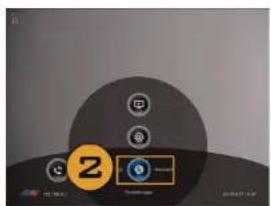
- Klicken Sie auf "LAN-Konfiguration".
- Und in der Dropdown-Liste "IP-Adresse abrufen" wählen Sie "Statische IP" oder "PPPoE".
- Statische IP: Geben Sie die "IP-Adresse", "Subnetz-Maske" und das "Standard-Gateway" ein.
PPPoE: Geben Sie "Benutzemamen" und das "Passwort" für die "PPPoE-Anmeldung" ein.
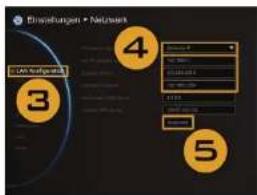
Einrichtung der statischen IP
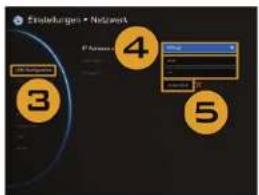
PPPoE-Einstellung
- Wählen Sie "Übernehmen" und drücken Sie
(Eingabetaste). - Drücken Sie an der Fembedienung "Home", um zur Startseite zurückzukehren.
- Drücken Sie die Taste (Gespräch) an der Fembedienung: nun können Sie Ihr erstes
Gespräch führen.
Szenario 2 - Private IP-Konfiguration (hinter der Firewall mit
Port-Weiterleitung)
Ihr EVC verbindet sich über eine Firewall mit dem Internet.
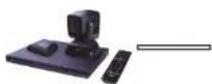
EVC

Firewall


Internet
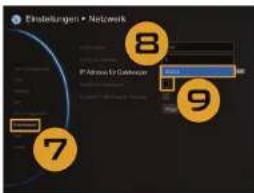
- Drücken Sie an der Fernsteuerung "Start"->
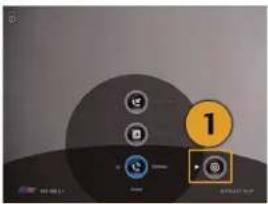
- Drücken S ▼ -> ●Netzwerk".
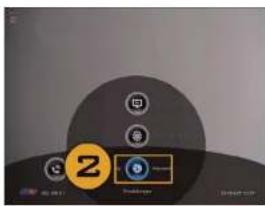
- Klicken Sie auf "LAN-Konfiguration".
- Und in der Dropdown-Liste "IP-Adresse abrufen" wählen Sie "Statische IP".
- Geben Sie die "IP-Adresse", "Subnetz-Maske" und das "Standard-Gateway" ein.
- Wählen Sie "Anwenden" und drücken Sie (Eingabelasle).
- Drücken Sie an der Fernbedienung (Zurück), um zum vorhergehenden Menü zurückzukehren. (Wenn Sie H.323 ALG aktiviert haben, fahren Sie mit Schritt 10 fort).
- Auf derselben Seite öffnen Sie "Firewall" und klicken auf (Eingabetaste).
- Wählen Sie "EIN/ON" im Kontrollkästchen "NAT-Konfiguration" und geben Sie die IP-Adresse in das Feld "NAT Öffentliche (WAN) Adresse" ein.
- Drücken Sie an der Fernbedienung "Home", um zur Startseite zurückzukehren.
- Drücken Sie die Taste (Gespräch) an der Fernbedlenung; nun können Sie Ihr erstes Gespräch führen.
Szenario 3 - H.460 Gatekeeper mit Firewall-Ausnahme.
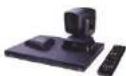
Ihr EVC verbindet sich über eine Firewall mit dem Internet und der Gatekeeper liegt außerhalb der Firewall.
EVC


Firewall
Gatekeeper

Internet
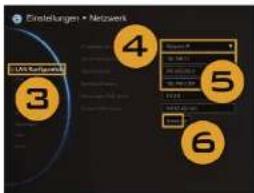
- Drücken Sie an der Fernsteuerung "Start"->


Einstellung
-
Klicken Sie auf "LAN-Konfiguration".
-
Und in der Dropdown-Liste "IP-Adresse abrufen" wählen Sie "Statische IP".
-
Geben Sie die "IP-Adresse", "Subnetz-Maske" und das "Standard-Gateway" ein.
-
Wählen Sie "Anwenden" und drücken Sie (Eingabelasle).

-
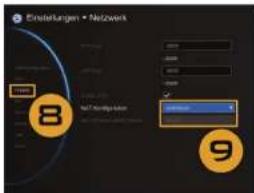
Auf derselben Seite öffnen Sie "Gatekeeper" und klicken auf (ngabetaste).
-
Geben Sie die IP-Adresse Ihres Gatekeepers in das Feld "Gatekeeper IP-Adresse" ein und aktivieren Sie das Kontrollkästchen "Gatekeeper verwenden".
-
Aktivieren Sie die Option "H.460 Firewall-Ausnahme aktivieren".
-
Drücken Sie an der Fembedienung "Home", um zur Startseite zurückzukehren.
-
Drücken Sie die Taste 📊 (Gespräch) an der Fernbedlenung; nun können Sie Ihr erstes Gespräch führen.
Fehlerbehebung
- Vergewissem Sie sich, dass Sie die Standard-IP-Adresse geändert haben. Die Standard-IP-Adresse ist 192.168.0.1; damit Konflikte mit anderen Geräten in demselben LAN vermieden werden, ändern
Sie Ihre IP-Adresse bitte zu Beginn.
- Video-Konferenzgespräch aufgebaut, jedoch kein Video oder Audio.
- Wenn Sie sich über die Firewall mit AVer EVC verbinden, muss die Port-Weiterleitung richtig eingerichtet sein. Beachten Sie bei anderen, als H.323 ALG-Firewalls, dass die NAT-Konfiguration festgelegt und die WAN IP-Adresse über das AVer EVC-System eingegaben werden muss.
- Wir empfehlen, eine feststehende öffentliche IP-Adresse für das AVer EVC-System. Dynamische, öffentliche IP-Adressen verändern sich, abhängig von Ihrem lokalen Internet-Dienstanbieter, nach einer bestimmten Zeitspanne.
- Es liegt ein Weiterleitungsproblem vor, wenn Sie zwei installierte AVer EVC-Systeme über eine öffentliche IP-Adresse kommunizieren.
- Verbindung mit anderen Video-Konferenzsystemen nicht möglich.
- Überprüfen Sie, ob Sie die richtige IP-Adresse wählen.
- Vergewissern Sie sich, dass das Gerät der Gegenseite eingeschaltet ist.
- Möglicherweise blockiert die Firewall den eingehenden Verkehr von der Gegenseite.
- Möglicherweise hat die Gegenseite Ihr Video-Konferenzgespräch abgelehnt.
- Keine Bildschirmanzeige (OSD).
- Prüfen Sie, ob das Kabel richtig angeschlossen ist.
- Schließen Sie Ihr System und den Bildschirm richtig an und starten Sie Ihr System neu. (Schallen Sie den Bildschirm vor dem Neustarl des Systems ein).
- Drücken Sie an der Fernbedienung "Dual" (halten Sie die Taste gedrückt, bis das OSD-Menü angezeigt wird).
- Das WebTool wird in IE 9 und IE 10 nicht geöffnet.
- Klicken Sie auf (Extras) im IE.
- Wählen Sie "F12 Entwicklertools".
- Ändern Sie den Dokumentmodus auf die Internet Explorer 9-Standardeinstellungen.
- Deaktivieren Sie Intranet-Sites in der Kompatibilitätsansicht. Öffnen Sie "Extras" → "Einstellungen Kompatibilitätsansicht".
- Deaktivieren Sie das Kontrollkästchen "Intranet-Sites in der Kompatibilitätsansicht anzeigen" und klicken Sie auf "Schließen".
** Weiterführende Informationen erhalten Sie im EVC-Benutzerhandbuch, das auf unserer Website http://www.aver.com zum Download bereitsteht.
AVer EVC
Snelstartgids
Statische IP-instelling
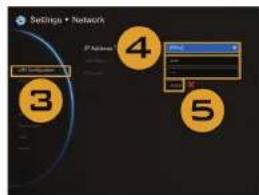
PPPoE-instelling
- Dopo la selezione, premere il pulsante > per passare all'opzione "Avanti" e premere 🚗r accedere al passaggio successivo.
- Folgen Sie den Anweisungen und schließen Sie Ihre Einstellungen ab.
- Klicken Sie auf "Fertig stellen", um die Einrichtung mit dem Installationsassistenten abzuschließen und das Menü "Start" zu öffnen.
- Um ein Gespräch zu tätigen, drücken Sie an der Fernbedienung bitte auf 📞.
Einrichtung der statischen IP
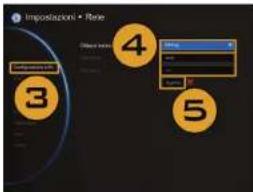
PPPoE-Einstellung




- Deutsch
- Einrichtungsassistent
- Netzwerk-Kurzanleitung
- EVC H.323 Port-Nutzung für die Firewall-Einrichtung
- Szenario 1 – Öffentliche IP-Konfiguration (außerhalb der Firewall)
- Szenario 2 - Private IP-Konfiguration (hinter der Firewall mit
- Port-Weiterleitung)
- Szenario 3 - H.460 Gatekeeper mit Firewall-Ausnahme.
- Fehlerbehebung
- AVer EVC
- Snelstartgids
Marke : AVer
Modell : EVC910
Kategorie : Videokonferenzsystem