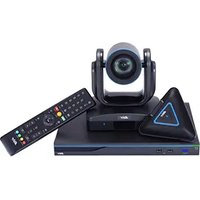
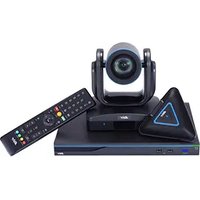
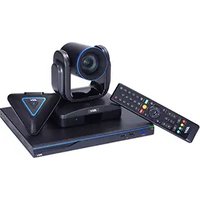
EVC910 - Videoconferentiesysteem AVer - Gratis gebruiksaanwijzing en handleiding
Vind de handleiding van het apparaat gratis EVC910 AVer in PDF-formaat.


| Producttype | Videoconferentiesysteem |
| Merk | AVer |
| Model | EVC910 |
| Communicatieprotocollen | H.323, SIP, H.460 |
| Netwerkconnectiviteit | RJ45 Ethernet, statisch IP/DHCP/PPPoE |
| Videoaansluitingen | HDMI, VGA, DVI (via adapter) |
| Audioaansluitingen | 3,5 mm jack (ingang/uitgang) |
| Voeding | Netadapter (100-240 V AC) |
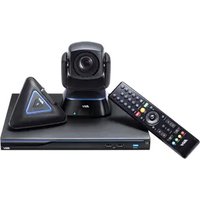
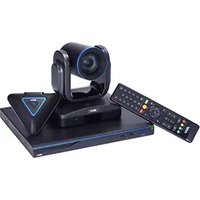
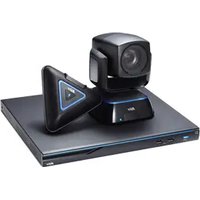
| Inbegrepen accessoires | Camera, microfoon, afstandsbediening, HDMI/VGA/audio/RJ45-kabels, AAA-batterijen, garantiekaart |
| Belangrijkste functies | HD-videogesprekken, scherm delen, camerabediening op afstand (FECC), installatie-assistent |
| Netwerkconfiguratie | Publiek/privé IP, poortomleiding, H.460-firewallomzeiling |
| Te openen firewallpoorten | TCP/UDP 1719, 1720, 30000-30299, TCP 80, 23, 5060 |
| Opstartassistent | Stap-voor-stap handleiding voor taal, netwerk en instellingen |
| Afstandsbediening | Navigatie, bellen, dual screen, camerabediening |
| Schermcompatibiliteit | HDMI-monitor, VGA-projector, DVI-scherm |
| Webbeheertool | HTTP-interface (poort 80) voor geavanceerde configuratie |
| Interfacetalen | Frans, Engels, Duits, Spaans, Italiaans, Nederlands, Russisch en meer |
| Onderhoud en reiniging | Reinigen met een zachte, droge doek. Gebruik geen schurende producten. |
| Beveiliging | NAT- en firewallconfiguratie om het netwerk te beschermen |
| Garantie | Garantiekaart inbegrepen (afhankelijk van land) |
Veelgestelde vragen - EVC910 AVer
Gebruikersvragen over EVC910 AVer
0 vraag over dit apparaat. Beantwoord die u kent of stel uw eigen vraag.
Stel een nieuwe vraag over dit apparaat
Download de handleiding voor uw Videoconferentiesysteem in PDF-formaat gratis! Vind uw handleiding EVC910 - AVer en neem uw elektronisch apparaat weer in handen. Op deze pagina staan alle documenten die nodig zijn voor het gebruik van uw apparaat. EVC910 van het merk AVer.
GEBRUIKSAANWIJZING EVC910 AVer
Inhoud van de verpakking
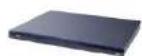
1. Hoofdsysleem

2. Camera

4. Afstandsbediening


5. Netadapter

6. Stroomsoer
8. DVI-HDMI-adapter


9. Mini Din 8-pins microfoonkabel

- HDMI-kabel x 2 11. Camerakabel 12. RJ-45-kabel

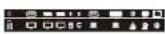
15. Labels voor achterpaneel

16. AAA-batterijen

13. Garantiekaart

14. Snelstartgids
16. AAA-batterijen
Laag 1
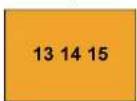
Accessolrepakket
Laag 2
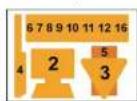
Camera, microfoon,
afstandsbed., adapter, kabels
en batterijen
Laag 3
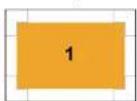
Hoofdsysteem
Dutch
Aansluitingsdiagram
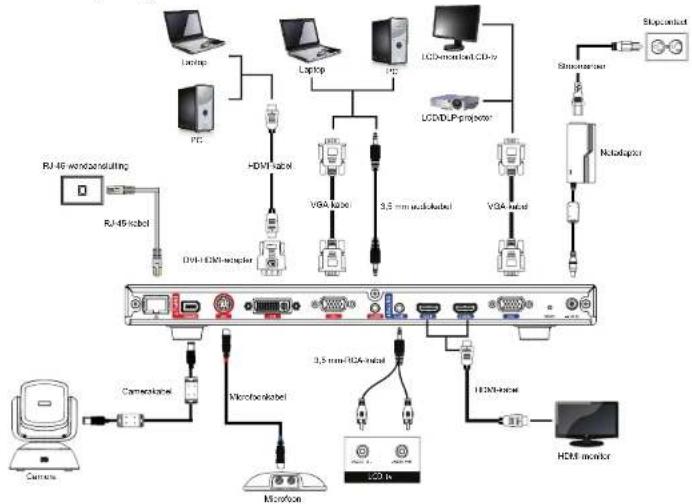
flowchart
graph TD
    A["Camera"] --> B["Camencials"]
    B --> C["Microcontroller"]
    C --> D["Microfcon"]
    D --> E["3.5 mm HCA-inlet"]
    E --> F["120 MHz microphone"]
    F --> G["HDMI monitor"]
    G --> H["LED/HD/PC projector"]
    H --> I["VGA Inlet"]
    I --> J["3.5 mm audio-labeled"]
    J --> K["VGA Inlet"]
    K --> L["LCD/HD/PC projector"]
    L --> M["LCD/HD/PC projector"]
    M --> N["Laptop"]
    N --> O["Laptop"]
    O --> P["PC"]
    P --> Q["HDMI Inlet"]
    Q --> R["3.5 mm audio-labeled"]
    R --> S["VGA Inlet"]
    S --> T["VGA Inlet"]
    T --> U["3.5 mm audio-labeled"]
    U --> V["120 MHz microphone"]
    V --> W["HDMI monitor"]
    W --> X["LED/HD/PC projector"]
    X --> Y["LCD/HD/PC projector"]
    Y --> Z["Laptop"]
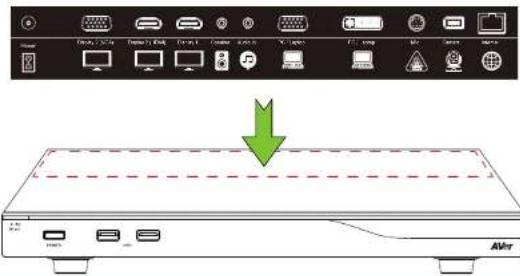
Breng het paneellabel aan op het hoofdsysteem, zodat gebruikers alle kabels eenvoudig aan de voorkant kunnen aan-/afkoppelen.
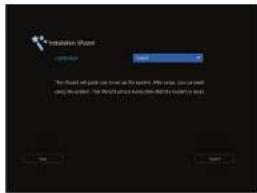
Bij het eerste gebruik van het AVer EVC-systeem, leidt de installatiewizard je stap voor stap door de configuratie van het EVC-systeem. Nadat de wizard is afgerond, kan het EVC-systeem in gebruik worden genomen.
- Sluit het EVC-systeem goed aan en schakel de stroom in. Nadat het EVC-systeem is gestart, wordt het wizardscherm weergegeven.
- Taal: Selecteer de taal van het EVC-systeem. Druk op
om de keuzelijst uit te klappen. Gebruik de knoppen of ▼m de selectie te verplaatsen en druk op om de selectie te bevestigen.
- Druk na selectie op om naar de optie "Volgende" te gaan en druk op om naar de volgende stap te gaan.
- Volg de instructies om de instellingen te voltooien.
- Klik op "Voltooien" om de installatiewizard te voltooien en naar het startmenu te gaan.
- Druk op op de afstandsbediening om een gesprek le starten.
Netwerksnelstartgids
Standaard IP-adres: 192.168.0.1.
Wijzig aan het begin het IP-adres van het EVC-systeem.
Er zijn drie mogelijke configuratiescenario's voor de meeste videoconferentiegebruikers:
- Configuratie met openbaar IP-adres (buiten firewall).
- Configuratie met privé IP-adres (achter firewall met port forwarding). Zie onderstaande tabel "EVC H.323 poortgebruik voor firewallconfiguratie" voor configuratie van port forwarding op de firewall.
- H.460 gatekeeper met firewall traversal. Zie onderstaande tabel 'EVC H.323 poortgebruik voor firewallconfiguratie' voor configuratie van port forwarding op de firewall.
EVC H.323 poortgebruik voor firewallconfiguratie
(Stel de volgende poorten in voor port forwarding op de firewall voordat de EVC wordt geïnstalleerd)
| Poort Functie Type | ||
| 1719 | Gatekeeper | |
| 1720 | H.323-gesprek | |
| 30000 - 30299 | Aansturing en media voor audio, video, content en data/FECC-signalen en aansturing voor audio, gesprek, video en data/FECC | TCP en UDP |
| 80 | http-interface (WebTool) | |
| 23 | Telnet | |
| 5060 SIP TCP en UDP | ||
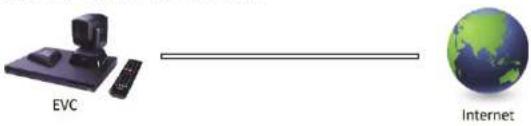
Scenario 1 – Configuratie met openbaar IP-adres (buiten firewall)
De EVC is rechtstreeks verbonden met het internet.
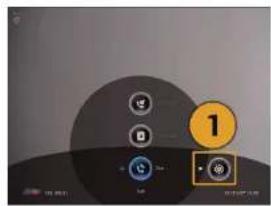
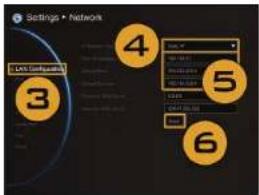
- Druk op de afstandsbediening op "Home"->
-> "instellingen".
- Druk op "LAN-configuratie".
- Kies in de keuzelijst "IP-adres verkrijgen" voor "Statisch IP-adres" of "PPPoE".
- Statisch IP-adres: Voer het "IP-adres", "Subnetmasker" en "Standaard gateway" in.
PPPoE: Voer de PPPoE-"Gebruikersnaam" en "Wachtwoord" in.
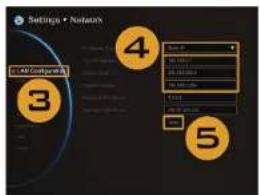
- Selecteer "Toepassen" en druk op (Enter).
- Druk op "Home" op de afstandsbediening om terug te gaan naar het startmenu.
- Druk op de oproepknop op uw afstandsbediening en u bent klaar voor uw eerste gesprek.
Scenario 2 –Configuration met privé IP-adres (achter firewall met port forwarding)
De EVC is verbonden met het internet via een firewall.
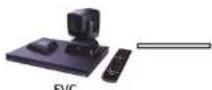
EVC

Firewall

Internet
- Druk op de afstandsbediening op "Home"->

Hstellingen".
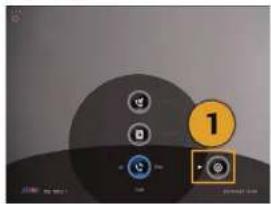
- Druk op "LAN-configuratie".
- Kies in de keuzelijkst "IP-adres verkrijgen" voor "Statisch IP-adres".
- Voer het "IP-adres", "Subnetmasker" en "Standaard gateway" in.
- Selecteer "Toepassen" en druk op (Enter).
- Druk op (Terug) op de afstandsbediening om naar het vorige menu te gaan. (Als u H.323 ALG hebt ingeschakeld, ga dan verder bij stap 10).
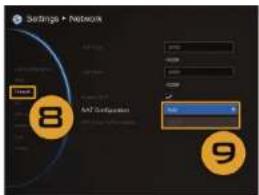
- Ga op dezelfde pagina naar "Firewall" en druk op (Enter).
- Selecteer "AAN" bij NAT-configuratie en voer het IP-adres in in het veld "Openbaar NAT-adres (WAN)".
- Druk op de "Home"-knop op de afstandsbediening om naar het startmenu te gaan.
- Druk op de oproepknop op de afstandsbediening en u bent klaar voor uw eerste gesprek.
Scenario 3 – H.460 gatekeeper met firewall traversal
De EVC is verbonden met het internet via een firewall en u hebt een gatekeeper buiten de firewall.
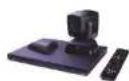
EVC

Firewall


Gatekeeper

Internet
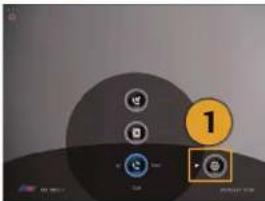
- Druk op de afstandsbediening op "Home"->


Einstellingen*.
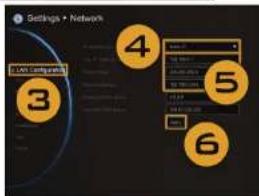
- Druk op "LAN-configuratie"
- Kies in de keuzelijkst "IP-adres verkrijgen" voor "Statisch IP-adres".
- Voer het "IP-adres", "Subnetmasker" en "Standaard gateway" in.
- Selecteer "Toepassen" en druk op
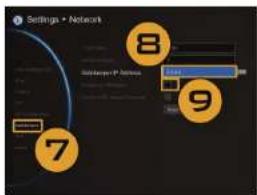
- Ga op dezelfde pagina naar "Gatekeeper" en druk op (Enter).
- Voer het IP-adres in van de gatekeeper in het veld "IP-adres gatekeeper" en selecteer het keuzevakje "Gatekeeper gebruiken".
- Schakel de optie "H.460 firewall traversal inschakelen" in.
- Druk op de "Home"-knop op de afstandsbediening om naar het startmenu te gaan.
- Druk op de oproepknop op de afstandsbediening en u bent klaar voor uw eerste gesprek.
Problemen oplossen
- Zorg dat het standaard IP-adres is gewijzigd. Het standaard IP-adres is 192.168.0.1. Om ervoor te zorgen dat dit geen conflict oplevert met andere apparaten op hetzelfde LAN-netwerk, moet het IP-adres aan het begin worden gewijzigd.
- Videoconferentieoproep is gestart, maar er is geen beeld of spraak.
- Als u verbinding maakt met een AVer EVC met firewall, zorg dan dat de port forwarding juist is ingesteld. Zorg voor een non-H.323 ALG firewall dat de NAT-configuratie en WAN-IP-adres op het AVer EVC-systeem zijn uitgevoerd.
- Wij raden een vast openbaar IP-adres aan voor het AVer EVC-systeem. Een dynamisch openbaar IP-adres wordt na verloop van tijd gewijzigd, afhankelijk van de intemetprovider.
-
Er is een routeringsprobleem als twee AVer EVC-systemen worden geinstalleerd die één openbaar IP-adres delen.
-
Er kan geen verbinding worden gemaakt met andere videoconferentiesystemen.
-
Controleer of het juiste IP-adres is gebeld.
- Zorg dat de stroom van het apparaat op de andere locatie is ingeschakeld.
- Controleer of de firewall inkomend verkeer blokkeert van de andere locatie.
-
Controleer of de andere locatie de videoconferentieoproep weigert.
-
Het OSD wordt niet weergegeven.
-
Controleer of de kabel juist is aangesloten.
- Zorg dat het systeem en het scherm goed zijn aangesloten en start dan het systeem opnieuw. (Het scherm moet ingeschakeld zijn voordat het systeem opnieuw wordt gestart.)
-
Druk op de knop "Dual" op de afstandsbediening (Ingedrukt houden tot het OSD-menu wordt weergegeven.)
-
WebTool kan niet worden geopend in IE 9 en IE 10.

Klik
(Opties) in IE.
- Selecteer
"F12-ontwikkelhulpprogramma's".
- Wijzig de Documentmodus naar Internet Explorer 9.
- Schakel intranetsites uit in Compatibiliteitsweergave. Ga naar "Opties" → "Instellingen voor compatibiliteitsweergave".
- Deselecteer het keuzevakje "Intranetsites met de compatibiliteitsweergave weergeven" en klik op "Sluiten".
** Ga voor meer informatie en om de EVC-gebruikershandleiding te downloaden naar onze website http://www.aver.com.
AVer EVC
Merk : AVer
Model : EVC910
Categorie : Videoconferentiesysteem