
EVC900 - Sistema di videoconferenza AVer - Manuale utente e istruzioni gratuiti
Trova gratuitamente il manuale del dispositivo EVC900 AVer in formato PDF.


| Tipo di prodotto | Sistema di videoconferenza |
| Marca | AVer |
| Modello | EVC900 |
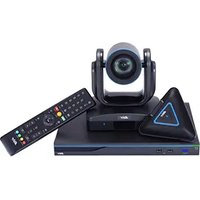
| Contenuto della confezione | Sistema principale, videocamera, microfono, telecomando, convertitore DVI-HDMI, alimentatore, cavo di alimentazione, cavo VGA, cavo microfono mini-DIN 8 pin, cavi HDMI (x2), cavo videocamera, cavo RJ-45, pile AAA, guida rapida, scheda di garanzia, etichetta pannello posteriore |
| Connettività di rete | RJ-45 (Ethernet), protocolli H.323, SIP, H.460, HTTP, Telnet |
| Connettività video | HDMI (x2), VGA, DVI (tramite convertitore) |
| Risoluzione video | Full HD (1080p) - stima |
| Connettività audio | Microfono esterno (mini-DIN 8 pin), uscita audio tramite HDMI |
| Alimentazione | Alimentatore, cavo di alimentazione incluso |
| Assistente di installazione | Procedura guidata al primo avvio (lingua, rete, ecc.) |
| Configurazione di rete | IP statico, PPPoE, DHCP; NAT, inoltro porte, gatekeeper H.460 |
| Indirizzo IP predefinito | 192.168.0.1 |
| Porte utilizzate | 1719 (UDP), 1720 (TCP), 30000-30299 (TCP/UDP), 80 (TCP), 23 (TCP), 5060 (TCP/UDP) |
| Sicurezza | Attraversamento firewall H.460, inoltro porte, controllo accesso (gatekeeper) |
| Telecomando | Infrarossi, pulsanti Home, Rete, Doppio, Chiamata |
| Menu OSD | Visualizzato su televisore o monitor, accessibile dal telecomando |
| Interfaccia web | HTTP (porta 80) per configurazione remota |
| Pulizia | Pulire con un panno morbido e asciutto; non utilizzare liquidi |
| Riparabilità | Rivolgersi a un professionista qualificato; pezzi di ricambio disponibili su richiesta |
| Garanzia | Scheda di garanzia inclusa |
| Informazioni generali | Manuale completo scaricabile su notice-facile.com |
Domande frequenti - EVC900 AVer
Domande degli utenti su EVC900 AVer
0 domanda su questo apparecchio. Rispondi a quelle che conosci o fai la tua.
Fai una nuova domanda su questo apparecchio
Scarica le istruzioni per il tuo Sistema di videoconferenza in formato PDF gratuitamente! Trova il tuo manuale EVC900 - AVer e riprendi in mano il tuo dispositivo elettronico. In questa pagina sono pubblicati tutti i documenti necessari per l'utilizzo del tuo dispositivo. EVC900 del marchio AVer.
MANUALE UTENTE EVC900 AVer
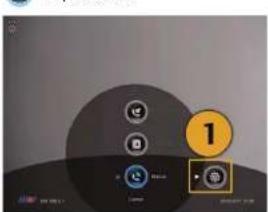
- Dal telecomando, premere "Home"->

- Pulse Red".
Guida di Installazione Rapida
Contenuto della Confezione
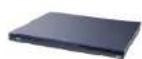
1. Sistema principalae

2. Folocamera

3. Microfona

4. Telecomando

5. Alimentatore di corrente

6. Cavo di alimentazione
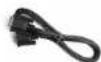
7. Cavo VGA

8. Convertitore da DVD a HDMI

9. Cavo microfonico
Mini Din 8 pin

10.2 x Cavo HDMI 11. Cavo folocamera 12. Cavo RJ-45


13. Scheda della garanzia

14. Guidi di Installazione Rapida
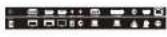
15. Etichella pannello posteriori

16. Batterie AAA
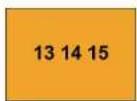
Livello 1
Pack accessories
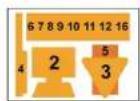
Livello 2
Fotocamera, Microfono, acomando, Adattalore, Cavi e Batterie
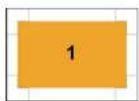
Livello 3
Sistema principalae
Italiano
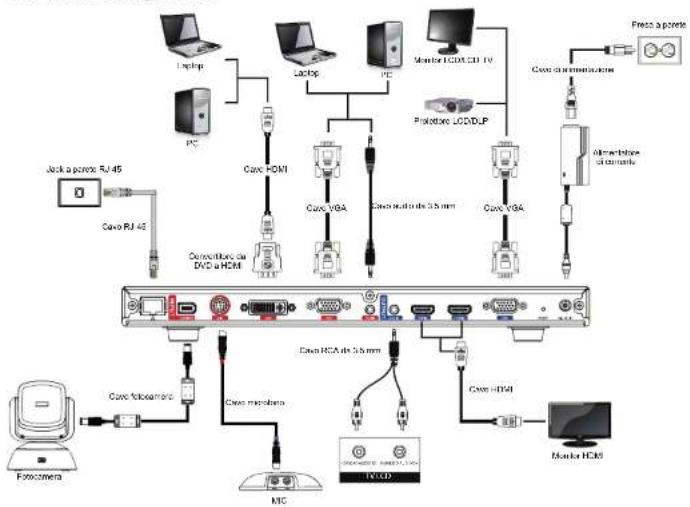
Schema di collegamento

Collocare l'etichetta del pannello sulsystema principale di modo che gli utenti possano facilitmente collegare/scollegare tutti i cavi nella parte anteriore.
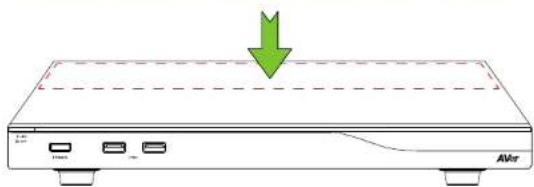
Italiano-1
Procedura guidata di configurazione
Al primo utilizzato delsystema AVer EVC, la Procedure guidata di Installazione vi guiderà alla configurazione del systema EVC passo passo. Dopo aver completato la configurazione/procedura guidata, l'utente può iniziare a usare il systema EVC.
- Collegare adeguatamente ilsystema EVC e alimentare.
Dopo I'avvio del systema EVC, l'utente non vedra visualizzata la schermata Procedura Guidata di Installazione. - Lingua: Selezionare la lingua del sistema EVC. Premere
per espandere l'elenco a discesa. Quindi, usare il pulsante pe postare la selezione e
premere il pulsante per esquire la selezione.
Guida di configurazione rapida di rete
Indirizzo IP predefinito: 192.168.0.1.
Modificare l'indirizzo IP del dispositivo EVC all'avvio.
Ci sono tre possibili scenari di configurazione per la maggior parte degli utenti di video-conferenza, se il vostro è:
- Configurazione IP pubblico (Al di fuori del Firewall)
- Configurazione IP privata (dietro al Firewall con inoltro porta) Rimandiamo alla seguente labella "EVC Uso della porta legata a H.323 per configurazione del firewall" per la configurazione dell'inoltro della porta di firewall.
- Gatekeeper H.460 con Firewall trasversale, Rimandiamo alla seguente tabella "EVC Uso della porta
legata a H.323 per configurazione del firewall" per la configurazione dell'inoltro della porta di firewall.
EVC Uso della porta legata a H.323 per configurazione del firewall
(Impostare le seguenti porte nell'inoltro porta nel proprio firewall prima di iniziare a installare EVC).
| Porta Funzione Tipo | ||
| 1719 | Galekeper | |
| 1720 Configurazione chiamata H.323 TCP | ||
| 30000 - 30299 | Controllo e media per audio, video, disponibile datei/FECCSegnalazione e controllo per audio, chiamate, video e dati/FECC | TCP e UDP |
| 80 Interfaccia HTTP (WebTool) TCP | ||
| 23 | Telnet | TCP |
| 5060 | SIP | TCP e UDP |
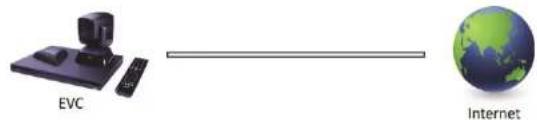
Scenario 1 - Configurazione IP pubblico (Al di fuori del Firewall)
L'EVC si collega direttamente a internet.
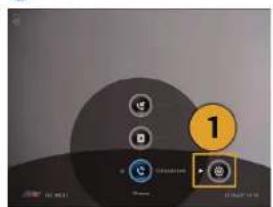
1. Dali telecomando, premere "Home"> "Impostazione".
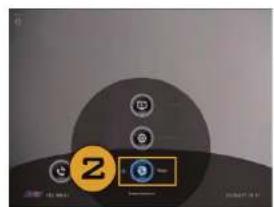
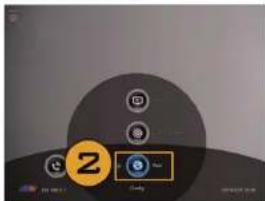
2. Premere "Reta".
- Premere "Configurazione LAN".
- Dall'elenco del menu a discesa "Ottieni Indirizzo IP", scegliere "IP statico" o "PPPoE".
IP statico: Inserire "Indirizzo IP", "Subnet Mask" e "Gateway predefiniTo".
PPPoE: Inserire le credenziali di accesso PPPoE "Nome utente" e "Password".
- Selezionare "Applica" e premere (Invio).
- Premere "Home" sul telecomando per tornare al menu home.
- Premere il pulsante (Call) sul telecomando e si è pronli per la prima chiamata.
Scenario 2 - Configurazione IP privata (dietro al Firewall con inoltro porta)
Il disposiItvo EVC si collega a interne tramite un firewall.

EVC
- Dal telecomando, premere "Home"->

- Premere

Rete".
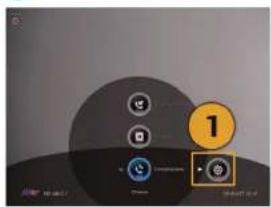
"Impostazioni".
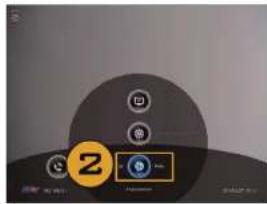
- Premere "Configurazione LAN".
- Dallelencodel menu a discesa "Ottieni indirizzo IP", scegliere "IPstatico".
- Inserire manualemente "Indirizzo IP", "Subnet Mask" e "Gateway predefinito".
- SeLECTIONARE "Applica"e premere (Invio).
- Premere (Back) sul telecomando per tornare al menu precedente. (Se si ha H.323 ALG attivato, andare al passaggio 10).
- Nella stessa pagina, andare a "Firewall" e premere (Invio).
- SeLECTIONARE "ON" nella casella di spunta Configurazione NAT e insereire l'Indirizzo IP nel Campo "Indirizzo Pbubblico NAT (WAN)".
- Premore il pulsante "Home" sul telecomando por tornare al menu home.
- Premere il pulsante Chiamata sul telecomando e si è pronti per effettuire la prima chiamata.
Scenario 3 - Gatekeeper H.460 con Firewall traversal
Il disposiivo EVC si collega a internet tramile un firewall e si dispon di un Galekeeper al di fuori del firewall.

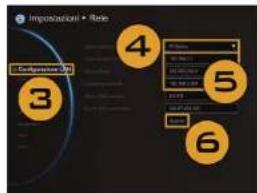
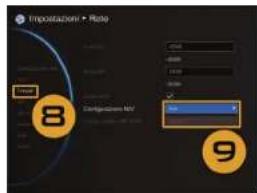
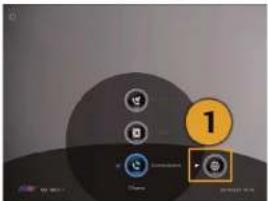
- Dal telecomando, premere "Home"->

- Premere

Rete".
"Impostazioni".
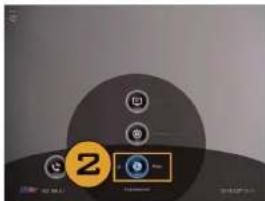
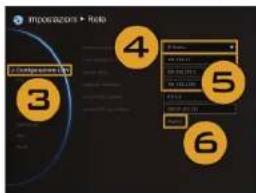
- Premere "Configurazione LAN",
- Dallelenc del menu a discesa "Otteni indirizzo IP", scegliere "IP statico".
- Inserire manualemente "Indirizzo IP", "Subnet Mask" e Gateway predefinito".
- SeLECTIONAREApplicapepremere (Invio).
- Nella stessa pagina, accedere a "Gatekeeper" e premere (Invio).
- Inserire I'indirizzo IP del proprio Gatekeeper nel campo "Indirizzo IP Gatekeeper" e attivare la casella di spunta "Usa Gatekeeper".
- Attivare l'opzione *Attiva trasversale firewall H.460".
- Premere il pulsante "Home" sul telecomando per tornare al menu home.
- Premere Il pulsante (Call) sul telecomando e si è proniti per la prima chiamata.
Guida alla risoluzione dei problemi
- Verificare di aver modificato l'indirizzo IP predefinito. L'indirizzo IP predefinito è 192.168.0.1; per non entrare in conflitto con altri dispositivi nella stessa LAN, modificare l'indirizzo IP all'inizio.
- La videoconferenza è partita ma manca il video o manca la voce.
- Qualora ci si stia collegando ad AVer EVC con firewall, verificare di aver essequito correttamente
l'inolto della porta. Per il firewall non H.323 ALG, impostare la configurazione NAT e insereire l'indirizzo IP WAN sulsystema EVC.
Consigliamo di averre un IP pubblico fisso per ilsystemAVerEVC. Con l'indirizzo IP pubblicodinamico, cambierà dato un po'di tempo - dipende dal proprioprovider locale.
C'e un problema di routing se sono stati installati due sistemi AVer EVC che condidono un indirizzo IP pubblico.
-
Non é possible eseguire il collegamento ad altri sistemi di videoconferenza.
-
Controllare per vedera se è stato inserto l'indirizzo IP corretto.
- Verificare che il dispositorio dall'altra parte della linea sia attivo.
Verificare se il firewall blocca il traffico in ingresso dall'altra parte della linea. -
Verificare se l'altro sito ha rifiutato la videoconferenza.
-
Non épossible vedere l'OSD.
Controllare che il cavo stia esegundo il collegamento in modo corretto.
Controllare Ilsysteme e verificare che tutti sa collegato correttamente. Quindi, riavviare Ilsystema. (Il display va accaso prima di riavviare il systema).
Premerei pulsanle "Dual" sul telecomando (L'utenle deve continuare a premere fino a che non viene visualizzato il menu OSD).
-
Non é possible a priori WebTool con IE 9 e IE 10.
-
Fare clic su

(Strumenti) in IE.
- Selezionare "F12 Strumenti dello sviluppatatore".
- Modificare la modalità documento conformmente agli standardi Internet Explorer 9.
- Disattivare i siti intranet nella Vista Compatibilità. Andare su "Strumenti" → "Impostazione Vista Compatibilità".
Togliere il segno di spunta alla该案a "Visualizza i siti intranet nella Vista Compatibilità" quindi fare clc su "Chiudi".
Per ulteriori informazioni consiglio di visitare e scaricare il manuale dell'utente EVC sul nostro site web http://www.aver.com
AVerEVC
KpaTkoe pykoBocTBO no yCTaHOBKe
CoepxHMOe ynaKOBKn
1. TnabHbB6nok

2. Kamepa

3. MmKpOoH

4. NynbT

5. Cereboa aantrep

6. Cereboi kabenb

7. VGA-Ka6enb

8. Kohbeptep DVI-HDMI



- Guida di Installazione Rapida
- Procedura guidata di configurazione
- Guida di configurazione rapida di rete
- EVC Uso della porta legata a H.323 per configurazione del firewall
- Scenario 1 - Configurazione IP pubblico (Al di fuori del Firewall)
- Scenario 2 - Configurazione IP privata (dietro al Firewall con inoltro porta)
- Scenario 3 - Gatekeeper H.460 con Firewall traversal
- Guida alla risoluzione dei problemi
- AVerEVC
- KpaTkoe pykoBocTBO no yCTaHOBKe
Marca : AVer
Modello : EVC900
Categoria : Sistema di videoconferenza