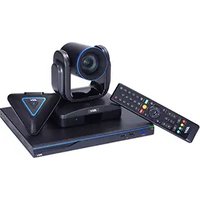
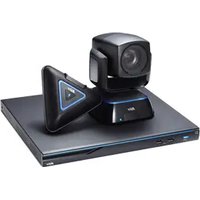
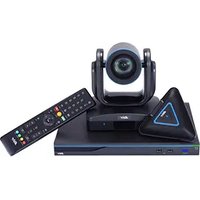
EVC350 - Sistema di videoconferenza AVer - Manuale utente e istruzioni gratuiti
Trova gratuitamente il manuale del dispositivo EVC350 AVer in formato PDF.


| Tipo di prodotto | Sistema di videoconferenza |
| Marca | AVer |
| Modello | EVC350 |
| Dimensioni (sistema principale) | Circa 280 x 180 x 45 mm |
| Peso (sistema principale) | Circa 1,5 kg |
| Alimentazione | Adattatore di rete 12V CC |
| Risoluzione video | Fino a 1080p |
| Telecamera | Telecamera PTZ integrata |
| Microfono | Microfono integrato |
| Altoparlante | Altoparlante integrato |
| Telecomando | Filo con pile AAA incluse |
| Connettività di rete | Ethernet 10/100/1000 |
| Protocolli supportati | H.323, SIP, H.460 |
| Assistente di installazione | Sì, guidato al primo avvio |
| Configurazione di rete | IP statico, PPPoE, NAT, firewall |
| Uscita video | HDMI (stimato) |
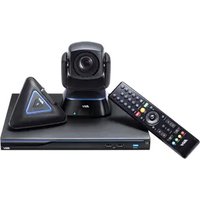
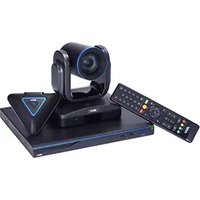
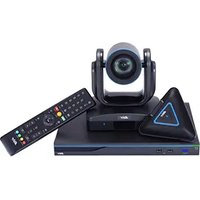
| Accessori inclusi | Telecamera, microfono, telecomando, adattatore, cavi, pile AAA, etichetta, guida all'installazione |
| Manutenzione | Pulire con un panno morbido e asciutto. Evitare l'umidità. |
| Sicurezza | Utilizzare solo l'adattatore fornito. Non esporre a fonti di calore. |
| Riparabilità | Non riparabile dall'utente. Contattare il supporto AVer. |
Domande frequenti - EVC350 AVer
Domande degli utenti su EVC350 AVer
0 domanda su questo apparecchio. Rispondi a quelle che conosci o fai la tua.
Fai una nuova domanda su questo apparecchio
Scarica le istruzioni per il tuo Sistema di videoconferenza in formato PDF gratuitamente! Trova il tuo manuale EVC350 - AVer e riprendi in mano il tuo dispositivo elettronico. In questa pagina sono pubblicati tutti i documenti necessari per l'utilizzo del tuo dispositivo. EVC350 del marchio AVer.
MANUALE UTENTE EVC350 AVer
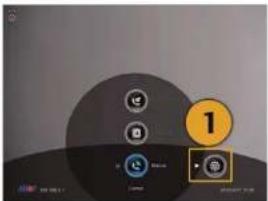
- Dal telecomando, premere "Home"->

2.
Pulse

Red".

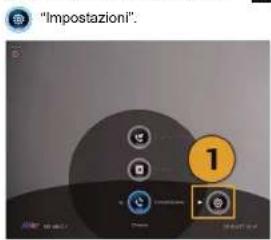
"Impostazioni".
Guida di Installazione Rapida
Contenuto della Confezione
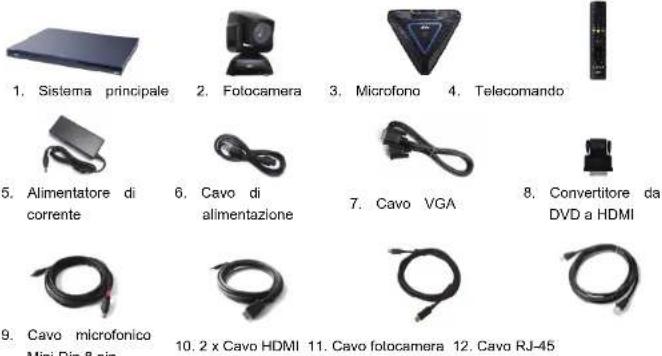
9. Cavo microfonico
Mini Din 8 pin

13. Scheda della garanzia

14. Guida di
Installazione
Rapida
15. Etichetta pannello posteriore

16. Batterie AAA
Livello 1
Pack accessori
Livello 2
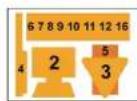
Fotocamera, Microfono,
Telecomando, Adattatore, Cavi
e Batterie
Livello 3
Sistema principale
Italiano
Schema di collegamento
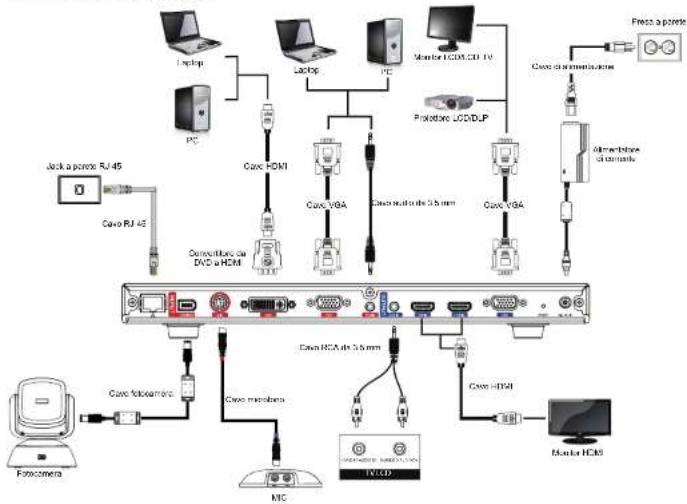
flowchart
graph TD
    A["Camera RJ 45"] --> B["PC"]
    A --> C["Cave HDMI"]
    C --> D["Switches de DVD a HCM"]
    D --> E["Camera VGA"]
    E --> F["Monitor HCM CD TV"]
    F --> G["Protobre LG/DP"]
    G --> H["Camera VGA"]
    H --> I["Switches de 3.5 mm"]
    I --> J["Microphone"]
    J --> K["Monitor HCM"]
    L["Camera HDMI"] --> M["ICD"]
    N["Camera microphone"] --> O["Switches de 3.5 mm"]
    P["Microphone"] --> Q["ICD"]
    R["Camera microphone"] --> S["Switches de 3.5 mm"]
    T["Microphone"] --> U["ICD"]
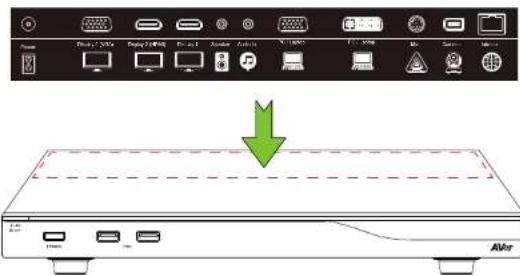
Collocare l'etichetta del pannello sul sistema principale di modo che gli utenti possano facilmente collegare/scollegare tutti i cavi dalla parte anteriore.
Procedura guidata di configurazione
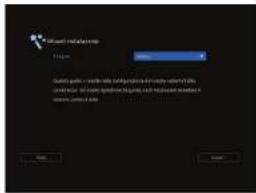
Al primo utilizzo del sistema AVer EVC, la Procedura Guidata di Installazione vi guiderà alla configurazione del sistema EVC passo passo. Dopo aver completato la configurazione/procedura guidata, l'utente può iniziare a usare il sistema EVC.
- Collegare adeguatamente il sistema EVC e alimentare. Dopo l'avvio del sistema EVC, l'utente non vedrà visualizzata la schermata Procedura Guidata di Installazione.
- Lingua: Selezionare la lingua del sistema EVC. Premere
per espandere l'elenco a discesa. Quindi, usare il
pulsante ▲ pe postare la selezione e
premere il pulsante 📋 per eseguire la selezione.
Guida di configurazione rapida di rete
Indirizzo IP predefinito: 192.168.0.1.
Modificare l'indirizzo IP del dispositivo EVC all'avvio.
Ci sono tre possibili scenari di configurazione per la maggior parte degli utenti di video-conferenza, se il vostro è:
- Configurazione IP pubblico (Al di fuori del Firewall)
-
Configurazione IP privata (dietro al Firewall con inoltro porta) Rimandiamo alla seguente labella "EVC Uso della porta legata a H.323 per configurazione del firewall" per la configurazione dell'inoltro della porta di firewall.
-
Gatekeeper H.460 con Firewall trasversale, Rimandiamo alla seguente tabella "EVC Uso della porta
legata a H.323 per configurazione del firewall" per la configurazione dell'inoltro della porta di firewall.
EVC Uso della porta legata a H.323 per configurazione del firewall
(Impostare le seguenti porte nell'inoltro porta nel proprio firewall prima di iniziare a installare EVC).
| Porta Funzione Tipo | ||
| 1719 | Gatekeeper | |
| 1720 Configurazione chiamata H.323 TCP | ||
| 30000 - 30299 | Controllo e media per audio, video, contenuti e dati/FECC Segnalazione e controllo per audio, chiamate, video e dati/FECC | TCP e UDP |
| 80 Interfaccia HTTP (WebTool) TCP | ||
| 23 | Telnet | TCP |
| 5060 | SIP | TCP e UDP |
Scenario 1 – Configurazione IP pubblico (Al di fuori del Firewall)
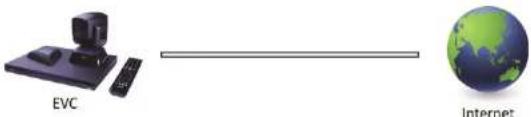
L'EVC si collega direttamente a internet.
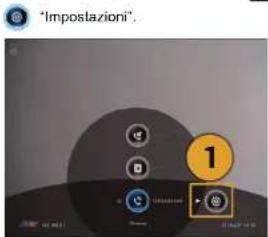
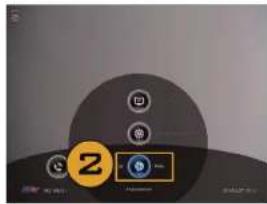
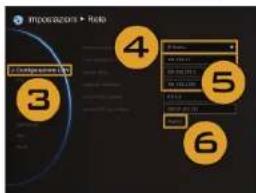
- Dal telecomando, premere "Home"->

- Premere


"Rete".
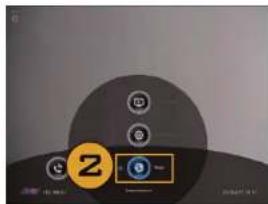
- Premere "Configurazione LAN".
- Dall'elenco del menu a discesa "Ottieni indirizzo IP", scegliere "IP statico" o "PPPoE".
IP statico: Inserire "Indirizzo IP", "Subnet Mask" e "Gateway predefinito".
PPPoE: Inserire le credenziali di accesso PPPoE "Nome utente" e "Password".
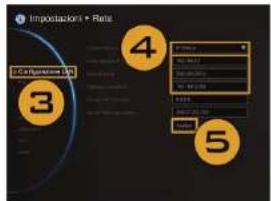
- Selezionare "Applica" e premere (Invio).
- Premere "Home" sul telecomando per tornare al menu home.
- Premere il pulsante (Call) sul telecomando e si è pronti per la prima chiamata.
Scenario 2 - Configurazione IP privata (dietro al Firewall con inoltro porta)
Il dispositivo EVC si collega a interne tramite un firewall.
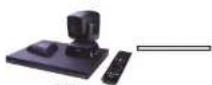
EVC

Firewall


Internet
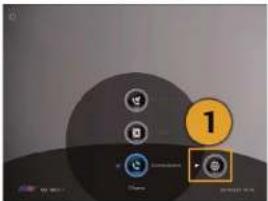
- Dal telecomando, premere "Home"->

- Premere

Rete".
- Premere "Configurazione LAN".
- Dall'elenco del menu a discesa "Ottieni indirizzo IP", scegliere "IP statico".
- Inserire manualmente "Indirizzo IP", "Subnet Mask" e "Gateway predefinito".
- Selezionare "Applica" e premere (Invio).
- Premere 🚫 (Back) sul telecomando per tornare al menu precedente. (Se si ha H.323 ALG attivato, andare al passaggio 10).
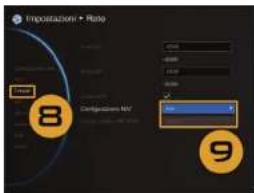
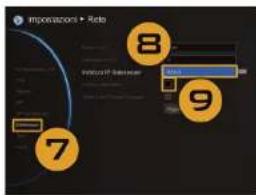
- Nella stessa pagina, andare a "Firewall" e premere (Invio).
- Selezionare "ON" nella casella di spunta Configurazione NAT e inserire l'Indirizzo IP nel campo "Indirizzo Pubblico NAT (WAN)".
- Premere il pulsante "Home" sul telecomando per tornare al menu home.
- Premere il pulsante Chiamata sul telecomando e si è pronti per effettuare la prima chiamata.
Scenario 3 – Gatekeeper H.460 con Firewall trasversale
Il dispositivo EVC si collega a internet tramite un firewall e si dispone di un Gatekeeper al di fuori del firewall.
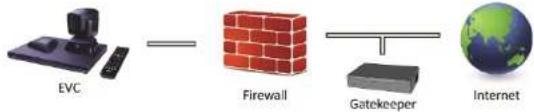
flowchart
graph LR
    A["EVC"] --> B["Firewall"]
    B --> C["Gatekeeper"]
    C --> D["Internet"]

- Dal telecomando, premere "Home"->


"Impostazioni".
-
Premere "Configurazione LAN".
-
Dall'elenco del menu a discesa "Ottieni indirizzo IP", scegliere "IP statico".
-
Inserire manualmente "Indirizzo IP", "Subnet Mask" e "Gateway predefinito".
-
Selezionare "Applica" e premere

(Invio).
-
Nella stessa pagina, accedere a "Gatekeeper" e premere (Invio).
-
Inserire l'indirizzo IP del proprio Gatekeeper nel campo "Indirizzo IP Gatekeeper" e attivare la casella di spunta "Usa Gatekeeper".
-
Attivare l'opzione "Attiva trasversale firewall H.460".
-
Premere il pulsante "Home" sul telecomando per tornare al menu home.
-
Premere il pulsante (Call) sul telecomando e si è pronti per la prima chiamata.
Guida alla risoluzione dei problemi
-
Verificare di aver modificato l'indirizzo IP predefinito. L'indirizzo IP predefinito è 192.168.0.1; per non entrare in conflitto con altri dispositivi nella stessa LAN, modificare l'indirizzo IP all'inizio.
-
La videoconferenza è partita ma manca il video o manca la voce.
- Qualora ci si stia collegando ad AVer EVC con firewall, verificare di aver eseguito correttamente
l'inoltro della porta. Per il firewall non H.323 ALG, impostare la configurazione NAT e inserire l'indirizzo IP WAN sul sistema EVC.
-
Consigliamo di avere un IP pubblico fisso per il sistema AVer EVC. Con l'indirizzo IP pubblico dinamico, cambierà dopo un po' di tempo - dipende dal proprio provider locale.
C'è un problema di routing se sono stati installati due sistemi AVer EVC che condividono un indirizzo IP pubblico. -
Non è possibile eseguire il collegamento ad altri sistemi di videoconferenza.
-
Controllare per vedere se è stato inserito l'indirizzo IP corretto.
- Verificare che il dispositivo dall'altra parte della linea sia attivo.
- Verificare se il firewall blocca il traffico in ingresso dall'altra parte della linea.
-
Verificare se l'altro sito ha rifiutato la videoconferenza.
-
Non è possibile vedere l'OSD.
- Controllare che il cavo stia eseguendo il collegamento in modo corretto.
- Controllare il sistema e verificare che tutto sia collegato correttamente. Quindi, riavviare il sistema. (Il display va acceso prima di riavviare il sistema).
-
Premere il pulsante "Dual" sul telecomando (L'utente deve continuare a premere fino a che non viene visualizzato il menu OSD).
-
Non è possibile aprire WebTool con IE 9 e IE 10.
- Fare clic su

(Strumenti) in IE.
- Selezionare "F12 Strumenti dello sviluppatore".
- Modificare la modalità documento conformemente agli standard di Internet Explorer 9.
- Disattivare i siti intranet nella Vista Compatibilità. Andare su "Strumenti" → "Impostazione Vista Compatibilità".
- Togliere il segno di spunta dalla casella "Visualizza i siti intranet nella Vista Compatibilità" quindi fare clic su "Chiudi".
** Per ulteriori informazioni consigliamo di visitare e scaricare il manuale dell'utente EVC sul nostro sito web http://www.aver.com
AVer EVC
- Guida di Installazione Rapida
- Italiano
- Procedura guidata di configurazione
- Guida di configurazione rapida di rete
- EVC Uso della porta legata a H.323 per configurazione del firewall
- Scenario 1 – Configurazione IP pubblico (Al di fuori del Firewall)
- Scenario 2 - Configurazione IP privata (dietro al Firewall con inoltro porta)
- Scenario 3 – Gatekeeper H.460 con Firewall trasversale
- Guida alla risoluzione dei problemi
- AVer EVC
Marca : AVer
Modello : EVC350
Categoria : Sistema di videoconferenza