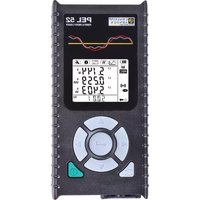
PEL52 - équipements de mesure CHAUVIN ARNOUX - Notice d'utilisation et mode d'emploi gratuit
Retrouvez gratuitement la notice de l'appareil PEL52 CHAUVIN ARNOUX au format PDF.


| Caractéristiques | Détails |
|---|---|
| Type d'appareil | Multimètre numérique |
| Plage de mesure de tension | 0 à 600 V AC/DC |
| Plage de mesure de courant | 0 à 10 A AC/DC |
| Résistance | 0 à 20 MΩ |
| Capacité | 0 à 100 µF |
| Fréquence | 0 à 10 MHz |
| Affichage | Écran LCD rétroéclairé |
| Utilisation | Mesures électriques dans les installations domestiques et industrielles |
| Maintenance | Vérifier régulièrement l'état des sondes et des câbles, remplacer les piles si nécessaire |
| Sécurité | Conforme aux normes de sécurité IEC 61010-1, catégorie de mesure CAT III |
| Accessoires inclus | Sondes de mesure, piles, manuel d'utilisation |
| Garantie | 2 ans |
FOIRE AUX QUESTIONS - PEL52 CHAUVIN ARNOUX
Questions des utilisateurs sur PEL52 CHAUVIN ARNOUX
0 question sur cet appareil. Repondez a celles que vous connaissez ou posez la votre.
Poser une nouvelle question sur cet appareil
Téléchargez la notice de votre équipements de mesure au format PDF gratuitement ! Retrouvez votre notice PEL52 - CHAUVIN ARNOUX et reprennez votre appareil électronique en main. Sur cette page sont publiés tous les documents nécessaires à l'utilisation de votre appareil PEL52 de la marque CHAUVIN ARNOUX.
MODE D'EMPLOI PEL52 CHAUVIN ARNOUX
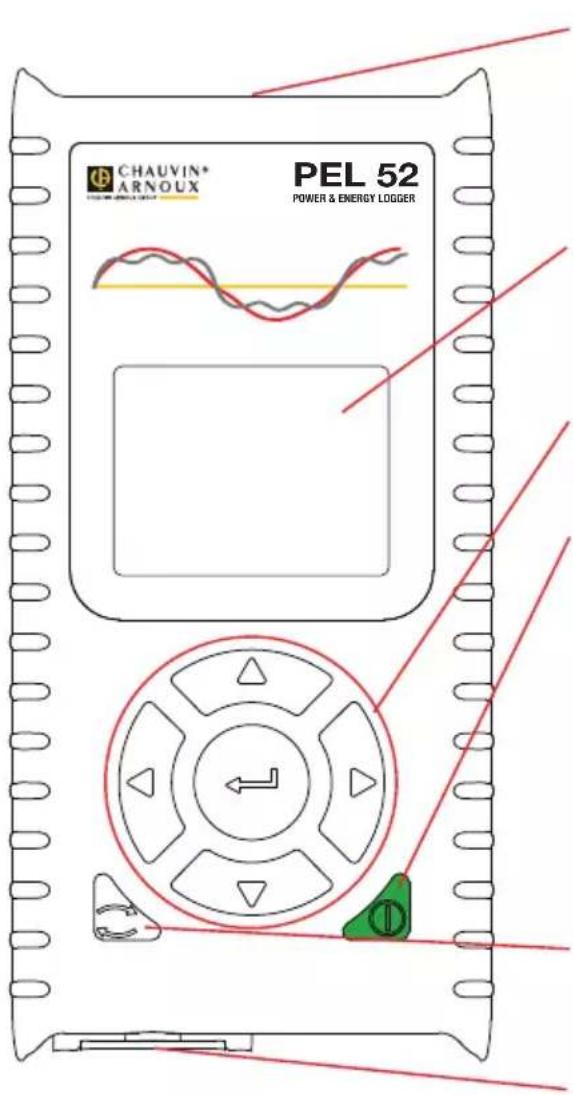
Afficheur LCD rétroéclairé.
Touches de navigation.
Touche Marche / Arrêt.
Pour mettre l'appareil en marche, branchez-le sur le réseau entre les bornes V1 et N. Ou appuyez sur la touche Marche/Arrêt jusqu'à ce que l'appareil s'allume.
■ Pour éteindre l'appareil, appuyez sur la touche Marche/Arrêt jusqu'à ce que l'appareil s'éteigne.
Vous ne pouvez pas éteindre le PEL tant qu'il est branché sur une source d'alimentation ou tant qu'un enregistrement est en cours ou en attente.
Touche Sélection.
Elle permet de démarrer ou d'arrêter un enregistrement, et de choisir le mode de wifi.
Logement de la carte SD.
CARTE SD
Le PEL accepte des cartes SD, SDHC et SDXC formatées en FAT32, jusqu'à 32 Go de capacité.
Le PEL est livré avec une carte SD formatée. Si vous voulez installer une nouvelle carte SD :
■ Déverrouiller le capuchon en élastomère marqué en tournant la vis d'un quart de tour.
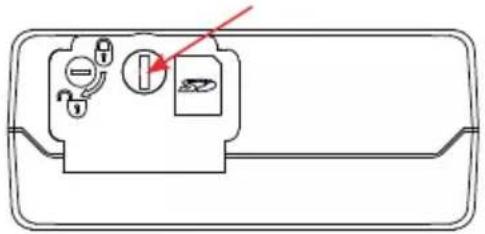
■ Appuyez sur la carte SD qui est dans l'appareil puis retirez-la.
Ne retirez pas la carte SD s'il y a un enregistrement en cours.
■ Vérifiez que la nouvelle carte SD n'est pas verrouillée.
Il est préférable de formater la carte SD dans l'appareil à l'aide du logiciel PEL Transfer, sinon formatez-la à l'aide d'un PC.
■ Insérez la nouvelle carte et poussez-la à fond.
■ Replacez le capuchon élastomère de protection.
Le PEL ne doit pas être utilisé lorsque la logement de la carte SD est ouvert.
CHARGE DE LA BATTERIE
Avant la première utilisation, commencez par charger complètement la batterie à une température comprise entre 0 et 40°C.
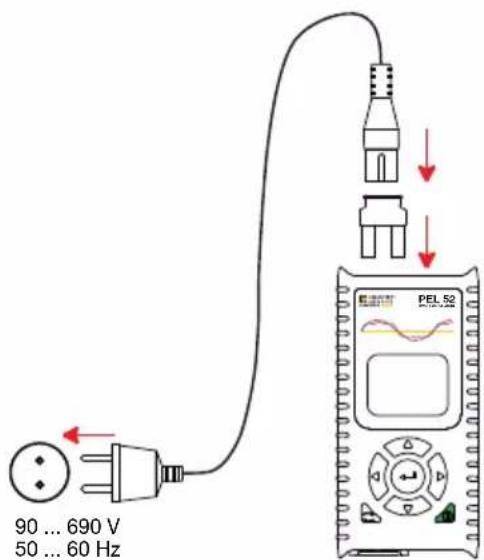
■ Branchez l'adaptateur C8 / banane entre les bornes V1 et N
■ Branchez le cordon d'alimentation sur l'adaptateur et sur le secteur. L'appareil s'allume.
Le symbole indique l'état de charge de la batterie. La charge d'une batterie déchargée dure environ 5 heures.
text_image
90 ... 690 V 50 ... 60 Hz PEL 52INSTALLATION DE PEL TRANSFER®
■ Téléchargez la dernière version de PEL Transfer sur notre site web : www.chauvin-arnoux.com.
■ Lancez setup.exe.
■ Puis suivez les instructions d'installation.
Pour des instructions d'installation complètes, reportez-vous à la notice de fonctionnement.
CONNEXION DE L'APPAREIL AU PC
■ Branchez les entrées tension du PEL sur le secteur. L'appareil se met en marche.
■ Activez le wifi point d'accè(WIFI AP de l'appareil dans le menu configuration

Pour que le wifi puisse fonctionner, la batterie doit être suffisamment chargée (☐ ou ☐)
■ Connectez le PEL à votre PC via le wifi.
■ Double-cliquez sur l'icône du PEL sur le bureau pour ouvrir PEL Transfer.
■ Sélectionnez l'icône Ajout appareil dans la barre d'outil, puis PEL51 ou PEL52, puis wifi en point d'accès.
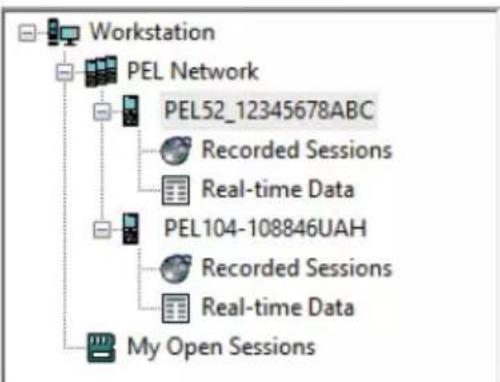
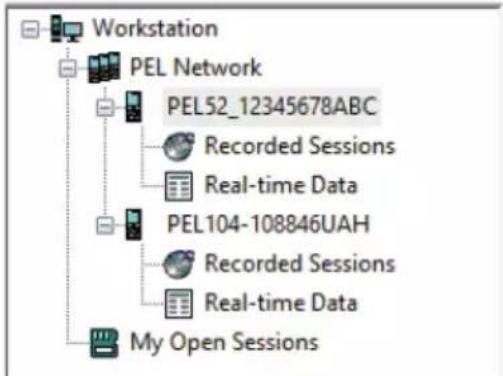
Lorsque la connexion avec l'appareil est établie, le nom de ce dernier doit s'afficher sur le côté gauche de la fenêtre dans l'arborescence du Réseau PEL.
PEL Transfer - Sans titre
Fichier Édition Afficher Appareil Outils

Ouvrir

Enregistrer

Fermer

Enregistrer s
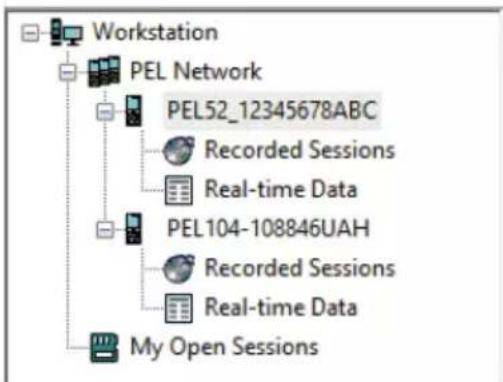
flowchart
graph TD
    A["Workstation"] --> B["PEL Network"]
    B --> C["PEL52_12345678ABC"]
    B --> D["Recorded Sessions"]
    B --> E["Real-time Data"]
    B --> F["PEL104-108846UAH"]
    F --> G["Recorded Sessions"]
    F --> H["Real-time Data"]
    B --> I["My Open Sessions"]
Pour une connexion en wifi routeur ⚙ WIFI ST, reportez-vous à la notice de fonctionnement.
CONFIGURATION DE L'APPAREIL
Pour configurer votre PEL, sélectionnez l'appareil dans le réseau PEL.
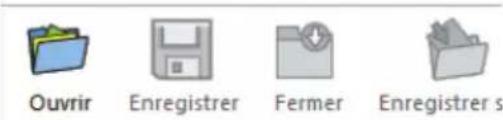
Ouvrez la boîte de dialogue Configurer l'appareil en cliquant sur l'icône Configurer dans la barre d'outils, dans le menu Appareil ou dans la zone État.
Cette boîte de dialogue comporte plusieurs onglets :
■ Général : pour donner un nom à l'appareil, choisir la durée d'extinction automatique, choisir le rafraîchissement des valeurs maximales, bloquer la touche Sélection de l'appareil, empêcher la charge de la batterie sur la mesure, mettre un mot de passe sur la configuration de l'appareil, régler la date et l'heure, formater la carte SD, etc.
■ Communication : options relatives à la liaison wifi.
■ Mesure : pour choisir le système de distribution.
■ Capteur de courant : pour choisir le rapport de transformation des capteurs de courant et le nombre tour s'il y a lieu.
■ Enregistrement : pour choisir des paramètres d'enregistrement.
■ Compteurs : pour remettre à zéro les compteurs d'énergie.
Cliquez sur OK pour transférer la nouvelle configuration dans l'appareil.
LANCEMENT D'UN ENREGISTREMENT (MARCHE / ARRÊT)
Pour lancer un enregistrement, procédez de l'une des manières suivantes :
Dans PEL Transfer : Sélectionnez l'option appropriée dans l'onglet Enregistrement de la boîte de dialogue Configuration. L'appareil peut être configuré pour déclencher un enregistrement soit à une date et une heure future, soit immédiatement après la fin de la configuration sur l'appareil.
■ Sur l'appareil : Appuyez sur la touche Sélection L'appareil affiche START. Validez avec la touche ←. Le symbole REC clignote.
Pour arrêter un enregistrement, procédez de l'une des manières suivantes :
■ Dans PEL Transfer : Dans le menu, sélectionnez Appareil > Arrêter l'enregistrement
■ Sur l'appareil : Appuyez sur la touche Sélection L'appareil affiche STOP. Validez avec la touche ←. Le symbole REC disparaît.
AFFICHAGE DE L'ENREGISTREMENT
Les données enregistrées peuvent être transférées de deux manières sur le PC pour y être affichées et pour générer des rapports :
La carte SD peut être retirée de l'appareil et branchée sur le PC via le lecteur de carte SD fourni. Lancez PEL Transfer, sélectionnez la commande Ouvrir dans le menu Fichier, pointez le fichier ICP portant le numéro de session souhaité sur la carte SD et sélectionnez Ouvrir.
■ Connexion directe entre le PC et le PEL (wifi). Lancez PEL Transfer, ouvrez une connexion vers l'appareil, sélectionnez-le (veillez à ce qu'il le wifi soit activé) dans l'arborescence, puis sélectionnez Sessions enregistrées. Double-cliquez sur la session d'enregistrement souhaitée. Le téléchargement terminé, sélectionnez le test téléchargé et cliquez sur Ouvrir dans la boîte de dialogue Téléchargement.
Dans les deux cas, la session s'ajoute à Mes sessions ouvertes dans l'arborescence. Les données peuvent alors être affichées.
NOTICE DE FONCTIONNEMENT
Rendez-vous sur notre site Internet pour télécharger la notice de fonctionnement de votre appareil : www.chauvin-arnoux.com
Effectuez une recherche avec le nom de votre appareil. Une fois l'appareil trouvé, allez sur sa page. La notice de fonctionnement se trouve sur la droite. Téléchargez-la.
text_image
CHAUVIN® ARNOUX PEL 52 POWER & ENERGY LOGGERPEL Transfer - Sans titre
Fichier Édition Afficher Appareil Outils
text_image
Ouvrir Enregistrer Fermer Enregistrer s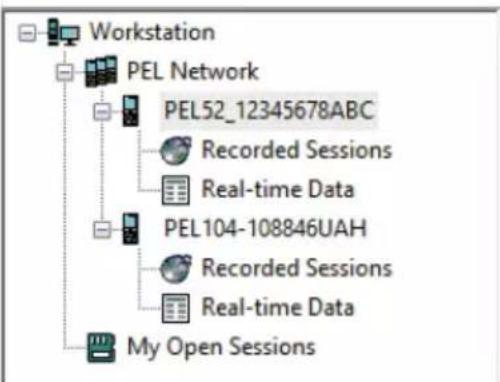
flowchart
graph TD
    A["Workstation"] --> B["PEL Network"]
    B --> C["PEL52_12345678ABC"]
    B --> D["Recorded Sessions"]
    B --> E["Real-time Data"]
    B --> F["PEL104-108846UAH"]
    B --> G["Recorded Sessions"]
    B --> H["Real-time Data"]
    B --> I["My Open Sessions"]
text_image
PEL Transfer - Sans titre Fichier Édition Afficher Appareil Outils Ouvrir Enregistrer Fermer Enregistrer s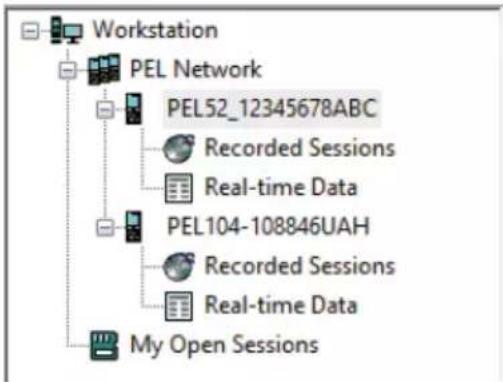
flowchart
graph TD
    A["Workstation"] --> B["PEL Network"]
    B --> C["PEL52_12345678ABC"]
    B --> D["Recorded Sessions"]
    B --> E["Real-time Data"]
    B --> F["PEL104-108846UAH"]
    F --> G["Recorded Sessions"]
    F --> H["Real-time Data"]
    B --> I["My Open Sessions"]
PEL Transfer - Sans titre
Fichier Édition Afficher Appareil Outils

Ouvrir

Enregistrer

Fermer

Enregistrer s
flowchart
graph TD
    A["Workstation"] --> B["PEL Network"]
    B --> C["PEL52_12345678ABC"]
    B --> D["Recorded Sessions"]
    B --> E["Real-time Data"]
    B --> F["PEL104-108846UAH"]
    B --> G["Recorded Sessions"]
    B --> H["Real-time Data"]
    B --> I["My Open Sessions"]
text_image
PEL Transfer - Sans titre Fichier Édition Afficher Appareil Outils Ouvrir Enregistrer Fermer Enregistrer s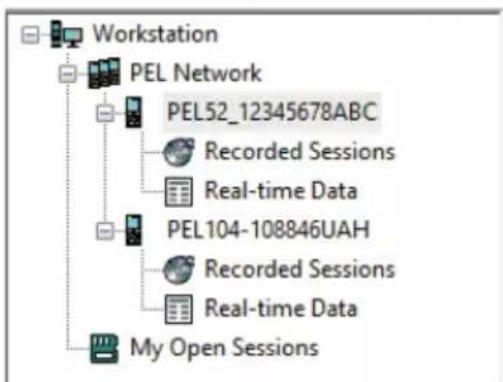
flowchart
graph TD
    A["Workstation"] --> B["PEL Network"]
    B --> C["PEL52_12345678ABC"]
    B --> D["Recorded Sessions"]
    B --> E["Real-time Data"]
    B --> F["PEL104-108846UAH"]
    B --> G["Recorded Sessions"]
    B --> H["Real-time Data"]
    B --> I["My Open Sessions"]
text_image
PEL Transfer - Sans titre Fichier Édition Afficher Appareil Outils Ouvrir Enregistrer Fermer Enregistrer s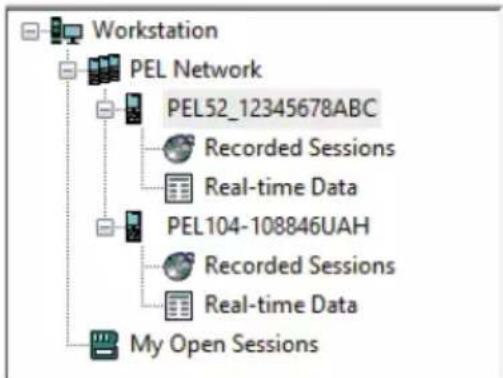
flowchart
graph TD
    A["Workstation"] --> B["PEL Network"]
    B --> C["PEL52_12345678ABC"]
    B --> D["Recorded Sessions"]
    B --> E["Real-time Data"]
    B --> F["PEL104-108846UAH"]
    B --> G["Recorded Sessions"]
    B --> H["Real-time Data"]
    B --> I["My Open Sessions"]
text_image
PEL Transfer - Sans titre Fichier Édition Afficher Appareil Outils Ouvrir Enregistrer Fermer Enregistrer s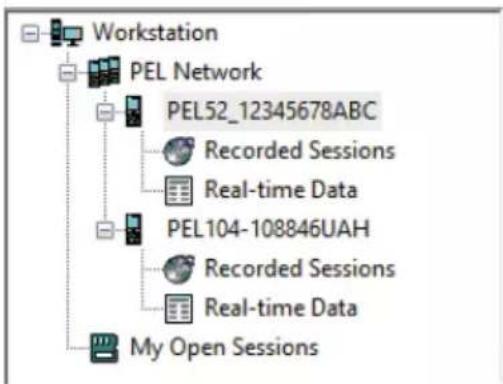
flowchart
graph TD
    A["Workstation"] --> B["PEL Network"]
    B --> C["PEL52_12345678ABC"]
    B --> D["Recorded Sessions"]
    B --> E["Real-time Data"]
    B --> F["PEL104-108846UAH"]
    F --> G["Recorded Sessions"]
    F --> H["Real-time Data"]
    B --> I["My Open Sessions"]
text_image
PEL Transfer - Sans titre Fichier Édition Afficher Appareil Outils Ouvrir Enregistrer Fermer Enregistrer s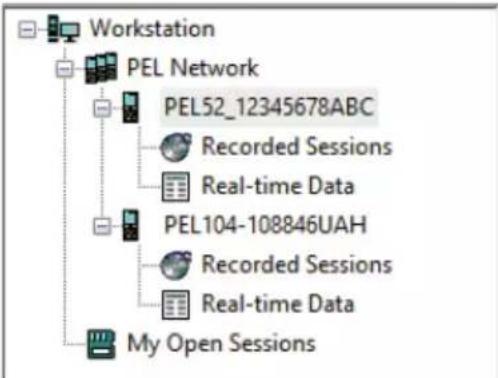
flowchart
graph TD
    A["Workstation"] --> B["PEL Network"]
    B --> C["PEL52_12345678ABC"]
    B --> D["Recorded Sessions"]
    B --> E["Real-time Data"]
    B --> F["PEL104-108846UAH"]
    B --> G["Recorded Sessions"]
    B --> H["Real-time Data"]
    B --> I["My Open Sessions"]
PEL Transfer - Sans titre
Fichier Édition Afficher Appareil Outils

Ouvrir

Enregistrer

Fermer

Enregistrer s
flowchart
graph TD
    A["Workstation"] --> B["PEL Network"]
    B --> C["PEL52_12345678ABC"]
    B --> D["Recorded Sessions"]
    B --> E["Real-time Data"]
    B --> F["PEL104-108846UAH"]
    B --> G["Recorded Sessions"]
    B --> H["Real-time Data"]
    B --> I["My Open Sessions"]
text_image
PEL Transfer - Sans titre Fichier Édition Afficher Appareil Outils Ouvrir Enregistrer Fermer Enregistrer s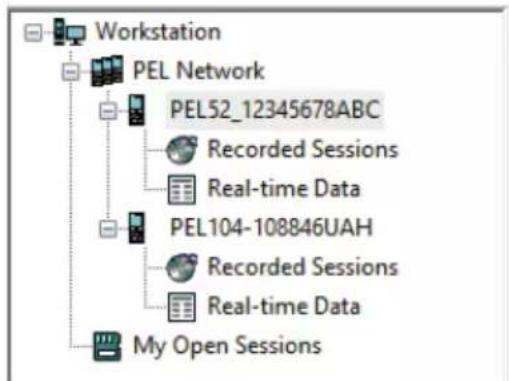
flowchart
graph TD
    A["Workstation"] --> B["PEL Network"]
    B --> C["PEL52_12345678ABC"]
    C --> D["Recorded Sessions"]
    C --> E["Real-time Data"]
    B --> F["PEL104-108846UAH"]
    F --> G["Recorded Sessions"]
    F --> H["Real-time Data"]
    B --> I["My Open Sessions"]