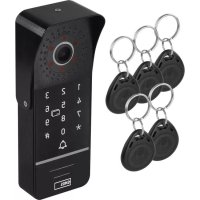
H3019 - Interphone Emos - Notice d'utilisation et mode d'emploi gratuit
Retrouvez gratuitement la notice de l'appareil H3019 Emos au format PDF.



| Marque | Emos |
| Modèle | H3019 |
| Type de produit | Interphone vidéo avec clavier numérique et lecteur RFID |
| Alimentation | 12 V DC |
| Éclairage infrarouge | Oui |
| Angle de vue réglable | Oui, via socle orientable |
| Nombre maximal de codes utilisateur | 200 (cellules 000-199) |
| Type de câble recommandé | FTP CAT.5/6 jusqu'à 20 m, SYKFY 5×2×0,5 au-delà |
| Distance maximale de câblage | Jusqu'à 115 m (selon section du câble) |
| Mode de déverrouillage | Code numérique (6 chiffres) et puce RFID |
| Rétro-éclairage du clavier | Réglable : éteint, toujours allumé, allumé en mode travail |
| Contenu de l'emballage | Caméra, support, socle orientable, puces RFID, matériel d'installation, tournevis, notice |
| Entretien | Essuyer avec un chiffon humide après débranchement |
| Sécurité | Ne pas jeter avec les ordures ménagères ; recyclage via points de collecte |
| Conformité | Directive 2014/53/UE |
| Fabricant | EMOS spol. s r. o. |
FOIRE AUX QUESTIONS - H3019 Emos
Questions des utilisateurs sur H3019 Emos
0 question sur cet appareil. Repondez a celles que vous connaissez ou posez la votre.
Poser une nouvelle question sur cet appareil
Téléchargez la notice de votre Interphone au format PDF gratuitement ! Retrouvez votre notice H3019 - Emos et reprennez votre appareil électronique en main. Sur cette page sont publiés tous les documents nécessaires à l'utilisation de votre appareil H3019 de la marque Emos.
MODE D'EMPLOI H3019 Emos
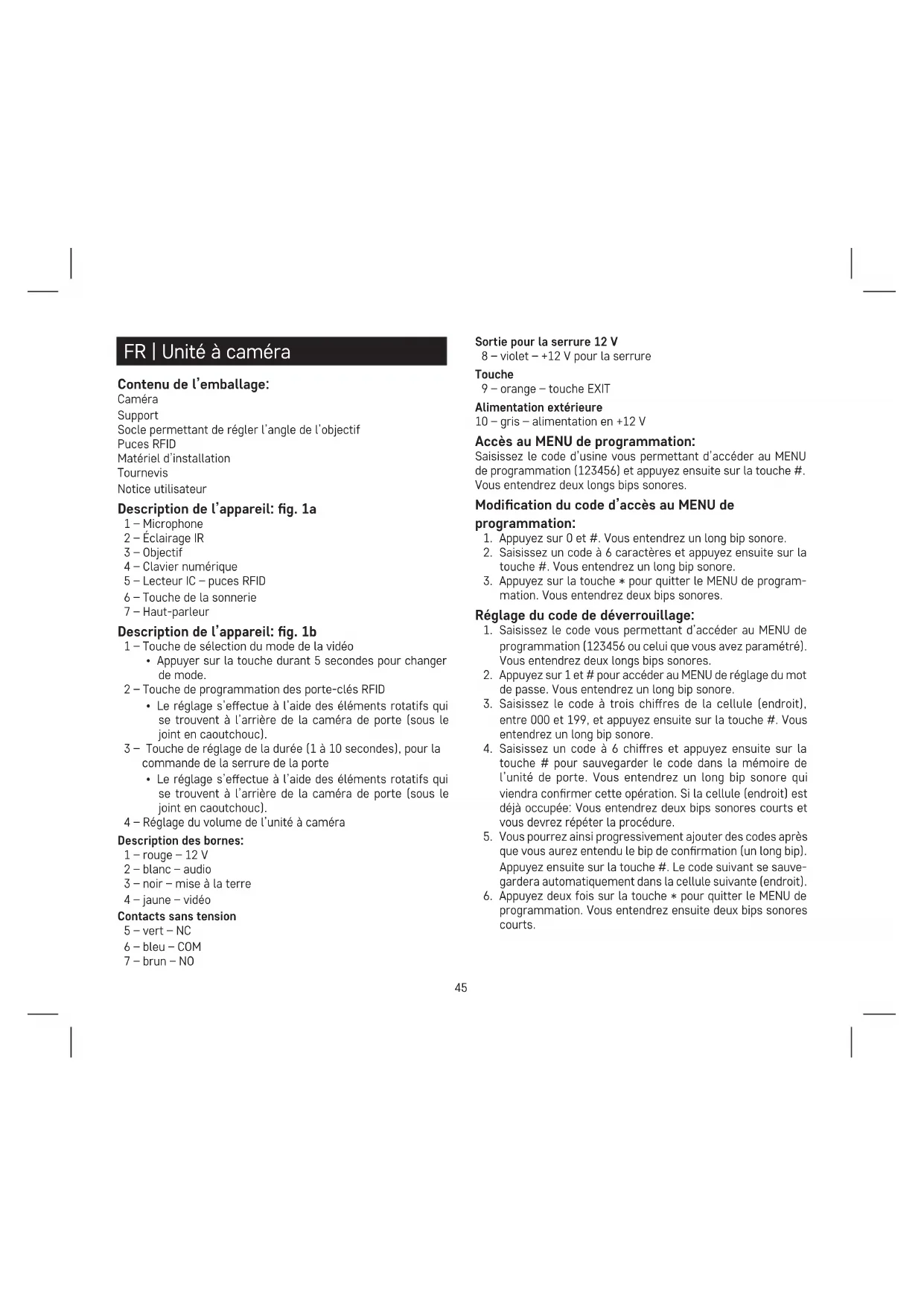
Contenu de l'emballage:
Caméra
Support
Socle permettant de régler l'angle de l'objectif
Puces RFID
Matériel d'installation
Tournevis
Notice utilisateur
Description de l'appareil: fig. 1A
1 - Microphone 2 – Éclairage IR 3 - Objectif 4 – Clavier numérique 5 - Lecteur IC - puces RFID 6 - Touche de la sonnerie 7 - Haut-parleur
Description de l'appareil: fig. 1B
1 – Touche de sélection du mode de la vidéo - Appuyer sur la touche durant 5 secondes pour changer de mode. 2 - Touche de programmation des porte-clés RFID - Le réglage s'effectue à l'aide des éléments rotatifs qui se trouvent à l'arrière de la caméra de porte (sous le joint en caoutchouc). 3 – Touche de réglage de la durée (1 à 10 secondes), pour la commande de la serrure de la porte - Le réglage s'effectue à l'aide des éléments rotatifs qui se trouvent à l'arrière de la caméra de porte (sous le joint en caoutchouc). 4 – Réglage du volume de l'unité à caméra
Description des bornes:
1 - rouge - 12 V 2 - blanc - audio 3-noir-mise à la terre 4 – jaune – vidéo
Contacts sans tension
5 - vert - NC 6 - bleu - COM 7-brun-NO
Sortie pour la serrure 12 V
8 - violet - +12 V pour la serrure
Touche
9 - orange - touche EXIT
Alimentation extérieure
10 - gris - alimentation en +12 V
Accès au MENU de programmation:
Saisissez le code d'usine vous permettant d'accéder au MENU de programmation (123456) et appuyez ensuite sur la touche #. Vous entendrez deux longs bips sonores.
Programmation:
- Appuyez sur 0 et #. Vous entendrez un long bip sonore.
- Saisissez un code à 6 caractères et appuyez ensuite sur la touche #. Vous entendrez un long bip sonore.
- Appuyez sur la touche * pour quitter le MENU de programmation. Vous entendrez deux bips sonores.
Réglage du code de déverrouillage:
- Saisissez le code vous permettant d'accéder au MENU de programmation (123456 ou celui que vous avez paramétré). Vous entendrez deux longs bips sonores.
- Appuyez sur 1 et # pour accéder au MENU de réglage du mot de passe. Vous entendrez un long bip sonore.
- Saisissez le code à trois chiffres de la cellule (endroit), entre 000 et 199, et appuyez ensuite sur la touche #. Vous entendrez un long bip sonore.
- Saisissez un code à 6 chiffres et appuyez ensuite sur la touche # pour sauvegarder le code dans la mémoire de l'unité de porte. Vous entendrez un long bip sonore qui viendra confirmer cette opération. Si la cellule (endroit) est déjà occupée: Vous entendrez deux bips sonores courts et vous devrez répéter la procédure.
- Vous pourrez ainsi progressivement ajouter des codes après que vous aurez entendu le bip de confirmation (un long bip). Appuyez ensuite sur la touche #. Le code suivant se sauve-gardera automatiquement dans la cellule suivante (endroit).
- Appuyez deux fois sur la touche * pour quitter le MENU de programmation. Vous entendrez ensuite deux bips sonores courts.
Effacement du code de déverrouillage:
- Saisissez le code vous permettant d'accéder au MENU de programmation (123456 ou celui que vous avez paramétré). Vous entendrez deux longs bips sonores.
- Appuyez sur les touches 2 et # pour accéder au mode d'effacement du code. Vous entendrez un long bip sonore.
- Saisissez le code à 3 chiffres de la cellule (endroit) de laquelle vous souhaitez effacer le code, entre 000 et 199, et appuyez ensuite sur la touche # pour effacer le code de cette cellule (endroit). Vous entendrez un long bip sonore.
- Si vous souhaitez effacer tous les codes de déverrouillage, saisissez 99 à la place du code à 3 chiffres de la cellule (de l'endroit) et appuyez ensuite sur la touche # pour effacer tous les codes de déverrouillage.
- Vous pourrez ainsi progressivement effacer les différents codes après que vous aurez entendu le bip de confirmation (un long bip). Appuyez ensuite sur la touche #. Le code suivant sera automatiquement effacé de la cellule suivante (endroit).
- Appuyez deux fois sur la touche * pour quitter le mode d'effacement. Vous entendrez deux bips sonores courts.
Réglage du code RFID:
- Saïsissez le code vous permettant d'accéder au MENU de programmation (123456 ou celui que vous avez paramétré). Vous entendrez deux longs bips sonores.
- Appuyez sur 3 et # pour accéder au MENU de réglage du mot de passe. Vous entendrez un long bip sonore.
- Saisissez le code à trois chiffres de la cellule (endroit), entre 000 et 199, et appuyez ensuite sur la touche #. Vous entendrez un long bip sonore.
- Placez la puce RFID à proximité du lecteur IC. Vous entendrez un long bip sonore qui vous indiquera que la puce a bien été placée. Si la puce en question est déjà enregistrée dans la mémoire de l'unité de porte, vous entendrez deux bips sonores courts.
- Vous pourrez ainsi ajouter progressivement des puces en les plaçant à proximité du lecteur IC. Elles seront automatiquement enregistrées dans les cellules suivantes (endroits).
- Appuyez deux fois sur la touche * pour quitter le MENU de programmation. Vous entendrez deux bips sonores courts.
Effacement du code RFID:
- Saisissez le code vous permettant d'accéder au MENU de programmation (123456 ou celui que vous avez paramétré). Vous entendrez deux longs bips sonores.
- Appuyez sur les touches 4 et # pour accéder au mode d'effacement du code. Vous entendrez un long bip sonore.
- Saisissez le code à 3 chiffres de la cellule (endroit) de laquelle vous souhaitez effacer le code, entre 000 et 199, et appuyez ensuite sur la touche # pour effacer le code de cette cellule (endroit). Vous entendrez un long bip sonore.
- Si vous souhaitez effacer tous les codes de déverrouillage, saisissez 99 à la place du code à 3 chiffres de la cellule (de l'endroit) et appuyez ensuite sur la touche # pour effacer tous les codes de déverrouillage.
- Vous pourrez ainsi progressivement effacer les différents codes après que vous aurez entendu le bip de confirmation (un long bip). Appuyez ensuite sur la touche #. Le code suivant sera automatiquement effacé de la cellule suivante (endroit).
- Appuyez deux fois sur la touche * pour quitter le mode d'effacement. Vous entendrez deux bips sonores courts.
Réglage du rétro-éclairage du clavier numérique:
- Saisissez le code vous permettant d'accéder au MENU de programmation (123456 ou celui que vous avez paramétré). Vous entendrez deux longs bips sonores.
- Appuyez sur les touches 7 et # pour accéder au MENU de programmation du clavier. Vous entendrez un long bip sonore.
- Saisissez: a. 00 – le clavier est constamment éteint b. 01 – le clavier est constamment allumé c. 02 – le clavier n'est allumé que lorsqu'il se trouve en mode de travail. Le reste du temps, le clavier ne sera pas rétro-éclairé
- Appuyez sur la touche # pour confirmer votre sélection. Vous entendrez un long bip sonore.
- Appuyez une fois sur la touche * pour quitter le MENU de programmation du clavier. Vous entendrez un court bip sonore.
Méthode de montage des caméras de porte
(voir la Fig. 2)
Choisissez un emplacement adapté au montage et fixez-y le cadre de montage.
Faites passer le câble d'alimentation au travers de l'orifice de montage et raccordez-le au câble de la caméra de porte. Une fois branchée, fixez la caméra de porte au cadre de montage à l'aide des vis qui vous ont été fournies.
Installation de la caméra de porte sur un crépi
Appliquez une couche de silicone entre le mur et la caméra de porte afin d'empêcher l'humidité de condenser sous la caméra de porte. Le silicone devrait être appliqué sur les parois supérieure et latérales. La paroi inférieure doit rester libre pour permettre d'évacuer l'air humide qui se forme sous la caméra.
Paramètres du système de raccordement
Pour une distance maximale de 20 m, utilisez un câble blindé FTP CAT.5 (idéalement CAT.6). Au-delà de 20 m, nous vous recommanderions plutôt d'utiliser un câble SYKFY 5 × 2 × 0,5 ou 10 × 2 × 0,5. Pour obtenir une section plus importante, les câbles seront doublés, voire triplés.
La section finale des câbles est déterminée selon le tableau suivant:
| Diamètre de l’âme du câble (mm) Distance (m) | |
| 0,5 20 | |
| 0,65 50 | |
| 0,8 70 | |
| 1 115 | |
Dans le cas d'un dispositif de base, il n'est pas nécessaire de prévoir un câble coaxial pour la transmission des éléments vidéo. Ce type de câble n'est recommandé qu'à partir d'une distance de 100 m et plus. En cas de longs réseaux souterrains, il sera possible d'utiliser un câble de télécommunication de catégorie TCEPKPFLE.
Manipulation du dispositif
Après que quelqu'un a sonné et que la caméra de porte a envoyé son image sur l'interphone vidéo, appuyez sur le bouton de la caméra de porte. Le bruit venant de l'extérieur sera lui aussi retransmis sur l'écran.
Maintenance du dispositif
Le panneau n'est pas exigeant en termes de maintenance. Il est recommandé de l'essuyer de temps en temps avec un chiffon humide et ce, en fonction de son degré d'encrassement. Attention! Avant de le nettoyer, il est nécessaire de débrancher le dispositif de son alimentation électrique!
FAQ
L'image ou le son n'est pas clair, le dispositif ne sonne pas Décrochez l'écran ou la caméra de porte et raccordez-les avec un câble court, ceci afin d'exclure le risque de coupure des câbles dans la maison. Contrôlez ensuite le réglage des paramètres de l'image et du son (la luminosité, le contraste, la couleur, le volume).
L'objectif est embué
Ce phénomène apparaît surtout par temps froid, lorsque de la condensation se forme en raison de la différence de températures entre le mur et la caméra de porte. En cas de condensation, nous vous recommandons de sécher soigneusement la caméra de porte et d'effectuer une modification de l'installation.
La sonnerie est intempestive
Si de l'humidité s'infiltre dans la caméra de porte, cela risque de provoquer une sonnerie intempestive. L'eau provoque un court-circuit des capteurs de la serrure et l'appareil sonne de manière intempestive. Nous vous recommandons de démonter la caméra de porte, de la sécher soigneusement et d'enduire ensuite l'électronique d'un vernis imperméabilisant.
Un son strident (effet Larsen)
Le retour de micro est dû à la fragmentation du son de sortie de la caméra de porte. Le son se fragmente et revient au microphone où il est à nouveau amplifié. Il est possible d'éliminer ce phénomène en diminuant la sensibilité du microphone et en baissant le volume du haut-parleur. Sur les stations de porte qui possèdent des éléments réglables, il est possible d'effectuer ce réglage en faisant pivoter les potentiomètres. Sur les stations qui n'ont pas de régulation, il sera possible d'assourdir mécaniquement le microphone à l'aide d'un morceau de mousse de polyuréthane.
La serrure ne s'ouvre pas
Vérifiez l'ensemble des câblages. Utilisez un multimètre pour mesurer la tension au niveau des bornes de la serrure. Pour pouvoir s'ouvrir, la serrure nécessite une tension de 12 V. Si la valeur mesurée est inférieure, nous vous recommandons d'utiliser un plus gros conducteur pour la commande de la serrure.
Une baisse soudaine de la sensibilité du microphone
Vérifiez la propreté de l'orifice destiné au microphone. Si besoin est, nettoyez-le à l'aide d'un objet fin et non coupant. Attention, une manipulation imprudente risque d'endommager le microphone!

Ne pas jeter avec les ordures ménagères. Utilisez des points de collecte spéciaux pour les déchets tries. Contactez les autorités locales pour obtenir des informations sur les points de collecte. Si les appareils électroniques sont mis en décharge, des substances dangereuses peuvent atteindre les eaux souterraines et, par la suite, la chaîne alimentaire, où elles peuvent affecter la santé humaine.
Par la présente, EMOS spol. s r. o. déclare que l'équipement radio de type H3019 est conforme à la directive 2014/53/UE. Le texte intégral de la déclaration de conformité de l'UE est disponible à l'adresse Internet suivante: http://www. emos. eu/download.