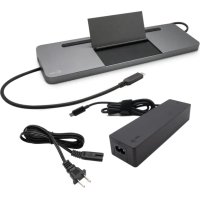
C31FLATDOCKPRO - Station d'acceuil i-TEC - Notice d'utilisation et mode d'emploi gratuit
Retrouvez gratuitement la notice de l'appareil C31FLATDOCKPRO i-TEC au format PDF.


| Marque | i-TEC |
| Modèle | C31FLATDOCKPRO |
| Type de produit | Station d'accueil |
| Connectivité | Câble USB-C intégré (60 cm) |
| Alimentation | USB-C Power Delivery (max. 85 W pour l'hôte) |
| Ports vidéo | 1x DisplayPort, 1x HDMI, 1x VGA |
| Port USB-C PD | 1x pour charge de l'hôte |
| Ports USB 3.0 | 2x (avec charge rapide BC 1.2) |
| Ports USB 2.0 | 2x |
| Port Ethernet | 1x GLAN RJ-45 (Realtek RTL8153, 10/100/1000 Mbps) |
| Lecteurs de cartes | 1x SD, 1x microSD |
| Audio | 1x combo 3,5 mm (casque/micro) |
| Résolution maximale | 4K Ultra HD (3840x2160 @ 30 Hz) via HDMI ou DisplayPort |
| Systèmes d'exploitation compatibles | Windows 10, macOS X, Android, Chrome OS, Linux |
| Consommation électrique de la station | 15 W |
| Support de charge rapide USB | BC 1.2 (5V/1.5A) sur ports USB 3.0 |
| Entretien | Nettoyer avec un chiffon sec et doux. Éviter tout contact avec l'eau ou les produits chimiques. |
| Sécurité | Ne pas exposer à des températures extrêmes ni à l'humidité. Utiliser sur une surface plane et stable. |
| Pièces détachées et réparabilité | Aucune pièce réparable par l'utilisateur. Contacter le support i-TEC en cas de dysfonctionnement. |
| Informations générales | Utilise le mode Alt DisplayPort via USB-C. Compatible Thunderbolt 3. Nécessite un hôte avec port USB-C supportant DisplayPort Alt Mode. |
FOIRE AUX QUESTIONS - C31FLATDOCKPRO i-TEC
Questions des utilisateurs sur C31FLATDOCKPRO i-TEC
0 question sur cet appareil. Repondez a celles que vous connaissez ou posez la votre.
Poser une nouvelle question sur cet appareil
Téléchargez la notice de votre Station d'acceuil au format PDF gratuitement ! Retrouvez votre notice C31FLATDOCKPRO - i-TEC et reprennez votre appareil électronique en main. Sur cette page sont publiés tous les documents nécessaires à l'utilisation de votre appareil C31FLATDOCKPRO de la marque i-TEC.
MODE D'EMPLOI C31FLATDOCKPRO i-TEC
Veuillez lire attentivement le manuel dans son intégralité. Un manuel détaillé est disponible sur notre site www.i-tec.cz/fr/ sous l'onglet «Manuels, pilotes». Si vous avez des problèmes, veuillez contacter notre équipe support à support@itecproduct.com
ESPAÑOL
- Interface / port / connecteur / entrée / slot – il s'agit de l'endroit où deux équipements sont physiquement connectés l'un à l'autre.
- Contrôleur – composant semi-conducteur (appelé aussi chipset) situé dans votre ordinateur portable, tablette et/ou ordinateur et qui assure le bon fonctionnement de certains ports.
- USB-C / USB Type-C – il s'agit d'un nouveau connecteur symétrique et standard que USB-IF a placé dans sa spécification USB 3.1. Windows 10 (Microsoft), macOS X (Apple) et Chrome OS et Android (Google) ont présenté un soutien natif pour ce connecteur. Il vous permet de recharger et alimenter plus rapidement. Il joue une sorte de double rôle (non seulement périphérique, mais aussi hôte), il soutient ce que nous appelons les modes alternatifs – Alt Mode (DisplayPort, MHL, Thunderbolt 3, Power Delivery) et l'annonce des défauts par l'intermédiaire d'un dispositif Billboard.
- Modes alternatifs (Modes Alt) – il s'agit de modes spéciaux conçus pour les connecteurs USB-C et qui peuvent être soutenus. À l'heure actuelle, les plus populaires sont DisplayPort / DockPort, MHL, Thunderbolt. Les équipements munis d'un connecteur et d'un câble ayant cette propriété permettent une transmission de l'image tout en conservant les autres fonctions du connecteur (transmission de données et recharge au travers du port de fourniture de puissance (Power Delivery)).
- DisplayPort / DockPort Alt mode – ce mode permet de transmettre des images par l'intermédiaire d'un connecteur et d'un câble USB-C.
- USB Power Delivery (USB PD) – propriété en option offerte par le connecteur USB-C. Un connecteur proposant cette fonction est capable aussi bien de recharger que d'alimenter des équipements et il permet une charge de 10 à 100 W (en fonction des profils 1-5). Sous Windows 10, USB Power Delivery ne peut pas être appliquée sur les anciens ports USB 3.0/2.0 A, B et micro B.
- USB 3.1 / 3.0 / 2.0 – standard de l'interface USB / port permettant de raccorder divers équipements USB. Grâce à une interface USB de type A, il est possible de brancher divers équipements USB à la station d'accueil ou à l'adaptateur. Le port USB de type B est utilisé pour raccorder la station d'accueil ou l'adaptateur à un ordinateur portable, une tablette, un ordinateur.
- HDMI / Display Port – standard de l'interface graphique digitale / port permettant de raccorder des moniteurs et d'autres écrans graphiques.
- VGA – il s'agit d'un standard informatique analogique pour les écrans informatiques / port permettant de raccorder des moniteurs et d'autres écrans graphiques.
- Audio – identification des équipements audio d'entrée (microphone) ou de sortie (casque / reproducteur).
PARAMETRES TECHNIQUES
- 1x câble USB-C intégré pour que vous puissiez vous raccorder à votre équipement (60 cm)
- Fourniture de puissance (Power Delivery) : 85W
- Ports vidéos :
1x Display Port
1x HDMI
1x VGA
- 1x port USB-C PD (uniquement pour la fourniture de puissance)
- 2x port USB 3.0 permettant une recharge rapide (BC 1.2)
- 2x port USB 2.0
• 1x port Ethernet GLAN RJ-45 (Realtek RTL8153) - 1x slot SD
- 1x slot microSD
• 1x connecteur combo Audio de 3,5 mm - SE : Windows 10, macOS X, Android, Chrome OS Google, Linux et leurs dernières mises à jour
* Pour que les trois écrans fonctionnent, l'écran de l'ordinateur portable doit être rabattu.
EXIGENCES RELATIVES AU SYSTÈME
Hardware nécessaire :
Équipement disposant d'un port USB-C ou Thunderbolt™ 3 libre
Nécessaire pour la fonction de fourniture de puissance (Power Delivery):
Équipement disposant d'un port USB-C ou Thunderbolt™3 libre et compatible avec la fonction "Fourniture de puissance"
Nécessaire pour la sortie vidéo :
Équipement disposant d'un port USB-C libre et compatible avec la fonction "DisplayPort Alternate Mode" ou d'un port Thunderbolt™3 libre
Système d'exploitation :
Windows 10, macOS X, Android, Chrome OS Google, Linux et leurs dernières mises à jour
Ce qui est important :
La consommation de la station d'accueil est 15 W, c'est-à-dire, une fois branché l'adaptateur d'alimentation USB-C, dont le rendement est 45 W, la station d'accueil fournira 30 W à votre ordinateur portable. Si vous utilisez un adaptateur de 60 W, la station d'accueil fournira 45 W, si vous utilisez un adaptateur de 85 W la station d'accueil fournira 70 W et en cas d'utilisation d'un adaptateur de 100 W, la station d'accueil fournira 85 W.
Remarque : En ce qui concerne le macOS, il ne supporte pas MST (2 écrans d'affichage dans le régime d'étendre). C'est qu'aucune station d'accueil, utilisant l'USB-C DisplayPort Alt Mode, ne supporte le branchement de deux écrans d'affichage sous macOS. C'est exclusivement la station d'accueil Thunderbolt 3 qui est capable de le faire.
-
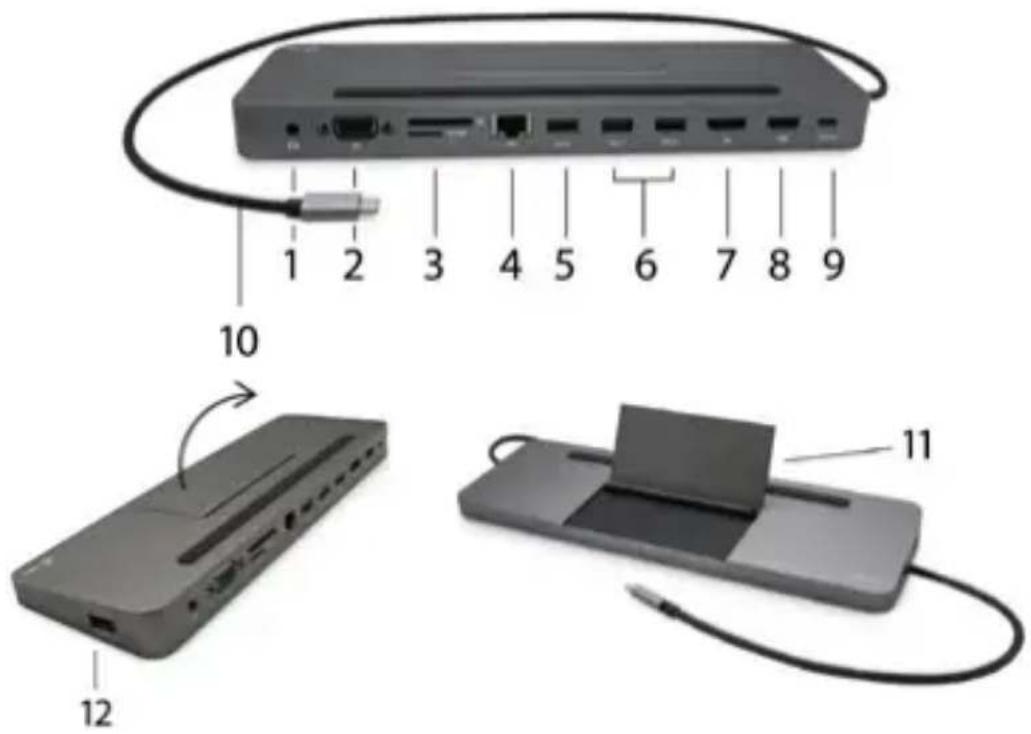
Audio/mic out 3.5 mm – pour connecter un casque avec un microphone
-
VGA port – pour y brancher l'écran d'affichage avec l'entrée VGA
-
Lecteur des cartes SD et microSD
-
Ethernet GLAN RJ-45 port - pour s'occuper d'un branchement sur le réseau Ethernet / router / switch commutateur réseau / Concentrateur Ethernet HUB, ainsi que sur l'internet
-
USB-A 2.0 port – pour assurer le branchement des périphériques USB – avant tout, pour l'utilisation de la souris ou du clavier
-
2x USB-A 3.0 port – pour y brancher des périphériques USB - tout en rendant possible la charge vite, conformément à la spécification BC 1.2 – pour faciliter le branchement et la charge vite des périphériques USB (5V/1.5A)
-
DisplayPort – pour s'occuper du branchement de l'écran d'affichage avec l'entrée DisplayPort
-
HDMI port – pour y brancher l'écran d'affichage avec l'entrée HDMI
-
USB-C Power Delivery port – pour s'occuper de la charge de votre ordinateur portable, tablette tactile ou téléphone intelligent, tout en supportant la technologie Power Delivery. Vous pouvez brancher sur ledit port un adaptateur d'alimentation réseau original ou universel avec le connecteur USB-C, ce qui rend possible une charge ininterrompue de votre ordinateur portable, tablette tactile ou téléphone intelligent au cours de votre travail. Une fois l'adaptateur USB-C débranché, il se produira un redémarrage (restart) de la station d'accueil, ainsi que un débranchement et un nouveau branchement de tous les périphériques y branchés.
-
Câble de branchement avec le connecteur USB-C – pour s'occuper du branchement de la station d'accueil sur votre ordinateur portable, tablette tactile, ordinateur de bureau (PC) ou téléphone intelligent qui disposent d'un port USB-C
-
Support basculant pour téléphone portable
-
USB-A 2.0 port – pour assurer le branchement des périphériques USB – avant tout, pour l'utilisation de la souris ou du clavier
INSTALLATION DES PILOTES
Une fois connecté, les pilotes de la station d'accueil sont automatiquement installés à partir du système.
En cas de besoin d'installation LAN, veuillez télécharger, s'il vous plaît, les pilotes informatiquesactuelsdenotrepageweb www.i-tec.cz/fr/, oùsetrouventsousl'onglet « Download » chez ce produit.
ATTENTION! Assurez-vous, avant installation, d'avoir installé les derniers pilotes pour votre périphérique et un BIOS mis à jour
BRANCHEMENT D'UN ECRAN DISPLAY PORT / HDMI / VGA
La station d'accueil dispose d'un port Display Port 4K / HDMI et d'un port VGA pour branchement d'un écran externe ou d'un vidéoprojecteur équipé d'un port HDMI / Display Port / VGA. Des écrans/ TV à cristaux liquides (LCD) ainsi que les écrans/TV à plasma peuvent être utilisés. Les puces graphiques de cette station d'accueil supportent une résolution 4K (Ultra HD), soit 3840 x 2160 pixels. Pour tout branchement d'un écran sur la station d'accueil, utilisez un câble DP / HDMI / VGA de haute qualité. Pendant l'installation d'un écran externe, l'écran de votre ordinateur portable, Mac, tablette ou ordinateur portable (PC) peut clignoter. Ceci est un comportement normal.
Le connecteur DisplayPort n'est pas compatible avec DP++ et il ne sera donc pas possible d'y brancher une réduction passive, par exemple pour passer de DP à HDMI, etc.
BRANCHEMENT SUR LE RÉSEAU LAN
Vous pouvez utiliser le port GLAN RJ-45 pour assurer le branchement sur le réseau Ethernet / router / switch (commutateur réseau), ainsi que sur l'Internet, avec un supporte de la vitesse de 10 / 100 / 1000 Mbps.
CONNEXION DES APPAREILS USB
Utilisez le port USB-C 3.1 et le port USB-A 3.0 pour connecter un clavier, une souris, un disque externe, une imprimante et autres périphériques, ou utilisez-les pour connecter un Hub grâce auquel vous obtiendrez des ports USB libres supplémentaires. Dans ce cas, nous vous recommandons d'utiliser un Hub avec alimentation externe. Au cas où l'appareil connecté ne se recharge pas ou ne fonctionne pas, branchez l'adaptateur original / externe USB-C au connecteur de l'ordinateur portable / du Mac / du smartphone / de la tablette mère ou encore au port USB-C Power Delivery sur la station d'accueil pour améliorer l'alimentation.
Appareils / systèmes entièrement compatibles (Mode Alt et Power Delivery)
USB-C est une nouvelle norme avec une grande variété d'utilisations, et les informations de compatibilité sont complexes. Certains périphériques / systèmes USB-C prennent en charge la sortie vidéo en mode Alt, tandis que d'autres ne le font pas. Certains peuvent être alimentés et chargés via USB-C Power Delivery, tandis que d'autres ne le peuvent pas.
Appareils partiellement compatibles (prise en charge du mode Alt ou Power Delivery, pas les deux)
De nombreux périphériques USB-C actuels qui prennent en charge la sortie vidéo en mode Alt ne prennent pas en charge la charge USB-C Power Delivery. Ces chargeurs ont toujours besoin de leurs chargeurs d'origine. À l'inverse, certains
téléphones et tablettes USB-C peuvent être chargés via Power Delivery, mais la plupart ne prennent pas en charge la sortie vidéo en mode Alt.
Appareils / systèmes incompatibles
La station d'accueil repose sur les nouvelles fonctionnalités introduites avec l'USB 3.1 et, en tant que telle, la fonction USB-C Power Delivery n'est pas rétrocompatible avec USB 3.0 / 2.0 pour charger des appareils plus anciens. De plus, les convertisseurs USB-A 3.0 / 2.0 (mâle) vers USB-C (femelle) pour connecter des périphériques USB-C dans les ports de la station d'accueil USB-A 3.0 ne sont pas compatibles. La plupart des téléphones et tablettes actuels dotés d'un port USB-C ne prennent pas en charge la sortie vidéo en mode Alt, et certains ne prennent pas en charge la livraison d'alimentation USB-C. Vérifiez l'adéquation de ces technologies dans la documentation de l'appareil ou contactez le fabricant de l'appareil.
L'adaptateur présente 1x un port USB-C Power Delivery qui est destiné à l'alimentation d'un appareil « mère » connecté à l'aide d'un adaptateur réseau original / externe et pour le chargement d'appareils connectés par des ports USB-C ou USB-A 3.0. La station d'accueil peut recharger des hôtes allant jusqu'à 85 W grâce au port USB-C Power Delivery standard. Comme nous l'avons indiqué plus haut, certains appareils qui présentent une sortie vidéo par USB-C ne peuvent être rechargés par le port USB-C. Pour ces appareils / systèmes, il est nécessaire d'utiliser l'adaptateur original.
Ce qui est important :
La consommation de la station d'accueil est 15 W, c'est-à-dire, une fois branché l'adaptateur d'alimentation USB-C, dont le rendement est 45 W, la station d'accueil fournira 30 W à votre ordinateur portable. Si vous utilisez un adaptateur de 60 W, la station d'accueil fournira 45 W, si vous utilisez un adaptateur de 85 W la station d'accueil fournira 70 W et en cas d'utilisation d'un adaptateur de 100 W, la station d'accueil fournira 85 W.
Une fois l'adaptateur USB-C débranché, il se produira un redémarrage (restart) de la station d'accueil, ainsi qu'un débranchement et un nouveau branchement de tous les périphériques y branchés.
Il est possible de résoudre la plupart des problèmes avec la station d'accueil ainsi qu'avec des périphériques y branchés par l'intermédiaire d'un débranchement du câble USB-C, appartenant à la station d'accueil, du port USB-C de votre ordinateur de bureau (PC) / Mac / téléphone intelligent / tablette tactile. Dans la suite, veuillez attendre 10 secondes avant de le brancher de nouveau, s'il vous plaît.
UTILISATION DANS LE SYSTÈME WINDOWS
Configuration avancée de la sortie graphique - après avoir branché le moniteur, cliquer avec la touche droite de la souris sur votre Bureau et sélectionner "Paramètres d'affichage". Il sera ensuite possible de paramétrer l'emploi du moniteur, la résolution et la fréquence du moniteur.
En cliquant sur le deuxième moniteur et en le déplaçant, vous pouvez positionner ce moniteur selon vos besoins en lieu et place du moniteur d'origine de votre ordinateur portable / tablette
Maintenant, vous pouvez définir les mode extension et Miroir:
- Le mode miroir: sur le moniteur, sélectionnez le 2e moniteur sur le moniteur principal, sélectionnez "plusieurs moniteurs" → réfléchir cet affichage → OK.
- Le mode extension: sélectionnez le 2ème moniteur, sur le moniteur principal → éntendre cet affichage → OK.
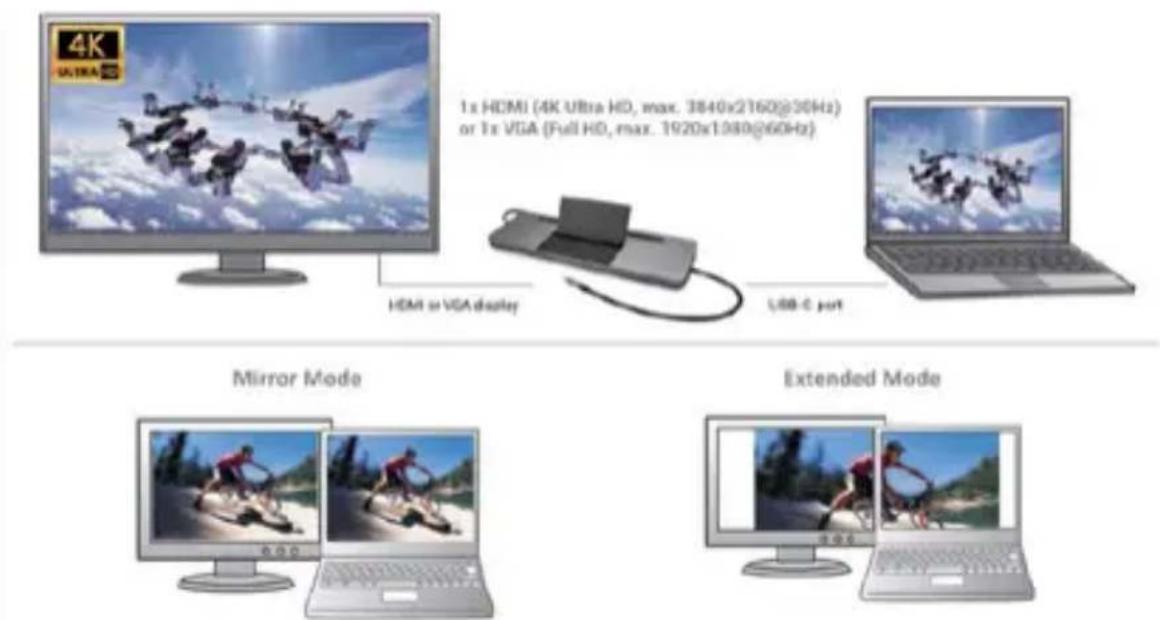
Mode "miroir" et "extension"
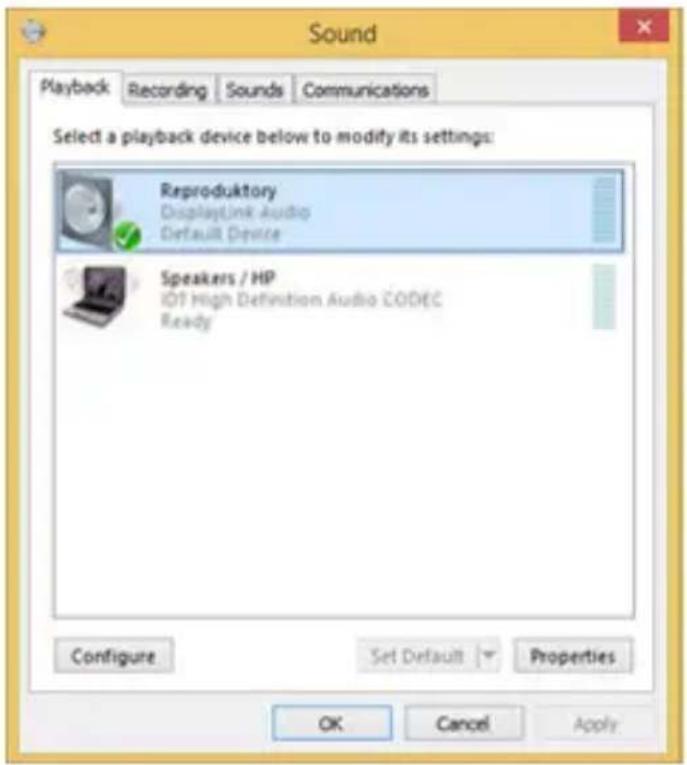
Paramètres audios - Windows → Système → Audio
Le mode veille / veille prolongée et le port vidéo – après activation du notebook / tablette en mode veille / veille prolongée, s'affiche le moniteur principal (original), c'est pourquoi nous vous recommandons d'utiliser le moniteur intégré au notebook / tablette comme moniteur principal afin que vous puissiez vous connecter à nouveau au système.
Le mode Miroir – le moniteur supplémentaire reprend les réglages des paramètres originaux du moniteur d'origine, c'est-à-dire que si vous sélectionnez le mode Miroir et que la résolution du moniteur original est 1280x1024, la résolution d'écran du moniteur supplémentaire sera au max. de 1280x1024 (même si vous définissez une résolution supérieure).
Utilisez et réglez les écrans d'après le manuel d'utilisateur. Un écran avec une définition plus faible que celle réglée sur le port HDMI peut être endommagé (par ex. ne réglez pas une valeur de 1280x960 ou plus pour un écran dont la définition max. est de 1024x768) !
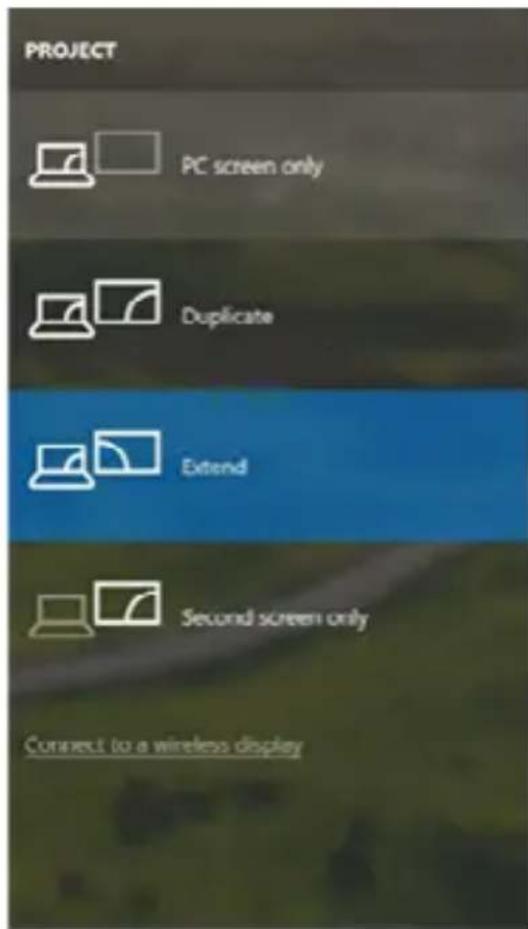
En appuyant sur les touches "Windows" + P, vous pouvez également facilement contrôler les moniteurs - pour utiliser un moniteur dans Win 10, vous pouvez sélectionner: écran d'ordinateur uniquement, miroir, étendre, deuxième écran seulement.
Avant l'installation, assurez-vous que vous ayez le plus récent système d'exploitation mac installé sur appareil.
Remarque pour macOS: macOS ne prend pas en charge la technologie MST (2 moniteurs en mode étendu). Aucune station d'accueil utilisant le mode Alt USB-C DisplayPort ne prend en charge deux ou plus moniteurs sous macOS. Seules les stations d'accueil Thunderbolt 3 et la station d'accueil DisplayLink le prennent en charge.
L'Installation des pilotes est automatique sous macOS.
En cas de besoin d'installation LAN, veuillez télécharger, s'il vous plaît, les pilotes informatiques actuels de notre page web www.i-tec.cz/fr/, où se trouvent sous l'onglet « Download » chez ce produit.
A: Après avoir connecté le moniteur, l'écran de votre Mac sera brillant, ce qui est une condition standard, et après stabilisation, il sera possible d'effectuer une configuration standard du moniteur ici : Préférences Système-Affichage :
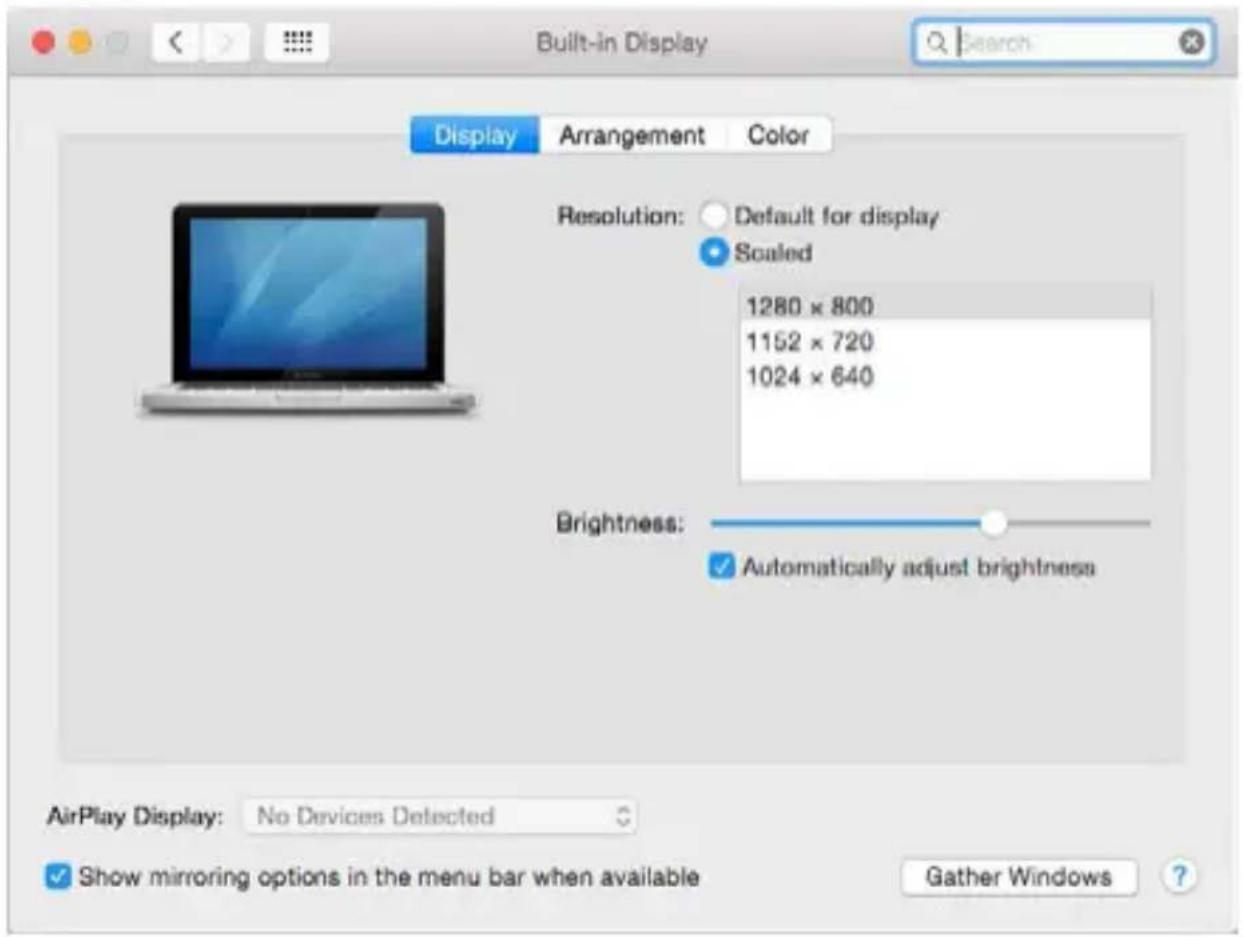
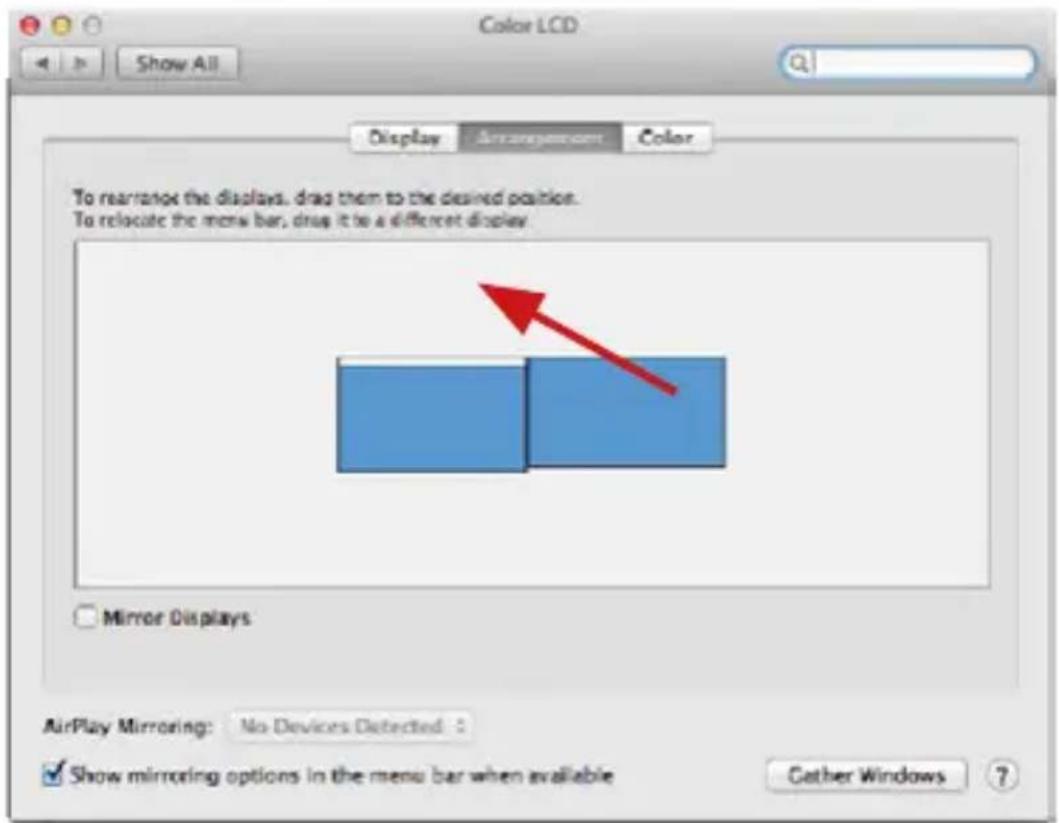
Cliquez sur Arrangement et dans le mode par défaut (Bureau étendu), cliquez sur le nouveau moniteur et faites-le glisser au besoin vers le moniteur Mac. Si vous sélectionnez le mode Affichage Miroir, le mode passera en mode Miroir (la résolution des moniteurs sera automatiquement ajustée en fonction de leurs paramètres et la résolution la plus élevée sera réglée sur les deux moniteurs). En annulant le mode affichage miroir, vous retournerez au mode bureau étendu.
Le mode extension: La flèche indique la position possible du moniteur connecté par rapport au moniteur Mac.
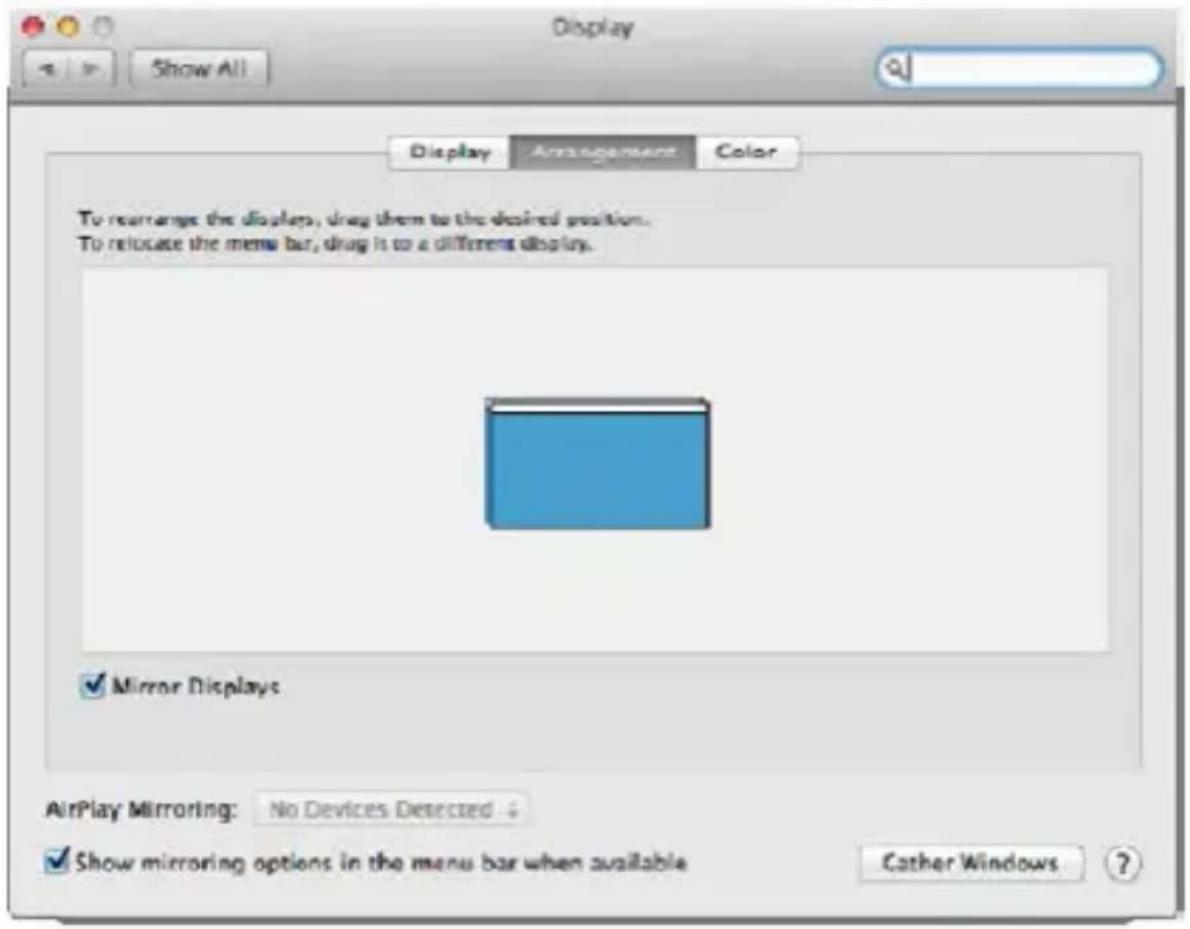
Le mode extension: Dans le mode étendu, vous pouvez choisir le moniteur principal en faisant glisser la barre de menus.
Le mode miroir: Ce mode ne peut être utilisé que s'il est pris en charge par votre mac.
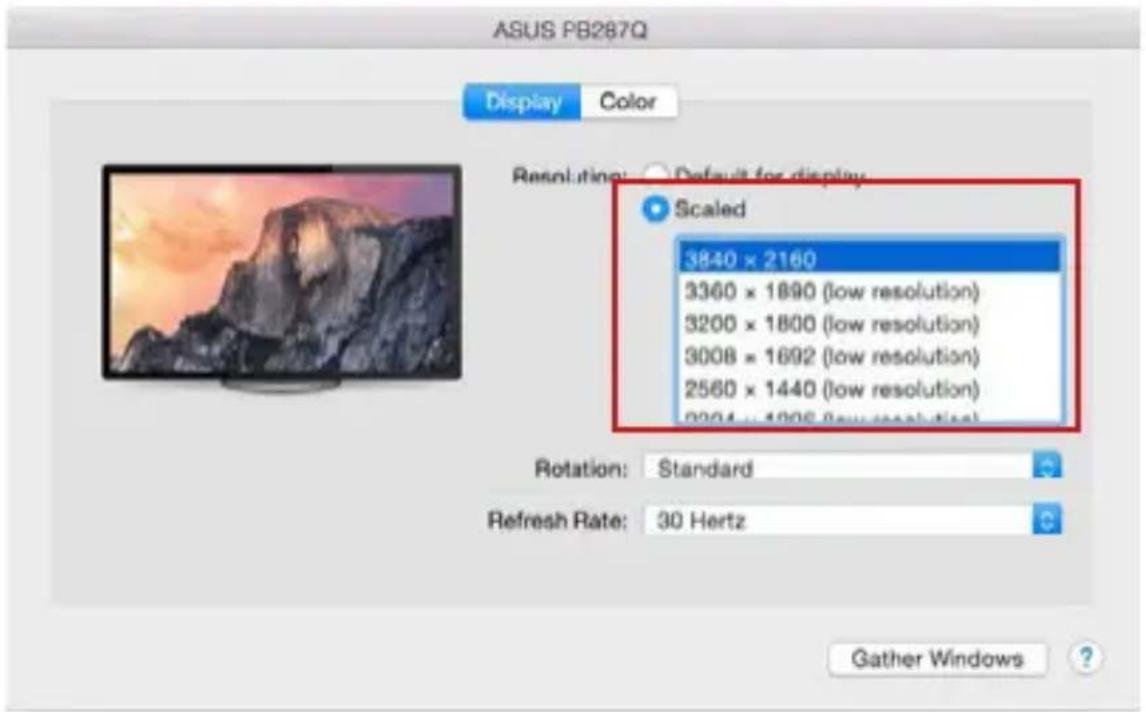
Cliquez sur Rassembler les fenêtres: en utilisant cette option, vous pouvez choisir les paramètres du moniteur correspondant - Échelle (offre les résolutions disponibles), Rotation (Standard, 90°, 180° et 270°) et Taux de rafraîchissement (selon versions). Les options peuvent varier selon le moniteur utilisé:
Remarques sur l'utilisation de la station d'accueil avec des écrans :
- Il est possible de travailler sur un écran lorsque l'ordinateur portable est replié si l'alimentation est sur le secteur (une limitation partielle a lieu lors de l'utilisation d'un écran HDMI avec de plus anciennes versions de Mac). Lorsque l'alimentation vient de la batterie, l'utilisation d'un écran HDMI est limitée par le Mac (dans certains cas, si des problèmes se présentent lors de l'affichage, il est possible d'utiliser la méthode suivante).
- La plupart des problèmes liés au rafraîchissement de l'écran sur un écran connecté après la mise en veille d'un Mac, après l'utilisation d'un écran de veille, après le redémarrage, l'arrêt ou le démarrage d'un Mac peuvent être résolus en déconnectant le câble USB-C de la station d'accueil du port USB-C de votre Mac, puis en le connectant à nouveau après 10 secondes. Attendez de bien avoir connecté tous les périphériques.
B: Après connexion de périphériques USB au port USB 3.0 de la stational d'accueil (disque dur externe USB, clavier USB, souris USB, Hub USB, adaptateur graphique USB), ces dispositifs sont utilisés de manière standard. Dans l'hypothèse où le dispositif n'est pas chargé ou il ne travaille pas bien, veuillez brancher l'adaptateur d'alimentation original USB Type-C sur le port USB Type-C de l'adaptateur pour supporter la charge.
CHARGE
La station d'accueil supporte la charge des dispositifs USB portables y branchés, tels que des téléphones intelligents, lecteurs d'e-livres, lecteurs multimédias, navigations et tablettes tactiles. Vous n'avez qu'à brancher le dispositif que vous voulez faire charger, par l'intermédiaire du câble original, sur le port USB de la station d'accueil. Dans l'hypothèse où le dispositif n'est pas en train d'être chargé, veuillez brancher, s'il vous plaît, l'adaptateur d'alimentation original USB-C sur le port USB-C Power Delivery de la station d'accueil.
AUDIO
- En ce qui concerne le dispositif de sortie audio pour l'écoute à travers HDMI, il est nécessaire de l'ajuster / vérifier ici : Présélections du système – Son – Sortie – ajuster HDMI Audio Device.
- En ce qui concerne le dispositif de sortie audio, il est possible de choisir simultanément la sortie vers le casque d'écoute ainsi que vers l'écran d'affichage dans Ouvrir – Applications – Utility – L'ajustement audio MIDI.app – veuillez cliquer sur « + » en bas à gauche, s'il vous plaît, – Créer un dispositif avec plusieurs sorties et choisir sur le Dispositif avec plusieurs sorties les sorties souhaitées en les choisissant dans le cadre des options offertes.
Il est possible de résoudre la plupart des problèmes avec la station d'accueil ainsi qu'avec des périphériques y branchés par l'intermédiaire d'un débranchement du câble USB-C, appartenant à la station d'accueil, du port USB-C de votre ordinateur de bureau (PC) / Mac / téléphone intelligent / tablette tactile. Dans la suite, veuillez attendre 10 secondes avant de le brancher de nouveau, s'il vous plaît.
Si vous avez des problèmes, veuillez contacter notre équipe support à support@itecproduct.com
- Ne pas exposer aux températures extrêmes ni à l'humidité d'air.
- Veuillez utiliser, s'il vous plaît, des dessous (fonds) plats pour y poser le dispositif – pour éviter son glissement et tombée à terre.
- Veuillez garder, s'il vous plaît, le présent Guide d'instructions et mode d'emploi pour son éventuelle utilisation postérieure.
Veuillez collaborer, s'il vous plaît, avec le Département de Service :
- Pour vérifier le bon et correct fonctionnement du dispositif après une tombée à l'eau ou à terre.
- Pour vérifier le bon et correct fonctionnement quand le couvercle montre une rupture.
- Pour procéder à une réclamation du dispositif qui ne fonctionne pas conformément au présent Guide d'instructions et mode d'emploi.
RÉPONSES AUX QUESTIONS FRÉQUEMMENT POSÉES
À votre disposition sur notre page web www.i-tec.cz/fr/, où se trouvent sous l'onglet de « FAQ » qui correspondent au respectif produit.
GLOSARIO
Ce dispositif est revêtu du marquage avec le symbole de recyclage indiqué ci-dessus. Ça veut dire, qu'une fois découlée la vie utile dudit dispositif, vous vous voyez dans l'obligation d'assurer, que le dispositif se trouve déposé en un respectif centre de collecte, dûment établi à cette fin, et non en d'autres centres de ramassage qui soient destinés à déposer de courants déchets municipaux non triés. De cette manière, on contribue considérablement à une amélioration en matière d'environnement où nous vivons tous. (Seulement pour l'Union Européenne).
ESPAÑOL
Nous déclarons sous notre seule responsabilité que le produit susmentionné est conforme aux directives suivantes de l'Union européenne:





- ESPAÑOL
- PARAMETRES TECHNIQUES
- EXIGENCES RELATIVES AU SYSTÈME
- INSTALLATION DES PILOTES
- BRANCHEMENT D'UN ECRAN DISPLAY PORT / HDMI / VGA
- BRANCHEMENT SUR LE RÉSEAU LAN
- CONNEXION DES APPAREILS USB
- Appareils / systèmes incompatibles
- Ce qui est important :
- UTILISATION DANS LE SYSTÈME WINDOWS
- L'Installation des pilotes est automatique sous macOS.
- Remarques sur l'utilisation de la station d'accueil avec des écrans :
- CHARGE
- AUDIO
- RÉPONSES AUX QUESTIONS FRÉQUEMMENT POSÉES
- GLOSARIO
Marque : i-TEC
Modèle : C31FLATDOCKPRO
Catégorie : Station d'acceuil