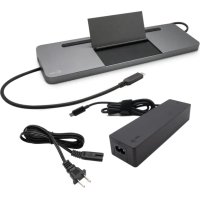
C31FLATDOCKPRO - Dockstation i-TEC - Gratis gebruiksaanwijzing en handleiding
Vind de handleiding van het apparaat gratis C31FLATDOCKPRO i-TEC in PDF-formaat.


| Merk | i-TEC |
| Model | C31FLATDOCKPRO |
| Producttype | Dockingstation |
| Connectiviteit | Geïntegreerde USB-C kabel (60 cm) |
| Voeding | USB-C Power Delivery (max. 85 W voor de host) |
| Video poorten | 1x DisplayPort, 1x HDMI, 1x VGA |
| USB-C PD poort | 1x voor opladen van de host |
| USB 3.0 poorten | 2x (met snelladen BC 1.2) |
| USB 2.0 poorten | 2x |
| Ethernet poort | 1x GLAN RJ-45 (Realtek RTL8153, 10/100/1000 Mbps) |
| Kaartlezers | 1x SD, 1x microSD |
| Audio | 1x combo 3,5 mm (headset/microfoon) |
| Maximale resolutie | 4K Ultra HD (3840x2160 @ 30 Hz) via HDMI of DisplayPort |
| Compatibele besturingssystemen | Windows 10, macOS X, Android, Chrome OS, Linux |
| Stroomverbruik van de dockingstation | 15 W |
| Ondersteuning USB snelladen | BC 1.2 (5V/1.5A) op USB 3.0 poorten |
| Onderhoud | Reinigen met een droge, zachte doek. Vermijd contact met water of chemicaliën. |
| Veiligheid | Niet blootstellen aan extreme temperaturen of vocht. Gebruik op een vlak en stabiel oppervlak. |
| Reserveonderdelen en reparatie | Geen door de gebruiker te repareren onderdelen. Neem bij storing contact op met i-TEC support. |
| Algemene informatie | Gebruikt Alt DisplayPort-modus via USB-C. Compatibel met Thunderbolt 3. Vereist een host met USB-C poort die DisplayPort Alt Mode ondersteunt. |
Veelgestelde vragen - C31FLATDOCKPRO i-TEC
Gebruikersvragen over C31FLATDOCKPRO i-TEC
0 vraag over dit apparaat. Beantwoord die u kent of stel uw eigen vraag.
Stel een nieuwe vraag over dit apparaat
Download de handleiding voor uw Dockstation in PDF-formaat gratis! Vind uw handleiding C31FLATDOCKPRO - i-TEC en neem uw elektronisch apparaat weer in handen. Op deze pagina staan alle documenten die nodig zijn voor het gebruik van uw apparaat. C31FLATDOCKPRO van het merk i-TEC.
GEBRUIKSAANWIJZING C31FLATDOCKPRO i-TEC
Wij vragen u vriendelijk om de volledige handleiding zorgvuldig door te lezen. Een gedetailleerde handleiding van dit product is beschikbaar op onze website www.i-tec.cz/nl/ onder het tabblad "Handleidingen en drivers". Mochten er zich problemen voordoen kunt u contact opnemen met ons supportcenter via support@itecproduct.com.
USB-C HDMI 4K/60 Hz Adapter
ENGLISH....05-16
DEUTSCH....17-28
FRANÇAIS....29-41
ESPAÑOL....42-53
ITALIANO....54–65
ČESKY.... 66–77
POLSKI....78-90
SLOVENSKY....91-102
LIETUVOS....103-114
NEDERLANDS....115-126
WEEE....127-128
- Interface / poort / connector / ingang / slot – plek, waar twee apparaten fysiek worden doorverbonden.
- Controller – halfgeleideronderdeel (de zogenaamde chipset) in een laptop, tablet of pc, dat zorgt voor de werking van een van de poorten.
- USB-C / USB Type-C – is een nieuwe symmetrische connector en standaard, die vermeld werd door USB-IF in haar specificatie USB 3.1. Windows 10 (Microsoft), macOS X (Apple) en Chrome OS en Android (Google) presenteerde de native ondersteuning voor deze connector. Het product maakt een snellere oplading, voeding, de zogenaamde dubbelrol (niet alleen gastheer, maar ook gast), ondersteuning voor de zgn. alternatieve regimes- Alt Mode (DisplayPort, MHL, Thunderbolt 3, Power Delivery) en het melden van fouten via een Billboard-apparaat mogelijk.
- Alternatieve regimes (Alt modi) – speciale regimes voor een USB-C-connector, die ondersteund kunnen worden. Momenteel zijn DisplayPort / DockPort, MHL, Thunderbolt het meest populair. De apparaten met deze eigenschap van de connector en kabel maken beeldoverdracht mogelijk en behouden tegelijkertijd de andere functies van de connector (voor dataoverdracht en oplading via Power Delivery).
- DisplayPort / DockPort Alt mode – dit regime maakt beeldoverdracht mogelijk via een USB-C-connector en kabel.
- USB-C Power Delivery (USB-C PD) – een facultatieve eigenschap van de USB-C-connector. De connector met deze eigenschap kan zowel opladen als geladen worden en ondersteunt een belasting van 10 tot 100 W (afhankelijk van profielen 1-5). In Windows 10 kan USB Power Delivery niet toegepast worden op vroegere USB 3.0/2.0 A-, B- en micro B-poorten.
- USB 3.1 / 3.0 / 2.0 – een standaard voor de USB-interface / poort om verschillende USB-apparaten aan te sluiten. Op het docking station of de adapter kunnen verschillende USB-apparaten worden aangesloten met behulp van een USB-interface van het type A. Een USB-poort van het type B dient voor aansluiting van een docking station of adapter op een notebook, tablet of pc.
- HDMI / Display Port – een standaard voor de digitale grafische interface / poort om monitoren of andere grafische apparaten voor weergave aan te sluiten.
- VGA – VGA ofwel video graphics array is een analoge computerstandaard voor computerbeeldtechnologie / poort voor aansluiting van monitoren en andere grafische beeldapparatuur.
- Audio – aanduiding voor geluidsapparatuur, zowel ingang (microfoon) als uitgang (koptelefoon / luidsprekers).
SPECIFICATIE
- 1x geïntegreerde USB-C-kabel voor aansluiting op het apparaat (60 cm)
• Power Delivery: 85W
- Videopoorten:
1x Display Port
1x HDMI
1x VGA
- Resolutie:
1 monitor - 1x Display Port/HDMI → max. 4K/30Hz
1 monitor - 1x VGA - max. 1080p/60Hz
* Om de drie externe monitoren te laten werken, moet het deksel van de laptop gesloten zijn.
SYSTEEMVEREISTEN
Hardwarevereisten:
Apparaat met een vrije USB-C-poort of Thunderbolt™ 3-poort
Vereisten voor de functie Power Delivery:
apparaat met een vrije USB-C- of Thunderbolt™ 3-poort met ondersteuning voor "Power Delivery"
Vereisten voor de video-uitgang:
een apparaat met een vrije USB-C-poort met ondersteuning voor "DisplayPort Alternate Mode" of een Thunderbolt™ 3-poort
Besturingssysteem:
Windows 10, macOS X, Android, Chrome OS Google, Linux met de nieuwste updates
Het dockingstation heeft een stroomverbruik van 15W. Bij het aansluiten van een USB-C-voedingsadapter met een vermogen van 45 W levert het dockingstation dus 30 W aan uw notebook. Bij een 60W-adapter levert het dockingstation 45W, bij een 85W-adapter levert het dockingstation 70W, en bij een 100W-adapter levert het dockingstation dus 85W.
Opmerking: macOS ondersteunt niet de MST-technologie (2 en meer monitoren in een uitgebreid regime). Geen enkel docking station, dat de USB-C DisplayPort Alt Mode gebruikt, ondersteunt de aansluiting van twee of meer monitoren in macOS. Dit kunnen alleen de docking stations Thunderbolt 3 en DisplayLink aan.
BESCHRIJVING VAN HET DOCKINGSTATION
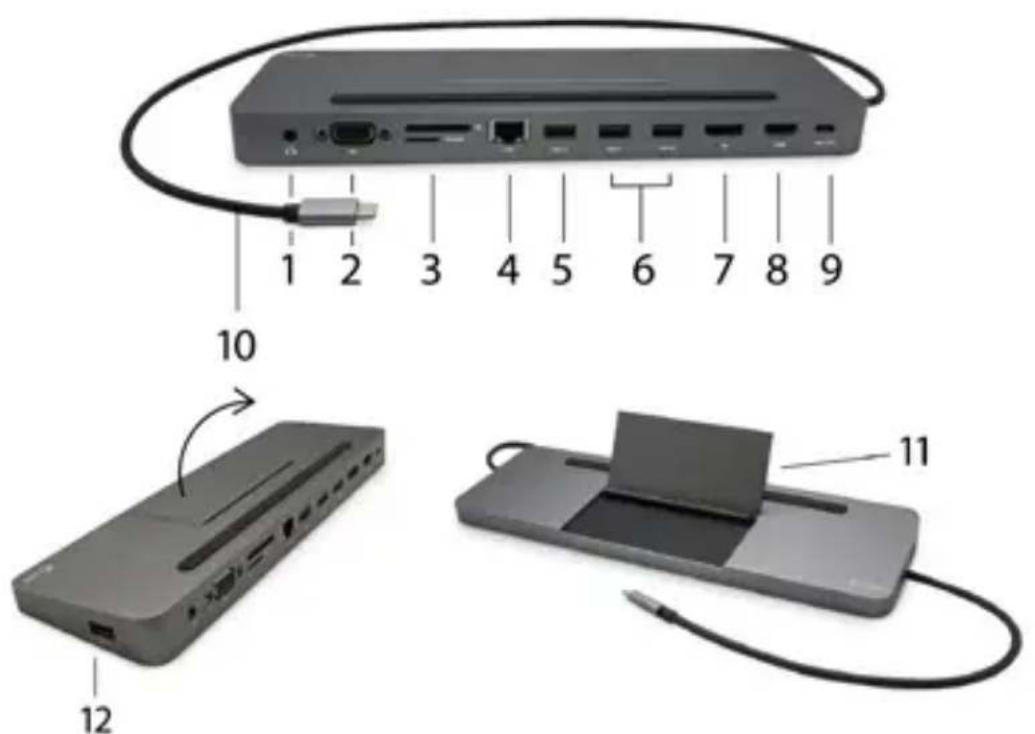
- 3,5mm Audio combo connector – voor aansluiting van een koptelefoon met microfoon
- VGA-poort – voor aansluiting van een monitor met VGA-ingang
-
SD- en microSD-kaartlezer
-
Ethernet GLAN RJ-45-poort – voor aansluiting op Ethernet/router/switch/HUB en voor internetverbinding
-
USB-A 2.0-poort – voor het aansluiten van USB-apparaten – voornamelijk voor gebruik met een muis of toetsenbord
-
2x USB-A 3.0-poort - voor aansluiting van USB-apparatuur - met snelladen volgens spec. BC 1.2 - voor aansluiting en snel opladen van USB-apparatuur (5V/1,5A)
-
DisplayPort - voor aansluiting van een monitor met DisplayPort-ingang
-
HDMI-poort – voor aansluiting van een monitor met HDMI-ingang
-
USB-C Power Delivery-poort – voor het opladen van een notebook, tablet of smartphone waarbij de Power Delivery-technologie ondersteund wordt. U kunt op deze poort een originele of universele voedingsadapter met een USB-C-connector aansluiten, zodat tijdens het werken uw notebook, tablet of smartphone steeds bijgeladen wordt. Als u de USB-C-adapter loskoppelt, wordt het basisstation opnieuw gestart en worden alle aangesloten apparaten losgekoppeld en weer aangesloten.
-
Verbindingskabel met USB-C-connector - voor het aansluiten van een dockingstation op een notebook, tablet, pc of smartphone met een USB-C-poort
-
Uitklapbare standaard voor een mobiele telefoon
-
USB-A 2.0-poort – voor het aansluiten van USB-apparaten – voornamelijk voor gebruik met een muis of toetsenbord
Deinstallatievanstuurprogramma'sin WINDOWS/MacOSverlooptautomatisch. Als u LAN wilt installeren, haal dan de huidige stuurprogramma's op via onze website www.i-tec.cz/nl/ op het tabblad "Download" van dit product.
Belangrijk: Zorg ervoor dat u vóór de installatie beschikt over de nieuwste stuurprogramma's voor uw apparaat en dat de geïnstalleerde BIOS op uw systeem is bijgewerkt.
AANSLUITING VAN EEN DISPLAYPORT/ VGA / HDMI-MONITOR
Het docking station is uitgerust met 1x DisplayPort, 1x HDMI en 1x VGA-poort voor aansluiting van externe monitoren, projectoren of televisies met een DisplayPort / VGA / HDMI-interface. U kunt moderne plasma- of LCD-schermen en tv's als weergaveapparaten gebruiken. De grafische chip, die het „hart“ vormt van het docking station, ondersteunt max 1x 4K resolutie van 3840x2160@60Hz. Gebruik een hoogwaardige DisplayPort/ VGA / HDMI-kabel om de monitor aan te sluiten op het dockingstation.
De DisplayPort-connector ondersteunt niet DP++. Daarom is het niet mogelijk daarop een passief verloopstuk aan te sluiten, bijvoorbeeld van DO naar HAMID en dergelijke.
VERBINDING MET HET LAN-NETWERK
De GLAN RJ-45-poort die u gebruikt om verbinding te maken met een Ethernetnetwerk met een router/switch en internet, ondersteunt 10/100/1000 Mbps.
AANSLUITING VAN USB-APPARATUUR
U kunt de poort USB-C 3.1 en de poorten USB-A 3.0 gebruiken om een toetsenbord, muis, externe schijf, printer en andere apparatuur aan te sluiten. Ook kunnen deze poorten gebruikt worden om een HUB aan te sluiten, waardoor u meer vrije USB-poorten ter beschikking heeft. In een dergelijk geval adviseren wij een HUB met externe voeding te gebruiken. Wanneer het aangesloten apparaat niet opgeladen wordt of niet werkt, sluit dan een originele / externe USB-C-voedingsadapter aan op de voedingsconnctor van de masterlaptop / Mac / smartphone / tablet of USB-C Power Delivery-poort op het docking station aan om de stroomvoorziening te ondersteunen.
Opmerkingen over het gebruik van de USB-C-poort:
Volledig compatibele apparaten / systemen (Alt Mode & Power Delivery) USB-C is een nieuwe standaard met een breed scala aan toepassingen en informatie over compatibiliteit is complex. Sommige USB-C-apparaten / systemen ondersteunen video-uitvoer in de Alt-modus, andere niet. Sommige kunnen worden gevoed en opgeladen via USB-C Power Delivery, andere niet.
Gedeeltelijk compatibele apparaten (ondersteuning voor Alt-modus of Power Delivery, niet beide)
Veel huidige USB-C-apparaten die video-uitvoer in Alt-modus ondersteunen, ondersteunen geen opladen via USB-C Power Delivery. Deze oplaadapparaten hebben nog steeds hun originele laders nodig. Omgekeerd kunnen sommige USB-C-telefoons en -tablets worden opgeladen via Power Delivery, maar de meeste ondersteunen geen video-uitvoer in de Alt-modus.
Incompatibele apparaten / systemen
Het dockingstation vertrouwt op nieuwe functies die zijn geïntroduceerd met USB 3.1 en als zodanig is de USB-C Power Delivery-functie niet achterwaarts compatibel met USB 3.0 / 2.0 voor het opladen van oudere apparaten. Bovendien zijn de USB-A 3.0 / 2.0 (mannelijk) naar USB-C (vrouwelijk) converters voor het aansluiten van USB-C-apparaten op de USB-A 3.0-poorten van het dockingstation niet compatibel. De meeste huidige telefoons en tablets met een USB-C-poort ondersteunen de Alt-modus niet
OPLADEN EN STROOMVOORZIENING
De adapter is voorzien van een 1x USB-C Power Delivery-poort, die bedoeld is voor het voeden van het aangesloten „moedarapparaat“ met behulp van een originele / externe netwerkadapter en voor het opladen van apparaten aangesloten via de USB-C- of USB-A 3.0-poorten. Het docking station kan een host met wel 85 W via een standaard USB-C Power Delivery-poort opladen. Zoals boven vermeld, kunnen sommige apparaten, die een video-uitgang via USB-C ondersteunen, via USB-C niet worden opgeladen. Voor deze apparaten / systemen moet een originele oplader worden gebruikt.
Het dockingstation heeft een stroomverbruik van 15W. Bij het aansluiten van een USB-C-voedingsadapter met een vermogen van 45 W levert het dockingstation dus 30 W aan uw notebook. Bij een 60W-adapter levert het dockingstation 45W, bij een 85W-adapter levert het dockingstation 70W, en bij een 100W-adapter levert het dockingstation dus 85W.
De meeste problemen met het dockingstation en de aangesloten randapparatuur kunnen worden opgelost door de USB-C-dockingstationkabel los te koppelen van uw pc/Mac/ smartphone/tablet en deze na ongeveer 10 seconden opnieuw aan te sluiten.
GEBRUIK IN OS WINDOWS
Geavanceerde configuratie voor de grafische uitgang - klik om een monitor aan te sluiten met de rechter muisknop op het Bureaublad en kies „Afbeeldingsinstelling“. Hier kunnen zowel het gebruik van de monitor worden gekozen.
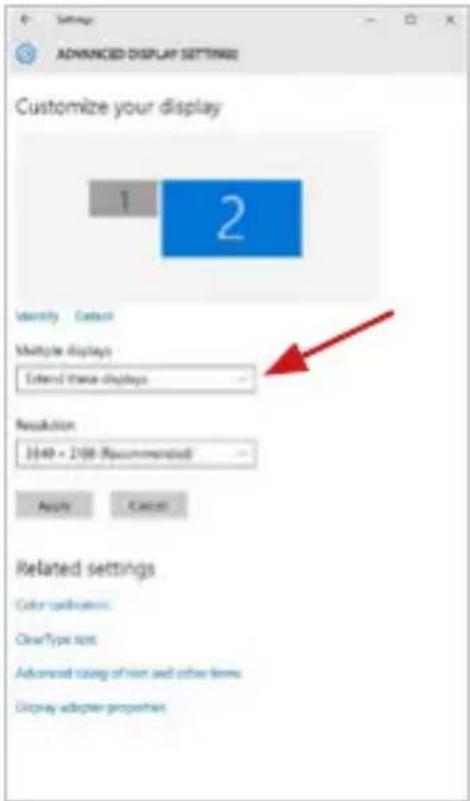
Klik op de tweede monitor en sleep deze naar wens naar de oorspronkelijke monitor van uw laptop/tablet
U kunt de instellingen Uitbreiden (Extend) en Spiegelen/Dupliceren (Mirror) toepassen:
- Spiegelen/Dupliceren (Mirror): selecteer op uw scherm de 2e Monitor, bij Meerdere Monitors → Dupliceer deze weergave → OK.
- Modus Uitbreiden (Extend): selecteer op uw scherm de 2e Monitor, bij Meer Monitors → Deze weergave uitbreiden → OK.
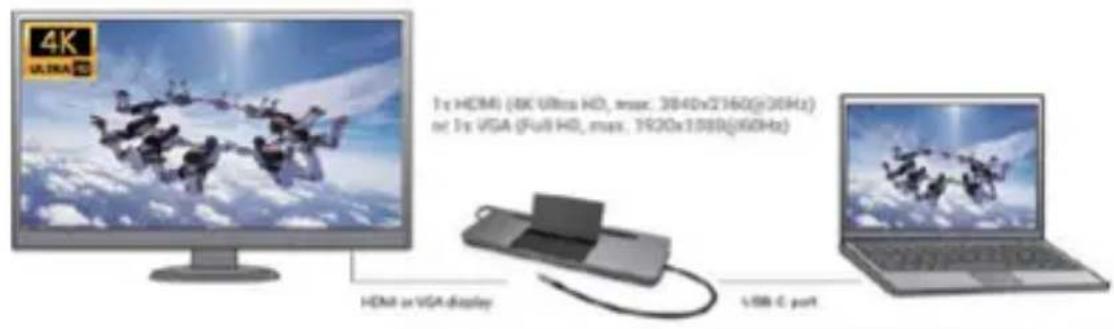
Mirror Mode
Stand-by/slaapstand en videopoort - Wanneer de notebook/tablet wordt ingeschakeld vanuit de standby-/sluimerstand, wordt de primaire (monitor) monitor opnieuw weergegeven, dus we raden aan dat u de monitor die is geïntegreerd in uw laptop/tablet als primaire monitor gebruikt, zodat u zich opnieuw bij het systeem kunt aanmelden.
Spiegelmodus – de extra monitor wordt gestuurd volgens de parameters van de originele monitor in het systeem. Als u dus de spiegelmodus instelt, terwijl de originele monitor een resolutie van 1280x1024 heeft, dan wordt het scherm naar de extra monitor overgebracht met een resolutie van maximaal 1280x1024 (ook als u die op een hogere resolutie instelt).
Gebruik en stel de monitoren in volgens de handleiding. Een monitor met een lagere resolutie dan de instelling op de HDMI-poort kan de monitor beschadigen (stel bijvoorbeeld voor een monitor met een maximale resolutie van 1024x768 op de HDMI-poort de waarde 1280x960 en hoger niet in)!
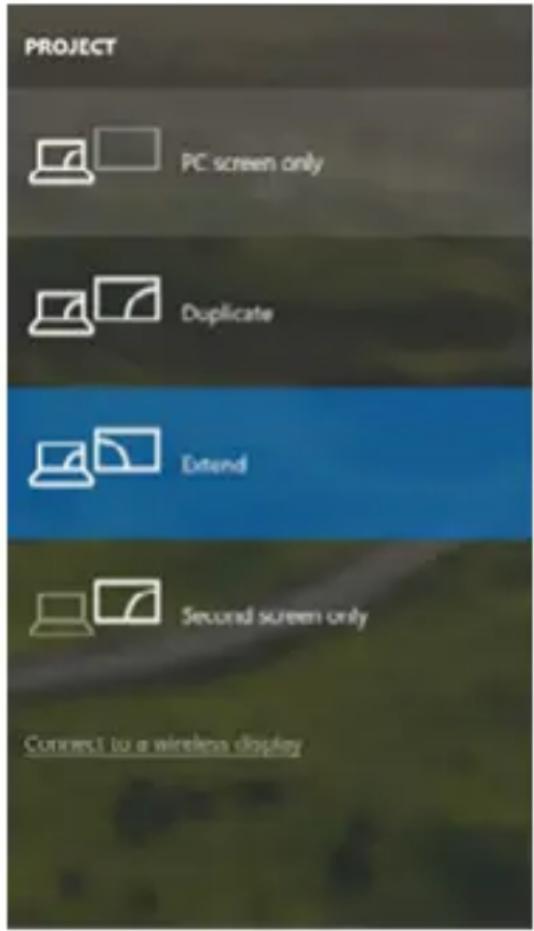
Door te drukken op de toetsen "Windows" + P van het toetsenbord kunt u de monitoren eenvoudig bedienen – om de monitor te gebruiken in Win 10 kiest u: Alleen het computerbeeldscherm, Dupliceren, Uitbreiden, Alleen het tweede beeldscherm.
Zorg ervoor dat u vóór de installatie het nieuwste besturingssysteem op uw apparaat hebt geïnstalleerd.
Opmerking: macOS ondersteunt niet de MST-technologie (2 en meer monitoren in een uitgebreid regime). Geen enkel docking station, dat de USB-C DisplayPort Alt Mode gebruikt, ondersteunt de aansluiting van twee of meer monitoren in macOS. Dit kunnen alleen de docking stations Thunderbolt 3 en DisplayLink aan.
De installatie van stuurprogramma's in macOS verloopt automatisch.
Als u LAN wilt installeren, haal dan de huidige stuurprogramma's op via onze website www.i-tec.cz/nl/ op het tabblad "Download" van dit product.
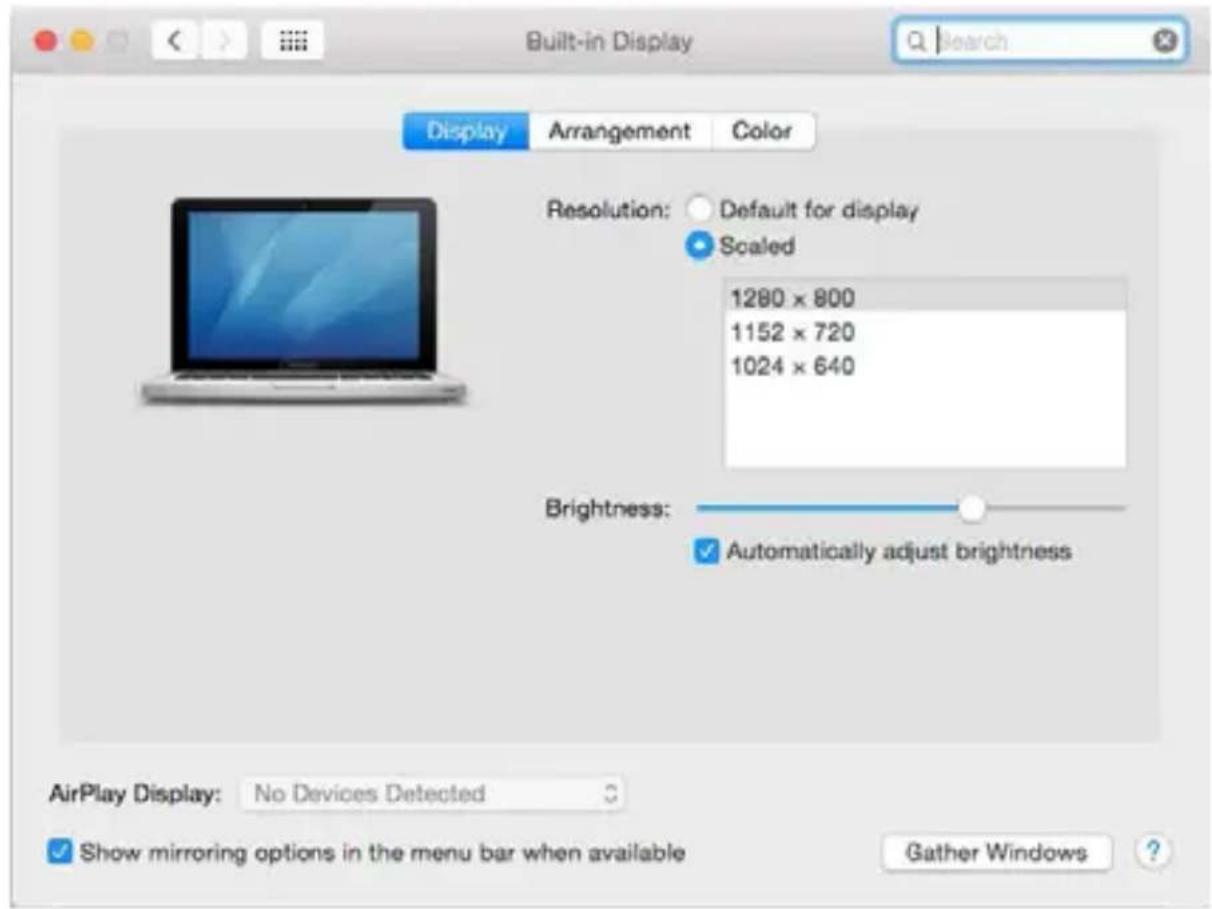
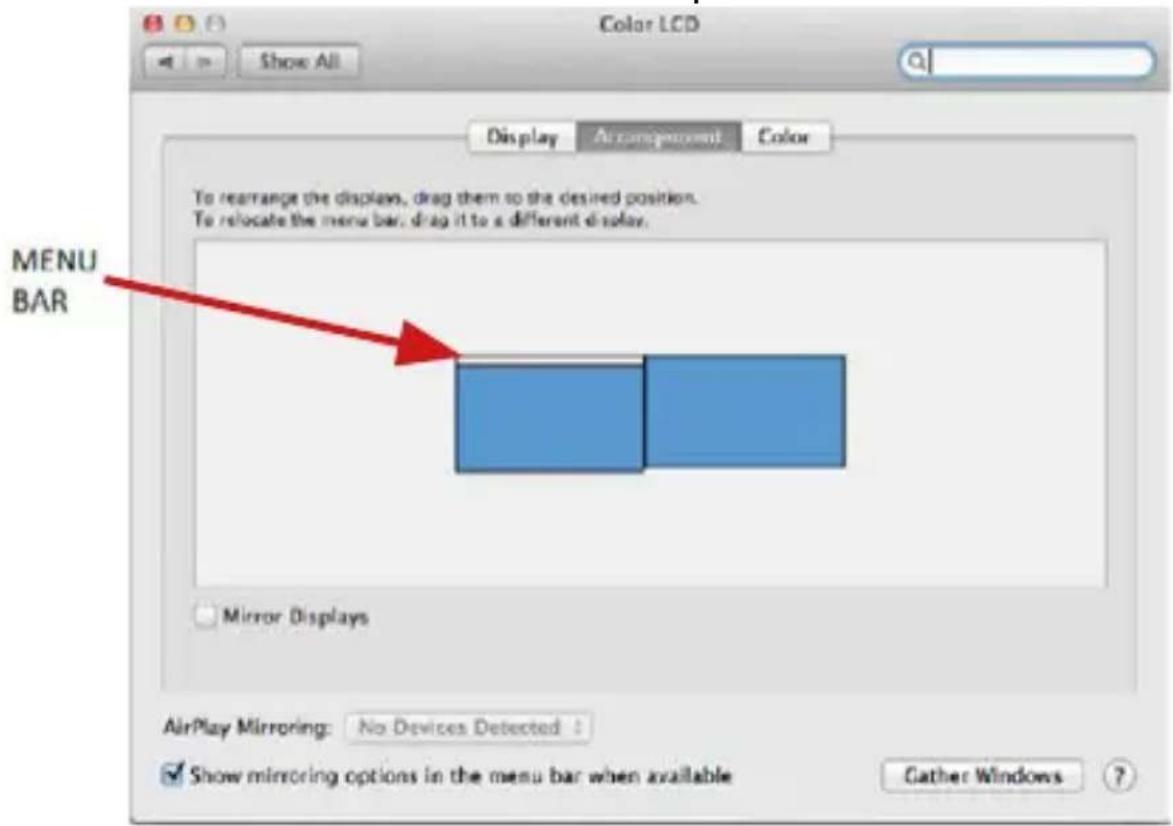
A: Nadat de monitor is aangesloten, knippert het scherm van uw Mac even. Dat is de standaardtoestand. Daarna kunnen de standaardwaarden worden ingesteld: Systeemvoorkeuren - Monitors:
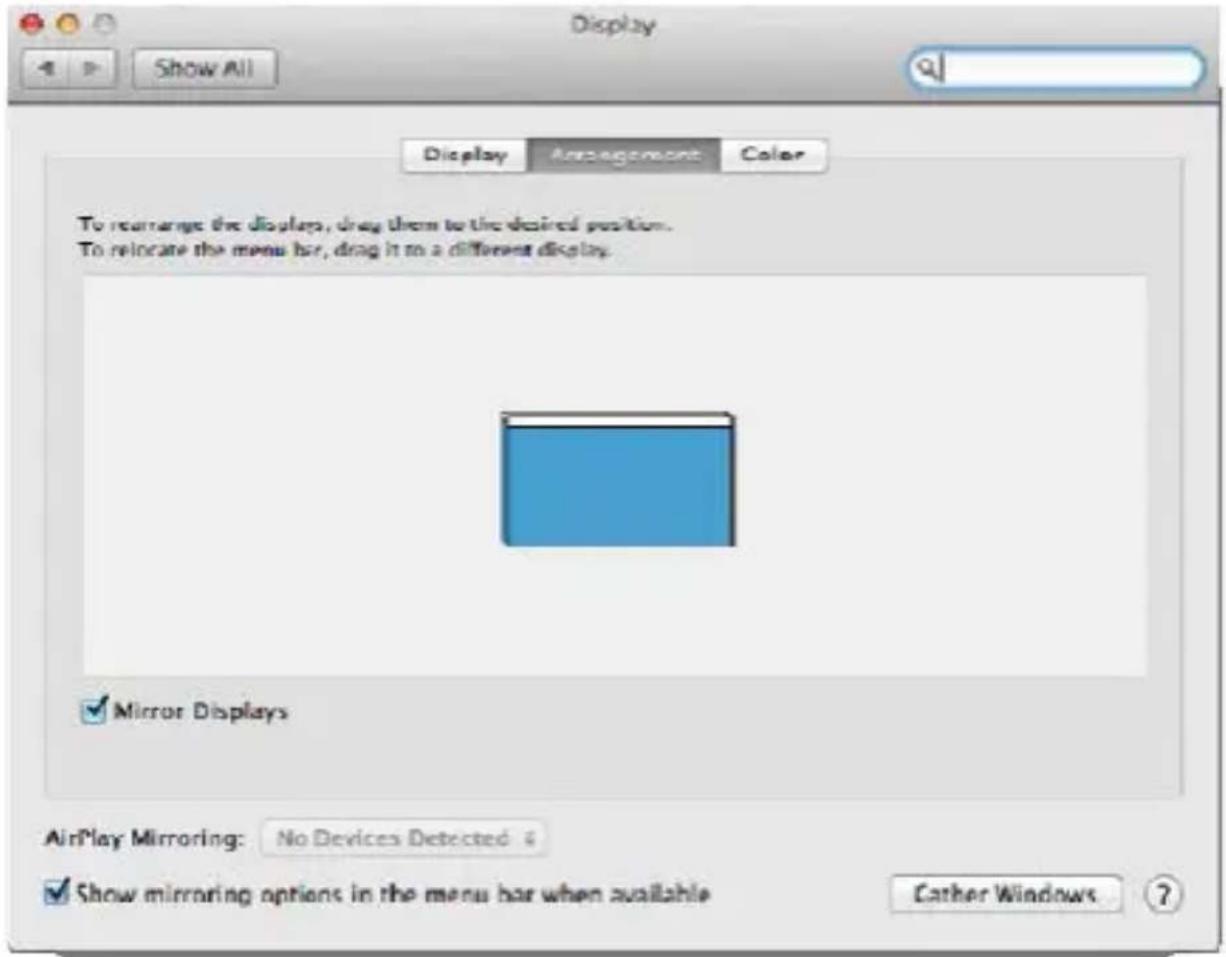
Klik op Rangschikken en klik in de standaardmodus (Uitbreiden) op de nieuwe monitor en sleep deze naar wens naar de Mac-monitor. Wanneer Mirror-monitors is geselecteerd, verandert de modus in Mirror (de monitorresolutie wordt automatisch aangepast op basis van de parameters ervan en de hoogst mogelijke resolutie wordt op beide monitors ingesteld). Deselecteer Mirror Monitors om opnieuw de Uitbreidingsmodus te starten.
Uitbreidingsmodus: De pijl geeft de plaats aan van de aangesloten monitor ten opzichte van de Mac-monitor.
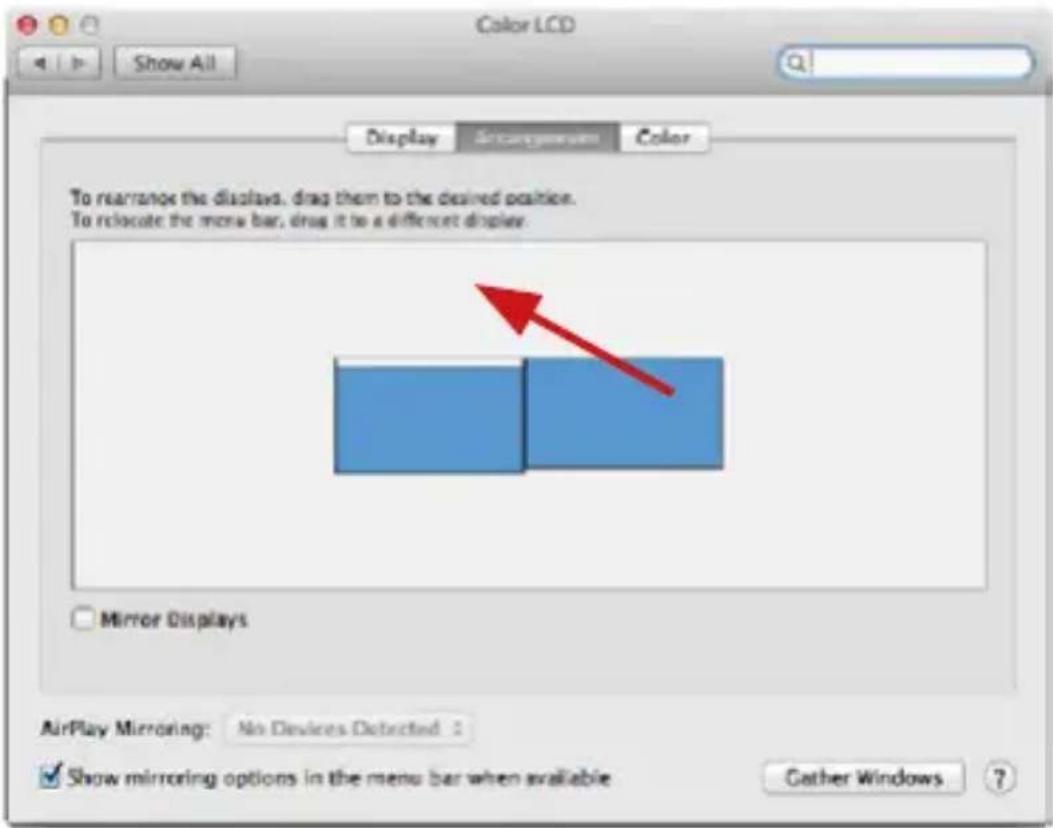
Uitbreidingsmodus: In deze modus kunt u de Hoofdmonitor selecteren door de menubalk te verslepen.
Spiegelmodus: Deze kan alleen worden gebruikt als die door de Mac wordt aangeboden.
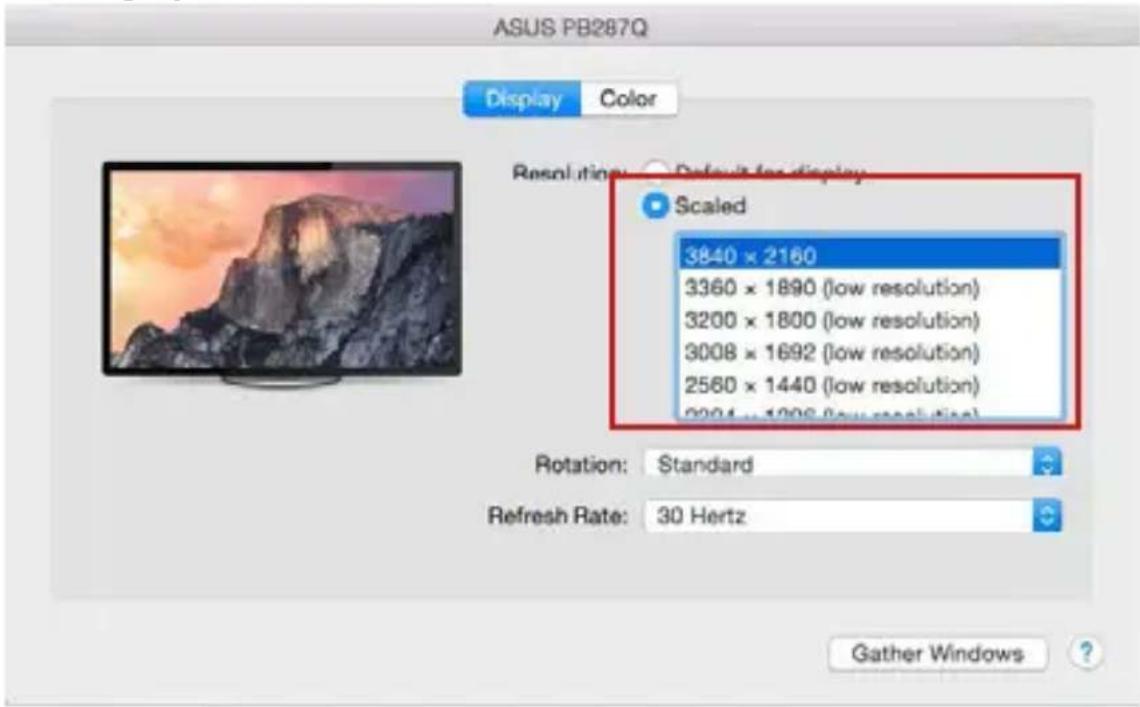
Door Vensters rangschikken te selecteren, kunt u de juiste monitorinstellingen selecteren – Aangepaste resolutie (biedt de bruikbare resoluties), Schermstand (Standaard, 90°, 180° en 270°) en Beeldfrequentie (indien beschikbaar). Afhankelijk van de monitor die u gebruikt, hebt u de volgende instelmogelijkheden:
Opmerkingen betreffende een docking station met monitoren:
- Werken op een aangesloten monitor, wanneer de Mac-monitor omgeklapt is, is mogelijk bij netvoeding (een gedeeltelijke beperking geldt bij gebruik van een HDMI-monitor bij oudere versies van de Mac). Bij gebruik van batterijvoeding wordt het gebruik van de HDMI-monitor beperkt door de Mac (bij sommige weergaveproblemen de procedure in het volgende gedeelte worden gebruikt).
- De meeste problemen met schermherstel op een aangesloten monitor nadat de Mac in slaapstand is gebracht, na het gebruik van een schermbeveiliger, na herstart van een Mac of nadat een Mac in-/uitgeschakeld wordt, kunnen worden opgelost door de USB-kabel van het docking station los te koppelen van de Mac USB-poort en deze na ongeveer 10 seconden opnieuw aan te sluiten. Wacht vervolgens, totdat aansluiting van alle randapparatuur wordt voltooid.
B: Wanneer andere USB-apparaten (USB externe harde schijf, USB-toetsenbord, USB-muis, USB-HUB, USB grafische adapter) zijn aangesloten op de USB 3.0-poort van het dockingstation, worden deze apparaten standaard gebruikt. Als het apparaat niet oplaadt of niet werkt, sluit u de originele USB-C-voedingsadapter aan op de USB-poort op het dockingstation om het opladen te ondersteunen.
OPLADEN
Het dockingstation ondersteunt het opladen van aangesloten USB mobiele apparaten zoals smartphones, e-book readers, multimediaspelers, navigatie en tablets. U hoeft de op te laden apparaten alleen maar met de originele kabel op de USB-poort van de dockingstation aan te sluiten. Ingeval het apparaat niet wordt opgeladen, sluit een originele USB-C-laadadapter aan op de USB-C Power Delivery-poort van het docking station.
AUDIO
- Om te kunnen luisteren via de grafische uitvoer moet u hier het uitvoerapparaat voor geluid instellen: Systeemvoorkeuren - Geluid - Uitvoer - HDMI Audio Device instellen
- Als uitvoerapparaat voor geluid tegelijk naar een hoofdtelefoon en naar een monitor kunt u via Open - Applicaties - Hulpprogramma's - Audio-instellingen MIDI.app kiezen. Klik op „+” linksonder – Maak een apparaat met meerdere uitgangen en kies voor Apparaat met meerdere uitgangen de verlangde uitvoer uit de aangeboden keuzes.
De meeste problemen met het dockingstation en de aangesloten randapparatuur kunnen worden opgelost door de USB-C-dockingstationkabel los te koppelen van uw pc/Mac/ smartphone/tablet en deze na ongeveer 10 seconden opnieuw aan te sluiten.
Mochten er zich problemen voordoen kunt u contact opnemen met ons supportcenter via support@itecproduct.com.
VEILIGHEIDSAANWIJZINGEN
- Stel het product niet bloot aan externe temperaturen en luchtvochtigheid.
- Niet afdekken, ontstekingsgevaar.
- Gebruik het product op vlakke ondergrond – u voorkomt op die manier dat het product wegglijdt en op de grond valt.
- Bewaar de drivers en de handleiding voor event. later gebruik.
In samenwerking met de serviceafdeling:
- Controleer de functionaliteit na het vallen van het product in water of op de grond.
- Controleer de functionaliteit als het product barsten vertoont.
- Reclameer dit product als het niet werkt in overeenstemming met de handleiding.
VEELGESTELDE VRAGEN
Beschikbaar op onze website www.i-tec.cz/nl/ op het tabblad "FAQ" bij dit product.
European Union Only
Dit apparaat is voorzien van het bovenvermelde recyclingsymbool. Dit betekent dat u aan het einde van de levensduur van het apparaat ervoor dient te zorgen dat het afzonderlijk wordt opgeslagen op een verzamelpunt dat hiervoor is ingericht en niet op plaatsen die zijn aangewezen voor de verwijdering van gewoon ongesorteerd gemeentelijk afval. Dit zal bijdragen aan de verbetering van de leefomgeving van ons allemaal. (Alleen voor de Europese Unie)
SVENSKA
Wij verklaren op eigen verantwoordelijkheid dat het bovengenoemde product in overeenstemming is met de volgende richtlijnen van de Europese Unie:




