C31FLATDOCKPRO - Doko stotis i-TEC - Nemokama naudojimo instrukcija
Raskite įrenginio instrukciją nemokamai C31FLATDOCKPRO i-TEC PDF formatu.


| Prekės ženklas | i-TEC |
| Modelis | C31FLATDOCKPRO |
| Produkto tipas | Dokavimo stotis |
| Jungtys | Integruotas USB-C kabelis (60 cm) |
| Maitinimas | USB-C Power Delivery (maks. 85 W šeimininkui) |
| Vaizdo prievadai | 1x DisplayPort, 1x HDMI, 1x VGA |
| USB-C PD prievadas | 1x šeimininko įkrovimui |
| USB 3.0 prievadai | 2x (su greitu įkrovimu BC 1.2) |
| USB 2.0 prievadai | 2x |
| Ethernet prievadas | 1x GLAN RJ-45 (Realtek RTL8153, 10/100/1000 Mbps) |
| Kortelių skaitytuvai | 1x SD, 1x microSD |
| Garsas | 1x 3,5 mm kombinuotas (ausinės/mikrofonas) |
| Maksimali raiška | 4K Ultra HD (3840x2160 @ 30 Hz) per HDMI arba DisplayPort |
| Suderinamos operacinės sistemos | Windows 10, macOS X, Android, Chrome OS, Linux |
| Stoties energijos suvartojimas | 15 W |
| USB greito įkrovimo palaikymas | BC 1.2 (5V/1.5A) USB 3.0 prievaduose |
| Priežiūra | Valyti sausa, minkšta šluoste. Vengti sąlyčio su vandeniu ar cheminėmis medžiagomis. |
| Saugumas | Nelaikyti ekstremaliose temperatūrose ir drėgmėje. Naudoti ant lygaus, stabilaus paviršiaus. |
| Atsarginės dalys ir remontas | Vartotojas negali taisyti jokių dalių. Esant gedimui, kreiptis į i-TEC palaikymo tarnybą. |
| Bendra informacija | Naudoja Alt DisplayPort režimą per USB-C. Suderinamas su Thunderbolt 3. Reikalingas šeimininkas su USB-C prievadu, palaikančiu DisplayPort Alt režimą. |
Dažnai užduodami klausimai - C31FLATDOCKPRO i-TEC
Naudotojų klausimai apie C31FLATDOCKPRO i-TEC
0 klausimas apie šį prietaisą. Atsakykite į tas, kurias žinote, arba užduokite savo.
Užduokite naują klausimą apie šį prietaisą
Atsisiųskite instrukciją savo Doko stotis PDF formatu nemokamai! Raskite savo instrukciją C31FLATDOCKPRO - i-TEC ir vėl perimkite savo elektroninį įrenginį. Šiame puslapyje skelbiami visi dokumentai, reikalingi jūsų įrenginio naudojimui. C31FLATDOCKPRO prekės ženklo i-TEC.
NAUDOJIMO INSTRUKCIJA C31FLATDOCKPRO i-TEC
Prašome jdėmiai perskaityti visą vadovą. Išsamų vadovą galite rasti mūsų svetainėje www.i-tec.cz/en/ šio produkto skyrelyje „Manuals, drivers“. Iškilus problemoms galite susisiekti su mūsų technine pagalba: support@itecproduct.com
NEDERLANDS
- Sąsaja / prievadas / jungtis / įvestis / lizdas - vieta, kur fiziškai jungiasi du jrenginiai.
- Valdiklis - puslaidininkinis komponentas (vad. mikroschemų rinkinys, Chipset) nešiojamajame kompiuteryje, planšetiniame kompiuteryje, kompiuteryje ir kt., užtikrina vieno iš prievado veikimą.
- USB-C / USB Type-C – yra nauja subalansuota jungtis ir standartas, kurj jvedė USB-IF USB 3.1 specifikacijoje. Windows 10 (Microsoft), macOS X (Apple), Chrome OS ir Android (Google) pristatė savąją šios jungties palaikymą. Leidžia vykdyti greitesnį įkrovimą, maitinimą, vad. dual role (ne tik šeimininkui, bet ir svečiui), tai parama vadinamiesiems alternatyviems režimams - Alt Mode (DisplayPort, MHL, Thunderbolt 3, Power Delivery) ir pranešimams apie klaidas per Billboard jrenginius.
- Alternatyvüs režimai (Alt mody) –specialüs USB-C režimai, kurie gali būti palaikomi. Šiuo metu populariausias yra DisplayPort / DockPort, MHL, Thunderbolt. Įrenginys su šiuo jungties ir kabelio tipu, leidžia perduoti vaizdą, išlaikant kitas jungties funkcijas (duomenų perdavimą ir įkrovimą naudojant Power Delivery).
- DisplayPort / DockPort Alt mode - šis režimas leidžia persiųsti vaizdą per USB-C prievadą ir kabelį.
- USB Power Delivery (USB PD) – pasirenkama USB-C jungties funkcija. Tokia jungtis gali tiek jkrauti, tiek būti jkraunama ir palaiko apkrovą nuo 10 W iki 100 W (pagal profilius 1-5). Windows 10 sistemoje USB Power Delivery negali būti naudojamas su ankstesniais USB 3.0 / 2.0 A, B ir micro B prievadais.
- USB 3.1/3.0/2.0 - sąsajos / USB prievado standartas įvairiems USB įrenginiams prijungti. Prie doko stoties ar adapterio galima prijungti įvairius USB įrenginius, naudojant USB tipo A sąsają. B tipo USB jungtis naudojama dokų stoties ar adapterio prijungimui prie nešiojamojo kompiuterio, planšetinio kompiuterio, kompiuterio.
- HDMI/DisplayPort - skaitmeninės grafinės sąsajos / prievado standartas, naudojamas monitoriams ir kitiems vaizdavimo jrenginiams prijungti.
- VGA – analoginis kompiuterio vaizdavimo technologijos / prievado kompiuterių standartas, skirtas monitoriams ir kitiems vaizdavimo ekranams prijungti.
- Audio - garso įvesties (mikrofonas) arba išvesties įrenginių (ausinės / garsiakalbiai) žymėjimas.
SPECIFIKACIJOS
- 1x integruotas USB-C laidas prietaisui prijungti (60 cm)
• Power Delivery: 85W
• Video prievadai: 1x Display prievadas
1x HDMI
1x VGA
- Rezoliucija:
1 monitorius - 1x Display Port/HDMI → iki 4K/30Hz
1 monitorius - 1x VGA → iki 1080p/60Hz
2 monitoriai - 1x (DP,HDMI, VGA) + 1x (DP,HDMI, VGA)
→ iki 2x 1080p/60Hz
3 monitoriai 1x Display Port + 1x HDMI + 1x VGA
- 1x prievadas USB-C PD tik maitinimas)
- 2x USB 3.0 prievadai palaikantys greitą įkrovimą (BC 1.2)
• 2x USB 2.0 prievadai
• 1x Ethernet GLAN RJ-45 prievadas (Realtek RTL8153) - 1x SD lizdas
• 1x micro SD lizdas
• 1x jungtis combo audio 3,5 mm
- SO: Windows 10, macOS X, Android, Chrome OS Google, Linux su naujausiais atnaujinimais
* Kad trys išoriniai monitoriai veiktų, nešiojamojo kompiuterio dangtis turi būti uždarytas.
SISTEMOS REIKALAVIMAI:
Reikalavimai jrangai:
Jrenginys su laisvu USB-C arba Thunderbolt™3 prievadu
Reikalavimai maitinimui (Power Delivery):
Jrenginys su laisvais USB-C arba Thunderbolt™ 3 priev Delivery" palaikymu.
Vaizdo išvesties reikalavimai:
Jrenginys su laisvu USB-C prievadu palaikantis "DisplayPort Alternate Mode" arba su Thunderbolt™3 prievadu
Operaciné sistema:
Windows 10, macOS X, Android, Chrome OS Google, Linux su naujausiais atnaujinimais
Doko stotelė suvartoja 15W. Taigi prijungus USB-C maitinimo adapteri, kurio galia 45W, doko stotelė tieks nešiojamam kompiuteriui 30W. Jeigu adapteris yra 60W, doko stotelė tieks 45W, jeigu adapteris yra 85W doko stotelė tieks 70W ir jeigu adapteris yra 100W tieks 85W.
Pastaba: macOS nepalaiko MST (2 ar daugiau monitorių išplėstiniame režime). Nei viena USB-C DisplayPort Alt Mode režimą naudojanti doko stotis nepalaiko dviejų ar daugiau macOS monitorių prijungimo, tai gali padaryti tik Thunderbolt 3 doko stotys ir DisplayLink doko stotys.
DOKO STOTELĖS APRAŠYMAS
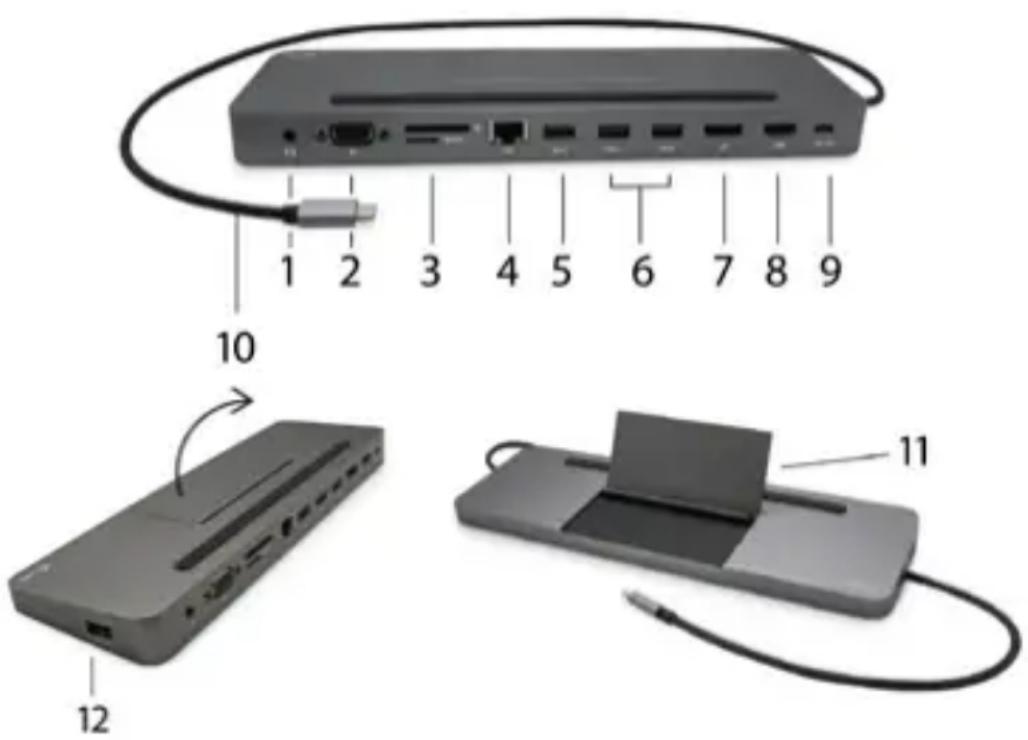
- Audio combo 3,5 mm jungtis - ausinių su mikrofonu prijungimui
- VGA prievadas – ekrano su VGA jvestim prijungimui
- SD ir microSD kortelių skaitytuvas
- Ethernet GLAN RJ-45 prievadas – prijungimui prie Ethernet tinklo / maršrutizatoriaus / switche / HUBo ir interneto
- USB-A 2.0 prievadas - skirtas USB jrenginiams prijungti - visų pirma skirta naudoti su pele ar klaviatūra
- 2x USB-A 3.0 prievadas –USB jrenginių prijungimui – su greitu įkrovimu pagal spec. BC 1.2 – USB jrenginių (5V/1.5A) prijungimui ir greitam įkrovimui
-
DisplayPrievadas - ekrano su DisplayPrievado jvestim prijungimui
-
HDMI prievadas – ekrano su HDMI jvestimi prijungimui
- USB-C Power Delivery prievadas – nešiojamo kompiuterio, planšetės arba išmaniojo telefono su technologijos Power Delivery palaikymu įkrovimui. Į šį prievadą galite jungti originalų arba universalų maitinimo adapterį su USB-C konektoriumi, jums dirbant su nešiojamu kompiuteriu, planšete arba išmaniuoju telefonu bus užtikrintas nuolatinis įkrovimas. Išjungus USB-C adapterį bus restartuojama doko stotelė ir išjungti ir vėl įjungti visi prijungti įrenginiai.
- Prijungimo laidas su USB-C konektoriumi – doko stotelės prijungimui prie nešiojamo kompiuterio, planšetės, PC arba išmaniojo telefono su USB-C prievadu.
- Lankstomas stovas mobiliajam telefonui.
- USB-A 2.0 prievadas - skirtas USB jrenginiams prijungti - visų pirma skirta naudoti su pele ar klaviatūra
Valdiklių instaliavimas OS WINDOWS/ macOS vyksta automatiškai.
Jeigu yra būtina instaliuoti LAN naujausius valdiklius atsisiųskite iš mūsų tinklalapio www.i-tec.cz/en/ skilties „Download“ prie šio produkto.
PASTEBËTI!
Prieš instaliavimą jsitikinkite, kad sistemoje turite Jūsų įrenginiui installiavę naujausius valdiklius ir atnaujintą BIOS.
HDMI / DISPLAY PORT / VGA EKRANO PRIJUNGIMAS
Dokų stotelėje yra 1x HDMI / 1x DP / 1x VGA prievadą išorinio monitoriaus arba projektoriaus su HDMI sąsaja prijungimui. Kaip vaizdo įrenginį galite naudoti plazminius arba LCD ekranus ir televizorius. Grafinis lustas, kuris yra doko
stotelės „širdimi“, palaiko 4K Ultra HD iki 3840x2160 pikselių raišką. Ekrano prijungimui prie doko stotelės naudokite kokybišką HDMI / DP / VGA kabelį. Papildomo ekrano instaliacijos metu gali nešiojamojo kompiuterio, Maco, planšetės arba PC ekranas blyksėti, tai yra standartinė būklė.
DisplayPort jungtis nepalaiko DP ++ todėl negalima prie jo prijungti pasyvios redukcijos, pvz., iš DP į HDMI ir pan.
PRIJUNGIMAS PRIE LAN TINKLO
GLAN RJ-45 prievadą naudokite prisijungimui prie Ethernet tinklo, maršrutizatoriaus / switchi ir prie interneto, palaiko greitj 10 /100 /1000 Mbps.
USB IRENGINIO PRIJUNGIMAS
USB-C 3.1 prievadą ir USB-A 3.0 prievadą naudokite klaviatūros, pelės išorinio disko, spausdintuvo ir kitų įrenginių prijungimui arba jį galite naudoti HUBo prijungimui, tokiu būdu įgysite sekančius laisvus USB prievadus. Tokiu atveju rekomenduojame naudoti HUB su išoriniu maitinimu. Jeigu prijungti įrenginiai nejsikrauna arba neveikia, tai originalų / išorinį USB-C maitinimo adapterį įjunkite į pagrindinio nešiojamojo kompiuterio /Maco/išmaniojo telefono/planšetės maitinimo jungtį arba USB-C Power Delivery prievado doko stotelėje maitinimo palaikymui.
Visiškai suderinami jrenginiai / sistemos („Alt Mode“ ir maitinimo šaltiniai) USB-C yra naujas standartas, kurj galima plačiai naudoti, o suderinamumo informacija yra sudėtinga. Kai kurie USB-C jrenginiai / sistemos palaiko „Alt Mode“ vaizdo išvestį, kiti ne. Kai kurie gali būti maitinami ir įkraunami per USB maitinimo šaltinį, kiti negali.
Iš dalies suderinami jrenginiai (palaikomas „Alt Mode“ arba „Power Delivery“, ne abu)
Daugelis dabartinių USB-C įrenginių, palaikančių „Alt Mode“ vaizdo išvestį, nepalaiko USB-C maitinimo šaltinio įkrovimo. Šiems įkrovimo įrenginiams vis dar reikia originalių įkroviklių. Kai kurie USB-C telefonai ir planšetiniai kompiuteriai gali būti įkraunami naudojant maitinimo šaltinį, tačiau dauguma jų nepalaiko „Alt Mode“ vaizdo išvesties.
Nesuderinami jrenginiai / sistemos
Dokavimo stotelė priklauso nuo naujų funkcijų, įdiegtų naudojant USB 3.1, todėl USB-C maitinimo šaltinio funkcija nėra suderinama su USB 3.0 / 2.0, kad būtų galima įkrauti senesnius įrenginius. Be to, USB-A 3.0 / 2.0 (Male) į USB-C (Female) keitikliai, skirti USB-C įrenginiams prijungti doko stoties USB-A 3.0 prievaduose, nėra suderinami. Daugelis dabartinių telefonų ir planšetinių kompiuterių, turinčių USB-C prievadą, nepalaiko „Alt Mode“ vaizdo išvesties, o kai kurie nepalaiko USB-C maitinimo šaltinio. Patikrinkite šių technologijų tinkamumą įrenginio dokumentacijoje arba susisiekite su įrenginio gamintoju.
IKROVIMAS IR MAITINIAMS
Dokų stotelėje yra 1x USB-C Power Delivery prievadą, kuris yra skirtas prijungto „motininio“ įrenginio įkrovimui su originaliu / išoriniu tinklo adapteriu ir įrenginių prijungtų per USB-C arba UAB-A 3.0 prievadus. Doko stotelė per standartinį USB-C Power Delivery prievadą gali įrenginį įkrauti
iki 85 W. Kaip jau buvo nurodyta aukščiau, kai kurių įrenginių, kurie palaiko vaizdo išvestį per USB-C negalima per USB- C įkrauti. Sių įrenginių / sistemuų įkrovimui reikia naudoti įkroviklj originalą.
Doko stotelė suvartoja 15W. Taigi prijungus USB-C maitinimo adapteri, kurio galia 45W, doko stotelė tieks nešiojamam kompiuteriui 30W. Jeigu adapteris yra 60W, doko stotelė tieks 45W, jeigu adapteris yra 85W doko stotelė tieks 70W ir jeigu adapteris yra 100W tieks 85W.
Didžiają dalį problemų su doko stotele ir prijungtais įrenginiais galima išspręsti išjungus doko stotelės USB-C laidą iš PC/Mac/išmaniojo telefono/planšetės USB-C prievado ir po 10 s. vėl jį jjungus.
Išplėstinė grafikos išvesties konfigūracija - prijungus monitorių, dešiniuoju pelės mygtuku spustelėkite darbalaukį ir pasirinkite „Ekrano parametrai“. Čia galite pasirinkti norimą naudoti monitorių, pasirinkti skiriamają gebą ir atnaujinimo dažnj.
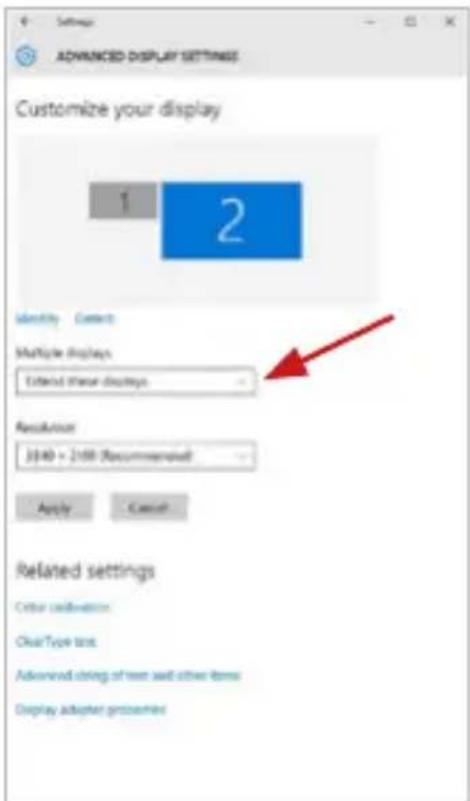
Paspauskite ties antruoju ekranu ir jj pertempkite, patalpinkite pagal poreikj Jūsų nešiojamame kompiuteryje / planšetėje
Galima valdyti režimus Išplėsti (Extend) ir Atspindėti / Veidrodinis vaizdo fiksavimas (Mirror):
- Režimui Atspindėti / Veidrodinis vaizdo fiksavimas (Mirror): ekrane pasirinkite 2. Monitorius, ir Daugiau monitorių → Atspindėti šį vaizdą → OK.
- Režimui Išplėsti (Extend): ekrane pasirinkite 2. Monitorius, ir Daugiau monitorių → Išplėsti šį vaizdą → OK.
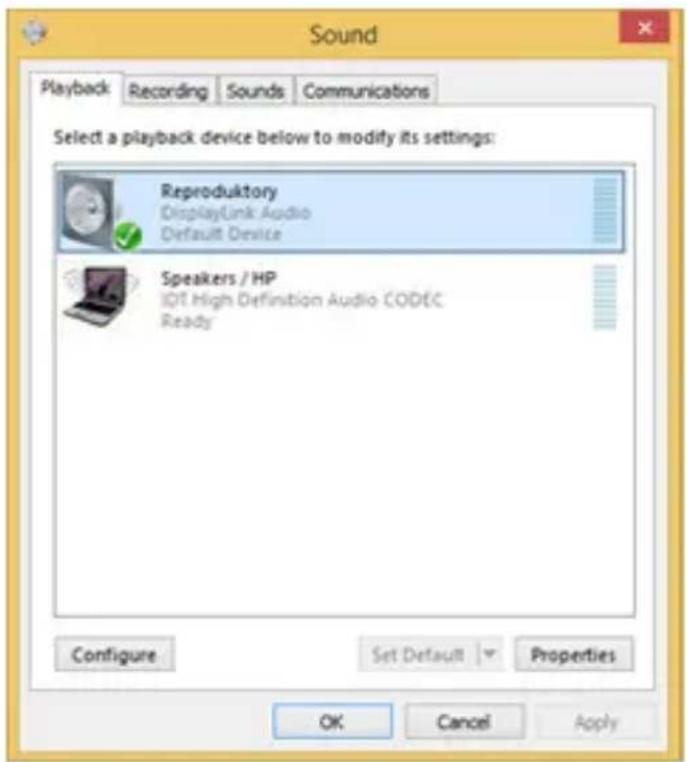
Garso nustatymas – leidžia nustatyti garsą režime Valdymo skydai → Garsas
Standby / Hibernate režimas ir Vaizdo prievadas – po nešiojamo kompiuterio / planšetės aktyvavimo iš Standby / Hibernate režimo rodomas pirminis (pradinis) ekranas, todėl kad galėtumėte vėl prisijungti prie sistemos rekomenduojame naudoti kaip pradinį tą, kuris yra integruotas su nešiojamu kompiuteriu / planšete.
Mirror režimas – papildomas ekranas vadovaujasi sistemoje esančiais pirminio ekrano parametrais, t.y. jeigu nustatysite režimą Mirror, o integruotas ekranas turės raišką 1280x1024, tai ekranas maksimaliai perduos 1280x1024 raišką (net ir tuo atveju, jeigu bus nustatyta didesnė raiška).
Nustatykite ir naudokite ekranus vadovaudamiesi vadovais. Ekranas, kurio raiška yra mažesnė už nustatytą HDMI prievade gali pažeisti ekraną (pvz. nenustatykite monitoriui su didžiausia 1024x768 raiška 1280x960 ir didesnės raiškos HDMI prievade)!
Su „Windows“ + P klaviatūra galima abu ekranus valdyti – Win 10 galite pasirinkti: Tik kompiuterio ekranas, Veidrodinis fiksavimas, Išplėsti, Tik antrasis ekranas.
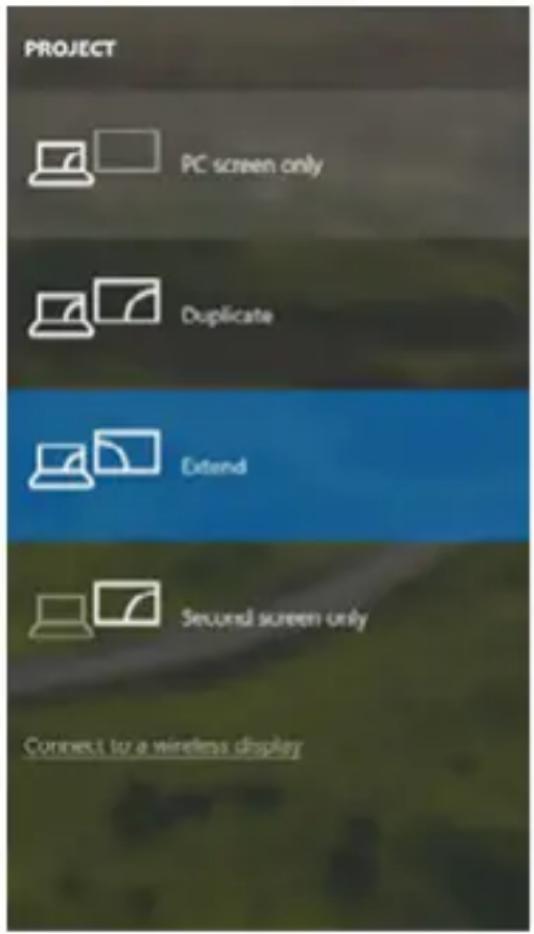
Monitoriaus valdymas programoje Windows 10
Prieš instaliavimą įsitikinkite, kad Mace turite installiavę Jūsų įrenginiui naujausią OS.
Pastaba: macOS nepalaiko MST (2 ar daugiau monitorių išplėstiniame režime). Nei viena USB-C DisplayPort Alt Mode režimą naudojanti doko stotis nepalaiko dviejų ar daugiau macOS monitorių prijungimo, tai gali padaryti tik Thunderbolt 3 doko stotys ir DisplayLink doko stotys.
Valdiklių instaliavimas macOS vyksta automatiškai.
Jeigu yra būtina instaliuoti LAN naujausius valdiklius atsisiųskite iš mūsų tinklalapio www.i-tec.cz/en/ skilties „Download“ prie šio produkto.
A: Prijungus monitorių Jūsų Mac ekranas blyksės, tai yra standartinė būklė, nustojus blyksėti galima pradėti standartinius nustatymus čia: Parinktys sistemos-Monitoriai:
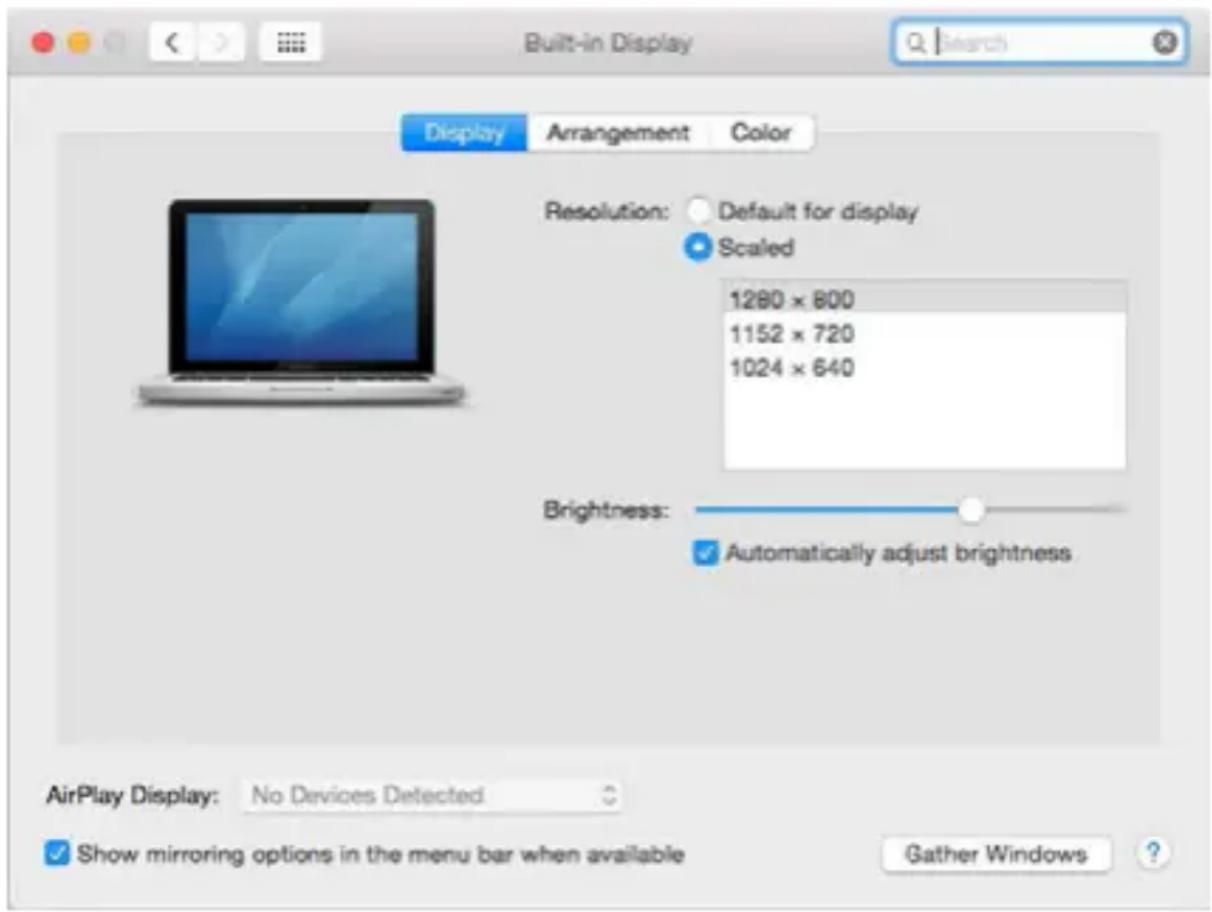
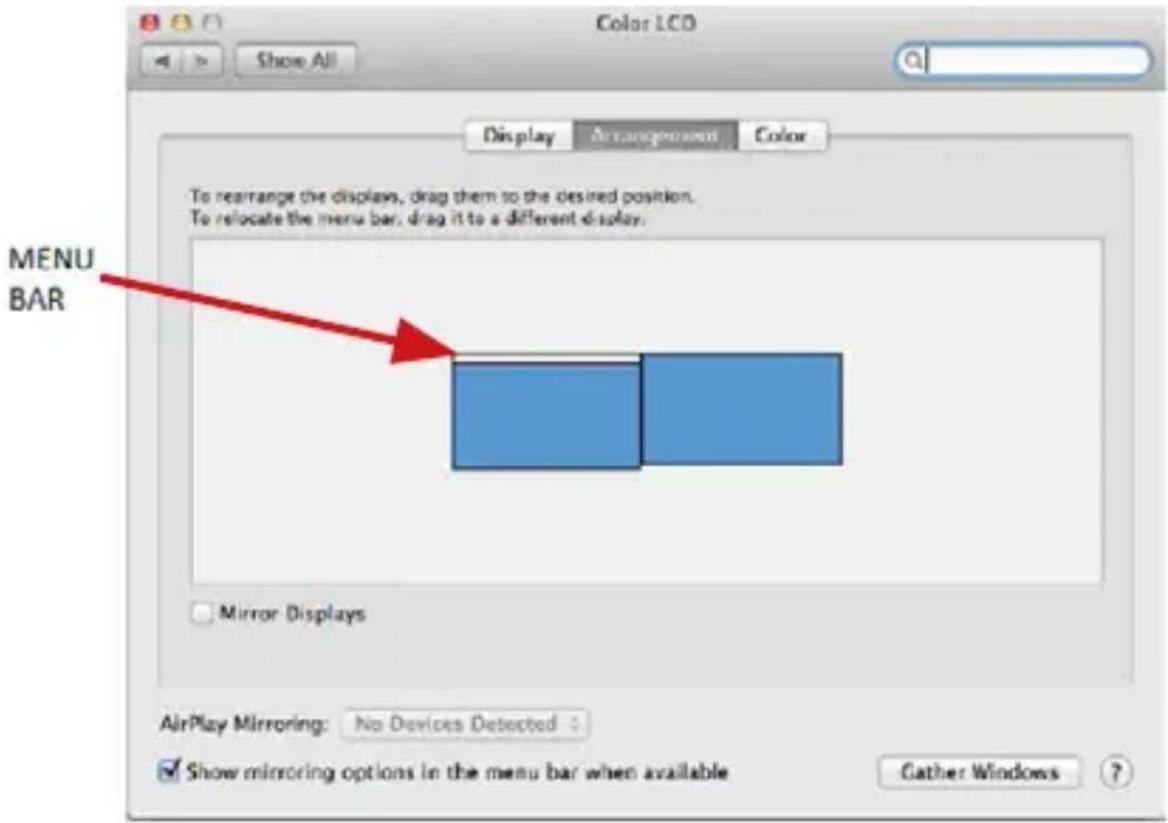
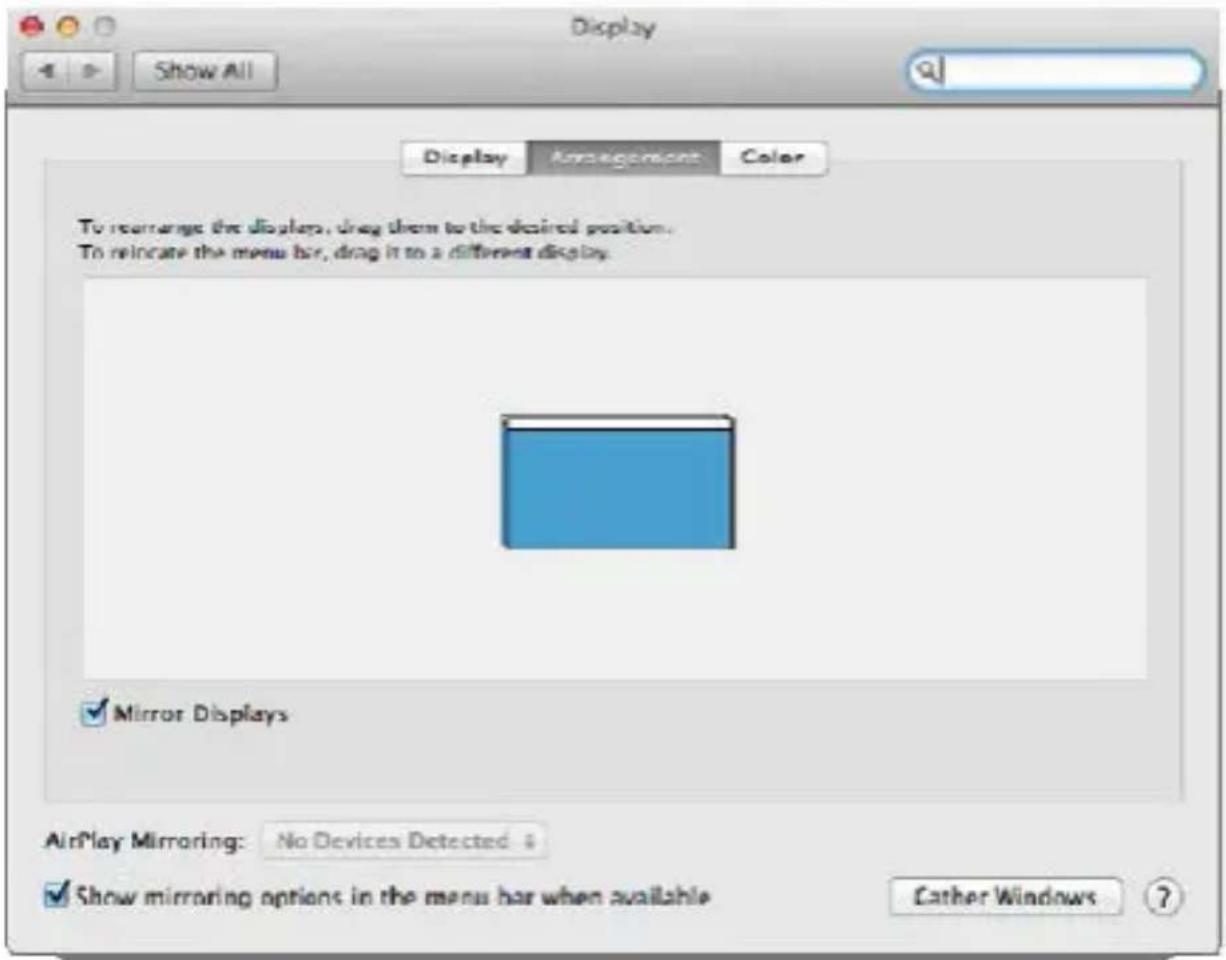
Paspauskite ties Išdėstymas ir numatytame režime (Išplėsti) paspauskite ties nauju monitoriumi ir pertempkite jį į norimą vietą, atsižvelgiant į Mac monitorių. Pasirinkus komandą Atspindėti monitorius režimas pasikeis į režimą Atspindėti (monitorių raiška automatiškai reguliuojama pagal jų parametrus ir abiejuose monitoriuose bus nustatyta aukščiausia galima raiška). Uždarius komandą Atspindėti monitorius bus atnaujintas režimas Išplėsti.
Režimas Išplėsti: Rodyklė rodo monitoriaus patalpinimo vietą atsižvelgiant i Mac monitorių.
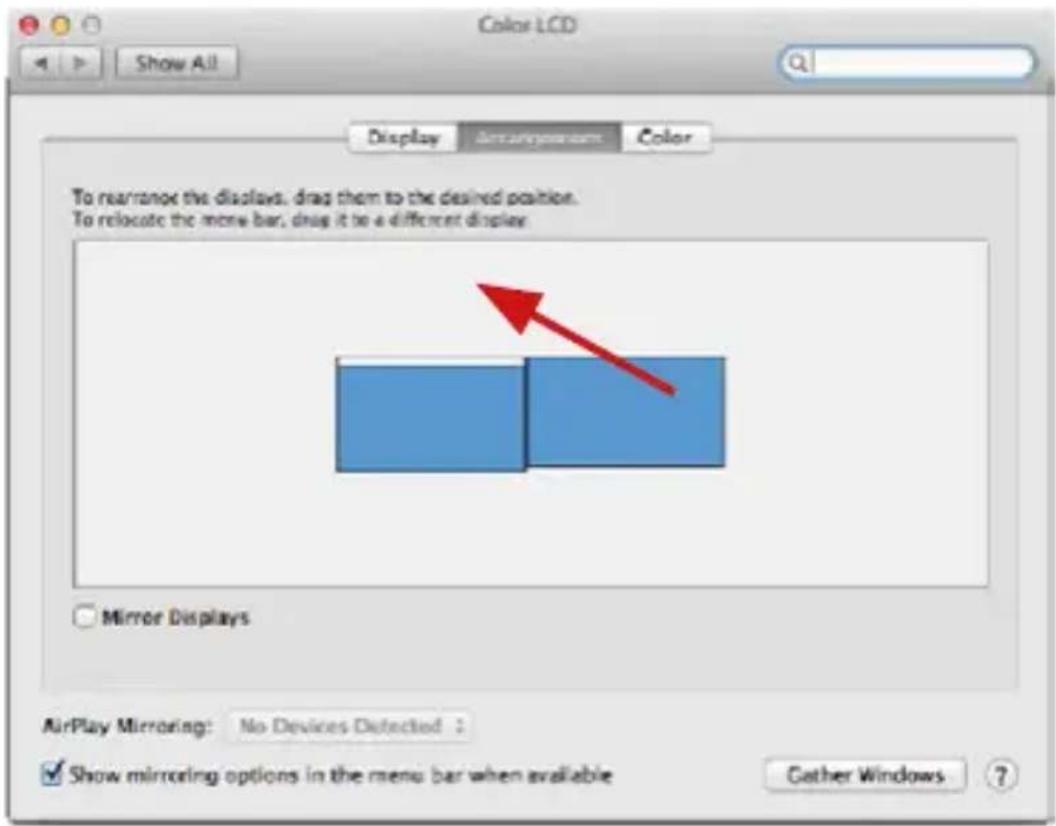
Režime lšplėsti galite pasirinkti Pagrindinį monitorių tempdami meniu Bar juostą.
Režimas atspindėti: Galima naudoti tik tuo atveju, jeigu tai siūlo Mac.
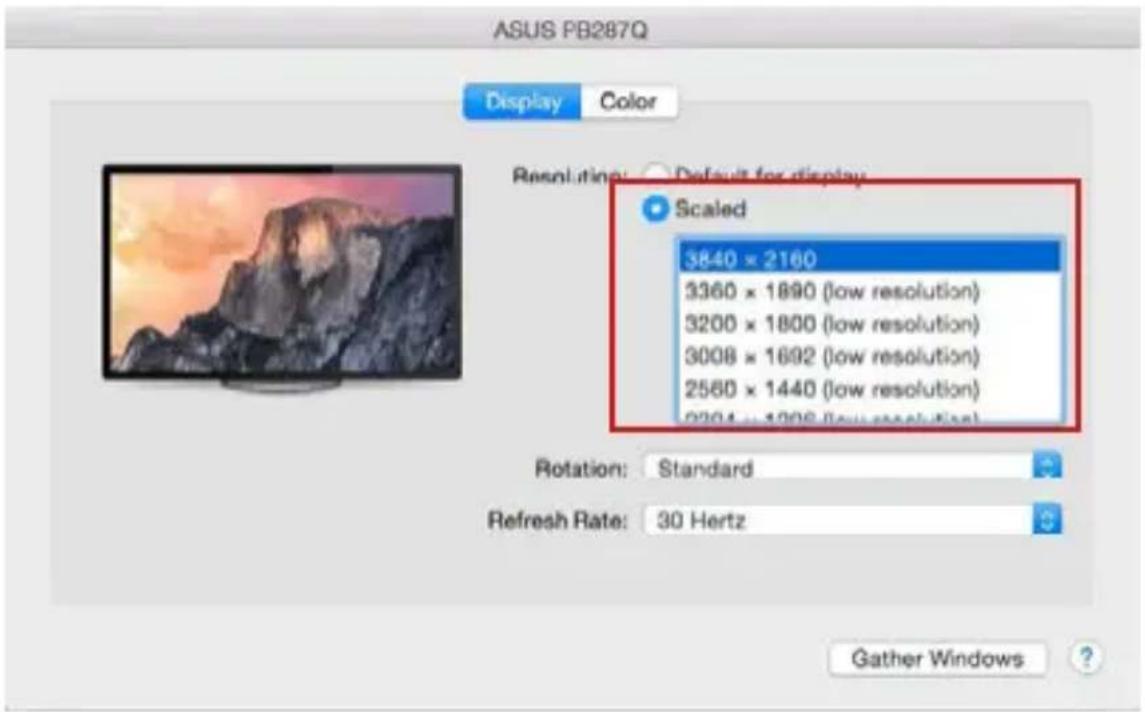
Paspauskite ties Surinkti langus: su šia komanda galite pasirinkti atitinkamo monitoriaus nustatymą – Pritaikyta raiška (siūlo naudotinas raiškas), Pasukimas (Standartinis, 90°, 180° ir 270°) ir Atnaujinimo dažnis (jeigu yra siūloma).
- Kai Mac monitorius yra uždarytas, su prijungtu monitoriumi galima dirbti maitinant iš tinklo (daliniai apribojimai yra naudojant HDMI monitorių senesnėse Mac versijose). Maitinant su baterija HDMI monitoriaus naudojimas yra apribotas Mac (kai kuriais atvejais, atsiradus vaizdo problemoms, vadovaukitės punktu žemiau).
- Didžiają ekrano atnaujinimo prijungtame monitoriuje problemų dalį, atsiradusių sustabdžius Mac, panaudojus užsklandą, po Mac restarto, po Mac išjungimo/jjungimo galima išspręsti išjungus doko stotelė USB-C kabelį iš Mac USB-C prievado ir po 10 sekundžių prijungus iš naujo. Palaukite, kol bus užbaigtas visų įrenginių prijungimas.
B: Prie doko stotelės USB 3.0 prievado prijungus kitus USB įrenginius (USB išorinį HDD, USB klaviatūrą, USB pelę, USB HUB, USB grafinį adapterį), šie įrenginiai naudojami standartiniu būdu. Jeigu įrenginys nejsikrauna arba neveikia, įkrovimo palaikymui originalų USB-C maitinimo adapterį prijunkite prie doko stotelės įkrovimo palaikymui skirto USB prievado.
JKROVIMAS
Doko stotelė palaiko prijungtų USB mobiliųjų įrenginių (išmaniųjų telefonų, elektroninių knygų skaitytuvų, media grotuvų, navigacijos ir planšečių) įkrovimą. Įkraunamus įrenginius pakanka prijungti su originaliu kabeliu prie doko stotelės USB prievado. Jeigu įrenginys nejsikrauna, įkrovimo palaikymui USB-C maitinimo originalų adapterį prijunkite prie doko stotelės įkrovimo palaikymui skirto USB-C Power Delivery prievado.
AUDIO
- Garso išvesties jrenginius klausymui per HDMI reikia nustatyti/patikrinti čia: Garsas-Išvestis sistemos parinktys - nustatyti HDMI Audio Device.
- Garso išvesties įrenginius į ausines ir monitorių galima tuo pačiu metu pasirinkti čia: Atidaryti-Programos-Utility-Nustatymas audio MIDI. app – paspauskite ties „+“ kairėje apačioje – Sukurti įrenginį su keliais išėjimais ir pasiūlyme įrenginiai su keliais išėjimais pasirinkite reikiamus išėjimus.
Didžiają dalį problemų, susijusių su doko stotele ir prijungtais įrenginiais, galima išspręsti doko stotelės USB-C kabelio išjungimu iš USB prievado, PC / Maco / išmaniojo telefono/ planšetės, o po to jį vėl, maždaug po 10 sek. ijungus.
Iškilus problemoms galite susisiekti su mūsų technine pagalba: support@itecproduct.com
NAUDOJIMO SAUGOS TAISYKLĖS
- Saugoti nuo aukštos temperatūros ir drėgmės.
- Jrenginj naudoti ant lygių neslidžių paklotų – išvengsite slydimo ir kritimo ant žemės.
- Vadovą saugokite vėlesniam naudojimui.
Bendradarbiaudami su servisu:
- Patikrinkite veikimą po jkritimo j vandenį arba nukritimo ant žemės.
- Šskilus dangčiui patikrinkite veikimą.
- Jeigu jrenginys neveikia pateikite pretenzijas vadovaudamiesi jrenginio vadovu.
DAŽNAI UŽDUODAMI KLAUSIMAI
Rasite mūsų svetainėje: www.i-tec.cz/en/ skiltyje „FAQ“ prie šio produkto.
LIJST MET BEGRIPPEN
Šis gaminys yra pažymetas specialiu atlieku tvarkymo ženklu. Baigus eksplo-ataciją, gaminys turi buti atiduotas i atitinkamą surinkimo punktą ir negali buti šalinamas kartu su nerušiuojamomis atliekomis. Tokie Jusu veiksmai prisides prie aplinkos apsaugos. (Tiktai Europos Sajungoje)
NEDERLANDS
Mes išimtinai savo atsakomybe pareiškiame, kad pirmiau nurodytas gaminys atitinka šias Europos Sajungos direktyvas: