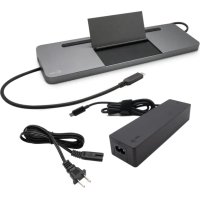
C31FLATDOCKPRO - Stacja dokująca i-TEC - Bezpłatna instrukcja obsługi
Znajdź bezpłatnie instrukcję urządzenia C31FLATDOCKPRO i-TEC w formacie PDF.


| Marka | i-TEC |
| Model | C31FLATDOCKPRO |
| Typ produktu | Stacja dokująca |
| Łączność | Zintegrowany kabel USB-C (60 cm) |
| Zasilanie | USB-C Power Delivery (maks. 85 W dla hosta) |
| Porty wideo | 1x DisplayPort, 1x HDMI, 1x VGA |
| Port USB-C PD | 1x do ładowania hosta |
| Porty USB 3.0 | 2x (z szybkim ładowaniem BC 1.2) |
| Porty USB 2.0 | 2x |
| Port Ethernet | 1x GLAN RJ-45 (Realtek RTL8153, 10/100/1000 Mbps) |
| Czytniki kart | 1x SD, 1x microSD |
| Audio | 1x combo 3,5 mm (słuchawki/mikrofon) |
| Maksymalna rozdzielczość | 4K Ultra HD (3840x2160 @ 30 Hz) przez HDMI lub DisplayPort |
| Obsługiwane systemy operacyjne | Windows 10, macOS X, Android, Chrome OS, Linux |
| Pobór mocy stacji | 15 W |
| Obsługa szybkiego ładowania USB | BC 1.2 (5V/1.5A) na portach USB 3.0 |
| Konserwacja | Czyścić suchą, miękką szmatką. Unikać kontaktu z wodą lub chemikaliami. |
| Bezpieczeństwo | Nie wystawiać na ekstremalne temperatury ani wilgoć. Używać na płaskiej, stabilnej powierzchni. |
| Części zamienne i naprawialność | Brak części do samodzielnej naprawy. W przypadku awarii skontaktuj się z pomocą techniczną i-TEC. |
| Informacje ogólne | Wykorzystuje tryb Alt DisplayPort przez USB-C. Zgodny z Thunderbolt 3. Wymaga hosta z portem USB-C obsługującym DisplayPort Alt Mode. |
Często zadawane pytania - C31FLATDOCKPRO i-TEC
Pytania użytkowników dotyczące C31FLATDOCKPRO i-TEC
0 pytanie dotyczące tego urządzenia. Odpowiedz na te, które znasz, lub zadaj własne.
Zadaj nowe pytanie dotyczące tego urządzenia
Pobierz instrukcję dla swojego Stacja dokująca w formacie PDF za darmo! Znajdź swoją instrukcję C31FLATDOCKPRO - i-TEC i weź swoje urządzenie elektroniczne z powrotem w ręce. Na tej stronie opublikowane są wszystkie dokumenty niezbędne do korzystania z urządzenia. C31FLATDOCKPRO marki i-TEC.
INSTRUKCJA OBSŁUGI C31FLATDOCKPRO i-TEC
Upewnij się, że uważnie przeczytałeś instrukcji obsługi. Szczegółowy podręcznik jest dostępny na naszej stronie internetowej www.i-tec.cz/pl/ w zakładce "Instrukcje, sterowniki". W razie jakichkolwiek problemów, skontaktuj się z naszym serwisem pod adresem: support@itecproduct.com
LIETUVOS
- Interfejs / port / złącze / wejście / slot – miejsce, w którym fizycznie połączone są dwa urządzenia.
- Kontroler – element półprzewodnikowy (tzw. chipset) w laptopie, tablecie, komputerze PC, zapewniający działanie jednego z portów.
- USB-C / USB Type-C – to nowe złącze zbalansowane i standard wprowadzony przez USB-IF w specyfikacji USB 3.1. Windows 10 (Microsoft), macOS X (Apple), Chrome OS i Android (Google) wprowadziły natywną obsługę tego złącza. Umożliwia szybsze ładowanie, zasilanie, tzw. dual role (nie tylko hosta, ale także gościa), obsługę tzw. trybów alternatywnych - Alt Mode (DisplayPort, MHL, Thunderbolt 3, Power Delivery) oraz raportowanie błędów poprzez urządzenia Billboard.
- Tryby alternatywne (Alt mody) – specjalne tryby dla złącza USB-C, które mogą być obsługiwane. Obecnie najpopularniejsze to DisplayPort / DockPort, MHL, Thunderbolt. Urządzenia z tym typem złączem i kabla umożliwiają przesyłanie obrazu przy zachowaniu innych funkcji złącza (do przesyłania danych i ładowania przez Power Delivery).
- DisplayPort / DockPort Alt mode – ten tryb umożliwia przesyłanie obrazu przez złącze USB-C i kabel.
- USB Power Delivery (USB PD) – opcjonalna funkcja złącza USB-C. Takie złącze może zarówno ładować, jak i być ładowane i obsługuje obciążenie od 10 W do 100 W (zgodnie z profilami 1-5). W systemie Windows 10 USB Power Delivery nie można zastosować do wcześniejszych portów USB 3.0/2.0 A, B i portów micro B.
- USB 3.1 / 3.0 / 2.0 – standard interfejsu / portu USB do podłączania różnych urządzeń USB. Do stacji dokującej lub adaptera można podłączyć różne urządzenia USB za pomocą interfejsu USB typu A. Port USB typu B służy do podłączenia stacji dokującej lub adaptera do laptapa, tabletu, komputera.
- HDMI / Display Port – standard cyfrowego interfejsu graficznego / portu używanego do podłączania monitorów i innych wyświetlaczy graficznych.
- VGA – to analogowy standard komputerowy dla technologii obrazowania komputerowego / port do podłączania monitorów i innych wyświetlaczy graficznych.
- Audio – oznaczenie wejścia audio (mikrofon) lub urządzenia wyjściowego (słuchawki / głośniki).
SPECYFIKACJE
- 1x zintegrowany kabel USB-C do podłączenia do urządzenia (60 cm)
• Power Delivery: 85W
• Porty video: 1x Display Port
1x HDMI
1x VGA
- Rozdzielczość:
1 monitor - 1x Display Port/HDMI → do 4K/30Hz
1 monitor - 1x VGA → do 1080p/60Hz
2 monitory - 1x (DP, HDMI, VGA) + 1x (DP, HDMI, VGA)
→ do 2x 1080p/60Hz
3 monitory - 1x Display Port + 1x HDMI + 1x VGA
→ do 3x 1080p/30Hz*
3 monitory - 1x Display Port + 1x HDMI + 1x VGA
→ do 1x 1080p/60Hz + 2x 720p/60Hz*
• 1x port USB-C PD (tylko zasilanie)
- 2x port USB 3.0 z obsługą szybkiego ładowania (BC 1.2)
- 2x USB 2.0 port
• 1x Ethernet GLAN RJ-45 port (Realtek RTL8153)
- 1x gniazdo SD
• 1x gniazdo micro SD
- 1x złącze combo audio 3,5 mm
- SO: Windows 10, macOS X, Android, Chrome OS Google, Linux z najnowszymi aktualizacjami
* Aby tr zy zewne tr zne monito r y działa t y, po krywa lapto pa m usi być z am knięta.
WYMAGANIA SYSTEMOWE
Wymagania dot. sprzętu:
Urządzenie z wolnym portem USB-C lub Thunderbolt™3
Wymagania dotyczące zasilania (Power Delivery):
Urządzenia z wolnymi portami USB-C lub Thunderbolt™3 z obsługą „Power Delivery“
Wymagania dotyczące wyjścia wideo:
Urządzenie z wolnym portem USB-C z obsługą "DisplayPort Alternate Mode" lub portu Thunderbolt™3
System operacyjny:
Windows 10, macOS X, Android, Chrome OS Google, Linux z najnowszymi aktualizacjami
Pobór mocy stacji dokującej wynosi 15 W. A więc przy podłączeniu zasilacza USB-C o mocy 45 W stacja dokująca zasila laptoga mocą 30 W. W przypadku zasilacza 60 W stacja dokująca dostarcza 45 W, w przypadku zasilacza 85 W stacja dokująca dostarcza 70 W i w przypadku 100 W zasilacza dostarcza 85 W.
Uwaga: macOS nie obsługuje technologii MST (2 lub więcej monitorów w trybie zaawansowanym).Żadna stacja dokująca korzystająca z trybu USB-C DisplayPort Alt Mode nie obsługuje połączenia dwóch lub więcej monitorów w systemie macOS, tylko stacje dokujące Thunderbolt 3 i stacje dokujące DisplayLink mogą to zrobić.
ZAWARTOŚĆ OPAKOWANIA
- i-tec USB-C stacja dokująca z kablem (19 cm)
- Zestaw silikonowych podkładek przeciwpoślizgowych
- Quick Start
SPECYFIKACJA
- 1x USB-C 3.1 (Gen. 1) port, szybkość transmisji danych do 5 Gbps
- 2x USB-A 3.0 port, szybkość transmisji danych do Gbps; z ładowaniem szybkim według spec. BC 1.2 – do podłączenia i szybkiego doładowania urządzenia USB (5V/1.5A)
- 1x USB-A 2.0 port, szybkość transmisji danych do 480 Mbps
- 1x USB-C Power Delivery złącze z profilem 5 (do 20V/4.25A, max. 85W) do ładowania laptopa, tabletu czy smartphone wspierających technologię
Power Delivery. Do tego złącza można podłączyć zasilacz oryginalny lub uniwersalny ze złączem USB-C, co zapewnia ciągłe doładowywanie Twojego laptopa, tabletu czy smartphone podczas pracy. Przez takie złącze jednak nie można transmitować wideo czy dane.
• 1x Ethernet GLAN RJ-45 port, 10/100/1000 Mbps
- 1x czytnik kart SD (spec. SD 3.0) – maks. szybkość transmisji danych 100Mbps
- 1x czytnik kart microSD (spec. SD 3.0) – maks. szybkość transmisji danych 100Mbps
• 1x Audio out 3.5 mm
- 1x stojak składany dla telefonu komórkowego
- Interfejs graficzny:
Jeden wyświetlacz: 1x HDMI maks. rozdzielczość 3840x2160/30Hz lub 1x Display Port maks. rozdzielczość 3840x2160/30Hz lub 1x VGA maks. rozdzielczość 1920x1080/60Hz
Dwa wyświetlacze: (DP+HDMI, HDMI+VGA, DP+VGA): maks. rozdzielczość 1920x1080/60Hz
Trzy wyświetlacze: (DP+HDMI+VGA): Jeden wyświetlacz maks. rozdzielczość 1920x1080/60Hz, kolejne 2 monitory maks. rozdzielczość 1280x720/60Hz
- Tryby: Poszerzyć, Lustro, Monitor pierwotny
• Wspierane kolory 16 / 32 bit
• Zasilanie z listwy zbiorczej USB
- System operacyjny: wymaga interfejsu USB-C wspierającego „DisplayPort Alternate Mode” i „Power Delivery“ (nie wszystkie urządzenia/systemy z interfejsem USB-C wyposażone są w taki standard) nebo Thunderbolt 3 port – obecnie Windows 10 32/64bit, macOS X, Chrome OS i Android 6 (Google) s Intel Broadwell Processors a R51 oraz kolejne.
• Wymiary produktu: 269 x 86 x 22 mm
• Masa produktu: 341 g
Ważne:
Pobór mocy stacji dokującej wynosi 15 W. A więc przy podłączeniu zasilacza USB-C o mocy 45 W stacja dokująca zasila laptoga mocą 30 W. W przypadku zasilacza 60 W stacja dokująca dostarcza 45 W, w przypadku zasilacza 85W stacja dokująca dostarcza 70 W i w przypadku 100 W zasilacza dostarcza 85 W.
UWAGA: macOS nie wspiera MST (2 monitory w trybie poszerzonym). Żadna stacja dokująca korzystająca z przyłącza USB-C DisplayPort Alt Mode nie wspiera podłączenia dwóch wyświetlaczy w MacOS, gdyż z takim trybem radzą sobie tylko stacje dokujące Thunderbolt 3.
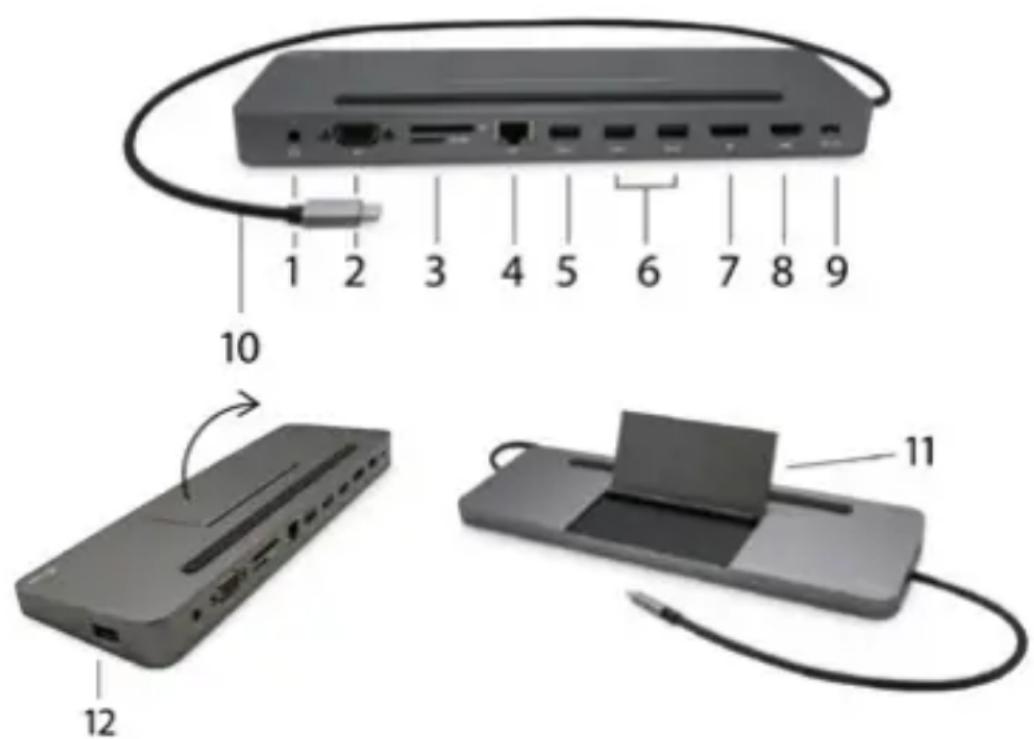
OPIS STACJI DOKUJĄCEJ
- Złącze audio combo 3,5 mm - do podłączenia słuchawek z mikrofonem
- VGA port – do podłączenia wyświetlacza ze złączem VGA
- Czytnik kart SD i microSD
- Ethernet GLAN RJ-45 port – do podłączenia do sieci Ethernet / routera / switch / HUB oraz do Internetu
-
USB-A 2.0 port – do podłączenia urządzenia USB – głównie do użytku z myszą lub klawiaturą
-
2x USB-A 3.0 port – do podłączenia urządzenia USB – z szybkim ładowaniem według spec. BC 1.2 – do podłączenia i szybkiego ładowania urządzeń USB (5V/1.5A)
- DisplayPort – do podłączenia wyświetlacza z wejściem DisplayPort
- HDMI port – do podłączenia wyświetlacza z wejściem HDMI
- USB-C Power Delivery port – do ładowania laptopa, tabletu czy smartphone wspierającego technologię Power Delivery. Do tego złącza można podłączyć zasilacz oryginalny lub uniwersalny ze złączem USB-C, co w trakcie pracy z laptopem, tabletem czy smartphonem zapewnia nieustanne ładowanie. Przy odłączeniu zasilacza USB-C dochodzi do restartu stacji dokującej i idłączenia oraz ponownego podłączenia wszystkich urządzeń.
- Kabel przyłączający ze złączem USB-C – do podłączenia stacji dokującej do laptopa, komputera czy smartphone ze złączem USB-C
- Stojak składany dla telefonu komórkowego.
- Port USB-A 2.0 - do podłączania urządzeń USB - głównie do użytku z myszą lub klawiaturą
Instalacja sterowników w SO WINDOWS/ macOS jest automatyczna. W przypadku konieczności LAN oprogramowanie aktualne dostępne jest na naszych stronach www.i.tec.cz/pl w sekcji „Download" przy danym produkcie.
Zdecydowaną większość kłopotów ze stacjami dokującymi oraz podłączonymi do nich urządzeniami peryferyjnymi można rozwiązać odłączając przewód USB-C stacji dokującej od złącza USB-C komputera / Maca / smartphone / tabletu i podłączając go ponownie po upływie ok. 10 sekund.
Przed rozpoczęciem instalacji upewnij się, że Twój system ma zainstalowane najnowsze sterowniki dla urządzeń oraz aktualizowany BIOS.
PODŁACZANIE MONITORA WYŚWIETLACZA / HDMI / VGA
Stacja dokująca jest wyposażona w 1x DisplayPort, 1x HDMI i 1x VGA porty do podłączenia zewnętrznych monitorów, projektorów lub telewizorów z interfejsem DisplayPort / HDMI / VGA. Do wyświetlania obrazów można wykorzystywać nowoczesne monitory plazmowe oraz monitory i telewizory LCD. Układ graficzny, który jest „sercem” stacji dokującej, obsługuje rozdzielczość do 1x 4K 3840 x 2160 przy 60 Hz. Użyj wysokiej jakości kabla DisplayPort / HDMI / VGA, aby podłączyć monitor do stacji dokującej.
Złącze DisplayPort nie obsługuje DP ++ i dlatego nie ma możliwości podłączenia do niego pasywnej redukcji np. z DP na HDMI itp.
PODŁĄCZENIE DO LAN
Port GLAN RJ-45 daje możliwość podłączenia do sieci Ethernet, do routera / switcha oraz internetu. Prędkość 10 / 100 / 1000 Mbps.
PODŁĄCZANIE URZĄDZEŃ USB
Port USB-C 3.1 i USB-A 3.0 umożliwia podłączenie klawiatury, myszki, zewnętrznego dysku twardego, drukarki oraz innych urządzeń, HUBa, który zwiększa ilość wolnych portów USB. Zalecane jest korzystanie z HUBa z zewnętrznym zasilaniem. W przypadku gdy podłączone urządzenie nie ładuje się lub nie działa podłącz oryginalny/zewnętrzny zasilacz USB-C do konektora macierzystego notebooka / Maca / smartphona / tabletu lub portu USB-C Power Delivery w stacji dokującej.
Uwagi do korzystania z portu USB-C:
W pełni kompatybilne urządzenia / systemy (tryb alternatywny i zasilanie) USB-C to nowy standard o wielu zastosowaniach, a informacje o zgodności są złożone. Niektóre urządzenia / systemy USB-C obsługują wyjście wideo w trybie Alt, a inne nie. Niektóre mogą być zasilane i ładowane przez USB-C Power Delivery, a inne nie.
Częściowo kompatybilne urządzenia (obsługa trybu alternatywnego lub dostarczania zasilania, nie obu)
Wiele obecnych urządzeń USB-C, które obsługują wyjście wideo w trybie Alt Mode, nie obsługuje ładowania USB-C Power Delivery. Te urządzenia ładujące nadal wymagają oryginalnych ładowarek. I odwrotnie, niektóre telefony i tablety ze złączem USB-C można ładować za pośrednictwem funkcji Power Delivery, ale większość nie obsługuje wyjścia wideo w trybie alternatywnym.
Niezgodne urządzenia / systemy
Stacja dokująca opiera się na nowych funkcjach wprowadzonych w USB 3.1 i jako taka, funkcja USB-C Power Delivery nie jest wstecznie kompatybilna z USB 3.0 / 2.0 do ładowania starszych urządzeń. Ponadto konwertery USB-A 3.0 / 2.0 (męskie) na USB-C (żeńskie) do podłączania urządzeń USB-C w portach USB-A 3.0 stacji dokującej nie są kompatybilne. Większość obecnych telefonów i tabletów z portem USB-C nie obsługuje wyjścia wideo w trybie alternatywnym, a niektóre nie obsługują dostarczania zasilania przez USB-C. Sprawdź przydatność tych technologii w dokumentacji urządzenia lub skontaktuj się z producentem urządzenia.
ŁADOWANIE I ZASILANIE
Adapter oferuje 1x port USB-C Power Delivery, który jest przeznaczony do zasilania podłączonego “macierzystego” urządzenia z użyciem oryginalnego / zewnętrznego zasilacza oraz do ładowania urządzeń podłączonych przez porty USB-C lub USB-A 3.0. Stacja dokująca może ładować podłączone urządzenia do 85 W przez standardowy port USB-C Power Delivery. Jak wcześniej wspomniano niektóre urządzenia obsługujące wyjście video przez USB-C nie mogą być ładowane z USB-C. Te urządzenia / systemy muszą mieć podłączony oryginalny zasilacz.
Ważne: Przy odłączeniu adapteru USB-C dochodzi dokującej oraz odłączenia i ponownego załączenia wszystkich urządzeń podłączonych.
Pobór mocy stacji dokującej wynosi 15 W. A więc przy podłączeniu zasilacza USB-C o mocy 45 W stacja dokująca zasila laptoga mocą 30 W. W przypadku zasilacza 60 W stacja dokująca dostarcza 45 W, w przypadku zasilacza 85W stacja dokująca dostarcza 70 W i w przypadku 100 W zasilacza dostarcza 85 W.
Zdecydowaną większość kłopotów ze stacjami dokującymi oraz podłączonymi do nich urządzeniami peryferyjnymi można rozwiązać odłączając przewód USB-C stacji dokującej od złącza USB-C komputera / Maca / smartphone / tabletu i podłączając go ponownie po upływie ok. 10 sekund.
UŻYTKOWANIE W SYSTEMIE WINDOWS
Zaawansowana konfiguracja grafiki – po podłączeniu monitora i po kliknięciu w ustawieniach "Rozdzielczość obrazu" w systemie Windows można wybrać monitor, którego chcesz użyć.
Klikając na drugim monitorze, a przesuwając go można umieścić monitor zgodnie z wymaganiami w stosunku do pierwotnego monitora Twojego notebooka / tableta
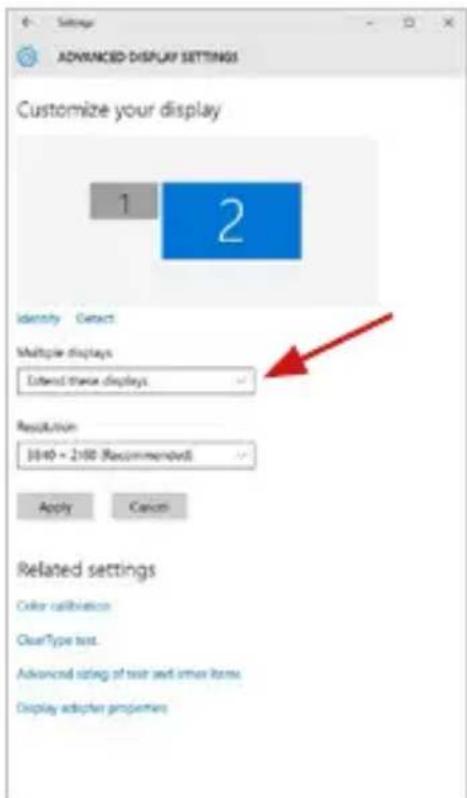
Teraz można ustawić Rozszerzenie oraz tryb Lustrzany (Mirror):
- Tryb Mirror: na monitorze wybierz 2-gi monitor, wybierz kilka monitorów → Lustro obrazu → OK.
- Tryb Rozszerzenie: na monitorze wybierz 2-gi monitor, wybierz kilka monitorów → Rozszerzenie obrazu → OK.
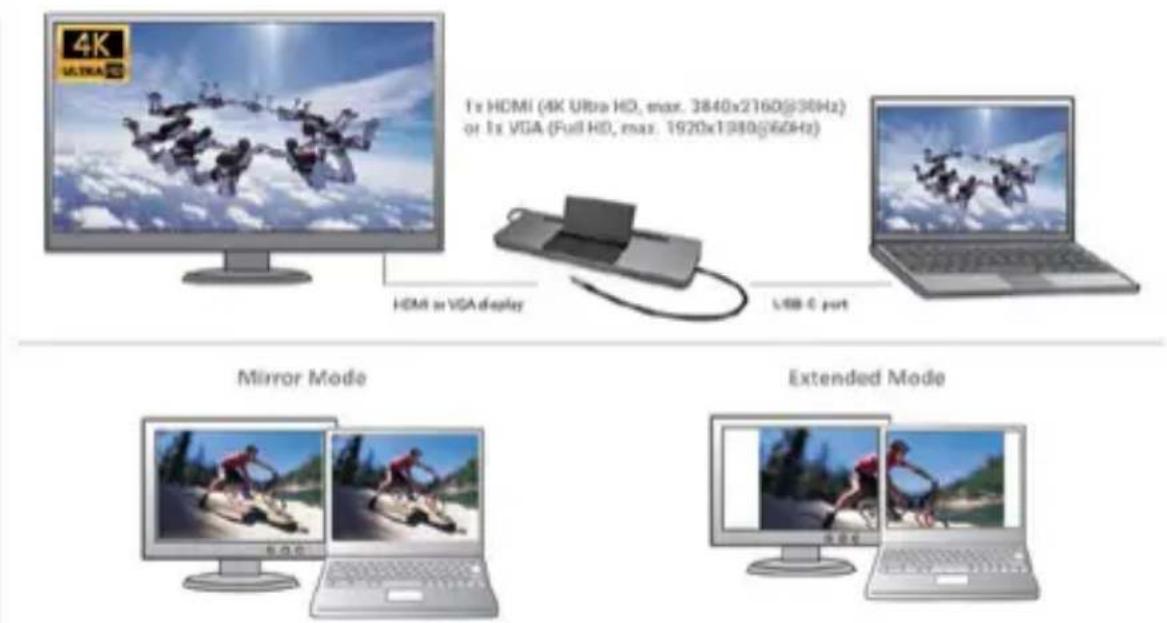
Tryb Mirror i Extended
Ustawienia dźwięku: Start → System → Dźwięk
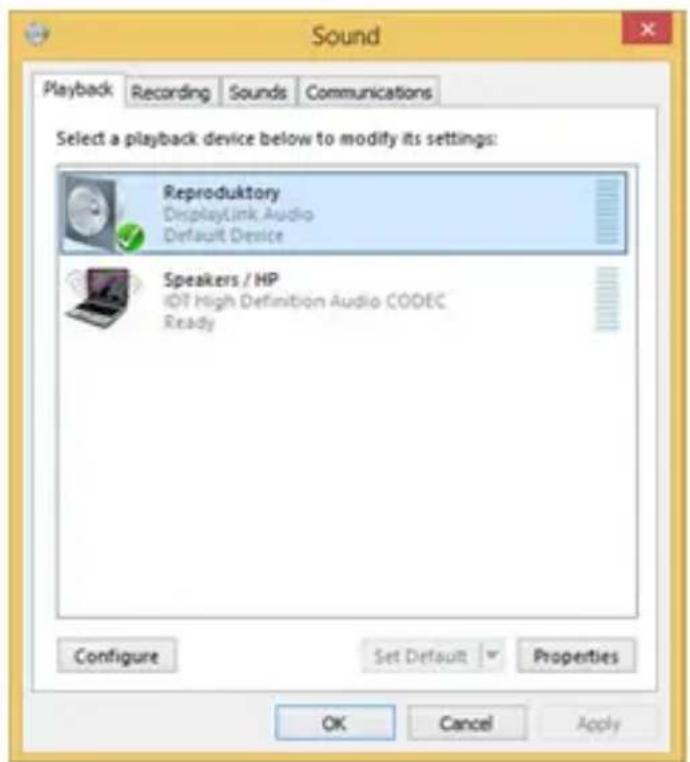
Tryb czuwania / hibernacji (Standby / Hibernate) – po włączeniu laptopa / tableta z trybu gotowości / hibernacji wyświetla się podstawowy monitor, więc zaleca się stosować monitor, który jest zintegrowany z laptopem / tabletem jako podstawowy.
Tryb Klonuj (Mirror) – podłączony monitor ustawia automatycznie parametry oryginalnego monitora w systemie, tj. jeśli ustawisz tryb Klonuj i zintegrowany monitor posiada rozdzielczość 1280x1024, ekran jest nadawany w rozdzielczości do 1280x1024 (nawet jeśli zostanie ustawiony na wyższą rozdzielczość).
Ustawienia monitora dostosowywać zgodnie z instrukcją. Monitor o rozdzielczości mniejszej niż ustawienie portu HDMI może uszkodzić monitor (np. nie ustawiać dla monitora o maksymalnej rozdzielczości 1024x768 rozdzielczości 1280x960 i wyższej dla portu HDMI)!
Za pomocą kombinacji klawiszy „Windows + P“ klawiatury można łatwo kontrolować pracę monitorów – w Win 10 można wybrać: Tylko komputer, Klonować, Powiększyć, Tylko drugi ekran.
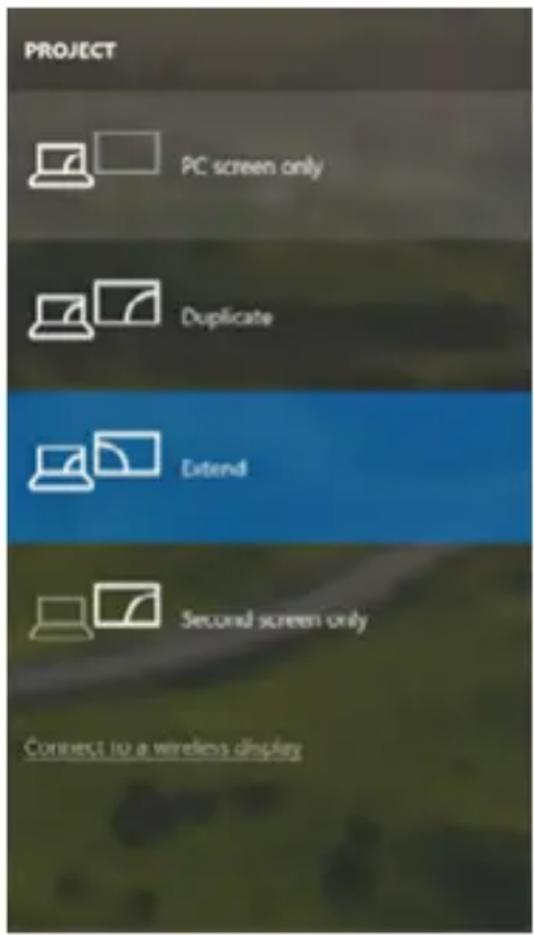
Wybór monitora w Windows 10
Instalacja sterowników w macOS jest automatyczna.
W przypadku konieczności LAN oprogramowanie aktualne dostępne jest na naszych stronach www.i.tec.cz/pl w sekcji „Download" przy danym produkcie.
Uwaga: macOS nie obsługuje technologii MST (2 lub więcej monitorów w trybie zaawansowanym). Zadna stacja dokująca korzystająca z trybu USB-C DisplayPort Alt Mode nie obsługuje połączenia dwóch lub więcej monitorów w systemie macOS, tylko stacje dokujące Thunderbolt 3 i stacje dokujące DisplayLink mogą to zrobić.
A: Po podłączeniu monitora ekran może zacząć migotać, co jest normalnym zjawiskiem, po kilku chwilach, gdy obraz się ustabilizuje będzie można rozpocząć ustawienia ekranu: System Preferences-Displays.

Wybierz Arrangement i w domyślnym trybie pulpit rozszerzony (Expanded desktop) wybierz nowy monitor i przesuń go jeśli to konieczne tak aby jego umiejscowienie było odpowiednie. Jeżeli wybierzesz tryb lustrzany (Mirror displays) to rozdzielczość monitorów automatycznie zostanie dostosowana do ich parametrów i maksymalnej możliwej do osiągnięcia rozdzielczości. Cofając wybór trybu Mirror, automatycznie włączony zostanie tryb Expanded desktop.
Expanded desktop mode – tryb rozszerzonego pulpitu: Strzałka wskazuje możliwe umiejscowienie podłączonego monitora.
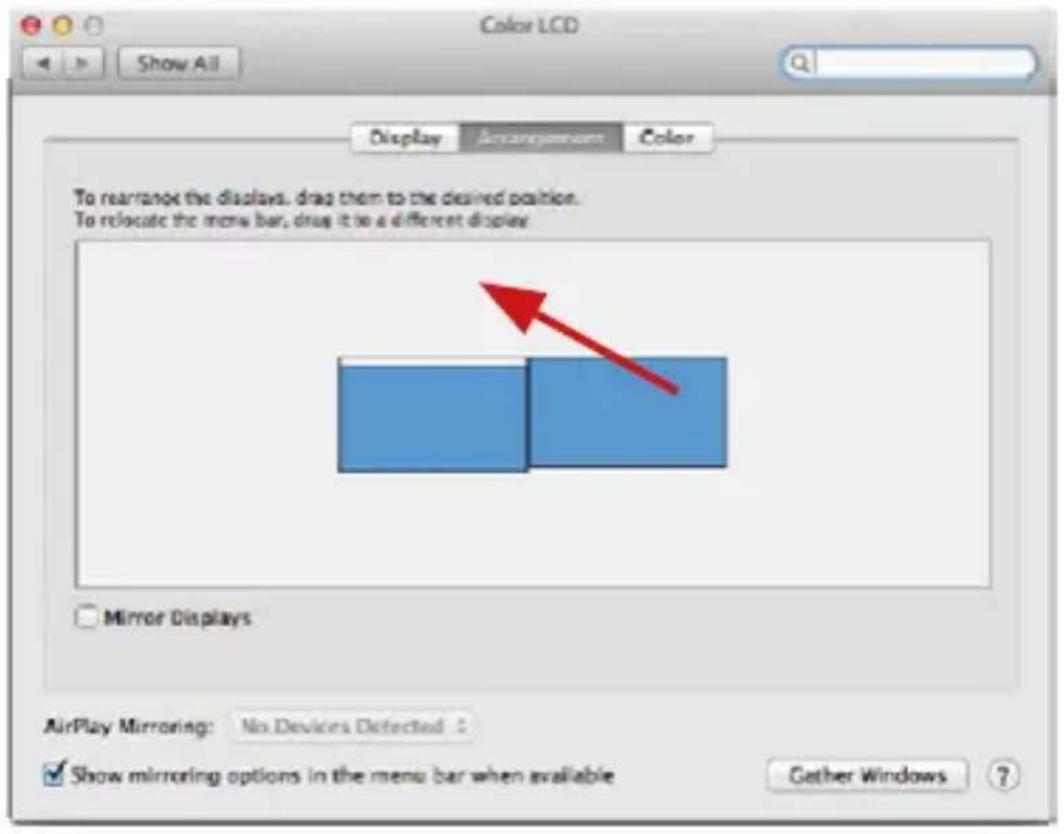
W trybie rozszerzonym można wybrać który z ekranów ma być ekranem głównym, przeciągając pasek menu.
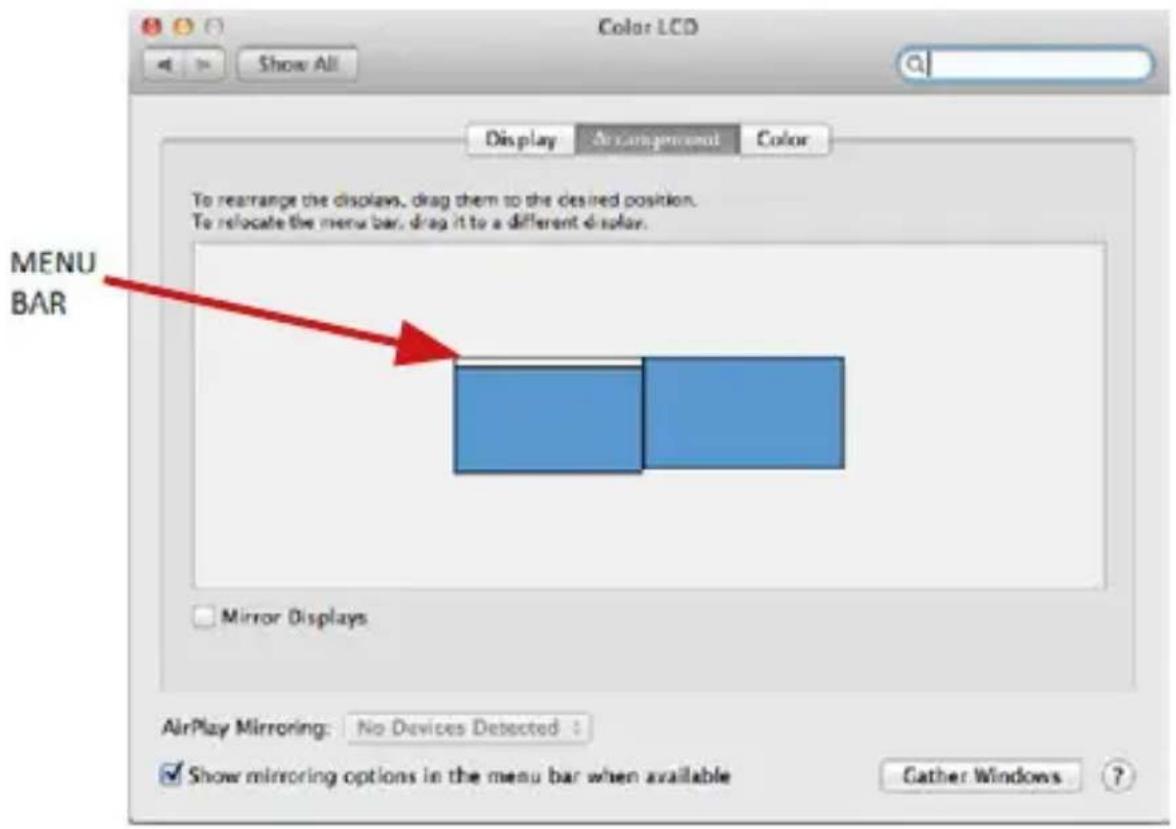
Mirror mode – tryb lustrzany: Tryb ten można wybrać tylko gdy jest obsługiwany przez Mac.
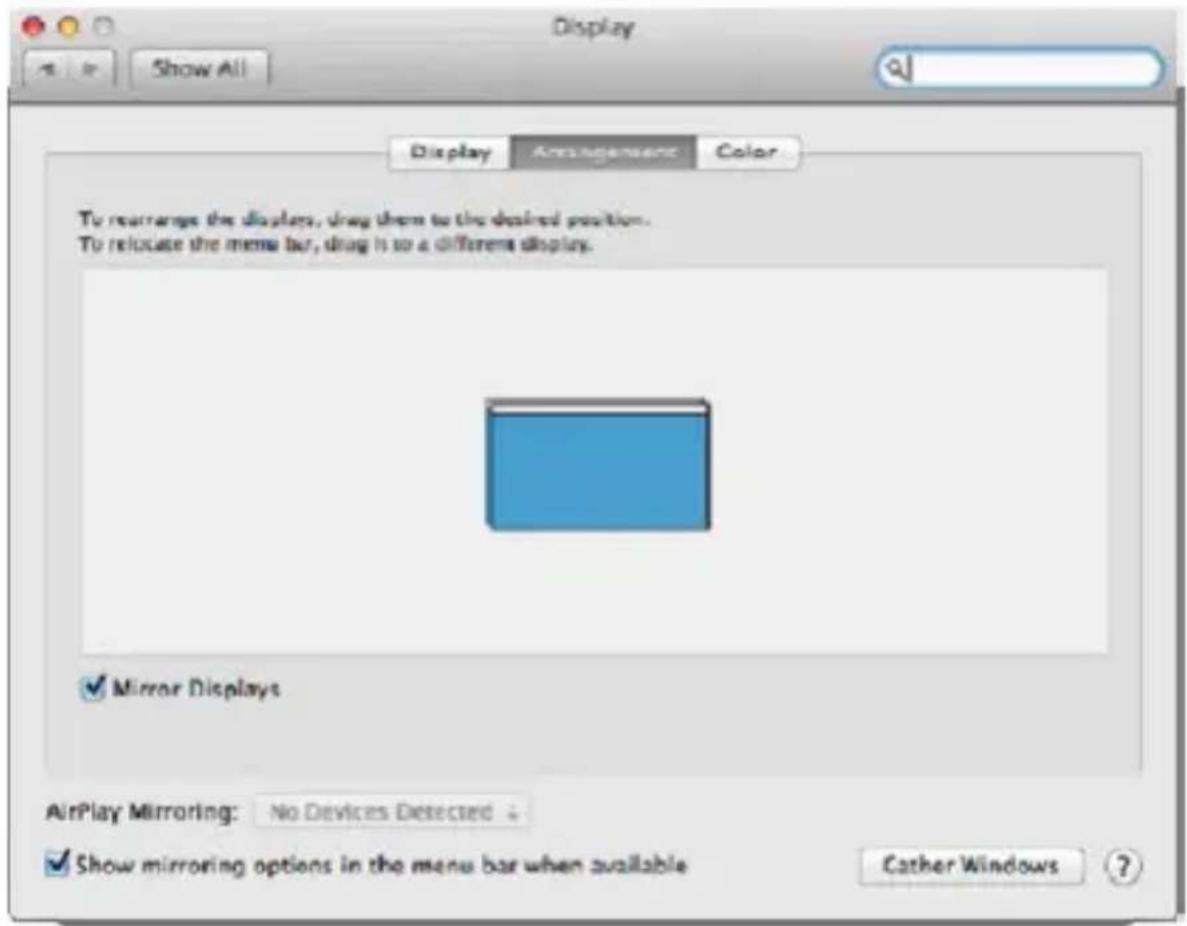
Gather Windows: Wybierając tę opcję można zmienić ustawienia dot. monitora – Skalowanie, zmiana rozdzielczości, rotacja (standard, 90°, 180° i 270°), częstość odświeżania (jeśli dostępna).
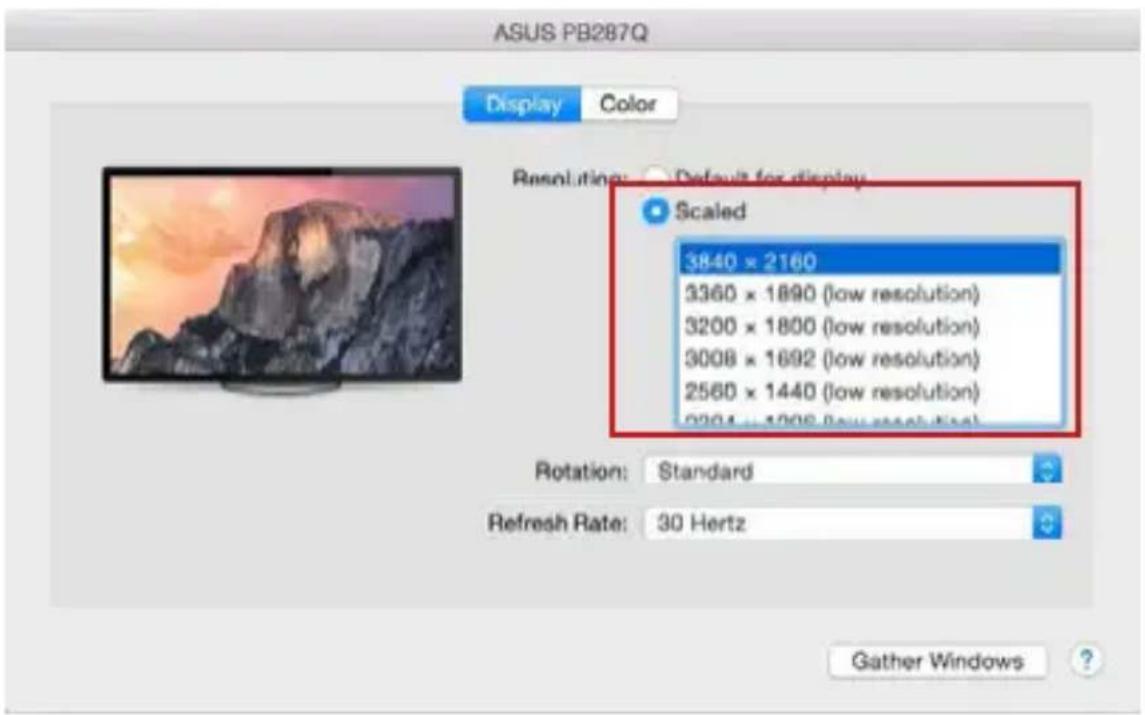
Informacja dot. używania stacji dokującej z monitorami:
- Pracując na podłączonym monitorze, przy wyłączonym monitorze Mac, jest możliwa przy zasilaniu sieciowym (za wyjątkiem niektórych ograniczeń związanych z transmisją HDMI oraz starszymi wersjami Mac), natomiast przy zasilaniu bateryjnym używanie monitora HDMI jest ograniczone przez Mac (w niektórych przypadkach mogą występować problemy z wyświetlaniem, w takim przypadku należy skorzystać z informacji zawartych poniżej.
- Większość problemów z odświeżaniem ekranu podłączonego monitora po hibernacji Mac, po wyłączeniu wygaszacza ekranu, po restarcie Mac, ponownym uruchomieniu Mac, może być rozwiązane przez odłączenie kabla USB-C stacji dokującej od portu USB-C w Mac i ponowne podłączenie po ok. 10 sek. Należy wtedy również zaczekać na ponowne uruchomienie podłączonych pozostałych urządzeń peryferyjnych.
B: Pozostałe urządzenia USB podłączone do portu USB 3.0 stacji dokującej (dysk twardy USB, urządzenia USB takie jak mysz, klawiatura, Hub, adapter graficzny) pracują w standardowy sposób. Jeśli urządzenie nie jest ładowane lub nie działa, podłącz oryginalny zasilacz USB-C do portu USB-C stacji dokującej celem wsparcia ładowania.
ŁADOWANIE
Stacja dokująca umożliwia ładowanie mobilnych urządzeń USB takich jak smartfony, czytniki e-book, odtwarzacze multimedialne, tablety. Wystarczy podłączyć oryginalnym kablem urządzenie które ma być ładowane dol portu USB stacji dokującej. Jeśli urządzenie nie jest ładowane lub nie działa, podłącz oryginalny zasilacz USB-C do portu USB-C stacji dokującej celem wsparcia ładowania.
AUDIO
- Urządzenia wyjściowe audio, do słuchania przez HDMI, należy ustawić / zweryfikować tutaj: System Preferences-Sound-Output – wybierz HDMI Audio Device.
- Możliwość jednoczesnego emitowania dźwięku przez słuchawki i monitor może być ustawiona tutaj: Open-Applications-Utilities-Audio settings MIDI.app – kliknij „+“ na dole z lewej strony – Create device with multiple outputs i dokonaj wyboru z listy opcji w Device with multiple outputs.
Zdecydowaną większość kłopotów ze stacjami dokującymi oraz podłączonymi do nich urządzeniami peryferyjnymi można rozwiązać odłączając przewód USB-C stacji dokującej od złącza USB-C komputera / Maca / smartphone / tabletu i podłączając go ponownie po upływie ok. 10 sekund.
W razie jakichkolwiek problemów, skontaktuj się z naszym serwisem pod adresem: support@itecproduct.com
INSTRUCKJE BEZPIECZEŃSTWA
- Nie narażać na działanie wysokich temperatur i wysokiej wilgotności.
- Używać urządzenia na powierzchniach płaskich w celu uniknięcia upadku.
- Zachować instrukcję do ewentualnego późniejszego użycia.
We współpracy z działem serwisu:
- Sprawdzić funkcjonalność po upadku do wody lub na twarda powierzchnię
- Sprawdzić funkcjonalność gdy obudowa uległa uszkodzeniu
- Odesłać urządzenie gdy nie pracuje zgodnie z instrukcją.
CZESTO ZADAWANE PYTANIA
Dostępne na naszych stronach www.i-tec.cz/pl/ w zakładce „FAQ“ przy niniejszym produkcie.
SLOVNÍK POJMOV
To urządzenie oznakowane jest specjalnym symbolem odzysku. Pookresie użytkowania trzeba je zwrócić do odpowiedniego punktu zbiórki i nie wolno umiestczać go razem z nieposortowanymi odpadami. Takie działanie przyniese korzyść dla środowiska. (Tylko w Unii Europejskiej)
LIETUVIU
My deklarujemy na naszą wyłączną odpowiedzialność, że wyżej wymieniony produkt jest zgodny z następującymi dyrektywami Unii Europejskiej:
EMS (For EMC, Für EMC, Pour la CEM, Para EMC, Per la compatibilità elettromagnetica, Pro EMC, Pre EMC, Dla Kompatybilności elektromagnetycznej, Skirtas EMC, Voor EMC, För EMC, Para EMC):
EN 55032:2015/AC:2016-07
EN 55035:2017
RoHS:
2011/65/EU; (EU) 2015/863
and it is safety under conditions of standard application / und ist sicher bei standardmäßiger Nuttzung / et c'est la sécurité dans des conditions d'application standard / y es seguridad bajo condiciones de aplicación estándar / ed è sicuro in condizioni d'uso normali / a je bezpečný za podmínek obvyklého použití / a je bezpečný za podmienok obvyklého použitia / oraz jest produktem bezpiecznym przy standardowym wykorzystywaniu / ir naudojant įprastomis sąlygomis yra saugus /en is veilig onder de omstandigheden van normaal gebruik / och det är säkerhet under förhållanden med standardtillämpning. / e é a segurança em condições de aplicação normal
Signed for and on behalf of: / Unterzeichnet für und im Namen von: / Signé pour et au nom de: / Firmado por y en nombre de: / Firmato in nome e per conto di: / Podepsáno za a jménem: / Podpísané za a v mene: / Podpisano w imieniu i na rzecz: / Pasirašyta už ir vardu: / Ondertekend voor en namens: / Undertecknat för och på uppdrag av: / Assinado por e em nome de:

Ostrava 15.01.2024