C31FLATDOCKPRO - Dokovacia stanica i-TEC - Bezplatný návod na obsluhu
Nájdite návod k zariadeniu zdarma C31FLATDOCKPRO i-TEC vo formáte PDF.


| Značka | i-TEC |
| Model | C31FLATDOCKPRO |
| Typ produktu | Dokovacia stanica |
| Konektivita | Integrovaný USB-C kábel (60 cm) |
| Napájanie | USB-C Power Delivery (max. 85 W pre hostiteľa) |
| Video porty | 1x DisplayPort, 1x HDMI, 1x VGA |
| Port USB-C PD | 1x pre nabíjanie hostiteľa |
| USB 3.0 porty | 2x (s rýchlym nabíjaním BC 1.2) |
| USB 2.0 porty | 2x |
| Ethernet port | 1x GLAN RJ-45 (Realtek RTL8153, 10/100/1000 Mb/s) |
| Čítačky kariet | 1x SD, 1x microSD |
| Audio | 1x combo 3,5 mm (slúchadlá/mikrofón) |
| Maximálne rozlíšenie | 4K Ultra HD (3840x2160 @ 30 Hz) cez HDMI alebo DisplayPort |
| Kompatibilné operačné systémy | Windows 10, macOS X, Android, Chrome OS, Linux |
| Spotreba elektrickej energie stanice | 15 W |
| Podpora rýchleho nabíjania USB | BC 1.2 (5V/1,5A) na USB 3.0 portoch |
| Údržba | Čistiť suchou a jemnou handričkou. Vyhnite sa kontaktu s vodou alebo chemikáliami. |
| Bezpečnosť | Nevystavujte extrémnym teplotám ani vlhkosti. Používajte na rovnom a stabilnom povrchu. |
| Náhradné diely a opraviteľnosť | Žiadne diely opraviteľné používateľom. V prípade poruchy kontaktujte podporu i-TEC. |
| Všeobecné informácie | Používa režim Alt DisplayPort cez USB-C. Kompatibilný s Thunderbolt 3. Vyžaduje hostiteľa s USB-C portom podporujúcim DisplayPort Alt Mode. |
Často kladené otázky - C31FLATDOCKPRO i-TEC
Otázky používateľov k C31FLATDOCKPRO i-TEC
0 otázka o tomto zariadení. Odpovedzte na tie, ktoré poznáte, alebo položte vlastnú.
Položte novú otázku o tomto zariadení
Stiahnite si návod pre váš Dokovacia stanica vo formáte PDF zadarmo! Nájdite svoj návod C31FLATDOCKPRO - i-TEC a vezmite svoje elektronické zariadenie späť do rúk. Na tejto stránke sú zverejnené všetky dokumenty potrebné na používanie vášho zariadenia. C31FLATDOCKPRO značky i-TEC.
NÁVOD NA OBSLUHU C31FLATDOCKPRO i-TEC
Prosíme o dôkladné prečítanie celého manuálu. Podrobný manuál je k dispozícii tiež na našom webe www.i-tec.cz v záložke „Manuály, ovladače“ pri tomto produkte. V prípade problémov sa môžete obrátiť na našu technickú podporu: support@itecproduct.com
POLSKI
- Rozhranie / port / konektor / vstup / slot – miesto, kde sa fyzicky prepájajú dve zariadenia.
- Radič – polovodičová súčiastka (tzv. chipset) v notebooku, tablete, PC, zaistujúce činnosť niektorého z portov.
- USB-C / USB Type-C – je nový symetrický konektor a štandard, ktorý uviedla USB-IF vo svojej špecifikácii USB 3.1. Windows 10 (Microsoft), macOS X (Apple) a Chrome OS a Android (Google) predstavil natívnu podporu tohto konektora. Umožňuje rýchlejšie nabíjanie, napájanie, tzv. dvojrolu (nielen hostitel', ale aj host), podporu tzv. alternativnych režimov - Alt Mode (DisplayPort, MHL, Thunderbolt 3, Power Delivery) a oznamovanie chýb cez Billboard zariadenie.
- Alternativne režimy (Alt módy) – špeciálne režimy pre USB-C konektor, ktoré môžu byť podporované. V súčasnosti najpopulárnejšími sú DisplayPort / DockPort, MHL, Thunderbolt. Zariadenia s touto vlastnosťou konektora a kábla umožňujú prenos obrazu a súčasne zachovávajú ostatné funkcie konektora (pre prenos dát a nabíjania cez Power Delivery).
- DisplayPort / DockPort Alt mode – tento režim umožňuje prenos obrazu cez USB-C konektor a kábel.
- USB Power Delivery (USB PD) – voliteľná vlastnosť USB-C konektora. Konektor s touto podporou vie ako nabíjať, tak byť nabíjaný a podporuje záťaž 10W až 100W (podľ’a profilov 1-5). Vo Windows 10 USB Power Delivery nemožno aplikovať na skoršie USB 3.0/2.0 A, B a micro B porty.
- USB 3.1 / 3.0 / 2.0 – štandard pre USB rozhranie / port pre pripojenie rôznych USB zariadení. K dokovacej stanici alebo adaptéru je možné pripájať rôzne USB zariadenia pomocou USB rozhrania typu A. Port USB typu B slúži na pripojenie dokovacej stanice alebo adaptéra k notebooku, tablete, PC.
- HDMI / Display Port – štandard pre digitálne grafické rozhranie / port slúžiaci k pripojeniu monitorov a iných grafických zobrazovacích zariadení.
- VGA – je analógový počítačový štandard pre počítačovú zobrazovaciu techniku / port slúžiaci k pripojeniu monitorov a iných grafických zobrazovacích zariadení.
- Audio – označenie pre zvukové vstupné (mikrofón) alebo výstupné zariadenia (slúchadlá / reproduktory).
ŠPECIFIKÁCIA
- 1x integrovaný USB-C kábel na pripojenie zariadenia (60cm)
• Power Delivery: 85W - Video porty:
1x Display Port
1x HDMI
1x VGA
- Rozlíšenie:
1 monitor - 1x Display Port/HDMI → až 4K/30Hz
1 monitor - 1x VGA → až 1080p/60Hz
2 monitory - 1x (DP,HDMI, VGA) + 1x (DP,HDMI, VGA)
→ až 2x 1080p/60Hz
3 monitory - 1x Display Port + 1x HDMI + 1x VGA
→ až 3x 1080p/30Hz*
3 monitory - 1x Display Port + 1x HDMI + 1x VGA
→ až 1x 1080p/60Hz + 2x 720p/60Hz*
* Aby fungovali tri externé monitory, veko notebooku musí byť zatvorené.
Hardwarové požiadavky:
Zariadenie s vol'ným USB-C alebo Thunderbolt™3 portom
Požiadavky pre funkciu Power Delivery:
Zariadenie s vol'ným USB-C alebo Thunderbolt™3 portom s podporou „Power Delivery“
Požiadavky pre video výstup:
Zariadenie s vol'ným USB-C portom s podporou "DisplayPort Alternate Mode" alebo Thunderbolt™3 portom
Operačný systém:
Windows 10, macOS X, Android, Chrome OS Google, Linux s najnovšími aktualizáciami
Dôležité:
Dokovacia stanica má spotrebu 15W. Teda pri pripojení USB-C napájacieho adaptéra s výkonom 45W, dokovacia stanice dodá notebooku 30W. V prípade 60W adaptéra, dokovacia stanica dodá 45W, v prípade 85W adaptéra dodá dokovacia stanica 70W a v prípade 100W adaptéra dodá 85W.
Poznámka: macOS nepodporuje MST technológiu (2 a viac monitorov v rozšírenom režime). Ziadna dokovacia stanica využívajúca USB-C DisplayPort Alt Mode nepodporuje pripojenie dvoch a viac monitorov v MacOS, toto zvládajú len Thunderbolt 3 dokovacie stanice a DisplayLink dokovacie stanice.
POPIS DOKOVACEJ STANICE
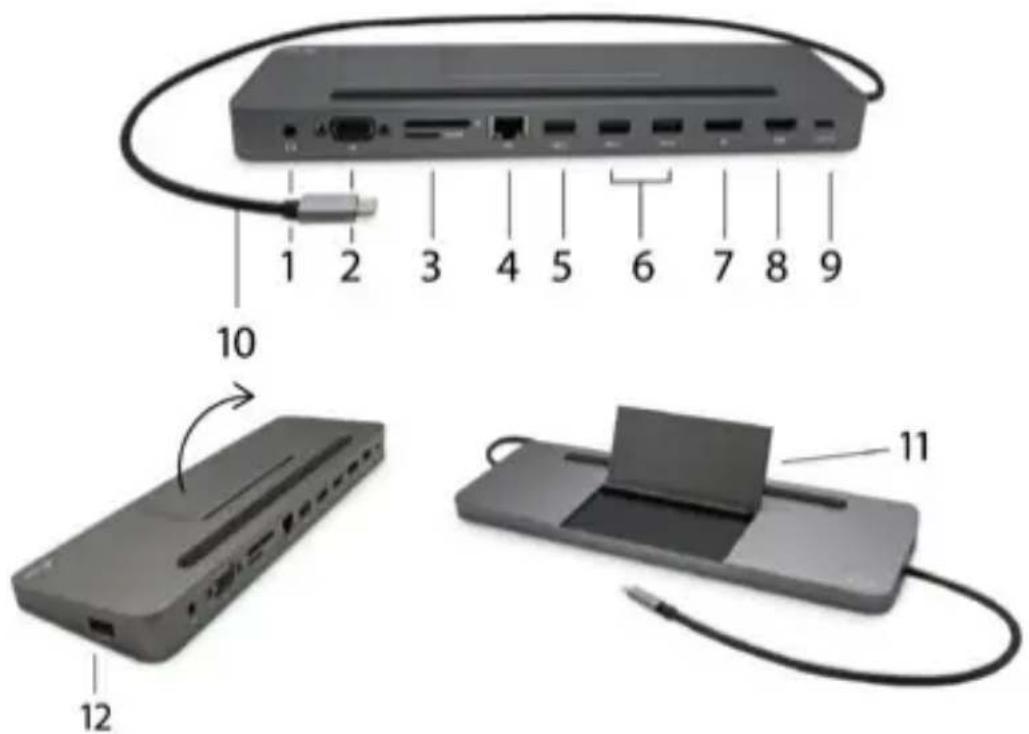
- 3,5mm Audio kombo konektor – pre pripojenie slúchadiel s mikrofónom
- VGA port – pre pripojenie monitora s VGA vstupom
- Čítačka SD a microSD kariet
- Ethernet GLAN RJ-45 port – pre pripojenie do Ethernet siete / routeru / switchu / HUBu a k internetu
-
USB-A 2.0 port – pre pripojenie USB zariadení – primárne pre použitie s myšou, alebo klávesnicou
-
2x USB-A 3.0 port – pre pripojenie USB zariadení - s rýchlym nabíjaním podľa špec. BC 1.2 – pre pripojenie a rýchle nabíjanie USB zariadení (5V/1.5A)
- DisplayPort – pre pripojenie monitora s DisplayPort vstupom
- HDMI port – pre pripojenie monitora s HDMI vstupom
- USB-C Power Delivery port – pre nabíjanie notebooku, tabletu alebo smartphonu s podporou technológie Power Delivery. Do tohto portu môžete zapojiť originálny alebo univerzálny sietový napájací adaptér s USB-C konektorom, čím je počas vašej práce s notebookom, tabletom alebo smartphonom zaistené jeho neustále dobíjanie. Pri odpojení USB-C adaptéra dôjde k rešartovaniu dokovacej stanice a odpojeniu a znovu pripojeniu všetkých pripojených zariadení.
- Pripájací kábel s USB-C konektorom – pre pripojenie dokovacej stanice k notebooku, tabletu, PC alebo smartphonu s USB-C portom
- Výklopný stojan na mobilný telefón
- USB-A 2.0 port – pre pripojenie USB zariadení – primárne pre použitie s myšou, alebo klávesnicou
Inštalácia ovládačov v OS WINDOWS/ macOS je automatická.
V prípade nutnosti inštalácie LAN si aktuálne ovládače stiahnite z nášho webu www.i-tec.cz v záložke „Download“ pri tomto produkte.
UPOZORNENIE!
Pred samotnou inštaláciou sa uistite, že máte v systéme nainštalované najnovšie ovládače pre vaše zariadenie a aktualizovaný BIOS.
PRIPOJENIE HDMI / DP / VGA MONITORA
Dokovacia stanica je vybavená 1x HDMI, 1x Display Port 4K a 1x VGA portom pre pripojení externého monitora alebo projektora s HDMI / DP / VGA rozhraním. Ako zobrazovacie zariadenie môžete využit' moderné plazmové alebo LCD monitory a televízory. Grafický čip, ktorý je „srdcom“ adaptéra, podporuje Full HD rozlíšenie až 3840 x 2160 pixelov. Pre pripojenie monitora k dokovacej stanici použite kvalitný HDMI / DP / VGA kábel. Behom inštalácie prídavného monitora môže obrazovka notebooku, Macu, tabletu alebo PC preblikávať, čo je štandardný stav.
DisplayPort konektor nepodporuje DP++ nie je teda možné pripojit' pasívnu redukciu napríklad z DP na HDMI apod.
PRIPOJENIE DO LAN SIETE
GLAN RJ-45 port využijete pre pripojenie do Ethernet siete k routeru / switchu a k internetu, podporuje rýchlosti 10 / 100 / 1000 Mbps.
PRIPOJENIE USB ZARIADENÍ
USB-C 3.1 port a USB-A 3.0 porty využijete na pripojenie klávesnice, myši, externého disku, tlačiarne a d'alších periférií alebo ich môžete využit na pripojenie HUBu, čím získate d'alšie volné USB porty. V takom prípade doporučujeme použit HUB s externým napájaním. V prípade, že sa pripojené zariadenie nenabíja alebo nepracuje, potom pripojte originálny / externý USB-C napájací adaptér do napájacieho konektora materského notebooku / Macu / smartphonu / tabletu alebo USB-C Power Delivery portu na dokovacej stanici pre podporu napájania.
Poznámky k použitiu USB-C portu:
Plne kompatibilné zariadenie / systémy (Alt Mode & Power Delivery): USB-C je nový štandard s veľkou rozmanitostou pre použitie, pričom informácie o kompatibilite sú zložité. Niektoré USB-C zariadenia / systémy podporujú Alt Mode video výstup, zatial' čo iné nie. Niektoré môžete napájať a nabíjať cez USB-C Power Delivery, zatial' čo iné nie.
Čiastočne kompatibilné zariadenia (podpora bud' Alt Mode alebo Power Delivery, nie oboje):
Mnoho súčasných USB-C zariadení, ktoré podporujú Alt Mode video výstup, nepodporujú nabíjanie cez USB-C Power Delivery. Tieto zariadenia pre nabíjanie stále potrebujú svoje originálne nabíjačky. A naopak, niektoré USB-C telefóny a tablety sa môžu nabíjať cez Power Delivery, ale väčšina z nich nepodporuje Alt Mode video výstup.
Nekompatibilné zariadenia / systémy:
Dokovacia stanica sa opiera o nové funkcie zavedené s rozhraním USB 3.1 a ako taká nie je USB-C Power Delivery funkcia spätne kompatibilná s USB 3.0 / 2.0 pre nabíjanie starších zariadení. Ďalej nie sú kompatibilné prevodníky USB-A 3.0/2.0 (Male) na USB-C (Female) pre pripájanie USB-C zariadení v USB-A 3.0 portoch dokovacej stanice. Väčšina súčasných telefónov a tabletov s USB-C portom nepodporuje Alt Mode video výstup, a niektoré nepodporujú USB-C Power Delivery. Overte si vhodnosť s týmito technológiami v dokumentácii k zariadeniu alebo sa obrátte na výrobcu zariadenia.
NABÍJANIE A NAPÁJANIE
Dokovacia stanica ponúka 1x USB-C Power Delivery port, ktorý je určený pre napájanie pripojeného „materského“ zariadenia pomocou originálneho / externého sietového adaptéra a pre nabíjanie zariadení pripojených cez USB-C alebo USB-A 3.0 porty. Dokovacia stanica má možnosť nabíjať hostitela až 85 W cez štandardný USB-C Power Delivery port. Ako už bolo uvedené vyššie, niektoré zariadenia, ktoré podporujú video výstup cez USB-C nie je možné cez USB-C nabíjať. Pri týchto zariadeniach / systémoch je treba použit’ originálnu nabíjačku.
Dôležité: Pri odpojení USB-C adaptéra dôjde k rešartovanie dokovacej stanice a odpojenie a znovu pripojenie všetkých pripojených zariadení.
Prevažnú časť problémov s dokovacou stanicou a pripojenými perifériami môžete vyriešit odpojením USB-C kábla dokovacej stanice od USB-C portu PC / Macu / smartphonu / tabletu a jeho opätovným pripojením asi po 10s.
POUŽITIE V OS WINDOWS
Pokročilá konfigurácia pre grafický výstup - po pripojení monitora kliknite pravým tlačidlom myši na Plochu a vyberte „Nastavenie zobrazenia“. Tu je možné zvolit’ ako použitie monitora, tak i rozlíšenie a frekvenciu monitora.
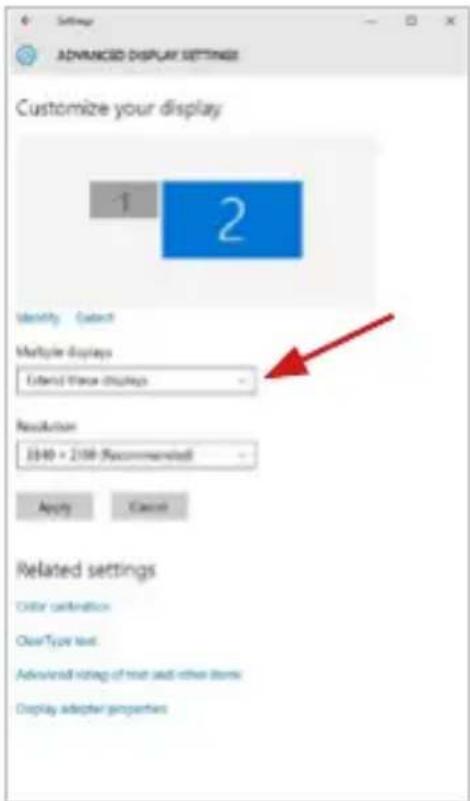
Po kliknutí na druhý monitor a jeho posunutím si ho podľa potreby umiestnite voči pôvodnému monitoru vášho notebooku / tabletu
Môžete vykonať nastavenie Rozšířit' (Extend) a Zrkadlit' / Duplikovať (Mirror):
Standby / Hibernate režim a Video port – po aktivácii notebooku / tabletu zo Standby / Hibernate režimu sa zobrazuje primárny monitor, preto doporučujeme používať ako primárny ten, ktorý je integrovaný s notebookom / tabletom, aby ste sa mohli opätovne prihlásit do systému.
Mirror režim – prídavný monitor sa riadi parametrami toho pôvodného v systéme, tj. ak si nastavíte režim Mirror a integrovaný monitor má rozlíšenie 1280x1024, potom sa obrazovka prenáša v rozlíšení maximálne 1280x1024 (i ked' ho nastavíte na vyššie rozlíšenie).
Používajte a nastavujte monitory podľa manuálu, tj. monitor s nižším rozlíšením než nastavenie na HDMI portu môže poškodit monitor (napr. nenastavujte pre monitor s max. rozlíšením 1024x768 hodnotu 1280x960 a vyššiu na HDMI portu)!
Pomocou vol'by na klávesnici „Windows“ + P sa dajú tiež jednoducho monitory ovládať – pre použitie monitora vo Win 10 sú tu vol'by: Iba obrazovka počítača, Duplikovať, Rozšířit, Iba druhá obrazovka.
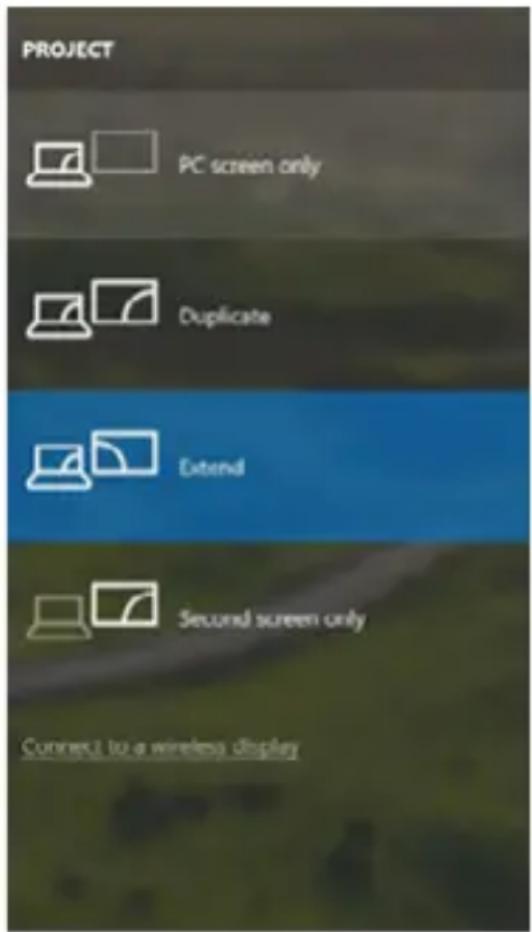
Ovládanie monitora vo Windows 10
POUŽITIE V MACOS X
Pred samotnou inštaláciou sa uistite, že máte v Macu nainštalované najnovšie OS pre vaše zariadenie.
Poznámka: macOS nepodporuje MST technológiu (2 a viac monitorov v rozšírenom režime). Žiadna dokovacia stanica využívajúca USB-C DisplayPort Alt Mode nepodporuje pripojenie dvoch a viac monitorov v macOS, toto zvládajú len Thunderbolt 3 dokovacie stanice a DisplayLink dokovacie stanice.
V prípade nutnosti inštalácie LAN si aktuálne ovládače stiahnite z nášho webu www.i-tec.cz v záložke „Download“ pri tomto produkte.
A: Po pripojení monitoru bude obrazovka na Vašom Mac-u preblikávať, čo je štandardný stav, a ustálenie môžete vykonať štandardným nastavením tu: Predvolby systému-Monitory
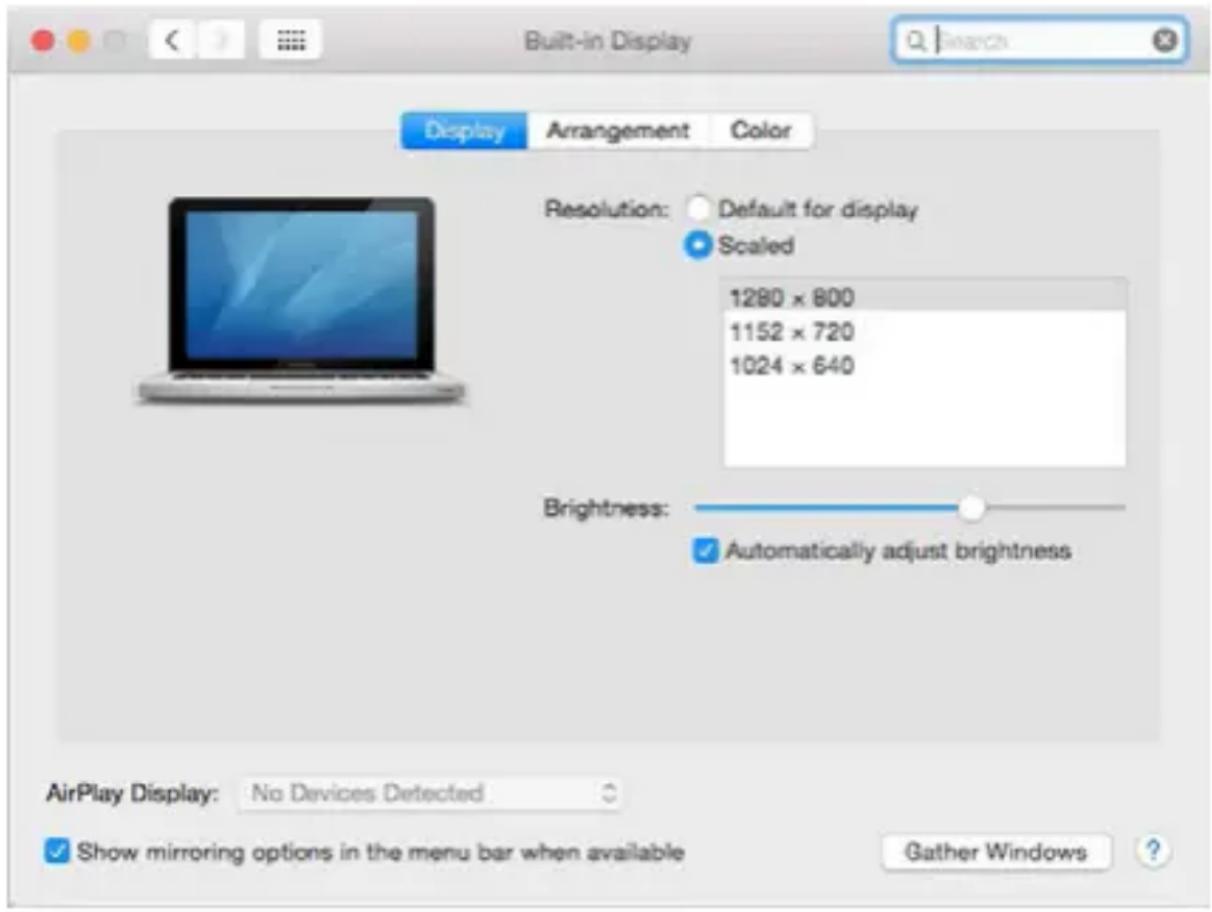
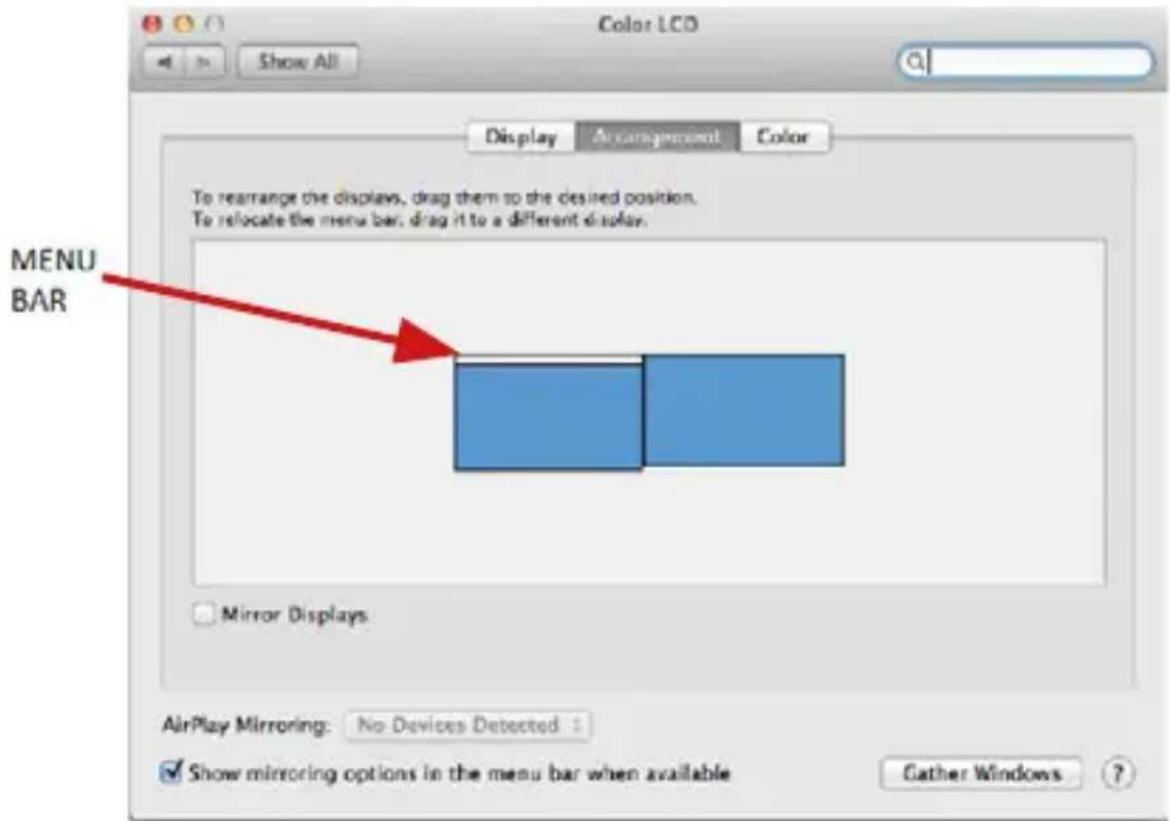
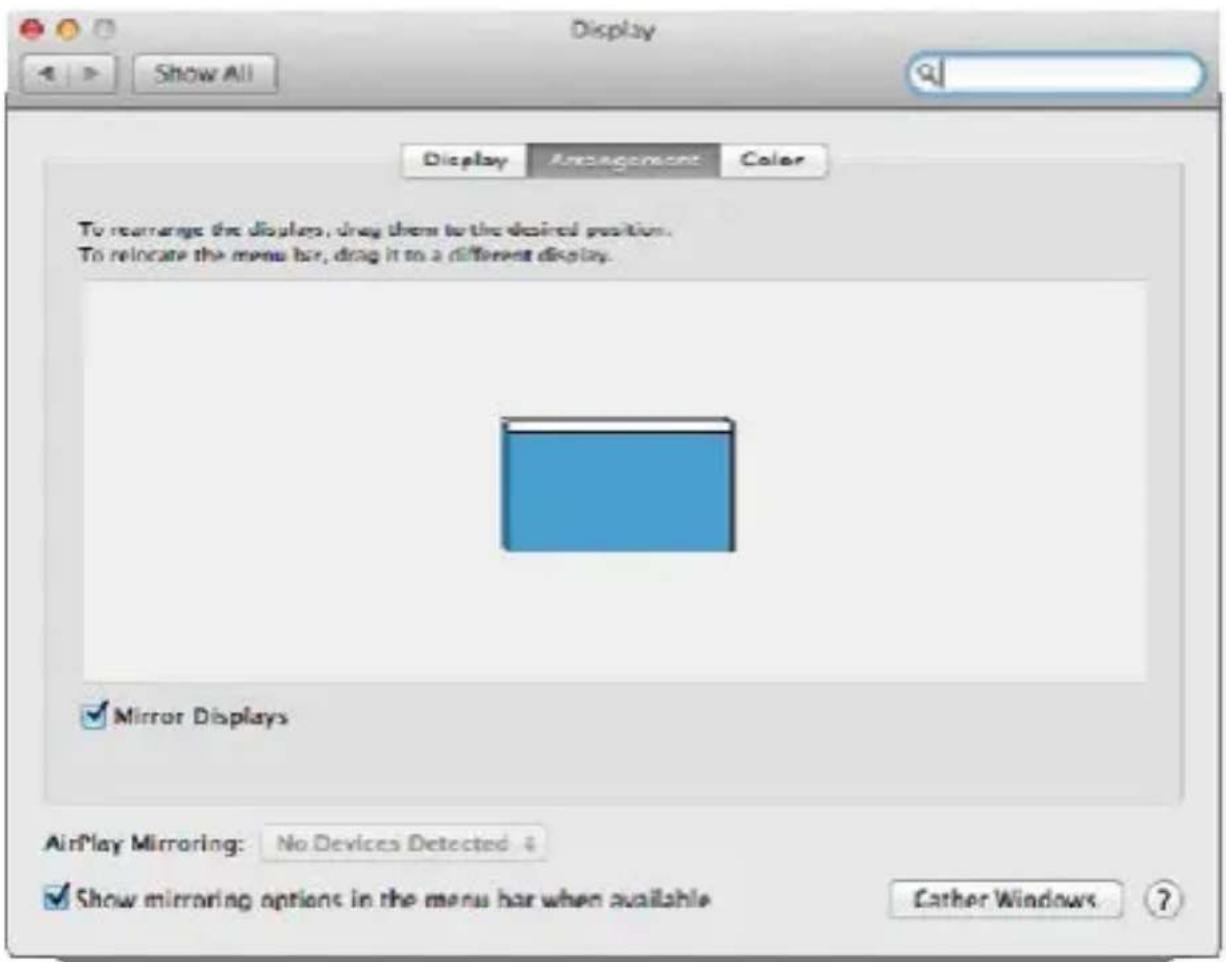
Kliknite na Usporiadanie a v defaultnom režime (Rozšířit) kliknite na nový monitor a presuňte ho podľa potreby vzhľadom k monitoru Mac-u. Pri vol’be Zrkadliť monitory sa zmení režim na Zrkadliť (rozlíšenie monitorov sa automaticky upraví podľa ich parametrov a nastaví sa najvyššie možné rozlíšenie na oboch monitoroch). Zrušením vol’by Zrkadliť monitory obnovíte režim Rozšířit.
Režim rozšířit: Šípka naznačuje možnosť umiestnenia pripojeného monitora vzhľadom k Mac monitoru.
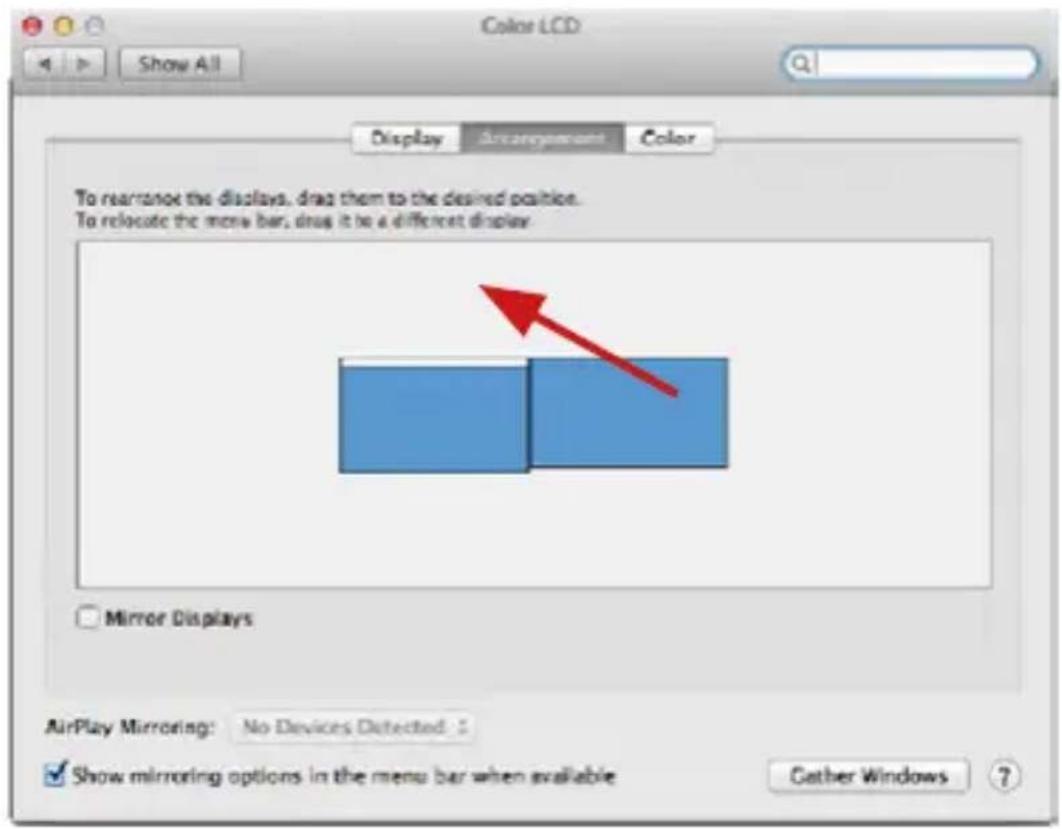
Režim rozšírit: V tomto režime si môžete volit' Hlavný monitor presunutím lišty Menu Bar.
Režim zrkadlit: Môžete použit' len v prípade, že je ponúkaný Macom.
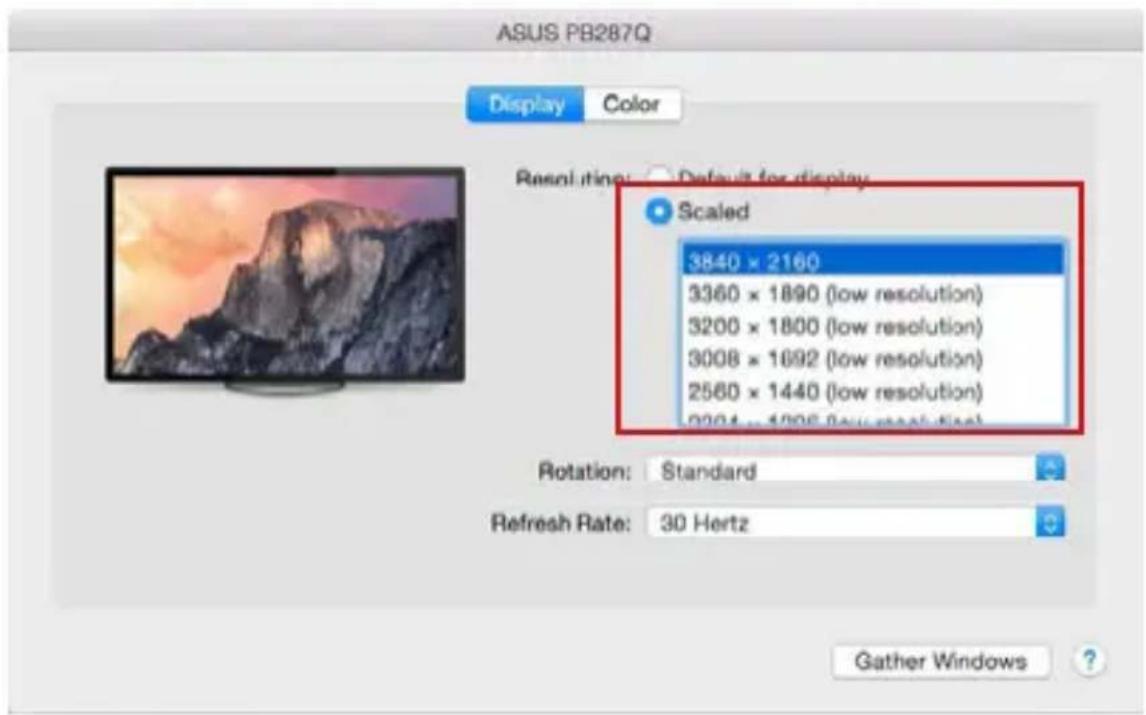
Kliknite na Zhromaždit' okná: touto vol'bou si môžete zvolit' nastavenie odpovedajúceho monitora – Prispôsobené rozlíšenie (ponúka využitel'né rozlíšenie), Otočenie (Štandardné, 90°, 180° a 270°) a Obnovovacia frekvencia (ak je ponúkaná).
Poznámky k použitiu dokovacej stanice s monitormi:
- Práca na pripojenom monitore, keď je monitor Macu sklopený, je možná pri napájaní zo siete (čiastočné obmedzenie je pri použití HDMI monitora v starších verziách Macu). Pri napájaní z batérie je použitie HDMI monitora obmedzené Macom (v niektorých prípadoch môžete pri problémoch so zobrazením použit postup v nasledujúcom bode).
- Prevažnú časť problémov s obnovením obrazovky na pripojenom monitore po uspatí Macu, po použití šetriča, po reštarte Macu, po vypnutí / zapnutí Macu môžete vyriešiť odpojením USB-C kábla dokovacej stanice od USB-C portu Macu a jeho opätovným pripojením asi po 10 s. Počkajte na dokončenie pripojenia všetkých periférií.
B: Po pripojení d'alších USB zariadení do USB 3.0 portu dokovacej stanice (USB externý HDD, USB klávesnica, USB myš, USB HUB, USB grafický adaptér) sa tieto zariadenia používajú štandardným spôsobom. V prípade, že sa zariadenie nenabíja alebo nepracuje, potom pripojte originálny USB-C napájací adaptér do USB-C portu dokovacej stanice pre podporu napájania.
NABÍJANIE
Dokovacia stanica podporuje nabíjanie pripojených USB mobilných zariadení, ako sú smartphony, čítačky e-kníh, multimedialne prehrávače, navigácie a tablety. Nabíjané zariadenie stačí pripojit' originálnym káblom k USB portu dokovacej stanice. V prípade, že sa zariadenie nenabíja, potom pripojte originálny USB-C napájací adaptér do USB-C Power Delivery portu dokovacej stanice pre podporu nabíjania.
AUDIO
- Výstupné zariadenie zvuku pre počúvanie cez HDMI je treba nastavit / overit tu: Predvol'by systému-Zvuk-Výstup – nastavit HDMI Audio Device.
- Výstupné zariadenie zvuku súčasne do slúchadiel i monitora môžete volit' v Otvorit'-Aplikácie-Utility-Nastavenie audio MIDI.app – kliknite na „+“ vl’avo dolu – Vytvorit' zariadenie s viacerými výstupmi a zvolíte Zariadenie s viacerými výstupmi požadované výstupy z ponúkaných volieb.
Prevažnú časť problémov s dokovacou stanicou a pripojenými perifériami môžete vyriešit odpojením USB-C kábla dokovacej stanice od USB-C portu PC / Macu / smartphonu / tabletu a jeho opätovným pripojením asi po 10s.
V prípade problémov sa môžete obrátiť na našu technickú podporu: support@itecproduct.com
BEZPEČNOSTNÉ POKYNY
- Nevystavujte extrémnym teplotám a vlhkosti vzduchu.
- Používajte zariadenie na plochých podložkách – vyvarujete sa tým skíznutiu a pádu na zem.
- Uschovajte manuál pre neskoršie možné použitie.
V súčinnosti so servisným oddelením:
- Overte funkčnosť po páde do vody alebo na zem.
- Overte funkčnost pri prasknutí krytu.
- Reklamujte zariadenie nefungujúce podľa manuálu.
ČASTO KLADENÉ OTÁZKY
K dispozícii na našom webe www.i-tec.cz v záložke „FAQ“ pri tomto produkte.
APIBRĚŽIMŲ ŽODYNAS
Toto zariadenie je označené vyššie uvedeným recyklačným symbolom. To znamená, že na konci doby života zariadenia musíte zaistit, aby bolo uložené oddelene na zbernom mieste, zriadenom pre tento účel a nie na miestach určených pre ukladanie bežného netriedeného komunálneho odpadu. Prispeje to k zlepšeniu životného prostredia nás všetkých. (Iba pre Európsku úniu)
POLSKI
Vyhlasujeme na vlastnú zodpovednosť, že vyššie uvedený výrobok je v súlade s týmito smernicami Európskej únie: