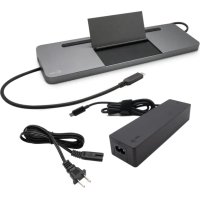
C31FLATDOCKPRO - Estación de acoplamiento i-TEC - Manual de uso y guía de instrucciones gratis
Encuentra gratis el manual del aparato C31FLATDOCKPRO i-TEC en formato PDF.


| Marca | i-TEC |
| Modelo | C31FLATDOCKPRO |
| Tipo de producto | Base de conexión |
| Conectividad | Cable USB-C integrado (60 cm) |
| Alimentación | USB-C Power Delivery (máx. 85 W para el anfitrión) |
| Puertos de vídeo | 1x DisplayPort, 1x HDMI, 1x VGA |
| Puerto USB-C PD | 1x para carga del anfitrión |
| Puertos USB 3.0 | 2x (con carga rápida BC 1.2) |
| Puertos USB 2.0 | 2x |
| Puerto Ethernet | 1x GLAN RJ-45 (Realtek RTL8153, 10/100/1000 Mbps) |
| Lectores de tarjetas | 1x SD, 1x microSD |
| Audio | 1x combo de 3,5 mm (auriculares/micrófono) |
| Resolución máxima | 4K Ultra HD (3840x2160 @ 30 Hz) mediante HDMI o DisplayPort |
| Sistemas operativos compatibles | Windows 10, macOS X, Android, Chrome OS, Linux |
| Consumo eléctrico de la base | 15 W |
| Soporte de carga rápida USB | BC 1.2 (5V/1.5A) en puertos USB 3.0 |
| Mantenimiento | Limpiar con un paño seco y suave. Evitar todo contacto con agua o productos químicos. |
| Seguridad | No exponer a temperaturas extremas ni a la humedad. Usar sobre una superficie plana y estable. |
| Piezas de repuesto y reparabilidad | Ninguna pieza reparable por el usuario. Contactar con el soporte de i-TEC en caso de mal funcionamiento. |
| Información general | Utiliza el modo Alt DisplayPort a través de USB-C. Compatible con Thunderbolt 3. Requiere un anfitrión con puerto USB-C que admita el modo alternativo DisplayPort. |
Preguntas frecuentes - C31FLATDOCKPRO i-TEC
Preguntas de los usuarios sobre C31FLATDOCKPRO i-TEC
0 pregunta sobre este aparato. Responde a las que conoces o haz la tuya.
Hacer una nueva pregunta sobre este aparato
Descarga las instrucciones para tu Estación de acoplamiento en formato PDF gratis! Encuentra tus instrucciones C31FLATDOCKPRO - i-TEC y toma tu dispositivo electrónico nuevamente en la mano. En esta página están publicados todos los documentos necesarios para el uso de su dispositivo. C31FLATDOCKPRO de la marca i-TEC.
MANUAL DE USUARIO C31FLATDOCKPRO i-TEC
Por favor, lea atentamente todo el manual. El manual detallado está disponible en nuestro sitio web, www.i-tec.cz/es/ bajo la pestaña "Manuales y controladores" de este producto. Si tiene algún problema, póngase en contacto con nuestro equipo de soporte en support@itecproduct.com
ITALIANO
Control de pantalla en Windows 10
UTILISATION DANS MACOS X AVERTISSEMENT!
- Interfaz / puerto / conector / entrada / ranura: un lugar donde dos dispositivos están conectados físicamente.
- Controlador: un componente semiconductor (llamado chipset) en una computadora portátil, tableta, PC, que asegura el funcionamiento de uno de los puertos.
- USB-C / USB Tipo-C: es un nuevo conector balanceado y estándar introducido por USB-IF en su especificación USB 3.1. Windows 10 (Microsoft), macOS X (Apple) y Chrome OS y Android (Google) han introducido soporte nativo para este conector. Permite una carga más rápida, fuente de alimentación, la llamada función dual (no solo de host, sino también de cliente), la compatibilidad con los llamados modos alternativos: modo alternativo (DisplayPort, MHL, Thunderbolt 3, Power Delivery) e informes de errores a través de dispositivos Billboard.
- Modos alternativos (Alt modes): modos especiales para el conector USB-C que son soportados. Actualmente, los más populares son DisplayPort/DockPort, MHL, Thunderbolt 3. Los dispositivos con esta función de conector y cable permiten la transmisión de imágenes mientras mantienen otras funciones del conector (para transferencia de datos y carga a través de Power Delivery).
- DisplayPort/DockPort Alt modo: este modo permite la transferencia de imágenes a través del conector y cable USB-C.
- USB Power Delivery (USB PD): función opcional del conector USB-C. El conector con este soporte se puede cargar y soporta una carga de 10W a 100W (según perfiles 1-5). En Windows 10, USB Power Delivery no se puede aplicar a los puertos USB 3.0 / 2.0 A, B y micro B anteriores.
- USB 3.1 / 3.0 / 2.0: estándar para interfaz / puerto USB para conectar varios dispositivos USB. Se pueden conectar varios dispositivos USB a al replicador de puertos o al adaptador mediante una interfaz USB de tipo A. El puerto USB de tipo B se utiliza para conectar el replicador o el adaptador a una computadora portátil, tableta o PC.
- HDMI / Display Port: estándar para una interfaz / puerto de gráficos digitales para conectar monitores y otros dispositivos de visualización de gráficos.
- VGÃ: es un estándar de computadora analógica para tecnología / puerto de pantalla de computadora que se utiliza para conectar monitores y otros dispositivos de pantalla gráfica.
- Audio: indica la entrada de audio (micrófono) o el dispositivo de salida (auriculares / altavoces).
ESPECIFICACIONES
- 1x cable USB-C integrado para la conexión al dispositivo (60 cm)
- Entrega de energía: 85W
- Puertos de video:
1x puerto de pantalla
1x HDMI
1x VGA
- Resolución:
1 monitor - 1x Display Port / HDMI → hasta 4K / 30Hz
1 monitor - 1x VGA → hasta 1080p / 60Hz
2 monitores - 1x (DP, HDMI, VGA) + 1x (DP, HDMI, VGA)
→ hasta 2x 1080p / 60Hz
3 monitores - 1x Display Port + 1x HDMI + 1x VGA → hasta 3x 1080p / 30Hz 3 monitores - 1x Display Port + 1x HDMI + 1x VGA → hasta 1x 1080p / 60Hz + 2x 720p / 60Hz *
- 1 puerto USB-C PD (solo suministro de energía)
- 2 puertos USB 3.0 con soporte de carga rápida (BC 1.2)
• 2 puertos USB 2.0
• 1 puerto Ethernet GLAN RJ-45 (Realtek RTL8153) - 1x ranura SD
- 1x ranura microSD
- 1 conector combinado de audio de 3,5 mm
- SO: Windows 10, macOS X, Android, Google Chrome OS, Linux con las últimas actualizaciones
* La cubierta del portátil debe estar cerrada para que funcionen los tres monitores externos.
REQUISITOS DEL SISTEMA
Requisitos de hardware:
Dispositivo con puerto USB-C o Thunderbolt ™ 3 libre
Requisitos de suministro de energía:
Dispositivos con puertos USB-C o Thunderbolt™ 3 gratuitos compatibles con "Power Delivery"
Requisitos de salida de video:
Dispositivo con un puerto USB-C libre compatible con puertos "DisplayPort Alternate Mode" o Thunderbolt™ 3
Sistema operativo:
Windows 10, macOS X, Android, Google Chrome OS, Linux con las últimas actualizaciones
Importante:
El replicador de puertos tiene un consumo de energía de 15W. Por lo tanto, cuando se conecta un adaptador de corriente USB-C de 45W, el docking station entrega al portátil 30W. En el caso de un adaptador de 60W, el replicador de puertos entrega 45W, en el caso de adaptador de 85W entrega el replicador 70W y en el caso de adaptador de corriente de 100W da el replicador 85W al portátil.
Nota: macOS no es compatible con la tecnología MST (2 o más monitores en modo avanzado). Ningún replicador de puertos que utilice el modo alternativo de USB-C DisplayPort admite la conexión de dos o más monitores en MacOS, solo los replicadores Thunderbolt 3 y los replicadores de puertos DisplayLink pueden hacer esto.
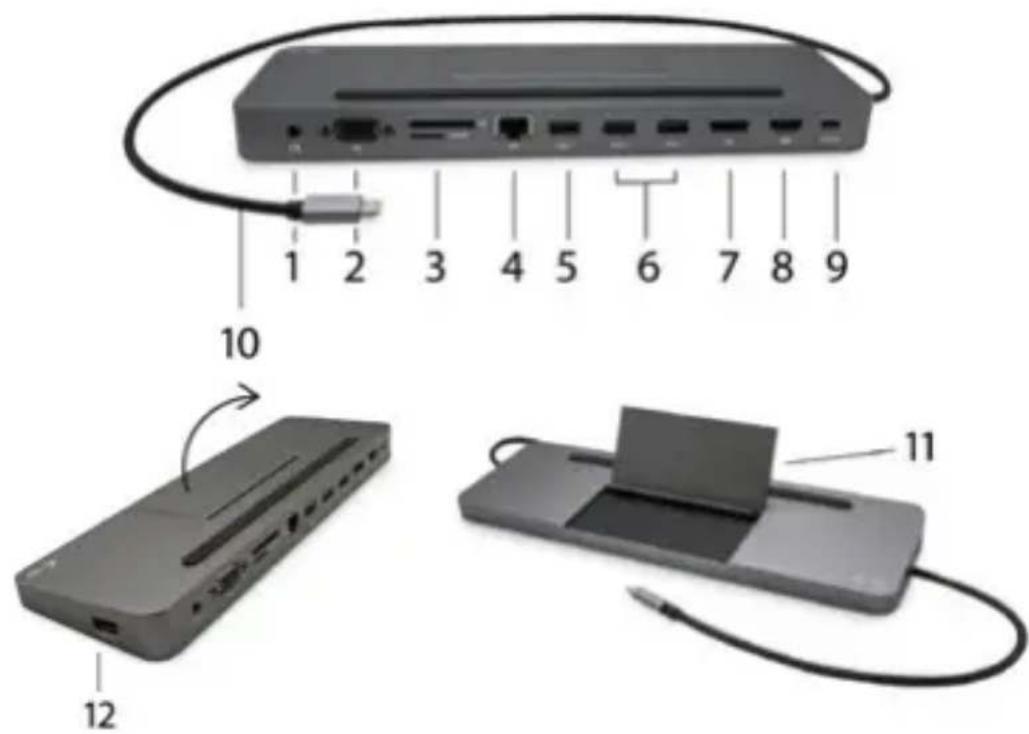
DESCRIPCIÓN DEL REPICLADOR DE PUERTOS
- Conector combinado de audio de 3,5 mm: para conectar auriculares con micrófono
- Puerto VGA: para conectar un monitor con una entrada VGA
- Lector de tarjetas SD y microSD
- Puerto Ethernet GLAN RJ-45 - para Ethernet/router/switch/HUB y conectividad a internet
- Puerto USB-A 2.0 - para conectar dispositivos USB, principalmente para usar con un raton o teclado
- 2x puerto USB-A 3.0 - para conectar dispositivos USB - carga rápida según las especificaciones. BC 1.2 - para conexión y carga rápida de dispositivos USB (5V/1.5A)
- DisplayPort - se conecta al monitor con la entrada DisplayPort
- Puerto HDMI - para conectar un monitor con entrada HDMI
- USB-C Power Delivery puerto - para cargar un portátil, tableta o smartphone con soporte de Power Delivery. En este puerto, puede enchufar un adaptador de CA original o universal con un conector USB-C para mantenerlo cargado mientras usa su portátil, tableta o smartphone. La desconexión del adaptador USB-C reiniciará el replicador de puertos y desconectará y volverá a conectar todos los dispositivos conectados.
- Cable de conexión con conector USB -C - para conectar el replicador de puertos a un portátil, tableta, PC o smartphone con un puerto USB-C
- soporte plegable para smartphone.
- Puerto USB-A 2.0 - para conectar dispositivos USB, principalmente para usar con un raton o teclado
La instalación del controlador en WINDOWS / macOS es automática. Si necesita instalar LAN, descargue los controladores actuales de nuestro sitio web www.i-tec.cz/es/ en la pestaña "Descargar" de este producto.
¡ADVERTENCIA!
Antes de proceder a la conexión de la estación de acoplamiento, asegúrese de que tiene instalados en el sistema los últimos controladores para sus equipos y que tiene actualizada la BIOS.
CONEXIÓN DEL DISPLAY PORT / HDMI / VGA MONITOR
El replicador de puertos está equipado con 1x Display Port 4K puerto y con 1x HDMI 4K puerto para conectar un monitor externo o un proyector con pantalla de interfaz de Display Port / HDMI / VGA. Puede utilizar modernos monitores de plasma o LCD y televisores como dispositivos de visualización. Los chips de gráficos, que son el "corazón" del replicador de puertos soporta resolución hasta 1x 4K de 3840 x 2160 píxeles (Ultra HD). Utilice un cable DP / HDMI / VGA de alta calidad para conectar el monitor al replicador. Durante la instalación puede la pantalla de su portátil, tableta o Mac parpadear que es una condición estándar.
El conector DisplayPort no es compatible con DP ++ y, por lo tanto, no es posible conectarle un reductor pasivo, por ejemplo, de DP a HDMI, etc.
CONEXIÓN A LA RED LAN
El puerto GLAN RJ-45 puede usar para conectarse a la red Ethernet a través de router / switch a la red Internet, soporte velocidades 10 / 100 / 1000 Mbps.
CONEXIÓN DEL EQUIPO USB
Los puertos USB-C 3.1 y USB-A 3.0 se pueden aprovechar para la conexión del teclado, ratón, disco externo, impresora y otros periféricos o los puede aprovechar para la conexión del HUB, consiguiendo así más puertos USB libres. En tal caso, recomendamos utilizar el HUB con la alimentación externa. Caso que el equipo conectado no se cargue o no trabaje, conecte el adaptador original / externo USB-C de alimentación con el conector de alimentación del notebook / Mac / smartphone / tablet materno co con el puerto USB-C Power Delivery en la estación de acoplamiento para lograr el soporte de la alimentación.
Notas sobre el uso del puerto USB-C:
Dispositivos / sistemas totalmente compatibles (Modo alternativo y suministro de energía)
USB-C es un nuevo estándar con una amplia variedad de usos, y la información de compatibilidad es compleja. Algunos dispositivos / sistemas USB-C admiten salida de video en modo Alt, mientras que otros no. Algunos se pueden alimentar y cargar a través de USB-C Power Delivery, mientras que otros no.
Dispositivos parcialmente compatibles (soporte para modo Alt o Power Delivery, no ambos)
Muchos dispositivos USB-C actuales que admiten salida de video en modo Alt no admiten la carga de entrega de energía USB-C. Estos dispositivos de carga aún necesitan sus cargadores originales. Por el contrario, algunos teléfonos y tabletas USB-C se pueden cargar a través de Power Delivery, pero la mayoría no admite la salida de video en modo Alt.
Dispositivos / sistemas incompatibles
La estación de acoplamiento se basa en las nuevas características introducidas con USB 3.1 y, como tal, la función de entrega de energía USB-C no es compatible con versiones anteriores de USB 3.0 / 2.0 para cargar dispositivos más antiguos. Además, los convertidores USB-A 3.0 / 2.0 (macho) a USB-C (hembra) para conectar dispositivos USB-C en los puertos USB-A 3.0 de la estación de acoplamiento no son compatibles. La mayoría de los teléfonos y tabletas actuales con un puerto USB-C no son compatibles con la salida de video en modo alternativo, y algunos no son compatibles con la entrega de energía USB-C. Compruebe la idoneidad de estas tecnologías en la documentación del dispositivo o póngase en contacto con el fabricante del dispositivo.
CARGA Y ALIMENTACIÓN
El adaptador ofrece 1x puerto USB-C Power Delivery que se destina a la alimentación del equipo "materno", conectado por medio del adaptador original / externo de red y para la carga de equipos conectados a través de los puertos USB-C o USB-A 3.0. La estación de acoplamiento puede cargar el host hasta 85 W a través del puerto USB-C Power Delivery estándar. Como ya se ha señalado anteriormente, algunos equipos que soportan la salida de vídeo a través de USB-C no se pueden cargar a través de USB-C. En estos equipos / sistemas hay que usar el cargador original.
Importante:
El replicador de puertos tiene un consumo de energía de 15W. Por lo tanto, cuando se conecta un adaptador de corriente USB-C de 45W, el docking station entrega al portátil 30W. En el caso de un adaptador de 60W, el replicador de puertos entrega 45W, en el caso de adaptador de 85W entrega el replicador 70W y en el caso de adaptador de corriente de 100W da el replicador 85W al portátil.
Al desconectar el adaptador USB-C se produce el reinicio del replicador de puertos y la desconexión y reconexión de todos los dispositivos conectados.
La mayor parte de los problemas del replicador de puertos y los periféricos conectados se pueden resolver desconectando el cable del replicador USB-C del puerto USB-C de la PC/Mac/smartphone/tableta y volviéndolo a conectar durante unos 10 segundos.
USO EN SO WINDOWS
Configuración avanzada para la salida gráfica - tras la conexión del monitor haga un clic con el botón derecho a la metáfora de escritorio y seleccione "Configuración de la visualización". Entonces es posible seleccionar tanto el uso del monitor, como la resolución y frecuencia del monitor.
Al hacer clic en el segundo monitor y arrastrarlo, puede colocar este monitor según sea necesario en lugar del monitor original en su computadora portátil / tableta
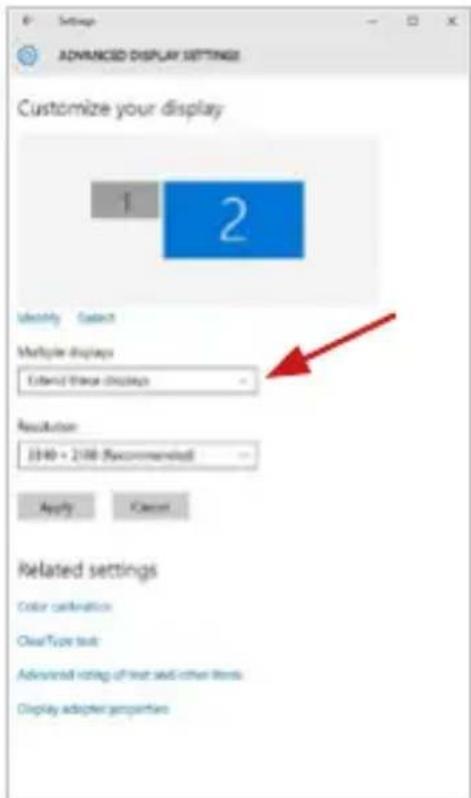
Ahora puede realizar los ajustes Extender y Espejo:
- Modo Espejo: En la pantalla, seleccione el segundo monitor, seleccione varias pantallas → Duplicar esta pantalla → Aceptar.
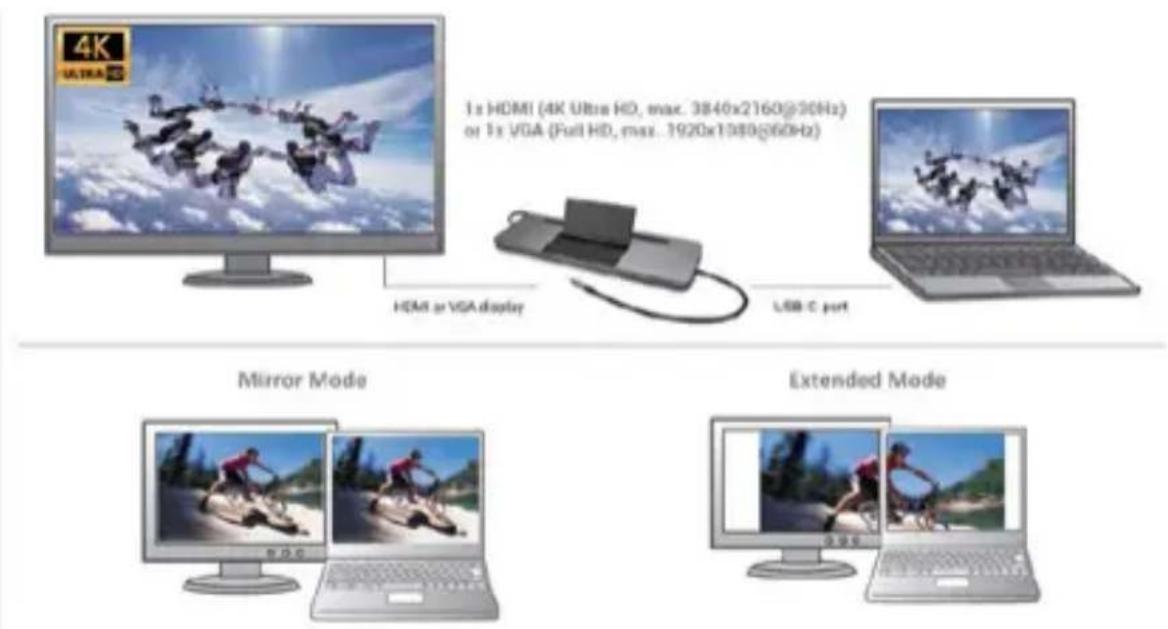
- Modo Extender: En la pantalla, seleccione el segundo monitor. Modo "Duplicado" y "Ampliar"
Configuración de audio – Windows → Sistema → Audio
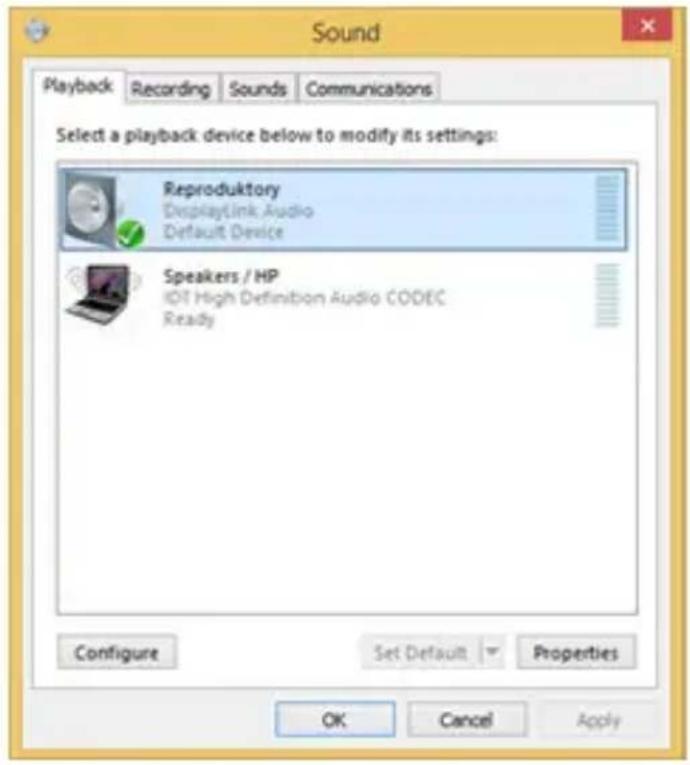
Modo de suspensión / Hibernación y puerto de vídeo - Cuando se enciende el ordenador portátil / tableta desde el modo de espera / hibernación, se muestra la pantalla principal (original), por lo que recomendamos utilizar el principal integrado con el portátil o tableta para poder volver a entrar en el sistema.
Modo espejo - El monitor adicional es controlado por los parámetros del monitor original en el sistema, Si configura el modo Espejo y su monitor original tiene una resolución de 1280x1024, la pantalla se transfiere a un monitor adicional con una resolución de hasta 1280x1024, incluso si la ajusta a una resolución más alta.
Utilice y configure los monitores según el manual. ¡El monitor con una menor resolución que la configuración del puerto HDMI puede dañar el monitor (por ej., no configure para el monitor con la resolución máxima 1024x768 el valor 1280x960 y superior en el puerto HDMI portu)!
Con el teclado "Windows" + P, también puede controlar las pantallas – para utilizar la pantalla en Windows 10, hay opciones: Sólo pantalla de PC, Duplicado, Ampliar, Sólo segunda pantalla.
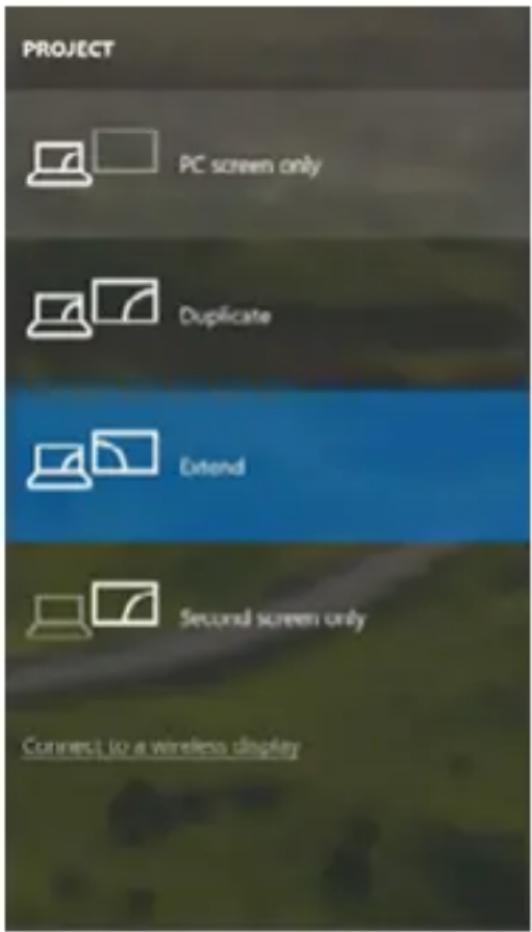
Control de pantalla en Windows 10
USO DEL REPLICADOR DE PUERTOS EN MACOS
¡AVISO! Antes de la instalación asegúrese de tener en su Mac el OS más reciente.
Si tiene algún problema, póngase en contacto con nuestro equipo de soporte en_support@itecproduct.com
Nota: macOS no es compatible con la tecnología MST (2 o más monitores en modo avanzado). Ningún replicador de puertos que utilice el modo alternativo de USB-C DisplayPort admite la conexión de dos o más monitores en MacOS, solo los replicadores Thunderbolt 3 y los replicadores de puertos DisplayLink pueden hacer esto.
La instalación de los controladores en macOS X es automático.
Si necesita instalar LAN, descargue los controladores actuales de nuestro sitio web www.i-tec.cz/es/ en la pestaña "Descargar" de este producto.
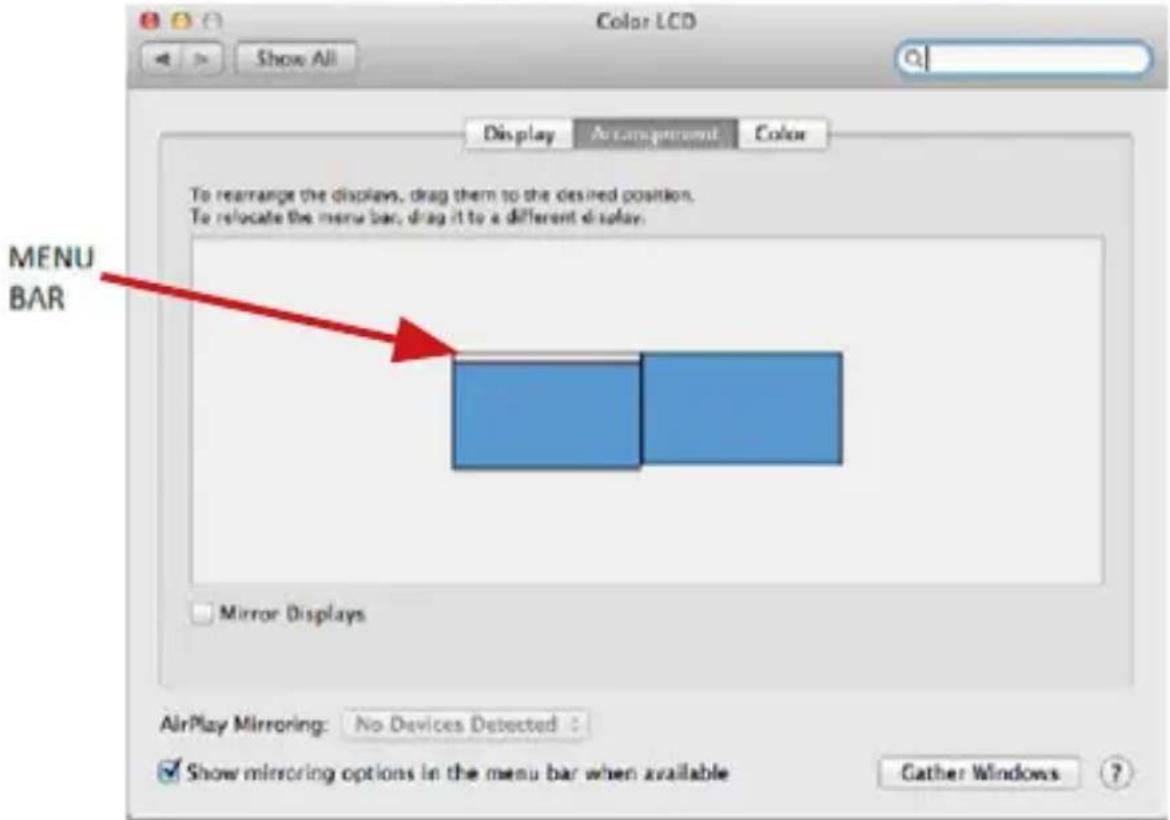
A: Una vez que la pantalla está conectada, la pantalla de su Mac parpadeará, que es el estado estándar. Una vez configurado, puede realizar la configuración aquí: Preferencias del Sistema-Pantallas:
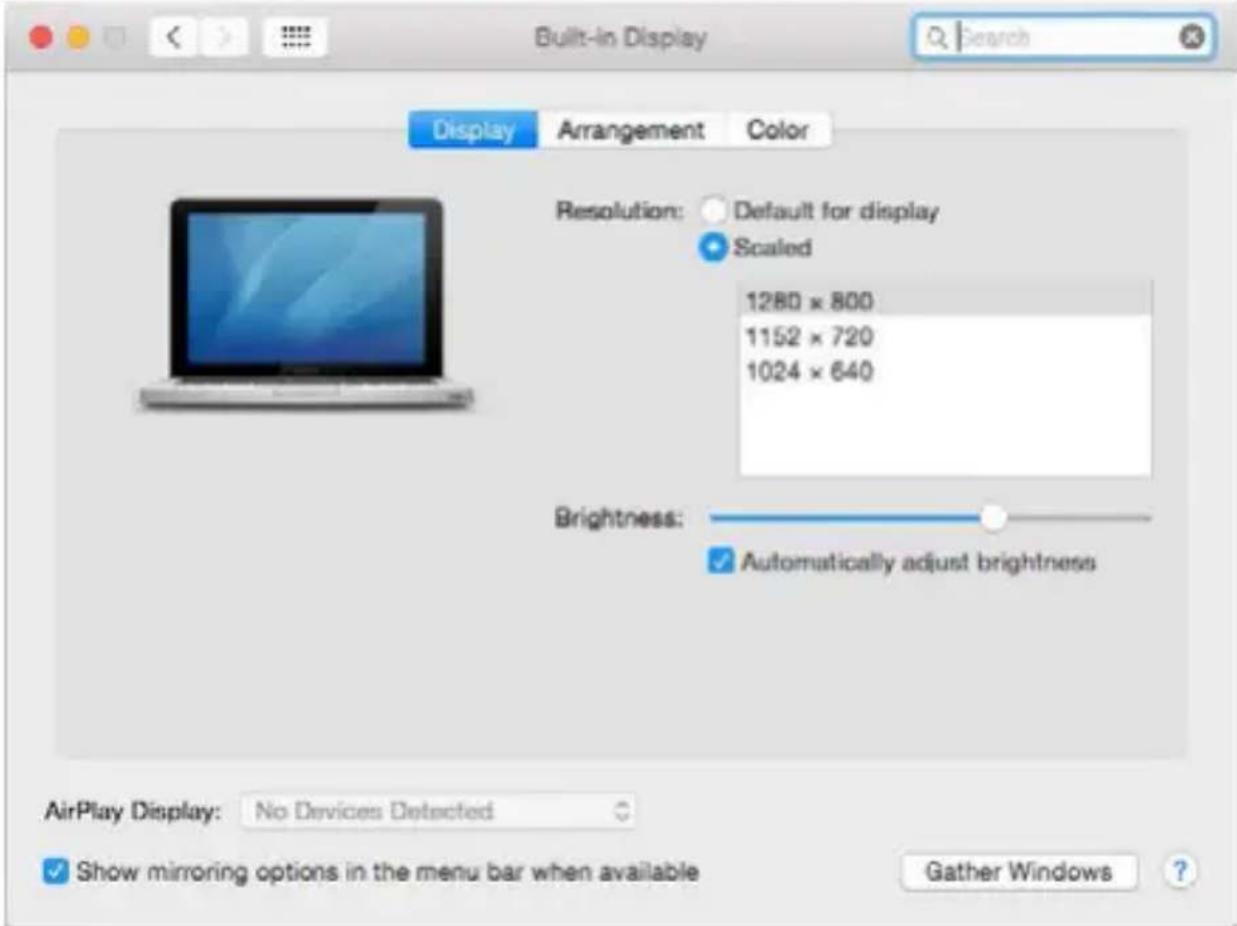
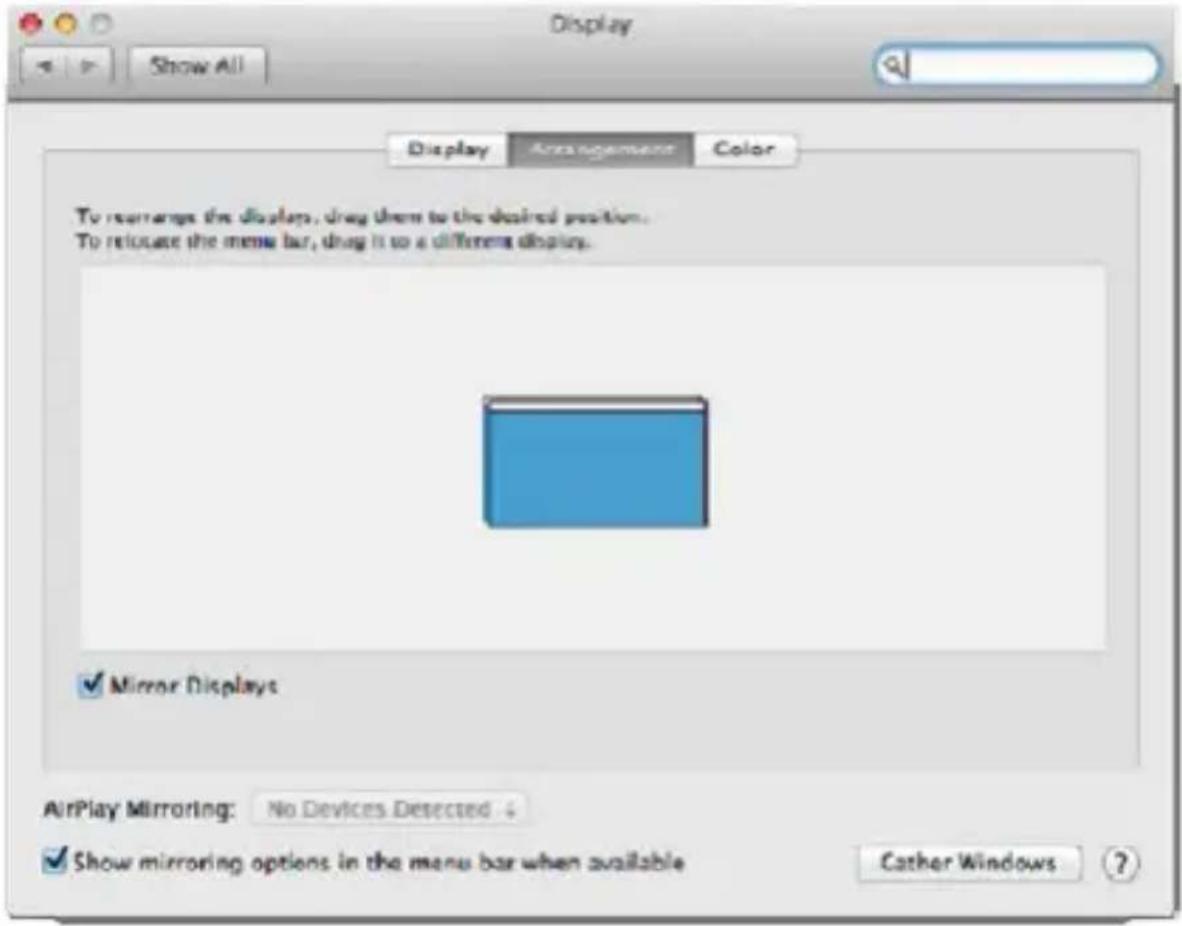
En la pestaña Alineación y en Modo predeterminado (Extender), haga clic en el nuevo monitor y arrástrelo según sea necesario desde la pantalla Mac. Cuando se selecciona Pantallas duplicadas, el modo se cambia a Espejo (la resolución de la pantalla se ajusta automáticamente según sus parámetros y se establece la resolución más alta posible en ambas pantallas). Anule la selección Pantallas duplicadas para reanudar el modo de extensión.
Modo Extender: La flecha indica la opción de colocar la pantalla conectada en relación con la pantalla Mac.
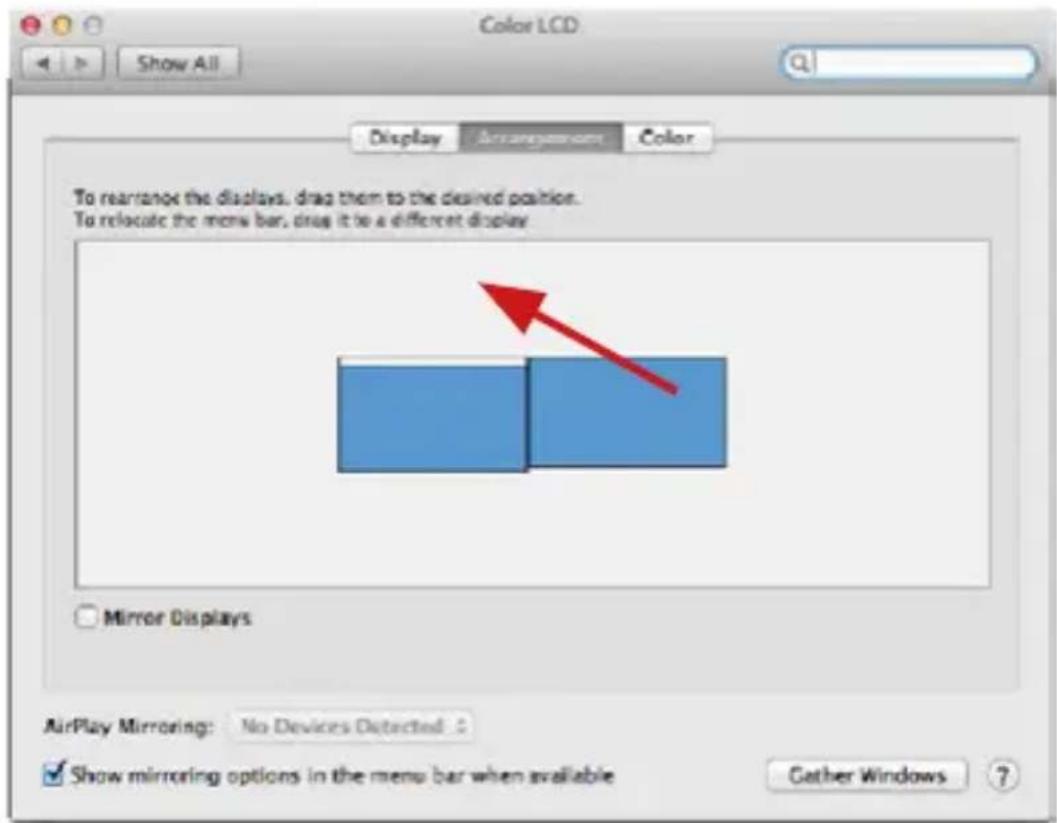
Modo Extender: En este modo, puede seleccionar la pantalla principal arrastrando la barra de menú.
Modo Pantallas Duplicadas: Sólo se puede utilizar cuando se ofrece con MacBook.
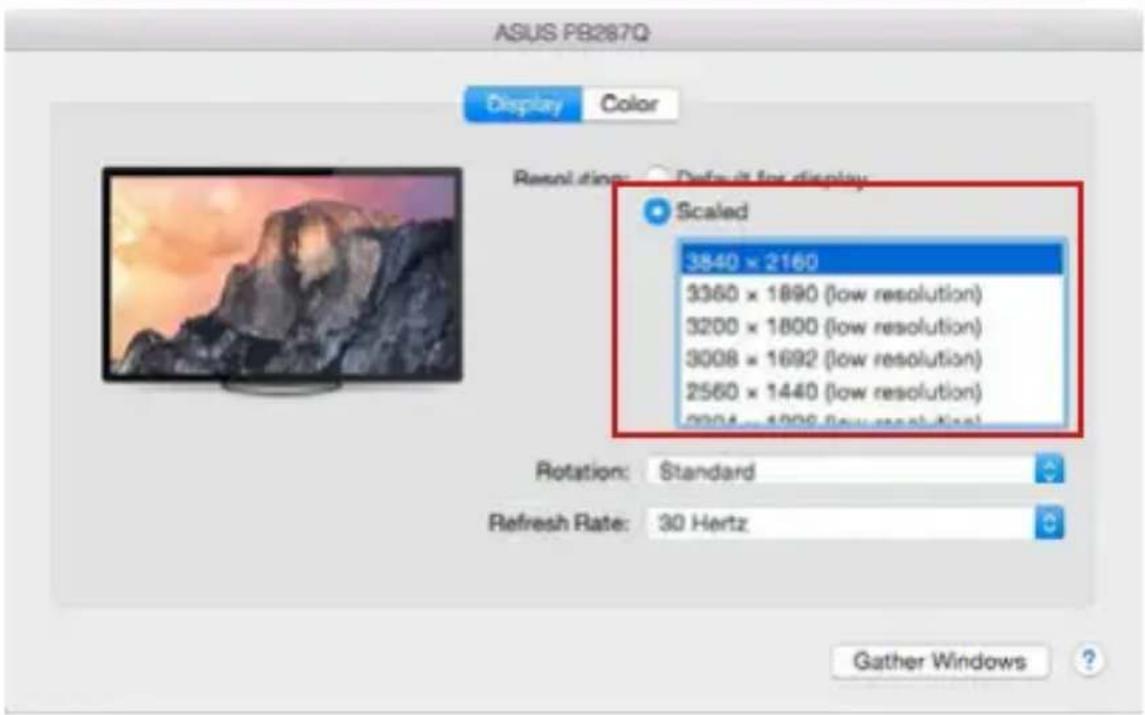
Seleccionando Reunir Ventanas, puede elegir la configuración de la pantalla - Resolución personalizada (ofrece resoluciones utilizables), Rotar (Estándar, 90°, 180° y 270°) y Frecuencia de Actualización (si está disponible).
Notas en cuanto al uso de la estación de acoplamiento con monitores:
- El trabajo en el monitor conectado con el monitor del Mac abatido es posible con la alimentación de la red (existe un límite parcial en el caso del uso del monitor HDMI en versiones más antiguas de Mac). Durante la alimentación de la pila, el uso del monitor HDMI se limita por Mac (en algunos casos, si hay problemas con la visualización, se puede utilizar el procedimiento del punto siguiente).
- La mayoría de los problemas con la renovación de la pantalla en el monitor conectado después de hacer dormir el Mac, usar el economizador, reiniciar Mac, desconectar / conectar Mac, se pueden resolver desconectando el cable USB-C de la estación de acoplamiento del puerto USB-C del Mac y su nueva conexión después de unos 10 s. Espere que se conecten todos los periféricos.
B: Cuando conecta un dispositivo USB a un puerto USB 3.0 de un replicador de puertos (HDD externo USB, teclado USB, mouse USB, concentrador USB, adaptador de gráficos USB), estos dispositivos se utilizan de manera estándar. Si el dispositivo no se está cargando, conecte el adaptador de corriente original al puerto USB tipo C
La mayor parte de los problemas del replicador de puertos y los periféricos conectados se pueden resolver desconectando el cable del replicador USB-C del puerto USB-C de la PC/Mac/smartphone/tableta y volviéndolo a conectar durante unos 10 segundos.
ALIMENTACIÓN
El replicador de puertos permite cargar los dispositivos USB conectados, como smartphones, lectores de eBooks, audio portátil, navegación o tabletas. Fácilmente conecte el dispositivo a través de su cable original mediante el puerto USB del replicador. En caso de que no se cargue conecte el adaptador de corriente original al puerto USB-C Power Delivery del replicador.
AUDIO
- El dispositivo de salida de sonido para escuchar a través de la salida gráfica se hace aquí: Sistema de preferencias de audio y salida exprés – configurar el dispositivo de audio HDMI.
- Dispositivo de salida de sonido para controlar de forma simultánea la pantalla y los auriculares, se puede seleccionar en el Abrir-Programas-Utilidad-Controlador de MIDI.app – haga clic en „+“ en la parte inferior izquierda - Crear dispositivos de múltiples salidas y seleccione el dispositivo de múltiples salidas necesarias salidas de las opciones disponibles.
Si tiene algún problema, póngase en contacto con nuestro equipo de soporte en support@itecproduct.com
INSTRUCCIONES DE SEGURIDAD
- No exponer a temperaturas y humedad extremas.
- Use el dispositivo en arandelas planas para evitar que resbale y caiga al suelo.
- Guarde el manual para su uso posterior.
En cooperación con el Departamento de Servicio:
- Verificar la funcionalidad después de caer al agua o en el suelo.
- Verificar la funcionalidad cuando la cubierta está rota.
- Reclamar que el equipo no funciona de acuerdo con el manual.
PREGUNTAS FRECUENTES
Disponible en nuestra página web www.i-tec.cz/es/, en la pestaña "FAQ" de este producto.
GLOSSARIO
USO NEL SISTEMA OPERATIVO MACOS ¡ADVERTENCIA!
El dispositivo está indicado por el símbolo de reciclaje. Esto significa que al final de la vida útil de la instalación, debe asegurarse de que se almacene por separado en un punto de recolección establecido para este fin y no en los lugares designados para la eliminación de desechos municipales ordinarios sin clasificar. Contribuirá a mejorar el medio ambiente de todos nosotros. (Sólo para la Unión Europea)
ITALIANO
Nosotros declaramos bajo nuestra exclusiva responsabilidad que el producto arriba mencionado es conforme con las siguientes directivas de la Unión Europea:




