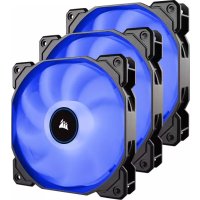
AF120 - Ventilateur CORSAIR - Notice d'utilisation et mode d'emploi gratuit
Retrouvez gratuitement la notice de l'appareil AF120 CORSAIR au format PDF.



| Type de produit | Ventilateur de boîtier RGB |
| Marque | Corsair |
| Modèle | AF120 RGB SLIM |
| Dimensions | 120 x 120 x 25 mm |
| Poids | Environ 150 g |
| Alimentation | 4 broches PWM + SATA pour RVB |
| Vitesse de rotation | 400 - 1500 tr/min (PWM) |
| Débit d'air | 62 CFM |
| Niveau sonore | 25 dBA |
| Pression statique | 1,4 mmH2O |
| Nombre de LED | 8 LED RVB adressables |
| Matériau du cadre | Plastique renforcé |
| Fonctions principales | Contrôle PWM, éclairage RVB, pilotage par iCUE |
| Connectique | Connecteur RVB 4 broches, prise PWM 4 broches |
| Compatibilité logicielle | iCUE (nécessite Lighting Node CORE) |
| Contenu de la boîte | 1 ventilateur AF120 RGB SLIM, 1 Lighting Node CORE, vis de montage (courtes et longues), bandes de fixation |
| Entretien et nettoyage | Dépoussiérer avec un chiffon doux ou air comprimé. Ne pas utiliser de liquide. |
| Sécurité | Éteindre l'ordinateur et débrancher l'alimentation avant toute intervention. |
| Pièces détachées et réparabilité | Vis de montage disponibles en option. L'unité n'est pas réparable par l'utilisateur. |
| Garantie | 2 ans |
FOIRE AUX QUESTIONS - AF120 CORSAIR
Questions des utilisateurs sur AF120 CORSAIR
0 question sur cet appareil. Repondez a celles que vous connaissez ou posez la votre.
Poser une nouvelle question sur cet appareil
Téléchargez la notice de votre Ventilateur au format PDF gratuitement ! Retrouvez votre notice AF120 - CORSAIR et reprennez votre appareil électronique en main. Sur cette page sont publiés tous les documents nécessaires à l'utilisation de votre appareil AF120 de la marque CORSAIR.
MODE D'EMPLOI AF120 CORSAIR
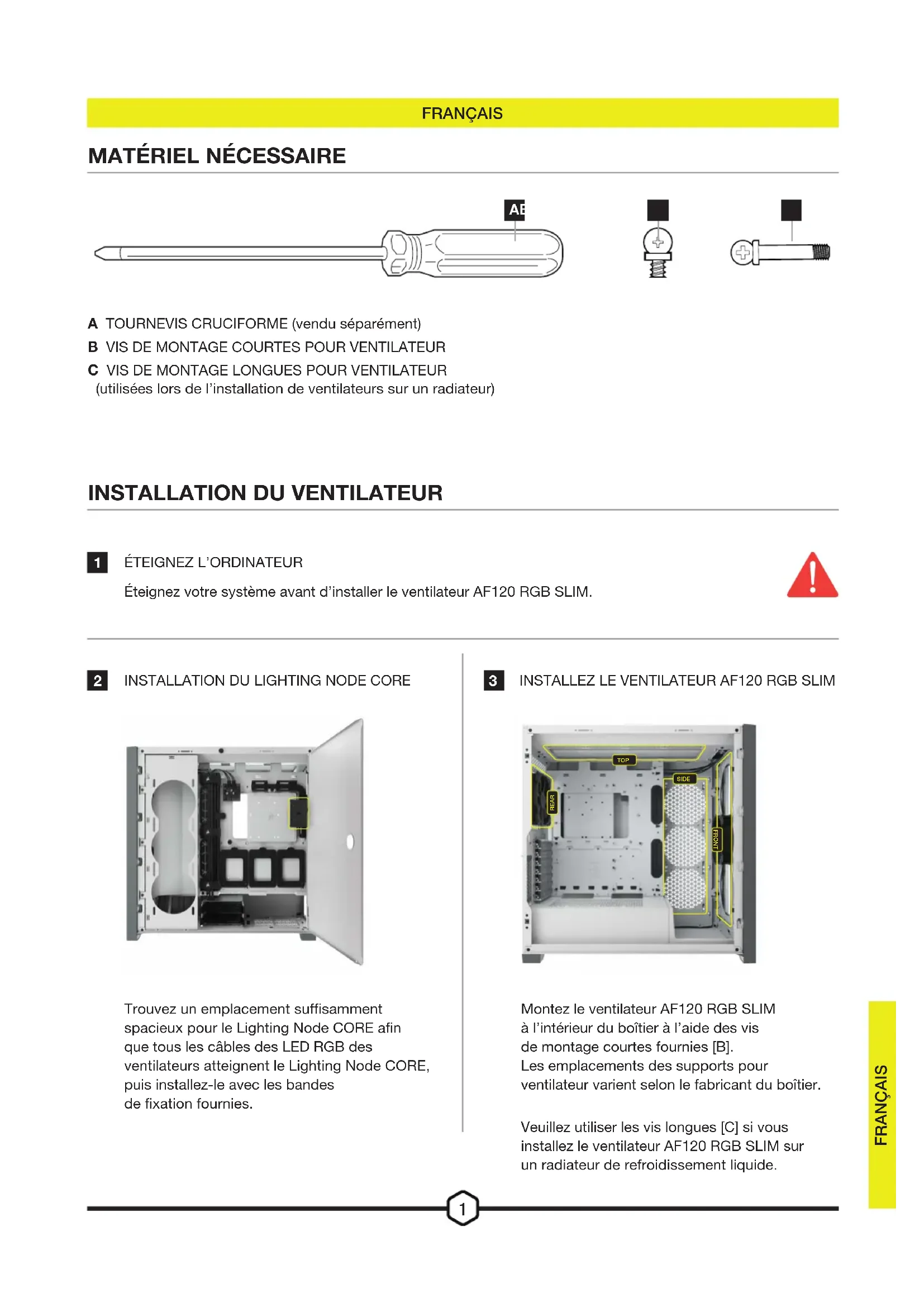
A TOURNEVIS CRUCIFORME (vendu séparément)
B VIS DE MONTAGE COURTES POUR VENTILATEUR
C VIS DE MONTAGE LONGUES POUR VENTILATEUR (utilisées lors de l'installation de ventilateurs sur un radiateur)
INSTALLATION DU VENTILATEUR
1 ÉTEIGNEZ L'ORDINATEUR
Éteignez votre système avant d'installer le ventilateur AF120 RGB SLIM.

2 INSTALLATION DU LIGHTING NODE CORE
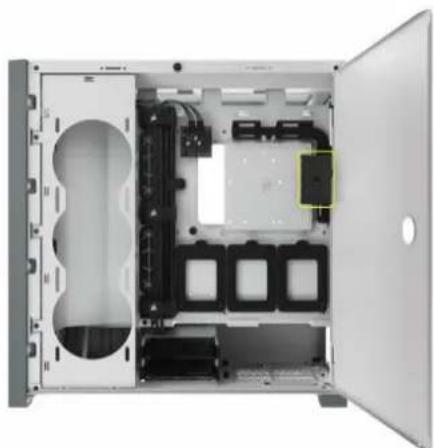
Trouvez un emplacement suffisamment
spacieux pour le Lighting Node CORE afin
que tous les cables des LED RGB des
ventilateurs atteignent le Lighting Node CORE,
puis installez-le avec les bandes
de fixation fournies.
3 INSTALLLEZ LE VENTILATEUR AF120 RGB SLIM
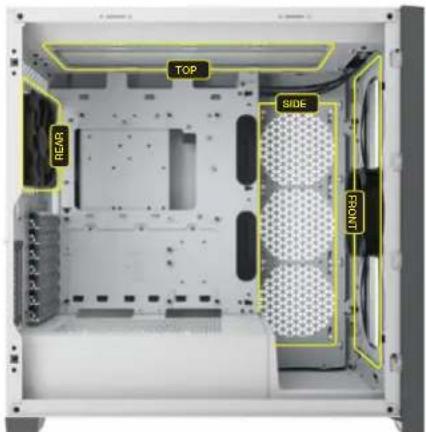
Montez le ventilateur AF120 RGB SLIM à l'intérieur du boîtier à l'aide des vis de montage courtes fournies [B]. Les emplacements des supports pour ventilateur varient selon le fabricant du boîtier.
Veuillez utiliser les vis longues [C] si vous installez le ventilateur AF120 RGB SLIM sur un radiateur de refroidissement liquide.
INSTALLATION DU VENTILATEUR

CONNEXION DU VENTILATEUR AU CONTROLLEUR RGB
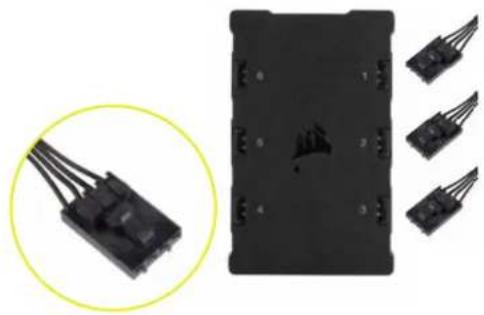
Raccordez les connecteurs RGB à 4 broches de vos ventilateurs AF120 RGB SLIM au contrôleur Lighting Node CORE dans l'ordre du port 1 au port 6.

CONNEXION DU LIGHTING NODE CORE AU PC
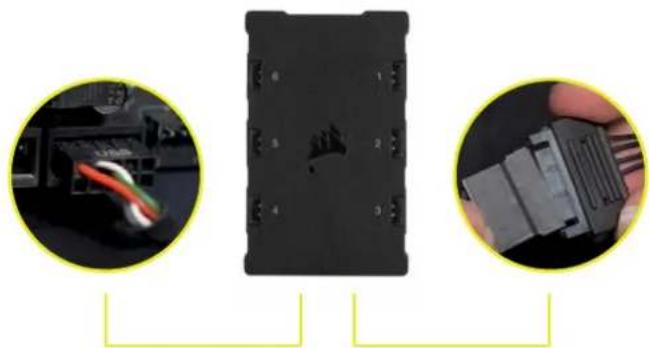
Branchez le cable USB à neuf broches depuis le Lighting Node CORE sur un connecteur USB 2.0 interne disponible sur votre carte mère ou hub USB.
Connectez le connecteur d'alimentation SATA sur un connecteur SATA disponible de votre alimentation.

CONNEXION A L'ALIMENTATION
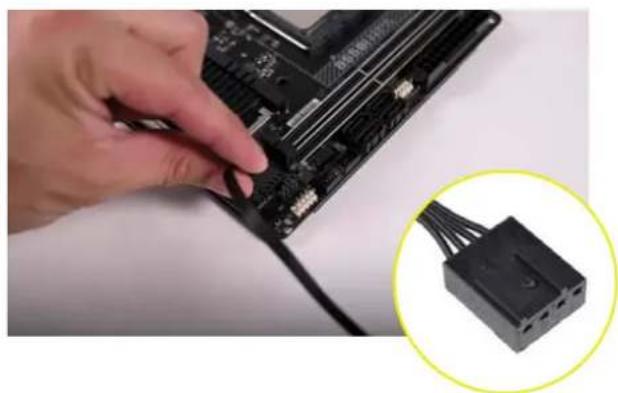
Branchez la prise PWM à quatre broches à une prise pour ventilateur à trois ou quatre broches (récommendé si disponible) libre sur votre carte mère ou contrôleur de ventilateur.
Vou puez utiliser les cables séparateurs de ventilateur (vendus séparation) si vous carte mère ou votre contrôleur de ventilateur ne possède pas assez de prises pour ventilateur.
En connectant la prise PWM à 4 broches à une prise pour ventilateur à 3 broches, votre ventilateur AF120 RGB SLIM tournera à pleine vitesse.
CONFIGURATION ICUE
7 INSTALLATION D'ICUE
Cliquez sur l'image pour télécharger la derniere version du logiciel iCUE de CORSAIR.

8 CONFIGURATION D'ICUE
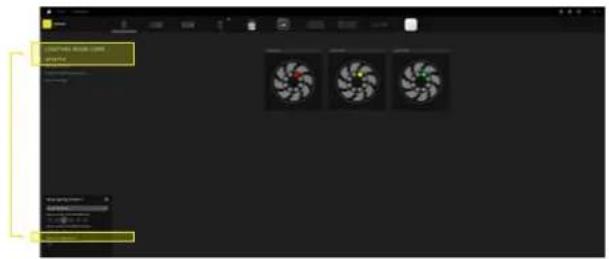
Une fois iCUE installé, Sélectionnez «8-LED Fan Series» dans la page de configuration Lighting dans Lighting Node CORE.
9 RESSOURCES SUPPLEMENTaires
Consultez notre chaîne YouTube CORSAIR LAB afin d'obtenir plus de conseils et d'instructions pour exploiter au maximum vos nouveaux ventilateurs CORSAIR.
INHALTSVERZEICHNIS
ERFORDERLICHE HARDWARE
LÜFTERINSTALLATION
EINRICHUNG VON ICUE
ERFORDERLICHE HARDWARE


Marque : CORSAIR
Modèle : AF120
Catégorie : Ventilateur