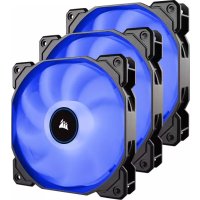
AF120 - Ventilador CORSAIR - Manual de utilização gratuito
Encontre gratuitamente o manual do aparelho AF120 CORSAIR em formato PDF.



| Tipo de produto | Ventilador de gabinete RGB |
| Marca | Corsair |
| Modelo | AF120 RGB SLIM |
| Dimensões | 120 x 120 x 25 mm |
| Peso | Aproximadamente 150 g |
| Alimentação | 4 pinos PWM + SATA para RGB |
| Velocidade de rotação | 400 - 1500 rpm (PWM) |
| Fluxo de ar | 62 CFM |
| Nível de ruído | 25 dBA |
| Pressão estática | 1,4 mmH2O |
| Número de LEDs | 8 LEDs RGB endereçáveis |
| Material do quadro | Plástico reforçado |
| Funções principais | Controle PWM, iluminação RGB, controle via iCUE |
| Conectividade | Conector RGB de 4 pinos, plug PWM de 4 pinos |
| Compatibilidade de software | iCUE (requer Lighting Node CORE) |
| Conteúdo da caixa | 1 ventilador AF120 RGB SLIM, 1 Lighting Node CORE, parafusos de montagem (curtos e longos), tiras de fixação |
| Manutenção e limpeza | Limpar com um pano macio ou ar comprimido. Não usar líquidos. |
| Segurança | Desligar o computador e desconectar a alimentação antes de qualquer intervenção. |
| Peças de reposição e reparabilidade | Parafusos de montagem disponíveis como opção. A unidade não é reparável pelo usuário. |
| Garantia | 2 anos |
Perguntas frequentes - AF120 CORSAIR
Perguntas dos utilizadores sobre AF120 CORSAIR
0 pergunta sobre este aparelho. Responda às que conhece ou faça a sua.
Faça uma nova pergunta sobre este aparelho
Baixe as instruções para o seu Ventilador em formato PDF gratuitamente! Encontre o seu manual AF120 - CORSAIR e retome o controlo do seu dispositivo eletrónico. Nesta página estão publicados todos os documentos necessários para a utilização do seu dispositivo. AF120 da marca CORSAIR.
MANUAL DE UTILIZADOR AF120 CORSAIR
9 RECURSOS ADICIONALES
INSTALAÇÃO DA VENTEINHA
CONFIGURAÇÃO DE iCUE
PORTUGUES
HARDWARE NECCESSÁRIO

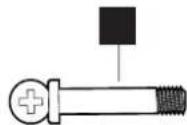
A CHAVE DE FENDAS PHILLIPS (vendida separamente)
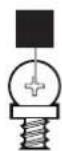
B PARAFUSOS CURTOS DE FIXACAO DA VENTOINHA
C PARAFUSOS LONGOS DE FIXAZAO DA VENTOINHA (utilizados ao instalar ventoinhas num radiador)
INSTALAÇÃO DA VENTOINHA
1 DESLIGAR O COMPUTADOR
Desligue o planta antes de instalar a ventoinha AF120 RGB SLIM.

2 MONTE O LIGHTING NODE CORE
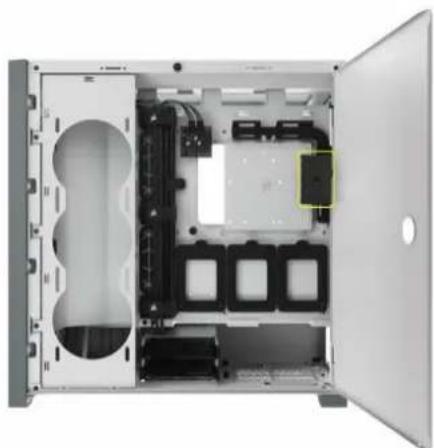
Encontre um local para o Lighting Node CORE que permit a que os cabos LED RGB da ventoinha chegueem ao Lighting Node CORE e, em seguida, monte-o com as fitas de montagem fornecidas.
3 MONTAR A AF120 RGB SLIM
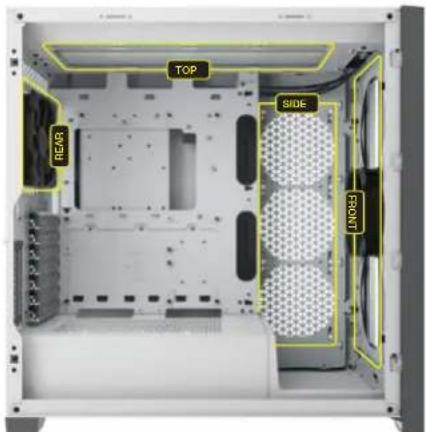
Monte a AF120 RGB SLIM no interior da caixa com os parafusos curtos de fixação fornecidos [B]. As localizations de montagem das ventoinhas variam consoante o fabricante da caixa.
Utilize os parafusos longos [C] se estiver a montar a AF120 RGB SLIM num radiador de refrigeracao de agua.
PORTUGUES
INSTALAÇÃO DA VENTOINHA

LIGAR A VENTOINHA AO CONTROLADOR RGB
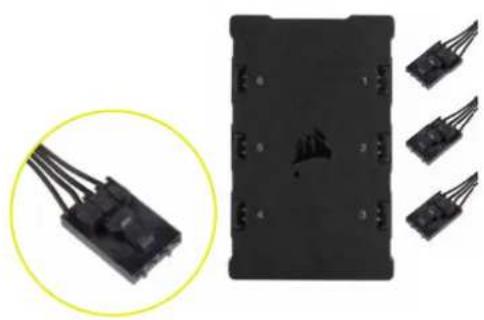
Ligue os connectores RGB de 4 pinos das suas ventoinhas AF120 RGB SLIM ao controlador Lighting Node CORE por ordem sequential desde a porta #1 à #6.

LIGAR O LIGHTING NODE CORE AO PC
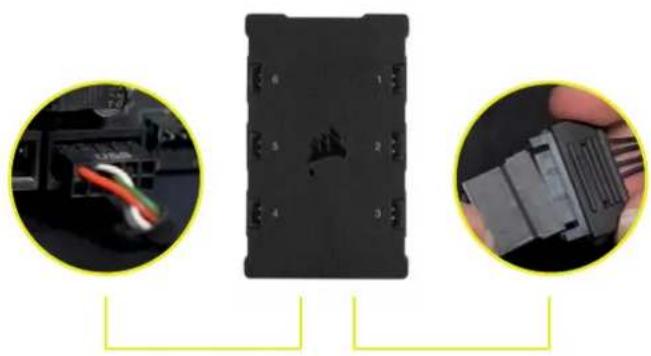
Ligue o cabo USB de 9 pinos do Lighting Node CORE a um coletor USB 2.0 interno disponible na placaprincipal ou hub USB.
Ligue o conector de alimentacao SATA a um conector SATA disponivel da fonte de alimentacao.

LIGAR A ENERGIA
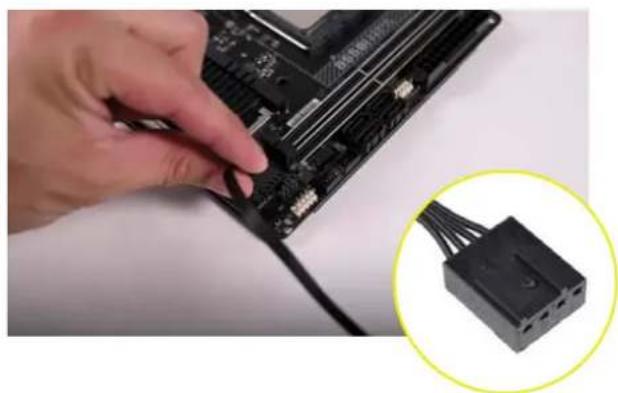
Ligue o conector PWM de 4 pinos a um coletor de ventoinha de 3^ ou 4 pinos (recomendado, quando disponivel) existente na placal principal ou no controlador da ventoinha.
Pode utiliser os cabos divisores da ventoinha (vendidos separatamente) se a sua plac principal ou controlador da ventoinha não tiver coletores da ventoinha suficientes.
Se ligar o conector PWM de 4 pinos a um coletor de ventoinha de 3 pinos, irá fazer com que a AF120 RGB SLIM rode à velocidade Tmaxima.
PORTUGUES
CONFIGURAÇÃO DE iCUE

INSTALAR O iCUE
Clique na imagem para transferir o software iCUE mais recente da CORSAIR.


CONFIGURAR O iCUE
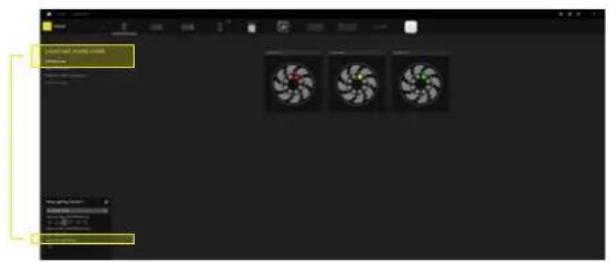
Depois de o iCUE estar instalado, selecione "Serie de ventoinha de 8 LEDs" na网页 de configuraao da iluminacao no Lighting Node CORE

RECURSOS ADICIONAIS
Visite ouloso canal de YouTube CORSAIR LAB para obter mais dicas e instruções sobre como tirar o maiorproveito das suaesventoinhasCORSAIR.
SPIS TRESCI
WYMAGANY SPRZET
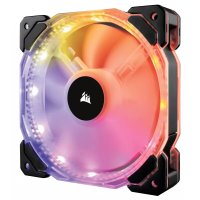

Marca : CORSAIR
Modelo : AF120
Categoria : Ventilador