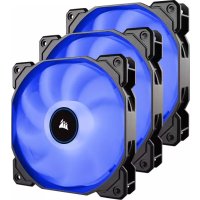
AF120 - Ventilator CORSAIR - Gratis gebruiksaanwijzing en handleiding
Vind de handleiding van het apparaat gratis AF120 CORSAIR in PDF-formaat.



| Producttype | RGB-behuizingsventilator |
| Merk | Corsair |
| Model | AF120 RGB SLIM |
| Afmetingen | 120 x 120 x 25 mm |
| Gewicht | Ongeveer 150 g |
| Voeding | 4-pins PWM + SATA voor RGB |
| Rotatiesnelheid | 400 - 1500 rpm (PWM) |
| Luchtstroom | 62 CFM |
| Geluidsniveau | 25 dBA |
| Statische druk | 1,4 mmH2O |
| Aantal LED's | 8 adresseerbare RGB-LED's |
| Framemateriaal | Versterkt kunststof |
| Belangrijkste functies | PWM-regeling, RGB-verlichting, bediening via iCUE |
| Aansluitingen | 4-pins RGB-connector, 4-pins PWM-aansluiting |
| Softwarecompatibiliteit | iCUE (vereist Lighting Node CORE) |
| Inhoud van de doos | 1 AF120 RGB SLIM ventilator, 1 Lighting Node CORE, montageschroeven (kort en lang), bevestigingsbanden |
| Onderhoud en reiniging | Stof verwijderen met een zachte doek of perslucht. Geen vloeistof gebruiken. |
| Veiligheid | Schakel de computer uit en koppel de stroomtoevoer los voordat u ingrijpt. |
| Reserveonderdelen en repareerbaarheid | Montageschroeven optioneel verkrijgbaar. De eenheid is niet door de gebruiker te repareren. |
| Garantie | 2 jaar |
Veelgestelde vragen - AF120 CORSAIR
Gebruikersvragen over AF120 CORSAIR
0 vraag over dit apparaat. Beantwoord die u kent of stel uw eigen vraag.
Stel een nieuwe vraag over dit apparaat
Download de handleiding voor uw Ventilator in PDF-formaat gratis! Vind uw handleiding AF120 - CORSAIR en neem uw elektronisch apparaat weer in handen. Op deze pagina staan alle documenten die nodig zijn voor het gebruik van uw apparaat. AF120 van het merk CORSAIR.
GEBRUIKSAANWIJZING AF120 CORSAIR
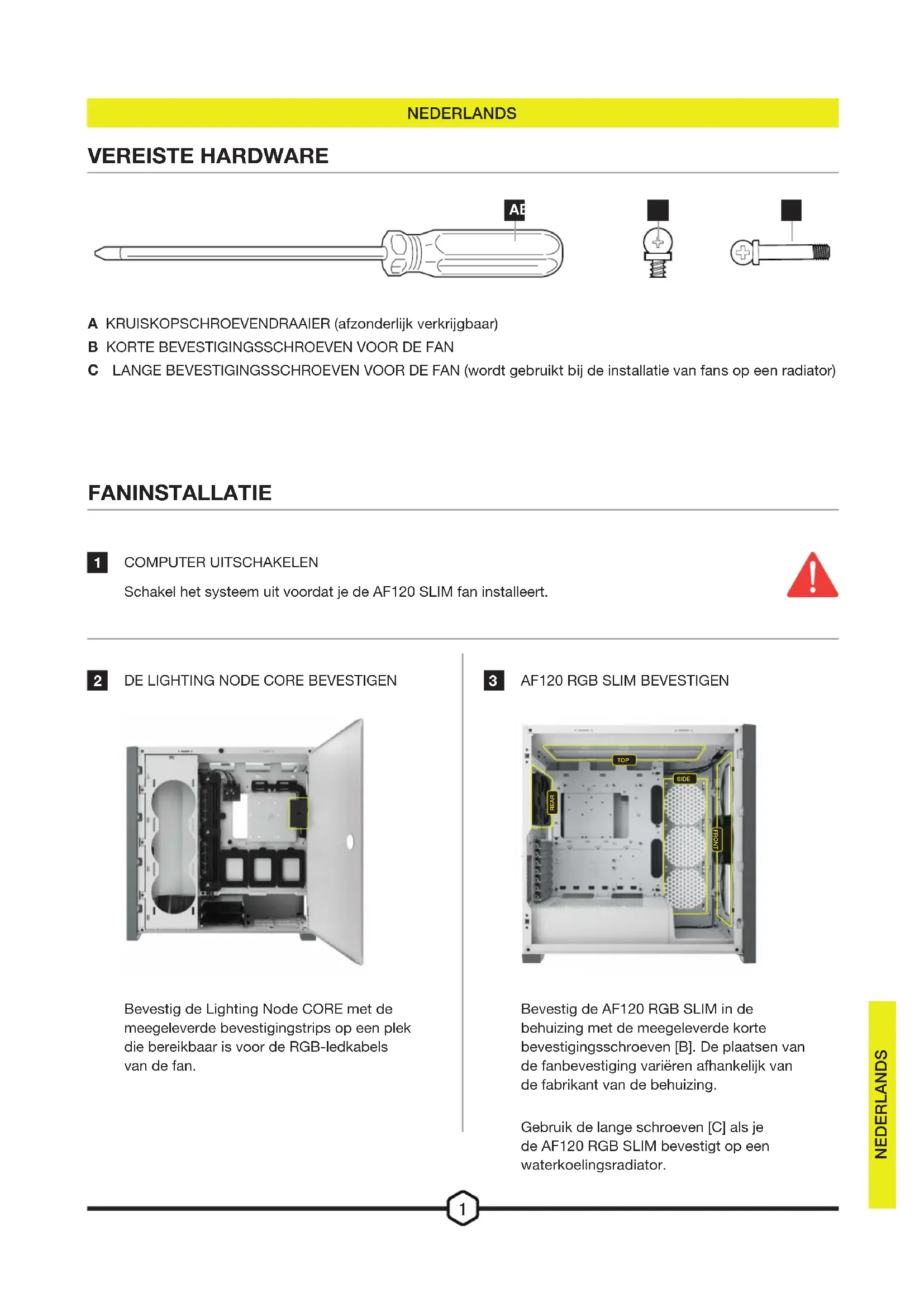
A KRUISKOPSCHROEVENDRAAIER (afzonderlijk verkrijgbaar)
B KORTE BEVESTIGSSCHROEVEN VOOR DE FAN
C LANGE BEVESTIGSSCHROEVEN VOOR DE FAN (wordt gebruikt bij de installatie van fans op een radiator)
FANINSTALLATIE
1 COMPUTER UITSCHAKELEN
Schakel het systeme uit voordat je de AF120 SLIM fan installeert.

2 DE LIGHTING NODE CORE BEVESTIGEN
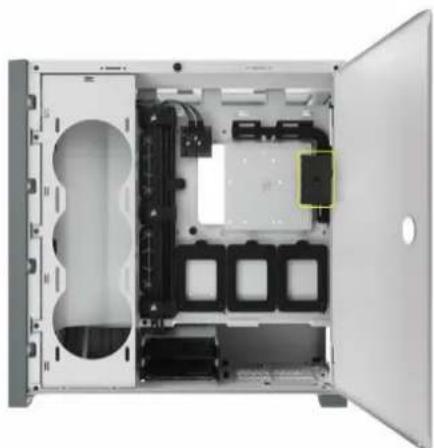
Bevestig de Lighting Node CORE met de meegeleverde bevestigingstrips op een plek die bereikbaar is voor de RGB-ledkabels van de fan.
3 AF120 RGB SLIM BEVESTIGEN
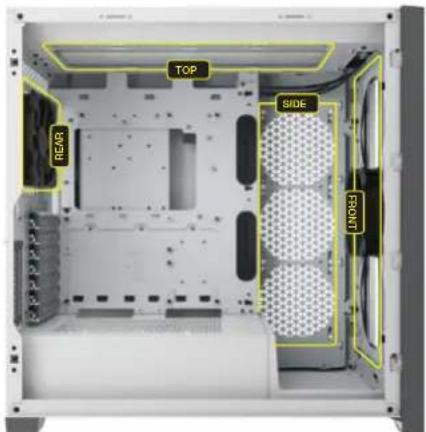
Bevestig de AF120 RGB SLIM in de behuizing met de meegeleverde korte bevestigingschroeven [B]. Deplaatsen van de fanbevestiging varieren affankelijk van de fabrikant van de behuizing.
Gebruik de lange schroeven [C] als je de AF120 RGB SLIM bevestigt op een waterkoelingsradiator.
FANINSTALLATIE

FAN AANSLUITEN OP EEN RGB-CONTROLLER
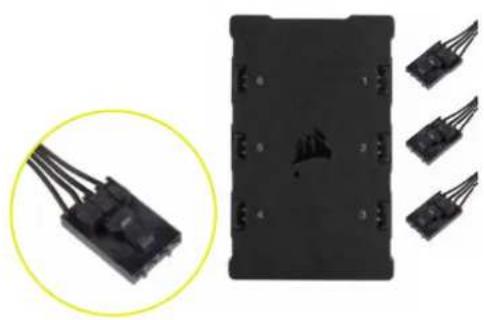
Verbindt de 4-pins RGB- connectors van de AF120 RGB SLIM-fans met de Lighting Node CORE-controller in opeenvolgende volgorde op poort #1 tot #6.

LIGHTING NODE CORE AANSLUITEN OP EEN PC
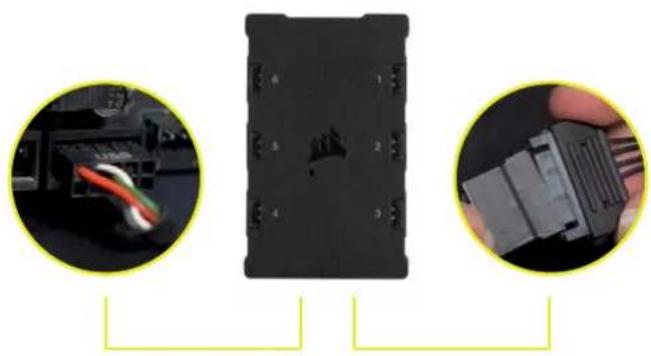
Sluit de 9-pins USB-kabel van de Lighting Node CORE aan op een beschikbare interne USB 2.0-header op je moederbord of USB-hub.
Sluit de SATA-voedingsconnector aan op een beschikbare SATA-connector van de voeding.

AANSLUITEN OP EEN STROOMBRON
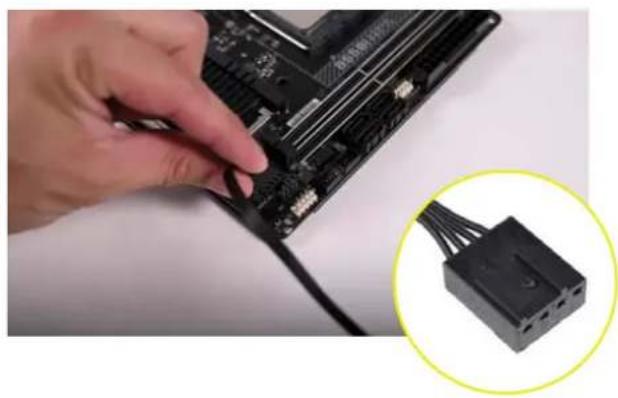
Verbind de 4-pins PWM-connector met een beschikbare 3-pins* of 4-pins (aanbevolen, indien aanwezig) fanheader op uw moederbord of fancontroller.
Je kunt splitterkabels (afzonderlijk verkrijgbaar) gebruiken als je moederbord of fancontroller nicht over genoeg fanheaders beschikt.
*Als je de 4-pins PWM-connector verbindt met een 3-pins fanheader, zal de AF120 RGB SLIM op volle snelheid draaien.
NEDERLANDS
ICUE-INSTALLATIE
7 iCUE INSTALLEREN
Klik op de afbeelding om de{nieuwste iCUEsoftware van CORSAIR te downloaden.

8 icUE CONFIGUREREN
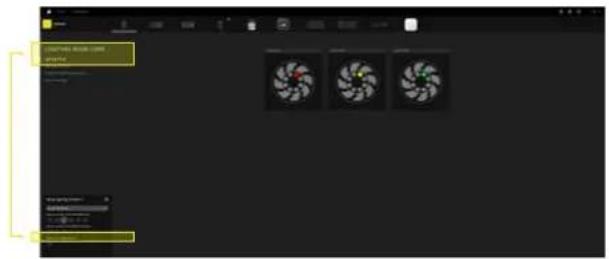
Nadat iCUE is geinstalleerd, selecteer je "8-LED Fan Series" in de instellingenpagina van de verlichting onder Lighting Node CORE.
9 AANVULLENDE BRONNEN
Bezoek ons YouTube-kanaal CORSAIR LAB voor meer tips en instructies om het meeste uit je nieuwe CORSAIR-fans te halen.
INDHOLDSFORTEGNELSE
PAKRAEVET HARDWARE
Merk : CORSAIR
Model : AF120
Categorie : Ventilator