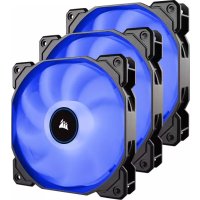
AF120 - Ventilatore CORSAIR - Manuale utente e istruzioni gratuiti
Trova gratuitamente il manuale del dispositivo AF120 CORSAIR in formato PDF.



| Tipo di prodotto | Ventilatore per cabinet RGB |
| Marca | Corsair |
| Modello | AF120 RGB SLIM |
| Dimensioni | 120 x 120 x 25 mm |
| Peso | Circa 150 g |
| Alimentazione | 4 pin PWM + SATA per RGB |
| Velocità di rotazione | 400 - 1500 giri/min (PWM) |
| Flusso d'aria | 62 CFM |
| Livello sonoro | 25 dBA |
| Pressione statica | 1,4 mmH2O |
| Numero di LED | 8 LED RGB indirizzabili |
| Materiale del telaio | Plastica rinforzata |
| Funzioni principali | Controllo PWM, illuminazione RGB, gestione via iCUE |
| Connettività | Connettore RGB a 4 pin, presa PWM a 4 pin |
| Compatibilità software | iCUE (richiede Lighting Node CORE) |
| Contenuto della confezione | 1 ventola AF120 RGB SLIM, 1 Lighting Node CORE, viti di montaggio (corte e lunghe), strisce di fissaggio |
| Manutenzione e pulizia | Spolverare con un panno morbido o aria compressa. Non utilizzare liquidi. |
| Sicurezza | Spegnere il computer e scollegare l'alimentazione prima di qualsiasi intervento. |
| Pezzi di ricambio e riparabilità | Viti di montaggio disponibili come optional. L'unità non è riparabile dall'utente. |
| Garanzia | 2 anni |
Domande frequenti - AF120 CORSAIR
Domande degli utenti su AF120 CORSAIR
0 domanda su questo apparecchio. Rispondi a quelle che conosci o fai la tua.
Fai una nuova domanda su questo apparecchio
Scarica le istruzioni per il tuo Ventilatore in formato PDF gratuitamente! Trova il tuo manuale AF120 - CORSAIR e riprendi in mano il tuo dispositivo elettronico. In questa pagina sono pubblicati tutti i documenti necessari per l'utilizzo del tuo dispositivo. AF120 del marchio CORSAIR.
MANUALE UTENTE AF120 CORSAIR
INSTALLAZIONDE DELLA VENTOLA
CONFIGURAZIONE DI CUE
ITALIANO
HARDWARE RICHIESTO

A UN CACCIAVITE PHILLIPS (venduto separamente)
B VITI DI MONTAGGIO VENTOLA CORTE
C VITI DI MONTAGGIO VENTOLA LUNGHE (utilizzate per l'installazione delle ventole su un radiatore)
INSTALLAZIONE DELLA VENTOLA
1 SPEGNERE IL COMPUTER
Spagnere ilsystema prima di procedere all'installazione della ventola AF120 RGB SLIM.

2 MONTAGGIO DI LIGHTING NODE CORE
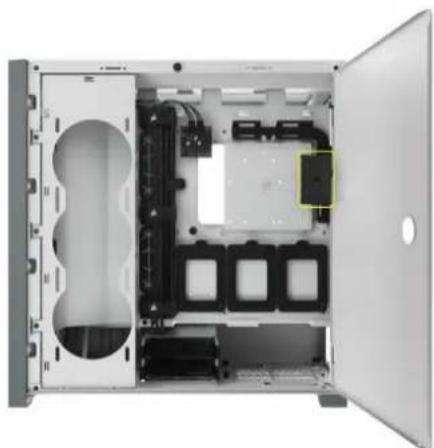
Trovare una posizione per il Lighting Node CORE che consenta ai cavi delle ventole RGB LED di raggiungere il Lighting Node CORE, quando montarle con le apposite fascette di montaggio.
3 MONTAGGIO DI AF120 RGB SLIM
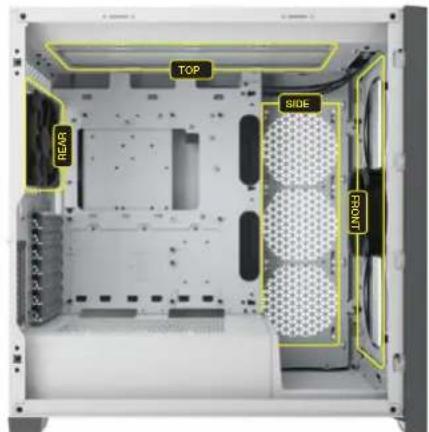
Montare la ventola AF120 RGB SLIM all'interno del case con le viti di montaggio corte fornite [B]. Le posizioni degli attacchi per la ventola variano in funzione del produttore del case.
Se si desidera montare la ventola AF120 RGB SLIM su un radiatore per raffreddamento a liquido,utilizzare le viti lunghe [C].
INSTALLAZIONE DELLA VENTOLA

COLLEGAMENTO DELLA VENTOLA A UN CONTROLLER RGB
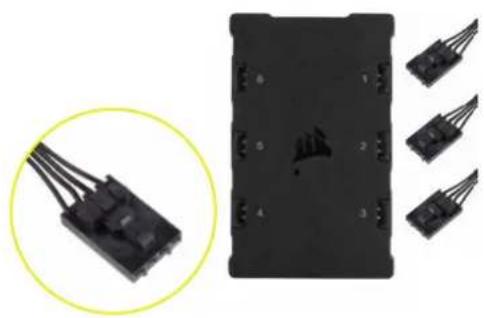
Collegare i connettori RGB a 4 pin delle ventole AF120 RGB SLIM al controller Lighting Node CORE in ordine progressivo alla porta n. 1 a quella n. 6.

COLLEGAMENTO DI LIGHTING NODE CORE AL PC
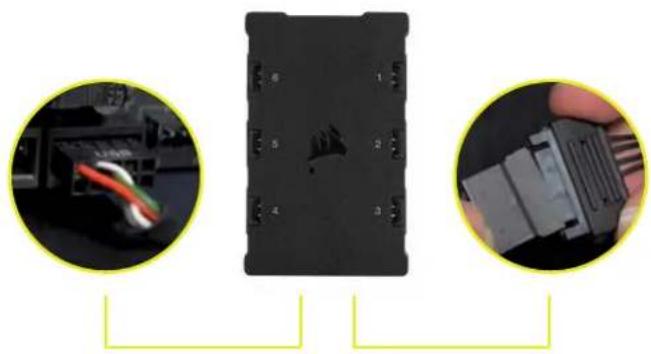
Collegare il cavo USB a 9 pin dal Lighting Node CORE a un header USB 2.0 interno disponibile sulla schedà madre o hub USB.
Collegare il connettore di alimentazione SATA a un connettore SATA libero dell'alimentatore.

COLLEGAMENTO DELL'ALIMENTAZIONE
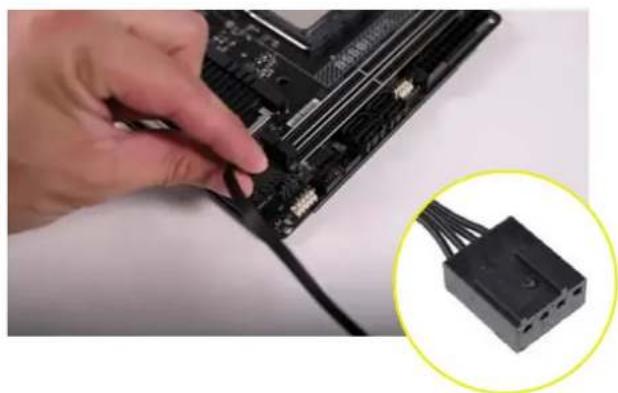
Collegare il connettore PWM a 4 pin a qualsiasi connettore della ventola a 3^* o a 4 pin (consigliato, se possibile) disponibile sulla schedà madre o sul controller della ventola.
É possibile utilizzato i cavi sdoppiatori a doppi uscita (venduti separatamente) la schedamadre o il controller delle ventole non dispongono di un numero sufficiente di connettori per ventola.
*Il collegamento del connettore PWM a 4 pin a un connettore della ventola a 3 pin consente alla ventola AF120 RGB SLIM di funzionare alla massima velocità.
CONFIGURAzione DI ICUE
7 INSTALLAZIONE DI ICUE
Fare cli c sull'immagine per scaricare il software iCUE piu recente di CORSAIR.

8 CONFIGURAzione DI ICUE
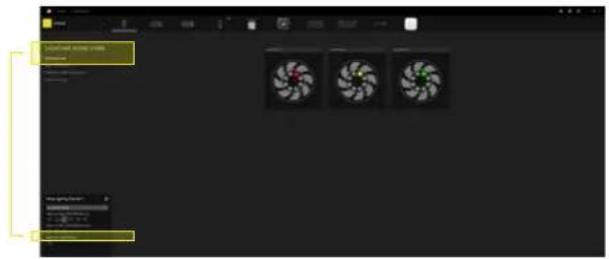
Dopo aver installato iCUE, selezionare "8-LED Fan Series" (ventole a 8 LED) nella pagina di Configurazione illuminazione in Lighting Node CORE.
9 RISORSE AGGIUNTIVE
Per ulteriori suggerimenti e istruzioni su come sfruttare al massimo le tue nuove ventole CORSAIR, visita il nostro canale YouTube CORSAIR LAB.
INDICE
HARDWARE NECESARIO

Marca : CORSAIR
Modello : AF120
Categoria : Ventilatore