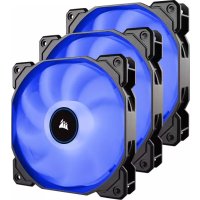
AF120 - Ventilator CORSAIR - Kostenlose Bedienungsanleitung
Finden Sie kostenlos die Bedienungsanleitung des Geräts AF120 CORSAIR als PDF.



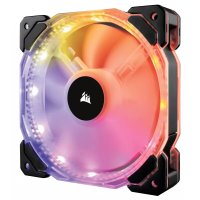
| Produkttyp | RGB-Gehäuselüfter |
| Marke | Corsair |
| Modell | AF120 RGB SLIM |
| Abmessungen | 120 x 120 x 25 mm |
| Gewicht | ca. 150 g |
| Stromversorgung | 4-Pin PWM + SATA für RGB |
| Drehzahl | 400 - 1500 U/min (PWM) |
| Luftdurchsatz | 62 CFM |
| Geräuschpegel | 25 dBA |
| Statischer Druck | 1,4 mmH2O |
| Anzahl LEDs | 8 adressierbare RGB-LEDs |
| Rahmenmaterial | Verstärkter Kunststoff |
| Hauptfunktionen | PWM-Steuerung, RGB-Beleuchtung, iCUE-Steuerung |
| Anschlüsse | 4-Pin RGB-Anschluss, 4-Pin PWM-Stecker |
| Software-Kompatibilität | iCUE (erfordert Lighting Node CORE) |
| Lieferumfang | 1 AF120 RGB SLIM Lüfter, 1 Lighting Node CORE, Montageschrauben (kurz und lang), Befestigungsbänder |
| Pflege und Reinigung | Mit einem weichen Tuch oder Druckluft entstauben. Keine Flüssigkeiten verwenden. |
| Sicherheit | Schalten Sie den Computer aus und trennen Sie die Stromversorgung, bevor Sie eingreifen. |
| Ersatzteile und Reparatur | Montageschrauben optional erhältlich. Das Gerät ist nicht vom Benutzer reparierbar. |
| Garantie | 2 Jahre |
Häufig gestellte Fragen - AF120 CORSAIR
Benutzerfragen zu AF120 CORSAIR
0 Frage zu diesem Gerät. Beantworten Sie die, die Sie kennen, oder stellen Sie Ihre eigene.
Eine neue Frage zu diesem Gerät stellen
Laden Sie die Anleitung für Ihr Ventilator kostenlos im PDF-Format! Finden Sie Ihr Handbuch AF120 - CORSAIR und nehmen Sie Ihr elektronisches Gerät wieder in die Hand. Auf dieser Seite sind alle Dokumente veröffentlicht, die für die Verwendung Ihres Geräts notwendig sind. AF120 von der Marke CORSAIR.
BEDIENUNGSANLEITUNG AF120 CORSAIR
A KREUZSCHLITZSCHRAUBENZIEHER (separat erhältlich)
B KURZE LÜFTER-MONTAGESCHRAUBEN
C LANGE LUFTER-MONTAGESCHRAUBEN (zur Installation der Lufter auf einem Radiator)
LÜFTERINSTALLATION
1 COMPUTER AUSSCHALTEN
Schalten Sie Ihr Computer aus, bevor Sie Ihren AF120 RGB SLIM-Lufter installieren.

2 LIGHTING NODE CORE MONTIEREN
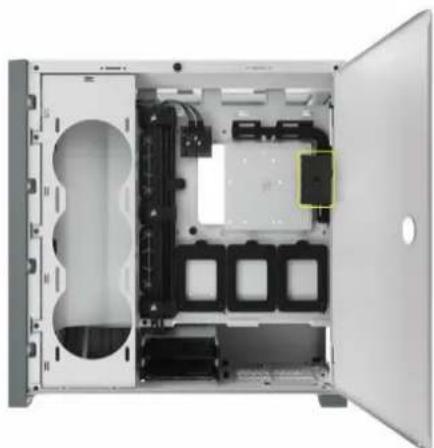
Suchen Sie eine geeignete Stelle für den Lighting Node CORE, sodass alle RGB LED-Kabel der Lüfter bis zum Lighting Node CORE reichen, und befestigen Sieihn an den mitgelieferten Montageleisten.
3 AF120 RGB SLIM MONTIEREN
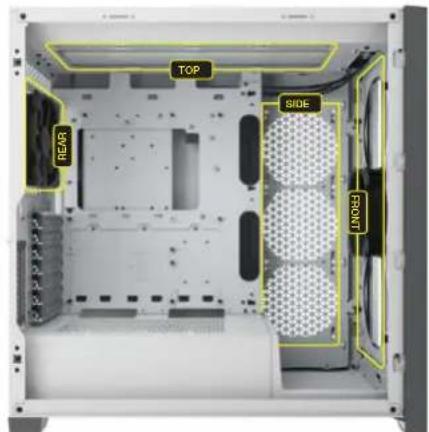
Befestigen Sie den AF120 RGB SLIM mit den mitgelieferten kurzen Montageschrauben [B] in Ihrhem Gehäuse. Die Position der Lüfterhalterungen variiert je nach Gehäusersteller.
Bitte verwenden Sie die langen Schrauben [C],
wenn Sie den AF120 RGB SLIM auf einem
Radiator für Flüssigkuhlung montieren.
LÜFTERINSTALLATION

LUFTER MIT DEM RGB-CONTROLLER VERBINDEN
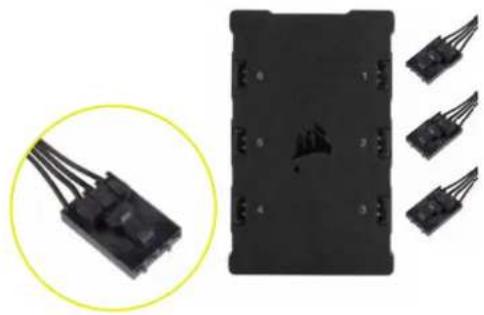
Verbinden Sie die 4-poligen RGB-Stecker von ihren AF120 RGB SLIM-Luftern mit dem Lighting Node CORE in sequenzieller Reihenfolge von Anschluss 1 bis Anschluss 6.

LIGHTING NODE CORE MIT DEM PC VERBINDEN
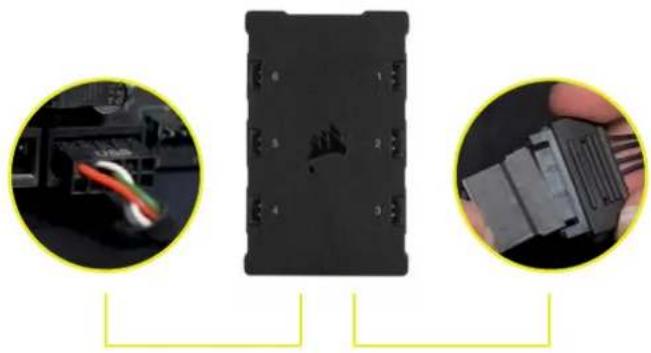
Verbinden Sie das 9-polige Ende des USBKabels des Lighting Node CORE mit einem frei internen USB-2.0-Anschluss Ihres Mainboards oder USB-Hubs.
das SATA-Netzkabel an einen freien SATAAnschluss am Netzteil Ihres Computers an.

AN DIE STROMVERSORGUNG ANSCHLIESSEN
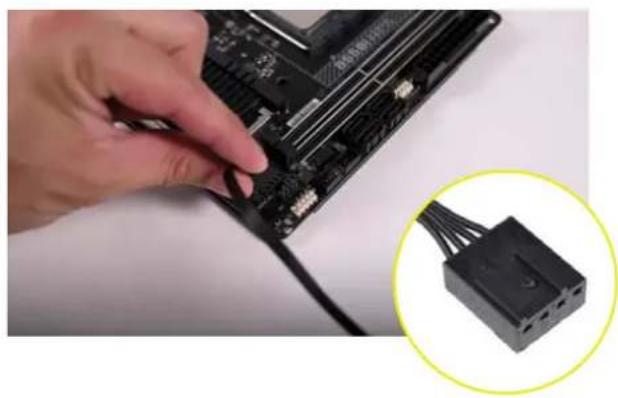
Verbinden Sie den 4-poligen PWM-Stecker mit einem verfügbaren 3-poligen* oder 4-poligen (empfohlen, sofern verfügbar) Lüfteranschluss an Ihr Mainboard oder ihrer Lüftersteuerung.
Verwenden Sie Lüfter-Splitterkabel (separatehaldlich),wennesnicht genugend Luftheranschlusse an Ihrem Mainboard oder Ihrer Lufftersteuerung gibt.
*Wenn Sie den 4-poligen PWM-Stecker mit einem 3-poligen Lüfteranschluss verbinden, kann sich Ihr AF120 RGB SLIM mit voller Geschwindigkeit drehen.
ICUE-EINRICHUNG
7 iCUE INSTALLIEREN
Klichen Sie auf die folgende Abbildung, um die neue Version der iCUE-Software von CORSAIR herunterzuladen.

8 iCUE KONFIGURIEREN
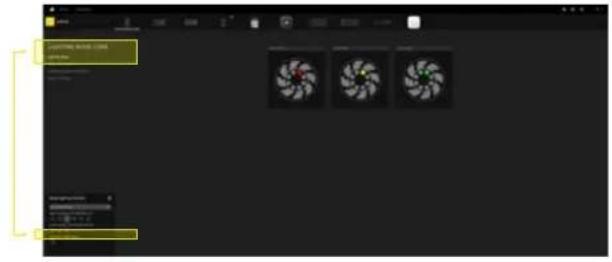
Wahlen Sie nach der Installation von iCUE auf der Seite „Beleuchtungssetup “unter, Lighting Node CORE "die Option, 8-LED-Lufterserie" aus.
9 WEITERE INFORMATIONEN
Auf unserem YouTube-Kanal CORSAIR LAB finden Sie weitere Tipps und Anleitungen dazu, wie Sie das Potenzial ihrer neuen CORSAIR-Lüfter voll ausschöpfen.
INHOUDSOPGAVE
VEREISTE HARDWARE
FANINSTALLATIE
iCUE-INSTALLLATIE
NEDERLANDS
VEREISTE HARDWARE

Marke : CORSAIR
Modell : AF120
Kategorie : Ventilator