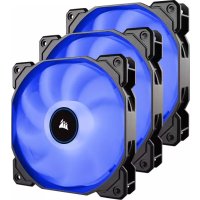
AF120 - 风扇 CORSAIR - 免费用户手册
免费查找设备手册 AF120 CORSAIR PDF格式.



| 产品类型 | RGB 机箱风扇 |
| 品牌 | Corsair |
| 型号 | AF120 RGB SLIM |
| 尺寸 | 120 x 120 x 25 mm |
| 重量 | 约 150 克 |
| 电源 | 4 针 PWM + SATA 用于 RGB |
| 转速 | 400 - 1500 RPM (PWM) |
| 风量 | 62 CFM |
| 噪音水平 | 25 dBA |
| 静压 | 1.4 mmH2O |
| LED 数量 | 8 颗可寻址 RGB LED |
| 框架材料 | 强化塑料 |
| 主要功能 | PWM 控制、RGB 灯效、iCUE 控制 |
| 接口 | 4 针 RGB 接口, 4 针 PWM 接口 |
| 软件兼容性 | iCUE(需要 Lighting Node CORE) |
| 包装内容 | 1 个 AF120 RGB SLIM 风扇, 1 个 Lighting Node CORE, 安装螺丝(短和长), 固定带 |
| 维护与清洁 | 用软布或压缩空气除尘。请勿使用液体。 |
| 安全 | 在操作前关闭计算机并拔掉电源。 |
| 备件与可维修性 | 安装螺丝可选配。本产品用户不可维修。 |
| 保修 | 2 年 |
常见问题 - AF120 CORSAIR
用户关于以下问题的提问 AF120 CORSAIR
0 问题 关于此设备。回答您知道的问题或提出自己的问题。
提出关于此设备的新问题
下载您的设备说明 风扇 免费PDF格式!查找您的手册 AF120 - CORSAIR 并重新掌握您的电子设备。本页发布了使用您的设备所需的所有文档。 AF120 品牌 CORSAIR.
用户手册 AF120 CORSAIR
A十字头螺丝刀(单独出售)
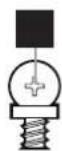
B 短风扇安装螺丝
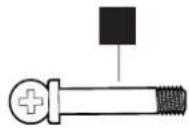
C 长风扇安装螺丝(在散热器上安装风扇时使用)
风扇安装
1 关闭电脑
安装 AF120 RGB SLIM 风扇前先关闭您的系统。

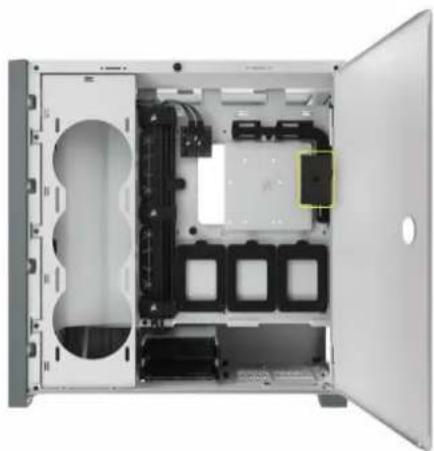
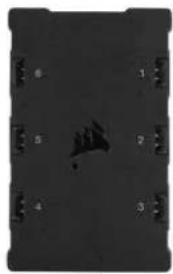
为 Lighting Node CORE 找到一处位置,在该位置上,RGB LED 电缆可以连接到 Lighting Node CORE,然后使用随附的安装条对其进行安装。
3 安装AF120RGBSLIM
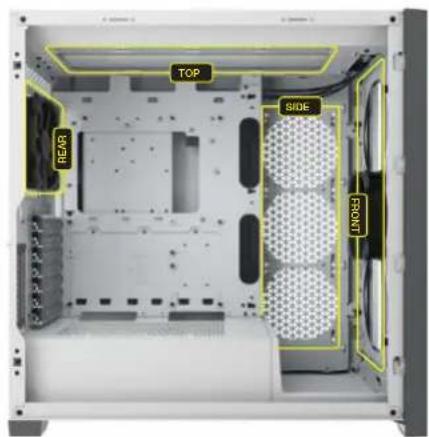
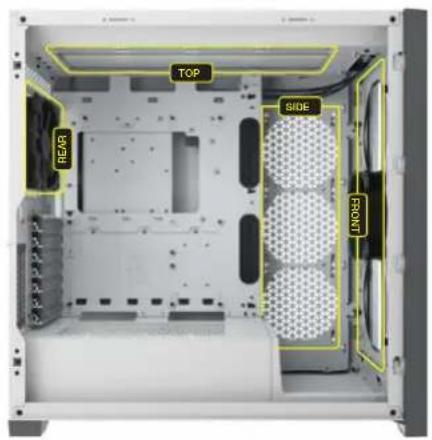
使用随附的短安装螺丝[B]将AF120RGB SLIM风扇安装到机箱内。风扇支架的位置可能因机箱制造商不同而存在差异。
如果要将 AF120 RGB SLIM 安装在水冷散热器上,请使用长螺丝 [C]。
简体中文
风扇安装

将风扇连接到RGB控制器
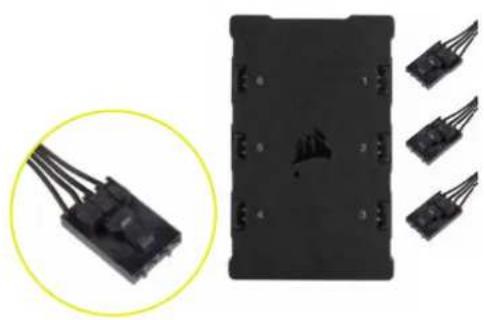
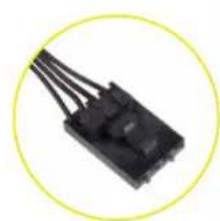
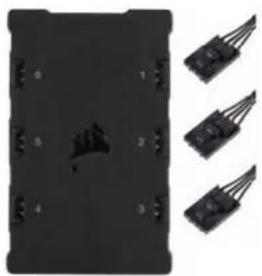
将AF120 RGB SLIM风扇的4引脚RGB连接器按照从端口#1到#6的顺序连接到Lighting Node CORE控制器。
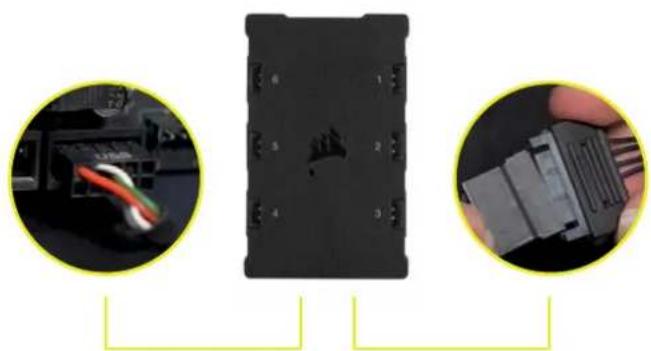
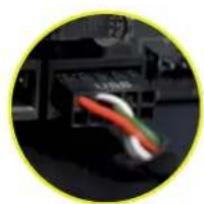
将 Lighting Node CORE 的 9 引脚 USB 电缆插入主板内或 USB 集线器上可用的 USB 2.0 接头中。
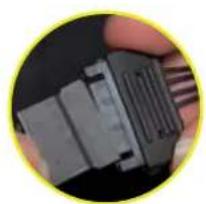
将SATA电源连接器连接到电源上的可用SATA接头。

连接电源
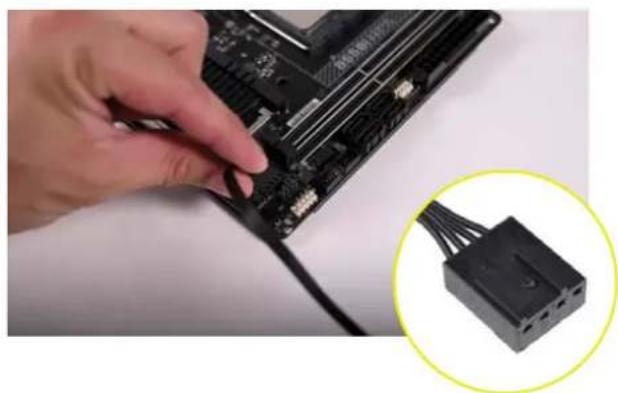
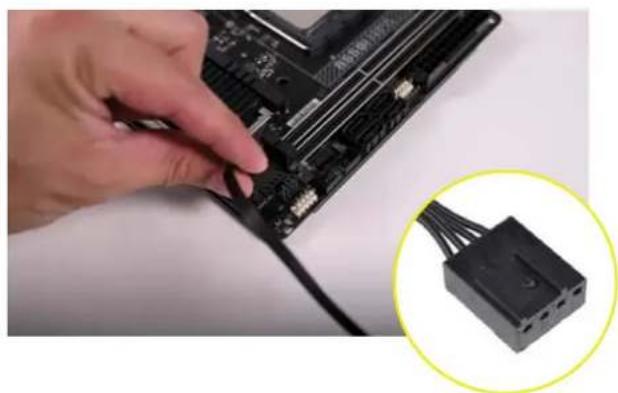
将4引脚PWM连接器连接到主板或风扇控制器上可用的3引脚或4引脚(推荐使用,如有)风扇接头。
如果主板或风扇控制器没有足够的风扇接头,您可以使用风扇分路器线缆(需单独购买)。
将4引脚PWM连接器连接到3引脚风扇接头将会造成AF120 RGB SLIM全速运转。
简体中文
iCUE设置
7 安装 iCUE
点击图像下载美商海盗船的新版 iCUE 软件。

8 配置iCUE
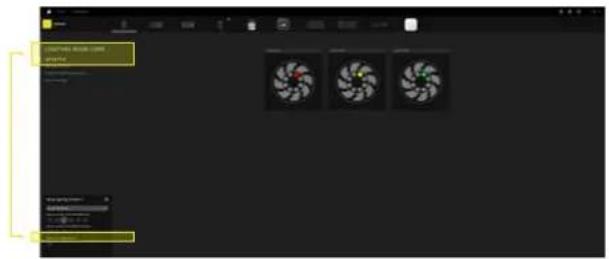
安装ICUE后,在Lighting Node CORE下的灯光效果设置页面中选择“8-LED Fan Series”。
其他资源
请访问我们的CORSAIR LAB YouTube频道,了解关于如何充分利用您的新CORSAIR风扇的更多提示和说明。
Ug#u
a1b1 + a2b2 = 0
40g 601
iCUE

()
B
()dgljSjieuagalgab
40g 1

jgssu1 Lzai zla

AF120 RGB SLIMg 5
LIGHTING NODE CORE

Lighting Node CORE oLgJ LgJ g JgJ
IgJ RGB LED Ugog Cg
Lighting Node CORE oLgJ g
AF120 RGB SLIM aogj

plusuayyduell Jds AF120 RGB SLIM aogjgl
cuu jslal [B] oogablo 0aaii yg jy
. dall aiaibd
Cus [C] algbl Cgl y plalw .af120 RGB SLIM
RGB 0000g g0g1g0g
4
AF120 2g jn jn jn 4 n aig RGB uogu J
sLg y B aol g Rg SLIM
9 adl no glalw Lighting Node CORE .6 ,jdt 1
LIGHTING NODE CORE
gaaaill jgsssll
0L 9.0g USB USL 15
USB 2.0 LIGHTING NODE CORE .USB gog
SATA SATA aIbI JIgO JI 1
aillbll Jwosjll
6
3 s s a g o w j y jn l u 4 n g k p W M Jog o J
o o g jy a g u i (jgoo ju 15 12 y sogo) jnu 4 g +jnu
.0g jh j
53 131 (aluaio e) a> g6b paaab clys plaaaui di s
oo y la de gao d a g6b 3 paoaill oog 1 a0g
.4>96b
aogooj juiol 4 oogolPWM Jogooj gOg AF120 RGB SLIM aogooj juiol 3 oogso
iCUE
7
.CORSAIR iCUE
iCUE 0353
8