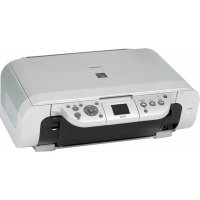
Pixma MP460 - Imprimante CANON - Notice d'utilisation et mode d'emploi gratuit
Retrouvez gratuitement la notice de l'appareil Pixma MP460 CANON au format PDF.



| Marque | Canon |
| Modèle | Pixma MP460 |
| Type de produit | Imprimante multifonction jet d'encre (impression, copie, numérisation) |
| Fonctions principales | Impression depuis PC, copie couleur et N&B, numérisation, impression directe depuis carte mémoire, impression PictBridge, impression infrarouge, Bluetooth en option |
| Connectivité | USB 2.0, PictBridge, IrDA, Bluetooth (avec unité BU-20 en option) |
| Affichage | Écran LCD |
| Alimentation électrique | 100-240 V CA, 50/60 Hz |
| Cartouches d'encre | 2 cartouches FINE : noir (PG-50) et couleur (CL-51), versions haut rendement disponibles |
| Formats de papier supportés | A4, Lettre, et autres formats courants |
| Fonctions de copie | Zoom de 25 à 400%, copie sans bordure, répétition d'image, copie sur autocollants |
| Impression directe | Depuis carte mémoire (CompactFlash, Microdrive, SmartMedia, Memory Stick, SD, xD-Picture, etc.) et appareil PictBridge |
| Numérisation | Via MP Navigator, sauvegarde sur PC, en PDF, par email, ou ouverture dans une application |
| Systèmes d'exploitation | Windows, Mac OS X (non compatible Mac OS 9 ou Classic) |
| Contenu de la boîte | Imprimante, cartouches FINE (noir et couleur), guide de démarrage rapide, CD-ROM d'installation, câble d'alimentation |
| Consommables | Cartouches FINE PG-50 (noir) et CL-51 (couleur), disponibles 5 ans après l'arrêt de fabrication |
| Consignes de sécurité | Ne pas placer près de solvants inflammables, ne pas utiliser d'aérosol, ne pas démonter, débrancher avant nettoyage |
| Entretien | Nettoyage des têtes d'impression via le menu, remplacement des cartouches FINE |
| Environnement | Conforme Energy Star, recyclage selon directive DEEE (2002/96/CE) |
| Assistance | Centres de service Canon, site www.canon-europe.com |
| Garantie | Consulter la brochure du système de garantie européenne (EWS) |
FOIRE AUX QUESTIONS - Pixma MP460 CANON
Questions des utilisateurs sur Pixma MP460 CANON
0 question sur cet appareil. Repondez a celles que vous connaissez ou posez la votre.
Poser une nouvelle question sur cet appareil
Téléchargez la notice de votre Imprimante au format PDF gratuitement ! Retrouvez votre notice Pixma MP460 - CANON et reprennez votre appareil électronique en main. Sur cette page sont publiés tous les documents nécessaires à l'utilisation de votre appareil Pixma MP460 de la marque CANON.
MODE D'EMPLOI Pixma MP460 CANON
Guide de démarrage rapide
Stručná příručka
Kiirstardi juhend
Guide de démarrage rapide
Table des matières
| Introduction 12 |
| Copie 17 |
| Impression depuis une carte mémoire 20 |
| Impression à partir de votre ordinateur 24 |
| Numérisation 25 |
| Impression de photographies directement à partir d'un appareil photo numérique 27 |
| Impression de photos depuis un périphérique de communication sans fil 28 |
| Entretien 31 |
| Dépannage 34 |

Veuillez vérifier le contenu en vous reportant à l'illustration imprimée sur la partie rabattue du couvercle de la boîte.

IMPORTANT
- Ne connectez pas le câble USB avant que le logiciel ne soit installé.
- Le câble de l'imprimante n'est pas fourni. Il vous faut acheter un câble USB (moins de 3 m / 10 pieds) pour relier votre machine à un ordinateur.
1 Mettez la machine SOUS tension.
- La langue d'affichage n'est valable que pour certains pays.
- Si vous avez une sélection de langue d'affichage non souhaitée, reportez-vous au Guide d'utilisation.
2 Préparez les Cartouches FINE (cartouches d'encre).
- Si l'Unité de numérisation (Capot d'imprimante) est laissé ouverte pendant plus de 10 minutes, le Support de cartouche FINE se déplacera vers la droite. Fermez puis rouvrez l'Unité de numérisation (Capot d'imprimante) pour que le support revienne au centre.
- Ne remettez pas la bande protectrice après l'avoir retirée.
3 Installez la Cartouche FINE.
- Veillez à ce que les Cartouches FINE soient placées dans l'ordre indiqué sur l'étiquette. La machine ne peut être utilisée sans que les Cartouches FINE soient installées.
- Pour des raisons de sécurité, stockez les cartouches FINE hors de portée des enfants en bas âge.
- Ne secouez ou ne laissez pas tomber les cartouches FINE, l'encre peut fuir et tacher vos vêtements ou vos mains.
- L'Alarm Lamp (Témoin alarme) s'illumine en orange si la Cartouche FINE n'est pas correctement installée. Ouvrez l'Unité de numérisation (Capot d'imprimante) et veillez à ce que les Cartouches FINE soient installées dans l'ordre indiqué sur l'étiquette.
Union européenne (et EEE) uniquement.

Ce symbole indique que, conformément à la directive DEEE (2002/96/CE) et à la réglementation de votre pays, ce produit ne doit pas être jeté avec les ordures ménagères. Vous devez le déposer dans un lieu de ramassage prévu à cet effet, par exemple, un site de collecte officiel des équipements électriques et électroniques (EEE) en vue de leur recyclage ou un point d'échange de produits autorisé qui est accessible lorsque vous faites l'acquisition d'un nouveau produit du même type que l'ancien. Toute déviation par rapport à ces recommandations d'élimination de ce type de déchet peut avoir des effets négatifs sur l'environnement et la santé publique car ces produits EEE contiennent généralement des substances qui peuvent être dangereuses. Parallèlement, votre entière coopération à la bonne mise au rebut de ce produit favorisera une meilleure utilisation des ressources naturelles. Pour obtenir plus d'informations sur les points de collecte des équipements à recycler, contactez votre mairie, le service de collecte des déchets, le plan DEEE approuvé ou le service d'enlèvement des ordures ménagères. Pour plus d'informations sur le dépôt et le recyclage des produits DEEE, consultez le site www.canon-europe.com/environment. (EEE : Norvège, Islande et Liechtenstein)
Pour les clients résidant en Europe, au Moyen-Orient, en Afrique ou en Russie uniquement
Pour obtenir la liste des centres d'assistance Canon, veuillez vous reporter au verso de la brochure sur le système de garantie européenne (EWS) ou visitez le site www.canon-europe.com.
Modèle d'imprimante : K10283 (MP460)
ID Bluetooth : B02954
▶ Installer le logiciel
Sélectionnez l'option Installation rapide pour installer le logiciel, Manuel en ligne et MP Drivers (pilotes). Sélectionnez Installation personnalisée pour choisir les options que vous souhaitez installer.
Lorsque l'écran concernant l'enregistrement de l'utilisateur apparaît, si vous cliquez sur Inscrire et que l'ordinateur est connecté à Internet, vous verrez apparaître les instructions à suivre pour l'enregistrement.
L'enregistrement peut également être lancé une fois l'installation terminée en cliquant sur l'icône située sur le bureau.
IMPORTANT
- Désactivez momentanément les programmes de pare-feu et fermez toutes les applications ouvertes, y compris le logiciel anti-virus. Vous pouvez redémarrer les programmes de sécurité de l'ordinateur après l'installation du logiciel.
Installer le pilote d'imprimante - Windows
- Vous devez vous connecter en tant qu'administrateur ou posséder des droits d'administrateur afin de pouvoir installer le logiciel sous Windows XP ou Windows 2000.
-
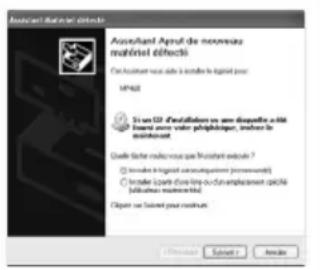
Si l'écran suivant apparaît, le câble USB est raccordé. Effectuez les étapes suivantes.
-
Débranchez le câble USB.
- Cliquez sur [Cancel] (Annuler).
- Ne changez pas d'utilisateur durant le processus d'installation.
Installer le pilote d'imprimante - Macintosh
- L'appareil n'est pas compatible avec les environnements Mac OS 9 et Mac OS X Classic.
- Saisissez le nom et le mot de passe du compte Administrateur.
Procédez comme suit pour vérifier si le pilote a été installé correctement :
- Sélectionnez [Utilities] (Utilitaires) dans le menu [Go] (Aller).
- Double-cliquez sur l'icône [Printer Setup Utility] (Configuration d'imprimante) (ou [Print Center] (Centre d'impression) sous Mac OS X v.10.2.8).
Si l'imprimante est affichée dans la [Printer List] (Liste d'imprimantes), le pilote de l'imprimante est installé.
Si l'imprimante n'est pas affichée dans la [Printer List] (Liste d'imprimantes), cliquez sur [Add] (Ajouter) dans la [Printer List] (Liste d'imprimantes) et sélectionnez [USB] (USB) dans le menu contextuel. Sélectionnez [MP460] de la liste des [Product] (Produits) et cliquez sur [Add] (Ajouter).
Si vous êtes connecté avec Mac OS X v.10.3.3 ou une version antérieure :
Si vous redémarrez l'ordinateur alors que vous êtes connecté à la machine, celle-ci ne sera peut-être pas détectée. Pour résoudre le problème, débranchez le câble USB et rebranchez-le ou mettez la machine HORS tension, puis à nouveau SOUS tension.
Avis de non-responsabilité
Canon Inc. a examiné ce manuel pour s'assurer de son utilité en tant que guide pratique pour votre Canon MP460. Toutes les déclarations, informations techniques et recommandations de ce manuel et autres guides ou documents associés sont censées être fiables. Toutefois, nous ne garantissons pas qu'elles sont exactes ou complètes, elles ne sont pas prévues comme une représentation ou une garantie des produits décrits, et elles ne doivent pas être entendues comme telles. Ces spécifications sont susceptibles d'être modifiées, sans notifications préalables.

En tant que partenaire ENERGY STAR®, Canon Inc. certifie que ce modèle répond au programme ENERGY STAR® en matière d'économie d'énergie.

Cette machine prend en charge Exif 2.21 (également appelé « Exif Print »). Exif Print est une norme permettant d'améliorer les communications entre les appareils photo numériques et les imprimantes. Lors d'une connexion à un appareil photo numérique compatible avec Exif Print, les données d'image de l'appareil photo sont exploitées et optimisées au cours de la prise de vues, ce qui permet de réaliser des impressions d'excellente qualité.
À propos des consommables
Les consommables (réservoirs d'encre/cartouches FINE) restent disponibles pendant 5 ans après l'arrêt de leur fabrication.
Marques déposées
- Windows est une marque déposée de Microsoft Corporation aux États-Unis et dans d'autres pays.
- Macintosh et Mac sont des marques commerciales d'Apple Computer, Inc aux États-Unis et dans d'autres pays.
- CompactFlash est une marque déposée de SanDisk Corporation.
- MEMORY STICK et Memory Stick DUO sont des marques déposées de Sony Corporation.
- SmartMedia est une marque déposée de Toshiba Corporation.
- Microdrive est une marque déposée d'International Business Machines Corporation.
- MultimediaCard est une marque de MultiMediaCard Association.
- Carte xD Picture est une marque de Fuji Photo Film Corporation.
- SD, miniSD et SD Secure Digital sont des marques commerciales de SD Association.
- La marque commerciale IrDÃ Feature est la propriété de Infrared Data Association et est utilisée sous licence.
- Bluetooth est une marque commerciale de Bluetooth SIG, Inc., U.S.A. sous licence pour Canon Inc.
- Les autres marques et noms de produits sont des marques, déposées ou non, de leur propriétaire respectif.
Tous droits réservés. Toute reproduction/émission même partielle, sous quelque forme que ce soit, est strictement interdite sauf accord écrit préalable de Canon Inc.
Comment utiliser la documentation fournie
Instructions d'installation simplifiée (documentation imprimée) :
Veillez d'abord à lire cette page.
Elle comprend des instructions relatives à la configuration de votre machine et à sa préparation avant l'emploi. Suivez toutes les instructions de cette feuille avant de commencer à utiliser votre machine.
Guide de démarrage rapide (le présent guide) :
Lisez ce guide quand vous commencez à utiliser la machine.
Après avoir suivi les instructions du manuel Instructions d'installation simplifiée, nous vous recommandons de lire ce guide pour vous familiariser avec le fonctionnement de base de toutes les fonctions disponibles sur la machine.
Guide d'utilisation (Manuel en ligne) :
Ce guide est disponible sur le CD-ROM d'installation.
Ce guide comporte des instructions relatives à l'impression à partir de votre ordinateur, à l'impression directe de photos à partir d'un appareil photo numérique et à la photocopie. Reportez-vous à ce guide pour des instructions détaillées non incluses dans le Guide de démarrage rapide ou si vous souhaitez en savoir plus sur les fonctions avancées.
Guide du pilote d'imprimante/Guide de numérisation (Manuel en ligne) :
Ces guides sont disponibles sur le CD-ROM d'installation.
Veuillez consulter ces guides pour vous renseigner sur l'impression et la numérisation à partir de votre ordinateur. Ces guides décrivent en détail chaque fonction, ainsi que les méthodes d'utilisation des MP Drivers (pilotes) et de MP Navigator.
Guide des applications photographiques (Manuel en ligne) :
Ce guide est disponible sur le CD-ROM d'installation.
Ce guide décrit les logiciels utilitaires se trouvant sur le CD-ROM d'installation, tels que Easy-PhotoPrint et Easy-WebPrint, il comprend des instructions sur la façon de numériser des données, diverses méthodes d'impression et des détails sur les fonctions.
Pour les utilisateurs en Asie uniquement :
Selon le pays d'achat, il se peut que les manuels en ligne ne soient pas installés. Dans ce cas, veuillez copier les manuels en ligne depuis le dossier « Manuel » sur le CD-ROM d'installation sur le disque dur de votre ordinateur.
▶ POffichage des manuels en ligne stockés sur le CD-ROM d'installation
Vous pouvez installer les manuels en ligne à l'aide du CD-ROM d'installation d'une des façons suivantes.
- Sélectionnez « Installation rapide » pour installer les Manuels en ligne avec le pilote et les applications de l'imprimante.
- Sélectionnez « Manuels en ligne » depuis « Installation personnalisée » pour installer les manuels en ligne. Si vous n'avez pas installé ou avez effacé les manuels en ligne, utilisez une des deux méthodes ci-dessus pour les installer.
- Une icône de démarrage sera placée sur le Bureau pour les Manuels en ligne après installation du logiciel en Installation rapide.
- Double-cliquez sur l'icône, puis, depuis menu contextuel, cliquez sur le titre du manuel que vous souhaitez ouvrir.
Il y a beaucoup de types de navigateurs différents restituant des documents HTML et l'apparence d'un texte ou d'une image pourra donc varier en fonction du navigateur. Ces manuels en ligne ont été écrits pour pouvoir s'afficher et être lus dans les conditions suivantes :
Pour Windows :
- Navigateur : Windows HTML Help Viewer
- Remarque : Microsoft Internet Explorer version 5.0 ou ultérieure doit être installé.
- En fonction de votre système d'exploitation ou de la version d'Internet Explorer, les Manuels en ligne ne seront peut-être pas correctement affichés. Nous vous recommandons de garder votre système à jour avec Windows Update.
Pour Macintosh :
- Navigateur : Help Viewer
- Remarque : En fonction de votre système d'exploitation, les manuels en ligne ne seront peut-être pas correctement affichés. Nous vous recommandons de garder votre système à jour.
▶ Lecture du Guide
Symboles utilisés dans ce guide
⚠️ ATTENTION Indique une précaution concernant des opérations pouvant entraîner des
blessures corporelles ou des dommages matériels si elles ne sont pas exécutées correctement. Toujours respecter ces précautions pour utiliser la machine en toute sécurité.
▲ IMPORTANT Indique des avertissements et des restrictions à propos de l'utilisation. Veillez à lire ces mises en garde afin d'utiliser correctement la machine et éviter de l'abîmer.


Indique des remarques relatives à l'utilisation ou des explications supplémentaires. Il est vivement recommandé de lire ces points.
Indique que la description s'applique à la machine lorsqu'elle est connectée à un ordinateur.

Lisez ceci lorsque la machine est connectée à un système d'exploitation Windows.

Lisez ceci lorsque la machine est connectée à un système d'exploitation Macintosh.
- (Titre d'une procédure) Utilisé pour une procédure qui peut être exécutée en plusieurs étapes.
- (Étape) Utilisé pour expliquer chaque démarche d'une procédure.
Touches utilisées dans ce guide
[nom de touche] Le texte entre crochets désigne une touche du Panneau de configuration de la machine ou un élément de l'ordinateur à manipuler.
Exemple : [Color] (Couleur)
Exemple :
Termes utilisés dans ce guide
machine Terme courant utilisé pour représenter le MP460.
réglage par défaut Réglage qui reste en vigueur tant qu'on ne le modifie pas.
document Feuilles originales de papier, pages d'un livre ou photos à copier, à télécopier ou à numériser à l'aide de la machine.
papier Support sur lequel vous pouvez imprimer avec la machine.
▶ Mesures de sécurité
Les avertissements et les précautions de ce manuel ont pour but de vous aider à utiliser votre machine en toute sécurité. Ne tentez pas d'utiliser la machine d'une tout autre manière que celle décrite dans ce guide. Pour plus de détails sur les informations relatives à la sécurité, voir le Guide d'utilisation.
AVERTISSEMENT
Si vous ne respectez pas ces consignes de sécurité, vous risquez de provoquer une électrocution ou un incendie ou d'endommager la machine.
- Emplacement
- Ne placez pas la machine près de solvants inflammables comme certains alcools ou diluants.
- Source d'énergie
- Ne tentez jamais de brancher ou de débrancher la machine les mains mouillées.
- Insérez toujours à fond la prise secteur du câble d'alimentation dans la prise murale.
- Assurez-vous de ne jamais endommager, modifier ou étirer, plier ou tordre excessivement le câble d'alimentation. Evitez de placer des objets lourds sur le câble d'alimentation.
- Ne branchez jamais la machine dans une prise où sont déjà branchés d'autres appareils (prolongateur, rallonge, prise multiprise, etc.).
- N'utilisez jamais la machine si le câble d'alimentation n'est pas complètement déroulé ou s'il est emmêlé.
- Si vous détectez de la fumée ou des odeurs et des bruits inhabituels à proximité de la machine, débranchez-la immédiatement et contactez votre revendeur local agréé Canon ou le service d'assistance téléphonique Canon.
Utiliser la machine dans ces conditions peut provoquer un incendie ou une électrocution.
- Débranchez périodiquement la machine et à l'aide d'un chiffon sec, enlevez la poussière ou la saleté qui aurait pu se déposer sur la prise secteur ou la prise murale.
Lorsque la machine est exposée à une grande quantité de poussière ou de fumée ou à un taux d'humidité élevé, la poussière qui s'amasse sur la prise secteur du cordon d'alimentation absorbe l'humidité, ce qui peut abîmer les matériaux isolants et provoquer un incendie.
- Maintenance
- Utilisez un chiffon humide pour nettoyer la machine. N'utilisez jamais de solvants comme de l'alcool, du benzine ou du diluant. Des solvants inflammables entrant en contact avec les composants électriques à l'intérieur de la machine peuvent provoquer un incendie ou une électrocution.
- Mettez toujours la machine hors tension et débranchez-la avant de la nettoyer. Si vous mettez la machine accidentellement SOUS tension pendant que vous êtes en train de la nettoyer, vous courez le risque de vous blesser ou d'endommager celle-ci.
- Manipulations
- N'essayez pas de démonter ou d'apporter des modifications à la machine. La machine ne contient aucun composant pouvant être réparé par l'utilisateur.
Certaines parties de la machine sont sous haute tension. Ne tentez jamais de procédure de maintenance qui ne soit pas décrite dans ce manuel. Des procédures de maintenance incorrectement effectuées peuvent endommager la machine, provoquer un incendie ou une électrocution.
- N'utilisez pas d'aérosol inflammable à proximité de la machine.
Un aérosol entrant en contact avec les composants électriques à l'intérieur de la machine risque de provoquer un incendie ou une électrocution.
- Divers
- Assurez-vous que la machine est séparée d'au moins 15 cm (5,9 pouces) de tout appareil électrique équipé d'un éclairage fluorescent. Le bruit émis par ce genre d'éclairage risque d'interférer avec le bon fonctionnement de la machine.
- Lorsque vous mettez la machine hors tension, veillez à appuyer sur [ON/OFF] (MARCHE/ARRET) et assurez-vous que le témoin alarme s'est éteint. Si vous débranchez le câble d'alimentation de la prise murale alors que le témoin alarme est allumé, la Cartouche FINE n'est pas protégée et vous risquez de ne plus pouvoir imprimer ultérieurement.
ATTENTION
Si vous ne respectez pas ces consignes de sécurité, vous pouvez vous blesser ou endommager la machine.
- Emplacement
- Placez la machine sur une surface plate, stable, suffisamment solide et n'étant soumise à aucune vibration.
- Evitez d'installer la machine à l'extérieur ou dans un endroit exposé à l'humidité ou à la poussière, à un ensoleillement direct ou à proximité d'une source de chaleur. Cela pourrait provoquer un incendie ou une électrocution. Pour éviter tout risque d'incendie ou d'électrocution, installez la machine dans une pièce dont la température varie entre 5 °C et 35 °C (41 °F à 95 °F) et le taux d'humidité entre 10 % et 90 % (sans condensation).
- Ne placez pas la machine sur une moquette ou un tapis épais. Si des fibres ou de la poussière s'y glissent, ils risquent de provoquer un incendie.
- Source d'énergie
- Ne débranchez jamais la machine en tirant sur le câble d'alimentation.
Cela risque d'abîmer le câble et de provoquer un incendie ou une électrocution. - N'utilisez pas de câble prolongateur car cela risquerait de provoquer un incendie ou une électrocution.
- Veillez à ce que l'accès à la prise secteur et à la prise murale ne soit jamais bloqué au cas où, pour une raison quelconque, la machine devait être débranchée rapidement. Sinon, vous ne pourrez pas débrancher le câble d'alimentation en cas d'urgence.
- La machine ne doit être connectée qu'à la source d'énergie prévue pour ce genre de machine dans le pays d'achat. Connecter la machine à un autre type de source d'énergie risque de provoquer un incendie ou une électrocution.
Les caractéristiques requises pour l'utilisation de cette machine sont les suivantes : 100-240 V CA, 50/60 Hz (en fonction des normes électriques locales) - La prise est à installer près des appareils et doit être facilement accessible.
● Manipulations
- Fermez doucement le capot des documents pour éviter de vous coincer les doigts. Vous risquez sinon de vous blesser.
- N'appuyez pas trop fort sur le capot des documents lorsque vous avez placé des livres épais sur la vitre d'exposition. Cela risque d'abîmer la vitre d'exposition et le capot des documents et/ou de provoquer des accidents.
- Déplacez la machine en la portant par les deux extrémités.
- Ne touchez pas l'intérieur de la machine lorsqu'un travail d'impression est en cours. Certains composants de la machine sont en mouvement et vous risquez de vous blesser.
- Ne retournez pas la machine. Des fuites d'encre pourraient en résulter, ce qui pourrait tacher vos vêtements ou les environs.
- Cartouche FINE (Cartouches d'encre)
- Pour des raisons de sécurité, stockez les cartouches FINE (cartouches d'encre) hors de portée des enfants en bas âge. En cas d'ingestion accidentelle d'encre par un enfant, consultez immédiatement un médecin.
- Ne secouez pas les Cartouches FINE (Cartouches d'encre). Des fuites d'encre pourraient en résulter, ce qui pourrait tacher vos vêtements ou les environs.
- Ne touchez jamais les extrémités dorées ainsi que les buses.
Conditions légales d'utilisation de ce produit et de certaines images
La photocopie, la numérisation, l'impression ou l'utilisation de reproductions des documents suivants peuvent être interdites par la loi. La liste ci-dessous n'est pas exhaustive. Dans le doute, consultez un représentant juridique dans votre région.
- Billets de banque
- Mandats
- Certificats de dépôt
• Timbres-poste (oblitérés ou non) - Badges ou insignes servant d'identifiants
• Papiers militaires - Chèques au porteur ou bancaires provenant d'organismes gouvernementaux
-
Permis d'utilisation de véhicules automobiles et certificats de titre
-
Chèques de voyage
• Coupons alimentaires - Passeports
- Carte d'immigration
- Timbres fiscaux (oblitérés ou non)
- Obligations ou autres titres de créance
- Certificats d'action
- Documents soumis aux lois sur le Copyright/Œuvres d'art sans l'autorisation de l'auteur
▶ Caractéristiques de votre machine
Nous vous remercions de l'achat du Canon MP460. Votre machine incorpore les fonctions suivantes en un seul appareil facile à utiliser :
| Imprimante photo de bureau | Imprime des images de qualité photographique depuis un appareil photo numérique ou une carte mémoire, sans utiliser d'ordinateur. |
| Photocopieur | Effectue des copies en couleur ou noir et blanc. Peut aussi appliquer des effets supplémentaires à vos copies. |
PC Imprimante Imprime des photographies en couleurs vives et des documents noir et blanc depuis votre ordinateur.
Scanner Numérise des images à haute résolution vers votre ordinateur et les traite facilement grâce à l'utilitaire fourni.
Vous pouvez choisir d'utiliser votre machine comme périphérique autonome pour la copie et l'impression de photographies. Alternativement vous pouvez brancher votre machine à un ordinateur et vous aurez ainsi un appareil intégrant une imprimante/photocopieuse/scanner. Le logiciel utilitaire livré avec votre machine permet d'effectuer une grande variété de tâches depuis votre ordinateur, sans effort et efficacement.
Principaux composants et fonctions
Machine
- Extérieur
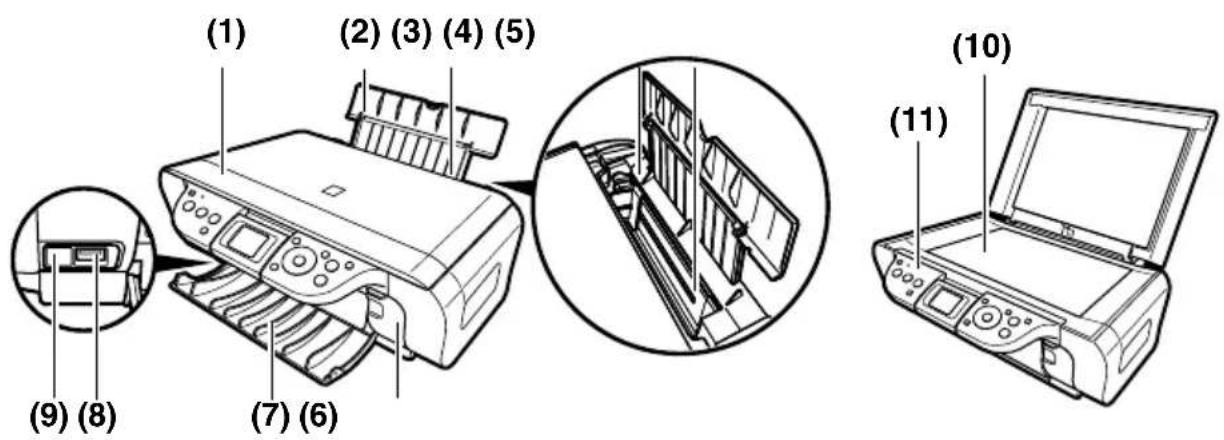
(1) Capot des documents
Protège la vitre d'exposition. S'ouvre pour permettre de placer un document sur la vitre d'exposition.
(2) Plateau papier
Soutient le papier chargé dans le Chargeur automatique. Ouvrez ce dernier avant de charger le papier.
(3) Prolongateur du support papier
Soutient le papier chargé dans le Chargeur automatique. Tirez le plateau vers vous avant de charger le papier.
(4) Guide papier
Lors du chargement du papier, veillez à ce que le bord gauche du papier soit en contact avec ce guide.
(5) Chargeur automatique
Chargement du papier ici. Charge automatiquement les feuilles, l'une après l'autre.
(6) Couvercle de fente de carte
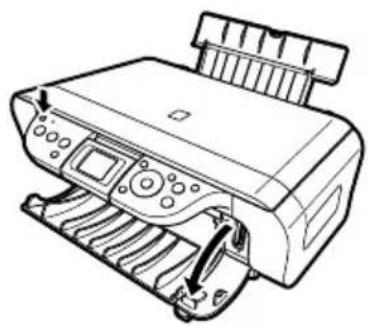
Couvre les fentes de cartes. Ouvrez ce couvercle pour insérer une carte mémoire dans une des fentes de carte.
(7) Plateau de sortie papier
C'est sur ce plateau que sont réceptionnés les documents imprimés. Ouvrez le plateau avant de débuter une copie ou une impression. Lorsqu'il n'est pas utilisé, maintenez-le fermé dans la machine.
(8) Port Impression directe
Permet de raccorder à la machine un appareil compatible PictBridge ou une unité Bluetooth en option afin d'imprimer directement des images à partir de l'appareil photo numérique.
(9) Port IrDA
Reçoit des données photographiques envoyées par un téléphone mobile via une communication infrarouge.
(10) Vitre d'exposition
C'est là que sont placés les documents à numériser.
(11) Panneau de configuration
Affiche le mode de fonctionnement de la machine. On utilise aussi le panneau pour modifier ou vérifier les réglages de chaque fonction. Pour plus de détails, voir page 15.
- Vue de dos et intérieur
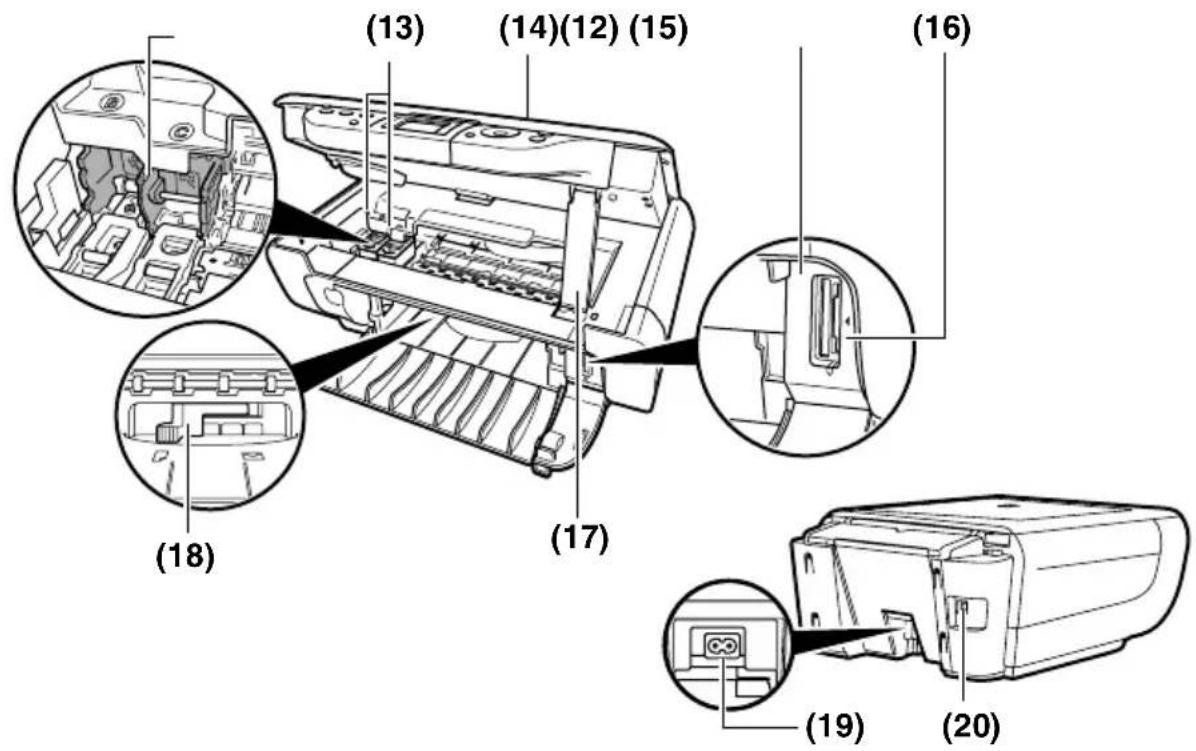
(12) Support de cartouche FINE
Placez les Cartouches FINE ici.
(13) Cartouches FINE (Cartouches d'encre)
Cartouches remplaçables, comportant une tête d'impression et un réservoir intégrés.
(14) Unité de numérisation
Utilisé pour numériser un document.
(15) Fentes de carte
Ces fentes sont destinées à une carte mémoire ou un adaptateur contenant une carte mémoire, ceci pour l'impression de photographies numériques. Cette machine est équipée de deux types de fentes de carte.
(16) Access Lamp (Témoin d'accès)
S'allume quand une carte mémoire est insérée dans la fente de carte. Ce témoin clignote quand la machine lit ou écrit des données depuis/vers la carte mémoire.
(17) Support de l'Unité de numérisation
Utilisé pour maintenir l'unité de numérisation en position ouverte.
(18) Levier épaisseur papier
Sert à régler l'écart entre la Cartouche FINE et la surface du papier.
(19) Connecteur d'alimentation
Permet de connecter le cordon d'alimentation à la machine.
(20) Port USB
Permet de connecter la machine à un ordinateur et ainsi de numériser et d'imprimer vos documents.
IMPORTANT
- Si la machine imprime à partir de l'ordinateur ou numérise des images vers celui-ci, ou encore si l'ordinateur est en veille, ne débranchez et ne branchez pas le câble USB.
Panneau de configuration
Met la machine SOUS et HORS tension. Avant de mettre la machine SOUS tension, assurez-vous que le Capot des documents est fermé.
(2) Alarm Lamp (Témoin alarme)
S'allume lorsque le papier ou l'encre est épuisée.
(3) Touche [SCAN] (NUMÉRISER)
Fait basculer la machine en mode de numérisation. Dans ce mode, la machine numérise un document sur l'ordinateur en fonction des sélections. Cette touche peut uniquement être utilisée lorsque la machine est connectée à un ordinateur.
(4) Touche [MEMORY CARD] (CARTE MÉMOIRE)
Fait basculer la machine en mode carte mémoire (mode impression photo).
(5) LCD (Écran d'affichage à cristaux liquides)
Affiche des messages, des sélections de menu et le mode de fonctionnement de la machine.
(6) Touche [Menu]
Permet d'accéder aux paramètres de personnalisation du fonctionnement de la machine.
(7) Touche [Settings] (Réglages)
Destinée à configurer la taille de la page, le type de support et les réglages de correction d'image.
Annule des opérations et renvoie la machine en mode d'attente.
(9) Touche [Black] (Noir)
Démarre la copie en noir et blanc.
(10) Touche [Color] (Couleur)
Démarre la copie en couleur ou l'impression photo en couleur.
(11) [◀][▶][▲][▼]
Font défiler les sélections de menu et augmentent ou diminuent le nombre de copie ou le numéro de fichier d'image. Vous pouvez utiliser ces boutons lorsqu'ils sont affichés sur l'écran LCD.
(12) Touche [OK]
Sélectionne les options de menu et confirme les sélections. Rétablit le fonctionnement de la machine en cas d'erreur d'impression ou de bourrage papier. De plus, cette touche permet d'accepter un message affiché.
(13) Touche [Back] (Précédent)
Revient à l'écran précédent.
(14) Touche [Photo Index Sheet] (Index Photo)
Pour passer en mode Feuille d'indexation des photos.
(15) Touche [COPY] (COPIER)
Fait basculer la machine en mode de copie.
▶ Chargement du papier
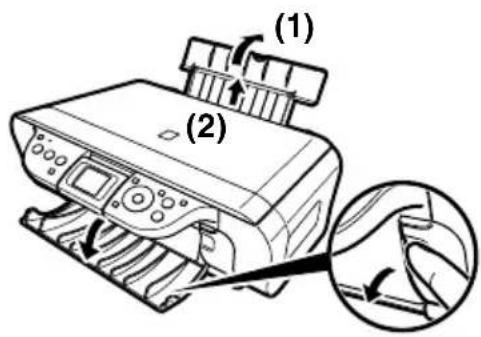
1 Ouvrez le plateau papier (1) et sortez le prolongateur du support papier (2).
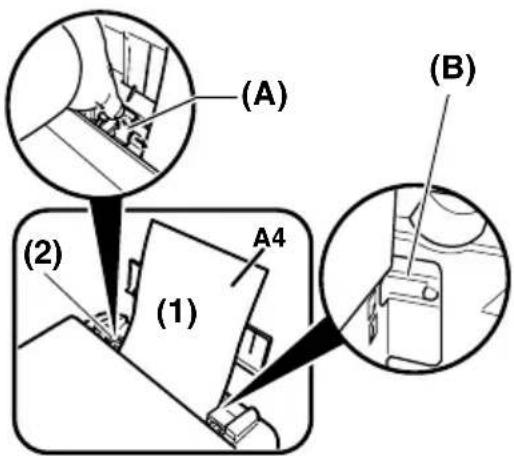
2 Placez une pile de papier (face à imprimer vers le haut) dans le Chargeur automatique (1) et pincez le guide papier (A) pour l'ajuster sur le côté gauche de la pile (2).
- Assurez-vous que la pile ne dépasse pas le repère de limite du papier (B).
- Pour plus de détails sur le chargement de papier, voir le Guide d'utilisation.
* Indique un support Canon authentique.
Pour plus de détails sur les recommandations générales pour le support papier, voir le Guide d'utilisation.
▶ Mise en place des documents
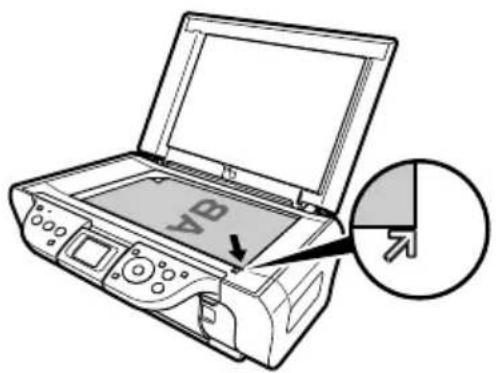
1 Soulevez le capot des documents.
2 Placez le document.
- Placez le document face vers le bas sur la vitre d'exposition.
- Alignez le coin supérieur gauche du document sur le repère d'alignement dans le coin inférieur droit de la vitre d'exposition.
3 Fermez délicatement le capot des documents.
1 Appuyez sur [COPY] (COPIER).
2 Utilisez [▲] ou [▼] pour sélectionner le nombre de (max. 99 copies).
3 Effectuez les réglages nécessaires pour votre document. (Voir ci-dessous)
4 Appuyez sur [Color] (Couleur) pour une copie couleur et sur [Black] (Noir) pour une copie en noir et blanc.
▶ Modification des paramètres de copie
1 Appuyez sur [COPY] (COPIER).
2 Appuyez sur [Settings] (Réglages).
3 Utilisez [◀] ou [▶] pour sélectionner
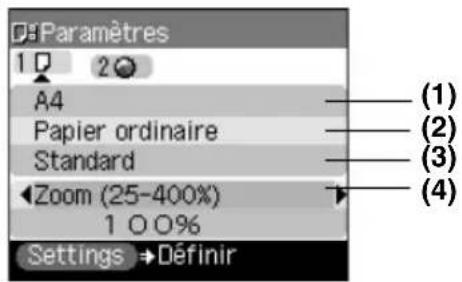
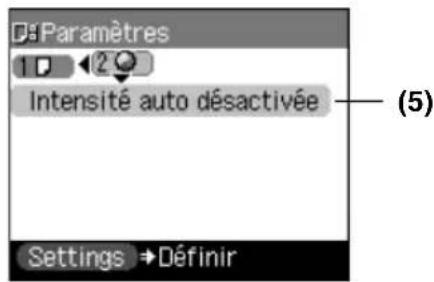
(1) Vous pouvez spécifier la taille de page.
(2) Vous pouvez spécifier le type de support.
(3) Vous pouvez ajuster la qualité de l'image pour le document à copier.
(4) Vous pouvez spécifier la méthode d'agrandissement/réduction.
(5) Vous pouvez spécifier si l'Intensité auto est activée.
4 Utilisez [▲] ou [▼] pour sélectionner l'élément, puis utilisez [◀] ou [▶] pour modifier le paramètre.
5 Appuyez sur [OK] une fois tous les réglages effectués.
Pour plus de détails sur la modification des paramètres de copie et le réglage des éléments, voir le Guide d'utilisation.
▶ Fonctions de copie avancées
Copie sur autocollant Copie des photos ou dessins sur des autocollants.
Copie sans bordure Copie des images de façon à ce qu'elles occupent la totalité de la page, sans bordures.
Répétition image Copie plusieurs fois une image sur une seule page.
Pour plus de détails sur les fonctions de copie avancées, voir le Guide d'utilisation.
3 Impression depuis une carte mémoire
Il y a plusieurs façons d'imprimer des photos directement depuis une carte mémoire, sans utiliser d'ordinateur.
1 Vérifiez si la machine est SOUS tension.
2 Chargez du papier dans le chargeur automatique. (Voir page 17)
3 Insérez une carte mémoire. (Voir page 21)
4 Sélectionnez la méthode de l'impression.
- Impression à l'aide de l'index photo (Voir page 22)
- Impression selon le mode d'impression photo sélectionné (Voir page 23)
- Autres méthodes d'impression (Voir page 23)
| Fente de carte gauche Fente de carte droite | ||
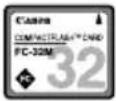 | 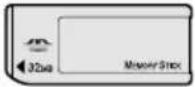 | 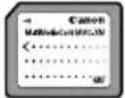 |
| CompactFlash Type I/II MEMORY STICK MultiMediaCard (ver. 3.31) | ||
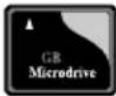 | 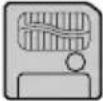 | 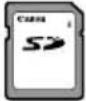 |
| Carte mémoire Microdrive SmartMedia Carte mémoire SD | ||
| Doit être insérée dans un adaptateur de carte | ||
 | 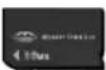 | 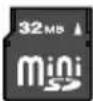 |
| Carte xD-Picture Memory Stick DUO miniSD | ||
ATTENTION
- Lors de l'utilisation dune carte Memory Stick DUO, miniSD ou xD-Picture, veillez à insérer ces cartes dans un adaptateur (vendu séparément) avant de les placer dans une des fentes de la machine.
Insérer/retirer une carte mémoire
Insérer une carte mémoire
1 Vérifiez si la machine est SOUS tension.
2 Ouvrez le Couvercle de fente de carte.
3 Insérez la carte mémoire, ou l'adaptateur contenant la carte mémoire, dans la fente appropriée.
| Type de carte Comment l'installer | ||
| Carte CompactFlash (CF)MicrodriveCarte xD-Picture*Insérez ces cartes dans la fente de carte de gauche. | 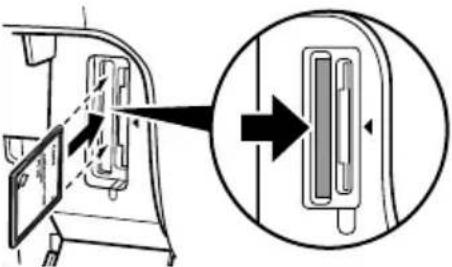 | 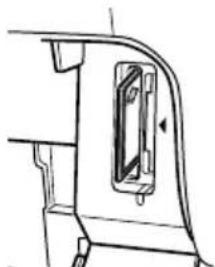 |
| Carte SmartMediaInstallez cette carte dans la fente de carte de droite. | 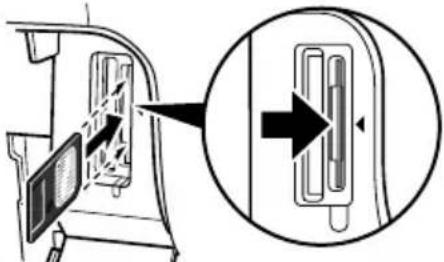 | 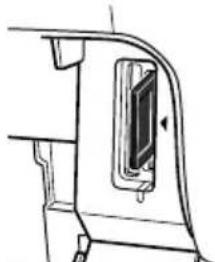 |
| Memory StickMemory Stick PROMemory Stick Duo*Memory Stick PRO Duo*Carte SDCarte miniSDMultiMedia Card (ver. 3.31)Insérez ces cartes dans la fente de carte de droite. | 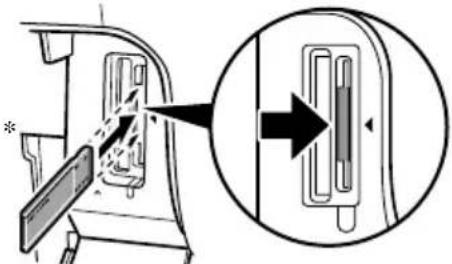 | 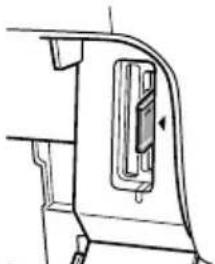 |
* Insérez la carte mémoire avec l'adaptateur approprié.

- N'essayez pas d'enfoncer la carte mémoire dans la fente une fois qu'elle est bloquée ; la machine et/ou la carte mémoire peuvent être endommagés.
Retirer une carte mémoire
ATTENTION
- Si, lors de l'impression depuis une carte mémoire, une erreur survient (ex. plus de papier), ne retirez pas la carte mémoire ou l'adaptateur, ceci peut endommager les données stockées sur la carte mémoire.
- Retirer la carte mémoire ou l'adaptateur de carte alors que le témoin d'accès clignote peut provoquer des dommages aux données stockées sur la carte mémoire.
1 Maintenez avec vos doigts la partie exposée de la carte mémoire et retirez-la.
2 Fermez le Couvercle de fente de carte.
▶ Impression à l'aide de l'index photo
Cette machine permet d'imprimer aisément des photos à l'aide d'un index photo, en cochant les cases adéquates pour sélectionner les options d'impression et les photos à imprimer. La simple numérisation d'un index photo imprime les photos sélectionnées selon votre choix.
1 Mettez la machine SOUS tension et chargez du papier ordinaire de format A4 dans le chargeur automatique.
2 Insérez la carte mémoire dans la fente de carte. (Voir page 21)
3 Appuyez sur [Photo Index Sheet] (Index Photo).
4 Utilisez [◀] ou [▶] pour sélectionner
5 Utilisez [◀] ou [▶] pour sélectionner la plage de photographies à imprimer sur l'Index Photo.
- Si vous sélectionnez
: - Passez à l'étape 6.
-
Si vous avez sélectionné
: -
Appuyez sur [OK].
- Utilisez [▲] ou [▼] pour sélectionner le nombre de photographies récentes à imprimer et appuyez sur [OK].
- Passez à l'étape 6.
- Si vous sélectionnez
- Appuyez sur [OK].
- Utilisez [◀] ou [▶] pour choisir la première date d'enregistrement des photos que vous souhaitez imprimer et appuyez sur [OK].
- Utilisez [◀] ou [▶] pour choisir la dernière date d'enregistrement des photos que vous souhaitez imprimer et appuyez sur [OK].
- Passez à l'étape 6.
6 Appuyez sur [Color] (Couleur).
• La machine imprime l'Index photo.
7 Cochez les cases correspondantes () avec un crayon ou une plume noire pour sélectionner les photos à imprimer et les paramètres d'impression.
8 Chargez le papier sélectionné pour l'index photo dans le Chargeur automatique.
9 Placez l'index photo sur la vitre d'exposition.
ATTENTION
- Veillez à placer l'index photo dans le bon sens sur la vitre d'exposition.
10Appuyez sur [Photo Index Sheet] (Index Photo).
11 Utilisez [◀] ou [▶] pour sélectionner
12Appuyez sur [OK].
Impression selon le mode d'impression photo sélectionné
1 Appuyez sur [MEMORY CARD] (CARTE MÉMOIRE).
2 Utilisez [◀] ou [▶] pour sélectionner
3 Utilisez [◀] ou [▶] pour sélectionner la photo à imprimer.
- Si vous avez sélectionné
- Appuyez sur [Color] (Couleur) pour confirmer ce choix.
- Utilisez [▲] ou [▼] pour spécifier le nombre de copies à imprimer.
- Si vous avez sélectionné
- Utilisez [▲] ou [▼] pour spécifier le nombre de copies à imprimer.
- Répétez l'étape 3 et spécifiez le nombre de copies pour chaque photo que vous souhaitez imprimer.
4 Effectuez les réglages nécessaires pour l'impression. (Pour plus d'informations, consultez le Guide d'utilisation)
5 Appuyez sur [Color] (Couleur).
Autres méthodes d'impression
Impression de mise Imprime plusieurs photos sur une seule feuille de papier. en page
Impression Imprime des photos sur des autocollants. autocollant
Impression Index Imprime un index de toutes les photos contenues sur la carte mémoire. photo
Imprimer toutes les Imprime toutes les photos contenues sur la carte mémoire. images
Impression DPOF Imprime les photos en fonction des paramètres DPOF (Digital Print Order Format).
Pour plus de détails sur les autres méthodes d'impression, voir le Guide d'utilisation.
4 Repression à partir de votre ordinateur
▶ Impression de documents
La procédure d'impression varie légèrement selon l'application. La procédure d'impression de base est expliquée ici.
Windows
1 Chargez du papier dans le chargeur automatique. (Voir page 17)
2 Créez un document ou ouvrez un fichier à imprimer.
3 Sélectionnez [Print] (Imprimer) depuis le menu [File] (Fichier) de l'application.
- Vérifiez que votre machine est sélectionnée en tant qu'imprimante.
4 Effectuez les réglages nécessaires pour votre document, puis cliquez sur [OK].
5 Cliquez sur [Print] (Imprimer) ou [OK].
Macintosh
1 Chargez du papier dans le chargeur automatique. (Voir page 17)
2 Créez un document ou ouvrez un fichier à imprimer.
3 Sélectionnez [Page Setup] (Format d'impression) depuis le menu [File] (Fichier) de l'application.
- Vérifiez que votre machine est sélectionnée en tant qu'imprimante.
4 Sélectionnez le format du papier depuis [Paper Size] (Format papier), puis cliquez sur [OK].
5 Sélectionnez [Print] (Imprimer) depuis le menu [File] (Fichier) de l'application.
6 Effectuez les réglages nécessaires pour votre document, puis cliquez sur [OK].
7 Cliquez sur [Print] (Imprimer).
▶ Méthodes de numérisation
Numérisation via MP Navigator
A l'aide de MP Navigator, vous pouvez numériser, traiter et sauvegarder des documents sur votre ordinateur. Pour plus de détails sur l'utilisation de MP Navigator, voir Guide de numérisation.
Windows
Sur le bureau Windows, double-cliquez sur l'icône [MP Navigator 3.0] pour lancer l'application MP Navigator.
Macintosh
Dans le menu [Go] (Aller), choisissez [Applications], [Canon Utilities] (Utilitaires Canon), puis double-cliquez sur l'icône [MP Navigator 3.0] pour lancer l'application MP Navigator.
Vous pouvez lancer les logiciels d'application suivants depuis MP Navigator.
- Easy-PhotoPrint (impression photo)
- ArcSoft PhotoStudio (éditeur de photos)
- ScanSoft Omnipage SE* (conversion de document numérisé en texte)
* ScanSoft OmniPage SE ne prend pas en charge Windows 98 première édition.

Si vous avez effectué une [Custom Install] (Installation personnalisée) et que vous n'avez installé que le MP Driver (pilote) et MP Navigator, ces applications logicielles n'ont pas été installées et ne sont donc pas accessibles. Pour exécuter une des applications logicielles ci-dessus depuis MP Navigator, effectuez une [Custom Install] (Installation personnalisée) pour les installer.
Numérisation via le Panneau de configuration de la machine
1 Placez le document sur la vitre d'exposition. (Voir page 18)
2 Appuyez sur [SCAN] (NUMÉRISER).
La machine passe en mode de numérisation.
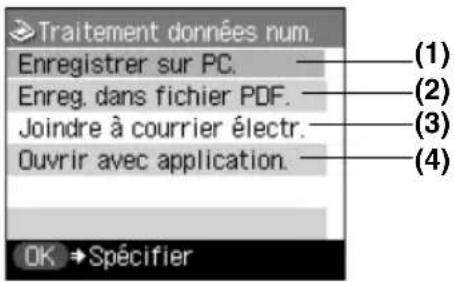
(1) Le document est numérisé et sauvegardé sur l'ordinateur.
(2) Le document est numérisé et sauvegardé en tant que fichier PDF.
(3) Le document est numérisé et l'image résultante est jointe à un courrier électronique via le logiciel d'application de messagerie.
(4) Le document est numérisé puis affiché dans le logiciel d'application ayant été défini.
3 Utilisez [▲] ou [▼] pour sélectionner l'opération de numérisation et appuyez sur [OK].
4 Appuyez sur [Color] (Couleur) ou [Black] (Noir).
Le document est numérisé. Les paramètres configurés dans MP Navigator s'appliquent lors de la numérisation.
IMPORTANT
- Si la taille et le positionnement de certains documents ne sont pas numérisés correctement, reportez-vous à la section « Selecting the Behavior of the Operation Panel with MP Navigator » (Sélection du comportement du panneau de contrôle avec MP Navigator) du Guide de numérisation (Manuel en ligne) et modifiez le [Type de document] et le [Format du document] dans MP Navigator pour qu'ils correspondent à ceux de l'original numérisé.

- La procédure suivante varie selon vos paramètres. Pour plus d'informations, consultez le Guide de numérisation.
Numérisation depuis une application logicielle
Il vous est possible de numériser depuis un logiciel compatible TWAIN ou WIA (Windows XP uniquement) et d'utiliser cette image dans ce logiciel. La procédure varie selon l'application.
Pour une procédure détaillée, reportez-vous au manuel de l'application utilisée.
6 Impression de photographies directement à partir d'un appareil photo numérique
▶ Branchement à un périphérique compatible PictBridge
Connector à cette machine un périphérique compatible PictBridge, comme un appareil photo numérique, un caméscope ou un téléphone mobile, permet d'imprimer des images enregistrées sans avoir besoin d'un ordinateur.
1 Mettez la machine SOUS tension.
2 Chargez du papier dans le chargeur automatique. (Voir page 17)
3 Connectez le périphérique compatible PictBridge à la machine.
- Assurez-vous que le périphérique est hors tension.
- Raccordez le périphérique à la machine à l'aide du câble USB (pour se connecter à un ordinateur) fourni.
4 Mettez SOUS tension et réglez le périphérique pour une impression directe.
Certains types de périphériques compatibles PictBridge se mettent en route automatiquement lorsqu'ils sont connectés à cette machine. Pour ceux qui ne s'allument pas automatiquement, faites-le à la main.
5 Vous êtes maintenant prêt à imprimer des images depuis l'appareil.
7 Impression de photos depuis un périphérique de communication sans fil
Si vous avez un téléphone mobile avec un port infrarouge pour une transmission de données sans fil, vous pourrez imprimer des photos avec votre machine via cette connexion. Vous pourrez aussi imprimer des photos reçues depuis un téléphone mobile compatible Bluetooth en utilisant une unité Bluetooth BU-20 en option. (Pour plus d'informations, consultez le Guide d'Utilisation de Bluetooth)
▶ Établir une communication infrarouge
Lorsque vous établissez une communication infrarouge, reportez-vous aussi au manuel de votre téléphone mobile.
1 Mettez la machine SOUS tension et chargez du papier dans le Chargeur automatique. (Voir page 17)
2 Effectuez les réglages nécessaires pour l'impression.
- Vous pouvez sélectionner la taille de page, le type de support, le lissage et la disposition. (Pour plus d'informations, consultez le Guide d'utilisation)
- Appuyez sur [Menu].
- Utilisez [◀] ou [▶] pour sélectionner
et appuyez ensuite sur [OK]. - Utilisez [◀] ou [▶] pour sélectionner
et appuyez ensuite sur [OK]. - Utilisez [▲] ou [▼] pour sélectionner
, et appuyez ensuite sur [OK]. - Utilisez [▲] ou [▼] pour sélectionner l'élément puis utilisez [◀] ou [▶] pour modifier le paramètre.
- Appuyez sur [OK] une fois tous les réglages effectués.
3 Mettez les ports infrarouge du téléphone et de la machine face à face, à une distance inférieure à 20 cm.

- L'angle utile du port infrarouge de la machine est d'environ 10^ par rapport à l'axe principal, que ce soit dans la direction verticale ou horizontale.
- La distance de communication appropriée entre les machines dépend du téléphone mobile que vous utilisez. Reportez-vous au manuel de votre téléphone mobile pour connaître cette distance.
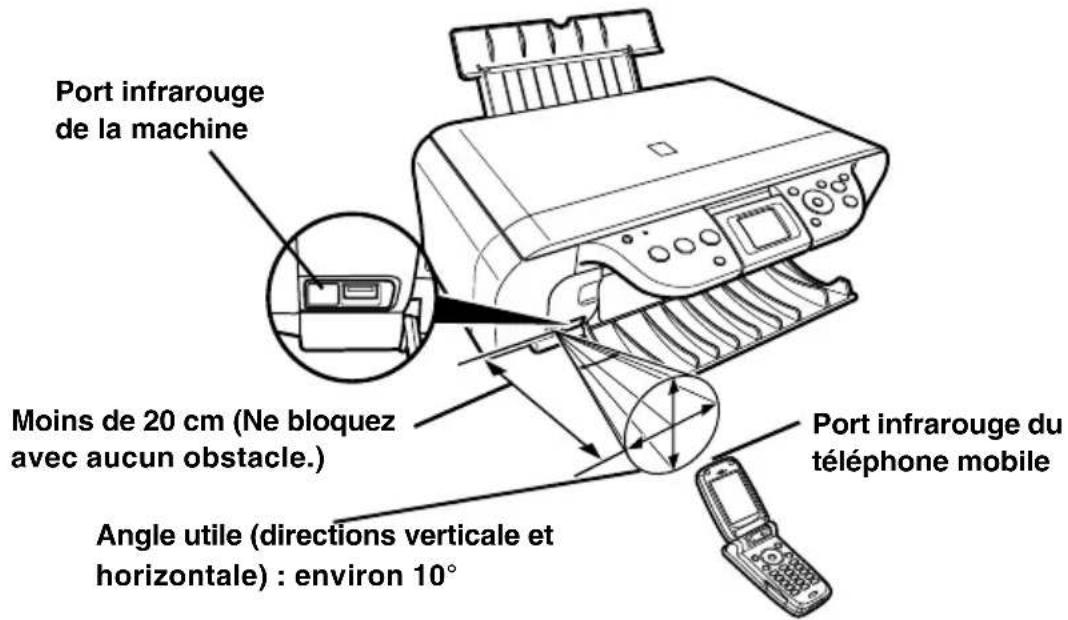
4 Sélectionnez la photo à imprimer et transmettez les données à la machine via la fonction de communication infrarouge de votre téléphone mobile.
- Le voyant ON/OFF (MARCHE/ARRÊT) clignote en vert lors de la réception correcte de données.
- L'impression débute après réception de l'intégralité des données.
Pour plus de détails sur l'établissement d'une communication infrarouge, voir le Guide d'utilisation.
▶ Établir une communication Bluetooth (en option)
Lorsque vous établissez une communication Bluetooth, reportez-vous aussi au manuel de votre téléphone mobile ou PC.
1 Mettez la machine SOUS tension et chargez du papier dans le Chargeur automatique. (Voir page 17)
2 Effectuez les réglages nécessaires pour l'impression. (Voir page 28)
3 Connectez l'unité Bluetooth BU-20 en option sur le Port Impression directe.
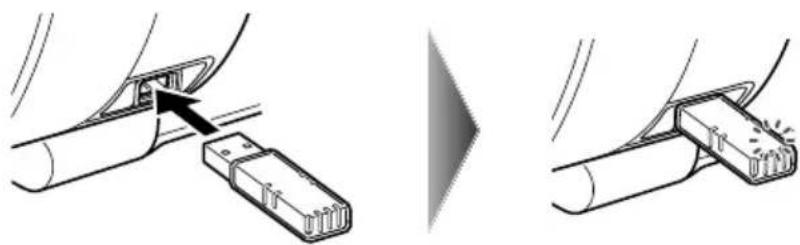
- Le voyant bleu installé sur l'unité Bluetooth BU-20 s'illumine si celui-ci est correctement installé.
4 Effectuez les réglages Bluetooth nécessaires.
- Vous pouvez définir le nom du périphérique, le refus d'accès, la sécurité et la clé d'identification. (Pour plus d'informations, consultez le Guide d'Utilisation de Bluetooth)
- Appuyez sur [Menu].
- Utilisez [◀] ou [▶] pour sélectionner
et appuyez ensuite sur [OK]. - Utilisez [◀] ou [▶] pour sélectionner
et appuyez ensuite sur [OK]. - Utilisez [▲] ou [▼] pour sélectionner
, et appuyez ensuite sur [OK]. - Utilisez [▲] ou [▼] pour sélectionner l'élément puis utilisez [◀] ou [▶] pour modifier le paramètre.
- Appuyez sur [OK] une fois tous les réglages effectués.
5 Débuter une communication Bluetooth.
Pour plus de détails sur l'établissement d'une communication Bluetooth, voir le Guide d'Utilisation de Bluetooth.
▶ Remplacement d'une Cartouche FINE
Lors du remplacement d'une cartouche FINE, vérifiez le numéro de modèle avec attention.
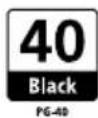
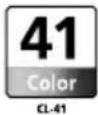
Les cartouches FINE PG-50 Noir (haut rendement) et CL-51 Couleur (haut rendement) sont aussi compatibles avec cette machine.
1 Vérifiez si la machine est SOUS tension.
2 Soulevez l'unité de numérisation et tirez sur le support l'unité de numérisation.
ATTENTION
- N'essayez pas de stopper ou déplacer à la main le support de la cartouche FINE.
- Ne touchez aucune pièce métallique.
3 Appuyez sur la languette de la cartouche FINE vide pour la débloquer, puis retirez-la.
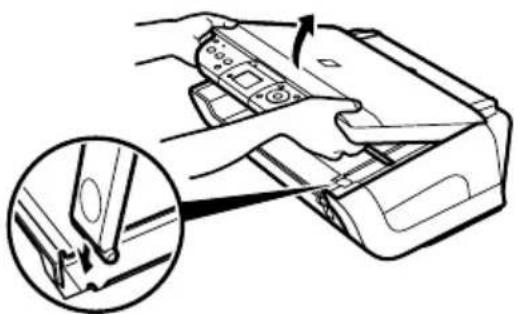
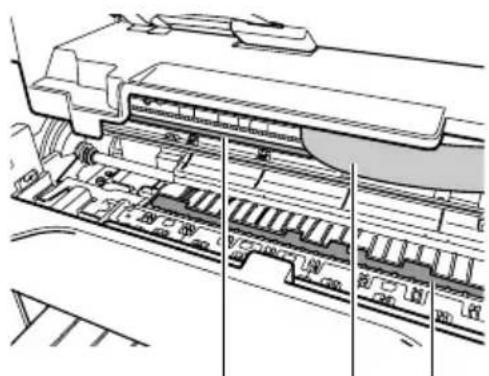
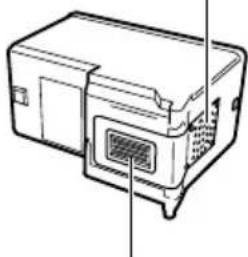
- Ne touchez pas le film transparent (A), le câble du film (B), l'absorbeur d'encre (côté éponge) (C) ou toute pièce métallique.
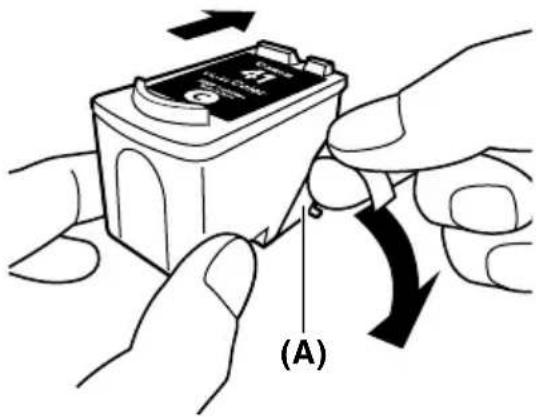
4 Retirez la nouvelle cartouche FINE de son emballage. Puis, maintenez la cartouche FINE comme indiqué et retirez la bande protectrice (A).
ATTENTION
- Ne touchez pas les extrémités dorées (B) ou les buses (C).
- Ne secouez ou ne laissez pas tomber la cartouche FINE, l'encre peut fuir et tacher vos vêtements ou vos mains.
- N'essayez pas de remettre la bande protectrice après l'avoir retirée.
- Ne mettez pas les buses en contact avec toute autre surface.
5 Insérez la cartouche FINE, en la tenant légèrement inclinée, dans un emplacement vide.
6 Poussez vers le haut sur la cartouche FINE jusqu'à entendre un déclic.
(B)
7 Si vous avez besoin de remplacer une autre cartouche FINE, répétez les étapes 3 à 6.
8 Soulevez l'unité de numérisation et ramenez le support de l'unité de numérisation et l'unité de numérisation dans leur position d'origine.
Nettoyage de la Cartouche FINE
Si le motif de contrôle des buses est altéré, manquant ou comporte une couleur non imprimée, nettoyez la cartouche FINE.
1 Appuyez sur [Menu].
2 Utilisez [◀] ou [▶] pour sélectionner
3 Utilisez [◀] ou [▶] pour sélectionner
4 Utilisez [▲] ou [▼] pour sélectionner
Nettoyage Effectue un nettoyage normal des cartouches FINE.
Nettoyage en Effectue un nettoyage en profondeur des cartouches FINE. profondeur
5 Utilisez [▲] ou [▼] pour sélectionner
9 Dépannage
▶ Retrait d'un bourrage de papier
Si
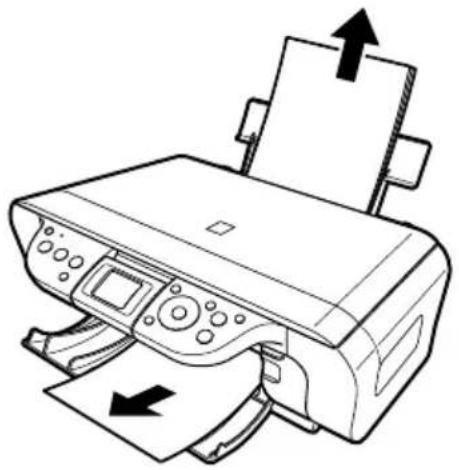
Dégager un bourrage papier dans le plateau de sortie papier
1 Retirez doucement toutes les feuilles du plateau de sortie papier.
2 Appuyez sur [OK].
Dégager un bourrage papier du Chargeur automatique
1 Retirez doucement tout le papier
coincé dans le chargeur
automatique.
2 Appuyez sur [OK].
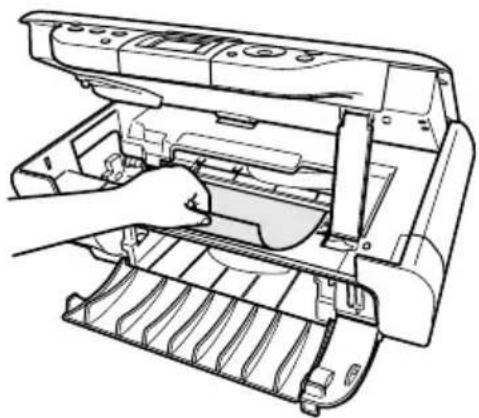
Dégager un bourrage papier à l'intérieur de la machine
1 Ouvrez l'unité de numérisation.
2 Retirez doucement tout le papier
coincé dans les cylindres.
ATTENTION
- Veillez à ne toucher à aucun composant à l'intérieur de la machine pendant cette phase, sinon vous risqueriez d'obtenir une moins bonne qualité d'impression
3 Fermez l'unité de numérisation.
4 Appuyez sur [OK].
Pour plus de détails sur le dépannage, voir le Guide d'utilisation.
PIXMA MP460
Stručná příručka
Obsah
Úvod 12
Kopírování 17
Les cartouches FINE suivantes sont compatibles avec cette machine.
Les cartouches FINE (haut rendement) suivantes sont compatibles avec cette machine.
Pour avoir des informations sur le remplacement de cartouches FINE, reportez-vous à « Remplacement d'une cartouche FINE » dans ce manuel.