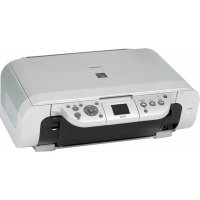
Pixma MP460 - Spausdintuvas CANON - Nemokama naudojimo instrukcija
Raskite įrenginio instrukciją nemokamai Pixma MP460 CANON PDF formatu.



| Prekės ženklas | Canon |
| Modelis | Pixma MP460 |
| Produkto tipas | Daugiafunkcis rašalinis spausdintuvas (spausdinimas, kopijavimas, skenavimas) |
| Pagrindinės funkcijos | Spausdinimas iš kompiuterio, spalvotas ir nespalvotas kopijavimas, skenavimas, tiesioginis spausdinimas iš atminties kortelės, PictBridge spausdinimas, infraraudonųjų spindulių spausdinimas, Bluetooth (pasirinktinai) |
| Ryšys | USB 2.0, PictBridge, IrDA, Bluetooth (su pasirenkamu BU-20 įrenginiu) |
| Ekranas | LCD ekranas |
| Maitinimas | 100-240 V kintamoji srovė, 50/60 Hz |
| Rašalo kasetės | 2 FINE kasetės: juoda (PG-50) ir spalvota (CL-51), galimos didelės talpos versijos |
| Palaikomi popieriaus formatai | A4, Laiško ir kiti įprasti formatai |
| Kopijavimo funkcijos | Mastelis nuo 25% iki 400%, kopijavimas be paraščių, vaizdo kartojimas, kopijavimas ant lipdukų |
| Tiesioginis spausdinimas | Iš atminties kortelės (CompactFlash, Microdrive, SmartMedia, Memory Stick, SD, xD-Picture ir kt.) ir PictBridge įrenginio |
| Skenavimas | Per MP Navigator, išsaugojimas kompiuteryje, PDF formatu, el. paštu arba atidarymas programoje |
| Operacinės sistemos | Windows, Mac OS X (nesuderinama su Mac OS 9 ar Classic) |
| Dėžutės turinys | Spausdintuvas, FINE kasetės (juoda ir spalvota), greitosios pradžios vadovas, diegimo CD-ROM, maitinimo laidas |
| Eksploatacinės medžiagos | FINE kasetės PG-50 (juoda) ir CL-51 (spalvota), prieinamos 5 metus po gamybos nutraukimo |
| Saugos instrukcijos | Nedėti šalia degių tirpiklių, nenaudoti aerozolio, neišardyti, prieš valymą atjungti |
| Priežiūra | Spausdinimo galvučių valymas per meniu, FINE kasečių keitimas |
| Aplinka | Atitinka Energy Star, perdirbimas pagal WEEE direktyvą (2002/96/EB) |
| Pagalba | Canon serviso centrai, svetainė www.canon-europe.com |
| Garantija | Žiūrėti Europos garantijos sistemos (EWS) brošiūrą |
Dažnai užduodami klausimai - Pixma MP460 CANON
Naudotojų klausimai apie Pixma MP460 CANON
0 klausimas apie šį prietaisą. Atsakykite į tas, kurias žinote, arba užduokite savo.
Užduokite naują klausimą apie šį prietaisą
Atsisiųskite instrukciją savo Spausdintuvas PDF formatu nemokamai! Raskite savo instrukciją Pixma MP460 - CANON ir vėl perimkite savo elektroninį įrenginį. Šiame puslapyje skelbiami visi dokumentai, reikalingi jūsų įrenginio naudojimui. Pixma MP460 prekės ženklo CANON.
NAUDOJIMO INSTRUKCIJA Pixma MP460 CANON
(8) Tiešas drukas ports
Ievietojiet šeit FINE kasetnes.
(13) FINE kasetnes (tintes kasetnes)
(15) Atmiñas karšu ligzdas
Iedegas, kad atmiñas karšu ligzdās ievicto atmiñas kartes. Šis indikators mirgo, kad ickārta nolasa datus no atmiñas kartes.
Spausdinimas iš atminties kortelės 2
Spausdinimas iš jūsų kompiuterio 24
Skenavimas 25
Nuotraukų spausdinimas tiesiai iš skaitmeninio fotoaparato 27
Nuotraukų spausdinimas iš bevielio ryšio įtaiso 28
Priežiūra 31
Trikčių diagnostika 34
▶ lrenginio paruošimas
Irenginio išpakavimas
Patikrinkite, ar pakuotėje yra visos dalys, pavaizduotos ant pakuotės.
SVARBU
- Nejunkite USB kabelio, kol neidiegsite programinės įrangos.
- Spausdintuvo kabelio komplekte nėra. USB kabelį turite nusipirkti (trumpesnį negu 3 m), kad prijungtumėte savo įrenginį prie kompiuterio.
1 IJUNKITE irengini.
- Galima nustatyti tik kai kurių šalių kalbas.
- Jei pasirinkote ne tą kalbą, skaitykite Vartotojo instrukcija.
2Paruoškite „FINE“ spausdinimo kasetes (rašalo kasetes).
- Jei skenavimo įtaisas (spausdintuvo dangtis) paliekamas atidarytas ilgiau negu 10 minučių, „FINE“ spausdinimo kasetės laikiklis pasislenka i dešinę. Uždarykite ir vėl atidarykite skenavimo įtaisą (spausdintuvo dangtį), kad laikiklis sugrižtu i viduri.
- Jau nuplėstos apsauginės juostelės neklijuokite dar kartą.
3 Idėkite „FINE“ spausdinimo kasetę.
- Visas „FINE“ spausdinimo kasetes reikia dėti pagal etiketėje nurodytą eilės tvarką. Neįdėjus visų „FINE“ spausdinimo kasečių, įrenginiu negalima naudotis.
- Saugumo sumetimais „FINE“ spausdinimo kasetes laikykite vaikams nepasiekiamoje vietoje.
- Nekratykite ir nenumeskite „FINE“ spausdinimo kasetės, nes gali ištekėti rašalo ir sutepti jūsų drabužius ar rankas.
- Netinkamai ïdėjus „FINE“ spausdinimo kasetę, įspėjimo lemputė dega oranžine spalva. Atidarykite skenavimo įtaisą (spausdintuvo dangti) ir patikrinkite, ar visos „FINE“ spausdinimo kasetės ïdėtos etiketėje nurodyta eilės tvarka.
▶ Tik Europos Sajunga (ir EEE).
Šis ženklas reiškia, kad gaminio negalima išmesti su buitinėmis atliekomis, kaip yra nustatyta Direktyvoje (2002/96/EB) ir nacionaliniuose teisė aktuose dėl EEI atliekų tvarkymo. Šį gaminį reikia atiduoti į tam skirtą surinkimo punktą, pvz., pagal patvirtintą keitimo sistemą, kai perkamas panašus gaminys, arba į elektros ir elektroninės įrangos (EEI) atliekų perdirbimo punktą. Netinkamas tokios rūšies atliekų tvarkymas dėl elektros ir elektroninėje įrangoje esančių pavojingų medžiagų gali pakenkti aplinkai ir žmonių sveikatai. Padėdami užtikrinti tinkamą šio gaminio šalinimo tvarką kartu prisidėsite prie veiksmingo gamtos išteklių naudojimo. Jei reikia daugiau informacijos kaip šalinti tokias atliekas, kad jos būtų toliau perdirbamos, kreipkitės į savo miesto valdžios institucijas, atliekų tvarkymo organizacijas, patvirtintų EEI atliekų sistemų arba jūsų buitinių atliekų tvarkymo įstaigų atstovus. Išsamesnės informacijos apie EEI atliekų grążinimo ir perdirbimo tvarką galite rasti apsilankę www.canon-europe.com/environment.
(EEE: dar Norvegija, Islandija ir Lichtenšteinas)
▶ Tik vartotojams Europoje, Viduriniuosiuose Rytuose, Afrikoje ir Rusijoje
Informaciją apie „Canon“ pagalbos vartotojams centrus rasite galiniame Europinės garantijos brošiūros viršelyje arba apsilankę svetainėje www.canon-europe.com.
Pasirinkite „Easy Install“ (Paprastasis diegimas), kad idiegtumete taikomąsias programas, Elektroninė instrukcija ir MP tvarkykles. Pasirinkite „Custom Install“ (Vartotojo diegimas), kad nustatytumete norimas idiegti pasirinktis.
Kai atsiranda vartotojo registracijos ekranas, jei spragtelėsite Register (Registruoti) kai kompiuteris prijungtas prie interneto, ekrane atsiras instrukcijos, kuriomis vadovaudamiesi galėsite užregistruoti savo gamini.
Registracija galima atlikti ir baigus diegimą: darbalaukyje reikia spragteleti piktogramą.
SVARBU
- Laikinai sulaikykite visas užkardos programas, uždarykite veikiančias taikomąsias programas, taip pat antivirusines. Kompiuterio apsaugos programas vėl galima paleisti įdiegus programinę įrangą.
Spausdintuvo tvarkyklės diegimas – „Windows“
- Norėdami įdiegti šią programinę įrangą operacinėje sistemoje „Windows XP“ arba „Windows 2000“, privalote prisijungti kaip administratorius arba turėti administravimo privilegijas.
-
Jei pasirodo šis langas, vadinasi, prijungtas USB kabelis. Atlikite toliau nurodytus veiksmus.
-
Atjunkite USB kabeli.
- Spustelėkite [Cancel] (Atšaukti).
- Nejunkite vartotojų diegimo metu.
Spausdintuvo tvarkyklės diegimas – „Macintosh“
- Nejunkite irenginio prie „Mac OS 9“ arba „Mac OS X Classic“ aplinkų, kadangi jos nepalaikomos.
- Iveskite administratoriaus paskyros vardą ir slaptażodį.
Atlikite toliau aprašytus veiksmus, kad tvarkyklė būtų tinkamai įdiegta:
- Iš [Go] (Pereiti) meniu pasirinkite [Utilities] (Naudmenos).
- Du kartus spustelėkite [Printer Setup Utility] (Spausdintuvo sąrankos naudmenos) ([Print Center] (Spausdintuvo centro), jei naudojatės „Mac OS X v.10.2.8“) ženkliuką. Jei spausdintuvas rodomas [Printer List] (Spausdintuvų sąraše), vadinasi, spausdintuvo tvarkyklė įdiegta.
Jei [Printer List] (Spausdintuvų sąraše) spausdintuvas nerodomas, [Printer List] (Spausdintuvų sąraše) spustelėkite [Add] (Pridėti) ir išskleidžiamajame meniu pasirinkite [USB] (USB). Iš [Product] (Gaminys) pasirinkite [MP460], tada spustelėkite [Add] (Pridėti).
Jungiantis iš „Mac OS X v.10.3.3“ arba senesnės versijos:
Iš naujo paleidus prie įrenginio prijungta kompiuteri, įrenginys gali būti neaptiktas. Kad taip nenutiktu, ištraukite ir vėl įkiškite USB kabelį arba išjunkite ir vėl ijunkite įrengini.
Garantinių įsipareigojimų ribojimas
Canon Inc. ïdėmiai peržiūrėjo šią instrukciją siekiant užtikrinti, kad ji būtų patogi naudoti su Canon MP460 serijos aparatu. Visi šioje instrukcijoje ir visose kitose instrukcijose arba susijusiuose dokumentuose pateikti teiginiai, techninė informacija ir rekomendacijos laikomos patikimomis, bet dėl tikslumo arba užbaigtumo neteikiama jokių garantijų ir nėra tokių tikslų, taip pat nereikėtų suprasti, kad tokių tikslų yra dėl aprašytujų gaminių. Techniniai duomenys gali būti pakeisti be įspėjimo.

Būdama programos ENERGY STAR® partnere, Canon Inc. užtikrina, kad šis gaminys atitinka programos ENERGY STAR® nurodymus dėl ekonomiško energijos vartojimo.

Šis aparatas suderintas su standartu Exif 2.21 (taip pat vadinamas „Exif Print“). Exif Print - tai standartas, skirtas užtikrinti geresnei komunikacijai tarp skaitmeninių fotoaparatų ir spausdintuvų. Prijungus su Exif Print standartu suderintą skaitmeninį fotoaparatą, analizuojami papildomi atvaizdų duomenys, kuriuos fotoaparatas užfiksavo fotografavimo metu, atvaizdai optimizuojami ir išspausdinami itin aukštos kokybės atspaudai.
Apie sąnaudines medžiagas
Sanaudines medžiagas (rašalo kasetes/„FINE“ spausdinimo kasetes) bus galima įsigyti 5 metus po gamybos nutraukimo.
Pastabos apie prekių ženklus
- „Windows“ yra Microsoft Corporation prekės ženklas, registruotas Jungtinėse Valstijose ir kitose šalyse.
- „Macintosh“ ir „Mac“ yra bendrovės „Apple Computer, Inc.“ prekių ženklai, registruoti JAV ir kitose šalyse.
- „CompactFlash“ yra SanDisk Corporation registruotasis prekės ženklas.
- „MEMORY STICK“ ir „Memory Stick DUO“ yra Sony Corporation registruotieji prekių ženklai.
- „SmartMedia“ yra Toshiba Corporation registruotasis prekės ženklas.
- „Microdrive“ yra International Business Machines Corporation registruotasis prekės ženklas.
- MultiMediaCard yra asociacijos MultiMediaCard prekinis ženklas.
- xD-Picture Card yra korporacijos Fuji Photo Film prekinis ženklas.
- „SD“, „miniSD“ ir „SD Secure Digital“ yra SD Association prekių ženklai.
- „IrDA“ prekės ženklas priklauso Infrared Data Association ir naudojamas pagal šios kompanijos licencija.
- „Bluetooth“ yra Bluetooth SIG, Inc. (JAV) prekės ženklas, pagal licenciją perduotas kompanijai Canon Inc.
- Visi kiti gaminių ir firmų pavadinimai yra atitinkamų savininkų įregistruotieji prekiniai ženklai arba prekiniai ženklai.
© CANON INC., 2006
Visos teisės saugomos. Draudžiama perduoti ar kopijuoti bet kokiu būdu bet kurią šio leidinio dalį be atskiro raštiško bendrovės „Canon Inc.“ leidimo.
▶ Pateiktų gaminio dokumentų naudojimas
Pirmiausia perskaitykite ši lapą.
Šiame lape yra nurodymai, kaip nustatyti ir paruošti jūsų įrenginį naudoti. Atlikite visus šiame lape nurodytus veiksmus prieš pradėdami naudoti savo įrenginį.
Greito parengimo instrukcija (ši instrukcija):
Skaitykite šią instrukciją, kai pradėsite naudoti savo įrenginį.
Ivykdžius Uzstādīðanas instrukcijas, rekomenduojame skaityti šią instrukcija, kad glaustai susipažintumète su visomis pagrindinėmis funkcijomis, kurias gali atlikti jūsų irenginys.
Vartotojo instrukcija (Elektroninė instrukcija):
Ši instrukcija yra pateikta įdiegimo kompaktiniame diske (Setup CD-ROM).
Šioje instrukcijoje pateikiami nurodymai, kaip spausdinti iš jūsų kompiuterio, tiesiogiai spausdinti nuotraukas iš skaitmeninio aparato ir kopijuoti. Šioje instrukcijoje galite ieškoti išsamesnių nurodymų, kurių nėra Greito parengimo instrukcija, arba jei norite daugiau sužinoti apie išplėstines funkcijas.
Spausdintuvo tvarkyklès instrukcija/ Scanning Guide (Elektroninė instrukcija):
Šios instrukcijos yra pateiktos įdiegimo kompaktiniame diske (Setup CD-ROM).
Šiose instrukcijose galite ieškoti išsamių nurodymų, kaip spausdinti ar skenuoti iš jūsų kompiuterio. Šiose instrukcijose išsamiai aprašytos funkcijų ypatybės bei būdai, kaip naudotis MP tvarkyklėmis ir MP navigatoriumi.
Nuotrauku programos vadovas (Elektroninė instrukcija):
Ši instrukcija yra pateikta įdiegimo kompaktiniame diske (Setup CD-ROM).
Šioje instrukcijoje aprašyta taikomoji programinė įranga, esanti įdiegimo kompaktiniame diske (Setup CD-ROM), pavyzdžiui, programos „Easy-PhotoPrint“ ir „Easy-WebPrint“, yra nurodymai, kaip nuskenuoti duomenis, įvairūs spausdinimo būdai ir informacija apie funkcijas.
Tik vartotojams Azijoje:
Elektroniniai dokumentai gali nebūti diegiami, tai priklauso nuo šalies, kurioje įsigijote gamini. Jei elektroniniai dokumentai nejdiegti, juos galima nusikopijuoti iš įdiegimo kompaktinio disko (Setup CD-ROM) aplanko „Manual“ (vadovas) i savo kompiuterio standuji diską.
▶ PC Elektroninių instrukciju įdiegimo kompaktiniame diske (Setup CD-ROM) peržiūra
Elektronines instrukcijas galite idiegti naudodamiesi idiegimo kompaktiniu disku (Setup CD-ROM) vienu iš šių būdų:
- Pasirinkite „Paprastasis idiegimas“ ir elektronines instrukcijas idiekite kartu su spausdintuvo tvarkykle bei taikomosiomis programomis.
- Pasirinkite „Elektroninė instrukcija“ iš „Vartotojo pasirinktas įdiegimas“ ir įdiekite elektronines instrukcijas. Jeigu neįdiegėte arba pašalinote elektronines instrukcijas, jas įdiegti galima vienu iš šių būdu.
- Elektroninės instrukcijos darbo pradžios piktograma atsiranda ant jūsų darbalaukio įdiegus programinę įrangą su programa „Paprastasis įdiegimas“.
- Dukart spustelėkite piktogramą, tuomet pasirodžiusiame meniu spustelėkite norimos atidaryti instrukcijos pavadinimą.
HTML rinkmenas peržiūrėti galima įvairiomis interneto naršyklėmis, todėl tas pats tekstas ir vaizdai gali atrodyti skirtingai, tai priklauso nuo jūsų naudojamos naršyklės. HTML instrukcijos buvo sukurtos remiantis prielaida, kad jos bus peržiūrimos pagal nurodytas sąlygas:
„Windows“:
- N a r š y k l è: „Windows HTML Help Viewer“
- Pastaba: turi būti įdiegta „Microsoft Internet Explorer 5.0“ arba vélesné versija.
- Gali atsitikti taip, kad elektroninės instrukcijos nebus matyti kaip derėtų, tai priklauso nuo operacinės sistemos arba „Internet Explorer“ versijos. Patariame jums kartkartėmis atnaujinti savo sistemą, naudojantis „Windows Update“.
„Macintosh“:
- N a r š y k l è: „Help Viewer“
- Pastaba: gali atsitikti taip, kad elektroninės instrukcijos nebus matyti kaip derėtų, tai priklauso nuo jūsų kompiuterio operacinės sistemos. Patariame jums kartkartėmis atnaujinti savo sistemą.
▶ Dokumento skaitymas
Šioje instrukcijoje naudojami simboliai
DÈMESIO
Žymi įspėjima, susijusi su veiksmais, dėl kurių galima sužeisti žmones ar sugadinti turtą, jei bus atliekami netinkamai. Kad saugiai naudotumėtės įrenginiu, visuomet atkreipkite dėmesį i šiuos įspėjimus.
SVARBU
Atkreipia dėmesi į darbinius įspėjimus ir apribojimus. Būtinai perskaitykite šiuos punktus, kad galėtumėte tinkamai naudotis įrenginiu ir nesugadintumėte jo.

Atkreipia dėmesi į darbinius arba papildomus paaiškinimus. Juos perskaityti primygtinai rekomenduojame.

Apibūdina irengini, kai jis prijungtas prie kompiuterio.

Skaitykite, kai irenginys prijungtas prie kompiuterio su operacine sistema „Windows“.

Skaitykite, kai irenginys prijungtas prie sistemos „Macintosh“.
●(Operacijos šakos pavadinimas)
Naudojamas operacijai, kurią galima atlikti šakinėmis procedūromis.
- (Operacijos šaka-veiksmas)
Naudojama paaiškinti kiekvieną operaciją šakinėje procedūroje.
Šioje instrukcijoje naudojami mygtukai
[mygtuko pavadinimas]
Tekstas šiuose skliausteliuose nurodo mygtuka, esanti irenginio valdymo skyde ar elementą kompiuteryje, kuriuo atliekami veiksmai.
Pavyzdys: [Spalvotai]
Tekstas šiuose skliaustuose reiškia pranešimą ar pasirenkamą meniu elementą, pasirodanti skystuju kristalu ekrane (LCD).
Pavyzdys:
Šioje instrukcijoje vartojami terminai
irenginys Bendrasis terminas, vartojamas MP460 apibūdinti.
numatytasis Parametras, kuris lieka galioti, jei jo nepakeisite.
dokumentas
Originalus popieriaus lapai, knygos lapai, irenginiu kopijuojamos ar skenuojamos fotografijos.
popierius
Tai popierius, ant kurio jrenginys gali spausdinti.
▶ Saugos priemonès
Prašome perskaityti šioje instrukcijoje pateiktus saugumą užtikrinančius perspėjimus ir nurodymus, kad saugiai naudotumėtės aparatu. Jokiu būdu nemėginkite naudotis aparatu taip, kaip neaprašyta šioje instrukcijoje. Išsamesnės informacijos apie saugą ieškokite Vartotojo instrukcija.
⚠️ ISPĖJIMAS
Jei nepaisysite šių perspėjimų, gali nutrenkti elektros srovė, gali kilti gaisras arba gali sugesti aparatas.
- Instaliavimo vieta
- Nestatykite aparato prie degiujų medžiagų, pavyzdžiui, alkoholio arba skiediklių.
● Maitinimo šaltinis
- Niekada nemėginkite drėgnomis rankomis įjungti aparato į maitinimo šaltinį arba išjungti iš maitinimo šaltinio.
- Visada pilnai ikiškite maitinimo laido kištuką i elektros tinklo lizda.
- Niekada nepažeiskite, nemodifikuokite, netempkite ir per smarkiai nelenkite maitinimo laido. Nedëkite ant maitinimo laido sunkių daiktų.
- Niekada nejunkite aparato i elektros tinklo lizda, i kurį ijungti ir kiti elektros įrenginiai (į ilgintuvą, 2 arba 3 jungčių adapterį ir kt.).
- Niekada nesinaudokite aparatu, jei maitinimo laidas susisukęs arba susimazgęs.
- Jei prie aparato pastebėjote dūmus, užuodėte neiprastus kvapus arba išgirdote keistą triukšmą, iškart išjunkite aparatą iš elektros tinklo lizdo ir kreipkitės i vietos igaliotajį Canon atstovą arba Canon pagalbos liniją.
Jei naudositės aparatu tokiomis sąlygomis, gali kilti gaisras arba gali nutrenkti elektros srovė.
- Periodiškai išjunkite aparatą iš elektros tinklo lizdo ir sausa šluoste nuvalykite dulkes arba nešvarumus, susikaupusius ant kištuko ir elektros tinklo lizdo.
Jei aparatas stovi patalpoje, kurioje daug dulkių, dūmų arba labai drėgna, ant kištuko nusėdusios dulkės absorbuos drėgmę ir dėl to gali įvykti trumpas jungimasis ir kilti gaisras.
- Priežiūra
- Aparatą valykite drėgna šluoste. Niekada nenaudokite degiųjų tirpiklių, pavyzdžiui, alkoholio, benzeno arba skiediklių. Jei degiosios medžiagos aparato viduje susilies su dalimis, kuriomis teka elektros srovė, gali kilti gaisras arba gali nutrenkti elektros srovė.
- Prieš valydami aparata, jì išjunkite ir ištraukite maitinimo laidą iš elektros tinklo lizdo. Jei NEIŠJUNGTUMĖTE arba valydami netyčia IJUNGTUMĖTE, galite susižaloti arba sugadinti įrengini.
- Darbas su aparatu
- Nebandykite patys ardyti arba modifikuoti aparato. Aparato viduje nėra komponentų, kuriems reikėtų vartotojo aptarnavimo.
Aparate yra komponentų, kuriais teka srovė. Niekada neatlikite šioje instrukcijoje neaprašytų priežiūros veiksmų. Jei neteisingai atliksite priežiūros veiksmus, galite sugadinti aparatą arba gali kilti gaisras arba trenkti elektros srovė.
- Prie aparato nenaudokite degių aerozolių purškiklių.
Jei purškalai aparato viduje susilies su dalimis, kuriomis teka elektros srovė, gali kilti gaisras arba gali nutrenkti elektros srovė.
- Kitos pastabos
- Statydami įrenginį šalia elektros prietaisų su fluorescencinės šviesos šaltiniu, patraukite aparatą nuo tokių prietaisų bent per 15 cm. Jei pastatysite aparatą prie jų, aparatas gali blogai veikti dėl fluorescentinės šviesos keliamų trikdžių.
- Norėdami išjungti aparata, paspauskite [ON/OFF] ir pažiūrėkite, kad užgestų Įspėjimo lemputė. Jei iš elektros lizdo ištrauksite kabelį degant įspėjamajai lemputei, spausdinimo kasetė „FINE“ liks neapsaugota ir greičiausiai vėliau negalėsite spausdinti.
A DÉMESIO
Jei nepaisysite šių perspėjimų, galite susižeisti arba gali sugesti aparatas.
- Instaliavimo vieta
- Pastatykite aparatą ant lygaus, stabilaus, nevibruojančio paviršiaus, kuris išlaiko aparato svori.
- Nepastatykite aparato labai drėgnoje arba dulkėtoje patalpoje, tiesioginiuose saulės spinduliuose, lauke arba arti karščio šaltinio. Jei pastatysite tokioje vietoje, gali kilti gaisras arba gali nutrenkti elektros srovė. Kad būtų išvengta gaisro ir elektros smūgio, aparata statykite vietoje, kurios aplinkos temperatūra yra nuo 5°C iki 35°C (41°F iki 95°F), o drėgnumas nuo 10% iki 90% (be kondensacijos).
- Nepastatykite aparato ant storo kilimo ar užtiesalo. Jei i aparatą pateks siūlų arba dulkių, gali kilti gaisras.
● Maitinimo šaltinis
- Negalima ištraukti maitinimo laido kištuko traukiant už laido.
Traukdami už laido galite pažeisti laidą ir gali kilti gaisras arba gali nutrenkti elektros srovė. - Nenaudokite ilgintuvo, nes gali kilti gaisras arba gali nutrenkti elektros srove.
- Užtikrinkite, kad elektros tinklo lizdas niekada nebūtu apkrautas, kad prireikus galėtumėte lengvai ištraukti maitinimo laidą. Priešingu atveju negalėsite ištraukti maitinimo laido įvykus avariniam atvejui.
- Niekada nenaudokite maitinimo šaltinio, kuris skiriasi nuo nurodyto maitinimo šaltinio toje šalyje, kurioje pirkote aparata, nes gali kilti gaisras arba trenkti elektros srovė.
Šiam aparatui reikalingas toks maitinimo šaltinis:
100-240 V nuolatinė srovė, 50/60 Hz (priklauso nuo vietos elektros tinklo) - Elektros tinklo lizdas turi būti prie aparato ir lengvai pasiekiamas.
- Darbas su aparatu
- Atsargiai uždarykite dokumentų dangtį, kad neprispaustų rankos. Jei būsite neatsargūs, galite susižeisti.
- Kai ant ekspozicinio stiklo skenuosite storas knygas, nespauskite stipriai dokumentų dangčio. Jei spausite stipriai, gali sudužti ekspozicinis stiklas arba sulūžti dokumentų dangtis ir galite susižeisti.
- Norėdami pernešti aparata, neškite jį abiem rankomis.
- Spausdinimo metu nekiškite rankų i aparatą. Aparato viduje dalys juda ir galite susižeisti.
- Neapverskite aparato. Gali ištekėti rašalas ir galite išsitepti drabužius arba aplinkinius daiktus.
- Spausdinimo kasetės „FINE“ (rašalo kasetės)
- Saugumo sumetimais laikykite „FINE“ spausdinimo kasetes (rašalo kasetes) mažiems vaikams nepasiekiamoje vietoje. Jei vaikas nurijo rašalo, iškart kreipkitės į gydytoją.
- Nekratykite „FINE“ spausdinimo kasečių (rašalo kasečių). Gali ištekėti rašalas ir galite išsitepti drabužius arba aplinkinius daiktus.
- Niekuomet nelieskite antgalio ir auksinių gnybtų.
▶ Istatymais numatyti aparato ir atvaizdu naudojimo apribojimai
Įstatymais gali būti draudžiama kopijuoti, skenuoti arba spausdinti toliau išvardintus dokumentus arba naudoti tokių dokumentų reprodukcijas. Šis sąrašas nėra baigtinis. Jei kyla abejonių, pasikonsultuokite su įstatymų žinovu.
- Popieriniai pinigai
- Piniginês perlaidos
• Depozitų sertifikatai - Pašto ženklai (antspauduoti ir neantspauduoti)
- Identifikaciniai ženklai
- Karinės prievolės arba šaukimo dokumentai
- Valstybinių institucijų leidžiami čekiai arba sąskaitos
-
Motorizuotų transporto priemonių registracijos liudijimai
-
Kelionių čekiai
- Maisto antspaudai
- Pasai
- Imigraciniai dokumentai
- Vidiniai žyminiai ženklai (galiojantys ir negaliojantys)
- Obligacijos ir kiti skolos sertifikatai
- Vertybiniai popieriai
- Autorinėmis teisėmis apsaugoti darbai ir meno kūriniai, neisigijus autorinių teisių savininko leidimo
▶ Jūsų įrenginio ypatybės
Dëkojame, kad ïsigijote „Canon MP460“. Toliau nurodytos funkcijos yra ïdiegtos ï jūsų prietaisą – ï vieną paprastai naudojamą ïrengini.
Stalinis Be kompiuterio spausdina fotografiju kokybės nuotraukas iš fotospausdintuvas skaitmeninio įrenginio ar atminties kortelės.
Kopijuoklis Daro spalvotas ir nespalvotas kopijas. Be to, kopijuoja naudodamas pažangias kopijavimo funkcijas.
PC Spausdintuvas Spausdina fotografijas, raiškius spalvotus ir aiškius nespalvotus dokumentus iš jūsų kompiuterio.
PC Skeneris Nuskenuoja didelės raiškos vaizdus i jūsų kompiuterį bei juos lengvai apdoroja pridėta programine įranga.
Savo irengini galite pasirinkti naudoti kaip atskirą kopijuokli ar fotospausdintuvą. Prijunkite irengini prie kompiuterio ir turėsite visiškai integruotą stalini spausdintuvą/kopijuokli/skeneri. Kartu su irenginiu pateikta programinė iranga igalina lengvai ir efektyviai atlikti įvairias užduotis iš jūsų kompiuterio.
▶ lrenginio dalys ir jų funkcijos
Irenginys
• Išorė
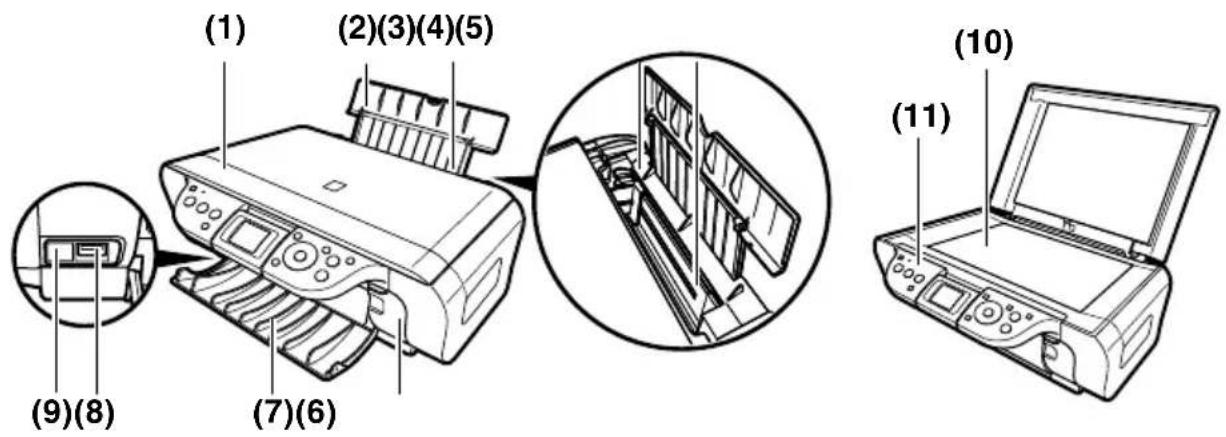
(1) Dokumentų dangtis
Uždengia ekspozicinį stiklą. Pakelkite šį dangtį, kai dėsite dokumentą ant ekspozicinio stiklo.
(2) Popieriaus atrama
Palaiko i automatini lapu tiektuvą idėta popierių. Atidarykite jį prieš dėdami popierių.
(3) Popieriaus atramos ilgintuvas
Palaiko i automatinj lapu tiektuvą idėta popierių. Ištraukite jį prieš dėdami popierių.
(4) Popieriaus ribotuvas
Popierių dėkite taip, kad kairysis popieriaus kraštas vos prisiliestų prie šio kreiptuvo.
(5) Automatinis lapų tiektuvas
Čia dékite popierių. Popierius paimamas automatiškai, kaskart po vieną lapą.
(6) Kortelių lizdų dangtelis
Uždengia kortelių lizdus. Kišdami atminties kortelę i kortelių lizdus, ši dangtelį atidarykite.
(7) Atspaudų sudėjimo dėklas
Spaudiniai išvedami i ši dėklą. Atidarykite ši dėklą prieš pradėdami kopijuoti ar spausdinti. Kai nenaudojate, laikykite ji uždarytą irenginyje.
(8) Tiesioginio spausdinimo prievadas
Naudojamas „PictBridge“ palaikančiam įtaisui arba papildomam „Bluetooth“ įtaisui prijungti prie įrenginio, norint tiesiogiai iš tokių įtaisų spausdinti nuotraukas.
(9) IrDA prievadas
Priima nuotraukų duomenis, siunčiamus iš mobiliojo telefono infraraudonuoju ryšiu.
(10) Ekspozicinis stiklas
Ant jo dedamas apdorotinas dokumentas.
(11) Valdymo skydelis
Rodo įrenginio darbo būseną. Juo taip pat galima keisti ar patikrinti kiekvienos funkcijos parametrus. Išsamiau skaitykite 15 puslapyje.
● Užpakalinis vaizdas ir vidus
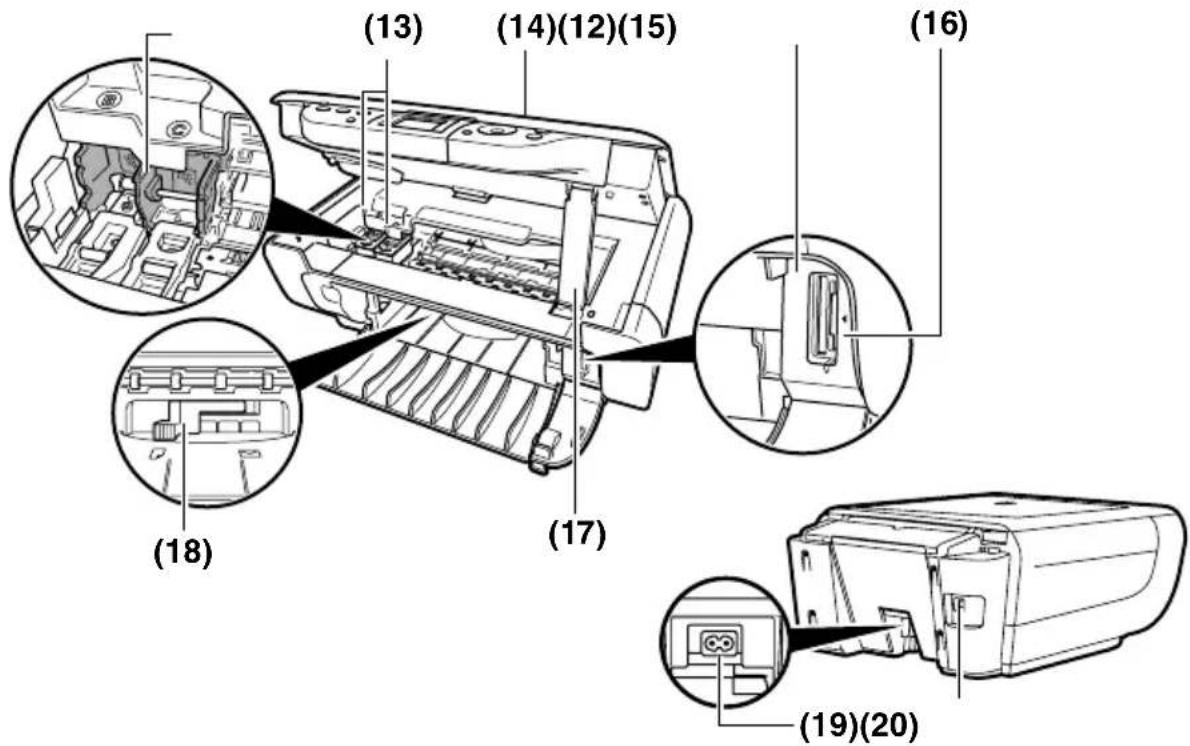
(12) Spausdinimo kasetės „FINE“ laikiklis
Idėkite spausdinimo kasetes „FINE“ čia.
(13) Spausdinimo kasetės „FINE“ (rašalo kasetės)
Keičiamos spausdinimo kasetės, kurios yra ir spausdinimo galvutė, ir rašalo talpa kartu.
(14) Skenavimo įtaisas
Naudojamas dokumentui skenuoti.
(15) Kortelių lizdai
Idėkite atminties kortelę ar kortelių adapterį su atminties kortele į vieną iš lizdų, kai norite spausdinti nuotraukas. Įrenginyje yra dviejų rūšių kortelių lizdai.
(16) Atminties kortelès lemputé
Užsidega, kai atminties kortelė įkišama į kortelės lizdą. Ši lemputė mirksi tol, kol įrenginys skaito duomenis iš atminties kortelės.
(17) Skenavimo įtaiso atrama
Naudojama atidarytam skenavimo įtaisui atremti.
(18) Popieriaus storio svirtelè
Naudojama tarpui tarp spausdinimo kasetės „FINE“ ir popieriaus, ant kurio spausdinama, reguliuoti.
Naudojamas kompiuteriui su irenginiu sujungti, kai spausdinama ar skenuojama i kompiuteri.
SVARBU
- Kai aparatas spausdina iš kompiuterio arba skenuoja atvaizdus i kompiuteri, arba jei kompiuteris yra miego (sleep) režime arba laukimo (standby) režime, negalima atjungti arba prijungti USB kabelio.
Valdymo skydelis
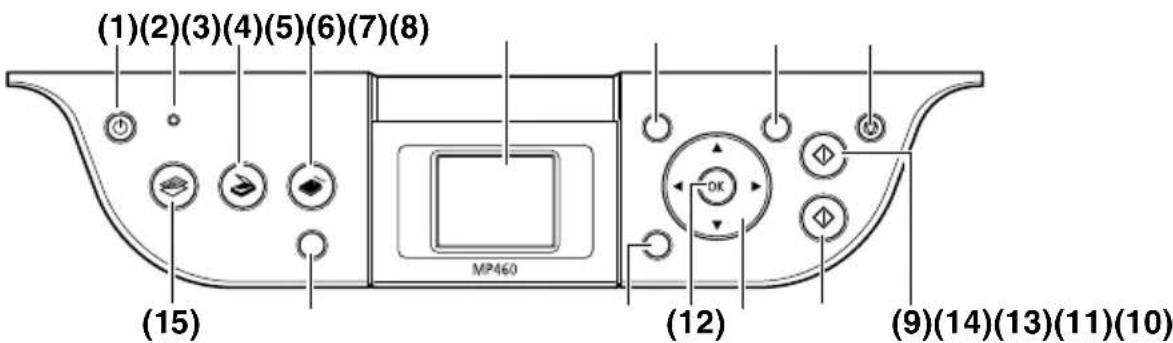
(1) Mygtukas [IJUNGTI/IŠJUNGTI]
IJUNGIA arba IŠJUNGIA irengini. Prieš IJUNGDAMI irengini nuleiskite dokumentų dangtį.
(2) lspèjimo lemputè
Užsidega įvykus klaidai, pasibaigus popieriui arba rašalui.
(3) Mygtukas [SKENUOTI]
Perjungia irengini i skenavimo režimą. Šiuo režimu irenginys skenuoja dokumentą i jūsų kompiuterį pagal pasirinktus nustatymus. Tam, kad veiktų šis mygtukas, būtina irengini prijungti prie kompiuterio.
(4) Mygtukas [ATMINTIES KORTELÉ]
Perjungia irengini i darbo su atminties kortelémis režimą.
(5) LCD (skystujų kristalų ekranas)
Rodo pranešimus, meniu pasirinktis ir darbo būseną.
(6) Mygtukas [Meniu]
Priciga prie parametru, kuriais galite reguliuoti irenginio darba pagal savo poreikius.
(7) Mygtukas [Parametrai]
Naudojamas popieriaus dydžiui, popieriaus rūsiai ir vaizdo korekcijos parametrams konfigūruoti.
(8) Mygtukas [Stop/atkurti]
Atšaukia veiksmus ir gražina irenginį i budėjimo režimą.
(9) Mygtukas [Juodai]
Ijungiamas nespalvotas kopijavimas.
(10) Mygtukas [Spalvotai]
Juo ijungiamas spalvotas kopijavimas, spalvotų nuotraukų spausdinimas.
(11) Mygtukai [◀][▶][▲][▼]
Galite pereiti per meniu pasirinktis ir sumažinti ar padidinti kopiju kicki ar vaizdo rinkmenos numeri.
Galite naudotis šiais mygtukais, kai jie rodomi ekrane.
(12) Mygtukas [GERAI]
Juo iš meniu pasirenkama kuri nors funkcija ir patvirtinamos pasirinktys. Atstato normalų įrenginio veikimą, jei spausdinant įvyko klaida arba įstrigo popierius. Taip pat šiuo mygtuku patvirtinkite rodomą pranešima.
(13) Mygtukas [Atgal]
Paspaudus ši mygtuka, grižtama i ankstesni ekraną.
(14) Mygtukas [Nuotraukų indekso lapas]
Perjungia irengini i nuotraukų indekso lapo režimą.
(15) Mygtukas [KOPIJUOTI]
Perjungia irengini i kopijavimo režimą.
▶ Popieriaus déjimas
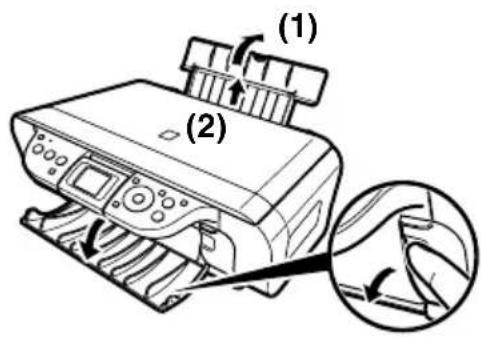
1 Atitraukite popieriaus atramą (1), ištraukite popieriaus atramos ilgintuvą (2).
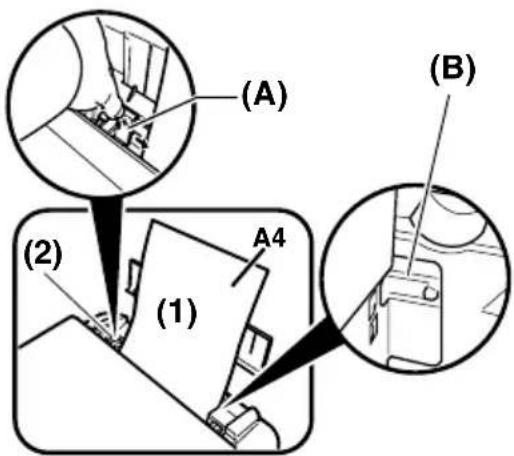
2 ldėkite krūvą popieriaus (spausdinama puse i viršų) i automatinį lapų tiektuvą (1), prispauskite popieriaus ribotuvą (A) ir sureguliuokite jį, kad būtų prie kairiojo popieriaus krūvos krašto (2).
- Patikrinkite, ar krūva neviršija popieriaus limito žymės (B).
- Išsamesnės informacijos apie popieriaus įdėjimą ieškokite Vartotojo instrukcija.
▶ Rekomenduojamas popierius
• Paprastasis popierius
- Itin baltas popierius*
- Blizgus fotopopierius*
- Matinis fotopopierius*
• Fotopopierius*
- Blizgus fotopopierius*
• Pusiau blizgus fotopopierius*
* p a ž y m étas originalus „Canon“ popierius. Išsamesnės bendrosios informacijos apie popieriaus rūšis ieškokite Vartotojo instrukcija.
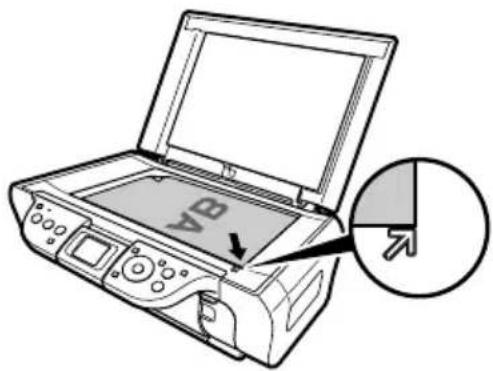
▶ Dokumentų dėjimas
1 Pakelkite dokumentų dangtį.
2 Idėkite savo dokumentą.
- Padėkite dokumentą reikalinga puse i apačią ant ekspozicinio stiklo.
- Sulygiuokite viršutini kairiji dokumento kampa su lygiavimo žyme, esančia apatiniame kairiajame ekspozicinio stiklo kampe.
3 Atsargiai nuleiskite dokumentų dangtį.
1 Paspauskite mygtuką [KOPIJUOTI].
2 Spauskite mygtuką [▲] arba [▼] kopijų skaičiui pasirinkti (daugiausia 99 kopijos).
3 Jei reikia, nustatykite kitus jūsų dokumento spausdinimo parametrus. (Žr. toliau).
4 Paspauskite mygtuką [Spalvotai], kai norite kopijuoti spalvotai, arba [Juodai], kai norite kopijuoti nespalvotai.
▶ Parametrų keitimas
1 Paspauskite mygtuką [KOPIJUOTI].
2 Paspauskite mygtuką [Parametrai].
3 Mygtukais [◀] arba [▶] pasirinkite
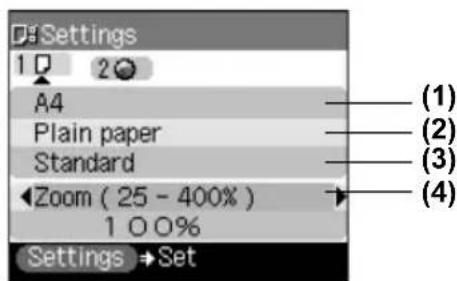
(1) Galite nurodyti popieriaus dydį.
(2) Galite nurodyti popieriaus rūši.
(3) Galite sureguliuoti dokumento, kurj ketinate kopijuoti, vaizdo kokybę.
(4) Galite nurodyti sumažinimo/padidinimo būda.
(5) Galite nurodyti, ar automatinis ekspozicijos nustatymas atliekamas.
4 Mygtukais [▲] arba [▼] pasirinkite nustatytiną punktą ir tada su [◀] arba [▶] pakeiskite parametrą.
5 Baigę nustatyti visus reikiamus parametrus, paspauskite [GERAI].
Kaip pakeisti kopijavimo parametrus, išsamiai aprašyta Vartotojo instrukcija.
▶ Išplėstinės kopijavimo funkcijos
Lipdukų kopijavimas Kopijuoja nuotraukas ar grafiką ant lipdukų.
Kopijavimas be baltų Kopijuoja vaizdus taip, kad jie užpildytų visą lapą be baltų kraštų. kraštų
Vaizdo kartojimas Kopijuoja vaizdą daug kartų ant to paties puslapio.
Išsamesnės informacijos apie išplėstines kopijavimo funkcijas ieškokite Vartotojo instrukcija.
3 Spausdinimas iš atminties kortelės
Yra keletas būdų nuotraukoms tiesiogiai spausdinti iš atminties kortelės nenaudojant kompiuterio.
1 Patikrinkite, ar jrenginys yra LJUNGTAS.
2 Idėkite popieriaus i automatinį lapų tiektuvą. (Žr. 17 puslapi)
3 Idėkite atminties kortelę. (Žr. 21 puslapi)
4 Pasirinkite spausdinimo būda.
- Spausdinimas naudojant nuotraukų indekso lapą (žr. 22 puslapį)
- Spausdinimas pagal pasirinkta nuotraukų spausdinimo režimą (žr. 23 puslapi)
- Kiti spausdinimo būdai (žr. 23 puslapi)
▶ Suderinamos atminties kortelès
| Kairysis kortelių lizdas | Dešinysis kortelių lizdas |
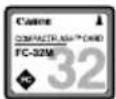 „CompactFlash Type I/II“ MEMORY STICK „MultiMedia Card (ver3.31)“ „CompactFlash Type I/II“ MEMORY STICK „MultiMedia Card (ver3.31)“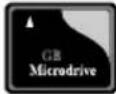 „Microdrive Memory Card“ „SmartMedia“ „SD Secure Digital“ atminties kortelė „Microdrive Memory Card“ „SmartMedia“ „SD Secure Digital“ atminties kortelė | 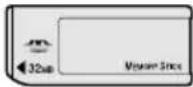 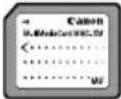 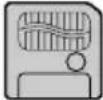 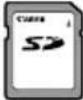 |
| Turi būti įkištos i kortelių adapterį | |
 „xD-Picture Card“ „Memory Stick DUO“ „miniSD“ „xD-Picture Card“ „Memory Stick DUO“ „miniSD“ | 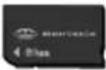  |
A DÉMESIO
- Kai naudojate atminties korteles Memory Stick DUO, „miniSD Card“ ar „xD-Picture Card“, prieš kišdami jas i irenginio kortelių lizdus, patikrinkite, ar šios kortelės įkištos i kortelių adapterį (įsigyjamas atskirai).
▶ Atminties kortelės įkišimas/ištraukimas
Atminties kortelès déjimas
1 Patikrinkite, ar jrenginys yra lJUNGTAS.
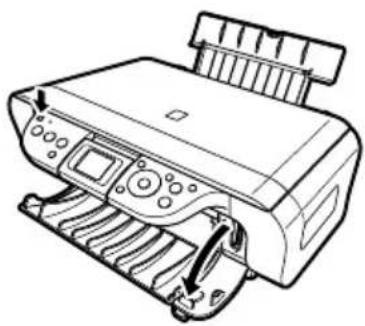
2 Atidarykite kortelių lizdų dangtelį.
3 Ikiškite atminties kortelę ar kortelės adapteri su atminties kortele i atitinkamą kortelių lizda.
| Kortelės tipas | Kaip įkišti |
| Kortelė„CompactFlash“ (CF)„ Microdrive“„xD-Picture Card“*Šias korteles kiškite i kairiji kortelių lizdą. | 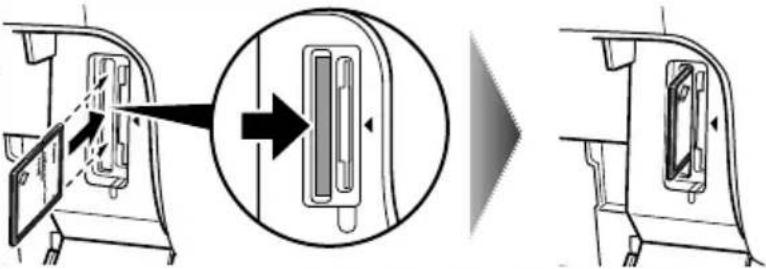 |
| Kortelė„SmartMeŠią kortele kiškite i dešiniji kortelių lizdą. | 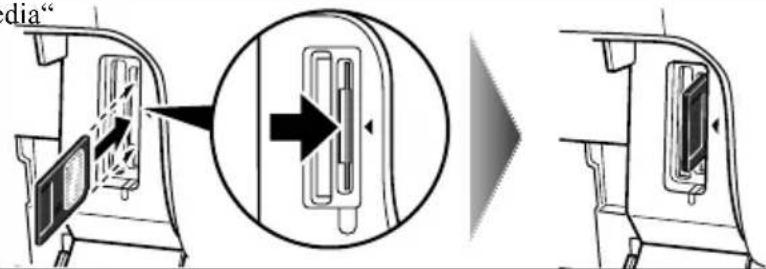 |
| „Memory Stick“„Memory Stick PRO“„Memory Stick Duo“*„Memory Stick PRO Duo“*„SD“ kortelė„miniSD“ kortele“„MultiMedia Card (ver3.31)“Šias korteles kiškite i dešiniji kortelių lizdą. | 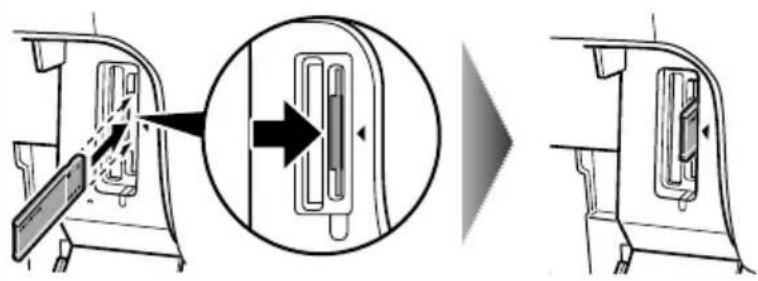 |
* Ikiškite atminties kortelę su atitinkamu adapteriu.

- Nesistenkite kišti atminties kortelės i kortelių lizdą dar toliau, kai ji nebelenda; priešingu atveju sugadinsite įrenginį ir/arba atminties kortele.
Atminties kortelės ištraukimas
DÉMESIO
- Jei spausdinimo iš kortelės metu įvyksta klaida (pvz., baigiasi popierius), neišimkite atminties kortelės ar kortelių adapterio su atminties kortele, nes tai gali pažeisti atminties kortelėje esančius duomenis.
- Kol atminties kortelės lemputė mirksi, neišimkite atminties kortelės ar kortelės adapterio su atminties kortele, nes tai gali pažeisti atminties kortelėje esančius duomenis.
1 Kyšančia atminties kortelės dalį suimkite pirštais ir ištraukite atminties kortelę iš kortelių lizdo.
2 Uždarykite kortelių lizdu dangtelį.
▶ Spausdinimas naudojant nuotraukų indekso lapą
Šiuo irenginiu paprasta spausdinti nuotraukas naudojant nuotraukų indekso lapą, jame reikia pažymėti atitinkamus apskritimus spausdinimo pasirinktims ir norimoms spausdinti nuotraukoms pasirinkti. Tiesiog nuskaičius nuotraukų indekso lapą spausdinamos pasirinktos nuotraukos.
1 IJUNKITE irengini ir idėkite A4 formato popieriaus i automatinį lapų tiektuvą.
2 Ikiškite atminties kortelę i kortelių lizdą. (Žr. 21 puslapi)
3 Paspauskite mygtuką [Nuotraukų indekso lapas].
4 Mygtukais [◀] arba [▶] pasirinkite
5 Mygtukais [◀] arba [▶] pasirinkite norimų spausdinti nuotraukų grupę nuotraukų indekso lape.
- Jei pasirinkote
- Pereikite prie 6 veiksmo.
- Jei pasirinkote
- Paspauskite [GERAI].
- [▲] arba [▼] pasirinkite kiek nesenu nuotrauku norite atspausdinti ir tada paspauskite [GERAI].
- Pereikite prie 6 veiksmo.
- Jei pasirinkote
- Paspauskite [GERAI].
- Mygtukais [◀] arba [▶] pasirinkite pirmosios nuotraukos irašymo data ir paspauskite [GERAI].
- [◀] arba [▶] pasirinkite paskutiniają norimų atspausdinti nuotraukų įrašymo datą ir tada paspauskite [GERAI].
- Pereikite prie 6 veiksmo.
6 Paspauskite mygtuką [Spalvotai].
- Pradedamas spausdinti nuotraukų indekso lapas.
7 Užpildykite atitinkamus apskritimus () tamsiu pieštuku, kad pasirinktumėte norimas spausdinti nuotraukas ir spausdinimo nustatymus.
8 Idėkite nuotraukų indekso lape pasirinkto popieriaus į automatinį lapų tiektuvą.
9 Padėkite nuotraukų indekso lapą ant ekspozicinio stiklo.
⚠ DÊMESIO
- Patikrinkite, ar taisyklinga jdėto nuotraukų indekso lapo padėtis ant ekspozicinio stiklo.
10 Paspauskite mygtuką [Nuotraukų indekso lapas].
11 Mygtukais [◀] arba [▶] pasirinkite
12Paspauskite [GERAI].
▶ Spausdinimas pagal pasirinkta nuotraukų spausdinimo režimą
1 Paspauskite [ATMINTIES KORTELÈ].
2 Mygtukais [◀] arba [▶] pasirinkite
3 Mygtukais [◀] arba [▶] pasirinkite nuotrauka spausdinti.
- Jei pasirinkote
- Paspauskite [Spalvotai], kad patvirtintumète pasirinkti.
- Mygtukais [▲] arba [▼] nurodykite spausdintinų kopijų skaičių.
- Jei pasirinkote
- Mygtukais [▲] arba [▼] nurodykite spausdintinų kopijų skaičių.
- Pakartokite 3 punkta ir nurodykite kiekvienos spausdintinos nuotraukos egzempliorių skaičių.
4 Jeigu reikia, nustatykite spausdinimo parametrus. (Žr. Vartotojo instrukcija)
5 Paspauskite mygtuką [Spalvotai].
▶ Kiti spausdinimo būdai
„Layout print“ (Maketo spausdinimas) Spausdina kelias nuotraukas ant vieno popieriaus lapo.
„Sticker print“ (Lipdukų spausdinimas) Spausdina nuotraukas ant lipdukų.
„Photo Index print“ (Nuotraukų indekso spausdinimas) Spausdinamos visos nuotraukos, saugomos atminties kortelėje.
„Print all photos“ (Spausdinti visas nuotraukas) Spausdinamos visos nuotraukos, saugomos atminties kortelėje.
„DPOF print“ (DPOF spausdinimas) Spausdina nuotraukas pagal DPOF (Digital Print Order Format [Skaitmeninis spausdinimo sekos formatas]) nustatymus.
Išsamesnės informacijos apie kitus spausdinimo būdus ieškokite Vartotojo instrukcija.
▶ Dokumentų spausdinimas
Spausdinimo procedūra priklauso nuo taikomosios programos. Šiame skyriuje paaiškinta paprasčiausia spausdinimo procedūra.
Windows
1 Idėkite popieriaus i automatinį lapų tiektuvą. (Žr. 17 puslapį)
2 Sukurkite spausdintiną dokumentą arba atidarykite rinkmeną.
3Iš taikomosios programos meniu [File] (Rinkmena) pasirinkite [Print] (Spausdinti).
- Patikrinkite, ar savo aparata pasirinkote kaip spausdintuvą.
4 Jei reikia, nustatykite kitus jūsų dokumento nustatymus ir spustelėkite [GERAI].
5 Spustelékite [Print] (Spausdinti) arba [GERAI].
Macintosh
1 Idėkite popieriaus i automatini lapų tiektuvą. (Žr. 17 puslapį)
2 Sukurkite spausdintiną dokumentą arba atidarykite rinkmeną.
3Iš taikomosios programos meniu [File] (Rinkmena) pasirinkite [Page Setup] (Puslapio nustatymas).
- Patikrinkite, ar savo irengini pasirinkote kaip spausdintuvą.
4 Iš [Paper Size] (Popieriaus dydis) pasirinkite norimą popieriaus dydį ir spustelėkite [GERAI].
5lš taikomosios programos meniu [File] (Rinkmena) pasirinkite [Print] (Spausdinti).
6 Jei reikia, nustatykite kitus jūsų dokumento nustatymus ir spustelėkite [GERAI].
7 Spustelékite [Print] (Spausdinti).
▶ Skenavimo būdai
Skenavimas su MP navigatoriumi
Su MP navigatoriumi galite nuskenuoti, apdoroti ir išsaugoti dokumentus savo kompiuteryje. Išsamesnės informacijos apie MP navigatoriaus naudojimą ieškokite Scanning Guide.

„Windows“ darbalaukyje dukart spragtelėkite [MP Navigator 3.0] piktogramą ir atidarykite MP navigatorių.

Meniu [Go] (Pereiti) pasirinkite [Applications] (Taikomosios programos), [Canon Utilities] (Canon naudmenos), paskui dukart spragtelėkite [MP Navigator 3.0] piktogramą ir atidarykite MP navigatorių.
Iš MP navigatoriaus galite paleisti toliau nurodytas taikomąsias programas.
- „Easy-PhotoPrint“ (nuotraukų spausdinimas)
- „ArcSoft PhotoStudio“ (nuotraukų redagavimas)
- „ScanSoft OmniPage SE“* (nuskaitytą dokumentą paverčia tekstu)
*„ScanSoft OmniPage SE“ nepalaiko „Windows 98“ pirmojo leidimo.

Jei pasirinkote [Custom Install] (vartotojo pasirinkta idiegima) ir idiegete tik MP tvarkyklę bei MP navigatorių, anksčiau išvardytos taikomosios programos nebuvo idiegtos ir jų paleisti nejmanoma. Norėdami paleisti bet kurią jau minėta taikomają programą iš MP navigatoriaus, dar kartą atlikite [Custom Install] (vartotojo pasirinkta idiegima) ir jas idiekite.
Skenavimas naudojantis jrenginio valdymo skydeliu
1 Padėkite dokumentą ant ekspozicinio stiklo. (Žr. 18 puslapi)
2 Paspauskite mygtuką [SKENUOTI].
Irenginys persijungia i skenavimo režima.
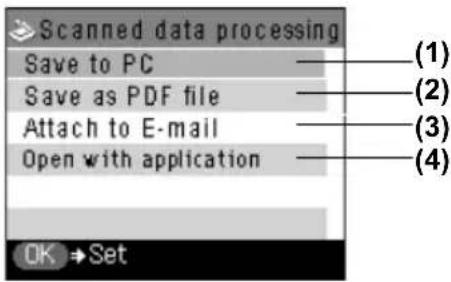
(1) Dokumentas nuskenuojamas ir išsaugomas kompiuteryje.
(2) Dokumentas nuskenuojamas ir išsaugomas kaip PDF rinkmena.
(3) Dokumentas nuskenuojamas, o vaizdas prisegamas prie el. pašto žinutės naudojantis el. pašto taikomaja programa.
(4) Dokumentas nuskenuojamas ir rodomas registruotoje taikomojoje programoje.
3 Mygtukais [▲] arba [▼] pasirinkite skenavimo veiksmą ir paspauskite [GERAI].
4 Paspauskite mygtuką [Spalvotai] arba [Juodai].
Dokumentas skenuojamas. Skenavimo metu galioja MP navigatoriumi sukonfigūruoti parametrai.
SVARBU
- Jei skenuojant kai kurių tipų originalus, vaizdo vieta ir dydis nuskenuojami neteisingai, žr. „Veikimo pulto veiksenos pasirinkimas su MP Navigator“, esanti Scanning Guide (Ekrane pateikiamas vadovas), ir pakeiskite „MP Navigator“ nustatymus [Document Type/ Dokumento tipas] ir [Document Size/Dokumento formatas] taip, kad jie atitiktų skenuojamo originalo parametrus.

- Tolesnė procedūra gali būti įvairi, ji priklauso nuo jūsų nustatymų. Išsamiau apie tai skaitykite Scanning Guide.
Skenavimas iš programos
Vaizdą galite nuskenuoti iš programos, palaikančios TWAIN arba WIA (tik „Windows XP“), ir tą vaizdą naudoti minėtoje taikomojoje programoje. Ši procedūra priklauso nuo programinės įrangos. Plačiau apie tai skaitykite jūsų naudojamos programos vadove.
6 Nuotraukų spausdinimas tiesiai iš skaitmeninio fotoaparato
Jungimas prie „PictBridge“ palaikančio įtaiso
Prijungę su „PictBridge“ suderinamą irengini, pavyzdžiui, skaitmenini fotoaparata, vaizdo kamera ar mobiluji telefoną prie irenginio, galite spausdinti irašytus vaizdus tiesiogiai nenaudodami kompiuterio.
1 IJUNKITE irengini.
2 Idėkite popieriaus i automatini lapų tiektuvą. (Žr. 17 puslapi)
3 Prijunkite su „PictBridge“ suderinamą įtaisą prie įrenginio.
- Isitikinkite, kad jrenginys yra išjungtas.
- Naudodami prie įtaiso pridėtą USB kabelį (skirtą jungti su kompiuteriu), prijunkite įtaisą prie įrenginio.
4 |JUNKITE įtaisą ir nustatykite jį tiesiogiai spausdinti.
Kai kurie su „PictBridge“ suderinami įtaisai įsijungia automatiškai, kai prijungiami prie įrenginio. įtaisai, kurie nejsijungia automatiškai, įjungiami ranka.
5Dabar galite spausdinti vaizdus iš fotoaparato.
7 Nuotraukų spausdinimas iš bevielio ryšio įtaiso
Jei turite mobiluji telefoną su infraraudonuoju prievadu bevieliam duomenų perdavimui, šiuo įrenginiu galite spausdinti nuotraukas naudodamiesi bevieliu ryšiu. Taip pat galite spausdinti nuotraukas, gautas iš su „Bluetooth“ suderintų mobiliųjų telefonų, naudodamiesi pasirinktinai įsigyjamu „Bluetooth“ įtaisu BU-20. (Žr. „Bluetooth“ vartotojo instrukcija).
▶ Naudojimasis infraraudonuoju ryšiu
Naudojimasis infraraudonuoju ryšiu aprašytas jūsų mobiliojo telefono instrukcijoje.
1 IJUNKITE irengini ir idèkite popieriaus i automatinj lapu tiektuvą. (Žr. 17 puslapi)
2Jeigu reikia, nustatykite spausdinimo parametrus.
- Galite pasirinkti popieriaus dydi, rūši, lyginimą ir maketa. (Žr. Vartotojo instrukcija)
- Paspauskite mygtuką [Meniu].
- Mygtukais [◀] arba [▶] pasirinkite
(Priežiūra/parametrai) ir paspauskite [GERAI]. - Mygtukais [◀] arba [▶] pasirinkite
([taiso parametrai) ir paspauskite [GERAI]. - Mygtukais [▲] arba [▼] pasirinkite
(Bevielio spausdinimo parametrai) ir paspauskite [GERAI]. - Mygtukais [▲] arba [▼] pasirinkite nustatytiną punktą ir tada su [◀] arba [▶] pakeiskite parametra.
- Baigę nustatyti visus reikiamus parametrus, paspauskite [GERAI].
3 Mobiliojo telefono infraraudonojo ryšio prievadą nukreipkite i atitinkamą irenginio prievadą iš ne didesnio kaip 20 cm atstumo.

- Efektyvusis irenginio infraraudonojo ryšio prievado kampas yra maždaug 10° nuo centrinės ašies tiek vertikalia, tiek horizontalia kryptimi.
- Leistinasis ryšio su irenginiu atstumas priklauso nuo naudojamo mobiliojo telefono. Šis atstumas nurodytas jūsų mobiliojo telefono instrukcijoje.
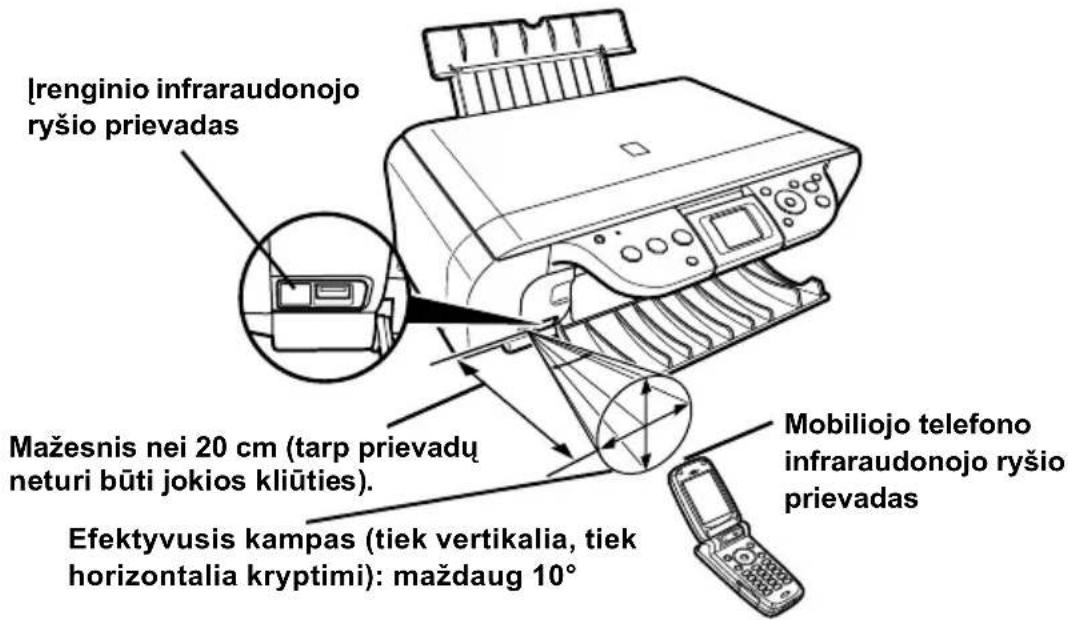
4 Pasirinkite nuotrauka, kurią norite spausdinti, ir išsiųskite jos duomenis į įrengini, naudodamiesi mobiliojo telefono infraraudonojo ryšio funkcija.
- Jei duomenys gauti tinkamai, irenginio [ON/OFF] (IJUNGIMO/IŠJUNGIMO) lemputė mirksi žaliai.
- Irenginys pradės spausdinti, kai bus gauti visi duomenys.
Išsamesnės informacijos apie infraraudonajį ryšį ieškokite Vartotojo instrukcija.
▶ Naudojimasis „Bluetooth“ ryšiu (pasirinktinai)
Naudojimasis infraraudonuoju „Bluetooth“ ryšiu aprašytas jūsų mobiliojo telefono instrukcijoje.
1 IJUNKITE irengini ir idèkite popieriaus i automatinj lapu tiektuvą. (Žr. 17 puslapi)
2 Jeigu reikia, nustatykite spausdinimo parametrus. (Žr. 28 puslapi)
3 „Bluetooth“ įtaisą BU-20 sujunkite su tiesioginio spausdinimo prievadu.
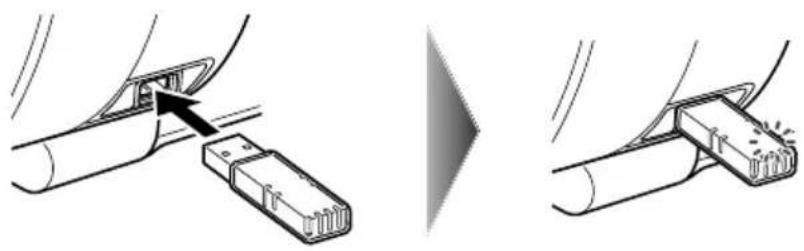
- Jei įtaisas prijungtas tinkamai, įsižiebia mėlyna „Bluetooth“ BU-20 lemputė.
4Jeigu reikia, nustatykite „Bluetooth“ spausdinimo parametrus.
- Galite įvesti įtaiso pavadinimą, nustatyti atsisakymą, apsaugą ir slaptažodį. (Žr. „Bluetooth“ vartotojo instrukcija).
- Paspauskite mygtuka [Meniu].
- Mygtukais [◀] arba [▶] pasirinkite
(Priežiūra/parametrai) ir paspauskite [GERAI]. - Mygtukais [◀] arba [▶] pasirinkite
(ltaiso parametrai) ir paspauskite [GERAI]. - Mygtukais [▲] arba [▼] pasirinkite
(„Bluetooth“ parametrai) ir paspauskite [GERAI]. - Mygtukais [▲] arba [▼] pasirinkite nustatytiną punktą ir tada su [◀] arba [▶] pakeiskite parametra.
- Baigę nustatyti visus reikiamus parametrus, paspauskite [GERAI].
5 Praděkite darbą su „Bluetooth“ ryšiu.
Išsamesnės informacijos apie „Bluetooth“ ryši ieškokite „Bluetooth“ vartotojo instrukcija.
▶ Spausdinimo kasetės „FINE“ keitimas
Keisdami „FINE“ kasetę, labai atidžiai patikrinkite modelio numeri.
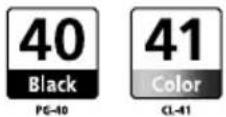
Šiam įrenginiui taip pat tinka „FINE“ kasetės „PG-50 Black“ (didelės išeigos) ir „CL-51 Color“ (didelės išeigos)
1 Patikrinkite, ar maitinimas yra IJUNGTAS.
2 Pakelkite skenavimo įtaiso dangtį ir įstatykite jo atramą į jai skirtą vieta.
DÈMESIO
- N e m éginkite patys judinti ar stabdyti spausdinimo kasetės „FINE“ laikiklio.
- Nelieskite jokių metalinių dalių.
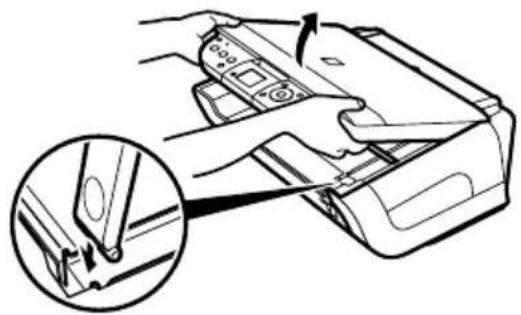
3 Tuščia spausdinimo kasetę „FINE“ pastumkite žemyn ant liežuvėlio, kad jis atsilaisvintų, tada kasetę ištraukite.
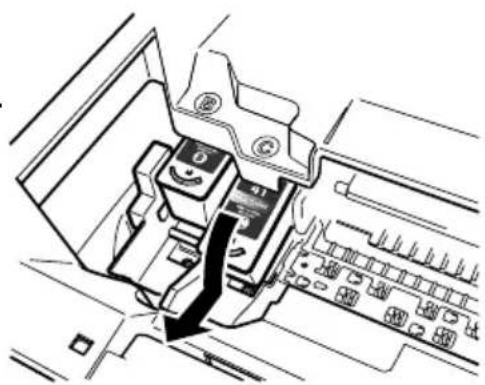
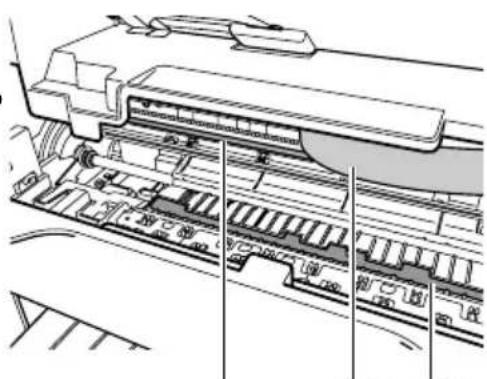
- Nelieskite skaidrios plèvelès (A), juostinio kabelio (B), rašalo sugèriklio (kempinèlès) (C) ir jokių metalinių dalių.
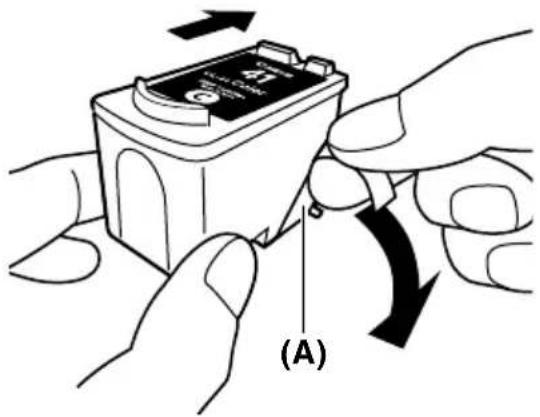
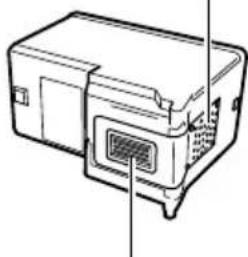
4 Išimkite naują spausdinimo kasetę „FINE“ iš pakuotės. Tuomet laikykite spausdinimo kasetę „FINE“ taip, kaip parodyta, ir nuimkite apsauginę juostelę (A).
DÈMESIO
- Nelieskite aukso spalvos kontaktų (B) ir purkštukų (C).
- Nekratykite ir nenumeskite spausdinimo kasetės „FINE“, nes gali ištekėti rašalo ir sutepti jūsų drabužius ar rankas.
- Nuêmę apsauginę plèvelę, nemėginkite užklijuoti jos atgal.
- Saugokite, kad purkštukai nesiliestų su jokiu paviršiumi.
5 Spausdinimo kasetę „FINE“ nedideliu kampu jkiškite i tuščią lizda.
6 Stumkite spausdinimo kasetę „FINE“ aukštyn, kol ji spragtelėdama užsifiksuos.
(B)
7 Jei reikia pakeisti kitą spausdinimo kasetę „FINE“, kartokite veiksmus nuo 3 iki 6.
8 Pakelkite skenavimo įtaisą, tada skenavimo įtaisą ir jo laikiklj vėl pastatykite i pradinę padėti.
▶ Spausdinimo kasetės „FINE“ valymas
Jei purkštukų tikrinimo piešinys nutrūksta, jo nėra ar neatspausdintas konkrečia spalva, nuvalykite spausdinimo kasetę „FINE“.
1 Paspauskite mygtuką [Meniu].
2 Mygtukais [◀] arba [▶] pasirinkite
3 Mygtukais [◀] arba [▶] pasirinkite
4 Mygtukais [▲] arba [▼] pasirinkite
Valymas Atlicka iprastą spausdinimo kasetės „FINE“ valymą.
Giluminis valymas Atlicka giluminį spausdinimo kasetės „FINE“ valymą.
5 Mygtukais [▲] arba [▼] pasirinkite
▶ lstrigusio popieriaus išėmimas
Jei ekrane pasirodo užrašas
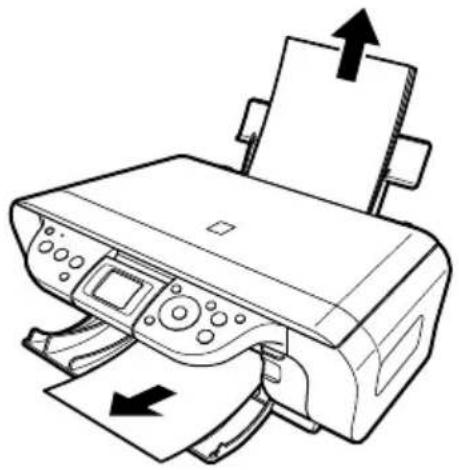
Istrigusio popieriaus šalinimas iš atspaudų sudėjimo dėklo
1 Atsargiai ištraukite visus įstrigusius popierius iš atspaudų sudėjimo déklo.
2Paspauskite [GERAI].
Istrigusio popieriaus šalinimas iš automatinio lapų tiektuvo
1 Atsargiai ištraukite visus įstrigusius popierius iš automatinio lapų tiektuvo.
2Paspauskite [GERAI].
Istrigusio popieriaus traukimas iš jrenginio
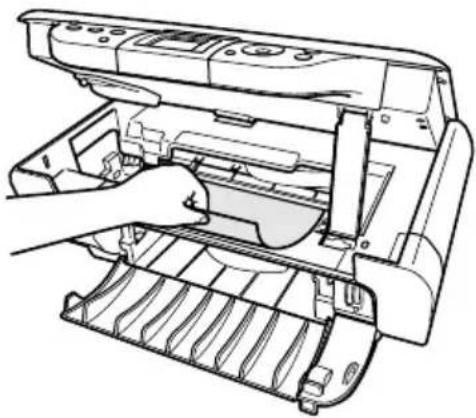
1 Atidarykite skenavimo įtaisą.
2 Atsargiai ištraukite visus įstrigusius popierius iš velenėlių.
DEMESIO
- Saugokitės, kad šiuo metu nepaliestumėte įrenginio viduje esančių dalių, priešingu atveju gali suprastėti atspaudo kokybė.
3 Uždarykite skenavimo įtaisą.
4Paspauskite [GERAI].
Išsamesnės informacijos apie kitų trikčių šalinimą ieškokite Vartotojo instrukcija.
PIXMA MP460
Su šiuo aparatu suderintos spausdinimo kasetės „FINE“.
Toliau nurodytos „FINE“ (didelės išeigos) spausdinimo kasetės taip pat tinka šiam aparatui.
Išsamesnės informacijos apie spausdinimo kasečių „FINE“ keitimą ieškokite šios instrukcijos skyriuje „Spausdinimo kasetės „FINE“ keitimas“.