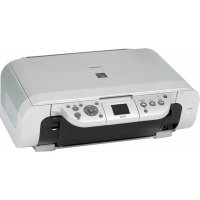
Pixma MP460 - Tiskárna CANON - Bezplatný návod k obsluze
Najděte návod k zařízení zdarma Pixma MP460 CANON ve formátu PDF.



| Značka | Canon |
| Model | Pixma MP460 |
| Typ produktu | Vícefunkční inkoustová tiskárna (tisk, kopírování, skenování) |
| Hlavní funkce | Tisk z PC, barevné a černobílé kopírování, skenování, přímý tisk z paměťové karty, tisk PictBridge, infračervený tisk, volitelně Bluetooth |
| Konektivita | USB 2.0, PictBridge, IrDA, Bluetooth (s volitelnou jednotkou BU-20) |
| Displej | LCD displej |
| Elektrické napájení | 100-240 V AC, 50/60 Hz |
| Inkoustové cartridge | 2 cartridge FINE: černá (PG-50) a barevná (CL-51), k dispozici ve verzi s vysokou výtěžností |
| Podporované formáty papíru | A4, Letter a další běžné formáty |
| Funkce kopírování | Zoom 25–400%, kopírování bez okrajů, opakování obrazu, kopírování na samolepky |
| Přímý tisk | Z paměťové karty (CompactFlash, Microdrive, SmartMedia, Memory Stick, SD, xD-Picture atd.) a z PictBridge zařízení |
| Skenování | Přes MP Navigator, uložení na PC, do PDF, e-mailem nebo otevření v aplikaci |
| Operační systémy | Windows, Mac OS X (není kompatibilní s Mac OS 9 nebo Classic) |
| Obsah balení | Tiskárna, cartridge FINE (černá a barevná), stručný návod k obsluze, instalační CD, napájecí kabel |
| Spotřební materiál | Cartridge FINE PG-50 (černá) a CL-51 (barevná), dostupné 5 let po ukončení výroby |
| Bezpečnostní pokyny | Nepokládejte v blízkosti hořlavých rozpouštědel, nepoužívejte aerosol, nerozebírejte, před čištěním odpojte |
| Údržba | Čištění tiskových hlav přes nabídku, výměna cartridge FINE |
| Životní prostředí | V souladu s Energy Star, recyklace dle směrnice WEEE (2002/96/ES) |
| Podpora | Servisní střediska Canon, web www.canon-europe.com |
| Záruka | Viz brožura evropského záručního systému (EWS) |
Často kladené otázky - Pixma MP460 CANON
Dotazy uživatelů ohledně Pixma MP460 CANON
0 otázka o tomto zařízení. Odpovězte na ty, které znáte, nebo položte vlastní.
Položte novou otázku o tomto zařízení
Stáhněte si návod pro váš Tiskárna ve formátu PDF zdarma! Najděte svůj návod Pixma MP460 - CANON a vezměte svůj elektronický přístroj zpět do rukou. Na této stránce jsou zveřejněny všechny dokumenty potřebné k používání vašeho zařízení. Pixma MP460 značky CANON.
NÁVOD K OBSLUZE Pixma MP460 CANON
Tisk z pamět'ové karty 20
Tisk z počítače
Skenování 25
Tisk fotografií přímo z digitálního fotoaparátu 27
Tisk fotografií ze zařizení pro bezdrátovou komunikaci 28
Údržba 31
Řešení potíží 34
▶ Příprava přístroje
Přístroj vybalte
Potvrd'te, že máte všechny součásti zobrazené na obrázku na víku krabice.
A DŮLEŽITÉ
- Nepřipojte USB kabel dokud není instalace softwaru dokončena.
- Kabel tiskárny není součástí balení. Pro připojení přístroje k počítači si musíte zakoupit USB kabel (kratší než 10 ft / 3 m).
1 Přístroj ZAPNĚTE.
- Jazyková volba je dostupná pouze pro některé země.
- Pokud jste provedli nechtěnou volbu jazyka, nahlédněte do Uživatelské příručky.
2 Připravte kazety FINE (inkoustové kazety).
- Pokud je skenovací jednotka (kryt tiskárny) ponechána otevřená na více než 10 minut, držák kazety FINE se přesune vpravo. Zavřete a znovu otevřete skenovací jednotku (kryt tiskárny), aby se držák vrátil na střed.
- Po odstranění ochranné pásky ji již nepřipevňujte zpět.
3 Nainstalujte kazetu FINE.
- Ujistěte se, že kazety FINE jsou nainstalované takový způsobem, jak je naznačeno na štítku. Přístroj nelze používat pokud kazety FINE nejsou nainstalované.
- Z bezpečnostních důvodů uložte kazety FINE mimo dosah malých dětí.
- Netřeste kazetami FINE ani je neupust'te, nebot' by mohlo dojít k úniku inkoustu a mohli byste si tak zašpinit oblečení nebo rucc.
- Pokud není kazeta FINE nainstalovaná správně, kontrolka Alarm stále svítí oranžově. Otevřete skenovací jednotku (kryt tiskárny) a ujistěte se, že jsou všechny kazety FINE nainstalované správným způsobem, jak je naznačeno na štítku.
▶ Pouze pro Evropskou unii (a EHP).

Tento symbol znamená, že podle směrnice o OEEZ (2002/96/ES) a podle vnitrostátních právních předpisů nemá být tento výrobek likvidován s odpadem z domácností. Tento výrobek má být vrácen do sběrného místa, např. v rámci autorizovaného systému odběru jednoho výrobku za jeden nově prodaný podobný výrobek nebo v autorizovaném sběrném místě pro recyklaci odpadních elektrických a elektronických zařízení (OEEZ).
Nevhodné nakládání s tímto druhem odpadu by mohlo mít negativní dopad na životní prostředí a lidské zdraví, protože elektrická a elektronická zařízení zpravidla obsahují potenciálně nebezpečné látky. Vaše spolupráce na správné likvidaci tohoto výrobku současně napomůže efektivnímu využívání přírodních zdrojů. Další informace o místech sběru vašeho odpadního zařízení k recyklaci vám sdělí místní úřad vaší obce, správní orgán vykonávající dozor nad likvidací odpadu, sběrny OEEZ nebo služba pro odvoz komunálního odpadu. Další informace týkající se vracení a recyklace OEEZ naleznete na adrese www.canon-europe.com/environment.
(EHP: Norsko, Island a Lichtenštejnsko)
Pouze pro zákazníky v Evropí, Africe, Rusku a na Støedním východí
Kontakty na zákaznickou podporu spoleènosti Canon najdete na zadní obálce brožury European Warranty System (EWS) nebo na adrese www.canon-europe.com.
Model tiskárny: K10283 (MP460)
Bluetooth ID: B02954
Zvolte Snadná instalace, abyste nainstalovali aplikace, Elektronický manuál a MP drivers. Zvolte Uživatelská instalace, abyste si tak mohli zvolit, které součásti chcete nainstalovat.
Pokud se objeví obrazovka [User Registration] (Registrace uživatele), pak klepnete-li na tlačítko [Register] (Zaregistrovat) a je-li počítač připojen k Internetu, zobrazí se pokyny pro registraci vašeho produktu.
Registraci lze také provést prostřednictvím ikony na ploše kdykoli po dokončení instalace.
⚠️ DŮLEŽITÉ
- Dočasně deaktivujte firewall a ukončete všechny běžící aplikace, včetně antivirového softwaru. Zabezpečující programy počítače mohou být znovu spuštěny po dokončení instalace softwaru.
Instalace ovladače tiskárny - Windows
- Abyste mohli software nainstalovat na Windows XP nebo Windows 2000, musíte se přihlásit jako administrátor nebo mít administrátorská práva.
-
Pokud se objeví následující obrazovka, je USB kabel připojen. Provedte následující kroky.
-
USB kabel odpojte.
- Klepněte na [Storno].
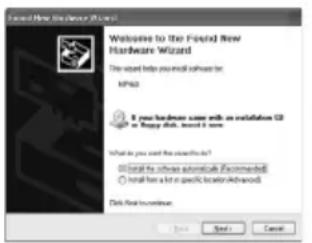
- Během instalačního procesu nepřepínejte mezi uživateli.
Instalace ovladače tiskárny - Macintosh
- Přístroj nepřipojujte k prostředí Mac OS 9 nebo Mac OS X Classic, nebot' tyto nejsou podporovány.
- Zadejte jméno a heslo pro účet administrátora.
Pomocí následujících kroků zjistíte, zda-li byl ovladač nainstalován správně:
- V nabídce [Go] (Přejít) vyberte [Utilities] (Nástroje).
- Dvakrát klikněte na ikonu [Printer Setup Utility] (Nástroj nastavení tiskárny) ([Print Center] (Centrum tisku) pokud používáte Mac OS X v.10.2.8).
Pokud je tiskárna zobrazena v [Printer List] (Seznamu tiskáren), je ovladač tiskárny nainstalován.
Pokud tiskárna v [Printer List] (Seznamu tiskáren) zobrazena není, klepněte v [Printer List] (Seznamu tiskáren) na [Add] (Přidat) a z rozevírací nabídky zvolte [USB]. Ze seznamu [Product] (Výrobek) zvolte [MP460] a klepněte na [Add] (Přidat).
Pokud přístroj připojujete z Mac OS X 10.3.3 nebo staršího:
Restartování počítače při připojení k přístroji může způsobit, že přístroj nebude rozpoznán. Pro vyřešení tohoto problém bud' odpojte USB kabel a poté jej opět zapojte, nebo přístroj VYPNĚTE a opět jej ZAPNĚTE.
Zřeknutí se odpovědnosti
Canon Inc. koncipovala tuto příručku tak, aby představovala snadno použitelný návod pro používání zařízení řady Canon MP460. Veškerá prohlášení, technické informace a doporučení uvedená v této příručce a v jakémkoli průvodci nebo související dokumentaci jsou spolehlivým zdrojem informací, nicméně jejich přesnost a kompletnost není zaručena a neměla by být chápána, a ani to nebylo jejím účelem, jako záruka na popsané produkty. Specifikace podléhají změnám bez předchozího upozornění.

Společnost Canon Inc., jakožto partner ENERGY STAR®, zajistila, aby tento produkt splňoval pokyny ENERGY STAR® pro úsporu energie.

Tento stroj podporuje Exif 2,21 (též nazývaný „Exif Print“). Exif Print je normou pro zvýšení kvality komunikace mezi digitálními fotoaparáty a tiskárnami. Po připojení digitálního fotoaparátu kompatibilního s Exif Print se obrazová data z fotoaparátu optimalizují a výsledkem jsou mimořádně kvalitní výtisky.
Informace o spotøebním materiálu
Spotøební materiál (nádržky s inkoustem/kazety FINE) je k dispozici po dobu 5 let po ukonèení výroby.
Ochranné známky
- Windows je registrovaná ochranná známka společnosti Microsoft Corporation v USA a jiných zemích.
- Macintosh a Mac jsou ochranné známky společnosti Apple Computer, Inc., registrované v USA a v jiných zemích.
- CompactFlash je registrovaná ochranná známka společnosti SanDisk Corporation.
- MEMORY STICK a Memory Stick DUO jsou registrované ochranné známky společnosti Sony Corporation.
- SmartMedia je registrovaná ochranná známka společnosti Toshiba Corporation.
- Microdrive je registrovaná ochranná známka společnosti International Business Machines Corporation.
- MultiMediaCard je ochranná známka společnosti MultiMediaCard Association.
- xD-Picture Card je ochranná známka společnosti Fuji Photo Film Corporation.
- SD, miniSD a SD Secure Digital jsou ochranné známky SD Association.
- Ochranná známka IrDA Feature Trademark patří Infrared Data Association a je používána na základě licence od nich získané.
- Bluetooth je ochranná známka společnosti Bluetooth SIG, Inc., U.S.A. a poskytla licenci společnosti Canon Inc.
- Veškeré další názvy produktů a značek jsou registrované ochranné známky nebo ochranné známky příslušných vlastníků.
Všechna práva vyhrazena. Žádná část této publikace nesmí být žádným způsobem přenášena nebo kopírována v jakékoliv formě bez výslovného písemného souhlasu společnosti Canon Inc.
Jak používat dodanou dokumentaci
Instalační leták (tištěná dokumentace):
Přečtěte si tyto informace jako první.
Naleznete zde návod na instalaci přístroje a jeho připravení k použití. Před použitím přístroje postupujte dle zde uvedených kroků.
Stručná příručka (tato příručka):
Tuto příručku si přečtěte, když začínáte používat přístroj.
Poté, co si projdete návod v Instalační leták vám doporučujeme, abyste si přečetli tuto příručku a seznámili se tak se základním používáním všech funkcí, které můžete na přístroji používat.
Uživatelská příručka (Elektronická příručka):
Tato příručka je k dispozici na instalačním CD-ROMu.
Tato příručka obsahuje instrukce k tisku z vašeho počítače, k přímému tisku z digitálního fotoaparátu a ke kopírování. V této příručce naleznete podrobnější návod, který není součástí Stručná příručka, nebo zde naleznete více informací o rozšířených funkcích.
Příručka ovladače tiskárny/Průvodce skenováním (Elektronická příručka):
Tyto příručka jsou k dispozici na instalačním CD-ROMu.
V těchto příručkách naleznete úplné informace o tisknu a skenování z vašeho počítače. Tyto příručky detailně popisují každou funkci, ale i to, jak používat MP ovladače a MP Navigator.
Příručka pro fotoaplikace (Elektronická příručka):
Tato příručka je k dispozici na instalačním CD-ROMu.
Tato příručka popisuje softwarový nástroj na instalačním CD-ROMu, jako např. Easy-PhotoPrint a Easy-WebPrint, včetně návodu na skenování dat, různých metod tisku a podrobností funkcí.
Pouze pro uživatele v Asii:
Elektronické příručky nemusí být v závislosti na zemi koupě nainstalovány. Pokud nejsou, můžete si elektronické příručky zkopírovat ze složky „Manual“ na instalačním CD-ROMu na pevný disk vašeho počítače.
▶ PDohlížení manuálu na obrazovce uloženého na instalačním CD-ROMu
Elektronické příručky můžete z instalačního CD-ROMu nainstalovat jedním z následujících způsobů.
- Zvolte „Snadná instalace“, čímž nainstalujete elektronické příručky společně s ovladačem tiskárny a aplikacemi.
- Z možnosti „Uživatelská instalace“ zvolte „Elektronický manuál“, čímž elektronické příručky nainstalujete. Pokud jste elektronické příručky dosud nenainstalovali nebo jste je smazali, můžete použít kteroukoliv z výše uvedených metod pro jejich instalaci.
- Po dokončení instalace softwaru se Snadnou instalací bude na plochu umístěna spouštěcí ikona Manuálu na obrazovce.
- Dvakrát klikněte na ikonu a z nabídky vyberte manuál, který chcete otevřít.
Pro prohlížení HTML jsou dostupné různé webové prohlížeče, a proto stejný text nebo obrázek může vypadat různě v závislosti na používaném prohlížeči. Elektronické příručky byly připraveny za předpokladu, že jsou prohlíženy v následujících podmínkách:
Systém Windows:
- Prohlížeč: Prohlížeč nápovědy Windows HTML
- Poznámka: Musí být nainstalován Microsoft Internet Explorer 5.0 nebo novější.
- Elektronické příručky nemusí být správně zobrazeny v závislosti na vašem operačním systému nebo verzi Internet Explorer. Doporučujeme, abyste svůj systém udržovali aktualizovaný pomocí Windows Update.
Počítač Macintosh:
• Prohlížeč: Help Viewer
- Poznámka: Elektronické příručky nemusí být správně zobrazeny v závislosti na vašem operačním systému. Doporučujeme, abyste svůj systém udržovali aktualizovaný.
Čtení dokumentu
Symboly použité v tomto manuálu
⚠ UPOZORNĚNÍ
Označuje upozornění na takový provoz, který by mohl vést k poranění lidí nebo škodě na majetku, pokud není prováděn správně. Kvůli bezpečnému provozu přístroje vždy dbejte na tato upozornění.
⚠️ DŮLEŽITÉ
Označuje provozní upozornění a omezení. Abyste přístroj správně použivali a zamezili jeho poškození, nezapomeňte si přecíst tyto položky.

Označuje poznámky k provozu nebo další vysvětlení. Výrazně doporučujeme přečtení těchto částí.

Označuje popis přístroje, když je připojen k počítači.

Tuto část si přečtěte, pokud je přístroj připojen k systému Windows.

Tuto část si přečtěte, pokud je přístroj připojen k systému Macintosh.
●(název skokové operace) Označení operace, která může být provedena v skokových postupech.
- (krok skokové operace) Označení jednotlivých kroků skokové operace.
Tlačítka použitá v tomto manuálu
[název tlačítka]
Text uvnitř závorek značí tlačítko na ovládacím panelu přístroje nebo položku na počítači, která má být zpracována.
Příklad: [Barevný]
Text uvnitř závorek značí zprávu nebo volitelnou položku nabídky, které se zobrazují na LCD (displej z tekutých krystalů).
Příklad:
Termíny použité v tomto manuálu
přístroj Obecný termín pro označení MP460.
výchozí Nastavení, které zůstane aktivní dokud není změněno.
dokument Původní listy papíru, stránky knihy nebo fotografie, které přístrojem okopírujete nebo naskenujete.
papír Papír, na který můžete přístrojem tisknout.
▶ Bezpečnostní upozornění
Přečtěte si bezpečnostní pokyny a upozornění v této příručce, abyste měli jistotu, že používáte stroj bezpečně. Nesnažte se stroj používat jakkoliv jinak, než je popsáno v této příručce. Pro podrobné bezpečnostní pokyny viz Uživatelská příručka.
⚠️ VAROVÁNÍ
Jestliže byste nedodrželi jakékoliv ze zde uvedených bezpečnostních opatření, mohlo by dojít k požáru, zasažení elektrickým proudem nebo poškození stroje.
Umístění
- Stroj neumístuje poblíž hořlavých látek, např. alkoholu nebo ředidel.
- Napájení
- Nezapojujte ani neodpojujte napájecí šňůru do zdroje napájení mokrýma rukama.
• Vždy zasunujte zástrčku do zásuvky až nadoraz. - Napájecí šňůru nepoškozujte, neupravujte, nenatahujte ani nadměrně neohýbejte nebo nekrut'te. Na napájecí šňůru nepokládejte těžké předměty.
- Napájecí šňůru stroje nezapojujte do zásuvky, ke které jsou připojena i jiná zařízení (prodlužovací šňůra, rozdvojka atd.).
- Stroj nepoužívejte, je-li napájecí šňůra svázaná nebo jsou-li na ní uzly.
- Vychází-li ze stroje kouř, nezvyklý zápach nebo podivné zvuky, ihned ho vypněte a odpojte ze sítě, pak se obrat’te na autorizovaného prodejce Canon nebo použijte Canon help line.
Používání stroje za takových podmínek může způsobit požár nebo zasažení elektrickým proudem.
- Pravidelně stroj odpojujte a s použitím suchého hadříku otírejte prach nebo nečistotu, které se nahromadí na zástrčce a v zásuvce.
Nachází-li se stroj v místě, kde je množství prachu, kouř nebo vysoká vlhkost, absorbuje prach nahromaděný na zástrčce vlhkost a mohl by způsobit poškození izolace nebo požár.
- Údržba
- K čištění stroje použijte vlhký hadřík. Nepoužívejte hořlavé látky, např. alkohol, benzen nebo ředidla. Pokud by se hořlavé látky dostaly do styku s elektrickými díly uvnitř stroje, mohlo by dojít k požáru nebo k zasažení elektrickým proudem.
- Před čištěním stroje vždy vypněte napájení a odpojte stroj z elektrické zásuvky. Pokud při čištění náhodou ponecháte přístroj ZAPNUTÝ nebo jej omylem ZAPNETE, mohlo by to způsobit zranění nebo poškození přístroje.
- Manipulace
- Nepokoušejte se stroj demontovat ani modifikovat. Uvnitř stroje se nenacházejí žádné díly, které by vyžadovaly servisní zásah uživatele.
Uvnitř stroje se nacházejí díly pod vysokým napětím. Neprovádějte žádnou údržbu, která není popsána v této příručce. Nesprávné provedení údržby může mít za následek poškození stroje nebo způsobit požár nebo zasažení elektrickým proudem.
• V blízkosti stroje nepoužívejte hořlavé spreje.
Jestliže by se spreje dostaly do kontaktu s elektrickými díly uvnitř stroje, mohlo by to způsobit požár nebo zasažení elektrickým proudem.
- Jiné
- Při ustavení přístroje v blízkosti jiných elektrických zařízení se zářivkovým osvětlením jej umístěte tak, aby se nacházel alespoň 5,9 palců (15 cm) od tohoto zařízení vybaveného zářivkou. Jestliže byste ho umístili do jejich těsné blízkosti, mohlo by záření vydávané fluorescenčním světlem způsobovat závady stroje.
- Když vypínáte napájení, nezapomeňte stisknout [ON/OFF] a zkontrolovat, zda je kontrolka Alarm zhasnutá. Pokud napájecí kabel odpojíte od sítě ještě ve chvíli, kdy kontrolka Alarm svítí, nebude kazeta FINE chráněna a později nemusí být tisk možný.
⚠ UPOZORNĚNÍ
Pokud byste nedodrželi některé z těchto bezpečnostních opatření, mohlo by dojít k poranění nebo poškození stroje.
z Umístění
- Umístěte stroj na rovný, stabilní povrch, který nepodléhá vibracím a který je dostatečně pevný, aby unesl jeho hmotnost.
- Neinstalujte stroj na místo, které je velmi vlhké nebo prašné, vystavené přímým slunečním paprskům, dále ve venkovním prostředí nebo blízko topení. Instalace na takovém místě může způsobit požár nebo zasažení elektrickým proudem. Instalujte přístroj na místo, jehož teplota se pohybuje v rozsahu od 41 °F do 95 °F (5 °C do 35 °C) a vlhkost vzduchu od 10% do 90% (bez kondenzace), vyhnete se tak riziku vzniku požáru nebo úrazu elektrickým proudem.
- Stroj nepokládejte na rohož nebo koberec. Jestliže by se vlákna nebo prach dostaly do stroje, mohlo by dojít k požáru.
z Napájení
- Kabel neodpojujte taháním za šňůru.
Mohlo by dojít k poškození napájecí šňůry a následnému požáru nebo zasažení elektrickým proudem. - Nepoužívejte prodlužovací šňůru, mohlo by dojít k požáru nebo k zasažení elektrickým proudem.
- Zajistěte, aby se v oblasti kolem zásuvky nenacházely žádné předměty, abyste mohli kdykoli v případě potřeby odpojit napájecí šňůru. Jinak byste v naléhavém případě nemohli odpojit napájecí šňůru.
- Nepoužívejte jiný zdroj napájení než určený pro zemi, ve které jste stroj zakoupili, mohlo by dojít k požáru nebo k zasažení elektrickým proudem.
Provozní požadavky tohoto stroje jsou následující:
100-240 V stř., 50/60 Hz (v závislosti na místních požadavcích elektrické sítě)
- Elektrická zásuvka by se měla nacházet poblíž zařízení a měla by být snadno dostupná.
- Manipulace
- Kryt dokumentů zavírejte opatrně, abyste si neskřípli ruku. Při neopatrné manipulaci byste si mohli způsobit zranění.
- Při kopírování silných knih z kopírovací desky netlačte na kryt dokumentů příliš silně. Mohli byste poškodit kopírovací desku a kryt dokumentů a případně si způsobit zranění.
- Při stěhování držte stroj za oba boky.
- Při tisku nedávejte ruce do stroje. Uvnitř stroje jsou pohyblivé díly a mohli byste si způsobit poranění.
- Neotáčejte stroj vzhůru nohama. Mohlo by dojít k vylití inkoustu, který by mohl potřísnit oblečení nebo okolí.
● Kazety FINE (inkoustové kazety)
- Z bezpečnostních důvodů uložte kazety FINE (inkoustové kazety) mimo dosah malých dětí. Jestliže dítě inkoust spolkne, vyhledejte ihned lékaře.
- Kazety FINE (inkoustové kazety) neprotřepávejte. Mohlo by dojít k vylití inkoustu, který by mohl potřisnit oblečení nebo okolí.
- Nikdy se nedotýkejte trysek ani zlatého konektoru.
Právní omezení použití vašeho stroje a zhotovených obrázků
Kopírování, skenování, tisk nebo rozmnožování následujících dokumentů může být protiprávní. Seznam není vyčerpávající. Máte-li pochybnosti, porad'te se s právníkem.
- Papírové peníze
- P en čžní poukázky
- Depozitní certifikáty
- Poštovní známky (platné i neplatné)
- Identifikační karty nebo insignie
• Vybrané povolávací rozkazy - Šeky nebo poukázky státních úřadů
- Doklady k vozidlům a certifikáty o vlastnictví
• Cestovní šeky
- Potravinové lístky
- Cestovní pasy
• I m i g r a ční dokumenty
• Kolky (platné i neplatné)
- Obligace nebo jiné dluhopisy
• Akcie
- Práce chráněné autorským zákonem/ Umělecká díla bez povolení majitele autorských práv
▶ Funkce prístroje
Děkujeme za zakoupení přístroje Canon MP460. Tento přístroj slučuje následující funkce v jediném zařízení:
| Stolní tiskárna fotografií | Tiskne obrázky v kvalitě fotografií z digitálního fotoaparátu nebo pamět’ové karty bez připojení k počítači. |
| Kopírka | Vytváří barevné nebo černobílé kopie. Zároveň vám nabízí rozšířené funkce kopírování. |
| PC Tiskárna | Tiskne fotografie, zářivě barevné a ostře černobílé dokumenty z vašeho počítače. |
| PC Skener | Do vašeho počítače skenuje obrázky ve vysokém rozlišení a snadno je zpracovává pomocí dodaného softwarového nástroje. |
Přístroj můžete používat také jako samostatné zařízení pro kopírování a tisk fotografií. Případně připojte přístroj k počítači a získáte tak plně integrovanou stolní tiskárnu/kopírku/skener. Dodaný softwarový nástroj vám umožňuje provádět různé úkony z vašeho počítače bez větší námahy a velmi efektivně.
▶ Součásti přístroje a jejich funkce
Stroj
• Vnější část
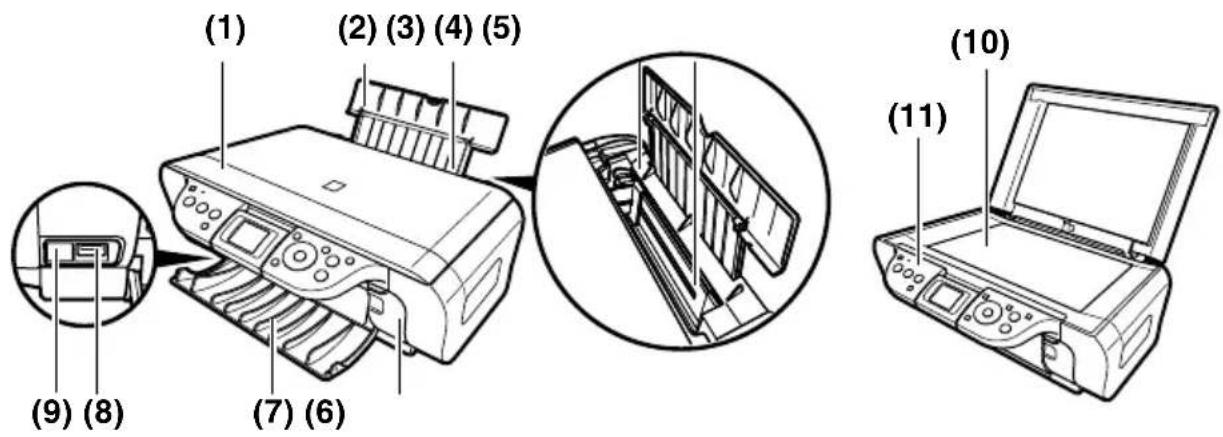
Kryje kopírovací desku přístroje. Tento kryt otevřete v případě, že vkládáte dokument na kopírovací desku.
(2) Opěrka papíru
Podpírá papír vkládaný do automatického podavače listů. Před vkládáním papíru ji otevřete.
(3) Výsuvný nástavec opěrky papíru
Podpírá papír vkládaný do automatického podavače listů. Před vkládáním papíru jej vytáhněte.
(4) Vodítko papíru
Při vkládání papíru se ujistěte, že levý okraj papíru se akorát dotýká tohoto vodítka.
(5) Automatický podavač listů
Zde vložte papír. Papír se automaticky podává po jednom listu.
(6) Kryt otvoru na karty
Kryje otvor na karty. Pokud chcete vložit pamět'ovou kartu do otvoru na karty, tento kryt musíte otevřít.
(7) Výstupní přihrádka na papír
Vytištěné listy jsou vysunuty do této přihrádky. Před zahájením tisku nebo kopírování tuto přihrádku otevřete. Pokud přístroj nepoužíváte, nechte přihrádku uzavřenou v přístroji.
Používá se k připojení zařízení kompatibilních se standardem PictBridge nebo volitelné jednotky Bluetooth k přístroji v případě přímého tisku obrázků z fotoaparátu.
(9) IrDA port
Přijímá foto data odeslaná z mobilního telefonu pomocí infračerveného portu.
(10) Kopírovací deska
Používá se k vložení dokumentu pro zpracování.
(11) Ovládací panel
Zobrazuje provozní stav přístroje. Používá se také ke změně nebo kontrole nastavení jednotlivých funkcí. Další informace viz strana 15.
● Pohled zezadu a vnitřek
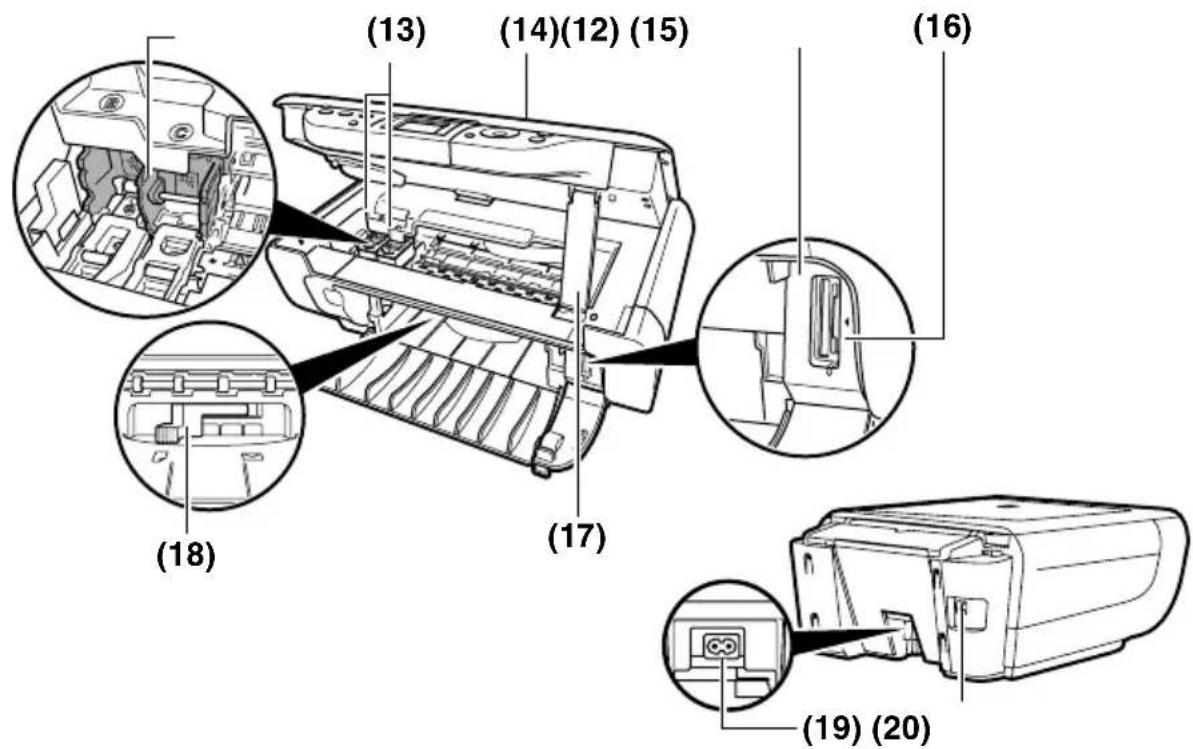
(12) Držák kazety FINE
Kazety FINE nainstalujte zde.
(13) Kazety FINE (inkoustové kazety)
Vyměnitelné kazety obsahující integrovanou tiskovou hlavu a nádržku s inkoustem.
(14) Skenovací jednotka
Používá se ke skenování dokumentu.
(15) Otvory na karty
Pokud chcete tisknout fotografie, vložte do těchto otvorů na karty pamět'ovou kartu nebo adaptér karty obsahujíc pamět'ovou kartu. Tento přístroj je vybaven dvěmi druhy otvorů na karty.
(16) Kontrolka přístupu
Rozsvítí se jakmile do otvoru na karty vložíte pamět'ovou kartu. Bliká, pokud přístroj načítá data z pamět'ové karty.
(17) Podpěra skenovací jednotky
Slouží k podržení otevřené skenovací jednotky.
(18) Páčka nastavení tloušt'ky papíru
Používá se k přizpůsobení mezery mezi kazetou FINE a povrchem tiskového papíru.
(19) Napájecí konektor
Používá se k připojení napájecího kabelu k přístroji.
(20) Port USB
Používá se k připojení počítače k přístroji, pokud chcete tisknout nebo skenovat z počítače.
⚠️ DŮLEŽITÉ
- Když stroj tiskne z počítače nebo skenuje obrazy do počítače, nebo je počítač v režimu odstavení nebo pohotovostním režimu, neodpojujte ani nepřipojujte USB kabel.
Ovládací panel
(1) Tlačítko [ZAP/VYP]
ZAPNE nebo VYPNE prístroj. Dříve než prístroj ZAPNETE se ujistěte, že je kryt dokumentů zavřen.
(2) Kontrolka Alarm
Rozsvítí se, pokud dojde papír nebo inkoust.
Přepne přístroj do režimu skenování. V režimu skenování přístroj skenuje dokumenty do vašeho počítače dle zvolených funkcí. Toto tlačítko se používá pouze pokud je přístroj připojen k počítači.
(4) Tlačítko [PAMĚŤOVÉ KARTY]
Přepne přístroj do režimu pamět'ové karty.
(5) LCD (displej z tekutých krystalů)
Zobrazuje zprávy, volby nabídky a provozní stav.
(6) Tlačítko [Nabídka]
Umožňuje přístup k přizpůsobení nastavení přístroje.
(7) Tlačítko [Nastavení]
Používá se k nakonfigurování nastavení velikosti strany, typu média a úprav obrazu.
(8) Tlačítko [Stop/Reset]
Zruší operaci a vrátí přístroj do pohotovostního režimu.
(9) Tlačítko [Černá]
Zahájí černobilé kopírování.
(10) Tlačítko [Barevný]
Zahájí barevné kopírování nebo tisk barevných fotografií.
(11) Tlačitka [◀][▶][▲][▼]
Roluje volbami nabídky a zvyšuje nebo snižuje počet kopií nebo číslo obrazového souboru. Tato tlačítka můžete použít, jsou-li zobrazena na LCD.
(12) Tlačítko [OK]
Zvolí položky v nabídkách a potvrdí volby. Pokud během tisku došlo k chybě nebo se ucpal papír, obnoví normální provoz přístroje. Stisknutím tohoto tlačítka také potvrdíte zobrazenou zprávu.
(13) Tlačítko [Zpět]
Zpět na předchozí obrazovku.
(14) Tlačítko [Index fotografií]
Přepne přístroj do režimu listu s rejstříkem fotografií.
(15) Tlačítko [KOPÍROVAT]
Přepne přístroj do režimu kopírování.
Zakládání papíru
1 Otevřete opěrku papíru (1), poté vytáhněte výsuvný nástavec opěrky papíru (2).
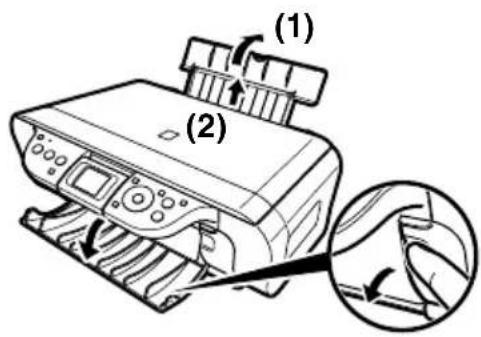
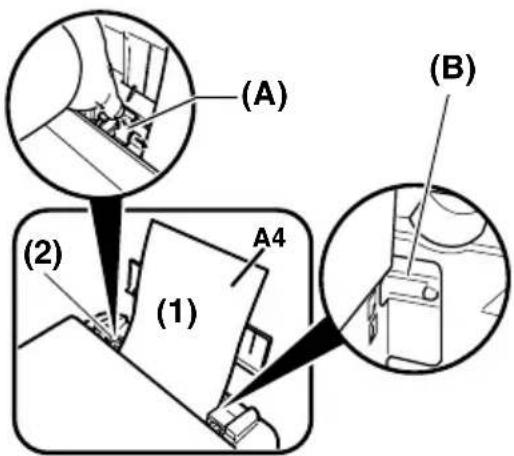
2 Umistěte hromádku papíru (tiskovou stranou vzhůru) do automatického podavače listů (1), stlačte vodítko papíru (A) a upravte jej podle levé strany hromádky (2).
- Ujistěte se, že hromádka nepřesahuje limitní značku papíru (B).
- Podrobnosti o vkládání papíru naleznete v Uživatelské příručce.
• O b y čejný papír
• Z á řivě bílý papír*
• Lesklý fotografický papír*
• Matný fotografický papír*
• Fotografický papír Pro*
- Lesklý fotografický papír Plus*
- Pololesklý fotografický papír Plus*
* O z n a čuje originální média Canon.
Podrobnosti o obecných informacích o papíru nahlédněte do Uživatelské příručky.
▶ Vkládání dokumentů
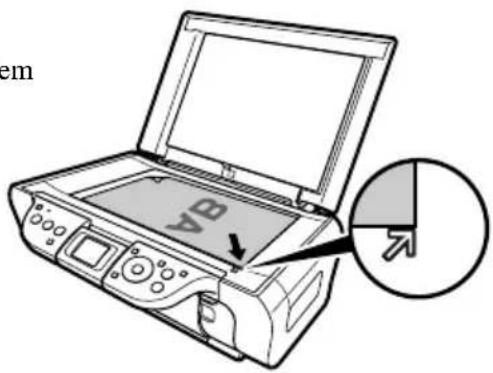
1 Otevřete kryt dokumentů.
2 Vložte dokument.
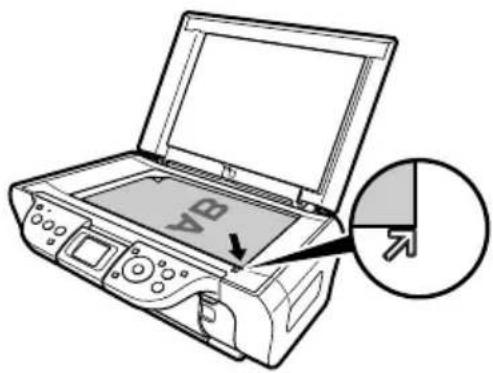
- U m í s t ěte dokument na kopírovací desku textem dolů.
- Srovnejte levý horní roh dokumentu se zarovnávací značkou na pravém dolním rohu kopírovací desky.
3 Kryt dokumentů jemně uzavřete.
▶ Vytváření kopií
1 Stiskněte [KOPÍROVAT].
2 Pomocí [▲] nebo [▼] zvolte počet kopii (maximálně 99 kopii).
3 Podle potřeby upravte nastavení pro dokument. (viz níže)
4 Pro barevné kopírování stiskněte [Barevný], pro černobílé kopírování stiskněte [Černá].
Změna nastavení kopírování
1 Stiskněte [KOPÍROVAT].
2 Stiskněte [Nastavení].
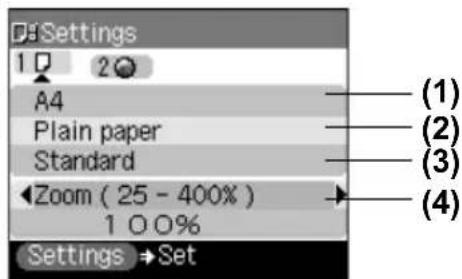
3 Pomocí tlačítek [◀] nebo [▶] zvolte
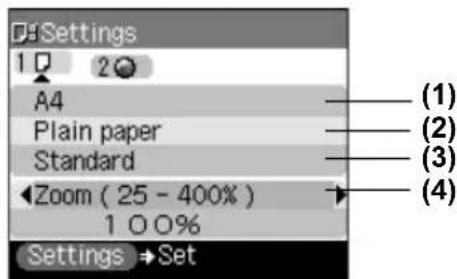
(1) Lze zadat velikost stránky.
(2) Můžete zadat typ média.
(3) Můžete upravit kvalitu obrazu pro kopírovaný dokument.
(4) Můžete zvolit metodu zmenšení/žvětšení.
(5) Můžete zvolit, zda-li chcete provádět automatickou úpravu intenzity.
4 Pomocí [▲] nebo [▼] zvolte položku pro nastavení a poté použijte [◀] nebo [▶] pro změnu nastavení.
5 Po dokončení všech potřebných nastavení stiskněte [OK].
Pro více podrobností o změně nastavení kopírování a položek viz Uživatelská příručka.
▶ Pokročilé funkce kopírování
Kopírování samolepek Kopíruje fotografie nebo grafiky na samolepku.
Kopírování bez okrajů Kopíruje obrázky tak, aby zaplnily celou stránku bez ponechání okrajů.
Opakování obrázku Kopíruje obrázek na jednu stránku několikrát.
Podrobnosti o rozšířených funkcích kopírování naleznete v Uživatelské příručce.
3 Tisk z pamět'ové karty
Existuje několik způsobů, jak lze tisknout fotografie přímo z pamět'ové karty bez použití počítače.
1 Ujistěte se, že je přístroj ZAPNUT.
2 Vložte papír do automatického podavače listů. (viz strana 17)
3 Vložte pamět'ovou kartu. (viz strana 21)
4 Zvolte způsob tisku.
• Tisk pomocí listu rejstříku fotografií (viz strana 22)
- Tisk dle zvoleného režimu tisku fotografií (viz strana 23)
• Jiné způsoby tisku (viz strana 23)
▶ Kompatibilní pamět'ové karty
| Levý otvor na karty Pravý otvor na karty | ||
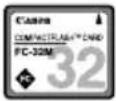 | 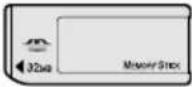 | 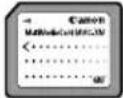 |
| CompactFlash Type I/II MEMORY STICK MultiMediaCard (ver. 3.31) | ||
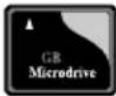 | 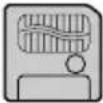 | 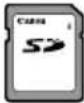 |
| Microdrive Memory Card | SmartMedia | Pamět’ová karta SD Secure Digital |
| Musí být vložena do adaptéru karty | ||
 | 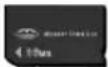 |  |
| xD-Picture Card Memory Stick DUO miniSD | ||
A UPOZORNĚNÍ
- Pokud používáte Memory Stick DUO, miniSD Card nebo xD-Picture Card, ujistěte se, že kartu vložíte do adaptéru pro kartu (musí být zakoupen zvlást') dříve, než ji vložíte do otvoru na karty na přístroji.
▶ Vložení/vyjmutí pamět'ové karty
Vložení pamět'ové karty
1 Ujistěte se, že je přístroj ZAPNUT.
2 Otevřete kryt otvoru na karty.
3 Vložte pamět'ovou kartu nebo adaptér na kartu s pamět'ovou kartou do příslušného otvoru na karty.
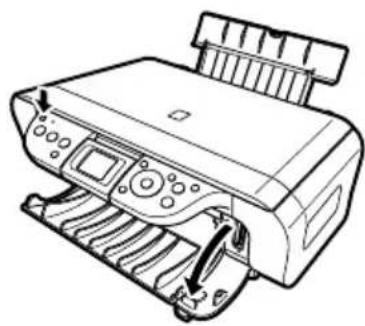
| Typ karty Postup při instalaci | |
| Karta CompactFlash (CF)MicrodrivexD-Picture Card*Tyto karty vkládejte do levého otvoru na karty. | 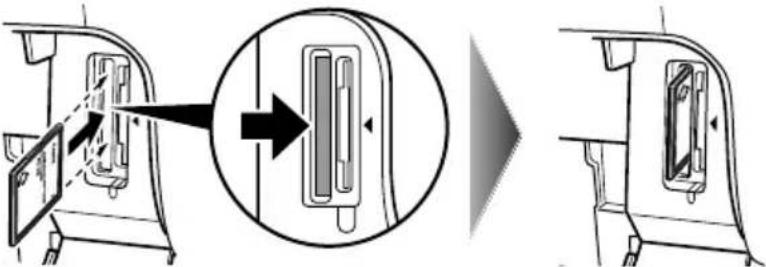 |
| Karta SmartMediaTuto kartu vkládejte do pravého otvoru na karty. | 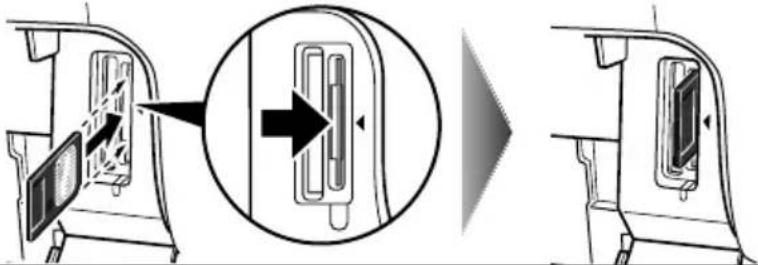 |
| Memory StickMemory Stick PROMemory Stick Duo*Memory Stick PRO Duo*SD karta mini S D Card *MultiMedia Card (ver. 3.31)Tyto karty vkládejte do pravého otvoru na karty. | 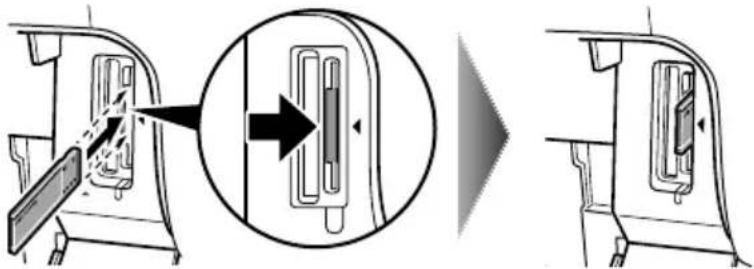 |
* Pamět'ovou kartu vložte s odpovídajícím adaptérem.

- Nesnažte se pamět'ovou kartu vložit dále do otvoru na karty než dokud se nezastaví; jinak poškodíte přístroj a/nebo pamět'ovou kartu.
Vyjmutí pamět'ové karty
⚠ UPOZORNĚNÍ
- Pokud se během tisku z pamět'ové karty vyskytne chyba (např. dojde papír), pamět'ovou kartu nebo adaptér pro kartu s pamět'ovou kartou nevyndávejte, nebot' by mohlo dojít k poškození dat na pamět'ové kartě.
- Pokud kontrolka přístupu bliká, nevyndávejte pamět'ovou kartu nebo adaptér pro kartu s pamět'ovou kartou, nebot' by mohlo dojít k poškození dat na pamět'ové kartě.
1 Podržte vyčnívající část pamět'ové karty prsty a kartu z otvoru na karty vyjměte.
2 Kryt otvoru na karty zavřete.
▶ Tisk pomocí listu s rejstříkem fotografií
S tímto přístrojem můžete snadno tisknout fotografie pomocí listu s rejstříkem fotografií takovým způsobem, že vyplníte odpovídající kolečka, čímž zvolíte možnosti tisku a fotografie, které mají být vytištěny. Jednoduše skenováním listu s rejstříkem fotografií vytiskne zvolené fotografie dle voleb, které jste provedli.
1 Přístroj ZAPNĚTE a do automatického podavače listů vložte papír velikosti A4.
2 Do otvoru na karty vložte pamět'ovou kartu. (viz strana 21)
3 Stiskněte [Index fotografií].
4 Pomocí tlačítek [◀] nebo [▶] zvolte
5 Pro volbu řady fotografií pro tisk na index fotografií použijte [◀] nebo [▶].
- Pokud zvolíte
- Přejděte na krok 6.
- Pokud zvolite
- Stiskněte [OK].
- Pomocí tlačítek [▲] a [▼] zvolte, kolik aktuálních fotografií má být vytistěno, a poté stiskněte [OK].
- Přejděte na krok 6.
- Pokud vyberete tlačitko
- Stiskněte [OK].
- Pomocí tlačítek [◀] a [▶] zvolte počáteční datum vytvoření fotografií, které chcete tisknout, a poté stiskněte [OK].
- Pomocí tlačítek [◀] a [▶] zvolte konečné datum vytvoření fotografií, které chcete tisknout, a poté stiskněte [OK].
- Přejděte na krok 6.
6 Stiskněte [Barevný].
- Přístroj vytiskne list s rejstříkem fotografií.
7 Pomocí tmavé tužky vyplňte odpovídající kolečka (☐), čímž zvolíte fotografie, které mají být vytištěny a tisková nastavení.
8 Do automatického podavače listů vložte papír zvolený na listu s rejstříkem fotografií.
9 Vložte list s rejstříkem fotografií na kopírovací desku.
⚠ UPOZORNĚNÍ
- Ujistěte se, že vkládáte list s rejstříkem fotografií na kopírovací desku správným směrem.
10 Stiskněte [Index fotografií].
11 Pomocí tlačítek [◀] nebo [▶] zvolte
12 Stiskněte [OK].
▶ Tisk dle zvoleného režimu tisku fotografií
1 Stiskněte [PAMĚTOVÉ KARTY].
2 Pomocí tlačítek [◀] nebo [▶] zvolte
3 Pomocí [◀] nebo [▶] zvolte fotografie, které mají být vytistěny.
- Pokud jste zvolili
- Pro potvrzení stiskněte [Barevný].
- Pomocí [▲] nebo [▼] zvolte počet kopií, které se mají vytisknout.
- Pokud jste zvolili
- Pomocí [▲] nebo [▼] zvolte počet kopií, které se mají vytisknout.
- Opakujte krok 3 a zadejte počet kopií pro každou fotografii, kterou chcete vytisknout.
4 Nastavte tisk podle potřeby. (viz Uživatelská příručka)
5 Stiskněte [Barevný].
▶ Jiné způsoby tisku
Tisk s rozvržením Vytiskne několik fotografií na jediný list papíru.
Tisk nálepek Vytiskne fotografie na samolepky.
Tisk rejstříku fotografií Vytiskne rejstřík všech fotografií uložených na pamět'ové kartě.
Vytisknout všechny Vytiskne všechny fotografie uložené na pamět'ových kartách. fotografie
Tisk DPOF Vytiskne fotografie dle nastavení DPOF (Digital Print Order Format).
Podrobnosti o jiných způsobech tisku naleznete v Uživatelské příručce.
▶ Tisk dokumentů
Proces tisku se nepatrně liší v závislosti na používané softwarové aplikaci. Základní proces tisku je popsán zde.
Windows
1 Vložte papír do automatického podavače listů. (viz strana 17)
2 Vytvořte dokument nebo otevřete hotový soubor, který chcete vytisknout.
3 V nabídce [File] (Soubor) softwarové aplikace zvolte [Print] (Tisk).
- U j i s t čte se, že je zvolena vaše tiskárna.
4 Podle potřeby upravte nastavení pro dokument, poté klikněte na [OK] (OK).
5 Klikněte na [Print] (Tisk) nebo [OK] (OK).
Macintosh
1 Vložte papír do automatického podavače listů. (viz strana 17)
2 Vytvořte dokument nebo otevřete hotový soubor, který chcete vytisknout.
3 V nabídce [File] (Soubor) softwarové aplikace zvolte [Page Setup] (Vzhled stránky).
- U j i s t ěte se, že je zvolena vaše tiskárna.
4 Z pole [Paper Size] (Velikost papíru) zvolte požadovaný formát, poté klikněte na [OK] (OK).
5 V nabídce [File] (Soubor) softwarové aplikace zvolte [Print] (Tisk).
6 Podle potřeby upravte nastavení pro dokument, poté klikněte na [OK] (OK).
7 Klikněte na tlačítko [Print] (Tisk).
▶ Metody skenování
Skenování s použitím aplikace MP Navigator
Pomocí aplikace MP Navigator můžete skenovat, zpracovávat a ukládat dokumenty do počítače. Podrobné informace o použití aplikace MP Navigator viz Průvodce skenováním.

Na pracovní ploše Windows poklepejte na ikonu [MP Navigator 3.0] a otevřete aplikaci MP Navigator.

V nabídce [Go] (Přejít) vyberte [Application] (Aplikace), [Canon Utilities] (Nástroje Canon) a potom poklepejte na ikonu [MP Navigator 3.0] a otevřete aplikaci MP Navigator.
Z MP Navigator můžete spustit následující aplikace.
- Easy-PhotoPrint (tisk fotografií)
- ArcSoft PhotoStudio (úprava fotografií)
- ScanSoft OmniPage SE* (konverze naskenovaného dokumentu na text)
* ScanSoft OmniPage SE nepodporuje první vydání Windows 98.

Pokud jste provedli instalaci [Custom Install] (Uživatelská instalace) a nainstalovali pouze MP ovladače a MP Navigator, nebyly tyto aplikace nainstalovány a proto nemohou být spuštěny. Chcete-li výše uvedené aplikace z MP Navigator spustit, proved'te ještě jednou instalaci jako [Custom Install] (Uživatelská instalace) a nainstalujte je.
Skenování z ovládacího panelu přístroje
1 Vložte dokument na kopírovací desku. (viz strana 18.)
2 Stiskněte [SKENOVAT].
Přístroj se přepne do režimu skenování.
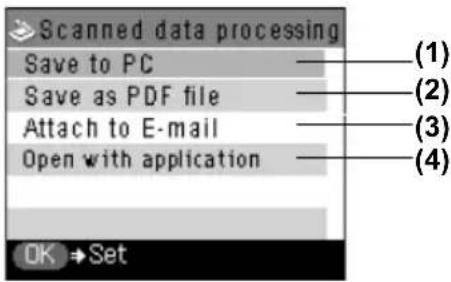
(1) Dokument je naskenován a uložen v počítači.
(2) Dokument je naskenován a uložen jako soubor PDF.
(3) Dokument je naskenován a obrázek je přiložen k e-mailu pomocí e-mailové aplikace.
(4) Dokument je naskenován a zobrazen v registrované aplikaci.
3 Pomocí [▲] nebo [▼] zvolte provoz skenování, a poté stiskněte [OK].
4 Stiskněte [Barevný] nebo [Černá].
Dokument je naskenován. Při skenování je použito nastavení z aplikace MP Navigator.
⚠️ DŮLEŽITÉ
- Pokud u některých typů originálu není správně skenováno umístění a velikost obrázku, viz část „Výběr chování ovládacího panelu pomocí programu MP Navigator“ v Průvodce skenováním (Elektronická příručka) a změňte aplikaci MP Navigator [Document Type/Typ dokumentu] a [Document Size/Velikost dokumentu], aby odpovídala skenovanému originálu.

- Následující postup se liší podle nastavení. Podrobné informace najdete v Průvodce skenováním.
Skenování z aplikačního softwaru
Obrázek můžete skenovat z prostředí aplikačního software s rozhraním TWAIN nebo WIA (pouze Windows XP) a použit obrázek přímo v něm. Tento postup se bude lišit podle typu aplikačního softwaru.
Detailní popis procedury naleznete v příručce pro aplikační software.
6 Tisk fotografií přímo z digitálního fotoaparátu
Připojení k zařízení kompatibilnímu s PictBridge
Připojení zařízení kompatibilního s PictBridge jako např. digitálního fotoaparátu, videokamery nebo mobilního telefonu k přístroji vám umožní tisknout nahrané obrázky přímo, bez použití počítače.
1 Přístroj ZAPNĚTE.
2 Vložte papír do automatického podavače listů. (viz strana 17)
3 Zařízení kompatibilní s PictBridge připojte k přístroji.
- Zkontrolujte, zda je přístroj vypnutý.
- Připojte zařízení k přístroji pomocí USB kabelu (pro připojení k počítači) dodávaného se zařízením.
4 Přístroj ZAPNĚTE a nastavte jej na přímý tisk.
Některé typy kompatibilních zařízení s PictBridge se zapínají automaticky jakmile jsou k přístroji připojeny. Přístroje, které se nezapnou automaticky, zapněte ručně.
5 Nyní z fotoaparátu můžete tisknout obrázky.
7 Tisk fotografií ze zařízení pro bezdrátovou komunikaci
Pokud máte mobilní telefon s infračerveným portem pro bezdrátový prénos dat, můžete tisknout fotografie prěs bezdrátové spojení se zařizením. Tisknout můžete také fotografie prějaté z mobilních telefonů kompatibilních s Bluetooth, a to pomocí volitelné jednotky Bluetooth BU-20. (viz Uživatelská príručka Bluetooth)
▶ Infračervená komunikace
Při provádění infračervené komunikace použijte informace z příručky vašeho mobilního telefonu.
1 Přístroj ZAPNĚTE a do automatického podavače listů vložte papír. (viz strana 17)
2 Nastavte tisk podle potřeby.
- Můžete zvolit formát stránky, typ média, vyhlazování a rozložení. (viz Uživatelská příručka)
- Stiskněte [Nabídka].
- Pomocí tlačítek [◀] nebo [▶] zvolte
(Údržba/nastavení), a poté stiskněte [OK]. - Pomocí tlačítek [◀] nebo [▶] zvolte
(Nastavení zařízení), a poté stiskněte [OK]. - Pomocí [▲] nebo [▼] zvolte
(Nastavení bezdrátového tisku), a poté stiskněte [OK]. - Pomocí [▲] nebo [▼] zvolte položku pro nastavení, poté použijte [◀] nebo [▶] pro změnu nastavení.
- Po dokončení všech potřebných nastavení stiskněte [OK].
3 Přisuňte infračervený port mobilního telefonu k portu zařízení ve vzdálenosti menší než 20 cm.

- Účinný úhel infračerveného portu zařízení je asi 10° ze středové osy ve svislém i vodorovném směru.
- Přípustná komunikační vzdálenost se zařízením závisí na používaném mobilním telefonu. Tuto vzdálenost zjistíte v příručce vašcho mobilního telefonu.
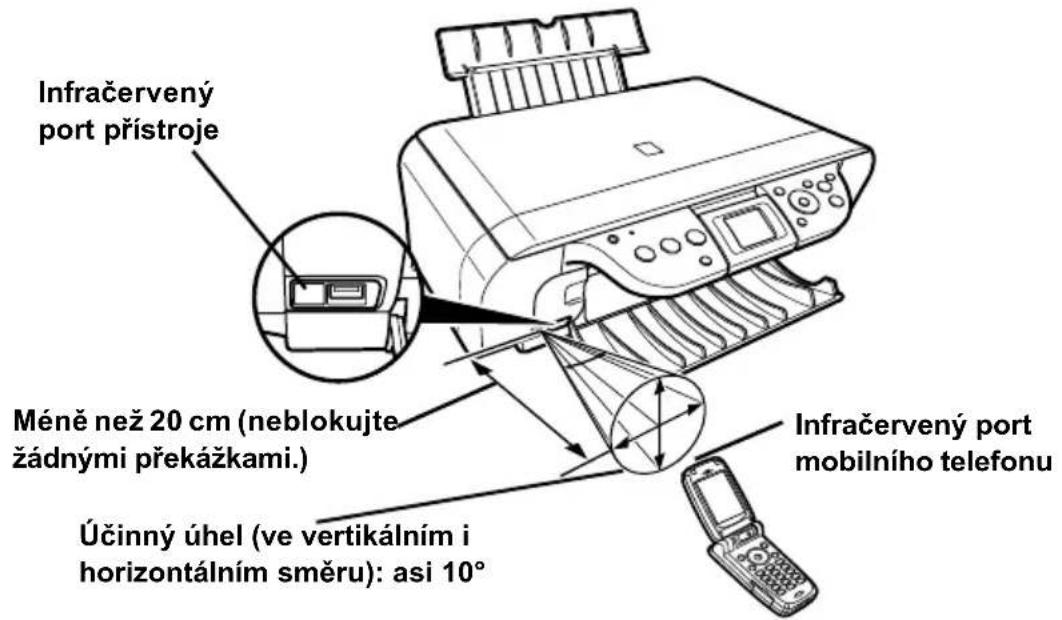
4 Zvolte fotografii, kterou chcete tisknout, a odešlete data do zařízení pomocí funkce infračervené komunikace mobilního telefonu.
- Kontrolka přístroje ZAP/VYP bliká zeleně při řádném přijímání dat.
• Tisk začne po prijetí všech dat.
Podrobnosti o komunikaci pres infračervené porty naleznete v Uživatelská příručka.
Bluetooth komunikace (volitelné)
Pro provádění Bluetooth komunikace použijte informace z příručky vašeho mobilního telefonu nebo PC.
1 Přístroj ZAPNĚTE a do automatického podavače listů vložte papír. (viz strana 17)
2 Nastavte tisk podle potřeby. (viz strana 28)
3 Připojte volitelnou jednotku Bluetooth BU-20 k portu Direct Print Port.
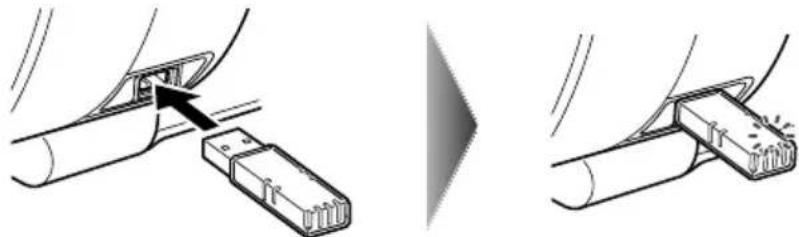
- Pokud byla jednotka Bluetooth BU-20 správně nainstalována, modrá kontrolka se rozsvití.
4 Zvolte nastavení Bluetooth dle potřeby.
- Můžete nastavit název zařízení, zamítnutí přístupu, zabezpečení a heslo pro ověřování. (viz Uživatelská příručka Bluetooth)
- Stiskněte [Nabídka].
- Pomocí tlačítek [◀] nebo [▶] zvolte
(Údržba/nastavení), a poté stiskněte [OK]. - Pomocí tlačítek [◀] nebo [▶] zvolte
(Nastavení zařizení), a poté stiskněte [OK]. - Pomocí tlačítek [▲] nebo [▼] zvolte
(Nastavení Bluetooth), a poté stiskněte [OK]. - Pomocí [▲] nebo [▼] zvolte položku pro nastavení, poté použijte [◀] nebo [▶] pro změnu nastavení.
- Po dokončení všech potřebných nastavení stiskněte [OK].
5 Spust'te komunikaci Bluetooth.
Podrobnosti o komunikaci pomocí Bluetooth naleznete v Uživatelská příručka Bluetooth.
▶ Výměna kazety FINE
Při výměně kazety FINE důkladně zkontrolujte číslo modelu.
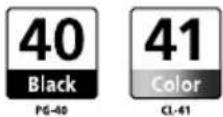
Kazety FINE PG-50 Černá (vysoká kapacita) a CL-51 Barevná (vysoká kapacita) jsou s tímto prístrojem též kompatibilní.
1 Ujistěte se, že je přístroj ZAPNUT.
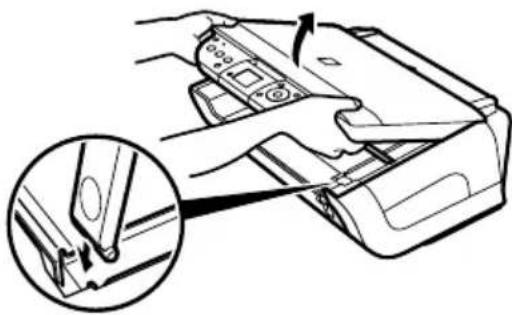
2 Skenovací jednotku zvedněte a zcela vytáhněte podpěru skenovací jednotky směrem dolů.
A UPOZORNĚNÍ
- Nesnažte se ručně posunout nebo zastavit držák kazety FINE.
- Nedotýkejte se žádných kovových částí.
3 Na výstupek prázdné kazety FINE zatlačte směrem dolů, abyste ji uvolnili, poté kazetu FINE vytáhněte.
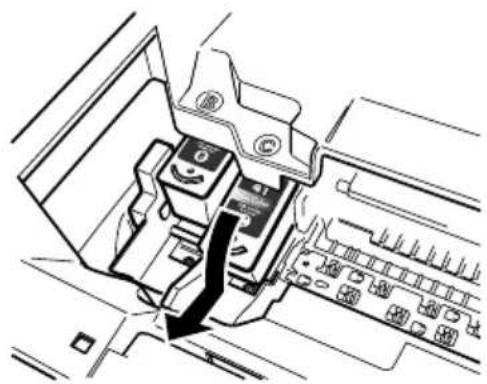
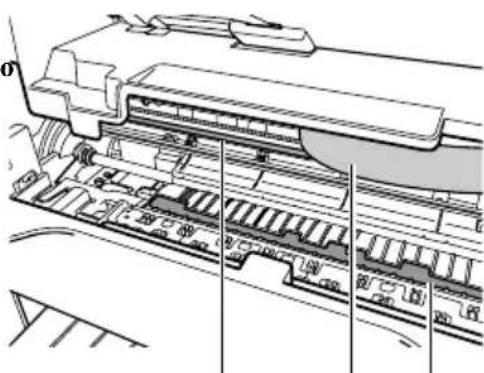
- Nedotýkejte se průhledného filmu (A), páskového kabelu (B), absorbéru inkoustu (houbovitá součást) (C) nebo jakýchkoliv kovových částí.
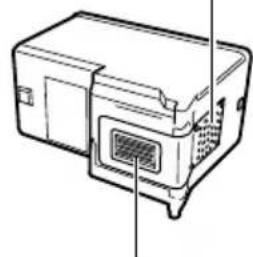
4 Vyjměte novou kazetu FINE z obalu. Poté držte kazetu FINE podle obrázku a odstraňte ochrannou pásku (A).
⚠ UPOZORNĚNÍ
- Nedotýkejte se zlatých vývodů (B) ani trysek (C).
- N e t řeste kazetami FINE ani je neupust'te, nebot' by mohlo dojít k úniku inkoustu a mohli byste si tak zašpinit oblečení nebo ruce.
- Po odstranění ochranné pásky se ji nesnažte opět vrátit.
- Trysky nevystavujte kontaktu s jakýmkoliv jiným povrchem.
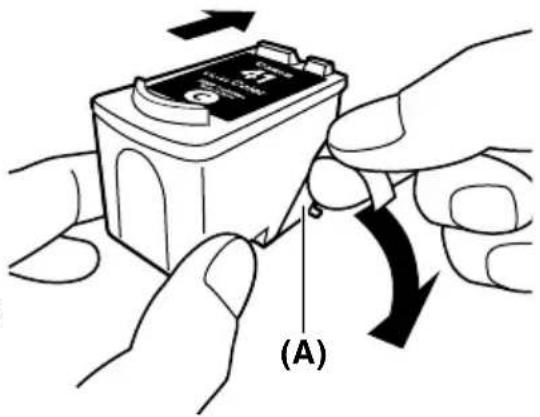
(B)
6 Zatlačte na kazetu FINE, dokud nezapadne na místo.
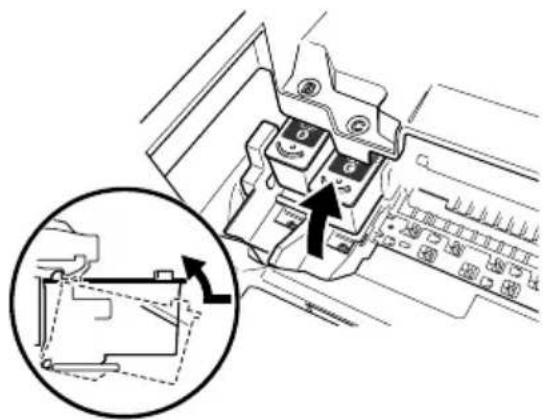
7 Pokud potřebujete vyměnit další kazetu FINE, opakujte kroky 3 až 6.
8 Zvedněte skenovací jednotku a vrat'te podpěru skenovací jednotky a skenovací jednotku do původní pozice.
Čištění kazety FINE
Pokud je vytištěný kontrolní vzor trysek neúplný, vynechaný nebo se některá z barev netiskne, vyčistěte kazetu FINE.
1 Stiskněte [Nabídka].
2 Pomocí tlačítek [◀] nebo [▶] zvolte
3 Pomocí tlačítek [◀] nebo [▶] zvolte
4 Pomocí [▲] nebo [▼] zvolte dle potřeby
Čištění Provede běžné čištění kazety FINE.
Hloubkové čištění Provede hloubkové čištění kazety FINE.
5 Pomocí [▲] nebo [▼] zvolte
9 Řešení potíží
▶ Odstraňování uvízlého papíru
Pokud se na LCD displeji zobrazí
Odstraňování uvízlého papíru ve výstupním zásobníku papíru
1 Jemně zatáhněte za uvízlý papír směrem ven z výstupního zásobníku papíru.
2 Stiskněte [OK].
Odstraňování uvízlého papíru z automatického podavače listů
1 Jemně zatáhněte za uvízlý papír směrem ven z automatického podavače listů.
2 Stiskněte [OK].
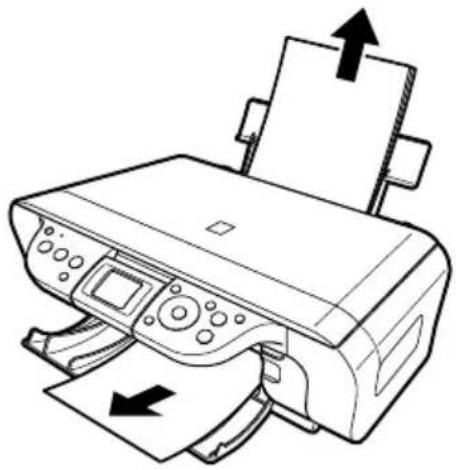
Odstraňování uvízlého papíru z vnitřku přístroje
1 Otevřete skenovací jednotku.
2 Jemně zatáhněte za uvízlý papír směrem od válečků.
A UPOZORNÍNÍ
- Nedotýkejte se v této chvíli souěástí uvnitó póístroje, jinak může dojít ke snížení kvality tisku.
3 Uzavřete skenovací jednotku.
4 Stiskněte [OK].
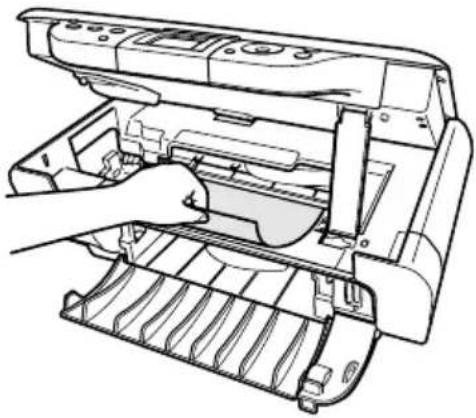
Podrobnosti o řešení potíží naleznete v Uživatelské příručce.
PIXMA MP460
Kiirstardi juhend
Sisukord
Sissejuhatus 12
Kopeerimine 17
Najprv si prečítajte tento leták.
▶ Bezpečnostné predpisy
Podopiera papier vložený do automatického podávača papiera. Pred vložením papiera ho vytiahnite.
(4) Vodiaca lišta papiera
Pri vkladaní papiera skontrolujte, či sa jeho l'avý okraj dotýka tejto vodiacej lišty.
(5) Automatický podávač papiera
Tu vkladajte papier. Papier sa podáva automaticky po jednom liste.
(6) Kryt zásuvky na kartu
(9) Port infračerveného rozhrania
(10) Predlohové sklo
(15) Zásuvky na kartu
2 Umiestnite stoh papiera (tlačovou stranou nahor) do automatického podávača papiera (1), stlačte vodiacu lištu (A) a nastavte ju pozdíž l'avej strany stohu (2).
- Uistite sa, či zásoba papiera nepresahuje značku hranice vkladania (B).
- Plain paper (Obyčajný papier)
- Super White Paper (Žiarivo biely papier)*
• Glossy Photo Paper (Lesklý fotografický papier)* - Matte Photo Paper (Matný fotografický papier)*
• Photo Paper Pro (Fotografický papier Pro)* - Photo Paper Plus Glossy (Lesklý fotografický papier Plus)*
- Photo Paper Plus Semi-Gloss (Pololesklý fotografický papier Plus)*
1 Zdvihnite kryt dokumentov.
2 Vložte dokument.
- Dokument položte na predlohové sklo lícovou stranou nadol.
- Zarovnajte ľavý horný roh dokumentu so značkou zarovnania v pravom dolnom rohu na predlohovom skle.
3 Opatrne zatvorte kryt dokumentov.
Zmena nastavení kopírovania
1 Stlačte tlačidlo [COPY] (Kopírovat').
2 Stlačte tlačidlo [Nastavenie].
3 Stlačením tlačidla [◀] alebo [▶] vyberte kartu
Podrobnosti o zmene nastavení kopírovania a položiek nastavení nájdete vUživatel'ská príručka.
Kopírovanie nálepiek Kopíruje fotografie alebo grafické prvky na nálepky.
Kopírovanie bez okrajov Kopíruje obrázky tak, aby vyplnili celú stranu bez okrajov.
Opakovanie obrázka Kopíruje obrázok viackrát na jednu stranu.
- Ak vyberiete možnost'
- stlačte tlačidlo [OK].
- Stlačením tlačidla [▲] alebo [▼] vyberte počet fotografií na tlač, potom stlačte tlačidlo [OK].
- Prejdite na krok 6.
- Ak vyberiete možnost'
- stlačte tlačidlo [OK].
- Stlačením tlačidla [◀] alebo [▶] vyberte prvý dátum snímania fotografií, ktoré chcete vytlačit, potom stlačte tlačidlo [OK].
- Stlačením tlačidla [◀] alebo [▶] vyberte posledný zaznamenaný dátum snímania fotografií, ktoré chcete vytlačit', potom stlačte tlačidlo [OK].
- Prejdite na krok 6.
6 Stlačte tlačidlo [Farebne].
• Zariadenie spustí tlač indexu Photo Index Sheet.
7 Ak chcete vybrat' fotografie na tlač a požadované nastavenia tlače, vyplňte príslušné krúžky ( ) tmavou ceruzkou.
8 Do automatického podávača papiera vložte papier vybratý pre režim Photo Index Sheet.
9 Index Photo Index Sheet položte na predlohové sklo.
⚠ VÝSTRAHA
10 Stlačte tlačidlo [List so zoznamom fotografii].
11 Stlačením tlačidla [◀] alebo [▶] vyberte možnost'
12 Stlačte tlačidlo [OK].
▶ Tlač podl’a vybratého režimu tlače fotografií
1 Stlačte tlačidlo [MEMORY CARD] (PAMÄTOVÁ KARTA).
2 Stlačením tlačidla [◀] alebo [▶] vyberte možnost'
3 Stlačením tlačidla [◀] alebo [▶] vyberte fotografiu na tlač.
- Ak vyberiete v kroku 2 možnost'
Sticker print Tlač fotografií na nálepky. (Tlač nálepiek)
Dvojitým kliknutím na ikonu [MP Navigator 3.0] na pracovnej ploche systému Windows spustite program MP Navigator.
V ponuke [Go] (Prejst') vyberte položky [Applications] (Aplikácie), [Canon Utilities] (Pomôcky zariadenia Canon), potom kliknutím na ikonu [MP Navigator 3.0] otvorte program MP Navigator.
3 Stlačením tlačidla [▲] alebo [▼] vyberte skenovanie a stlačte tlačidlo [OK].
4 Stlačte tlačidlo [Farebne] alebo [Čiernobielo].
1 Stlačte tlačidlo [Ponuka].
2 Stlačením tlačidla [◀] alebo [▶] vyberte položku
3 Stlačením tlačidla [◀] alebo [▶] vyberte položku
4 Stlačením tlačidla [▲] alebo [▼] vyberte podľa potreby možnost'
5 Stlačením tlačidla [▲] alebo [▼] vyberte položku
1 Z výstupného zásobníka papiera jemne vytiahnite všetok zaseknutý papier.
2 Stlačte tlačidlo [OK].
1 Z automatického podávača papiera jemne vytiahnite všetok zaseknutý papier.
2 Stlačte tlačidlo [OK].
![CANON Pixma MP460 - Stlačte tlačidlo [Farebne] alebo [Čiernobielo]. - 1](/content/2026/03/528151/images/9e0cbb27055c176f5a8b115b6faa5095bdb10ba3c58e53a6a048889b3295d00f.jpg)
Následující kazety FINE jsou kompatibilní s tímto přístrojem.
Následující kazety FINE (vysoce výnosné) jsou také kompatibilní s tímto přístrojem.
Více informací o výměně kazet FINE viz část „Výměna kazet FINE“ v této příručce.