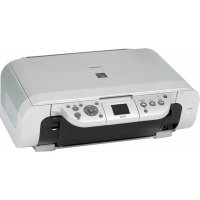
Pixma MP460 - Tiskalnik CANON - Brezplačna navodila za uporabo
Brezplačno poiščite navodila za napravo Pixma MP460 CANON v formatu PDF.



| Znamka | Canon |
| Model | Pixma MP460 |
| Vrsta izdelka | Večfunkcijski brizgalni tiskalnik (tiskanje, kopiranje, skeniranje) |
| Glavne funkcije | Tiskanje iz računalnika, barvno in črno-belo kopiranje, skeniranje, neposredno tiskanje s pomnilniške kartice, tiskanje PictBridge, infrardeče tiskanje, Bluetooth kot možnost |
| Povezljivost | USB 2.0, PictBridge, IrDA, Bluetooth (z enoto BU-20 kot možnost) |
| Zaslon | LCD zaslon |
| Električno napajanje | 100-240 V AC, 50/60 Hz |
| Črnilne kartuše | 2 FINE kartuši: črna (PG-50) in barvna (CL-51), na voljo visoko zmogljive različice |
| Podprti formati papirja | A4, Letter in drugi običajni formati |
| Funkcije kopiranja | Povečava od 25 do 400%, kopiranje brez roba, ponavljanje slike, kopiranje na nalepke |
| Neposredno tiskanje | S pomnilniške kartice (CompactFlash, Microdrive, SmartMedia, Memory Stick, SD, xD-Picture itd.) in naprave PictBridge |
| Skeniranje | Prek MP Navigator, shranjevanje na računalnik, v PDF, po e-pošti ali odpiranje v aplikaciji |
| Operacijski sistemi | Windows, Mac OS X (ni združljiv z Mac OS 9 ali Classic) |
| Vsebina škatle | Tiskalnik, FINE kartuše (črna in barvna), hitri vodnik za začetek, namestitveni CD-ROM, napajalni kabel |
| Potrošni material | FINE kartuše PG-50 (črna) in CL-51 (barvna), na voljo 5 let po prenehanju proizvodnje |
| Varnostna navodila | Ne postavljajte v bližino vnetljivih topil, ne uporabljajte aerosola, ne razstavljajte, pred čiščenjem izključite |
| Vzdrževanje | Čiščenje tiskalnih glav prek menija, zamenjava FINE kartuš |
| Okolje | Skladno z Energy Star, recikliranje v skladu z direktivo WEEE (2002/96/ES) |
| Podpora | Servisni centri Canon, spletno mesto www.canon-europe.com |
| Garancija | Glejte brošuro evropskega garancijskega sistema (EWS) |
Pogosto zastavljena vprašanja - Pixma MP460 CANON
Vprašanja uporabnikov o Pixma MP460 CANON
0 vprašanje o tej napravi. Odgovorite na tiste, ki jih poznate, ali zastavite svoje.
Zastavite novo vprašanje o tej napravi
Prenesite navodila za vaš Tiskalnik v formatu PDF brezplačno! Poiščite svoja navodila Pixma MP460 - CANON in vzemite svojo elektronsko napravo nazaj v roke. Na tej strani so objavljeni vsi dokumenti, potrebni za uporabo vaše naprave. Pixma MP460 znamke CANON.
NAVODILA ZA UPORABO Pixma MP460 CANON
Kratka navodila za postavitev in uporabo
Stručná příručka
Kratka navodila za postavitev in uporabo
Kazalo
Uvod 12
Kopiranje 17
Tiskanje iz spominske kartice 20
Tiskanje iz računalnika 24
Skeniranje 25
Tiskanje fotografij neposredno iz digitalnega fotoaparata 27
Tiskanje fotografij z brezžično komunikacijsko napravo 28
Vzdrževanje 31
Odpravljanje težav 34
▶ Priprava naprave
Razpakiranje naprave
Prosimo preverite vsebino s pomočjo primerjave z ilustracijo na premični stranici embalaže.

POMEMBNO
- Ne priključujte USB kabla, dokler programska oprema ni nameščena.
- Kabel tiskalnika ni priložen. Za povezavo naprave z računalnikom morate kupiti USB kabel (krajši kot 10 čevlj. / 3 m).
1VKLOPITE napravo.
- Jezikovne nastavitve so na razpolago samo za nekatere dežele.
- Če izbrani jezik ni po vaši želji, se obrnite na Priročnik za uporabnika.
2 Pripravite FINE kartuše (kartuše s črnilom).
- Če enoto za skeniranje (pokrov tiskalnika) pustite odprto dlje kot 10 minut, se držalo FINE kartuše pomakne na desno. Zaprite in ponovno odprite enoto za skeniranje (pokrov tiskalnika), da se držalo pomakne nazaj v sredino.
- Ne nameščajte zaščitnega traku ponovno, potem ko ste ga že sneli.
3Namestite FINE kartušo.
- Zagotovite, da so vse FINE kartuše nameščene tako, kot je to navedeno na etiketi. Naprave se ne da uporabljati, će niso nameščene vse FINE kartuše.
- FINE kartuše iz varnostnih razlogov hranite izven dosega otrok.
- Ne stresajte FINE kartuš in pazite, da vam ne padejo na tla, ker bi črnilo lahko priteklo ven in umazalo vaša oblačila in roke.
- Svetlobni indikator Alarm še naprej sveti oranžno, če katera od FINE kartuš ni pravilno nameščena. Odprite enoto za skeniranje (pokrov tiskalnika) in zagotovite, da so vse FINE kartuše nameščene v pravilnem vrstnem redu v skladu z etiketo.
▶ Samo za EU (in EGP)

Ta simbol pomeni, da tega izdelka v skladu z direktivo OEEO (2002/96/EC) in državno zakonodajo- ne smete odvreči v gospodinjske odpadke.
Ta izdelek morate odstraniti na ustrezno zbiralno mesto, na primer - pri pooblaščenem prodajalcu, ko kupite podoben nov izdelek ali na zbiralno mesto za reciklažo električne in elektronske opreme.
Neprimerno ravnanje s takšnimi odpadki lahko negativno vpliva na okolje in človekovo zdravje zaradi nevarnih snovi, ki so povezane z električno in elektronsko opremo. S pravilno odstranitvijo izdelka hkrati prispevate tudi k učinkoviti porabi naravnih virov. Če želite več informacij o tem, kje lahko odložite odpadno opremo za reciklažo, pokličite občinski urad, komunalno podjetje ali službo, ki skrbi za odstranjevanje odpadkov ali si ogledate načrt OEEO.
Če želite več informacij o vračanju in recikliranju izdelkov v skladu z direktivo OEEO, obiščite www.canon-europe.com/environment.
(EGP: Norveška, Islandija in Lihtenštajn)
▶ Samo za stranke v Evropi, na Bližnjem Vzhodu, v Afriki in Rusiji
Stike Canonove podpore za uporabnike poiščite na zadnji strani knjižice [European Warranty System/Evropski sistemi za jamstvo] (EWS) ali pa obiščite spletno mesto www.canon-europe.com.
Printer Model: K10283 (MP460)
Bluetooth ID: B02954
▶ Namestitev programske opreme
Izberite »Easy Install« (enostavna namestitev) za namestitev aplikacijske programske opreme, zaslonskega priročnika Zaslonski priročnik in gonilnikov MP Drivers. Izberite opcijo »Custom Install« (uporabniška namestitev) za možnost izbire opcij, ki bi jih radi namestili.
Ko se prikaže pogovorno okno [User Registration/Registracija uporabnika] in kliknete [Register/Registracija] ter je računalnik povezan z internetno povezavo, se prikažejo elektronska navodila za registracijo.
Registracijo lahko izvršite tudi z ikono na namizju, ko je namestitev končana.
POMEMBNO
- Začasno onemogočite programski požarni zid in zaprite odprte aplikacije, vključno s protivirusno programsko opremo. Računalniške varnostne programe lahko ponovno zaženete po namestitvi programske opreme.
Namestitev gonilnika tiskalnika - Windows
- Za namestitev programske opreme v okolju Windows XP ali Windows 2000 se morate prijaviti kot skrbnik oz. imeti skrbniške privilegije.
-
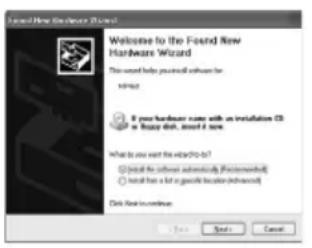
Če se pojavi sledeči zaslon, je USB kabel priključen. Izvedite sledeče korake.
-
Izključite USB kabel.
- Kliknite [Cancel] (Prekliči).
- Naprave ne priključite na okolji Mac OS 9 in Mac OS X Classic, saj nista podprti.
• Vnesite ime in geslo za skrbniški račun.
Da zagotovite, da je bil gonilnik pravilno nameščen, izvajajte sledeče korake:
- Izberite možnost [Utilities/Pripomocki] v meniju [Go/Pojdi].
- Dvokliknite ikono [Printer Setup Utility/Orodje za pripravo tiskalnika] ([Print Center/Tiskalno središče], ce uporabljate Mac OS X v.10.2.8)
Če se tiskalnik prikaže v [Printer List] (Seznam tiskalnikov), je gonilnik tiskalnika nameščen.
Če se tiskalnik ne prikaže v [Printer List] (Seznam tiskalnikov), kliknite [Add] (Dodaj) v seznamu tiskalnikov [Printer List] in izberite [USB] (USB) v pojavnem meniju. Izberite [MP460] iz seznama [Product] (Izdelek) in kliknite [Add] (Dodaj).
Če ste povezani z Mac OS X v.10.3.3 ali prejšnjo različico:
Ponoven zagon računalnika, će je ta povezan z napravo, lahko privede do tega, da naprava ni zaznana. Kot rešitev potegnite USB kabel ven in ga ponovno vtaknite, ali pa napravo IZKLOPITE in jo ponovno VKLOPITE.
Zanikanje odgovornosti
Družba Canon Inc. je podrobno pregledala ta priročnik, da bi bil tako priročnik za enostavno uporabo z napravo Canon MP460. Vsi napotki, tehnične informacije in priporočila so zanesljiva, toda njihove natančnosti in popolnosti ne moremo jamčiti oz. garantirati in njihov namen ni in se jih tudi ne sme razumeti kot obliko jamstva za proizvod, na katerega se nanašajo. Pridržujemo si pravico do spremembe tehničnih podatkov brez predhodnega obvestila.

Kot partner programa ENERGY STAR® Canon Inc. izjavlja, da ta proizvod ustreza zahtevam programa ENERGY STAR® glede energetske učinkovitosti.

Ta aparat podpira standard Exif 2.21 (imenovan tudi »Exif Print«). Exif Print je standard za izboljšanje komuniciranja med digitalnimi fotaparati in tiskalniki. S priključitvijo na Exif Print-kompatibilni digitalni fotoaparat so pri izpisovanju uporabljeni in optimizirani slikovni podatki, veljavni ob nastanku fotografije, zato so izpisi izjemno visoke kakovosti.
Potrošno blago
Potrošno blago (črnilni vločki/kartuše FINE) so na voljo pet let po koncu proizvodnje.
Obvestila o blagovnih znamkah
- Windows je blagovna znamka Microsoft Corporation, registrirana v ZDA in drugih državah.
- Macintosh in Mac sta blagovni znamki podjetja Apple Computer, Inc., registrirani v ZDA in drugih državah.
- CompactFlash je registrirana blagovna znamka SanDisk Corporation.
- MEMORY STICK in Memory Stick DUO sta registrirani blagovni znamki Sony Corporation.
- SmartMedia je registrirana blagovna znamka Toshiba Corporation.
- Microdrive je registrirana blagovna znamka podjetja International Business Machines Corporation.
- MultiMediaCard je blagovna znamka MultiMediaCard Association.
- xD-Picture Card je blagovna znamka Fuji Photo Film Corporation.
- SD, miniSD in SD Secure Digital so blagovne znamke podjetja SD Association.
- IrDA Feature je blagovna znamka v lasti podjetje Infrared Data Association in se uporablja po licenci.
- Bluetooth je blagovna znamka podjetja Bluetooth SIG, Inc., U.S.A.; licenco za uporabo ima podjetje Canon Inc.
- Vsi drugi nazivi proizvodov in znamk so registrirane blagovne znamke ali blagovne znamke njihovih lastnikov.
Kako uporabljati priloženo dokumentacijo
Napotki za Enostavno Postavitev (Tiskana dokumentacija):
Najprej preberite ta list.
Ta list vključuje navodila za nastavitev in pripravo stroja za uporabo. Pred uporabo stroja opravite vse postopke, opisane v teh navodilih.
Kratka navodila za postavitev in uporabo (Ta navodila):
Pred začetkom uporabe stroja preberite ta navodila.
Potem ko preberete Napotki za Enostavno Postavitev, svetujemo, da preberete tudi ta navodila ter se seznanite z osnovnimi funkcijami, ki jih nudi stroj.
Priročnik za uporabnika (Zaslonski priročnik):
Ta navodila so na voljo na Setup CD-ROM-u.
Priročnik vključuje navodila za tiskanje iz računalnika, neposredno tiskanje fotografij iz digitalnega fotoaparata in kopiranje. Navodila, ki niso vključena v Kratka navodila za postavitev in uporabo, oziroma će želite izvedeti več o naprednih lastnostih: glej ta priročnik.
Navodila za gonilnik tiskalnika/Scanning Guide.
Ta navodila so na voljo na Setup CD-ROM-u.
Izčrpna navodila za tiskanje in skeniranje iz računalnika: glej navodila zgoraj. Navodila podrobno opisujejo posamezne funkcije in napotke za uporabo gonilnikov MP in MP Navigator.
Navodila za uporabo foto aplikacij (Zaslonski priročnik):
Ta navodila so na voljo na Setup CD-ROM-u.
Navodila opisujejo pomožno programsko opremo na Setup CD-ROM-u, kot je
Easy-PhotoPrint in Easy-WebPrint, vključno z napotki o skeniranju podatkov, različnih načinih tiskanja in podrobnostih o funkcijah.
Samo uporabniki v Aziji:
Namestitev zaslonskih priročnikov je odvisna od države nakupa. Če namestitev ni možna, je treba zaslonske priročnike kopirati iz mape »Ročno« Setup CD-ROM-a na trdi disk.
▶ PFKrikaz On-screen Manual, shranjenega na Setup CD-ROM-u
Zaslonske priročnike lahko namestite tudi z Setup CD-ROM-om, in sicer ukrepajte, kot sledi.
- Izberite »Enostavna namestitev« in namestite zaslonske priročnike skupaj z gonilnikom tiskalnika in aplikacijami.
- Izberite »Zaslonski priročnik« iz »Uporabniška namestitev« in namestite zaslonske priročnike. Če zaslonskih priročnikov niste namestili oziroma ste jih izbrisali, le-te namestite z enim od zgornjih načinov.
- Po namestitvi programske opreme v načinu enostavne namestitve se na namizju označi zagonska ikona On-screen manual.
- Dvakrat kliknite ikono in v pojavnemu meniju kliknite naslov priročnika, ki ga želite odpreti.
Ogled vsebine HTML je možen z različnimi spletnimi brskalniki, zato se lahko isti tekst ali slika odpirata drugače, odvisno od brskalnika. Zaslonski priročniki so pripravljeni ob predpostavki, da bodo prikazani in prebrani pod naslednjimi pogoji:
Za Windows:
- Brskalnik: Windows HTML Help Viewer
- Opomba: Namestiti je treba Microsoft Internet Explorer 5.0 ali kasneje.
- Pravilni prikaz zaslonskih priročnikov je odvisen od operacijskega sistema ali različice brskalnika Internet Explorer. Priporočamo, da sistem redno ažurirate s posodobitvami Windows Update.
Za Macintosh:
- Brskalnik: Help Viewer
- Opomba: Pravilni prikaz zaslonskih priročnikov je odvisen od operacijskega sistema. Priporočamo, da sistem redno ažurirate.
▶ Branje dokumenta
Simboli, uporabljeni v priročniku
⚠️ POZOR Opozarja na delovanje, ki predstavlja nevarnost telesnih poškodb ali stvamih poškodb, će se ne izvaja pravilno. Za varno uporabo stroja upoštevajte ta opozorila.
▲ POMEMBNO Označuje operacijska opozorila in omejitve. Za pravilno uporabo stroja skrbno preberite te točke in preprečite poškodbe stroja.
Označuje opombe v zvezi z delovanjem in dodatna pojasnila. Te opombe je zelo dobro prebrati.
Označuje opis stroja, ko je povezan na računalnik. Pomembno, ko je stroj povezan na operacijski sistem Windows.
Macintosh Pomembno, ko je stroj povezan na operacijski sistem Macintosh.
● (Naslov operacijske podveje) Se uporablja za operacijo, ki se lahko izvaja v postopkih podveje.
- (Korak operacijske podveje) Se uporablja za pojasnilo posamezen operacije postopka podveje.
Gumbi, uporabljeni v priročniku
[ime gumba] Besedilo v oklepajih označuje gumb na kontrolni plošči stroja ali predmetu na računalniku, ki se upravlja.
Primer: [Barvno]
stroj Splošen izraz za stroj MP460.
privzeto Nastavitev, ki je aktivna, dokler je ne spremenite.
dokument Originalni listi papirja, strani knjige ali fotografije, ki jih kopirati ali skenirate s strojem.
papir Papir, na katerega lahko tiskate s strojem.
▶ Varnostni ukrepi
Prosimo, preberite opozorila in varnostne napotke, ki jih vsebujejo Navodila, za varno uporabo aparata. Ne uporabljajte aparata na noben drug način kot na način, opisan v teh Navodilih. Podrobne varnostne informacije: glej Priročnik za uporabnika.
OPOZORILO
Če ne upoštevate naslednjih varnostnih ukrepov in opozoril, lahko povzročite električni udar/požar.
- Lokacija za postavitev naprave
- Ne postavljajte aparata v bližino vnetljivih snovi, kot so alkohol ali razredčila za barve.
- Napajanje
- Nikoli ne priključujte aparata na izvor napajanja z mokrimi rokami.
- Vedno potisnite vtikač do konca v vtičnico.
- Nikoli ne poškodujte, modificirajte, raztegujte ali zvijajte oz. upogibajte napajalnega kabla. Na napajalni kabel ne postavljajte težkih predmetov.
- Nikoli ne priključujte aparata na vtičnico, na katero je priključena še druga oprema (podaljšek, 2- ali 3-smerni adapter ipd.).
- Nikoli ne uporabljajte aparata, če je napajalni kabel zavozlan ali zvit.
- Če zaznate dim ali nenavadne zvoke v okolici aparata, nemudoma izključite aparat iz omrežja in se posvetujte s pooblaščenim Canon prodajalcem ali servisom.
Nadaljnja uporaba aparata v takem stanju lahko povzroči električni udar.
- Občasno izključite aparat in s suho krpo obrišite prah, ki se nabere na vtikaču ali na omrežni vtičnici.
Če stoji aparat v prostoru z veliko prahu ali z visoko vlažnostjo, lahko prah na vtičnici vpija vlago in povzroči okvaro kabla ali požar.
• Vzdrževanje
- Za čiščenje aparata uporabite vlažno krpo. Nikoli ne uporabljajte vnetljivih snovi,
kot so alkohol, benzol ali razredčila. Če pridejo vnetljive snovi v stik z električnimi komponentami znotraj aparata, lahko to povzroči požar ali električni udar.
- Vedno izključite napajanje in izvlecite napajalni kabel iz omrežja pred začetkom čiščenja. VKLJUČEN ali naključen VKLOP stroja med čiščenjem predstavljata nevarnost telesnih in stvarnih poškodb.
● Ravnanje z aparatom
- Ne poskušajte aparata razstaviti ali modificirati. Znotraj aparata ni delov, ki bi jih lahko servisirali uporabniki sami.
Aparat vsebuje visokonapetostne komponente. Nikoli ne izvajajte postopkov vzdrževanja, ki v teh Navodilih niso opisani. Nepravilni postopki vzdrževanja lahko poškodujejo aparat ali povzročijo požar ali električni udar.
- Ne uporabljajte vnetljivih razpršil v bližini aparata.
Če pridejo razpršila v stik z električnimi komponentami znotraj aparata, lahko to povzroči požar ali električni šok.
- Drugo
- Ko stroj postavite v bližino električnih izdelkov z fluorescentno lučjo, ohranite razmik vsaj 15 cm od električnih predmetov, ki so opremljeni s fluorescentno lučjo. Če ga postavite preblizu, se lahko zaradi šuma pri oddajanju fluorescentne svetlobe pojavijo motnje v delovanju aparata.
- Ko izključite napajanje, pritisnite tipko [VKLOP/IZKLOP] in preverite, ali je svetlobni indikator Alarm ugasnil. Ko izvlečete omrežni vtič iz stenske vtičnice, medtem ko svetlobni indikator Alarm sveti, ostane kartuša FINE nezaščitena in kasneje morda ne bo tiskala.
POZOR
Če ne upoštevate navedenih varnostnih ukrepov ali opozoril, lahko povzročite telesne poškodbe ali poškodujete aparat.
- Lokacija za postavitev naprave
- Aparat postavite na ravno, stabilno podlago, ki ni podvržena vibracijam in je dovolj močna, da lahko podpira težo aparata.
- Ne postavite aparata na lokacijo z veliko vlage ali prahu, na direktno sončno svetlobo, na prosto ali v bližini izvorov toplote. Postavitev aparata na tako lokacijo lahko povzroči požar ali električni udar. Tveganje požara ali električnega udara preprečite tako, da instalirate stroj na mesto s okoljsko temperaturo 5°C do 35°C in vlago 10% do 90% (brez kondenzacije).
- Ne postavljajte aparata na debelo preprogo. Če prodrejo vlakna ali prah v notranjost aparata, lahko to povzroči požar.
- Napajanje
- Nikoli ne izvlecite kabla iz vtičnice, tako da vlečete za kabel.
Če vlečete za kabel, lahko poškodujete kabel in povzročite požar ali električni udar. - Ne uporabljajte podaljška napajalnega kabla; to lahko povzroči požar ali električni udar.
- Prostor okoli vtičnice mora biti vedno prazen; tako lahko v nevarnosti kadarkoli izključite aparat. Drugače v sili ne boste mogli dovolj hitro izvleči napajalnega kabla iz omrežja.
- Nikoli ne uporabljajte izvora napajanja, ki ne ustreza nazivni napetosti aparata za državo, kjer ste aparat kupili; povzročite lahko požar ali električni udar Delovno okolje aparata je naslednje:
100–240 V izmenične napetosti, 50/60 Hz (odvisno od vaše električne napeljave) - Omrežna vtičnica se mora nahajati v bližini opreme in mora biti enostavno dosegljiva.
● Ravnanje z aparatom
- Pokrov za dokumente zapirajte počasi, da si ne priščipnete roke. Neprevidno ravnanje in zapiranje lahko vodi v telesne poškodbe.
- Ne pritiskajte premočno na pokrov dokumenta, će uporabljate kopirno steklo za kopiranje debelih knjig. Poškodujete lahko kopirno steklo in pokrov za dokumente in/ali povzročite telesne poškodbe.
- Ko aparat premeščate, ga držite na obeh straneh.
- Ne potiskajte roke v aparat, medtem ko poteka postopek izpisovanja. Deli znotraj aparata se premikajo in lahko povzročijo telesne poškodbe.
- Ne obračajte aparata »z glavo navzdol«. Iztekati lahko začne črnilo; iztekajoče črnilo lahko umaže obleko in okolico.
● Kartuše FINE (Kartuše s črnilom)
- Zaradi varnosti skladiščite kartuše FINE (Kartuše s črnilom) izven dosega majhnih otrok. Če otrok črnilo pogoltne, se nemudoma posvetujte z zdravnikom.
- Ni dovoljeno stresati kartuš FINE (Kartuše s črnilom). Iztekati lahko začne črnilo; iztekajoče črnilo lahko umaže obleko in okolico.
- Ni dovoljeno se dotikati šobe in zlate sponke.
Zakonske omejitve pri uporabi proizvoda in slik
Kopiranje, skeniranje ali izpisovanje ter uporaba reprodukcij naslednjih vrst dokumentov je lahko prepovedana z zakonom. Navedeni seznam ne utegne biti popoln. Če ste v dvomih, se posvetujte z ustrezno pravno službo.
- Bankovci
- Denarna nakazila
• Certifikati depozitov - Poštne znamke (neveljavne ali veljavne)
- Identifikacijski znaki ali čini
- D o l o čena vojaška ali naborna dokumentacija
- Čeki ali menice, ki jih izdajajo vladne agencije
-
Vozniška dovoljenja in prometna dovoljenja
-
Potovalni čeki
- Živilske nakaznice/boni
- Potni listi
- Imigracijska dokumentacija
• Koleki (neveljavni in veljavni) - Obveznice ali drugi dokazi o zadolžitvi
• Delniški certifikati - Dela z avtorskimi pravicami/umetniška dela brez dovoljenja lastnika avtorskih pravic
▶ Lastnosti stroja
Zahvaljujemo se vam za nakup stroja Canon MP460. Stroj nudi naslednje funkcije v eni napravi z enostavnim upravljanjem:
| Namizni foto tiskalnik | Natisne slike kakovosti fotografij iz digitalnega fotoaparata ali spominske kartice brez uporabe računalnika. |
| Fotokopirni stroj | Izdeluje barvne ali črno-bele kopije. In nudi tudi napredne lastnosti kopiranja. |
| PC Tiskalnik | Natisne fotografije, dokumente živih barv in jasne črno-bele dokumente iz računalnika. |
| PC Skener | Skenira slike visoke ločljivosti v računalnik ter jih preprosto obdela s pomočjo priložene pomožne programske opreme. |
Stroj lahko uporabljate kot samostojno napravo za kopiranje in tiskanje fotografij. Po izbiri lahko stroj povežete na računalnik in si uredite v celoti integriran namizni tiskalnik/fotokopirni stroj/skener. Priložena programska oprema omogoča izvajanje različnih funkcij iz računalnika brez truda in učinkovito.
▶ Deli stroja in njihove funkcije
Stroj
- Zunanjost
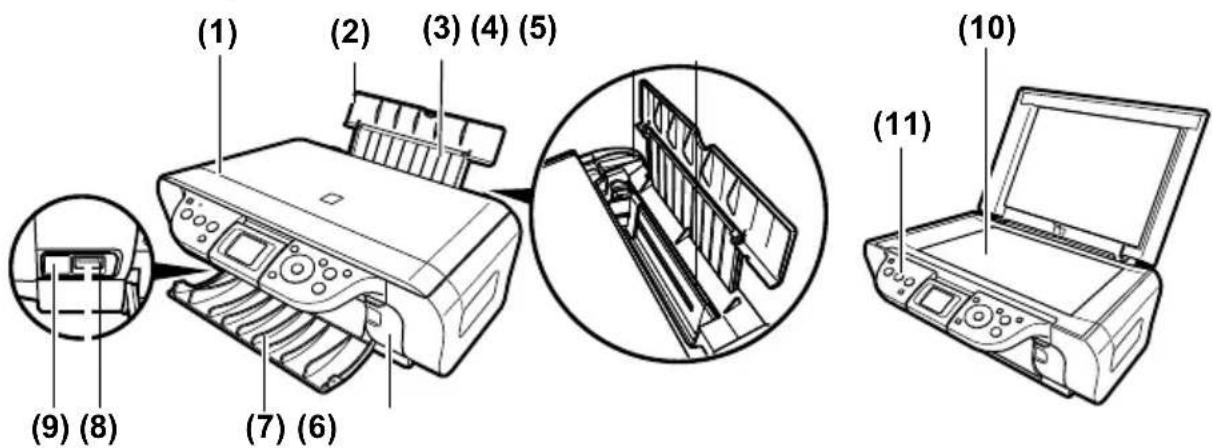
Podpira papir, ki je naložen v avto. podajalnik listov. Preden naložite papir, odprite podstavek.
(3) Podaljšek podstavka za papir
Podpira papir, ki je naložen v avto. podajalnik listov. Preden naložite papir, izvlecite podaljšck.
(4) Papir glede
Levi rob naloženega papirja se mora rahlo dotikati vodila papirja.
(5) Avto. podajalnik listov
V to enoto naložite papir. Papir se podaja samodejno, list za listom.
(6) Pokrov kartične reže
Pokriva kartični reži. Pokrov odprite, ko želite vstaviti spominsko kartico v kartično režo.
(7) Podstavek za odlaganje papirja
Izpisi izstopajo na ta podstavek. Preden zaženete kopiranje ali tiskanje, odprite podstavek. Ko stroj ni v uporabi, podstavek zaprite.
(8) Vrata za neposredno tiskanje
Uporablja se za povezavo naprave PictBridge ali izbirne enote Bluetooth z napravo pri tiskanju fotografij neposredno iz fotoaparata.
(9) Vrata IrDA
Vrata sprejemajo slikovne podatke, posredovane z mobilnega telefona preko infrardeče komunikacije.
(10) Kopirno steklo
Dokument, ki ga želite obdelovati, položite na kopirno steklo.
(11) Kontrolna plošča
Prikaže operacijski status stroja. S kontrolno ploščo lahko tudi spreminjate in preverjate nastavitve posameznih funkcij. Podrobnosti: glej stran 15.
● Pogled od zadaj in notranjost
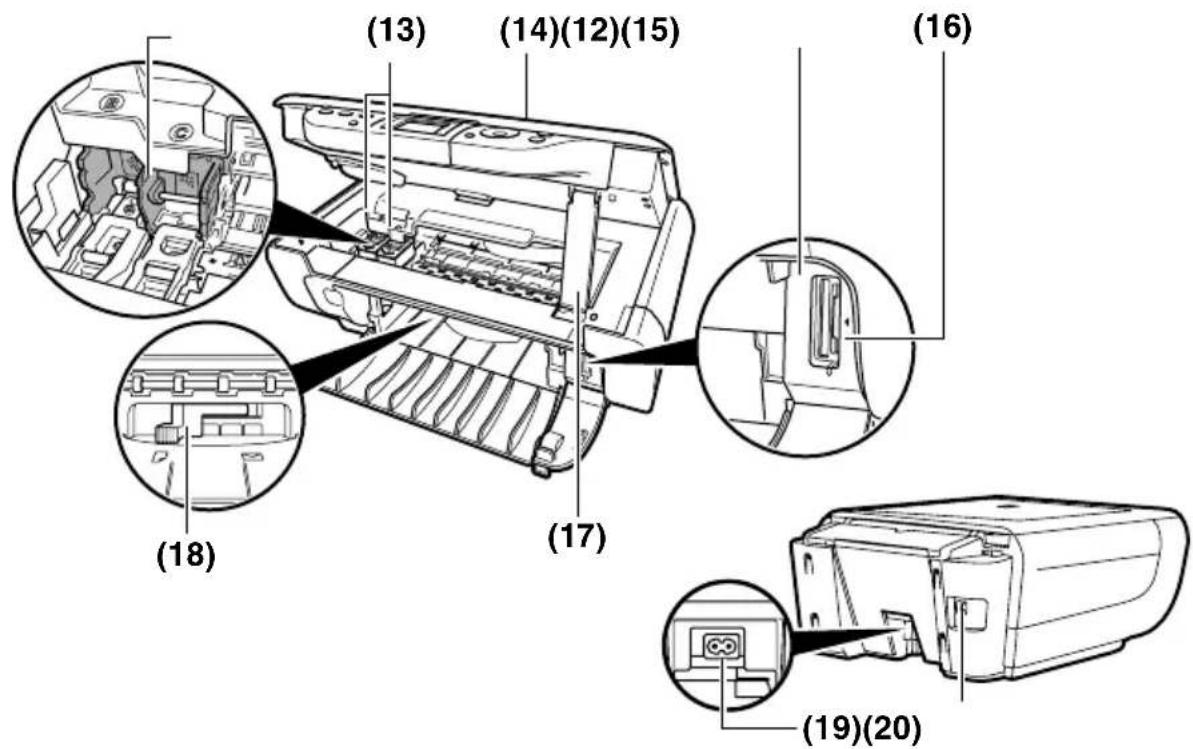
(12) Držalo za kartušo FINE
V to enoto namestite kartušo FINE.
(13) Kartuše FINE (kartuše s črnilom)
Izmenljive kartuše, ki vključujejo integrirano tiskalno glavo in posodo za črnilo.
(14) Enota za skeniranje
Za skeniranje dokumenta.
(15) Kartični reži
Spominsko kartico ali kartični vmesnik s spominsko kartico vstavite v ustrezno režo za tiskanje fotografij. Stroj je opremljen z dvema kartičnima režama.
(16) Svetlobni indikator dostopa
Zasveti, ko vstavite spominsko kartico v kartično režo. Indikator sveti, ko stroj prebira podatke s spominske kartice.
(17) Podpora enote za skeniranje
Podpira enoto za skeniranje, ki se odpira.
(18) Vzvod za debelino papirja
Vzvod se uporablja za nastavljanje razmika med kartušo FINE in površino tiskalnega papirja.
(19) Napajalni konektor
Za povezavo priključne vrvice na stroj.
(20) USB vhod
Vrata nudijo povezavo računalnika na stroj, ko se tiska iz računalnika ali skenira v računalnik.
POMEMBNO
- Medtem ko aparat izpisuje ali skenira slike v računalnik ali će je računalnik v načinu mirovanja ali pripravljenosti, ne izključite ali priključite USB kabla.
Kontrolna plošča
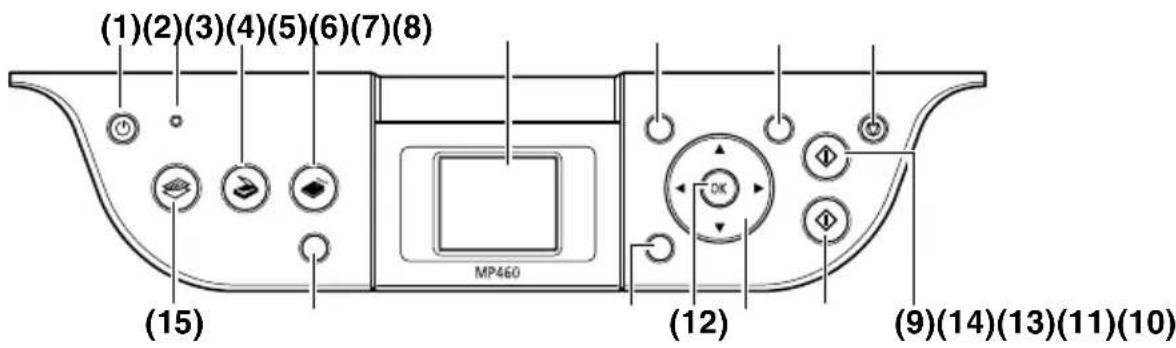
(1) Gumb [VKLOP/IZKLOP]
Za VKLOP in IZKLOP stroja. Preden stroj VKLJUČITE se prepričajte, da je pokrov za dokumente zaprt.
(2) Svetlobni indikator Alarm
Zasveti, ko zmanjka papirja ali črnila.
(3) Gumb [SKENIRANJE]
Preklopi stroj v način skeniranja. V načinu skeniranja stroj skenira dokument v računalnik glede na izbrane operacije. Za uporabo tega gumba je treba stroj povezati na računalnik.
(4) Gumb [SPOMINSKE KARTICE]
Preklopi napravo v način spominske kartice.
(5) LCD (prikazovalnik s tekočimi kristali)
Prikaže sporočila, izbire menijev in operacijski status.
(6) Gumb [Meni]
Za dostop do nastavitev za prilagajanje delovanja stroja.
Za konfiguriranje velikosti strani, vrste medija in nastavitev korekture slik.
(8) Gumb [Zaustavi/ponastavi]
Za preklic operacij in ponastavitev stroja v stanje pripravljenosti.
(9) Gumb [Črno]
Za zagon črno-belega kopiranja.
(10) Gumb [Barvno]
Za zagon barvnega kopiranja ali tiskanja barvnih fotografij.
(11) Gumb [◀][▶][▲][▼]
Za pomikanje po izbranih menijih in spreminjanje števila kopij ali številke slikovne datoteke. Ti gumbi se lahko uporabljajo, će so prikazani za zaslonu LCD.
(12) Gumb [OK]
Za izbiro predmeta v meniju in potrditev izbire. Za ponastavitev stroja v normalno delovanje, ko nastopi napaka med tiskanjem ali zastoj papirja. Gumb pritisnite tudi za potrditev prikazanega sporočila.
(13) Gumb [Nazaj]
Za vrnitev na predhodni zaslon.
1 Odprite podstavek za papir (1) in izvlecite podaljšek podstavka za papir (2).
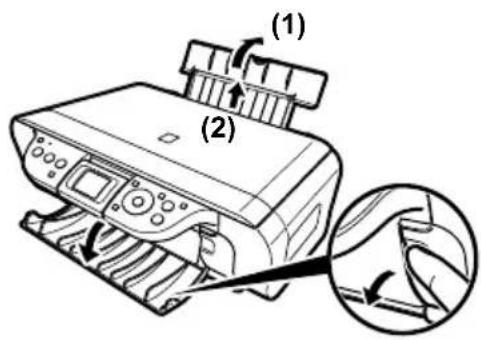
2Zalogo papirja naložite (tiskalna stran obrnjena na gor) v avto. podajalnik listov (1), pritisnite papir glede (A) in ga naravnajte ob levi rob zaloge papirja (2).
- Zaloga papirja ne sme segati preko višinske mejne oznake (B).
- Podrobnosti o nalaganju papirja: glej Priročnik za uporabnika.
![CANON Pixma MP460 - Gumb [Nazaj] - 2](/content/2026/03/528151/images/9f5210b75128bd6f531d826dd19c5de02daaa54df2fbe92841f54374d1bcee36.jpg)
Podrobnosti o splošnih smernicah za papir: glej Priročnik za uporabnika.
- Dokument položite tako, da tiskalna strangleda na kopirno steklo.
- Poravnajte zgornji levi kot dokumenta z oznako za poravnavo na spodnjemu desnemu kotu kopirnega stekla.
3Previdno zaprite pokrov za dokumente.
![CANON Pixma MP460 - Gumb [Nazaj] - 3](/content/2026/03/528151/images/62c3bda8f21d8fcb84ec1f65846810cd867f763c58adaa0d21e08249c6927915.jpg)
2 Z [▲] ali [▼] nastavite število kopij (največ 99 kopij).
3Po potrebi prilagodite nastavitve za vaš dokument. (Glej spodaj!)
4 Pritisnite [Barvno] za barvno kopiranje oziroma [Črno] za črno-belo kopiranje.
▶ Spreminjanje nastavitev kopiranja
1 Pritisnite [KOPIRANJE].
2Pritisnite [Nastavitve].
3 Z [◀] ali [▶] izberite
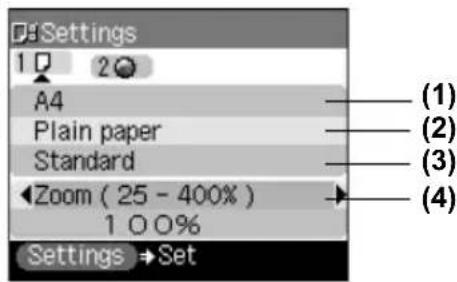
(1) Določite velikost strani.
(2) Določite vrsto medija.
(3) Nastavite kakovost slike za dokument, ki se kopira.
(4) Določite način zmanjšanja/povečave.
(5) Določite, ali se izvaja avto. intenzivnost.
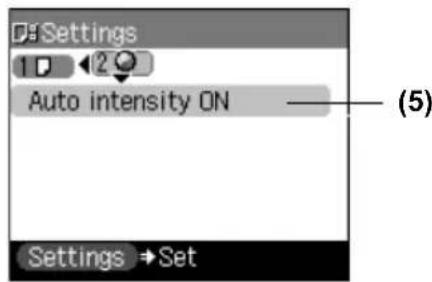
Podrobnosti o spreminjanju nastavitev kopiranja in nastavljanju predmetov: glej Priročnik za uporabnika.
▶ Napredne lastnosti kopiranja
Kopiranje nalepk Kopira fotografije oziroma grafike na nalepke.
Kopiranje brez obrob Kopira slike, tako da le-te zapolnijo celo stran brez robov.
Ponovitev slike Kopira posamezno sliko večkrat na eno stran.
Podrobnosti o naprednih lastnostih kopiranja: glej Priročnik za uporabnika.
3 Tiskanje iz spominske kartice
Obstaja več načinov neposrednega tiskanja iz spominske kartice brez računalnika.
• Tiskanje z indeksom fotografij (Glej stran 22)
- Tiskanje v skladu z izbranim načinom tiskanja fotografij (Glej stran 23)
• Drugi načini tiskanja (Glej stran 23)
Združljive spominske kartice
| Leva kartična reža | Desna kartična reža | |
 |  |  |
| CompactFlash Type I/II MEMORY STICK MultiMedia Card (ver3.31) | ||
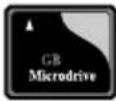 |  |  |
| Microdrive Memory Card SmartMedia SD Secure Digital spominska | kartica | |
| Obvezno vstaviti v kartični vmesnik | ||
 |  | 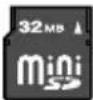 |
| xD-Picture Card Memory Stick DUO miniSD | ||
POZOR
- Preden vstavite Memory Stick DUO, kartico miniSD ali kartico xD-Picture v kartično režo stroja, le-te vstavite v kartični vmesnik (ni priloženo).
Kako vstaviti/odstraniti spominsko kartico
Kako vstaviti spominsko kartico
1 Prepričajte se, da je stroj VKLJUČEN.
2 Odprite pokrov kartične reže.
3 Vstavite spominsko kartico ali kartični vmesnik s spominsko kartico v ustrezno kartično režo.
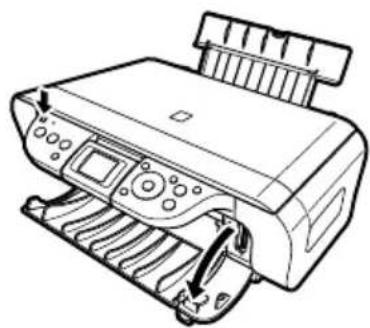
- Ne poskušajte potisniti spominske kartice globje v kartično režo, ko se enkrat zaustavi; nevarnost poškodbe stroja in/ali spominske kartice.
Kako odstraniti spominsko kartico
POZOR
- Če med tiskanjem iz spominske kartice pride do napake (npr. zmanjka papirja), spominsko kartico ali kartični vmesnik s spominsko kartico pustite na mestu, saj se lahko ob poskusu odstranjevanja poškodujejo podatki na spominski kartici.
- Medtem ko sveti svetlobni indikator dostopa, spominske kartice ali kartičnega vmesnika s spominsko kartico ni dovoljeno odstraniti; nevarnost poškodb podatkov na spominski kartici.
1S prsti primite del spominske kartice, ki gleda ven in kartico izvlecite iz kartične reže.
2 Zaprite pokrov kartične reže.
▶ Tiskanje z indeksom fotografij
S strojem lahko enostavno tiskate fotografije z indeksom fotografij, in sicer tako, da izpolnite ustrezna okenca za izbiro opcij tiskanja in fotografij, ki jih želite natisniti. S skeniranjem indeksa fotografij se natisnejo izbrane fotografije glede na izbor.
1 VKLJUČITE stroj in naložite papir A4 v avto. podajalnik listov.
2 Vstavite spominsko kartico v kartično režo. (Glej stran 21)
3Pritisnite [Indeks fotografij].
4 Z [◀] ali [▶] izberite
5 Z [◀] ali [▶] izberite serijo fotografij, ki jih želite natisniti, na indeksu fotografij.
- Če izberete
- Nadaljujte s 6. korakom.
- Če izberete
- Pritisnite [OK].
- Uporabite [▲] ali [▼], će želite izbrati, koliko nedavnih fotografij želite natisniti in pritisnite [OK].
- Nadaljujte s 6. korakom.
- Če izberete
- Pritisnite [OK].
- Z [◀] ali [▶] izberite prvi zabeležen datum posnetka fotografij, ki jih želite natisniti in pritisnite [OK].
- Uporabite [◀] ali [▶], če želite izbrati zadnji shranjen datum fotografij, ki jih želite natisniti in pritisnite [OK].
- Nadaljujte s 6. korakom.
6Pritisnite [Barvno].
• Stroj natisne indeks fotografij.
7 S temnim svinčnikom izpolnite ustrezna okenca (☐) in izberite fotografije, ki jih želite natisniti ter tiskalne nastavitve.
8Naložite papir, ki ste ga izbrali na indeksu fotografij, v avto. podajalnik listov.
9Naložite indeks fotografij na kopirno steklo.
POZOR
- Prepričajte se, da je usmerjenost indeksa fotografij na kopirno steklo pravilna.
10Pritisnite [Indeks fotografij].
11 Z [◀] ali [▶] izberite
12Pritisnite [OK].
▶ Tiskanje v skladu z izbranim načinom tiskanja fotografij
1 Pritisnite [SPOMINSKE KARTICE].
2 Z [◀] ali [▶] izberite
3 Z [◀] ali [▶] izberite fotografijo, ki jo želite natisniti.
- Če ste izbrali
- Pritisnite [Barvno] za potrditev izbora.
- Z [▲] ali [▼] določite število kopij tiskanja.
- Če ste izbrali
- Z [▲] ali [▼] določite število kopij tiskanja.
- Ponovite 3. korak in določite število kopij za vsako fotografijo, ki jo želite natisniti.
4 Po potrebi prilagodite tiskalne nastavitve. (Glej Priročnik za uporabnika) 5Pritisnite [Barvno].
▶ Drugi načini tiskanja
Layout print Natisne več fotografij na en list papirja.
(Izpis postavitve)
Sticker print Natisne fotografije na nalepke.
(Izpis nalepk)
Photo Index print Natisne indeks vseh fotografij, shranjenih na spominsko (Izpis indeksa fotografij) kartico.
Print all photos Natisne vse fotografije, shranjene na spominske kartice.
(Natisni vse fotografije)
DPOF print Natisne fotografije po nastavitvah DPOF (Digital Print Order Format) (Izpis DPOF)
Podrobnosti o drugih načinih tiskanja: glej Priročnik za uporabnika.
▶ Tiskanje dokumentov
Postopek tiskanja je delno odvisen od aplikacijske programske opreme. V nadaljevanju je opisan osnovni postopek.
Windows
1 Naložite papir v avto. podajalnik listov. (Glej stran 17)
2Kreirajte dokument ali odprite datoteko, ki jo želite natisniti.
3Izberite [Print] (Natisni) v meniju [File] (Datoteka) aplikacijske programske opreme.
- Pre pri čajte se, da je stroj izbran tiskalnik.
4Po potrebi prilagodite nastavitve za vaš dokument, nato kliknite [OK] (OK).
5Kliknite [Print] (Natisni) ali [OK] (OK).
Macintosh
1 Naložite papir v avto. podajalnik listov. (Glej stran 17)
2Kreirajte dokument ali odprite datoteko, ki jo želite natisniti.
3Izberite [Page Setup] (Priprava strani) v meniju [File] (Datoteka) aplikacijske programske opreme.
- Pre pri čajte se, da je stroj izbran tiskalnik.
4Izberite želeno velikost papirja v [Paper Size] (Velikost papirja), nato kliknite [OK] (OK).
5Izberite [Print] (Natisni) v meniju [File] (Datoteka) aplikacijske programske opreme.
6Po potrebi prilagodite nastavitve za vaš dokument, nato kliknite [OK] (OK).
7Kliknite [Print] (Natisni).
▶ Načini skeniranja
Skeniranje s pomočjo MP Navigator
S MP Navigator lahko dokumente skenirate, obdelujete in jih shranite na računalnik.
Za podrobnosti o uporabi MP Navigatorja, si oglejte Scanning Guide.

Na namizju Windows dvakrat kliknite ikono [MP Navigator 3.0] in odprite MP Navigator.

V meniju [Go/Pojdi] izberite [Applications/Aplikacije], [Canon Utilities/Canonovi pripomočki], nato pa dvokliknite ikono [MP Navigator 3.0], da odprete MP Navigatorja.
Iz MP Navigator lahko zaženete naslednjo aplikacijsko programsko opremo.
- Easy-PhotoPrint (Tiskanje fotografij)
- ArcSoft PhotoStudio (Urejanje foto slike)
- ScanSoft OmniPage SE* (Konvertiranje skeniranih dokumentov v besedilo)
* ScanSoft OmniPage SE ne podpira prve izdaje Windows 98.

Če ste izvedli [Custom Install] (Uporabniška namestitev) in namestili gonilnik MP ter MP Navigator, se ta aplikacijska programska oprema ni namestila in je tako ni možno zagnati. Za zagon katere koli od zgoraj omenjene programske opreme iz MP Navigator ponovno opravite [Custom Install] (Uporabniška namestitev) in le-to namestite.
Skeniranje s kontrolno ploščo stroja
1 Naložite dokument na kopirno steklo. (Glej stran 18)
2Pritisnite [SKENIRANJE].
Dokument je skeniran. Pri skeniranju se uporabijo nastavitve, ki jih nastavite v MP Navigatorju.
POMEMBNO
- Če pri nekaterih vrstah izvirnikov položaj in velikost slike nista pravilno optično prebrana, glejte »Izbiranje delovanja delovne plošče s programsko opremo MP Navigator« v Scanning Guide (elektronski priročnik) in spremenite [Document Type/Vrsta dokumenta] in [Document Size/Velikost dokumenta] v programski opremi MP Navigator, da ustrezata vrsti in velikosti optično branega izvirnika.

- Postopek, ki sledi, je odvisen od nastavitev. Za več podrobnosti si oglejte Scanning Guide.
Skeniranje iz aplikacijske programske opreme
Sliko lahko skenirate iz aplikacijske programske opreme, ki ustreza TWAIN ali WIA (le Windows XP), in uporabite sliko v tej aplikacijski programski opremi. Postopek je odvisen od aplikacijske programske opreme.
Natančen opis postopka: glej priročnik za uporabo aplikacijske programske opreme, ki jo uporabljate.
6 Tiskanje fotografij neposredno iz digitalnega fotoaparata
Povezava na napravo, združljivo s tehnologijo PictBridge
Povezava naprave, združljive s tehnologijo PictBridge, kot je digitalni fotoaparat, video kamera ali mobilni telefon, nudi neposredno tiskanje shranjenih slik brez uporabe računalnika.
1VKLJUČITE stroj.
2Naložite papir v avto. podajalnik listov. (Glej stran 17)
3Povežite napravo, združljivo s tehnologijo PictBridge, na stroj.
- Prepričajte se, da je naprava izključena.
- Povežite napravo na stroj s kablom USB (za povezavo na računalnik), ki je priložen napravi.
4 VKLJUČITE in nastavite napravo na neposredno tiskanje.
Nekateri tipi naprav, združljivih s tehnologijo PictBridge, se samodejno vključijo, ko jih povežete na stroj. Če se naprava ne vključi samodejno, to opravite ročno.
5Sedaj lahko tiskate slike iz fotoaparata.
7 Tiskanje fotografij z brezžično komunikacijsko napravo
Če je vaš mobilni telefon opremljen z infrardečimi vrati za brezžičen prenos podatkov, lahko tiskate fotografije preko brezžične povezave s strojem. Tiskate lahko tudi fotografije, prejete iz mobilnih telefonov, ki so združljivi s tehnologijo Bluetooth, in sicer z neobvezno opremo BU-20 Bluetooth. (Glej Priročnik za uporabnika Bluetooth)
▶ Izvajanje infrardeče komunikacije
Izvajanje infrardeče komunikacije: glej tudi priročnik za uporabo mobilnega telefona.
1 VKLJUČITE stroj in naložite papir v avto. podajalnik listov. (Glej stran 17)
2Po potrebi prilagodite tiskalne nastavitve.
- Izberete lahko velikost papirja, vrsto medija, glajenje in postavitev. (Glej Priročnik za uporabnika)
- Pritisnite [Meni].
- Z [◀] ali [▶] izberite
(Vzdrževanje/nastavitve), nato pritisnite [OK]. - Z [◀] ali [▶] izberite
(Nastavitve naprave), nato pritisnite [OK]. - Z [▲] ali [▼] izberite
(Nastavitve brezžič. tisk.), nato pritisnite [OK]. - Z [▲] ali [▼] izberite predmet, ki ga želite nastaviti, nato z [◀] ali [▶] spremenite nastavitev.
- Po dokončanju vseh potrebnih nastavitev pritisnite [OK].
3 Infrardeča vrata mobilnega telefona postavite nasproti infrardečim vratom stroja v razmiku največ 20 cm.

- Učinkovit kot infrardečih vrat stroja je približno 10° od osrednje osi, in sicer tako v navpično kot tudi vodoravno smer.
- Sprejemljiva razdalja komunikacije s strojem je odvisna od mobilnega telefona. Razdalja komunikacije: glej priročnik za uporabo mobilnega telefona.
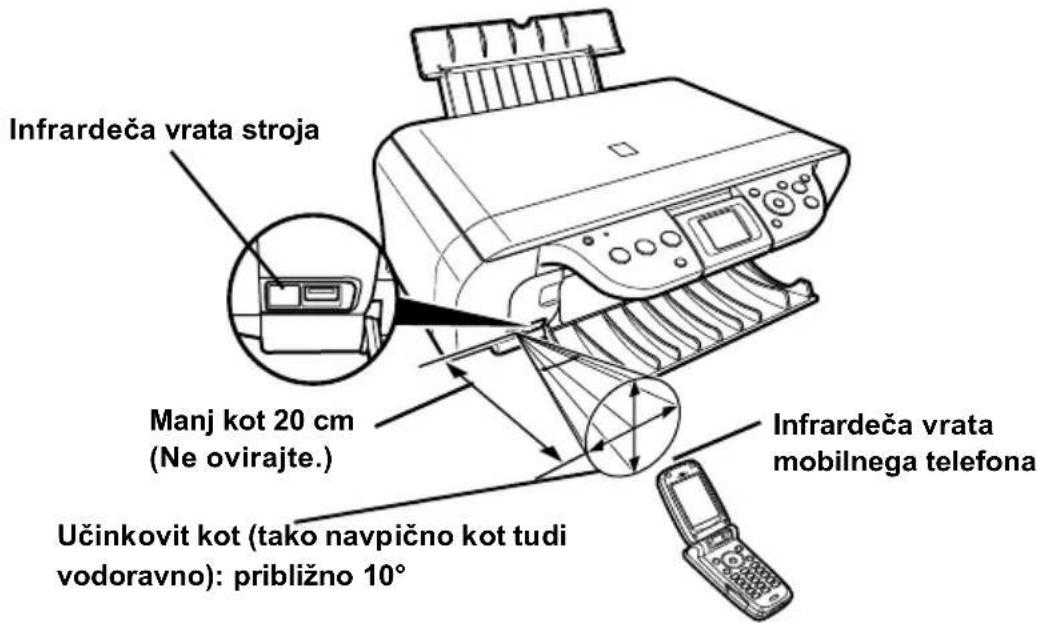
4lzberite fotografijo, ki jo želite natisniti, in pošljite podatke v stroj s pomočjo funkcije infrardeče komunikacije mobilnega telefona.
- Če se podatki pravilno prejemajo, na stroju sveti zelen svetlobni indikator VKLOP/IZKLOP.
- Tiskanje se zažene po prejemu vseh podatkov.
Podrobnosti o izvajanju infrardeče komunikacije: glej Priročnik za uporabnika.
Izvajanje komunikacije Bluetooth: glej priročnik za uporabo mobilnega telefona ali osebnega računalnika PC.
1 VKLJUČITE stroj in naložite papir v avto. podajalnik listov. (Glej stran 17)
2 Po potrebi prilagodite tiskalne nastavitve. (Glej stran 28)
3Na vrata za neposredno tiskanje povežite neobvezno enoto BU-20 Bluetooth.
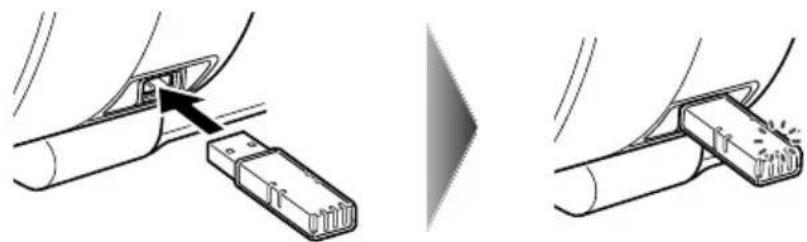
- Ko je enota pravilno nameščena, zasveti modri svetlobni indikator na enoti BU-20 Bluetooth.
4 Po potrebi določite nastavitve Bluetooth.
- Nastavite lahko ime naprave, zavrnitev dostopa, varnost in kodo Bluetooth. (Glej Priročnik za uporabnika Bluetooth)
- Pritisnite [Meni].
- Z [◀] ali [▶] izberite
(Vzdrževanje/nastavitve), nato pritisnite [OK]. - Z [◀] ali [▶] izberite
(Nastavitve naprave), nato pritisnite [OK]. - Z [▲] ali [▼] izberite
(Nastavitve Bluetooth), nato pritisnite [OK]. - Z [▲] ali [▼] izberite predmet, ki ga želite nastaviti, nato z [◀] ali [▶] spremenite nastavitev.
- Po dokončanju vseh potrebnih nastavitev pritisnite [OK].
5Zaženite komunikacijo Bluetooth.
Podrobnosti o komunikaciji Bluetooth: glej Priročnik za uporabnika Bluetooth.
Zamenjava kartuše FINE
Pred zamenjavo kartuše FINE skrbno preverite številko modela.
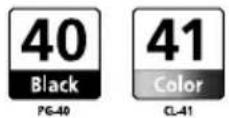
S tem tiskalnikom sta združljivi tudi kartuši FINE PG-50 Black (visok donos) in CL-51 Color (visok donos)
- Držala kartuše FINE ni dovoljeno ročno premakniti ali zaustaviti.
- Ni se dovoljeno dotikati kovinskih delov.
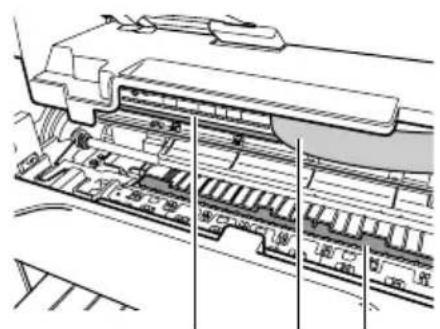
3Prazno kartušo FINE sprostite tako, da pritisnete na jeziček in kartušo FINE vzamete ven.
- Ni se dovoljeno dotikati transparentnega filma (A), filmskega kabla (B), pivnika črnila (goba) (C) ali katerih koli kovinskih delov.
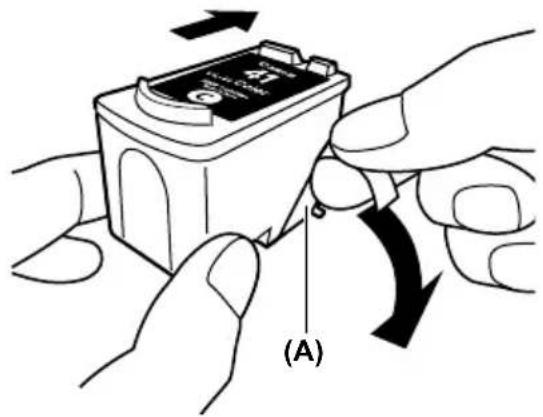
4Vzemite novo kartušo FINE iz embalaže. Kartušo FINE primite, kot je prikazano in odstranite zaščitni trak (A).
POZOR
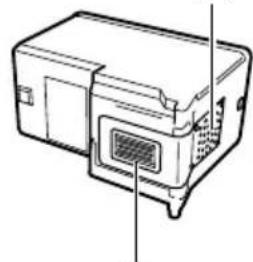
- Ni se dovoljeno dotikati zlatih sponk (B) in šob (C).
- Kartuše FINE ni dovoljeno stresati ali drugače izpostavljati stresu, ker lahko začne puščati in tako onesnaži obleko in roke.
- Z a š čitnega traku ne poskušajte ponovno pritrditi, potem ko ste ga odstranili.
- Šobe ne smejo priti v stik z drugimi površinami.
(B)
5Kartušo FINE vstavite pod rahlim kotom v prazno režo.
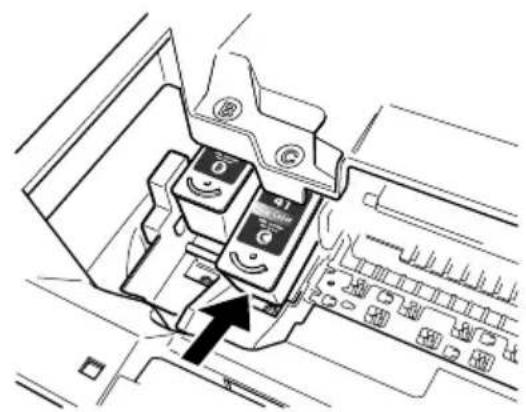
7 Če je treba zamenjati še eno kartušo FINE, ponovite korake 3 do 6.
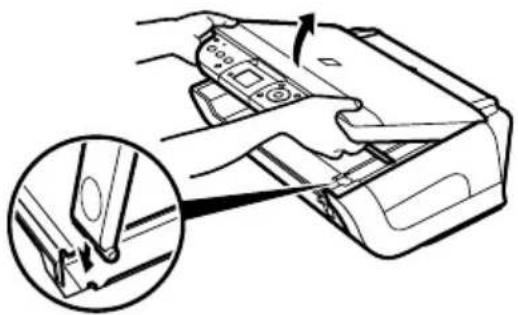
8Dvignite enoto za skeniranje; postavite podporo enote za skeniranje in samo enoto nazaj v prvotni položaj.
▶ Čiščenje kartuše FINE
V primeru, da je natisnjen kontrolni vzorec šob nepopoln, da sploh ni bil natisnjen ali da manjka določena barva, je treba očistiti kartušo FINE.
1 Pritisnite [Meni].
2 Z [◀] ali [▶] izberite
3 Z [◀] ali [▶] izberite
4 Po potrebi z [▲] ali [▼] izberite
Cleaning (Čiščenje)
Opravi se normalno čiščenje kartuše FINE.
Deep cleaning
Opravi se globinsko čiščenje kartuše FINE.
(Globinsko čiščenje)
5 Z [▲] ali [▼] izberite
▶ Odstranitev zastoja papirja
Če na zaslonu LCD zasveti sporočilo
Kako odpraviti zastoj v podstavku za odlaganje papirja
1 Previdno potegnite zagozden papir iz podstavka za odlaganje papirja.
2Pritisnite [OK].
Kako odpraviti zastoj v avto. podajalniku listov
1 Previdno potegnite zagozden papir iz avto. podajalnika listov.
2Pritisnite [OK].
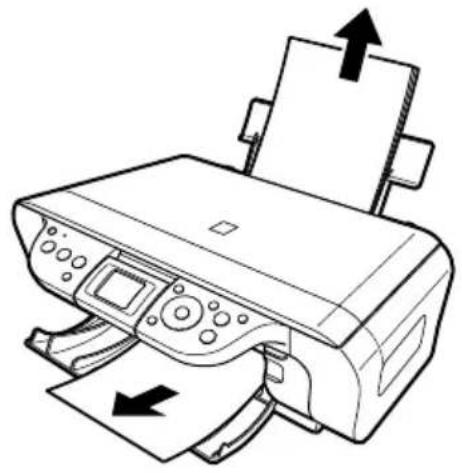
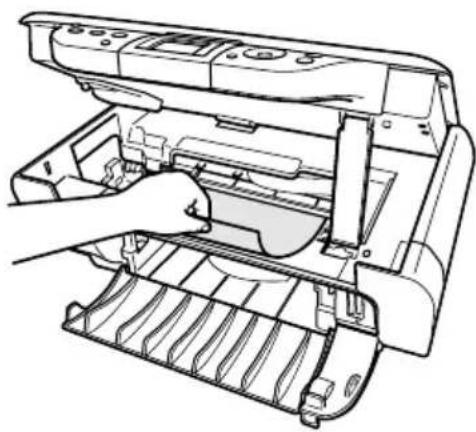
Kako odpraviti zastoj v stroju
1Odprite enoto za skeniranje.
2Previdno izvlecite papir, ki se je zagozdil med valje.
POZOR
- Pazite, da se ne dotaknete nobenih notranjih delov tiskalnika, saj lahko s tem zmanjšate kakovost tiskanja.
3Zaprite enoto za skeniranje.
4Pritisnite [OK].
Podrobnosti o odpravljanju težav: glej Priročnik za uporabnika.
PIXMA MP460
Stručná príručka
Obsah
Úvod 12
Kopírovanie 17
Sledeče FINE kartuše so primerne za to napravo.
Sledeče FINE kartuše (z veliko kapaciteto) so tudi primerne za to napravo.
Za podrobnosti o zamenjavi FINIH KARTUŠ si preberite razdelek »Zamenjava FINE kartuše« v tem priročniku.