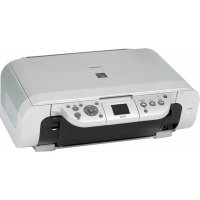
Pixma MP460 - принтер CANON - Безкоштовний посібник користувача
Знайдіть посібник до пристрою безкоштовно Pixma MP460 CANON у форматі PDF.



| Марка | Canon |
| Модель | Pixma MP460 |
| Тип продукту | Багатофункціональний струменевий принтер (друк, копіювання, сканування) |
| Основні функції | Друк з ПК, кольорове та чорно-біле копіювання, сканування, прямий друк з картки пам'яті, друк PictBridge, інфрачервоний друк, Bluetooth (опціонально) |
| Підключення | USB 2.0, PictBridge, IrDA, Bluetooth (з блоком BU-20 опціонально) |
| Дисплей | РК-екран |
| Електроживлення | 100-240 В змінного струму, 50/60 Гц |
| Картриджі з чорнилом | 2 картриджі FINE: чорний (PG-50) та кольоровий (CL-51), доступні версії підвищеної ємності |
| Підтримувані формати паперу | A4, Letter та інші стандартні формати |
| Функції копіювання | Зум від 25 до 400%, друк без полів, повторення зображення, друк на наклейках |
| Прямий друк | З картки пам'яті (CompactFlash, Microdrive, SmartMedia, Memory Stick, SD, xD-Picture тощо) та пристрою PictBridge |
| Сканування | Через MP Navigator, збереження на ПК, у PDF, електронною поштою або відкриття в програмі |
| Операційні системи | Windows, Mac OS X (не сумісно з Mac OS 9 або Classic) |
| Вміст коробки | Принтер, картриджі FINE (чорний та кольоровий), посібник зі швидкого запуску, компакт-диск з програмами, кабель живлення |
| Витратні матеріали | Картриджі FINE PG-50 (чорний) та CL-51 (кольоровий), доступні протягом 5 років після припинення виробництва |
| Заходи безпеки | Не розміщувати біля легкозаймистих розчинників, не використовувати аерозоль, не розбирати, відключати перед чищенням |
| Обслуговування | Чищення друкувальних головок через меню, заміна картриджів FINE |
| Довкілля | Відповідає Energy Star, утилізація згідно з директивою WEEE (2002/96/EC) |
| Підтримка | Сервісні центри Canon, сайт www.canon-europe.com |
| Гарантія | Зверніться до брошури європейської гарантійної системи (EWS) |
Часті запитання - Pixma MP460 CANON
Питання користувачів про Pixma MP460 CANON
0 питання про цей пристрій. Дайте відповідь на ті, що знаєте, або поставте власне.
Поставити нове питання про цей пристрій
Завантажте інструкції для вашого принтер у форматі PDF безкоштовно! Знайдіть свій посібник Pixma MP460 - CANON і поверніть собі контроль над електронним пристроєм. На цій сторінці опубліковані всі документи, необхідні для використання вашого пристрою. Pixma MP460 бренду CANON.
ПОСІБНИК КОРИСТУВАЧА Pixma MP460 CANON
Коротка інструкція з користування
دليل البدء السريع
PIXMA MP460
Quick Start Guide
Table of Contents
| Вступ 12 | |
| Копіювання 17 | |
| Друкування з карти пам'яті | 20 |
| Друкуючи з вашого комп'ютера | 24 |
| Сканування 25 | |
| Друкування фотографій безпосередньо з цифрового фотоапарата | 27 |
| Друкування фотографій з пристрою бездротового зв'язку | 28 |
| Технічне обслуговування | 31 |
| Виправлення неполадок 34 | |
▶ Підготовка апарата
Розпакуйте апарат
Будь ласка, звірте зв'язані аксесуари з зображенням, що надруковане на складеній частині пакувальної коробки.
ВАЖЛИВА ІНФОРМАЦІЯ
- Не підключайте кабель USB доти, доки ви не встановите программе забезпечення.
- Кабель принтера не входить до комплекту. Для того щоб підключити ваш апарат до комп'ютера, ви маєте придбати кабель USB (менш, ніж 3 м).
1 Увімкніть апарат.
- Настройка мови наявна тільки для деяких країн.
- Якщо на апараті обрано небажану мову, зверніться до Посібник користувача.
2 Підготуйте картриджі FINE (чорнильні картриджі).
- Якщо пристрій для сканування (кришка принтера) залишалась відкритою більше, ніж 10 хвилин, держак картриджа FINE рухається праворуч. Закрийте та знов відкрийте пристрій для сканування (кришку принтера), для того щоб повернути держак до центру.
- Не приєднуйте знов захисну плівку після її видалення.
3 Встановіть картридж FINE.
- Переконайтесь у тому, що картриджі FINE встановлено у порядку, зазначеному на етикетці. Апарат неможливо використати доти, доки не буде встановлено картриджі FINE.
- 3 огляду на норми безпеки зберігайте картриджі FINE недосяжними для дітей.
- Не трясіть та не кидайте картридж FINE, оскільки чорнила можуть потекти та забруднити ваш одяг або руки.
- Індикатор попередження все ще горитиме помаранчевим кольором, якщо картридж FINE не встановлено належним чином. Відкрийте пристрій для сканування (кришку принтера) та переконайтесь у тому, що картриджі FINE встановлено у тому порядку, який описано на етикетці.
▶ Тільки для країн Європейського союзу (та Європейської економічної зони)

Ця позначка вказус на те, що цей виріб не можна утилізувати разом з хатнім сміттям згідно з директивою WEEE (2002/96/EC) та місцевих законів. Цей виріб необхідно передати у спеціалізований пункт збирання, наприклад, до авторизованого пункту обміну виробів, де Ви можете придбати новий схожий виріб, або до авторизованого пункту збирання електричного та електронного устаткування для переробки. Неналежна утилізація такого типу сміття може мати негативний вплив на оточуюче середовище та здоров'я людини через потенційно небезпечні речовини, що можуть міститись в електричному та електронному устаткуванні. До того ж, Ваша допомога у належній утилізації цього виробу сприятиме ефективному використанню природних ресурсів. По додаткову інформацію про те, куди можна відвезти старе устаткування для переробки, зверніться до місцевого органу влади, пункту утилізації відходів або служби вивезення хатнього сміття. Ви також можете дізнатися про це із затвердженої схеми утилізації електричного та електронного устаткування. Докладнішу інформацію відносно повернення та переробки використаного електричного та електронного устаткування Ви знайдете на веб-вузлі www.canon-europe.com/environment. (Європейська економічна зона: Норвегія, Ісландія та Ліхтенштейн)
▶ Користувачам в Європі, Близькому Сході, Африці та Росії
Щоб отримати адреси центру технічної підтримики Canon, зверніться до зворотньої сторони обкладинки буклета про Європейську гарантійну систему (EWS) або веб-сайта www.canon-europe.com.
Модель принтера: K10283 (MP460)
Bluetooth ID: B02954
▶ Встановіть програмне забезпечення
Оберіть Програму спрошеного встановлення, для того щоб встановити прикладну програму, Екранний довідник та МР-драйвери. Оберіть Установку на замовлення, для того щоб обрати опції, які ви бажаєте встановити.
Після появи вікна реєстрації користувача, за наявності підключення комп'ютера до Інтернету, натискання кнопки "Register" призведе до виведення на екран інструкцій з реєстрації.
Ресстрацію також можна здійснити за допомогою значка на робочому столі після завершення установки.
ВАЖЛИВА ІНФОРМАЦІЯ
- На деякий час закрийте всі брандмауери та всі відкриті програми, включаючи антивірусне програмне забезпечення. Програми захисту комп'ютера можна буде перезапустити після інсталяції програми.
Встановлювання драйвера принтера - Windows
- Ви маєте увійти як адміністратор або мати права адміністратора, щоб встановити програму у Windows XP або Windows 2000.
- У разі появи нижченаведеного екрана кабель USB вже підключено.
Виконайте нижчезазначені кроки.
- Відключіть кабель USB.
- Натисніть [Cancel] (Скасувати).
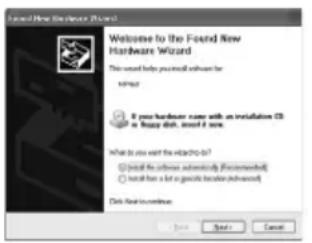
- Не перемикайте користувачів під час процесу інсталяції.
Встановлювання драйвера принтера - Macintosh
- Не підключайте апарат до середовищ Mac OS 9 або Mac OS X Classic, оскільки вони не підтримуються програмою.
- Введите ім'я та пароль для входу через обліковий запис адміністратора.
Виконайте нижченаведені кроки та переконайтесь у тому, що драйвер було встановлено належним чином:
- Виберіть [Utilities] (Утіліти) з меню [Go] (Пуск).
- Двічі клацніть значок [Printer Setup Utility] (Утиліта встановлення принтера) ([Print Center] (Друк-центр) під час користування Mac OS X v.10.2.8).
Якщо принтер відображається у [Printer List] (Списку принтерів), його вже встановлено.
Якщо принтер не відображається у [Printer List] (Списку принтерів), натисніть [Add] (Додати) у [Printer List] (Списку принтерів) та оберіть у висвітному меню [USB] (USB). Оберіть [MP460] зі списку [Product] (Виробів) та натисніть [Add] (Додати).
У разі підключення до системи Mac OS X v.10.3.3 або ранішою версії:
Перезапуск комп'ютера під час його підключення до апарата може спричинити ситуацію, коли апарат не буде знайдено. Для того щоб вирішити цю проблему, ви маєте або вийняти та знов вставити кабель USB до розетки, або вимкнути апарат та знов увімкнути його.
Обмеження відповідальності
Компанія Canon Inc. ретельно перевірила цей Посібник і сподівається, що він стане Вам у нагоді як зручний підручник для використання апарата Canon серії MP460. Усі твердження, технічна інформація та поради у цьому та інших посібниках або у відповідних документах слід вважати надійними, але їх точність та вичерпність не гарантуються, і вони не можуть бути підставою для висунення гарантійних вимог щодо виробів, опис яких тут надається. Технічні характеристики можуть змінюватись без повідомлення.

Будучи учасником програми Energy Star®, компанія Canon заявляє, що цей прилад відповідає вимогам Energy Star® щодо економії електроенергії.

Цей апарат підтримує стандарт Exif 2.21 (що також зветься „Exif Print“). Exif Print є стандартом для вдосконалення зв’язку між цифровими камерами та принтерами. Приєднуючись до сумісної із Exif Print камери, дані зображень камери під час зйомки використовуються та оптимізуються, що дозволяє робити роздруківки високої якості.
Про витратні матеріали
Витратні матеріали (чорнильні контейнери / картриджі FINE) доступні протягом 5 років після припинення виробництва.
Примітки з товарних знаків
- Windows є застереженим товарним знаком Microsoft Corporation в Сполучених Штатах та інших країнах.
- Macintosh та Mac є товарними знаками Apple Computer, Inc., застереженими у Сполучених Штатах та інших країнах.
- CompactFlash є застереженим товарним знаком SanDisk Corporation.
- MEMORY STICK та Memory Stick DUO є застереженими товарними знаками Sony Corporation.
- SmartMedia є застереженим товарним знаком Toshiba Corporation.
- Microdrive є застереженим товарним знаком Business Machines Corporation.
- MultiMediaCard є зареєстрованою торговою маркою MultiMediaCard Association.
- xD-Picture Card є торговою маркою корпорації Fuji Photo Film.
- SD, miniSD та SD Secure Digital є товарними знаками SD Association.
- Товарний знак функції IrDA належить Асоціації з інфрачервоної технології передавання даних (Infrared Data Association) та використовується за ліцензією.
- Bluetooth є застереженим товарним знаком Bluetooth SIG, Inc., U.S.A. а ліцензію на його використання надано Canon Inc.
- Усі інші вироби та назви виробів є зареєстрованими торговими марками або торговими марками їх відповідних власників.
©2006 CANON INC.
Всі права застережені. Жодну з частин цієї публікації не може бути розповсюджено або скопійовано у будь-якій формі без письмового дозволу з боку Canon Inc.
Як користуватися наданою документацією
Коротка інструкція з настройки (Друкована документація):
Спершу прочитайте цю сторінку.
Ця сторінка містить інструкції з настроювання вашего апарата та підготовки його до роботи. Щоб підготувати ваш апарат до використання, виконайте всі кроки, наведені у цьому довіднику.
Коротка інструкція з користування (Цей довідник):
Прочитайте цей довідник до початку використання апарата.
Після виконання інструкцій, що наведені у Коротка інструкція з настройки, ми рекомендуємо вам прочитати цей довідник та ознайомитись з основами роботи з усіма функціями, що закладені у цьому апараті.
Посібник користувача (Екранний довідник):
Цей довідник наявний на інсталяційному компакт-диску.
Цей довідник містить вказівки з друкування з вашего комп'ютера, безпосереднього друкування фотографій з цифрової камери, а також копіювання. Зверніться до цього довідника за отриманням детальних інструкцій, що не входять до Коротка інструкція з користування, або у разі необхідності отримання додаткової інформації щодо покращених можливостей апарата.
Довідник з драйвера принтера/Scanning Guide (Екранний довідник):
Ці довідники наявні на інсталяційному компакт-диску.
Зверніться до них у разі необхідності отримання вичерпних вказівок щодо друкування та сканування з вашого комп'ютера. Ці довідники детально зображують кожну функцію, а також методи застосування драйверів МР та програми МР-навігатор.
Довідник із застосування фотофункций (Екранний довідник):
Цей довідник наявний на інсталяційному компакт-диску.
Цей довідник містить описи засобів програмного забезпечення, що наявні на диску, як, наприклад, Easy-PhotoPrint та Easy-WebPrint, а також інструкції зі сканування даних, різноманітні методи друку та інформацію з функцій.
Лише для користувачів в Азії:
Екранні довідники може не бути встановлено залежно від країни придбання апарата. Якщо їх не має, скопіойте екранні довідники з папки „Manual“ (Довідник) на інсталяційному компакт-диску до жорсткого диску вашого комп’ютера.
▶ PC Відображення екранного довідника, що міститься на інсталяційному компакт-диску
Ви можете встановити екранні довідники за допомогою інсталяційного компакт-диску одним з нижченаведених засобів.
- Оберіть „Програму спрошеного встановлення“, для того щоб разом з драйвером принтера та програмами встановити екранні довідники.
- Оберіть „Екранний довідник“ у „Установці на замовлення“ та встановіть скранні довідники. Якщо ви не встановили або стерли екранні довідники, скористайтесь одним з вищенаведених методів для їх встановлення.
- Значок запуску екранного довідника розташовується на вашому робочому столі після встановлення програми за допомогою програми спрощеного встановлення.
- Двічі натисніть на значок, а потім в висвітному екрані оберіть назву кожного довідника, який ви бажаєте відкрити.
Ви можете переглядати документи HTML у різних веб-браузерах, і тому той же самий текст або те ж саме зображення можуть виглядати по-різному в залежності від браузера, який ви використовуєте. Екранні довідники були підготовлені за припущенням, що вони відображатимуться та читатимуться за нижчезазначених умов:
Для Windows:
- Браузер: Переглядач довідника Windows з HTML
- Зверніть увагу: необхідно мати Microsoft Internet Explorer 5.0 або пізнішу версію.
- Екранні довідники можуть не відображатись вірно в залежності від вашої операційної системи або версії Internet Explorer. Ми рекомендуємо вам своєчасно поновлювати систему за допомогою Windows Update.
Для Macintosh:
- Браузер: Переглядач довідника
- Зверніть увагу: екранні довідники можуть не відображатися вірно в залежності від вашої операційної системи. Ми рекомендуємо вам своєчасно поновлювати систему.
▶ Читання документу
Символи, що використовуються в цьому довіднику
⚠ YBAΓA!
Означає попередження, що стосується операція, яка у разі неналежного виконання може призвести до смерті або ушкодження людини або пошкодження власності. Для того щоб використовувати апарат безпечним чином, завжди приділяйте увагу подібним попередженням.
ВАЖЛИВА ІНФОРМАЦІЯ
Означає функціональні попередження та обмеження.
Обов'язково читайте ці попередження з тим, щоб здійснювати належне функціонування апарата та запобігти пошкодженню апарата.

Означас функціональні зауваження або додаткові пояснення. Дуже рекомендуємо читати ці зауваження.

Вказує на опис апарату, коли його підключено до комп'ютера.

Прочитайте це, якщо ваш апарат підключено до системи Windows.

Прочитайте це, якщо ваш апарат підключено до системи Macintosh.
●(Назва розділу операції)
Використовується для означення операції, яка може бути виконана по розділах.
- (Крок розділу операції)
Використовується для пояснення кожної операції процедури розділу.
Кнопки, що використовуються в цьому довіднику
[назва кнопки]
Текст у цих лапках вказує на кнопку на Робочій панелі апарата або елемент комп'ютера, з яким треба працювати.
Приклад: [Колір]
<повідомлення>
Текст у цих лапках вказує на повідомлення або слемент меню, який можна обрати, що з'являється на РКД (рідкокристалічному дисплеї).
Приклад:
Терміни, що використовуються в цьому довіднику
апарат
Загальні терміни, що використовуються при описуванні MP460.
за замовчуванням
Настройка, що залишається активною, поки ви не зміните її.
документ
Вихідні аркуші документа, сторінки книги або фотографії, яки ви копіюсте або скануєте за допомогою апарата.
папір
Папір, на якому ви друкуєте за допомогою апарата.
▶ Заходи безпеки
Будь ласка, прочитайте попередження та застереження з техніки безпеки, що містяться у цьому Посібнику, щоб дізнатися про безпечне використання апарата. Не намагайтесь використовувати апарат у будь-який спосіб, який не описано у цьому Посібнику. Для того щоб отримати додаткову інформацію з безпеки, зверніться до Посібник користувача.
ПОПЕРЕДЖЕННЯ
У разі нехтування цими застереженнями із безпеки Ви можете зазнати ураження електричним струмом, викликати пожежу або зламати апарат.
- Розташування
- Не розташовуйте апарат поблизу легкозаймистих розчинників на зразок спирту та розріджувачів.
Живлення
- Ніколи не намагайтесь вставляти та виймати штепсельну вилку апарата із розетки живлення вологими руками.
- Завжди до упору заштовхуйте штепсельну вилку у розетку живлення.
- Ніколи не пошкоджуйте, не модифікуйте, не розтягуйте, не згинайте та не скручуйте шнур живлення. Не кладіть важкі предмети на шнур живлення.
- Ніколи не вмикайте апарат у розетку живлення, що використовується для спільного живлення іншого обладнання (подовжувачі, двійники та трійники тощо).
- Ніколи не користуйтесь цим апаратом, якщо шнур живлення має розриви або ушкодження ізоляції.
- Якщо поруч з апаратом Ви побачите дим, відчуєте незвичний запах або почуєте дивний шум, негайно вийміть шнур живлення апарата із розетки та зверніться до місцевого уповноваженого дилера Canon або до лінії підтримки користувачів Canon.
Продовження використання апарата за таких умов може призвести до пожежі або до ураження електричним струмом.
- Періодично вимикайте апарат із мережі живлення та за допомогою сухої тканини витирайте пил і бруд на вилці та розетці живлення.
Якщо апарат розташовано у занадто запиленому, задимленому та вологому приміщенні, пил, що збирається на вилці, може абсорбувати вологу та спричинити пошкодження ізоляції і виникнення пожежі.
● Технічне обслуговування
- Для чищення апарата використовуйте вологу тканину. Ніколи не користуйтесь легкозаймистими розчинниками, наприклад, спиртом, бензолом або розріджувачами. Якщо легкозаймистий розчинник вступить у контакт із електричними компонентами всередині апарата, це може викликати пожежу або призвести до ураження електричним струмом.
- Завжди вимикайте живлення та від'єднуйте шнур апарата від розетки, перш ніж розпочати чищення апарата. Залишення апарата увімкненим або ненавмисне вмикання його під час чищення може призвести до тілесних ушкоджень або пошкодження апарата.
• Догляд
- Не намагайтесь розібрати або модифікувати апарат. Всередині апарата немає вузлів, що можуть обслуговуватися користувачем. Конструкція апарата має компоненти під високою напругою. Ніколи не виконуйте ніяких дій технічного обслуговування, що не описані у цьому Посібнику. Неправильні дії з технічного обслуговування можуть призвести до пошкодження апарата, виникнення пожежі або ураження електричним струмом.
- Не використовуйте поблизу апарата розпилювачів із легкозаймистою рідиною. Якщо така рідина вступить у контакт із електричними компонентами всередині апарата, це може спричинити пожежу або ураження електричним струмом.
- Инше
- У разі встановлення апарата поблизу від електричних пристроїв з флуоресцентним світлом встановіть апарат щонайменше на відстані 15 см від них. Розташування апарата поруч із такими пристроями може призвести до його неправильної роботи внаслідок створюваних флуоресцентним світлом перешкод.
- Коли Ви вимикасте живлення, обов'язково натисніть кнопку [ON/OFF] (Увімк./Вимк.) та переконайтесь, що Alarm Lamp (Сигнальну лампу) вимкнено. Якщо ви витягнете штекер з розетки з увімкненим індикатором попередження, картридж FINE не буде захищено, і подальший друк може стати неможливим.
⚠️ УВАГА!
Нехтування цими правилами безпеки може призвести до фізичних ушкоджень та пошкодження апарата.
- Розташування
- Апарат має бути розташований на пласкій стійкій та невібруючій поверхні, яка може витримати його вагу.
- Не встановлюйте апарат у надто вологих, запилених та відкритих для прямого сонячного проміння місцях, а також поблизу нагрівачів. Встановлення апарата в таких місцях може призвести до пожежі або ураження струмом. Для того щоб запобігти виникненню пожежі або електрошоку, встановіть апарат у місці з температурою навколишнього середовища у межах від 5°C до 35°C та вологістю від 10% до 90% (без конденсації).
- Не ставте апарат на товсті килими та покриття. Проникнення усередину апарата волокна або пилу може спричинити пожежу.
Живлення
- Ніколи не вимикайте шнур живлення, витягуючи його безпосередньо за шнур. Якщо тягнути за шнур, шнур можна пошкодити і спричинити виникнення пожежі або ураження електричним струмом.
- Не використовуйте подовжувальний шнур, оскільки це може спричинити виникнення пожежі або ураження електричним струмом.
- Слідкуйте, щоб область безпосередньо навколо розетки живлення завжди підтримувалась у чистоті, щоб Ви могли без перешкод вимкнути шнур живлення при необхідності. В іншому випадку Ви не зможете вимкнути апарат із розетки у випадку виникнення критичної ситуації.
- Ніколи не використовуйте джерела живлення, що відрізняються від вказаного для апарата у країні придбання, оскільки це може призвести до виникнення пожежі або до ураження електричним струмом.
Апарат має наступні робочі вимоги: 100-240 В ЗС, 50/60 Гц (залежно від місцевих електричних вимог) - Розетка повинна бути розміщена поблизу апарата, та ніщо не повинно перешкоджати доступу до неї.
• Догляд
- Зачиняйте кришку документа обережно, щоб запобігти защемленню пальців. Нехтування цією порадою може призвести до травмування.
- Не натискайте занадто сильно кришку документа під час використання скла копіювального стола для сканування товстих книжок. Це може спричинити пошкодження скла копіювального стола та кришки документа, а також завдати Вам фізичних ушкоджень.
- Під час переміщення апарата тримайте апарат з обох сторін.
- Не встромляйте свої руки у апарат під час друку. Частини всередині апарата рухаються, що може завдати Вам фізичних ушкоджень.
- Не перевертайте апарат догори дном. Чорнила можуть протекти та забруднити одяг чи навколишнє середовище.
- Картриджі FINE (чорнильні картриджі)
- З огляду на норми безпеки зберігайте картриджі FINE недосяжними для дітей. Якщо ж дитина проковтнула чорнило, негайно зверніться до лікаря.
- Не трясіть картриджі FINE (чорнильні картриджі). Чорнила можуть протекти та забруднити одяг чи навколишнє середовище.
- Ніколи не торкайтесь отворів та золотих контактів.
▶ Правові обмеження використання Вашого виробу та використання зображень
Копіювання, сканування, друк або використання відтворених у будь-який спосіб наступних документів може бути незаконним. Наведений перелік не є вичерпним. При появі сумнівів зверніться до фахівця із права.
• Банкноти
- Платіжні доручення
- Депозитні сертифікати
- Поштові марки
(погашені чи непогашені)
- Ідентифікаційні картки або знаки відмінності
- Документи призовної комісії або чорнові папери
- Чеки та розписки, емітовані державними установами
- Права на керування транспортними засобами та посвідчення особи
• Дорожні чеки
- Продовольчі талони
- Паспорти
- Імміграційні папери
• Талони податкової служби на пільгове придбання продуктів (дійсні або не дійсні)
- Боргові зобов'язання та інші боргові сертифікати
- Акціонерні сертифікати
- Захищені авторським правом роботи/твори мистецтва без дозволу власника авторських прав
Дякуємо за те, що придбали Canon MP460. Ваш апарат - один простий у користуванні пристрій - поєднує нижчезазначені функції:
| Настільнийфотопринтер | Друкує зображення фотографічної якості з цифрового фотоапаратаабо карти пам’яті без застосування комп’ютера. |
| Копір | Робить кольорові або чорно-білі копії. Також дає змогузастосовувати покращені можливості копіювання. |
| PC Принтер | Друкує фотографії, яскраві кольорові та чіткі чорно-білі документиз вашого комп’ютера. |
| PC Сканер | Сканує зображення з високою роздільною здатністю та зберігає їхна ваш комп’ютер, а також легко опрацьовує їх за допомогоюзасобів програмного забезпечення, що постачаються разом запаратом. |
Ви можете користуватися вашим апаратом у якості автономного пристрою, що виконує копіювання та фото-друкування. Або ви можете підключити його до комп'ютера та отримати повністю інтегрований настільний принтер/копір/сканер. Засоби програмного забезпечення, що постачаються разом з апаратом, надають вам змогу легко та ефективно виконувати різноманітні завдання безпосередньо з вашого комп'ютера.
▶ Компоненти апарата та їх функції
Апарат
- Зовнішні пристрої
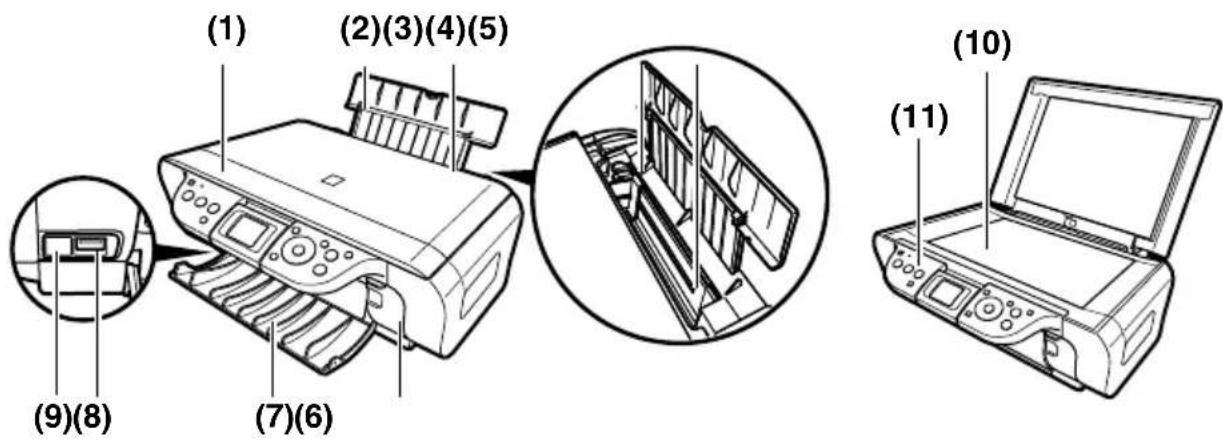
(1) Кришка для документів
Накриває скло експонування. Відкрийте цю кришку, щоб розташувати документ на склі експонування.
Підтримує папір, що завантажується до пристрою автоматичної подачі аркушів. Відкрийте її перед завантажуванням паперу.
(3) Подовжувач опори для паперу
Підтримує папір, що завантажується до пристрою автоматичної подачі аркушів. Витягніть його перед завантажуванням паперу.
(4) Керівні руху паперу
Під час завантажування паперу переконайтеся у тому, що лівий край паперу торкається цих керівних.
(5) Пристрій автоматичної подачі аркушів
Завантажте папір сюди. Папір подається автоматично: по одному аркушу.
(6) Кришка розніму для карти
Закриває рознім для карти. Відкрийте цю кришку під час вставлення карти пам'яті у рознім для карти.
(7) Лоток виводу паперу
Роздруковані документи виводяться на цей лоток. Відкрийте лоток до початку копіювання або друкування. Тримайте його закритим, коли ви не маєте потреби ним користуватися.
(8) Direct Print Port (Порт безпосереднього друку)
Використовується для підключення пристрою, що підтримує технології PictBridge, або опціонального пристрою Bluetooth до апарата під час друкування зображень безпосередньо з камери.
(9) Порт IrDA
Отримує фотодані, надіслані з мобільного телефону через зв'язок в інфрачервоному діапазоні.
(10) Скло експонування
Використовується для розташування документа, який необхідно опрацювати.
(11) Робоча панель
Відображає робочий статус апарата. Також використовується під час змінювання або перевірки настройок кожної функції. Щоб отримати додаткову інформацію, дивіться сторінка 15.
● Тильний та внутрішній вигляд
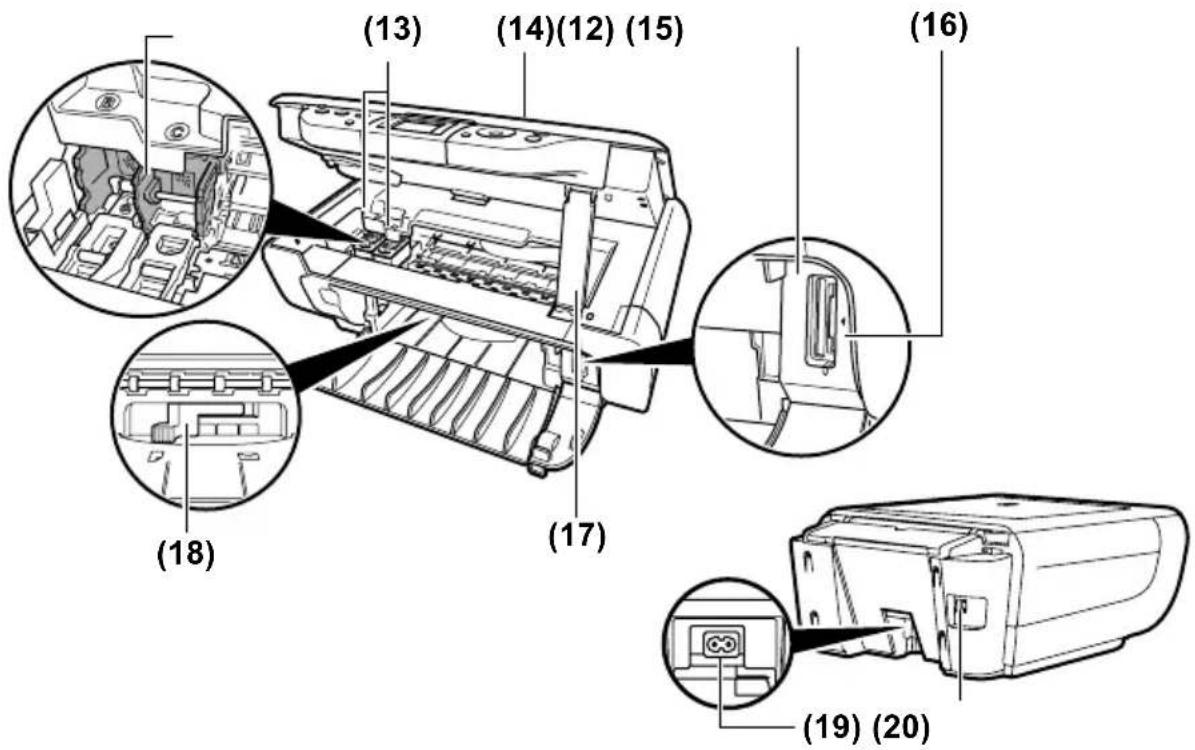
Встановіть картриджі FINE сюди.
(13) Картриджі FINE (чорнильні картриджі)
Змінний картридж з умонтованими друкувальною голівкою та чорнильним контейнером.
(14) Пристрій для сканування
Використовується для сканування документів.
(15) Розніми для карт
Встановіть карту пам'яті або адаптер карти, що містить карту пам'яті, у ці розніми під час виконання фотографічного друкування. Апарат оздоблено двома типами рознімів для карт.
(16) Індикатор доступу
Загоряється під час вставлення карти пам'яті у рознім для карти. Блимає під час зчитування апаратом даних з карти пам'яті.
(17) Опора пристрою для сканування
Використовується під час тримання пристрою для сканування відкритим.
(18) Важіль товщини паперу
Використовується для регулювання проміжку між картриджем FINE та поверхнею паперу.
(19) Рознім живлення
Використовується для з'єднання кабелю живлення з апаратом.
(20) Порт USB
Використовується для з'єднання комп'ютера з апаратом під час друкування з або сканування до комп'ютера.
ВАЖЛИВА ІНФОРМАЦІЯ
- Не відключайте кабель USB, коли апарат друкує або сканує зображення у комп'ютер та коли комп'ютер знаходиться у режимі очікування або в режимі відпочинку.
Робоча панель
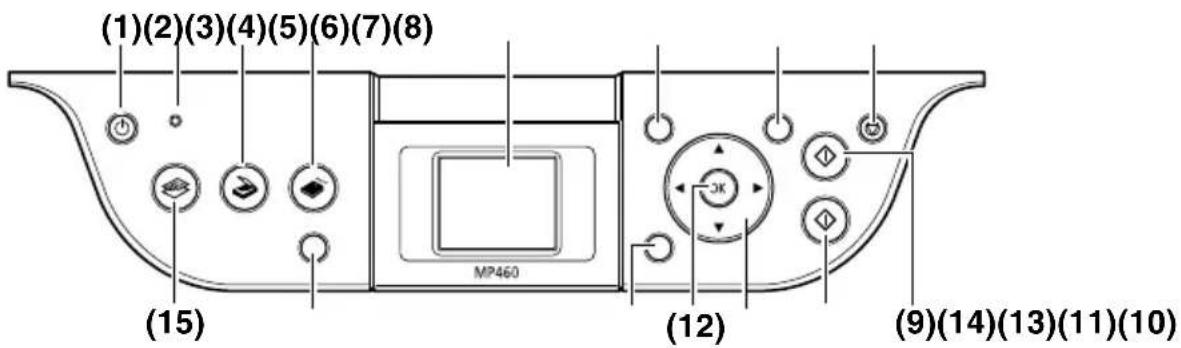
(1) [УВІМК/ВИМК] Кнопка
Вмикає та вимикає апарат. Перед тим як увімкнути апарат, переконайтесь у тому, що кришку документа закрито.
(2) Попередження
Загоряється, коли закінчуються або папір, або чорнила.
(3) [СКАНУВАННЯ] Кнопка
Перемикає апарат у режим сканування. У режимі сканування апарат сканує документ до вашого комп'ютера відповідно до обраних операцій. Для використання цієї кнопки апарат має бути підключено до комп'ютера.
(4) [КАРТА ПАМ'ЯТІ] Кнопка
Перемикає апарат у режим карти пам'яті.
(5) РКД (рідкокристалічний дисплей)
Відображає повідомлення, варіанти меню та робочий статус.
(6) [Меню] Кнопка
Надає доступ до настройок з метою налагодження вашего апарата.
(7) [Настройки] Кнопка
Використовується для зміни настройок роміру сторінки, типу носія та виправлення зображення.
(8) [Стоп/Скинути] Кнопка
Скасовує операції та вертає апарат у режим очікування.
(9) [Чорний] Кнопка
Починає чорно-біле копіювання.
(10) [Колір] Кнопка
Починає кольорове копіювання або кольорове фотодрукування.
(11) [◀][▶][▲][▼] Кнопки
Перегляньте варіанти меню та збільшіть або зменшіть кількість копій або номер файлу з зображенням. Ви можете скористатися цими кнопками, коли вони відображаються на РКД.
(12) [OK] Кнопка
Обирає елементи меню та підтверджує вибір. Поповлює нормальне функціонування апарата після виникнення помилки у друкуванні або у разі затсрявання паперу. Також використовуйте цю кнопку для прийому зображення, що відображається.
(13) [Назад] Кнопка
Повертає до попереднього екрана.
(14) [Аркуш для індексного фотодруку] Кнопка
Перемикає апарат у режим аркуша для індексного фотодруку.
(15) [КОПИОВАННЯ] Кнопка
Перемикає апарат у режим копіювання.
Завантаження паперу
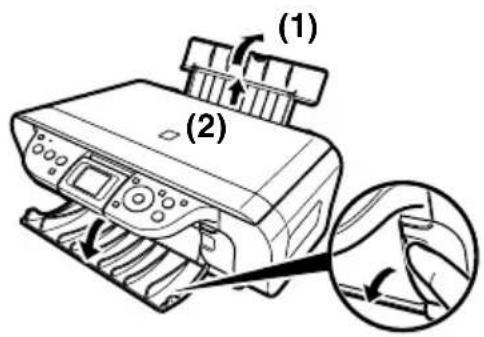
1 Відкрийте опору для паперу (1) та витягніть подовжувач опори для паперу (2).
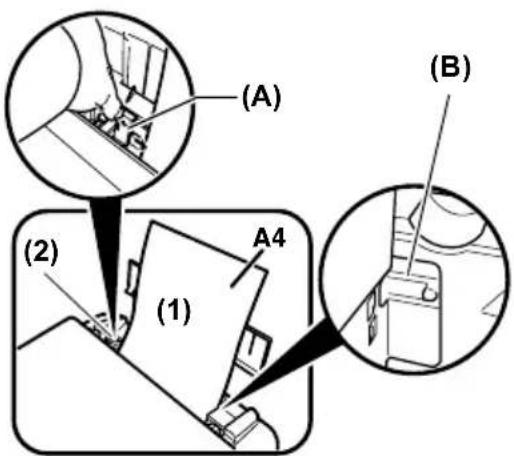
2 Розташуйте пачку паперу (стороною для друкування догори) у пристрої автоматичної подачі аркушів (1), притисніть керівні руху паперу (A) та відрегулюйте їх по лівому боку пачки (2).
- Переконайтесь у тому, що пачка не виходить за позначку ліміту паперу (В).
- Для того щоб отримати інформацію щодо завантажування папсру, зверніться до Посібник користувача.
▶ Рекомендований папір
• Звичайний папір
• Дуже білий папір*
• Глянцевий фотопапір*
• Матовий фотопапір*
- Професійний фотопапір*
• Глянцевий фотопапір високої якості*
- Напівглянцевий фотопапір високої якості*
* Вказує на належність до оригінальної продукції Canon.
Для того щоб отримати інформацію щодо загальних настанов з використання паперу, зверніться до Посібник користувача.
Завантаження документів
1 Підніміть кришку.
2 Розташуйте ваш документ.
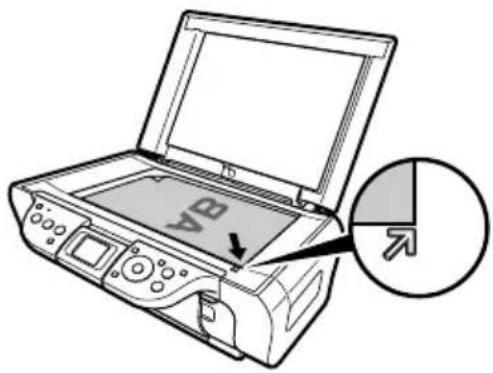
• Переверніть ваш документ стороною для копіювання додолу та помістіть його на скло експонування.
- Вирівняйте верхній лівий кут вашого документу з вирівнюючою відміткою у нижньому правому куті скла експонування.
3 Обережно закрийте кришку.
1 Натисніть [КОПІЮВАННЯ].
2 Скористайтеся [▲] або [▼] для того, щоб обрати кількість копій (макс. 99 копій).
3 Якщо необхідно, відрегулюйте настройки для вашого документа. (Дивіться нижче)
4 Натисніть [Колір], якщо бажаєте виконати кольорове копіювання, або [Чорний], якщо чорно-біле.
Змінювання настройок копіювання
1 Натисніть [КОПІЮВАННЯ].
2 Натисніть [Настройки].
3 Скористайтеся [◀] або [▶], для того щоб обрати

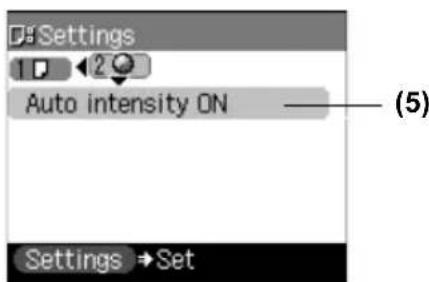
(1) Ви можете вказати розмір сторінки.
(2) Ви можете вказати тип носія.
(3) Ви можете відрегулювати якість зображення для документа, який ви копіюєте.
(4) Ви можете вказати метод зменшення/збільшення.
(5) Ви можете вказати, чи виконувати автоматичне регулювання інтенсивності.
4 Скористайтеся [▲] або [▼], для того щоб обрати потрібний елемент, а потім [◀] або [▶], для того щоб змінити його настройку.
5 Після закінчення змінювання необхідних вам настройок натисніть [ОК].
Для того щоб отримати інформацію щодо змінювання настройок копіювання та елементів настройок, дивіться Посібник користувача.
▶ Покращені можливості копіювання
| Копіювання на стікери | Копіює фотографії або зображення на стікери. |
| Копіювання без меж | Під час копіювання зображень ця функція дає зображенню змогу заповнити сторінку повністю, без меж. |
| Повторення зображення | Багаторазово копіює зображення на одну сторінку. |
Для того щоб отримати інформацію щодо покращених можливостей копіювання, дивіться Посібник користувача.
3 Друкування з карти пам'яті
Існує декілька засобів друку фотографій безпосередньо з карти пам'яті без застосування комп'ютера.
1 Переконайтеся у тому, що апарат увімкнено.
2 Завантажте папір до пристрою автоматичної подачі аркушів. (Дивіться сторінка 17)
3 Вставте карту пам'яті. (Дивіться сторінка 21)
4 Оберіть метод друку.
- Друкування за допомогою аркуша для індексного фотодруку (Дивіться сторінка 22)
- Друкування відповідно до обраного режиму фотодруку (Дивіться сторінка 23)
- Інші методи друкування (Дивіться сторінка 23)
▶ Сумісні карти пам'яті
| Лівий рознім для карти | Правий рознім для карти | |
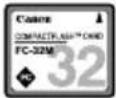 | 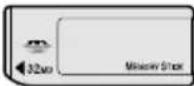 | 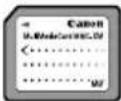 |
| CompactFlash Type I/II MEMORY STICK MultiMedia Card (ver3.31) | ||
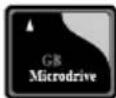 | 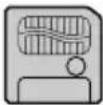 | 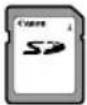 |
| Microdrive Memory Card | SmartMedia | Карта пам’яти SD Secure Digital |
| Мас бути вставлена до адаптера карти | ||
 | 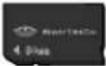 | 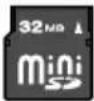 |
| xD-Picture Card Memory Stick DUO miniSD | ||
A YBAΓA!
- Під час використання Memory Stick DUO, miniSD Card, або xD-Picture Card спочатку вставте ці карти до адаптера карти (необхідно придбати окремо), а потім вставте їх у рознім для карти вашего апарата.
▶ Вставлення/Видалення карти пам'яті
Вставлення карти пам'яті
1 Переконайтеся у тому, що апарат увімкнено.
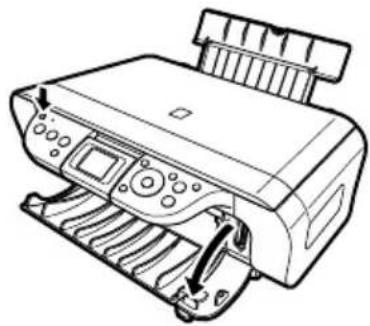
2 Відкрийте кришку гнізда для карти.
3 Встановіть карту пам'яті або адаптер карти, що містить карту пам'яті, у відповідний рознім для карти.
| Тип карти | Як встановити |
| Карта CompactFlash (CF)MicrodrivexD-Picture Card*Встановить ці карти до лівого розніму для карти. | 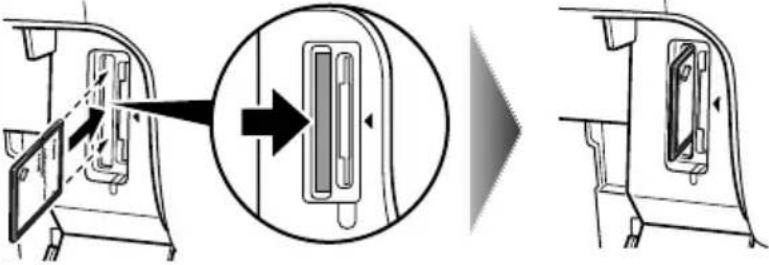 |
| Карта SmartMediaВстановить цю карту в правий рознім для карти. | 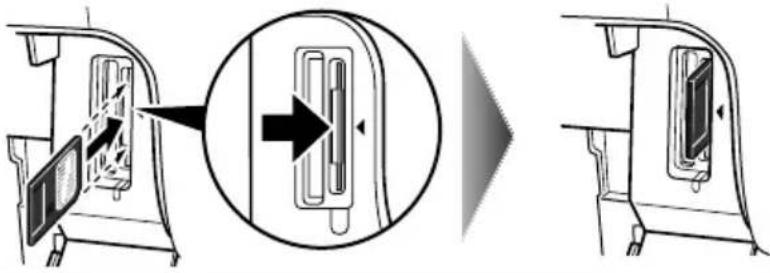 |
| Memory StickMemory Stick PROMemory Stick Duo*Memory Stick PRO Duo*Karpta SDКарта miniSD*MultiMedia Card (ver3.31)Встановить ці карти до правого розніму для карти. | 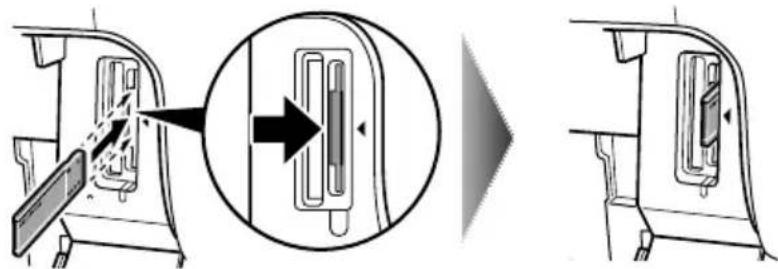 |
* Встановіть карту пам'яті у відповідний адаптер.

- Не намагайтесь встановлювати карту пам'яті у рознім для карти далі, після її зупинення; інакше апарат та/або карту пам'яті буде пошкоджено.
Видалення карти пам'яті
⚠ YBAΓA!
- У разі виникнення помилки під час друкування з карти пам'яті (напр., закінчення паперу), не виймайте карту або адаптер карти з картою пам'яті, оскільки це може пошкодити дані карти.
• Під час мерехтіння індикатора доступу не виймайте карту пам'яті або адаптер карти з картою пам'яті, оскільки це може пошкодити дані карти пам'яті.
1 Тримайте пальцями ту частину карти пам'яті, що стирчить, та видаліть карту з розніму для карти.
2 Закрийте кришку гнізда для карти.
▶ Друкування за допомогою аркуша для індексного фотодруку
За допомогою цього апарата ви легко зможете друкувати фотографії, використовуючи аркуш для індексного фотодруку, заповнюючи відповідні кола, обираючи опції друку та фотографії, які ви бажаєте надрукувати. Легко відсканувавши аркуш для індексного друку фотографій ви зможете надрукувати фотографії відповідно до вашого вибору.
1 Увімкніть апарат та завантажте папір формату А4 до пристрою автоматичної подачі аркушів.
2 Вставте карту пам'яті у гніздо для карти. (Дивіться сторінка 21)
3 Натисніть [Аркуш для індексного фотодруку].
4 Скористайтеся [◀] або [▶], для того щоб обрати
5 Скористайтеся [◀] або [▶], для того щоб обрати фотографії, які ви бажаєте надрукувати за допомогою аркуша для індексного фотодруку.
- Якщо ви обрали
- Перейдіть до кроку 6.
- Якщо ви обрали
- Натисніть [ОК].
- Скористайтесь [▲] або [▼], щоб обрати кількість останніх фотографій, які слід надрукувати, потім натисніть [ОК].
- Перейдіть до кроку 6.
- Якщо ви обрали
- Натисніть [ОК].
- Скористайтеся [◀] або [▶], для того щоб обрати першу дату запису фотографій, які ви бажаєте надрукувати, потім натисніть [ОК].
- Скористайтесь [▲] або [▼], щоб обрати останню дату запису фотографій, які слід надрукувати, потім натисніть [OK].
- Перейдіть до кроку 6.
6 Натисніть [Колір].
- Апарат друкує Аркуш для індексного фотодруку.
7 Заповніть відповідні кола (☐) темним олівцем, обравши фотографії для друку та настройки друку.
8 Завантажте папір, який ви обрали в аркуші для індексного фотодруку, до пристрою автоматичної подачі аркушів.
9 Розташуйте аркуш для індексного фотодруку на склі експонування.
▲ УВАГА!
- Переконайтеся в тому, що аркуш для індексного фотодруку розташовано на склі експонування відповідно до вимог орієнтації аркушів.
10 Натисніть [Аркуш для індексного фотодруку].
11 Скористайтеся [◀] або [▶], для того щоб обрати(Сканувати та друкувати аркуш), потім натисніть [OK].
12Натисніть [ОК].
▶ Друкування відповідно до обраного режиму фотодруку
1 Натисніть кнопку [КАРТА ПАМ'ЯТІ].
2 Скористайтеся [◀] або [▶], для того щоб обрати
3 Скористайтеся [◀] або [▶], для того щоб обрати фотографію, яку ви збираєтесь друкувати.
- Якщо у кроці 2 ви обрали
- Натисніть [Колір], щоб підтвердити вибір.
- Скористайтеся [▲] або [▼] для того, щоб вказати кількість копій.
- Якщо у кроці 2 ви обрали
- Скористайтеся [▲] або [▼] для того, щоб вказати кількість копій.
- Повторіть крок 3 та вкажіть кількість копій для кожної фотографії, яку ви збираєтесь друкувати.
4 Якщо необхідно, відрегулюйте настройки друку. (Дивіться Посібник користувача)
5 Натисніть [Колір].
▶ Інші методи друкування
Layout print (Друк схеми) Друкування декількох фотографій на одному аркуші паперу. Sticker print (Друк стікерів) Друкування фотографій на стікерах.
Photo Index print (Друк індексу фотографій) Друкування оглаву всіх фотографій, що збережені на карті пам'яті.
Print all photos (Друкувати всі Друкування всіх фотографій, що збережені на картах пам'яті. фото)
DPOF print (Друк DPOF) Друкування всіх фотографій відповідно до настройок DPOF (Digital Print Order Format - Цифровий формат керування друком)
Для того щоб отримати інформацію щодо інших методів друкування, дивіться Посібник користувача.
▶ Друкування документів
Процес друкування може бути дещо різним у разі використання різних засобів програмного забезпечення. Нижче пояснюється загальний процес друкування.
Windows
1 Завантажте папір до пристрою автоматичної подачі аркушів. (Дивіться сторінка 17)
2 Створіть документ або відкрийте файл для друкування.
3 В меню [File] (Файл) прикладної програми оберіть [Print] (Друк).
- Переконайтесь у тому, що в якості принтера обрано саме ваш апарат.
4 Відрегулюйте настройки вашего документу, якщо це необхідно, та натисніть [ОК] (ОК).
5 Натисніть [Print] (Друк) або [ОК] (ОК).
Macintosh
1 Завантажте папір до пристрою автоматичної подачі аркушів. (Дивіться сторінка 17)
2 Створіть документ або відкрийте файл для друкування.
3 В меню [File] (Файл) прикладної програми оберіть [Page Setup] (Параметри сторінки).
• Переконайтесь у тому, що в якості принтера обрано саме ваш апарат.
4 Оберіть розмір паперу у параметрі [Paper Size] (Розмір паперу), потім натисніть [ОК] (ОК).
5 В меню [File] (Файл) прикладної програми оберіть [Print] (Друк).
6 Відрегулюйте настройки вашего документу, якщо це необхідно, та натисніть [ОК] (ОК).
7 Натисніть [Print] (Друк).
▶ Методи сканування
Сканування за допомогою програми МР-навігатор
За допомогою програми МР-навігатор ви можете сканувати, обробляти та зберігати документи до вашого комп'ютера. Для того щоб отримати додаткову інформацію з використання програми МР-навігатор, дивіться Scanning Guide.
Windows
На робочому столі Windows двічі натисніть значок [MP Navigator 3.0], для того щоб відкрити програму MP-навігатор.
Macintosh
В меню [Go] (Пуск) оберіть [Applications] (Програми), [Canon Utilities] (Утиліти Canon) та двічі натисніть значок [MP Navigator 3.0], щоб відкрити програму MP Navigator.
З програми МР-навігатор ви можете запустити нижченаведені програми:
- Easy-PhotoPrint (фотодрук)
- ArcSoft PhotoStudio (Редагування фото-зображень)
- ScanSoft OmniPage SE* (Конвертування сканованих документів у текст) *ScanSoft OmniPage SE не підтримує перший випуск Windows 98.

Якщо під час виконання [Custom Install] (Установки на замовлення) ви встановили лише MP Driver та MP-навігатор, ці програми ще не були встановлені, тому не можуть бути запущені. Для того щоб запустити будь-яку з вищенаведених програм з MP-навігатор, повторіть [Custom Install] (Установку на замовлення) та встановить потрібні програми.
Сканування за допомогою робочої панелі апарата
1 Завантажте ваш документ на скло експонування. (Дивіться сторінка 18)
2 Натисніть [СКАНУВАННЯ].
Апарат буде переведено у режим сканування.
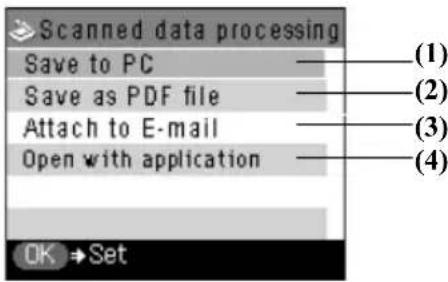
(1) Документ зіскановано та збережено на комп'ютері.
(2) Документ зіскановано та збережено у форматі PDF.
(3) Документ зіскановано, а зображення прикріплено до e-mail за допомогою програми електронної пошти.
(4) Документ зіскановано та відображено у встановленій прикладній програмі.
3 Скористайтеся [▲] або [▼], для того щоб обрати операцію сканування, та натисніть [OK].
4 Натисніть [Колір] або [Чорний].
Документ зіскановано. Під час сканування застосовані настройки, змінені за допомогою програми MP Navigator.
ВАЖЛИВА ІНФОРМАЦІЯ
- Якщо при скануванні деяких типів оригіналів положення та розмір зображення скануються неправильно, див. розділ „Вибір режиму панелі керування з МР Navigator“ Scanning Guide (електронний посібник) та змініть настройки параметрів [Document Type/Тип документа] і [Document Size/Rозмір документа] в програмі МР Navigator таким чином, щоб вони відповідали оригіналу, що сканується.
• Подальша процедура може бути різною в залежності від ваших настройок. Щоб отримати додаткову інформацію з використання програми MP Navigator, дивіться Scanning Guide.
Сканування з прикладної програми
Ви можете сканувати зображення з прикладної програми, сумісної з TWAIN або WIA (тільки для Windows XP), та використовувати це зображення у цій програмі. Процес сканування може бути різним в залежності від конкретної програми. Для того щоб отримати детальну інформацію щодо процедури сканування, зверніться до довідника з програми, яку ви використовуєте.
6 Друкування фотографій безпосередньо з цифрового фотоапарата
▶ Підключення до пристрою, що підтримує технологію PictBridge
Підключення пристрою, що підтримує технологію PictBridge, як, наприклад, цифровий фотоапарат, відеокамера або мобільний телефон, дає змогу друкувати записані зображення, не використовуючи комп'ютер.
1 Увімкніть апарат.
2 Завантажте папір до пристрою автоматичної подачі аркушів. (Дивіться сторінка 17)
3 Підключіть до апарату пристрій, що підтримує технологію PictBridge.
• Переконайтесь у тому, що пристрій вимкнено.
- Підключіть камеру до апарата за допомогою кабелю USB (для підключення до комп'ютера), що постачається разом з пристроєм.
4 Увімкніть та встановіть пристрій для виконання друкування.
Деякі види пристроїв, що підтримують технологію PictBridge, під час підключення до апарата вмикаються автоматично. Пристрої, що не вмикаються автоматично, необхідно вмикати уручну.
5 Зараз ви готові друкувати зображення з камери.
7 Друкування фотографій з пристрою бездротового зв'язку
Якщо ви маєте мобільний телефон з інфрачервоним портом для бездротового передавання даних, ви можете друкувати фотографії через бездротове з'єднання з апаратом. Ви також можете друкувати фотографії, що були отримані з мобільних телефонів, що підтримують технологію Bluetooth, за допомогою опціонального пристрою Bluetooth BU-20. (Дивіться Посібник користувача Bluetooth)
▶ Встановлення зв'язку в інфрачервоному діапазоні
Під час здійснення зв'язку в інфрачервоному діапазоні зверніться також до посібника з роботи з вашим мобільним телефоном.
1 Увімкніть апарат та завантажте папір до пристрою автоматичної подачі аркушів. (Дивіться сторінка 17)
2 Якщо необхідно, відрегулюйте настройки друку.
- Ви можете обрати розмір сторінки, тип носія, згладжування та формат. (Дивіться Посібник користувача)
- Натисніть [Меню].
- Скористайтеся [◀] або [▶], для того щоб обрати
(Технічне обслуговування/Настройки), потім натисніть [ОК]. - Скористайтеся [◀] або [▶], для того щоб обрати
(Настройки пристрою), потім натисніть [OK]. - Скористайтеся [▲] або [▼], для того щоб обрати
(Настройки бездротового друку), потім натисніть [OK]. - Скористайтеся [▲] або [▼], для того щоб обрати потрібний елемент, а потім [◀] або [▶], для того щоб змінити його настройку.
- Після закінчення змінювання необхідних вам настройок натисніть [ОК].
3 Розташуйте інфрачервоний порт мобільного телефона на відстані від порту апарата менше за 20 см.

- Кут ефективної дії інфрачервоного порту апарата становить приблизно 10° від центральної вісі в обох, вертикальному та горизонтальному, напрямках.
- Допустима відстань зв'язку з апаратом залежить від мобільного телефону, яким ви користуєтесь. Для того щоб отримати інформацію з цього приводу, зверніться до посібника з користування вашим телефоном.
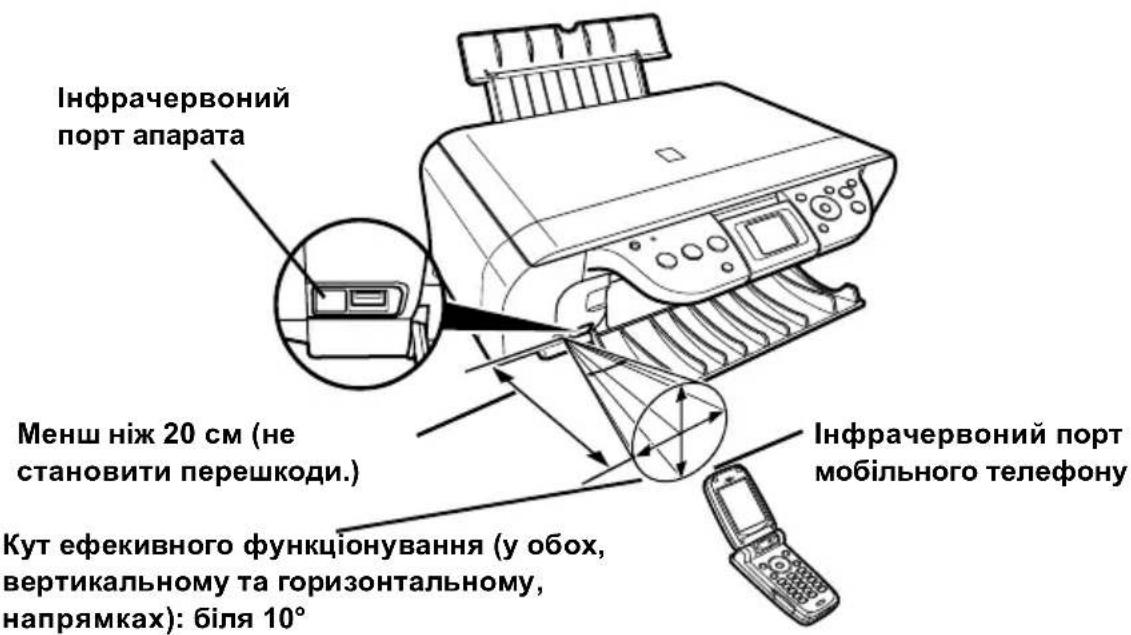
4 Оберіть фотографію, яку ви бажаєте надрукувати, та відішліть дані до апарата за допомогою функції інфрачервоного зв'язку вашого мобільного телефону.
- У разі успішного приймання даних індикатор апарата УВІМК/ВІМК почне блимати зеленим кольором.
• Друкування почнеться після отримання всіх даних.
Для того щоб отримати інформацію щодо здійснення інфрачервоного зв'язку, дивіться Посібник користувача.
▶ Встановлення зв'язку Bluetooth (Опціонально)
Під час здійснення зв'язку Bluetooth зверніться також до посібника з роботи з вашим мобільним телефоном або довідника з ПК.
1 Увімкніть апарат та завантажте папір до пристрою автоматичної подачі аркушів. (Дивіться сторінка 17)
2 Якщо необхідно, відрегулюйте настройки друку. (Дивіться сторінка 28)
3 Підключіть опціональний пристрій Bluetooth BU-20 до порту безпосереднього друку.
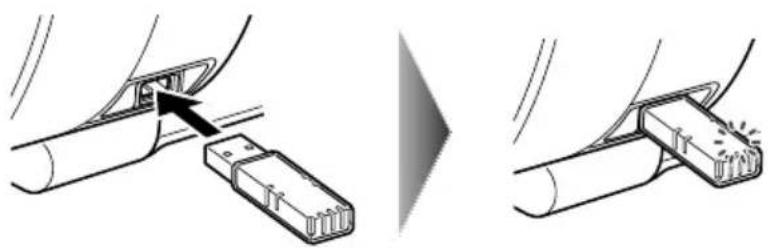
- У разі належного виконання підключення, блакитний індикатор пристрою Bluetooth BU-20 має загорітісь.
4 Якщо необхідно, вкажіть настройки Bluetooth.
- Ви можете обрати назву пристрою, відмову у доступі, рівень безпеки та пароль. (Дивіться Посібник користувача Bluetooth)
- Натисніть [Меню].
- Скористайтеся [◀] або [▶], для того щоб обрати
(Технічне обслуговування/Настройки), потім натисніть [ОК]. - Скористайтеся [◀] або [▶], для того щоб обрати
(Настройки пристрою), потім натисніть [OK]. - Скористайтеся [▲] або [▼], для того щоб обрати
(Настройки Bluetooth), потім натисніть [OK]. - Скористайтеся [▲] або [▼], для того щоб обрати потрібний елемент, а потім [◀] або [▶], для того щоб змінити його настройку.
- Після закінчення змінювання необхідних вам настройок натисніть [ОК].
5 Здійсніть зв'язок Bluetooth.
Для того щоб отримати інформацію щодо здійснення зв'язку Bluetooth, дивіться Посібник користувача Bluetooth.
Заміна картриджу FINE
Під час заміни картриджу FINE дуже уважно перевірте номер моделі.

Картриджі FINE PG-50 Чорний (Високопродуктивний) та CL-51 Кольоровий (Високопродуктивний) також сумісні з цим апаратом.
1 Переконайтесь у тому, що живлення апарата увімкнено.
2 Підніміть пристрій для сканування та опустіть опору пристрою для сканування на місце.
A YBAΓA!
- Не памагайтеся уручну перемістити або зупинити держак картриджа FINE.
- Не торкайтеся будь-яких металевих частин.
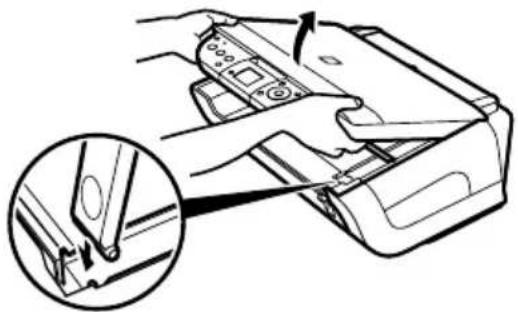
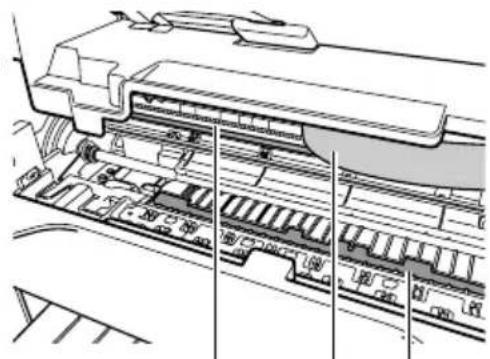
3 Натисніть на язичок порожнього картриджа FINE, щоб зняти його, та витягніть картридж FINE назовні.
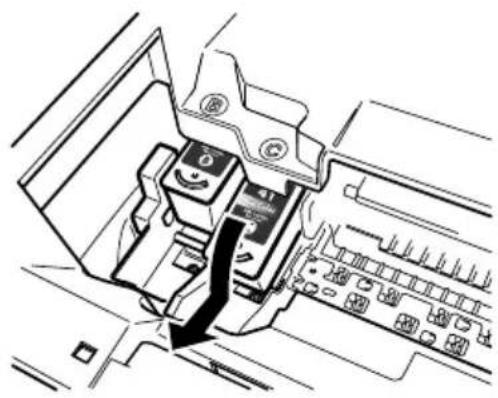
- Не торкайтеся прозорої плівки (А), плівкового кабелю (В), поглипача чорнил (губки) (С) або будь-яких металевих частин.
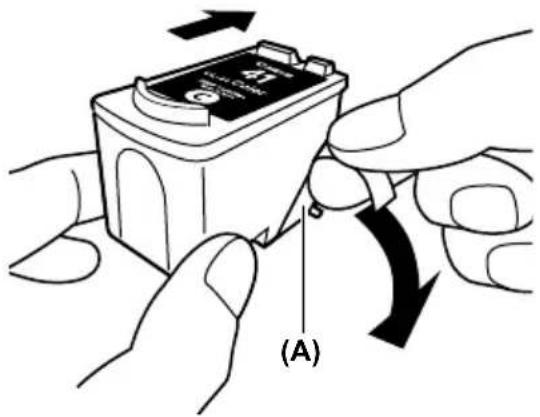
4 Вийміть новий картридж FINE з упаковки. Потім візьміть картридж FINE, як це зображено на малюнку, та зніміть захисну плівку (А).
⚠ YBAΓA!
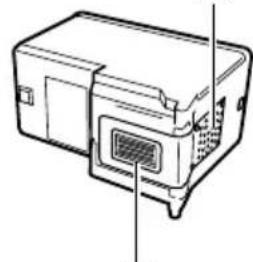
- Не торкайтеся золотих контактів термінала (В) або сопел (С).
- Не трясіть та не кидайте картридж FINE, оскільки чорнила можуть потекти та забруднити ваш одяг або руки.
- Не намагайтеся знов приєднати захисну плівку після її видалення.
- Не створюйте контакту сопел з будь-якою іншою поверхнею.
(B)
5 Вставте картридж FINE під легким кутом до порожнього гнізда.
6 Натисніть на картридж FINE догори, так, щоб він з клацанням закріпився на місці.
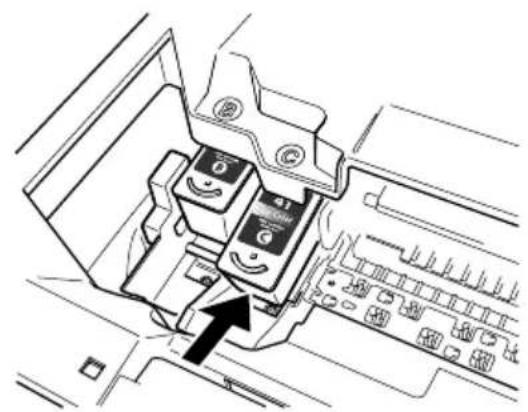
7 Повторіть кроки з 3 по 6, якщо ви маєте замінити ще один картридж FINE.
8 Підніміть пристрій для сканування та поверніть його та його опорудо первісного положення.
▶ Чищення картриджа FINE
У разі неповноти зразка перевірки сопел, пропущення її частини або неможливості друкувати певним кольором, почистіть катридж FINE.
1 Натисніть [Меню].
2 Скористайтеся [◀] або [▶], для того щоб обрати
3 Скористайтеся [◀] або [▶], для того щоб обрати
4 Скористайтеся [▲] або [▼], для того щоб обрати
Cleaning (Чищення) Здійснює звичайне чищення картриджа FINE.
Deep cleaning (Глибоке чищення) Здійснює глибоке чищення картриджа FINE.
5 Скористайтеся [▲] або [▼], для того щоб обрати
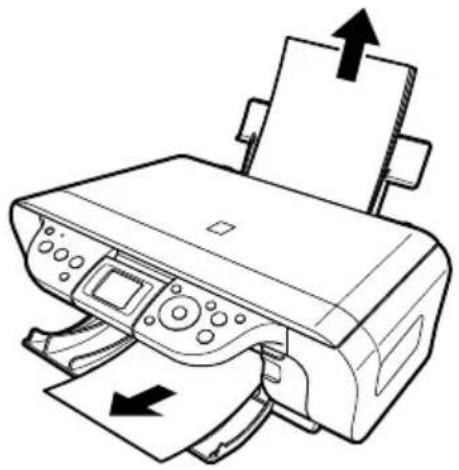
▶ Видалення застряглого паперу
Якщо на РКД з'являється повідомлення
Видалення паперу, застряглого у лотку виводу паперу
1 Обережно витягніть застряглий папір з лотка виводу паперу.
2 Натисніть [ОК].
Чищення застряглого паперу з пристрою автоматичної подачі аркушів
1 Обережно витягніть застряглий папір з пристрою автоматичної подачі аркушів.
2 Натисніть [ОК].
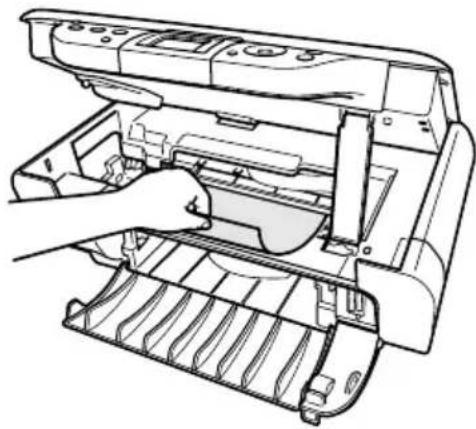
Видалення застряглого паперу з середини апарата
1 Відкрийте пристрій для сканування.
2 Обережно витягніть застряглий папір з валиків.
▲ УВАГА!
В цей час не торкайтеся внутрішніх деталей пристрою, оскільки це може негативно вплинути на якість друку.
3 Закрийте пристрій для сканування.
4 Натисніть [ОК].
Для того щоб отримати інформацію щодо виправлення інших неполадок, дивіться Посібник користувача.
إزالة الورق المنحشر

Нижчезазначені картриджі FINE сумісні з цим апаратом.
تتوافق خرطوشتا (FINE Cartridges) FINE

PG-40
CL-41
Нижчезазначені картриджі FINE (високопродуктивні) також сумісні з цим апаратом.
Для отримання інформації щодо заміни картриджів FINE перегляньте розділ „Заміна картриджа FINE“ цього довідника.