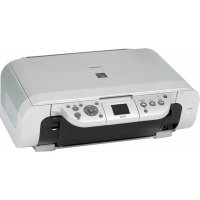
Pixma MP460 - Yazıcı CANON - Ücretsiz kullanım kılavuzu
Cihazın kılavuzunu ücretsiz bulun Pixma MP460 CANON PDF formatında.



| Marka | Canon |
| Model | Pixma MP460 |
| Ürün Türü | Çok fonksiyonlu mürekkep püskürtmeli yazıcı (baskı, kopyalama, tarama) |
| Ana İşlevler | PC'den baskı, renkli ve siyah-beyaz kopyalama, tarama, hafıza kartından doğrudan baskı, PictBridge baskı, kızılötesi baskı, isteğe bağlı Bluetooth |
| Bağlantı | USB 2.0, PictBridge, IrDA, Bluetooth (isteğe bağlı BU-20 ünitesi ile) |
| Ekran | LCD Ekran |
| Güç Kaynağı | 100-240 V AC, 50/60 Hz |
| Mürekkep Kartuşları | 2 FINE kartuş: siyah (PG-50) ve renkli (CL-51), yüksek verimli sürümler mevcut |
| Desteklenen Kağıt Boyutları | A4, Letter ve diğer yaygın boyutlar |
| Kopyalama İşlevleri | %25 - %400 arası yakınlaştırma, kenarlıksız kopyalama, görüntü tekrarlama, etiketlere kopyalama |
| Doğrudan Baskı | Hafıza kartından (CompactFlash, Microdrive, SmartMedia, Memory Stick, SD, xD-Picture, vb.) ve PictBridge cihazından |
| Tarama | MP Navigator ile, PC'ye kaydetme, PDF olarak, e-posta ile veya bir uygulamada açma |
| İşletim Sistemleri | Windows, Mac OS X (Mac OS 9 veya Classic ile uyumlu değil) |
| Kutu İçeriği | Yazıcı, FINE kartuşlar (siyah ve renkli), hızlı başlangıç kılavuzu, kurulum CD-ROM'u, güç kablosu |
| Sarf Malzemeleri | FINE PG-50 (siyah) ve CL-51 (renkli) kartuşlar, üretim durdurulduktan sonra 5 yıl boyunca temin edilebilir |
| Güvenlik Talimatları | Yanıcı çözücülerin yakınına koymayın, aerosol kullanmayın, sökmeyin, temizlemeden önce fişi çekin |
| Bakım | Menü üzerinden baskı kafalarının temizlenmesi, FINE kartuşlarının değiştirilmesi |
| Çevre | Energy Star uyumlu, WEEE direktifi (2002/96/EC) uyarınca geri dönüşüm |
| Destek | Canon servis merkezleri, www.canon-europe.com web sitesi |
| Garanti | Avrupa garanti sistemi broşürüne bakın (EWS) |
Sık sorulan sorular - Pixma MP460 CANON
Kullanıcıların soruları hakkında Pixma MP460 CANON
0 soru bu cihaz hakkında. Bildiklerinizi cevaplayın veya kendinizinki sorun.
Bu cihaz hakkında yeni bir soru sor
Cihazınız için talimatları indirin Yazıcı PDF formatında ücretsiz! Kılavuzunuzu bulun Pixma MP460 - CANON ve elektronik cihazınızı yeniden ele alın. Bu sayfada cihazınızın kullanımı için gerekli tüm belgeler yayınlanmaktadır. Pixma MP460 markasının CANON.
KULLANIM KILAVUZU Pixma MP460 CANON
Hızlı Kurulum Kılavuzu
Hızlı Kurulum Kılavuzu
İçindekiler Tablosu
| Giriş 12 | |
| Kopyalama 17 | |
| Bir Bellek Kartından Yazdırma | 20 |
| Bilgisayarınızdan Yazdırma | 24 |
| Tarama 25 | |
| Fotoğrafları Bir Dijital Kameradan Direkt Olarak Yazdırma | 27 |
| Kablosuz Bir İletişim Aygıtından Fotoğrafların Yazdırılması | 28 |
| Bakım | 3 |
| Sorun Giderme 34 | |
▶ Makinenin Hazırlanması
Makinenin paketini açın
Paketleme kutusunun katlanmış ağız kısmı üzerindeki basılı şekil vasıtasıyla paket içine koyulan şeyleri lütfen doğrulayınız.
ÖNEMLİ
- Yazılım yüklenene kadar USB kablosunu bağlamayın.
- Bir yazıcı kablosu dahil edilmemiştir. Makinenizi bir bilgisayara bağlamak için bir USB kablosu (10 ft. / 3 m'den az) satın almak zorundasınız.
1 Makineyi AÇIN.
- Dil ayarı sadece bazı ülkeler için mevcuttur.
- İstemediğiniz bir dil seçimine sahipseniz, bkz. Kullanım Kılavuzu.
2 HASSAS Kartuşları hazırlayın (mürekkep kartuşları).
- Tarama Ünitesi (Yazıcı Kapağı) 10 dakikadan daha fazla açık kalırsa, HASSAS Kartuş Tutucusu sağa hareket eder. Tutucu birimi orta kısma getirmek için Tarama Ünitesini (Yazıcı Kapağı) kapatın ve tekrar açın.
- Koruyucu Bandı bir kez çıkardıktan sonra tekrar takmayın.
3 Uygun HASSAS Kartuş takın.
- Tüm HASSAS Kartuşların etikette belirtilen sırada takıldığına emin olun. Tüm HASSAS Kartuşlar takılmadıkça makine kullanılamaz.
- Emniyet nedenlerinden dolayı, HASSAS Kartuşları küçük çocukların ulaşamayacağı bir yerde saklayın.
- Mürekkep sızabileceği için ve elbisenizi veya ellerinizi lekeleyebileceği için HASSAS Kartuşları sallamayın veya düşürmeyin.
- Bir HASSAS Kartuş doğru olarak takılmamışsa Alarm Lambası hala turuncu yanar. Tarama Ünitesini (Yazıcı Kapağı) açın ve tüm HASSAS Kartuşların etikette belirtilen doğru sırada takıldığına emin olun.
▶ Sadece Avrupa Birliği (ve EEA).

Bu simge, bu ürünün WEEE Yönergesi (2002/96/EC) ve ulusal kanunlar çerçevesinde, evsel atıklarla birlikte atılamayacağını gösterir. Bu ürün, ilgili toplama noktasına teslim edilmeli; buna göre yeni bir benzer ürün satın aldığınızda birebir teslim esasına dayanarak yetkili kişilere verilmeli ya da atık elektrikli ve elektronik cihazların (EEE) geri dönüşümüyle yetkili bir toplama merkezine teslim edilmelidir. Bu tür bir atık maddenin yanlış işlenmesi durumunda EEE cihazlarda genelde bulunan potansiyel olarak tehlikeli maddeler nedeniyle çevre ve insan sağlığı üzerinde olumsuz sonuçlar doğurabilir. Aynı zamanda, bu ürünün doğru şekilde atılması için yapacağınız işbirliği sayesinde doğal kaynakların etkin kullanımına da katkıda bulunmuş olacaksınız. Atık cihazları geri dönüşüm için teslim edebileceğiniz yerler hakkında daha fazla bilgi için lütfen bulunduğunuz yerdeki ofise, atıklardan sorumlu yetkili mercilere, onaylı WEEE şemasına ya da evsel atık servisine başvurun. WEEE ürünlerinin iade edilmesi ve geri dönüşümü hakkında daha fazla bilgi için lütfen www.canon-europe.com/environment.
(EEA: Norveç, İzlanda ve Liechtenstein)
▶ Yalnızca Avrupa, Orta Doğu, Afrika ve Rusya'daki Müşteriler için
Canon Müşteri Desteği bilgileri için Avrupa Garanti Sistemi Kitapçığı'nın arkasına bakın veya www.canon-europe.com adresini ziyaret edin.
Yazıcı Modeli: K10283 (MP460)
Bluetooth ID: B02954
▶ Yazılımı yükleyin
Uygulama yazılımını, Ekran El Kitabı ve MP sürücüleri yüklemek için Kolay Yüklemyi seçin. Yüklemek istediğiniz seçenekleri seçmek için Özel Yüklemyi seçin.
[User Registration] (Kullanıcı Kaydı) ekranı görüntülendiğinde, [Register] (Kayıt) öğesini tıklatırsanız ve bilgisayar internet'e bağlıysa, ürününüzü kaydetmenenizi sağlayacak ekran yönergeleri görüntülenir.
Kayıt işlemini yükleme tamamlandıktan sonra masaüstündeki simgeyi tıklatarak da yapabilirsiniz.
ÖNEMLİ
- Herhangi bir firewall yazılımını devre dışı bırakın ve ant-virüs yazılımı da dahil olmak üzere açık olan herhangi bir uygulamayı kapatın. Yazılımın yüklenmesinden sonra bilgisayar güvenlik programları tekrar çalıştırılabilir.
Yazıcı Sürücüsünün Yüklenmesi - Windows
- Windows XP veya Windows 2000'de yazılımı yüklemek için bir yönetici olarak oturum açmalısınız veya yönetici yetkilerine sahip olmak zorundasınız.
-
Aşağıdaki ekran görünürse, USB kablosu bağlanmıştır.
Aşağıdaki adımları uygulayın. -
USB kablosunu ayırın.
- [Cancel] (İptal) üzerine tıklayın.
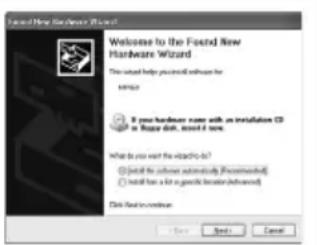
- Yükleme işlemi süresince kullanıcılara geçiş yapmayın.
Yazıcı Sürücüsünün Yüklenmesi - Macintosh
- Desteklenmedikleri için, makineyi Mac OS 9 veya Mac OS X Classic ortamlarına bağlamayın.
- Yönetici Hesabı için ad ve parola girin.
Sürücünün doğru olarak yüklendiğine emin olmak için aşağıdaki adımları uygulayın:
- [Go] (Git) menüsünden [Utilities] (İzlenceler) öğesini seçin.
- [Printer Setup Utility] (Yazıcı Ayar İzlencesi) öğesini çift tıklatın. (Mac OS X v.10.2.8 kullanıyorsanız [Print Center] (Baskı Merkezi)).
Yazıcı [Printer List] (Yazıcı Listesi)'nde görüntüleniyorsa, yazıcı sürücüsü yüklenmiştir.
Yazıcı [Printer List] (Yazıcı Listesi)'nde görüntülenmiyorsa, [Printer List] (Yazıcı Listesi)'nde [Add] (Ekle)'ye tıklayın ve açılır menüden [USB] (USB) seçin. [Product] (Ürün) listesinden [MP460] seçin ve [Add] (Ekle)'ye tıklayın.
Mac OS X v.10.3.3 veya önceki sürümünden bağlantı yapıldığında:
Makineye bağlanıldığı sırada bilgisayarın tekrar başlatılması makinenin algılanmamasına neden olabilir. Bunu gidermek için, USB kablosunu ayırın sonra tekrar takın veya makineyi KAPATIN sonra tekrar AÇIN.
Yasal Uyarı
Canon Inc., Canon MP460 Serisi makineniz için kullanımı kolay bir kılavuz olması amacıyla bu kitapçığı tamamen yeniden düzenledi. Bu kitapçıktaki ve herhangi bir kılavuzdaki veya ilgili dokümanlardaki tüm ifadeler, teknik bilgiler ve öneriler güvenilirdir, fakat doğruluk ve bütünlük bu nedenle garanti edilmemiştir ve tanımlanan ürünler ile ilgili tanıtım veya garantiler için tasarlanmamışlardır ve de bunlar için oldukları anlaşılmamalıdır. Özellikler önceden bildirilmeksizin değiştirilebilir.

Bir ENERGY STAR® ortağı olarak Canon Inc., enerji verimliliği için bu ürünün ENERGY STAR® yönetmeliklerine uygun olduğunu belirtmektedir.

Bu makine Exif 2.21'i destekler ("Exif Print" olarak da adlandırılır). Exif Print, dijital kameralar ve yazıcılar arasında iletişimi arttırmak için bir standarttır. Exif Print uyumlu bir dijital kameraya bağlantı yapmak suretiyle, fotoğraf çekme anındaki kamera resim verisi çok yüksek kalitede baskılar sağlayarak kullanılabilir ve en uygun duruma getirilebilir.
Sarf Malzemeleri Hakkında
Sarf malzemeleri (mürekkep hazneleri/HASSAS kartuşlar) üretim durdurulduktan sonra 5 yıl süreyle bulunabilir.
Ticari Marka İçin Notlar
- Windows, Amerika ve diğer ülkelerdeki Microsoft Corporation ’in kayıtlı ticari bir markasıdır.
- Macintosh ve Mac, Amerika ve diğer ülkelerdeki Apple Computer, Inc. 'in kayıtlı ticari markalarıdır.
- CompactFlash, SanDisk Corporation 'in kayıtlı bir ticari markasıdır.
- MEMORY STICK ve Memory Stick DUO, Sony Corporation ’in kayıtlı ticari markasıdır.
- SmartMedia, Toshiba Corporation 'in kayıtlı bir ticari markasıdır.
- Microdrive, International Business Machines Corporation ’in kayıtlı bir ticari markasıdır.
- MultiMediaCard, MultiMediaCard Association 'in bir ticari markasıdır.
- xD-Picture Card, Fuji Photo Film Corporation 'in bir ticari markasıdır.
- SD, miniSD ve SD Secure Digital, SD Association 'ın ticari markalarıdır.
- IrDA Feature Ticari markası Infrared Data Association'a aittir ve bundan dolayı lisans altında kullanılmaktadır.
- Bluetooth, Bluetooth SIG, Inc., U.S.A.'nın bir ticari markasıdır ve Canon Inc.'e lisanslanmıştır.
- Diğer tüm ürün ve marka isimleri ilgili sahiplerinin kayıtlı ticari markalarıdır veya ticari markalarıdır.
Her hakkı mahfuzdur. Bu yayının hiçbir bölümü Canon Inc. 'in yazılı izni olmaksızın herhangi bir formda aktarılamaz veya kopyalanamaz.
▶ Verilen Dokümantasyonu Nasıl Kullanmalı?
Kolay Kurulum Yönergeleri (Basılı dokümantasyon):
İlk önce bu sayfayı okuduğunuza emin olun.
Bu sayfa, makinenizin ayarlanması ve kullanıma hazır duruma getirilmesi için yönergeler içermektedir. Makinenizi kullanmadan önce bu sayfadaki tüm adımları uygulayın.
Hızlı Kurulum Kılavuzu (Bu kılavuz):
Makineyi kullanmaya başladığınızda bu kılavuzu okuyun.
Kolay Kurulum Yönergeleri kısmındaki yönergeleri uyguladıktan sonra, makinenizde gerçekleştirilebilecek tüm temel işletme fonksiyonları ile aşina olmanız için bu kılavuzu okumanızı öneriyoruz.
Kullanım Kılavuzu (Ekran El Kitabı):
Bu kılavuz Kur CD-ROM'unda mevcuttur.
Bu kılavuz, bilgisayarınızdan yazdırma, bir dijital kameradan direkt fotoğraf yazdırma ve kopyalama hakkında yönergeler içermektedir. Hızlı Kurulum Kılavuzu'nda bulunmayan ayrıntılı yönergeler için veya gelişmiş özellikler hakkında daha fazla bilgi sahibi olmak isterseniz bu kılavuzu okuyun.
Yazıcı Sürücüsü Kılavuzu/Tarama Kılavuzu (Ekran El Kitabı):
Bu kılavuzlar Kur CD-ROM'unda mevcuttur.
Bilgisayarınızdan yazdırma ve tarama hakkında tüm yönergeler için bu kılavuzları okuyun. Bu kılavuzlar her bir fonksiyonun ayrıntılarını ayrıca MP Drivers ve MP Navigator'ün kullanım metotlarını tanımlamaktadır.
Fotoğraf Uygulaması Kılavuzu (Ekran El Kitabı):
Bu kılavuz Kur CD-ROM'unda mevcuttur.
Bu kılavuz, verilerin nasıl taranacağı, çeşitli yazdırma metotları ve fonksiyon ayrıntıları hakkında yönergeler içererek, Easy-PhotoPrint ve Easy-WebPrint gibi Kur CD-ROM'unda bulunan yardımcı yazılımı tanımlamaktadır.
Asyadaki kullanıcılar için:
Ekran el kitapları, ürünün satın alındığı ülkeye bağlı olarak yüklenemeyebilir. Kurulamıyorsa, Kur CD-ROM'undaki "El İle" klasöründeki ekran el kitapları bilgisayarınızın sabit diskine kopyalanabilir.

Kur CD-ROM'unda Bulunan Ekran El Kitabının üntülenmesi
Aşağıdakilerden herhangi birisiyle Kur CD-ROM'undan ekran el kitaplarını yükleyebilirsiniz.
- Yazıcı sürücüsü ve uygulamalar ile birlikte ekran el kitaplarını kurmak için “Kolay Yükleme” seçin.
- Ekran el kitaplarını kurmak için “Özel Yükleme” ’den “Ekran El Kitabı” ’ni seçin. Ekran el kitaplarını yüklemediyseniz veya sildiyseniz, yüklemek için yukarıdaki her iki metottan birini kullanın.
- Yazılım, Kolay Yükleme ile kurulduktan sonra Ekran el kitabı için bir başlatma ikonu masa üstüne yerleştirilecek.
- İkona çift tıklayın, sonra açılır menüden açmak istediğiniz her bir kitapçığın başlığına tıklayın.
HTML içeriğini izleme için farklı Web gezginleri vardır ve bu nedenle aynı metin ve resim kullandığınız gezgine bağlı olarak farklı görünebilir. Ekran el kitapları aşağıda belirtilen koşullarda görüntülenecekleri ve okunacakları tahmin edilerek hazırlanmıştır:
Windows için:
- Gezgin: Windows HTML Help Viewer
- Not: Microsoft Internet Explorer 5.0 veya daha sonraki sürümü kurulmalıdır.
- Ekran el kitapları işletim sisteminize veya İnternet Explorer versiyonuna bağlı olarak düzgün şekilde görüntülenmeyebilir. Sisteminizi Windows Update ile güncel tutmanızı öneriyoruz.
Macintosh için:
- Gezgin: Help Viewer
- Not: Ekran el kitapları işletim sisteminize bağlı olarak düzgün şekilde görüntülenmeyebilir. Sisteminizi güncel tutmanızı öneriyoruz.
▶ Dokümanın Okunması
Bu Kılavuzda Kullanılan Semboller
| ⚠ DİKKAT | Doğru olarak yapılmadığı takdirde yaralanmalara veya cihazın hasarlanmasına yol açabilecek işlemler ile ilgili bir uyarıyı belirtir. Makineyi güvenli şekilde kullanmak için, bu uyarılara daima dikkat edin. |
| ⚠ ÖNEMLİ | İşletme ile ilgili uyarıları ve kısıtlamaları belirtir. Makineyi doğru olarak çalıştırmak ve makinenin hasarlanmasından kaçınmak için bu maddeleri okuduğunuza emin olun. |
| İşletme için notları veya ilave açıklamaları belirtir. Bu notların okunması kesinlikle önerilmektedir. | |
| PC | Bir bilgisayara bağlantı yapıldığında makinenin tanımını belirtir. |
| Windows | Makine bir Windows sistemine bağlandığında bunu okuyun. |
| Macintosh | Makine bir Macintosh sistemine bağlandığında bunu okuyun. |
| ●(İşlem bölüm başlığı) | Bölüm prosedürlerinde gerçekleştirilebilecek bir işlem için kullanılır. |
| 1. (İşlem bölüm adımı) | Bir bölüm prosedürünün her bir işlemini açıklamak için kullanılır. |
Bu Kılavuzda Kullanılan Düğmeler
[düğme adı] Bu parantezler içinde bulunan metin, makinenin İşletme Paneli üzerindeki bir düğmeyi veya bilgisayarda kullanılacak bir öğeyi belirtir. Örnek: [Renk]
Bu Kılavuzda Kullanılan Terimler
| makine | MP460'ı temsil etmek için kullanılan genel terim. |
| varsayılan | Değiştirmediğiniz sürece etkin olarak kalan bir ayar. |
| doküman | Kağıdın orijinal tabakaları, bir kitabın sayfaları veya kopyalayacağını veya makine ile tarayacağını fotoğraflar. |
| kağıt | Makine ile yazdırabileceğiniz kağıt. |
Emniyet Tedbirleri
Makinanızın güvenli olduğundan emin olmak için, verilen tüm kılavuzlardaki güvenlik uyarı ve tedbirlerini lütfen okuyun. Makinayı, verilen tüm kılavuzlarda açıklanmayan bir şekilde kullanmaya çalışmayın. Ayrıntılı emniyet bilgisi için, bkz. Kullanım Kılavuzu.
▲ UYARI
Eğer bu güvenlik önlemlerinin herhangi birini görmezden gelirseniz, makinaya zarar verebilir, yangın yada elektrik şokuna sebep olabilirsiniz.
- Konum
- Makinayı alkol yada tiner gibi yanıcı maddelerin yakınına koymayın.
- Güç Kaynağı
- Elleriniz ıslakken asla güç kablosunu fişe takmaya yada fişten çıkarmaya çalışmayın.
- Herzaman fisi prize tamamen itin.
- Güç kablosuna asla zarar vermeyin, modifiye etmeyin, germeyin, aşırı kivirmayın ve sarmayın. Güç kablosunun üzerine ağır nesneler koymayın.
- Makineyi başka bir cihazla paylaşılan bir prize asla takmayın (çoklu uzatma kablosu, grup priz gibi.).
- Güç kablosunun düğümlenmiş veya katlanmış olduğu durumlarda makinayı kullanmayın.
- Eğer makinanın etrafında duman, alışılmadık bir koku yada gürültü algıarsanız, makinayı derhal güçten çekin ve yetkili Canon bayinize yada Canon yardım hattına başvurun.
Makinayı bu gibi şartlarda kullanmak yangın yada elektrik şokuyla sonuçlanabilir.
- Makinanın fişini çekip, güç kablosu ve güç çıkışında biriken toz yada kirleri kuru bir bezle periyodik temizleyin.
Eğer makina fazla miktarda toza, dumana veya neme maruz kalan bir yere yerleştirilirse, fişin üzerinde biriken toz nemi emer ve izolasyonun zayıflamasına yada yangına sebep olabilir.
- Bakım
- Makinayı temizlemek için nemli bir bez kullanın. Asla alkol, benzen yada tiner gibi yanıcı çözücüler kullanmayın. Eğer yanıcı çözücüler makinanın elektriksel bileşenleri ile temas ederse, bu yangına yada elektrik şokuna sebep olabilir.
- Makinayı temizlemeden önce herzaman fişini prizden çekin.
Temizleme sırasında gücü AÇIK bırakırsanız veya kaza ile makineyi AÇARSANIZ, yaralanma veya makinenin hasarlanmasına neden olunabilir.
- Çalışma
- Makineyi sökmeye ve değişiklikler yapmaya çalışmayın. Makine içinde kullanıcıının onarabileceği hiçbir parça bulunmamaktadır.
Makine yüksek gerilimli parçalar içermektedir. Bu kılavuzda tanımlanmamış herhangi bir bakım prosedürünü uygulamaya kesinlikle çalışmayın. Doğru olmayan bakım prosedürleri makineye hasar verebilir, yangın veya elektrik şokuna neden olabilir.
- Makinanın yanında yanıcı spreyler kullanmayın.
Eğer sprey makinanın içindeki elektrik bileşenleri ile temas ederse bu durum yangın yada elektrik şokuna sebep olabilir.
- Diğerleri
- Flüoresan aydınlatmalı elektrikli ürünler yakınında makineyi ayarlarken, makineyi, flüoresan aydınlatma ile donatılmış elektrikli ürünlerden asgari 5,9 inç (15 cm) uzaklaştırın. Eğer yakınına koyarsanız, floresan aydınlatmadan yayılan gürültü sonucunda makina arızalanabilir.
- Gücü KAPATIRKEN, [AÇMA/KAPAMA] düğmesine bastığınıza emin olun ve Alarm Lambasının kapandığını doğrulayın. Alarm Lambası yandığı sırada güç fişini duvardaki prizden çekerseniz, HASSAS Kartuş korunmaz ve daha sonra yazdırma işlemini yapamayabilirsiniz.
⚠️ DİKKAT
Bu güvenlik talimatlarının herhangi birini görmezden gelirseniz, yaralanmaya yada makinanın zarar görmesine sebep olabilirsiniz.
- Konum
- Makinayı ağırlığını taşıyabilecek kadar sağlam, düz, sabit, titreşimsiz bir yüzeye koyun.
- Makinayı, çok nemli ve tozlu, doğrudan güneş ışığı alan, açık hava yada ısıtma kaynağına yakın yerlere kurmayın. Bu gibi bir konuma kurulum, yangın yada elektrik şokuyla sonuçlanabilir.
Yangın veya elektrik şoku tehlikesinden kaçınmak için, makineyi, ortam sıcaklığı 41°F ile 95°F (5°C ile 35°C) arasında ve nem oranı %10 ile %90 (yoğuşma olmaksızın) arasında olan bir konumda monte edin. - Makinayı kalın halı yada battaniye üzerine koymayın. Eğer makinanın içine lifler yada toz girerse, bu yangına sebep olabilir.
- Güç Kaynağı
- Fişi prizden çıkartırken kablodan çekmeyin.
Kablodan çekmek kabloya zarar verebilir ve yangın yada elektrik şokuna sebep olabilir. - Uzatma kablosu kullanmayın, bu yangına yada elektrik şokuna sebep olabilir.
- Gerektiğinde fişi prizden kolayca çekebilmek için prizin etrafındaki alanın her zaman boş olduğundan emin olun. Aksi takdirde acil bir durumda güç fişini ayıramayacaksınız.
- Yangına veya elektrik şokuna neden olabileceği için, makineyi satın aldığınız ülkede makine için ön görülen nominal değerin dışında başka bir güç besleme kaynağını kesinlikle kullanmayın.
Bu makinenin işletme gereksinimleri aşağıdaki gibidir:
100-240 V AC, 50/60 Hz (yerel elektrik gereksinimlerine bağlı olarak) - Soket-priz makineye yakın monte edilmeli ve kolayca ulaşılabilir olmalıdır.
- Çalışma
- Elinizin sıkışmasını önlemek için Doküman Kapağını yavaşça kapatın. Bunu yaparken başarısız olmak, kişisel yaralanmalarla sonuçlanabilir.
- Kalın kitapları taramak için Plaka Camı kullanırken Doküman Kapağını aşağıya doğru sertçe bastırmayın. Bu durum Plaka Cama ve Doküman Kapağına hasar verebilir ve/ veya yaralanmanıza neden olabilir.
- Makinayı hareket ettirirken, iki elinizle birden taşıyın. Asla kapaklardan yada parçalarından birinden tutarak taşımayın.
- Makina baskı yaparken elinizi içine sokmayın.
Makinanın içindeki parçalar hareket eder ve bu yaralanmaya sebep olabilir. - Makineyi baş aşağıya döndürmeyin.
Mürekkep akabilir ve elbisenizi yada etrafi kirletebilir.
- HASSAS Kartuşlar (Mürekkep Kartuşları)
- Emniyet nedenlerinden dolayı, HASSAS Kartuşları (Mürekkep Kartuşları) çocukların ulaşamayacağı bir yerde saklayın.
Eğer bir çocuk mürekkep içerse, derhal doktora başvurun. - HASSAS Kartuşları (Mürekkep Kartuşları) sallamayın. Mürekkep akıp etrafı yada elbiselerinizi kirletebilir.
- Püskürtme ucuna ve altın terminale kesinlikle dokunmayın.
▶ Ürününüzün ve Resimlerin Kullanımı İle İlgili Yasal Sınırlamalar
Aşağıda belirtilen dokümanların kopyalarının yapılması, taranması veya kopyalarının kullanılması kanuna aykırı olabilir. Verilen liste ayrıntılı değildir. Şüpheniz olduğunda, bulunduğuunuz yerdeki yargı makamının yasal temsilcisiyle durumu kontrol edin.
• K a ğit para
- Para havale makbuzları
- Mevduat sertifikaları
- Posta pulları (iptal edilmiş veya edilmemiş)
- Kimlik rozetleri veya nişanları
- Kura ile askerlik veya mecburi askerlik belgeleri
- Resmi makamlarca verilen çekler veya poliçeler
- Motorlu araç ehliyetleri ve diplomalar
- Seyahat çekleri
• G ıda damgaları - Pasaportlar
• Göç belgeleri - Yerel damga pulları (iptal edilmiş veya edilmemiş)
- Senetler veya borç sertifikaları
- Hisse senetleri
- Telif hakkı olan çalışmalar/sanat eserleri (telif hakkı sahibinin izni olmadan)
▶ Makinenizin Özellikleri
Canon MP460'ı satın aldığınız için teşekkür ederiz. Makineniz kullanımı basit tek bir aygitta aşağıdaki fonksiyonları bir araya getirmektedir:
| Masa Üstü fotoğraf yazıcısı | Bir dijital kameradan veya bir bellek kartından alınan fotoğraf kalitesindeki resimleri bilgisayar kullanmadan yazdırır. |
| Kopyalayıcı | Renkli veya siyah ve beyaz kopyalar yapar. Ayrıca, kopyalarınıza gelişmiş kopya özelliklerini uygular. |
| PC Yazıcı | Bilgisayarınızdan fotoğrafları, parlak renkli ve siyah - beyaz karışık belgelerinizi yazdırır. |
| PC Tarayıcı | Yüksek çözünürlüklü resimlerinizi bilgisayarınıza tarar ve bu resimleri birlikte verilen yardımcı yazılımı kullanarak kolayca düzenler. |
Makinenizi kopyalama ve fotoğraf yazdırma için tek bir aygıt olarak kullanmayı tercih edebilirsiniz. Alternatif olarak, makinenizi bir bilgisayara bağlayın ve tamamen bütünleşik masa üstü yazıcıya/kopyalayıcıya/tarayıcıya sahip olacaksınız. Makinenizle birlikte verilen yardımcı yazılım, bilgisayarınızdan farklı görevleri kolaylıkla ve verimli bir şekilde gerçekleştirmenizi sağlamaktadır.
▶ Makine Parçaları Ve Fonksiyonları
Makine
- Dış Kısım
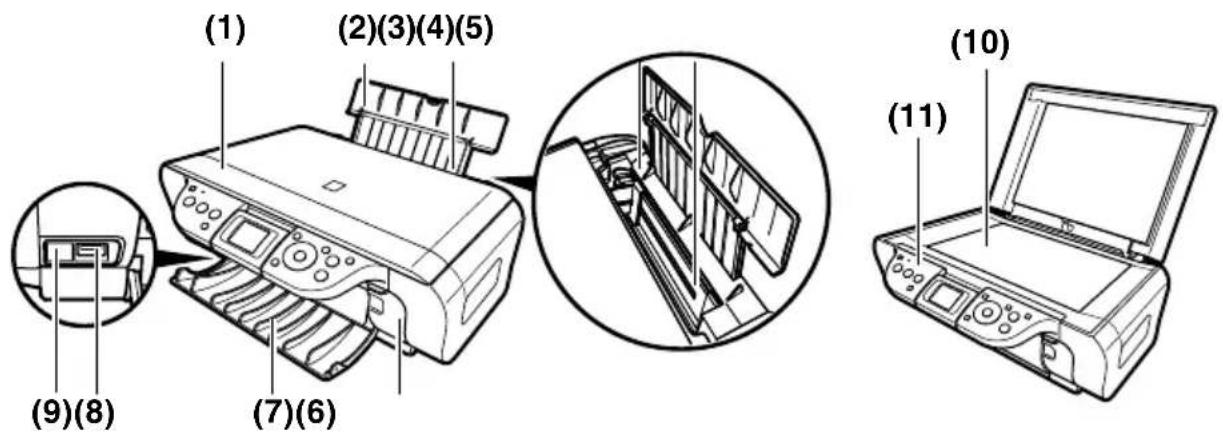
(1) Doküman Kapağı
Plaka Camını kapar. Plaka Camın üzerine bir doküman yüklendiğinde bu kapağı açın.
(2) Kağıt Desteği
Otomatik Sayfa Besleyicisi içine yüklenen kağıdı destekler. Kağıdı yüklemeden önce bu desteği açın.
(3) Kağıt Desteği Uzantısı
Otomatik Sayfa Besleyicisi içine yüklenen kağıdı destekler. Kağıdı yüklemeden önce bu desteği dışarı çekin.
(4) Kağıt Kılavuzu
Kağıt yüklendiğinde, kağıdın sol köşesinin bu kılavuza tamamen temas ettiğine emin olun.
(5) Otomatik Sayfa Besleyici
Kağıdı buradan yükleyin. Kağıdı otomatik olarak verir, bir seferde tek bir tabaka.
(6) Kart Yuva Kapağı
Kart Yuvalarını Kapar. Kart Yuvalarına bir bellek kartı takarken bu kapağı açın.
(7) Kağıt Çıkış Tablası
Baskı çıkışları bu tablaya çıkar. Kopyalamaya veya yazdırmaya başlamadan önce tablayı açın. Kullanılmadığı zaman, makine içinde kapalı olarak kalmasını sağlayın.
(8) Direkt Baskı Girişi
Doğrudan kameradan görüntü yazdırırken PictBridge uyumlu bir aygıtı makineye bağlamak için kullanılır.
(9) IrDA Girişi
Kızılötesi iletişim vasıtasıyla mobil telefondan gönderilen fotoğraf verisini alır.
(10) Plaka Cam
İşlenecek bir dokümanı yüklemek için kullanılır.
(11) İşletme Paneli
Makinenin işletme durumunu görüntüler. Her bir fonksiyonun ayarlarını değiştirmek veya kontrol etmek için de kullanılır. Ayrıntılar için, bkz. sayfa 15.
- Arkadan görünüm ve iç kısım
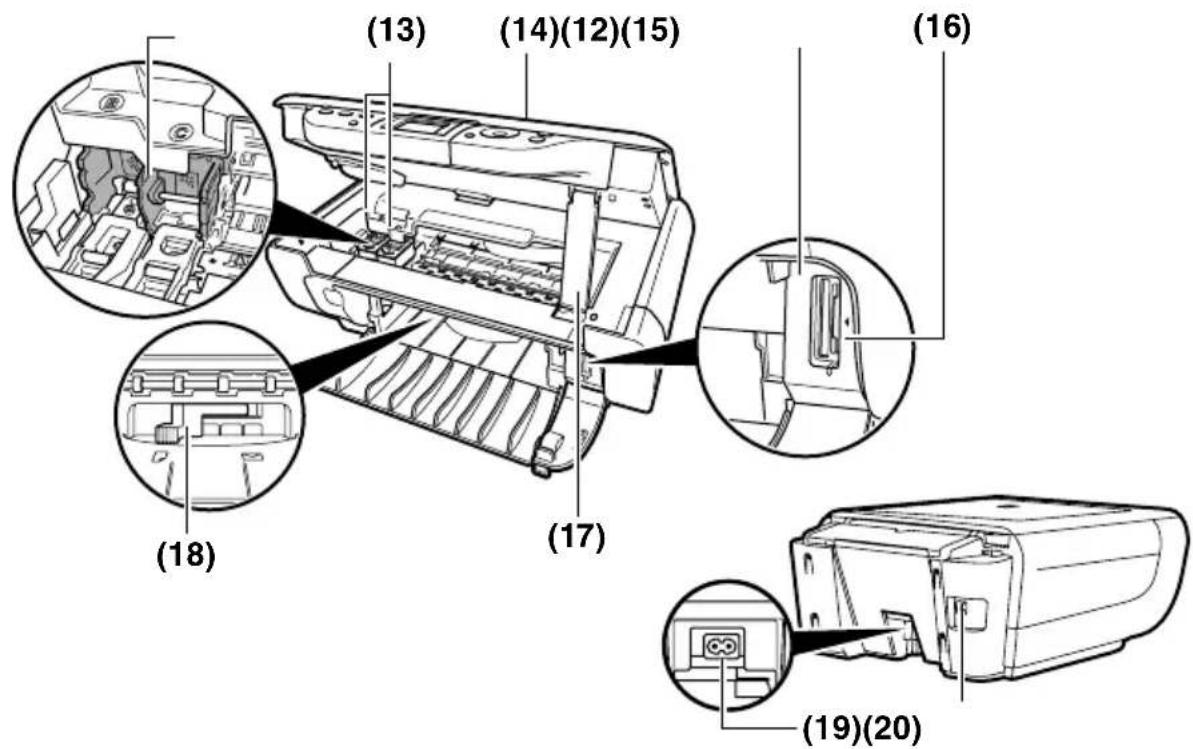
(12) HASSAS Kartuş Tutucusu
HASSAS Kartuşları buradan takın.
(13) HASSAS Kartuşlar (Mürekkep Kartuşları)
Bütünleşik bir Yazıcı Kafası ve mürekkep haznesi içeren değiştirilebilir kartuşlar.
(14) Tarama Ünitesi
Bir dokümanı taramak için kullanılır.
(15) Kart Yuvaları
Fotoğraf bastırma için bu yuvalara bir bellek kartı veya bellek kartı içeren bir kart adaptörü takın. Makine iki tip Kart Yuvası ile donatılmıştır.
(16) Erişim Lambası
Bir bellek kartı Kart Yuvalarına takıldığında yanar. Makine bellek kartından veriyi okurken bu lamba yanıp söner.
(17) Tarama Ünitesi Desteği
Açılmakta olan Tarama Ünitesini tutmak için kullanılır.
(18) Kağıt Kalınlık Kolu
HASSAS Kartuş ile baskı kağıdının yüzeyi arasındaki aralığı ayarlamak için kullanılır.
(19) Güç Konektörü
Güç kablosunu makineye bağlamak için kullanılır.
(20) USB Girişi
Bilgisayardan yazdırırken veya bilgisayara tarama yaparken bilgisayarı makineye bağlamak için kullanılır.
ÖNEMLİ
- Makine resimleri bilgisayardan veya bilgisayara tararken veya bilgisayar uyku veya bekleme modunda iken, USB kablosunu ayırmayın ve bağlamayın.
İşletme Paneli
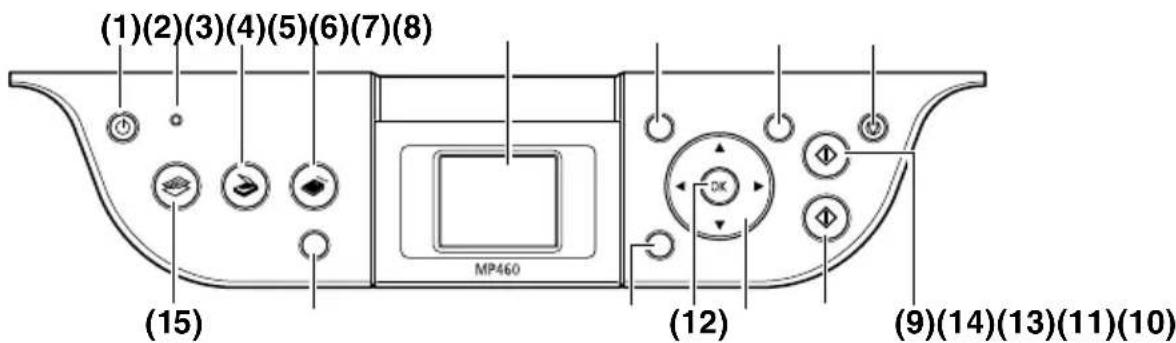
(1) [AÇMA/KAPAMA] Düğmesi
Makineyi AÇIK ve KAPALI konuma getirir. Makineyi AÇIK konuma getirmeden önce, Doküman Kapağının kapalı olduğuna emin olun.
(2) Alarm Lambasi
Kağıt veya mürekkep bittiğinde yanar.
(3) [TARA] Düğmesi
Makineyi tarama moduna geçirir. Tarama modunda, makine seçilen işlemlere göre bir dokümanı bilgisayarınıza tarar. Bu düğmeyi kullanmak için, makine bir bilgisayara bağlanmak zorundadır.
(4) [BELLEK KARTI] Düğmesi
Makineyi Bellek Kartı moduna geçirir.
(5) LCD (Likit Kristal Ekran)
Mesajları, menü seçeneklerini ve işlem durumunu görüntüler.
(6) [Menü] Düğmesi
Makinenizin çalışmasını düzenlemek için ayarlara erişim sağlar.
(7) [Ayarlar] Düğmesi
Sayfa boyutunu, ortam türünü ve resim düzeltme ayarlarını yapılandırmak için kullanın.
(8) [Durdur/Sıfırla] Düğmesi
İşlemleri iptal eder ve makineyi bekleme moduna geri döndürür.
(9) [Siyah] Düğmesi
Siyah ve beyaz kopyalamayı başlatır.
(10) [Renk] Düğmesi
Renkli kopyalamayı veya renkli fotoğraf yazdırmayı başlatır.
(11) [◀][▶][▲][▼] Düğmeleri
Menü seçenekleri arasında dolaşmayı sağlar ve kopya sayısını veya resim dosya sayısını arttırır veya azaltır. LCD ekranda görüntülendiklerinde bu düğmeleri kullanabilirsiniz.
(12) [TAMAM] Düğmesi
Menülerdeki öğeyi seçer ve yapılan seçimleri onaylar. Yazdırma sırasında bir hata olursa veya kağıt sıkışırsa makineyi normal işletme durumuna geri getirir. Ayrıca, görüntülenen bir mesajı kabul etmek için de bu düğmeyi kullanın.
(13) [Geri] Düğmesi
Önceki ekrana geri döndürür.
(14) [Fotoğraf Dizin Sayfası] Düğmesi
Makineyi Fotoğraf Dizin Sayfası moduna geçirir.
(15) [KOPYA] Düğmesi
Makineyi kopyalama moduna geçirir.
▶ Kağıdın Yüklenmesi
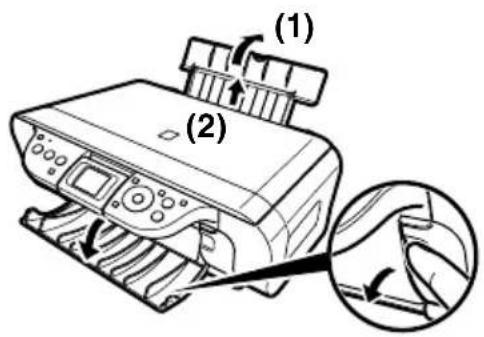
1 Kağıt Desteğini (1) açın, sonra Kağıt Desteği Uzantısını (2) dışarı çekin.
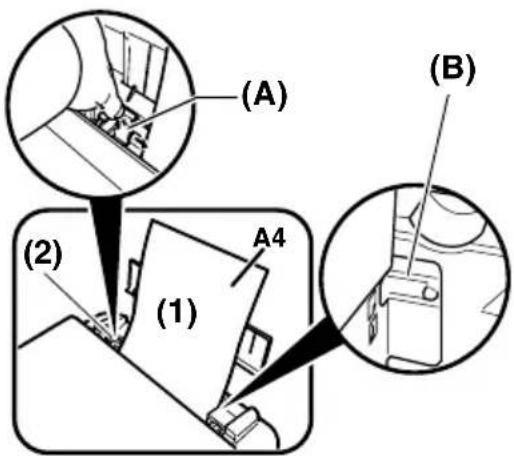
2 Kağıt yiğinını (baskı tarafı üstte) Otomatik Sayfa Besleyicisine (1) yerleştirin ve Kağıt Kılavuzunu (A) sıkıştırın ve yiğının sol kenarına ayarlayın (2).
- Yığının, Yükleme Sınır İşaretini (B) geçmediğine emin olun.
- Kağıdın yüklenmesi hakkında ayrıntılar için, bkz Kullanım Kılavuzu.
• Dü z Kağıt
• Süper Beyaz Kağıt*
- Parlak Fotoğraf Kağıdı*
- Mat Fotoğraf Kağıdı*
- Fotoğraf Kağıdı Pro*
• Photo Paper Plus Parlak*
• Photo Paper Plus Yarı-Parlak*
* Canon gerçek ortamlarını belirtir.
Genel kağıt yönergeleri hakkında ayrıntılar için, bkz Kullanım Kılavuzu.
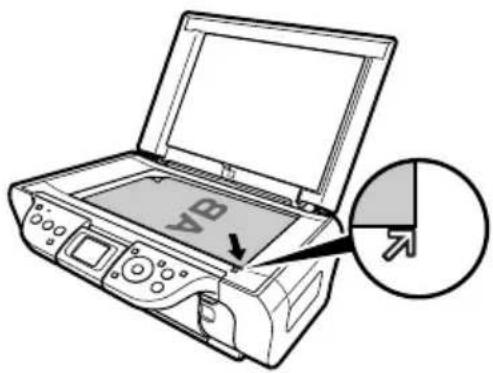
▶ Dokümanların Yüklenmesi
1 Doküman Kapağını kaldırın.
2 Dokümanınızı yükleyin.
- Dokümanınızı, yüzü aşağıya gelecek şekilde Plaka Cam üzerine yerleştirin.
- Dokümanınızın üst sol köşesini Plaka Camın alt sağ köşesi üzerindeki hizalama işareti ile aynı hizada olacak şekilde yerleştirin.
3 Doküman Kapağını yavaşça kapatın.
▶ Kopyaların Oluşturulması
1 [KOPYA] düğmesine basın.
2 Kopya sayısını (en çok 99 kopya) seçmek için [▲] veya [▼] kullanın.
3 Gerektiği gibi dokümanınız için ayarlamaları yapın. (Aşağıya bakın)
4 Renkli kopyalama için [Renk] düğmesine veya siyah ve beyaz kopyalama için [Siyah] düğmesine basın.
▶ Kopya Ayarlarının Değiştirilmesi
1 [KOPYA] düğmesine basın.
2 [Ayarlar] düğmesine basın.
3
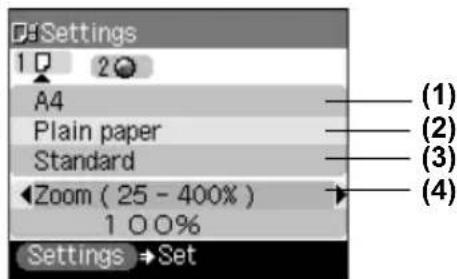
(1) Sayfa boyutunu seçebilirsiniz.
(2) Ortam türünü seçebilirsiniz.
(3) Kopyalanacak doküman için görüntü kalitesini ayarlayabilirsiniz.
(4) Küçültme/büyütme metodunu belirtebilirsiniz.
(5) Otomatik yoğunluk ayarının yapılp yapılmayacağını belirtebilirsiniz.
4 Ayarlanacak öğeyi seçmek için [▲] veya [▼] kullanın ve sonra ayarı değiştirmek için [◀] veya [▶] kullanın.
5 İhtiyacınız olan tüm ayarları tamamladıktan sonra [TAMAM]'a basın.
Kopya ayarlarının ve ayar öğelerinin değiştirilmesi hakkında ayrıntılar için, bkz Kullanım Kilavuzu.
▶ Gelişmiş Kopya Özellikleri
Çıkartma kopyalama Fotoğrafları veya grafikleri çıkartmalara kopyalar.
Kenarlıksız kopyalama Kenarlıklar olmadan tüm sayfayı dolduracak şekilde resimleri kopyalar.
Resim yineleme Bir resmi birçok kere tek bir sayfaya kopyalar.
Gelişmiş kopya özellikleri hakkında ayrıntılar için, bkz Kullanım Kılavuzu.
3 Bir Bellek Kartından Yazdırma
Bilgisayar kullanmadan bir bellek kartından direkt olarak fotoğrafları yazdırabileceğiniz bir kaç yol vardır.
1 Makinenin AÇIK olduğuna emin olun.
2 Otomatik Sayfa Besleyicisine kağıdı yükleyin. (Bkz sayfa 17)
3 Bir bellek kartı takın. (Bkz sayfa 21)
4 Yazdırma metodunu seçin.
- Fotoğraf Dizin Sayfasını Kullanarak Yazdırma (Bkz sayfa 22)
- Seçilen Fotoğraf Baskı Moduna Göre Yazdırma (Bkz sayfa 23)
- Diğer Baskı Metotları (Bkz sayfa 23)
▶ Uyumlu Bellek Kartları
| Sol Kart Yuvası | Sağ Kart Yuvası | |
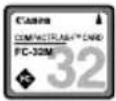 | 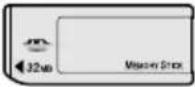 | 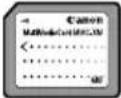 |
| CompactFlash Type I/II MEMORY STICK MultiMediaCard (ver3.31) | ||
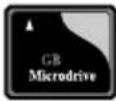 | 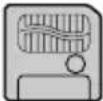 |  |
| Microdrive Memory Card SmartMedia SD Secure Digital Bellek Kartı | ||
| Bir kart adaptörüne takılmalıdır | ||
 | 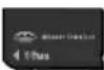 | 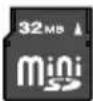 |
| xD-Picture Card Memory Stick DUO miniSD | ||
A DIKKAT
- Memory Stick DUO, miniSD Card veya xD-Picture Card kullanırken, makinenin Kart Yuvalarına sokmadan önce bu kartları bir kart adaptörüne (ayrica satın alınmalıdır) taktığınıza emin olun.
▶ Bir Bellek Kartının Takılması/Çıkartılması
Bir Bellek Kartının Takılması
1 Makinenin AÇIK olduğuna emin olun.
2 Kart Yuva Kapağını Açın.
3 Bellek kartını veya bellek kartını içeren kart adaptörünü uygun Kart Yuvasına takın.
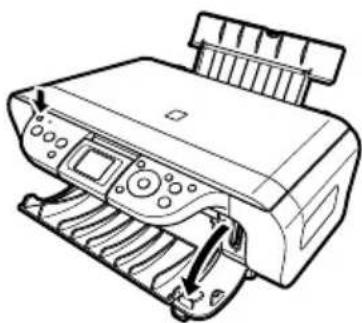
| Kart tipi | Nasil takilmalı |
| CompactFlash (CF) KartMicrodrivexD-Picture Card*Bu kartları sol kart yuvasına takın. | 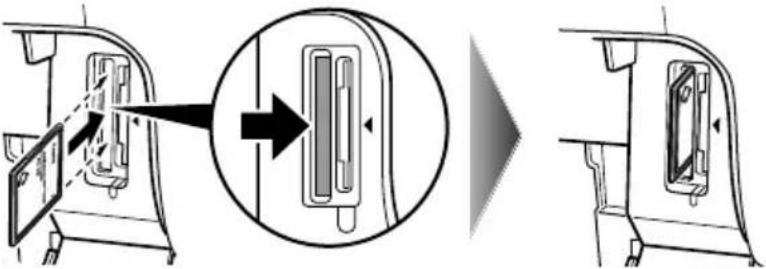 |
| SmartMedia KartBu kartı sağ kart yuvasına takın. | 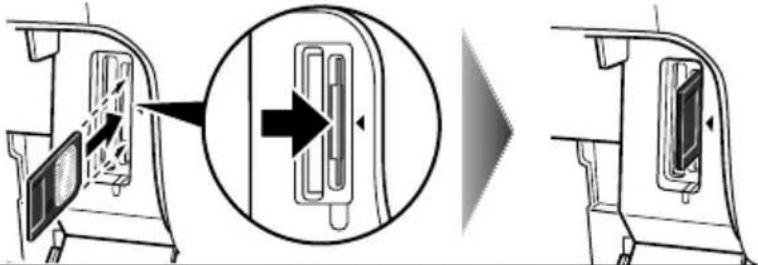 |
| Memory StickMemory Stick PROMemory Stick Duo*Memory Stick PRO Duo*SD KartminiSD Kart*MultiMedia Card (ver3.31)Bu kartları sağ kart yuvasına takın. | 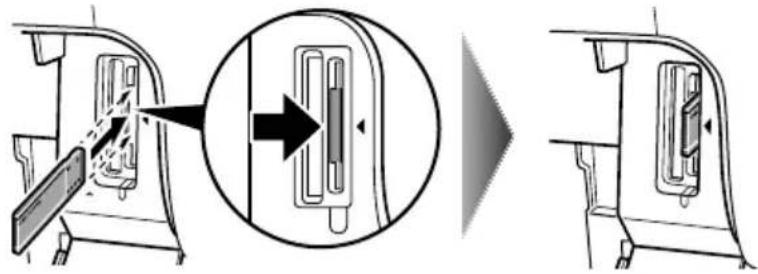 |
* Bellek kartını uygun adaptör takılı iken takın.

- Bellek kartını Kart Yuvasına yerleştikten sonra daha ileriye itmeyin, aksi takdirde makine ve/veya bellek kartı hasarlanacaktır.
Bir Bellek Kartının Çıkartılması
⚠ DİKKAT
- Bellek kartından yazdırırken bir hata ortaya çıkarsa (örneğin, kağıdın bitmesi gibi), bellek kartındaki veriye hasar verebileceği için bellek kartını veya bellek kartını içeren kart adaptörünü çıkarmayın.
- Erişim Lambası yanıp sönerken, bellek kartındaki veriye zarar verebileceği için bellek kartını veya bellek kartını içeren kart adaptörünü çıkarmayın.
1 Parmaklarınızla bellek kartının açıktaki kısmını tutun ve Kart Yuvasından bellek kartını çıkartın.
2 Kart Yuva Kapağını Kapatın.
▶ Fotoğraf Dizin Sayfasını Kullanarak Yazdırma
Baskı seçeneklerini ve yazdırmak istediğiniz fotoğrafları seçmek için uygun daireleri doldurmak suretiyle bu makinede bir Fotoğraf Dizin Sayfası kullanarak fotoğrafları kolayca yazdırabilirsiniz. Bir Fotoğraf Dizin Sayfasının basitçe taranması, seçilen fotoğrafları yaptığınız seçimlere uygun olarak yazdırır.
1 Makineyi AÇIN ve Otomatik Sayfa Besleyicisine A4 boyutunda kağıt yükleyin.
2 Bir bellek kartını Kart Yuvasına takın. (Bkz sayfa 21)
3 [Fotoğraf Dizin Sayfası]'sına basın.
4
5 Fotoğraf Dizin Sayfası üzerinde yazdırmak amacıyla fotoğrafların sırasını seçmek için [◀] veya [▶] kullanın.
(Tüm fotoğrafları bastır) seçerseniz: -
- adıma gidin.
(Kopya sayısını ayarlayın) seçerseniz: - [TAMAM]'a basin.
-
- adıma gidin.
-
Son çekilen fotoğraflardan hangilerinin yazdırılacağını seçmek için [▲] veya [▼] tuşunu kullanın ve ardından [TAMAM]'a basın.
-
- [TAMAM]'a basin.
- Yazdırmak istediğiniz fotoğrafların ilk kayıt tarihini seçmek için [◀] veya [▶] kullanın ve sonra [TAMAM]'a basın.
- Yazdırmak istediğiniz fotoğraflardan en son kaydedilenleri seçmek için [◀] veya [▶] tuşunu kullanın ve ardından [TAMAM]'a basın.
-
- adıma gidin.
6 [Renk] üzerine basın.
- Makine Fotoğraf Dizin Sayfasını yazar.
7 Yazdırılacak fotoğrafları ve baskı ayarlarını seçmek için uygun daireleri ( ) koyu bir kalem ile doldurun.
8 Fotoğraf Dizin Sayfası üzerinde seçilen kağıdı Otomatik Sayfa Besleyicisine yükleyin.
9 Fotoğraf Dizin Sayfasını Plaka Cam üzerine yükleyin.
A DİKKAT
- Fotoğraf Dizin Sayfasının, Plaka Cam üzerinde doğru yönlendirilmiş olarak yüklendiğine emin olun.
10 [Fotoğraf Dizin Sayfası]'sına basın.
11
12 [TAMAM] tuşuna basın.
▶ Seçilen Fotoğraf Baskı Moduna Göre Yazdırma
1 [BELLEK KARTI]'na basin.
2
3 Yazdırılacak fotoğrafı seçmek için [◀] veya [▶] kullanın.
- 2. adımda
- Seçimi doğrulamak için [Renk]'a basın.
- Yazdırılacak kopya sayısını belirtmek için [▲] veya [▼] kullanın.
- 2. adımda
- Yazdırılacak kopya sayısını belirtmek için [▲] veya [▼] kullanın.
-
- adımı tekrarlayın ve yazdırmak istediğiniz her bir fotoğraf için kopya sayısını belirtin.
4 Baskı ayarlarını gerektiği gibi ayarlayın. (Bkz Kullanım Kılavuzu)
5 [Renk] üzerine basın.
▶ Diğer Yazdırma Metotları
Layout print (Düzen yazdırma) Tekli bir kağıt tabakasına birkaç fotoğrafı yazdırır.
Sticker print (Çıkartma yazdırm) Fotoğrafları çıkartmalara yazar.
Photo Index print Bellek kartında saklanan tüm fotoğrafların bir dizinini yazdırır. (Fotoğraf Dizini yazdırma)
Print all photos (Tüm Bellek kartlarında saklanan tüm fotoğrafları yazdırır. fotoğrafları bastır)
DPOF print (DPOF yazdırma) DPOF (Dijital Baskı Düzeni Formatı) ayarlarına göre fotoğrafları yazdırır.
Baskı metotları hakkında ayrıntılar için, bkz Kullanım Kılavuzu.
▶ Dokümanların Yazdırılması
Baskı işlemi, uygulama yazılımına bağlı olarak biraz değişmektedir. Burada temel baskı işlemi açıklanmaktadır.
Windows
1 Otomatik Sayfa Besleyicisine kağıdı yükleyin. (Bkz sayfa 17)
2 Yazdırmak için bir doküman oluşturun veya bir dosya açın.
3 Uygulama yazılımının [File] (Dosya) menüsünden [Print] (Yazdır) seçin.
- Makinenizin bir yazıcı olarak seçildiğine emin olun.
4 Gerektiği gibi dokümanınız için ayarlamaları yapın, sonra [OK] (TAMAM)'a tıklayın.
5 [Print] (Yazdır)'a veya [OK] (TAMAM)'a tıklayın.
Macintosh
1 Otomatik Sayfa Besleyicisine kağıdı yükleyin. (Bkz sayfa 17)
2 Yazdırmak için bir doküman oluşturun veya bir dosya açın.
3 Uygulama yazılımının [File] (Dosya) menüsünden [Page Setup] (Sayfa Yapısı)'ni seçin.
- Makinenizin bir yazıcı olarak seçildiğine emin olun.
4 [Paper Size] (Kağıt Boyutu)'dan istenen boyutu seçin, sonra [OK] (TAMAM)'a tıklayın.
5 Uygulama yazılımının [File] (Dosya) menüsünden [Print] (Yazdır) seçin.
6 Gerektiği gibi dokümanınız için ayarlamaları yapın, sonra [OK] (TAMAM)'a tıklayın.
7 [Print] (Yazdır)'a tıklayın.
▶ Tarama Metotları
MP Navigator Kullanarak Tarama
MP Navigator kullanarak, dokümanları tarayabilir, işleyebilir ve kaydedebilirsiniz. MP Navigator kullanımı hakkında ayrıntılı bilgi için, bkz Tarama Kılavuzu.

Windows masaüstünde, MP Navigator'ü açmak için [MP Navigator 3.0]'a çift tıklayın.

[Go] (Git) menüsünde [Applications] (Uygulamalar), [Canon Utilities] (Canon İzlenceleri) öğesini seçin ve ardından MP Navigatorı açmak için [MP Navigator 3.0] simgesini çift tıklatın.
MP Navigator'dan aşağıdaki uygulama yazılımını çalıştırabilirsiniz.
- Easy-PhotoPrint (Fotoğraf Yazdırma)
- ArcSoft PhotoStudio (Fotoğraf resim düzenleme)
- ScanSoft OmniPage SE* (Taranmış dokümanı metne dönüştürme)
* ScanSoft OminiPage SE, Windows 98 ilk sürümünü desteklemez.

[Custom Install] (Özel Yükleme) gerçekleştirdiyseniz ve sadece MP Driver ve MP Navigator yüklediyseniz, bu uygulama yazılımları yüklenmemiştir ve bundan dolayı çalıştırılamazlar. Yukarıda belirtilen uygulama yazılımlarından herhangi birini MP Navigator'dan çalıştırmak için, bu yazılımları yüklemek için bir kez tekrar [Custom Install] (Özel Yükleme) gerçekleştirin.
Makinenin İşletme Paneli İle Tarama
1 Plaka Cam üzerine dokümanı yükleyin. (Bkz sayfa 18.)
2 [TARA] düğmesine basın.
Makine tarama moduna geçer.

(1) Doküman taranır ve bilgisayara kaydedilir.
(2) Doküman taranır ve bir PDF dosyası olarak kaydedilir.
(3) Doküman taranır ve e-posta uygulama yazılımı kullanılarak bir e-postaya eklenir.
(4) Kayıtlı uygulama yazılımı üzerinden doküman taranır ve görüntülenir.
3 Tarama işlemini seçmek için [▲] veya [▼] kullanın ve sonra [TAMAM]'a basın.
4 [Renk] veya [Siyah] üzerine basın.
Belge taranır. Tarama sırasında ayarlar MP Navigator'dan yapılandırılır.
ÖNEMLİ
- Bazı orijinal belge türlerinde resmin konumu ve boyutu doğru taranmadığı takdirde, lütfen Tarama Kılavuzu (Ekran Kılavuzu) belgesindeki “İşletim Panelinin MP Navigator ile Davranışını Seçme” bölümüne başvurun ve MP Navigator [Document Type/Belge Türü] ve [Document Size/Belge Boyutu] ayarlarını taranan orijinal belgeyle aynı olacak şekilde değiştirin.

- Sonraki prosedür ayarlarınıza bağlı olarak değişir. Ayrıntılar için, bkz Tarama Kılavuzu.
Bir Uygulama Yazılımından Tarama
TWAIN- veya WIA- (sadece Windows XP) uyumlu bir uygulama yazılımından bir resim tarayabilirsiniz ve bu uygulama yazılımındaki resmi kullanabilirsiniz. Bu prosedür uygulama yazılımina bağlı olarak değişir.
Ayrıntılı prosedür için, kullanmakta olduğunuz uygulamanın kitapçığına bakın.
6 Fotoğrafları Bir Dijital Kameradan Direkt Olarak Yazdırma
▶ PictBridge Uyumlu Bir Aygıta Bağlantı Yapma
Makineye dijital kamera, mini kasetli video kayıt cihazı veya mobil telefon gibi PictBridge uyumlu bir aygıtin bağlanması, kaydedilen resimleri bilgisayar kullanmadan direkt olarak yazdırmanızı sağlar.
1 Makineyi AÇIN.
2 Otomatik Sayfa Besleyicisine kağıdı yükleyin. (Bkz sayfa 17)
3 PictBridge uyumlu aygıtı makineye bağlayın.
- Aygıtın kapalı olduğuna emin olun.
- Aygıtla birlikte verilen USB kablosunu kullanarak (bilgisayara bağlantı için) aygıtı makineye bağlayın.
4 Direkt yazdırma için aygıtı AÇIN ve ayarlayın.
PictBridge uyumlu aygıtların bazı tipleri makineye bağlandığında otomatik olarak açılır. Otomatik olarak açılmayan aygıtları el ile açın.
5 Şimdi kameradan alınan resimleri yazdırmak için hazırsınız.
7 Kablosuz Bir İletişim Aygıtından Fotoğrafların Yazdırılması
Kablosuz veri aktarımı için kızıl ötesi bir girişe sahip bir mobil telefonunuz varsa, makine ile kablosuz bir bağlantı sayesinde fotoğrafları yazdırabilirsiniz. İsteğe bağlı Bluetooth ünitesi BU-20 kullanarak Bluetooth uyumlu mobil telefonlardan alınan fotoğrafları da bastırabilirsiniz. (Bkz Bluetooth Kullanım Kılavuzu)
▶ Kızıl Ötesi İletişimin Gerçekleştirilmesi
Kızıl ötesi iletişimi gerçekleştirirken, ayrıca mobil telefonunuzun kitapçığına da bakın.
1 Makineyi AÇIN ve Otomatik Sayfa Besleyicisine kağıdı yükleyin. (Bkz sayfa 17)
2 Baskı ayarlarını gerektiği gibi ayarlayın.
- Sayfa boyutunu, ortam türünü, düzleştirmeyi ve taslağı seçebilirsiniz. (Bkz Kullanım Kılavuzu)
- [Menü]'ye basın.
(Bakım/ayarlar)'ı seçmek için, [◀] veya [▶] kullanın ve sonra [TAMAM]'a basın. (Aygıt ayarları)'nı seçmek için, [◀] veya [▶] kullanın ve sonra [TAMAM]'a basın. (Kablosuz baskı ayarları)'ni seçmek için, [▲] veya [▼] kullanın ve sonra [TAMAM]'a basın. - Ayarlanacak öğeyi seçmek için [▲] veya [▼] kullanın ve sonra ayarı değiştirmek için [◀] veya [▶] kullanın.
- İhtiyacınız olan tüm ayarları tamamladıktan sonra [TAMAM]'a basın.
3 Mobil telefonunuzun kızıl ötesi girişini, makinenizin kızıl ötesi girişinin karşısında asgari 20 cm den daha az bir mesafeye konumlandırın.

- Makinenin kızıl ötesi girişinin etkin açısı, hem dikey hem de yatay doğrultularda orta eksenden itibaren yaklaşık 10° dir.
- Makine ile iletişimin uygun mesafesi kullandığınız mobil telefona bağlıdır. Bu mesafe için, mobil telefonunuzun kitapçığına bakın.
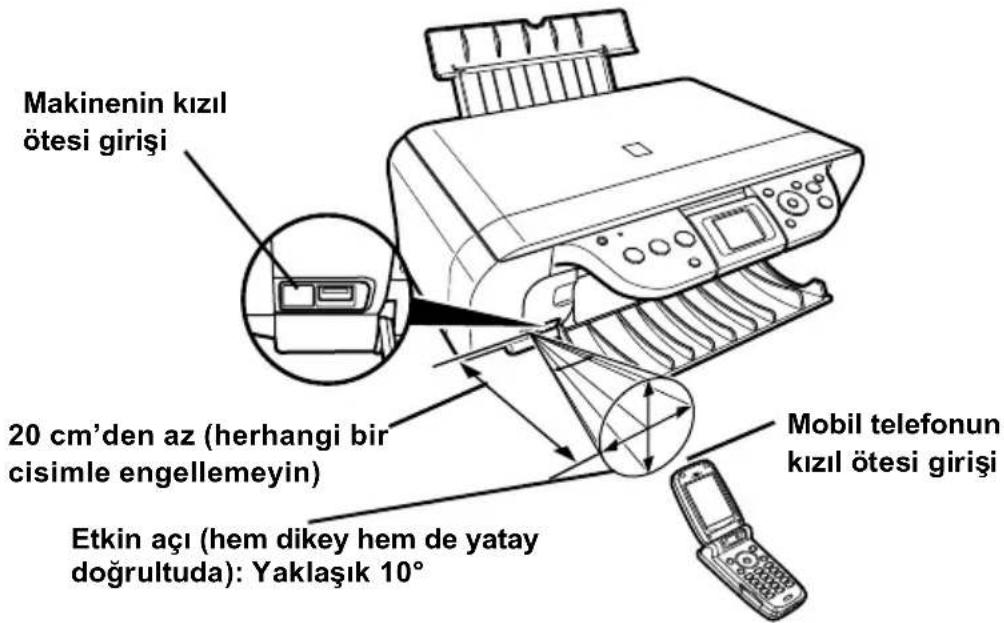
4 Yazdırılacak fotoğrafı seçin ve mobil telefonunuzun kızıl ötesi iletişim fonksiyonunu kullanarak veriyi makineye gönderin.
- Veri düzgün olarak alındığında makine üzerindeki AÇMA/KAPAMA lambası yeşil olarak yanıp söner.
- Tüm veri alındıktan sonra yazdırma başlayacaktır.
Kızıl ötesi iletişimin gerçekleştirilmesi hakkında ayrıntılar için, bkz Kullanım Kılavuzu.
Bluetooth İletişimin Gerçekleştirilmesi (İsteğe Bağlı)
Bluetooth iletişimi gerçekleştirmek için, ayrıca mobil telefonunuzun veya Bilgisayarınızın kitapçığına da bakın.
1 Makineyi AÇIN ve Otomatik Sayfa Besleyicisine kağıdı yükleyin. (Bkz sayfa 17)
2 Baskı ayarlarını gerektiği gibi ayarlayın. (Bkz sayfa 28)
3 Bluetooth ünitesi BU-20'yi Direkt Baskı Girişine bağlayın.
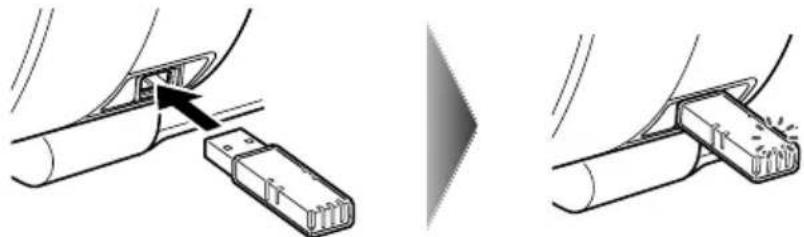
- Düzgün olarak takılırsa Bluetooth ünitesi BU-20 üzerindeki mavi ışık yanar.
4 Bluetooth ayarlarını gerektiği gibi belirtin.
- Aygıt adını, erişim reddini, güvenliği ve parolayı ayarlayabilirsiniz. (Bkz Bluetooth Kullanım Kilavuzu)
- [Menü]'ye basın.
(Bakım/ayarlar)'ı seçmek için, [◀] veya [▶] kullanın ve sonra [TAMAM]'a basın. (Aygıt ayarları)'nı seçmek için, [◀] veya [▶] kullanın ve sonra [TAMAM]'a basın. (Bluetooth ayarları)'ni seçmek için, [▲] veya [▼] kullanın ve sonra [TAMAM]'a basın. - Ayarlanacak öğeyi seçmek için [▲] veya [▼] kullanın ve sonra ayarı değiştirmek için [◀] veya [▶] kullanın.
- İhtiyacınız olan tüm ayarları tamamladıktan sonra [TAMAM]'a basın.
5 Bluetooth iletişimi başlatın.
Kızıl ötesi iletişimin gerçekleştirilmesi hakkında ayrıntılar için, bkz Bluetooth Kullanım Kılavuzu.
▶ Bir HASSAS Kartuşun Değiştirilmesi
Bir HASSAS Kartuşu değiştirirken, model numarasını çok dikkatlice kontrol edin.
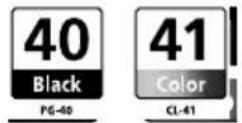
HASSAS Kartuş PG-50 Siyah (Yüksek Verim) ve CL-51 Renkli (Yüksek Verim) da bu makineyle uyumludur.
1 Gücün AÇIK olduğuna emin olun.
2 Tarama Ünitesini kaldırın ve Tarama Ünitesi Desteğini aşağıya yerine çekin.
A DİKKAT
- H A S S A S K a r t u ş Tutucu Birimini el ile hareke ettirmeye veya durdurmaya çalışmayın.
- Herhangi bir metal parçaya dokunmayın.
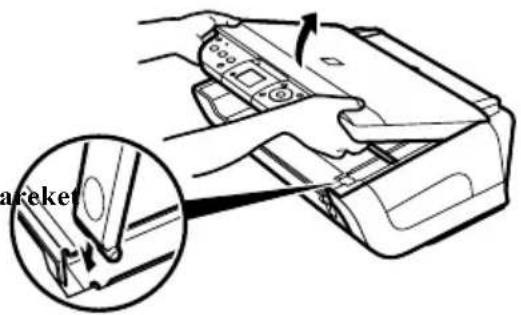
3 Boş HASSAS Kartuşu çıkartmak için aşağıya itin, sonra HASSAS Kartuşu dışarı çekin.
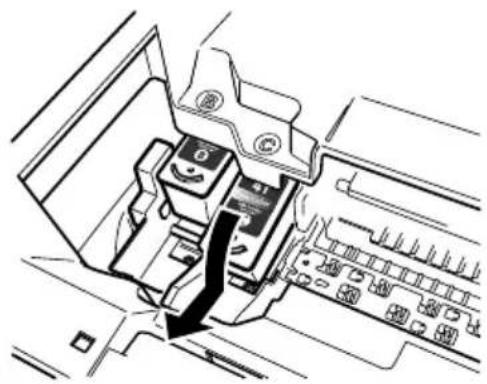
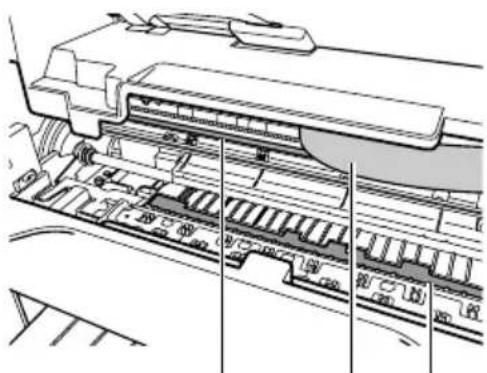
- Saydam filme (A), film kablosuna (B), mürekkep emiciye (sünger parçası) (C) veya herhangi bir metal parçaya dokunmayın.
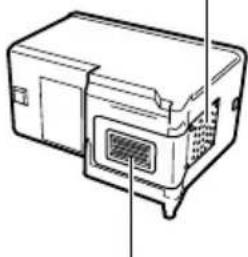
4 Yeni HASSAS Kartuşu paketinden çıkartın. Sonra HASSAS Kartuşu gösterildiği gibi tutun ve Koruyucu Bandı (A) çıkartın.
⚠ DİKKAT
- Altın terminal parçalarına (B) veya püskürtme uçlarına (C) dokunmayın.
- Mürekkep sızabileceği için ve elbisenizi veya ellerinizi lekeleyebileceği için HASSAS Kartuşu sallamayın veya düşürmeyin.
- Koruyucu Bandı çıkarttığınızda tekrar takmaya çalışmayın.
- Püskürtme uçlarını herhangi bir yüzeyle temas edecek şekilde yerleştirmeyin.

(B)
5 HASSAS Kartuşu boş yuvaya az bir eğimle sokun.
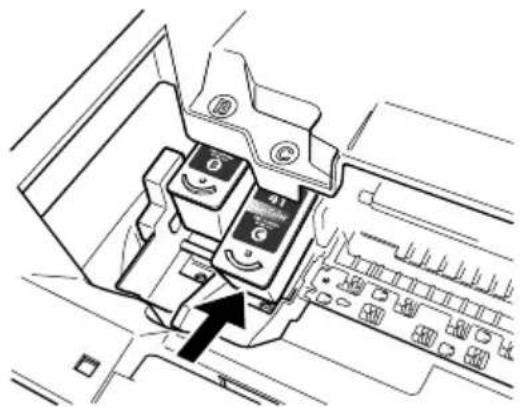
6 HASSAS Kartuşu yerine kilitleninceye kadar yukarı itin.
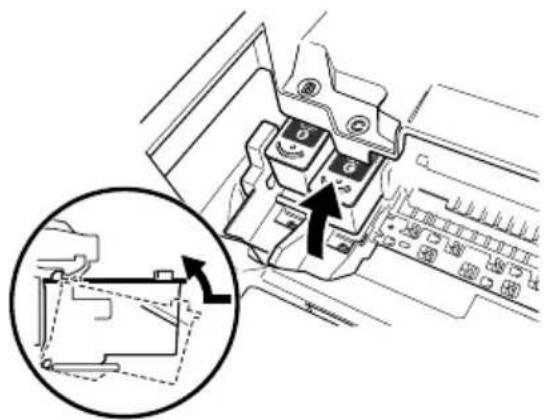
7 Diğer HASSAS Kartuşu değiştirmeniz gerekirse, 3 ile 6 arasındaki adımları tekrarlayın.
8 Tarama Ünitesini kaldırın ve Tarama Ünitesi Desteğini ve Tarama Ünitesini tekrar orijinal pozisyonuna yerleştirin.
▶ HASSAS Kartuşun Temizlenmesi
Basılmış püskürtme ucu kontrol deseni tam değil ve atanmış ise veya belirli bir renk yazdırılmıyorsa, HASSAS Kartuşu temizleyin.
1[Menü]'ye basın.
2
3
4 Gerektiği gibi
Cleaning Normal HASSAS Kartuş temizleme işlemini gerçekleştirilir.
(Temizleme)
Deep cleaning Derin HASSAS Kartuş temizleme işlemini gerçekleştirilir.
(Derin temizleme)
5
X Sıkışmış Kağıdın Çıkartılması
LCD ekranda
Kağıt Çıkış Tablasındaki Sıkışmaların Giderilmesi
1 Sıkışan kağıdı Kağıt Çıkış Tablasından yavaşça çekin.
2[TAMAM]'a basin.
Otomatik Sayfa Besleyicisindeki Sıkışmaların Giderilmesi
1 Sıkışan kağıdı Otomatik Sayfa Besleyicisinden yavaşça çekin.
2[TAMAM]'a basin.
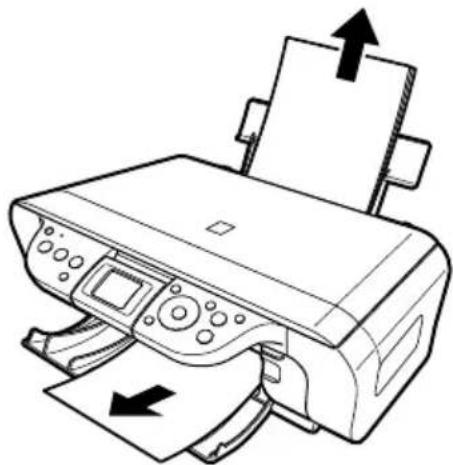
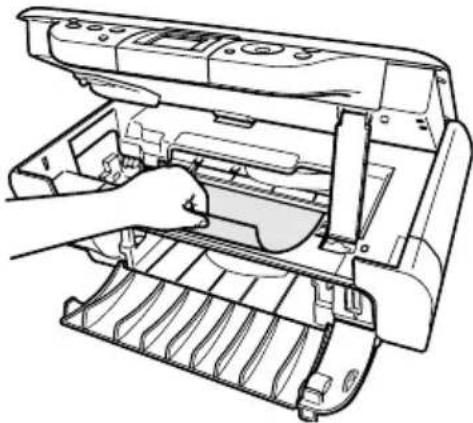
Sıkışmaların Makine İçinden Giderilmesi
1 Tarama Ünitesini açın.
2 Sıkışan kağıdı silindirlerden yavaşça çekin.
AJDKKAT
- Bu işlem sırasında makinenin içindeki bileşenlere dokunmayın; aksi hale baskı kalitesi düşebilir.
3 Tarama Ünitesini kapatın.
4[TAMAM]'a basin.
Diğer sorun giderme işlemleri hakkında ayrıntılı bilgi için, bkz Kullanım Kilavuzu.
PIXMA MP460
Коротка інструкція
з користування
3Mict
Aşağıdaki HASSAS Kartuşlar bu makine ile uyumludur.
Aşağıdaki HASSAS Kartuşlar da (Yüksek Verim) bu makine ile uyumludur.
HASSAS Kartuşun değiştirilmesi hakkında ayrıntılar için, bu kılavuzdaki "Bir HASSAS Kartuşun Değiştirilmesi" kısmına bakın.

- Hızlı Kurulum Kılavuzu
- ▶ Makinenin Hazırlanması
- Makinenin paketini açın
- ÖNEMLİ
- Makineyi AÇIN.
- HASSAS Kartuşları hazırlayın (mürekkep kartuşları).
- Uygun HASSAS Kartuş takın.
- ▶ Sadece Avrupa Birliği (ve EEA).
- ▶ Yalnızca Avrupa, Orta Doğu, Afrika ve Rusya'daki Müşteriler için
- ▶ Yazılımı yükleyin
- Yazıcı Sürücüsünün Yüklenmesi - Windows
- Yazıcı Sürücüsünün Yüklenmesi - Macintosh
- Sürücünün doğru olarak yüklendiğine emin olmak için aşağıdaki adımları uygulayın:
- Mac OS X v.10.3.3 veya önceki sürümünden bağlantı yapıldığında:
- Yasal Uyarı
- Sarf Malzemeleri Hakkında
- Ticari Marka İçin Notlar
- ▶ Verilen Dokümantasyonu Nasıl Kullanmalı?
- Asyadaki kullanıcılar için:
- Kur CD-ROM'unda Bulunan Ekran El Kitabının üntülenmesi
- Windows için:
- Macintosh için:
- ▶ Dokümanın Okunması
- Bu Kılavuzda Kullanılan Semboller
- Bu Kılavuzda Kullanılan Düğmeler
- Bu Kılavuzda Kullanılan Terimler
- Emniyet Tedbirleri
- ▲ UYARI
- - Konum
- - Güç Kaynağı
- - Bakım
- - Çalışma
- - Diğerleri
- ⚠️ DİKKAT
- - HASSAS Kartuşlar (Mürekkep Kartuşları)
- ▶ Ürününüzün ve Resimlerin Kullanımı İle İlgili Yasal Sınırlamalar
- ▶ Makinenizin Özellikleri
- ▶ Makine Parçaları Ve Fonksiyonları
- Makine
- Doküman Kapağı
- Kağıt Desteği
- Kağıt Desteği Uzantısı
- Kağıt Kılavuzu
- Otomatik Sayfa Besleyici
- Kart Yuva Kapağı
- Kağıt Çıkış Tablası
- Direkt Baskı Girişi
- IrDA Girişi
- Plaka Cam
- İşletme Paneli
- İşletme Paneli
- [AÇMA/KAPAMA] Düğmesi
- Alarm Lambasi
- [TARA] Düğmesi
- [BELLEK KARTI] Düğmesi
- LCD (Likit Kristal Ekran)
- [Menü] Düğmesi
- [Ayarlar] Düğmesi
- [Durdur/Sıfırla] Düğmesi
- [Siyah] Düğmesi
- [Renk] Düğmesi
- [◀][▶][▲][▼] Düğmeleri
- [TAMAM] Düğmesi
- [Geri] Düğmesi
- [Fotoğraf Dizin Sayfası] Düğmesi
- [KOPYA] Düğmesi
- ▶ Kağıdın Yüklenmesi
- ▶ Dokümanların Yüklenmesi
- ▶ Kopyaların Oluşturulması
- ▶ Kopya Ayarlarının Değiştirilmesi
- ▶ Gelişmiş Kopya Özellikleri
- Bir Bellek Kartından Yazdırma
- ▶ Uyumlu Bellek Kartları
- A DIKKAT
- ▶ Bir Bellek Kartının Takılması/Çıkartılması
- Bir Bellek Kartının Takılması
- Bir Bellek Kartının Çıkartılması
- ⚠ DİKKAT
- ▶ Fotoğraf Dizin Sayfasını Kullanarak Yazdırma
- ▶ Seçilen Fotoğraf Baskı Moduna Göre Yazdırma
- ▶ Diğer Yazdırma Metotları
- ▶ Dokümanların Yazdırılması
- Windows
- Macintosh
- ▶ Tarama Metotları
- MP Navigator Kullanarak Tarama
- Makinenin İşletme Paneli İle Tarama
- Bir Uygulama Yazılımından Tarama
- Fotoğrafları Bir Dijital Kameradan Direkt Olarak Yazdırma
- ▶ PictBridge Uyumlu Bir Aygıta Bağlantı Yapma
- Kablosuz Bir İletişim Aygıtından Fotoğrafların Yazdırılması
- ▶ Kızıl Ötesi İletişimin Gerçekleştirilmesi
- Yazdırılacak fotoğrafı seçin ve mobil telefonunuzun kızıl ötesi iletişim fonksiyonunu kullanarak veriyi makineye gönderin.
- Bluetooth İletişimin Gerçekleştirilmesi (İsteğe Bağlı)
- Bluetooth ayarlarını gerektiği gibi belirtin.
- Bluetooth iletişimi başlatın.
- ▶ Bir HASSAS Kartuşun Değiştirilmesi
- A DİKKAT
- ▶ HASSAS Kartuşun Temizlenmesi
- X Sıkışmış Kağıdın Çıkartılması
- Kağıt Çıkış Tablasındaki Sıkışmaların Giderilmesi
- Otomatik Sayfa Besleyicisindeki Sıkışmaların Giderilmesi
- Sıkışmaların Makine İçinden Giderilmesi
- PIXMA MP460
- Коротка інструкція
- з користування
Marka : CANON
Model : Pixma MP460
Kategori : Yazıcı