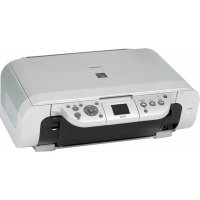
Pixma MP460 - принтер CANON - Бесплатное руководство пользователя
Найдите руководство к устройству бесплатно Pixma MP460 CANON в формате PDF.



| Бренд | Canon |
| Модель | Pixma MP460 |
| Тип продукта | Многофункциональное струйное устройство (печать, копирование, сканирование) |
| Основные функции | Печать с ПК, цветное и черно-белое копирование, сканирование, прямая печать с карт памяти, печать PictBridge, инфракрасная печать, опционально Bluetooth |
| Подключение | USB 2.0, PictBridge, IrDA, Bluetooth (с опциональным модулем BU-20) |
| Дисплей | ЖК-экран |
| Электропитание | 100-240 В перем. тока, 50/60 Гц |
| Картриджи | 2 картриджа FINE: черный (PG-50) и цветной (CL-51), доступны версии повышенной емкости |
| Поддерживаемые форматы бумаги | A4, Letter и другие распространенные форматы |
| Функции копирования | Масштабирование от 25 до 400%, копирование без полей, повтор изображения, копирование на наклейки |
| Прямая печать | С карт памяти (CompactFlash, Microdrive, SmartMedia, Memory Stick, SD, xD-Picture и др.) и устройств PictBridge |
| Сканирование | Через MP Navigator, сохранение на ПК, в PDF, по email или открытие в приложении |
| Операционные системы | Windows, Mac OS X (не совместимо с Mac OS 9 или Classic) |
| Комплект поставки | Принтер, картриджи FINE (черный и цветной), краткое руководство, установочный компакт-диск, кабель питания |
| Расходные материалы | Картриджи FINE PG-50 (черный) и CL-51 (цветной), доступны в течение 5 лет после прекращения производства |
| Меры безопасности | Не размещать рядом с легковоспламеняющимися растворителями, не использовать аэрозоль, не разбирать, отключать перед чисткой |
| Обслуживание | Очистка печатающей головки через меню, замена картриджей FINE |
| Окружающая среда | Соответствует Energy Star, утилизация в соответствии с директивой WEEE (2002/96/EC) |
| Поддержка | Сервисные центры Canon, сайт www.canon-europe.com |
| Гарантия | См. брошюру европейской системы гарантии (EWS) |
Часто задаваемые вопросы - Pixma MP460 CANON
Вопросы пользователей о Pixma MP460 CANON
0 вопрос об этом устройстве. Ответьте на те, что знаете, или задайте свой.
Задать новый вопрос об этом устройстве
Скачайте инструкцию для вашего принтер в формате PDF бесплатно! Найдите своё руководство Pixma MP460 - CANON и возьмите своё электронное устройство обратно в руки. На этой странице опубликованы все документы, необходимые для использования вашего устройства. Pixma MP460 бренда CANON.
РУКОВОДСТВО ПОЛЬЗОВАТЕЛЯ Pixma MP460 CANON
Краткое руководство по началу работы
Краткое руководство по началу работы
Оглавление
Введение 12
Копирование 17
Печать с карты памяти 20
Печать с компьютера 24
Сканирование 25
Печать фотографий непосредственно с цифровой камеры 27
Печать фотографий с устройства беспроводной связи 28
Обслуживание 31
Поиск и устранение неисправностей 34
Подготовка аппарата к использованию
Выньте аппарат из упаковки
Проверьте комплектность по изображению на внутренней стороне крышки коробки.
ВАЖНО
- Кабель USB нельзя подключать до установки программного обеспечения.
- Кабель принтера не прилагается. Для подключения аппарата к компьютеру необходимо приобрести кабель USB (длиной не более 3 м).
1 Включите аппарат.
- На аппарате можно выбрать лишь некоторые языки.
- Если используется неправильный язык, см. Руководство пользователя.
2Подготовьте картриджи FINE (чернильные).
- Если блок сканирования (крышка принтера) останется открытым в течение более 10 минут, держатель картриджа FINE переместится вправо. Для возвращения держателя в центральное положение следует закрыть и снова открыть блок сканирования (крышку принтера).
- Не прикрепляйте снятую защитную ленту обратно.
Зустановите картридж FINE.
- Картриджи FINE должны быть установлены в порядке, указанном на этикетке. Аппарат можно использовать, только если установлены все картриджи FINE.
- В целях безопасности храните картриджи FINE в местах, недоступных для детей.
- Не трясите и не роняйте картриджи FINE, так как в результате этого чернила могут выпечь и испачкать одежду или руки.
- Если картридж FINE установлен неправильно, индикатор аварийного сигнала будет гореть оранжевым цветом. Откройте блок сканирования (крышку принтера) и установите все картриджи FINE в правильном порядке, указанном на этикетке.
▶ Только для Европейского союза (и Европейской экономической зоны).

Данный символ обозначает, что в соответствии с Директивой WEEE (2002/96/EC) и законодательством Вашего государства настоящий продукт не разрешается утилизировать вместе с бытовыми отходами. Данный продукт следует передать в предназначенный для этого пункт сбора, работающий, например, по принципу обмена, т.е. когда при сдаче использованного продукта Вы приобретаете новый аналогичный продукт, или в авторизованный пункт сбора для переработки электрического и электронного оборудования (EEE). Ненадлежащая утилизация отходов данного типа может негативно повлиять на экологическую обстановку и здоровье людей вследствие действия потенциально опасных веществ, обычно входящих в состав EEE. Правильная утилизация данного продукта станет Вашим вкладом в дело эффективного использования природных ресурсов. Более подробную информацию о месте сбора оборудования для его последующей переработки можно получить в местном городском управлении, в отделе по управлению утилизацией, в организации, работающей по авторизованной схеме WEEE, или в местной службе утилизации отходов. Дополнительную информацию можно получить на web-сайте: www.canon-europe.com/environment. (Европейская экономическая зона: Норвегия, Исландия и Лихтенштейн)
▶ Только для покупаетелей в Европе, на Ближнем Востоке, в Африке и России
Для получения сведений о службе поддержки компании Canon см. обратную сторону гарантийного талона EWS или посетите веб-узел www.canon-europe.com.
Модель принтера: К10283 (MP460)
Bluetooth ID: B02954
Установка программного обеспечения
Для установки программного обеспечения, руководства по экранным меню и "Драйверов МР" следует выбрать параметр "Простая установка". Чтобы указать набор необходимых компонентов, можно выбрать параметр "выборочный". После появления окна User Registration (Регистрация пользователя) нажмите кнопку Register (Зарегистрироваться). Компьютер подключится к Интернету. Чтобы зарегистрировать изделие, следуйте инструкциям, появляющимся на экране. Чтобы зарегистрироваться, можно также щелкнуть значок на рабочем столе после завершения установки.
ВАЖНО
• Перед установкой временно отключите брандмауэр и закройте все приложения, в том числе антивирусные программы. Программы, обеспечивающие безопасность компьютера, можно запустить по завершении установки программного обеспечения.
Установка драйвера принтера в системе Windows
- Для установки программного обеспечения в системе Windows XP или Windows 2000 необходимо выполнить вход под учетной записью администратора.
- Если появится следующий экран, значит, кабель USB подсоединен.
Выполните следующие действия.
- Отсоедините кабель USB.
- Нажмите [Cancel] (Отмена).
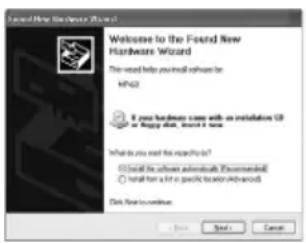
- Во время установки нельзя выполнять смену пользователя.
Установка драйвера принтера на компьютере Macintosh
- Не подключайте аппарат к компьютеру с системой Mac OS 9 или Mac OS X Classic, так как эти системы не поддерживаются.
• Введите имя и пароль учетной записи администратора.
Чтобы убедиться в правильности установки драйвера, выполните следующие действия:
- В меню [Go] (Перейти) выберите пункт [Utilities] (Служебные программы).
- Дважды щелкните значок [Printer Setup Utility] (Утилита настройки принтера) (или Print Center (Центр печати) при использовании Mac OS X v.10.2.8).
В случае надлежащей установки драйвера принтер должен отображаться в окне [Printer List] (Список принтеров).
Если принтер не отображается в окне [Printer List] (Список принтеров), нажмите [Add] (Добавить) в окне [Printer List] (Список принтеров) и выберите во всплывающем меню [USB] (USB). Выберите [MP460] в списке [Product] (Продукт) и нажмите [Add] (Добавить).
Аппарат подсоединен к компьютеру с системой Mac OS X v.10.3.3 или более ранней версии:
Возможно, после перезагрузки подключенный аппарат не будет обнаружен. Для решения этой проблемы следует либо отсоединить кабель USB и подсоединить его обратно, либо выключить и снова включить аппарат.
Отказ от прав
Для удобства пользователей устройства Canon MP460 компания Canon Inc. внимательно просмотрела и обновила это руководство. Все положения, технические сведения и рекомендации данного Руководства и любых иных руководств или относящихся к нему документов считаются достоверными, но их точность и полнота не гарантируются, и они не предназначены и не должны рассматриваться как гарантийные документы на описываемую продукцию. Технические характеристики могут быть изменены без предварительного уведомления.

В качестве участника программы Energy star® корпорация Canon объявляет, что данный аппарат удовлетворяет требованиям Energy star® по экономии электроэнергии.

Данный аппарат поддерживает стандарт Exif 2.21 (также называемый “Exif Print”). Exif Print является стандартом, предназначенным для улучшения связи между цифровыми камерами и принтерами. При подключении к цифровой камере, совместимой со стандартом Exif Print, используются и оптимизируются данные изображения, полученные камерой в момент съемки, что обеспечивает чрезвычайно высокое качество печати.
Сведения о расходных материалах
Расходные материалы (чернильницы / картриджи FINE) для конкретной модели принтера можно приобрести в течение 5 лет после прекращения ее производства.
Сведения о товарных знаках
- Windows является зарегистрированным товарным знаком Microsoft Corporation в США и других странах.
• Macintosh и Mas являются зарегистрированными товарными знаками Apple Computer, Inc. в США и других странах. - CompactFlash является зарегистрированным товарным знаком SanDisk Corporation.
- MEMORY STICK и Memory Stick DUO являются зарегистрированными товарными знаками Sony Corporation.
- SmartMedia является зарегистрированным товарным знаком Toshiba Corporation.
- Microdrive является зарегистрированным товарным знаком International Business Machines Corporation.
- MultiMediaCard является торговой маркой компании MultiMediaCard Association.
- xD-Picture Card является торговой маркой корпорации Fuji Photo Film.
- SD, miniSD и SD Secure Digital являются товарными знаками SD Association.
- Товарный знак интерфейса IrDA является собственностью ассоциации Infrared Data Association и используется только по соответствующей лицензии.
- Bluetooth является товарным знаком Bluetooth SIG, Inc., США и используется по лицензии Canon Inc.
- Все остальные наименования изделий и фабричные марки являются зарегистрированными торговыми марками или торговыми марками соответствующих владельцев.
©2006 CANON INC.
Все права защищены. Ни одна из частей настоящего документа не может передаваться или копироваться в какой-либо форме без явного письменного разрешения Canon Inc.
Работа с прилагаемой документацией
Краткая инструкция по установке (печатная документация):
Этот документ следует прочитать перед началом работы.
Он содержит инструкции по установке и настройке аппарата. Перед работой с аппаратом необходимо выполнить все указания.
Краткое руководство по началу работы (настоящее руководство):
Это руководство следует прочитать перед началом использования аппарата.
После выполнения действий, описанных в Краткая инструкция по установке, рекомендуется прочитать настоящее руководство с целью ознакомления с основными функциями аппарата.
Руководство пользователя (руководство по экранным меню):
Это руководство находится на установочном диске для настройки аппарата.
Оно содержит инструкции по печати с компьютера или непосредственно с цифровой камеры, а также указания по копированию. Здесь имеются подробные рекомендации, не включенные в Краткое руководство по началу работы, и сведения о дополнительных функциях.
Руководство по драйверу принтера/Руководство по сканированию (руководство по экранным меню):
Эти руководства находятся на установочном диске для настройки аппарата.
Они содержат исчерпывающие инструкции по печати и сканированию с помощью компьютера. В этих руководствах подробно описана каждая функция, а также методы использования “Драйверов МР” и “Диспетчера МР”.
Руководство по приложению для работы с фотографиями (руководство по экранным меню):
Это руководство находится на установочном диске для настройки аппарата.
Оно содержит сведения о программном обеспечении на установочном диске для настройки аппарата, например об утилитах Easy-PhotoPrint и Easy-WebPrint. Кроме того, в этом файле описаны инструкции по сканированию данных, различным способам печати и функциям.
Только для пользователей в Азии:
Комплект поставки для некоторых стран не поддерживает установку руководств по экранным меню. При необходимости их можно выбрать в папке “Вручную” на установочном диске для настройки аппарата и скопировать на жесткий диск компьютера.
Работа с руководством по экранным меню, записанным на установочном диске для настройки аппарата
Установку руководств по экранным меню с установочного диска для настройки аппарата можно выполнить одним из следующих способов.
- Выберите “Простая установка”, чтобы установить руководства по экранным меню вместе с драйвером принтера и приложениями.
- Выберите “Руководство по экранным меню” в меню “выборочный”, чтобы установить только руководства по экранным меню. Если руководства по экранным меню не установлены или были случайно удалены, установите их одним из указанных выше способов.
- После установки программного обеспечения в режиме “Простая установка” на рабочем столе появится значок запуска руководства по экранным меню.
- Дважды нажмите его, а затем выберите во всплывающем меню название каждого необходимого руководства.
При использовании различных веб-браузеров для просмотра файлов HTML один и тот же текст или изображение может выглядеть по-разному. Руководства по экранным меню в формате HTML созданы с учетом следующих требований к компьютеру:
Компьютер с системой Windows:
- Браузер: средство просмотра справки Windows HTML
- Примечание. Используйте Microsoft Internet Explorer 5.0 или более поздней версии.
- В зависимости от операционной системы или версии браузера Internet Explorer руководство по экранным меню может отображаться неправильно.
Рекомендуется своевременно обновлять систему посредством службы Windows Update.
Компьютер Macintosh:
- Браузер: средство просмотра справки
- Примечание. В зависимости от операционной системы руководство по экранным меню может отображаться неправильно. Рекомендуется своевременно обновлять систему.
▶ Чтение настоящего документа
Символы, используемые в руководстве
| ▲ ПРЕДУПРЕЖДЕНИЕ | Обозначает действия, которые необходимо выполнять с особой осторожностью, поскольку в противном случае может быть нанесен физический или материальный ущерб. Для безопасной работы с аппаратом такие предупреждения всегда следует учитывать. |
| ▲ ВАЖНО | Обозначает предупреждения и ограничения относительно работы с аппаратом. Для правильного обращения с аппаратом и во избежание его повреждения эти предупреждения необходимо обязательно читать. |
| Указывает на примечания для работы или на дополнительные объяснения. Их настоятельно рекомендуется читать. | |
| PC | Указывает на то, что текущее описание относится к аппарату, подключенному к компьютеру. |
| Windows | Эти сведения следует читать, если аппарат подключен к компьютеру с системой Windows. |
| Macintosh | Эти сведения следует читать, если аппарат подключен к компьютеру Macintosh. |
| ●(Заголовок для последовательности действий) | Обозначает процедуру, состоящую из последовательных действий. |
| 1. (Одно из последовательных действий) | Обозначает каждое последовательное действие процедуры. |
Названия кнопок, используемые в руководстве
| [название кнопки] | Текст, заключенный в такие скобки, обозначает кнопку на панели управления аппарата или параметр, отображаемый на экране компьютера.Пример: [Цветное] |
| Текст, заключенный в такие скобки, обозначает сообщение или выбираемое меню, которое отображается на экране LCD (жидкокристаллический дисплей).Пример:(Качествен. фотобумага),(ВЫКЛ) |
Термины, используемые в руководстве
| аппарат | Общий термин для обозначения принтера MP460. |
| по умолчанию | Заводской параметр, который используется изначально. |
| документ | Исходный материал, страница книги или фотография, копируемые или сканируемые на аппарате. |
| бумага | Бумага, на которой аппарат выполняет печать. |
▶ Меры предосторожности
Для обеспечения безопасной эксплуатации аппарата ознакомьтесь с предупреждениями и предостережениями по технике безопасности, приведенными в данном Руководстве. Используйте аппарат только в соответствии с инструкциями, приведенными в данном Руководстве. Для получения подробной информации о мерах предосторожности см. Руководство пользователя.
⚠️ ВНИМАНИЕ
Игнорирование этих предупреждений по технике безопасности может привести к поражению электрическим током, пожару или повреждению аппарата.
● Расположение аппарата
- Не устанавливайте аппарат вблизи от мест хранения воспламеняемых жидкостей, таких как спирт или растворители.
- Питание
- Запрещается подключать аппарат к сети электропитания или отключать его от сети влажными руками.
- Необходимо полностью вставлять вилку в розетку электропитания.
- Не допускается повреждение, модификация, вытягивание или слишком сильное изгибание, либо перекручивание шнура питания. Не ставьте на шнур питания тяжелые предметы.
- Запрещается подключать аппарат к розетке электропитания совместно с другим оборудованием (через удлинитель, тройник и т.п.).
- Запрещается использовать аппарат со скрученным или завязанным в узел шнуром питания.
- Если в месте установки аппарата обнаружен дым, непривычный запах или необычный шум, немедленно отсоедините шнур питания от розетки и обратитесь к местному авторизованному дилеру Canon или в справочную службу Canon.
Эксплуатация аппарата в таких условиях может привести к пожару или поражению электрическим током.
- Периодически отсоединяйте аппарат от розетки электропитания и сухой тканью удаляйте всю пыль и загрязнения, скопившиеся на вилке и розетке.
Если аппарат установлен в помещении с повышенным содержанием пыли, дыма или влаги, пыль, скопившаяся на вилке, поглощает влагу и может привести к нарушению изоляции и возгоранию.
● Техническое обслуживание
- Аппарат следует чистить влажной тканью. Запрещается использовать огнеопасные растворители, такие как спирт, бензол или растворители. Если огнеопасные растворители попадут на находящиеся под напряжением электрические детали внутри аппарата, это может привести к пожару или поражению электрическим током.
• Перед чисткой аппарата обязательно отключите питание и отсоедините аппарат от розетки сети. Если во время чистки аппарат случайно включится, возникнет опасность получения травмы или повреждения аппарата.
● Эксплуатация аппарата
- Не пытайтесь разобрать ашарат или что-либо изменить в нем. Внутри аппарата нет деталей, подлежащих обслуживанию пользователем.
Некоторые компоненты аппарата находятся под высоким напряжением.
Запрещается выполнять любые операции по техническому обслуживанию, не описанные в данном Руководстве. Неправильное выполнение операций по техническому обслуживанию может привести к повреждению аппарата, пожару или поражению электрическим током. - Запрещается пользоваться огнеопасными аэрозолями рядом с аппаратом.
Если аэрозоль попадет на электрические компоненты внутри аппарата, это может привести к пожару или поражению электрическим током.
- Прочее
- Размещайте аппарат на расстоянии не менее 15 см от электрических устройств, оснащенных люминесцентными лампами. При установке вблизи от такого оборудования возможны сбои в работе аппарата из-за шумов от флуоресцентного освещения.
- При отключении питания не забудьте нажать клавишу [ON/OFF] и убедиться, что лампочка аварийной сигнализации погасла. Если кабель питания будет отсоединен от сетевой розетки во время мигания Индикатора аварийного сигнала, Картридж FINE может быть поврежден, что не позволит выполнять печать в дальнейшем.
ПРЕДУПРЕЖДЕНИЕ
Игнорирование этих предупреждений по технике безопасности может привести к травме пользователя или повреждению аппарата.
● Расположение аппарата
- Устанавливайте аппарат на ровную, устойчивую, не подверженную вибрациям поверхность, достаточно прочную, чтобы выдержать вес аппарата.
- Не устанавливайте аппарат в помещениях с высокой влажностью или запыленностью, под прямыми солнечными лучами, вне помещения или рядом с нагревательными приборами. Установка в таких местах может привести к пожару или поражению электрическим током. Во избежание этого установите аппарат в помещении с температурой окружающей среды от 5°C до 35°C и влажностью от 10 % до 90 % (без образования конденсата).
- Не устанавливайте аппарат на толстую подстилку или ковер. При попадании внутрь аппарата волокон ткани или пыли возможен пожар.
- Питание
- Запрещается при отсоединении вилки шнура питания тянуть за шнур. В этом случае возможно повреждение шнура питания и, как следствие, пожар или поражение электрическим током.
- Не используйте удлинитель, поскольку он может стать причиной пожара или поражения электрическим током.
- Область около розетки электропитания должна быть всегда свободной, чтобы при необходимости можно было легко отключить вилку шнура питания от розетки. В противном случае Вы не сможете быстро отсоединить шнур питания при чрезвычайных обстоятельствах.
- Запрещается использовать любое другое электропитание, кроме номинального питания аппарата в соответствии со страной его приобретения. В противном случае возможен пожар или поражение электрическим током.
Для данного аппарата требуется следующее электропитание:
100-240 В переменного тока, 50/60 Гц (в зависимости от характеристик местной электрической сети). - Розетка сети должна находиться недалеко от оборудования и к ней должен быть обеспечен свободный доступ.
● Эксплуатация аппарата
- Закрывайте крышку документа с осторожностью, чтобы не прищемить руку. Несоблюдение этого требования может стать причиной травмы.
- Не нажимайте с силой на крышку документа при использования стекла экспонирования для сканирования толстых книг. При этом можно повредить стекло экспонирования и крышку документа и/или получить травму.
- При перемещении аппарата держите его с двух сторон.
- Во время печати запрещается что-либо делать руками внутри аппарата. Движущиеся части внутри аппарата могут стать причиной травмы.
- Не переворачивайте аппарат. Чернила могут пролиться и испачкать одежду или мебель.
● Картриджи FINE (чернильные)
• В целях безопасности храните Картриджи FINE (чернильные) в местах, недоступных для детей. Если ребенок проглотит чернила, немедленно обращайтесь к врачу.
- Не трясите Картриджи FINE (чернильные). Чернила могут пролиться и испачкать одежду или мебель.
- Не дотрагивайтесь до сопел или позолоченных контактов.
▶ Юридические ограничения на использование аппарата, а также на использование изображений
Воспроизведение, копирование, сканирование и печать нижеприведенных документов могут быть запрещены законом. Это список не является исчерпывающим. Если у Вас есть сомнения, проконсультируйтесь у местного юриста.
• Банкноты
- Почтовые переводы
• Депозитные сертификаты
- Почтовые марки
(гашеные и негашеные)
- Именные жетоны и знаки различия
- Документы с грифом “для служебного пользования”
- Чеки или векселя, выпускаемые правительственными организациями
• Водительские удостоверения и правоустанавливающие документы
• Дорожные чеки
• Талоны на льготную покупку продуктов
- Паспорта
- Иммиграционные документы
• Гербовые марки
(гашеные и негашеные)
- Долговые обязательства и сертификаты
• Биржевые сертификаты
- Произведения, охраняемые авторским правом/произведения искусства без разрешения владельца авторских прав
▶ Функции аппарата
Благодарим вас за приобретение принтера Canon MP460. Этот универсальный и простой в обращении аппарат обладает следующими функциями:
| Настольныйфотопринтер | Печать высококачественных фотографий с цифровой камеры или карты памяти без использования компьютера. |
| Копировальное устройство | Создание цветных или черно-белых копий и возможность применения для них дополнительных параметров копирования. |
| PC Принтер | Печать фотографий, а также полноцветных и четких черно-белых документов, сохраненных на компьютере. |
| PC Сканер | Сканирование изображений с высоким разрешением на компьютер и их обработка с помощью удобного программного обеспечения аппарата. |
Таким образом, данный аппарат можно использовать как автономное устройство для копирования и печати фотографий, а при подключении к компьютеру он служит универсальным принтером, копировальным аппаратом и сканером. К этому аппарату прилагается компьютерное программное обеспечение для простого и эффективного решения самых разных задач.
Элементы аппарата и их функции
Аппарат
- Внешний вид
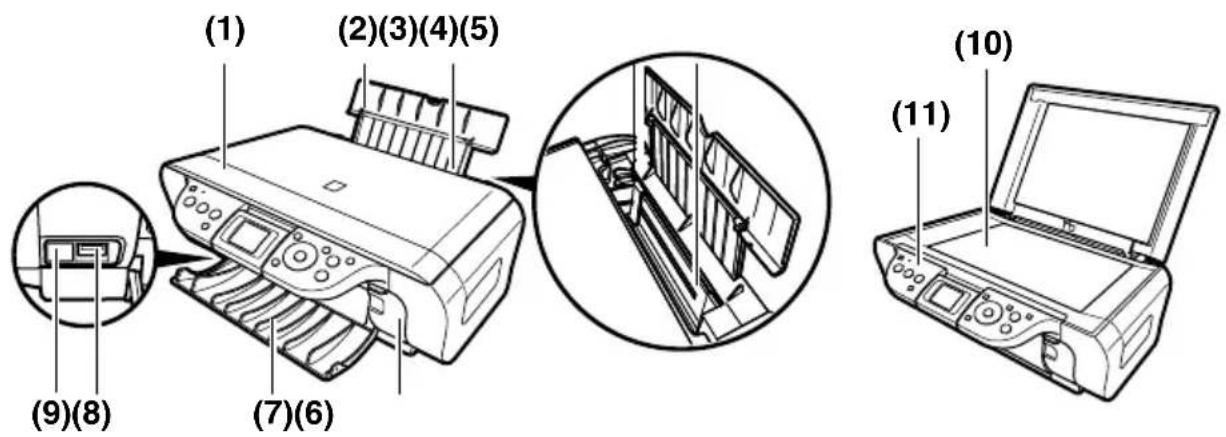
(1) Крышка документа
Закрывает стекло экспонирования. При загрузке документа на стекло экспонирования крышку необходимо поднять.
(2) Подставка для бумаги
Поддерживает бумагу, загружаемую в устройство автоподачи. Перед загрузкой бумаги ее следует открыть.
(3) Удлинитель подставки для бумаги
Поддерживает бумагу, загружаемую в устройство автоподачи. Перед загрузкой бумаги его следует вытянуть.
(4) бумаги и установите
Левый край загружаемой бумаги должен слегка касаться этой направляющей.
(5) Устройство автоподачи
Предназначено для загрузки бумаги, которая подается автоматически по одному листу.
(6) Крышка гнезда для карты
Закрывает гнезда для карт. При установке карты памяти в гнездо для карты эту крышку необходимо открыть.
(7) Лоток вывода бумаги
После печати бумага попадает в этот лоток. Перед началом копирования или печати его необходимо открывать, а если он не используется, то должен оставаться в аппарате.
(8) Порт автономной печати
Предназначен для подключения к аппарату фотокамеры, поддерживающей технологию PictBridge, или дополнительного устройства Bluetooth с целью печати изображений непосредственно с усстройства.
(9) Порт IrDA
Предназначен для приема данных фотографии, отправленных с мобильного телефона посредством инфракрасного соединения.
(10) Стекло экспонирования
На него загружается обрабатываемый документ.
(11) Панель управления
Отображает рабочее состояние аппарата, а также используется для изменения или проверки параметров каждой функции. Для получения дополнительной информации см. стр. 15.
● Вид сзади и вид внутренних компонентов
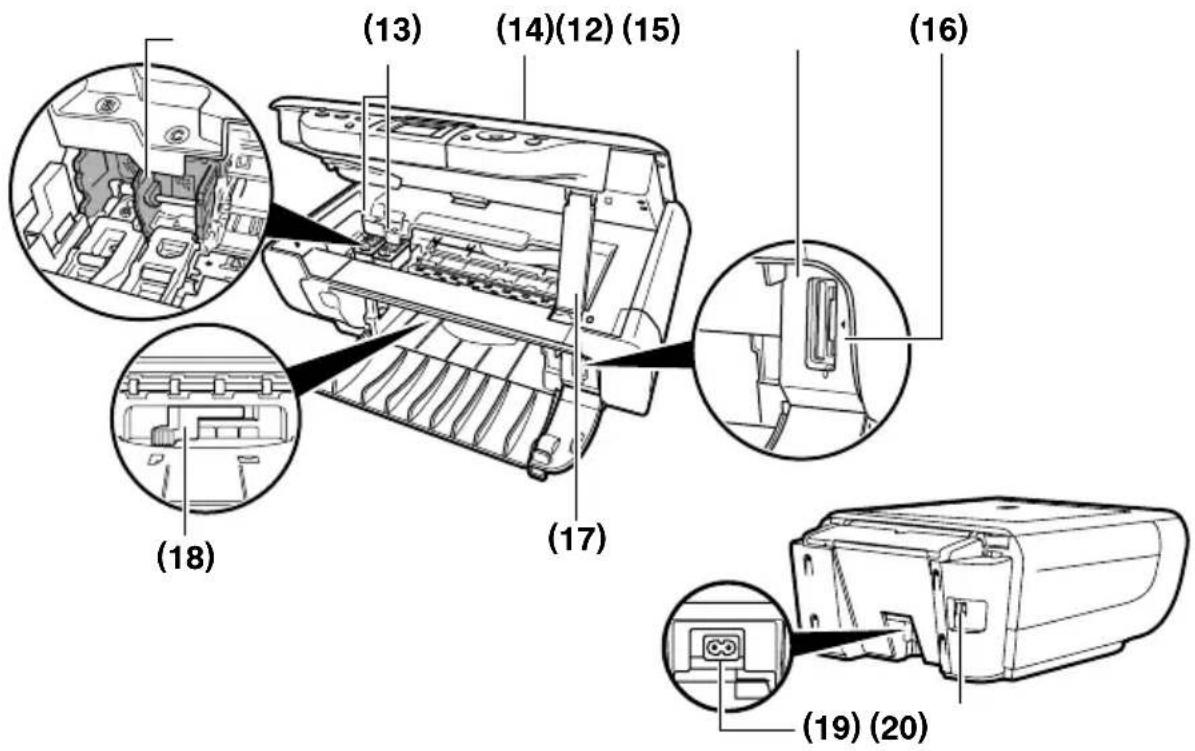
(12) Держатель картриджа FINE
Сюда устанавливаются картриджи FINE.
(13) Картриджи FINE (чернильные)
Заменяемые картриджи с интегрированной печатающей головкой и чернильницей.
(14) Блок сканирования
Предназначен для сканирования документов.
(15) Гнезда для карт
Для печати фотографий в эти гнезда необходимо вставлять карты памяти или адаптер с установленной в него картой памяти. Аппарат оснащен двумя типами гнезд для карт памяти.
(16) Индикаторная лампочка доступа к данным
Загорается, когда в гнездо вставляется карта. Во время считывания аппаратом данных с карты памяти эта лампочка мигает.
(17) Опора блока сканирования
Используется для фиксации блока сканирования в открытом положении.
(18) Регулятор толщины бумаги
Предназначен для регулировки расстояния между картриджем FINE и поверхностью бумаги.
(19) Разъем питания
Предназначен для подсоединения кабеля питания к аппарату.
(20) Порт USB
Предназначен для подключения аппарата к компьютеру с целью печати или сканирования.
ВАЖНО
- Пока аппарат выполняет печать с компьютера или сканирует изображения на компьютер, или же компьютер находится в спящем режиме или режиме ожидания, не отсоединяйте и не подсоединяйте кабель USB.
Панель управления
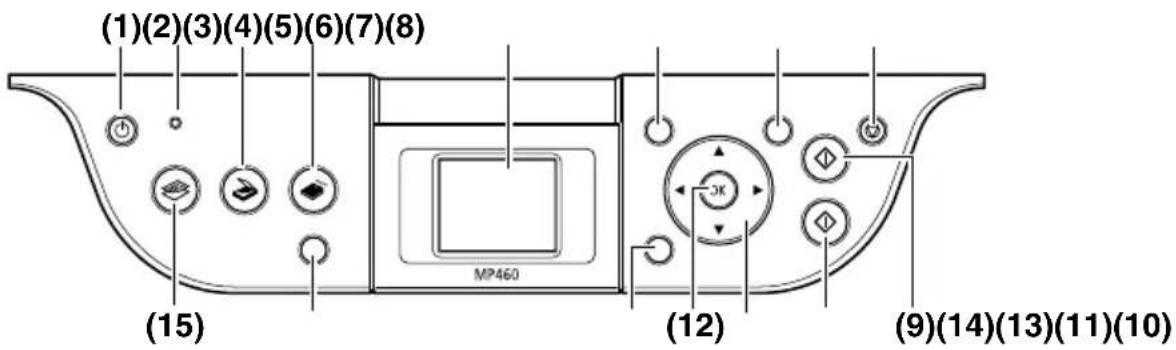
(1) Кнопка [ВКЛ./ВЫКЛ.]
Предназначена для включения и выключения аппарата. Перед включением аппарата следует убедиться, что крышка документа закрыта.
(2) Индикатор аварийного сигнала
Загорается, если заканчивается бумага или чернила.
(3) Кнопка [СКАНИРОВАТЬ]
Предназначена для переключения аппарата в режим сканирования. В этом режиме выполняется сканирование документа на компьютер в соответствии с выбранными параметрами. Кнопку можно использовать, только когда аппарат подключен к компьютеру.
(4) Кнопка [карты памяти]
Предназначена для переключения аппарата в режим работы с картой памяти.
(5) LCD (жидкокристаллический дисплей)
Отображает сообщения, элементы меню и рабочее состояние.
(6) Кнопка [Меню]
Предназначена для доступа к параметрам настройки аппарата.
(7) Кнопка [Параметры]
Используется для настройки параметров размера страницы, типа носителя и коррекции изображения.
(8) Кнопка [Стоп/Сброс]
Предназначена для отмены операций и перехода в режим ожидания.
(9) Кнопка [Черный]
Предназначена для запуска черно-белого копирования.
(10) Кнопка [Цветное]
Используется для запуска цветного копирования или цветной печати фотографий.
(11) Кнопки [◀][▶][▲][▼]
Предназначены для прокрутки элементов меню, увеличения или уменьшения числа копий, а также выбора номера файла изображения. Этими кнопками можно пользоваться, когда они отображены на экране LCD.
(12) Кнопка [ОК]
Предназначена для выбора элемента меню и подтверждения выбранного значения. Если во время печати возникла ошибка или застряла бумага, нажатие этой кнопки восстанавливает обычную работу аппарата. Кроме того, она используется для закрытия отображаемого сообщения.
(13) Кнопка [Назад]
Предназначена для возврата к предыдущему экрану.
(14) Кнопка [Индексный лист фотографий]
Предназначена для переключения аппарата в режим Photo Index Sheet (Индексный лист фотографий).
(15) Кнопка [КОПИРОВАТЬ]
Предназначена для переключения аппарата в режим копирования.
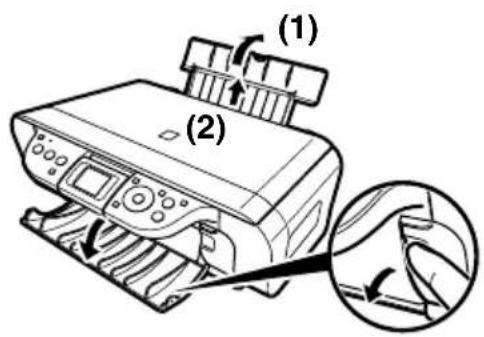
Загрузка бумаги
1 Откройте подставку для бумаги (1), а затем вытяните удлинитель подставки для бумаги (2).
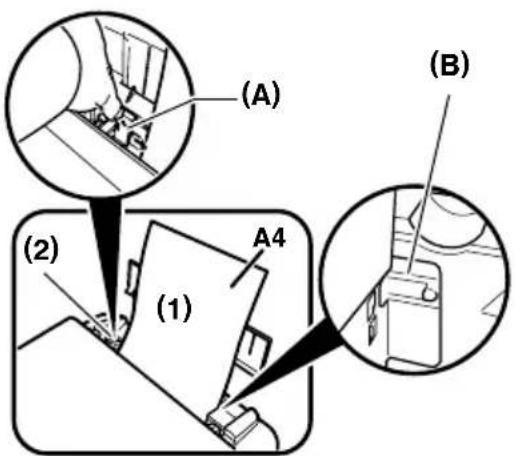
2Поместите стопку бумаги (стороной для печати вверх) в устройство автоподачи (1) и установите направляющую бумаги (A) вплотную к левой стороне стопки (2).
- Убедитесь, высота стопки бумаги не превышает ограничительной отметки (В).
- Для получения дополнительной информации о загрузке бумаги см. Руководство пользователя.
Рекомендуемая бумага
- Обычная бумага
• Сверхбелая бумага*
• Глянцевая фотобумага*
• Матовая фотобумага* - Профессиональная фотобумага*
• Фотобумага с особым глянцем* - Полуглянцевая фотобумага*
* Фирменная бумага Canon Для получения дополнительной информации по использованию бумаги см. Руководство пользователя.
Загрузка документов
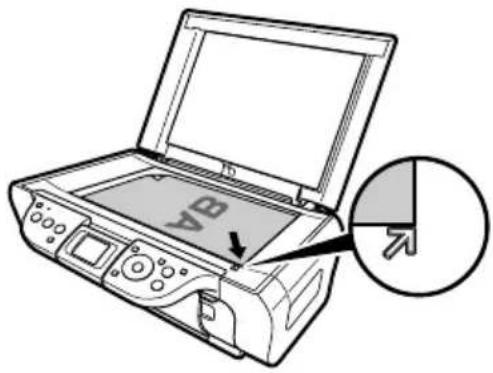
1 Поднимите крышку документа.
23агрузите документ.
- Поместите документ на стекло экспонирования лицевой стороной вниз.
- Выровняйте левый верхний угол документа в соответствии с меткой в правом нижнем углу стекла экспонирования.
ЗАккуратно закройте крышку документа.
1 Нажмите [КОПИРОВАТЬ].
2 С помощью кнопки [▲] или [▼] выберите количество копий (не более 99).
ЗВыполните необходимые настройки для документа (см. ниже).
4 Нажмите кнопку [Цветное] для полноцветного копирования или [Черный] – для черно-белого.
▶ Изменение параметров копирования
1 Нажмите [КОПИРОВАТЬ].
2Нажмите кнопку [Параметры].
3 С помощью кнопки [◀] или [▶] выберите
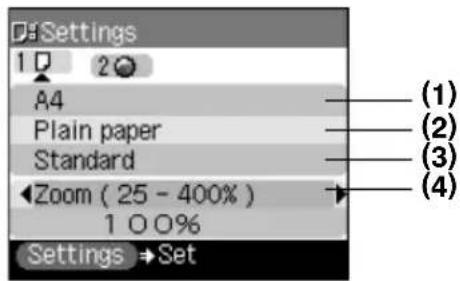
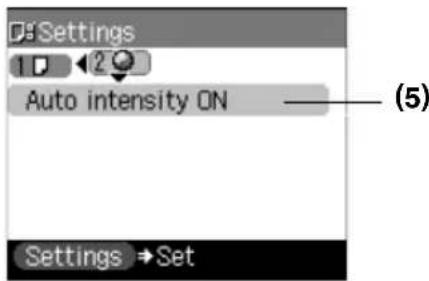
(1) Используется для выбора размера страницы.
(2) Используется для выбора типа носителя.
(3) Используется для установки качества изображения в документе, который планируется скопировать.
(4) Используется для выбора способа уменьшения/увеличения масштаба.
(5) Используется для выполнения функции Auto intensity (Автом. интенсивн.).
4 С помощью кнопки [▲] или [▼] выберите элемент, который требуется установить, а затем с помощью кнопки [◀] или [▶] измените его значение.
5 После выполнения всех настроек нажмите кнопку [ОК].
Для получения дополнительной информации об изменении параметров копирования и выполнении их установки см. Руководство пользователя.
Дополнительные функции копирования
| Копирование паклейки | Копирование фотографий или изображений на наклейки. |
| Копирование без полей | Копирование изображений на всей поверхности страницы без полей. |
| Image repeat (Повтор изображения) | Повторное копирование изображения на одной странице. |
Для получения информации о дополнительных функциях копирования см. Руководство пользователя.
Печать фотографий непосредственно с карты памяти без использования компьютера можно выполнить несколькими способами.
1Убедитесь, что аппарат включен.
23агрузите бумагу в устройство автоподачи (см. стр. 17).
ЗВставьте карту памяти (см. стр. 21).
4Выберите способ печати.
- Печать с использованием Photo Index Sheet (Индексный лист) (см. стр. 22)
- Печать в соответствии с выбранным режимом печати фотографий (см. стр. 23)
• Другие способы печати (см. стр. 23)
▶ Поддерживаемые карты памяти
| Левое гнездо для карты | Правое гнездо для карты | |
 | 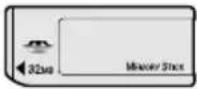 | 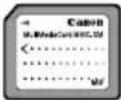 |
| CompactFlash Type I/II MEMORY STICK MultiMedia Card (ver3.31) | ||
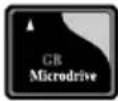 |  | 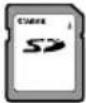 |
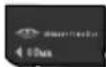
| Microdrive Memory Card | SmartMedia | Карта памяти SD Secure Digital |
| Используются в сочетании с адаптером | ||
 |  |  |
| xD-Picture Card Memory Stick DUO miniSD | ||
ПРЕДУПРЕЖДЕНИЕ
- Прежде чем установить карту Memory Stick DUO, miniSD Card или xD-Picture Card в гнездо для карты в аппарате, ее необходимо вставить в специальный адаптер (приобретается отдельно).
Установка и извлечение карты памяти
Установка карты памяти
1 убедитесь, что аппарат включен.
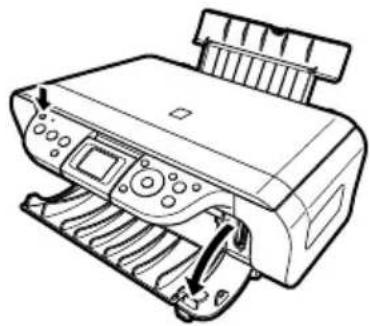
2Откройте крышку гнезда для карты.
ЗВставьте карту памяти или адаптер с установленной в него картой памяти в соответствующее гнездо для карты.
| Тип карты | Способ установки | |
| Карта CompactFlash (CF)MicrodrivexD-Picture Card*Эти карты необходимо устанавливать в левое гнездо. | 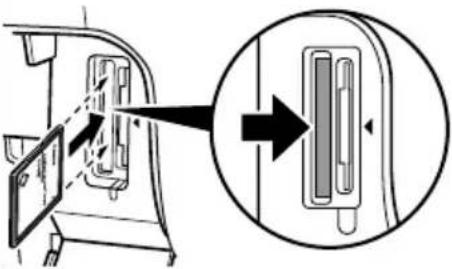 | 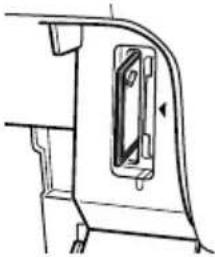 |
| Карта SmartMediaЭта карта устанавливается в правое гнездо. | 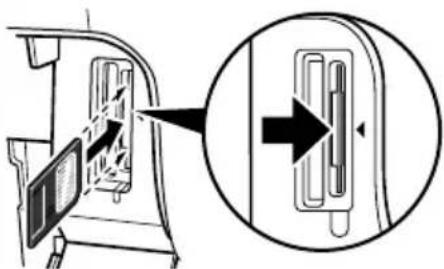 | 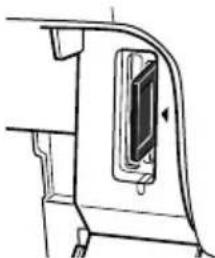 |
| Memory StickMemory Stick PROMemory Stick Duo*Memory Stick PRO Duo*SD CardminiSD Card*MultiMedia Card (ver3.31)Эти карты необходимо устанавливать в правое гнездо. | 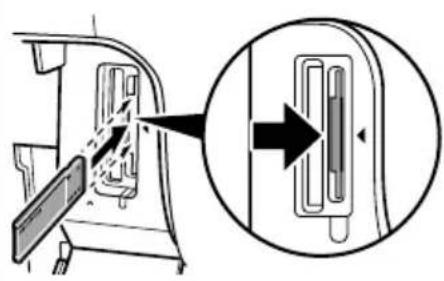 | 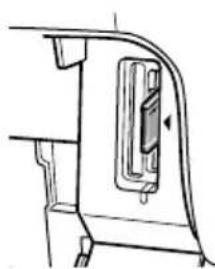 |
* Сначала эту карту памяти необходимо установить в соответствующий адаптер.

- Карту памяти необходимо вставлять в гнездо до конца, не прилагая при этом чрезмерных усилий. В противном случае аппарат и/или карта памяти могут быть повреждены.
Извлечение карты памяти
⚠ ПРЕДУПРЕЖДЕНИЕ
- Если при печати с карты памяти произойдет ошибка (например, закончится бумага), не извлекайте карту памяти или адаптер с установленной в него картой памяти, так как это может привести к повреждению данных.
- Не извлекайте карту памяти или адаптер с установленной в него картой памяти, когда мигает индикаторная лампочка доступа к данным, так как это может привести к повреждению данных.
1 Возьмите карту памяти за выступающий участок и извлеките ее из гнезда.
2Закройте крышку гнезда для карты.
▶ Печать с использованием Photo Index Sheet (Индексный лист)
С помощью данного аппарата можно без труда печатать фотографии, используя Photo Index Sheet (Индексный лист). Для этого необходимо заштриховать соответствующие окружности, чтобы выбрать параметры печати и указать фотографии, которые требуется распечатать. Печать выделенных фотографий в соответствии с установленными параметрами выполняется путем простого сканирования Photo Index Sheet (Индексный лист).
1 Включите аппарат и загрузите в устройство автоподачи бумагу размера А4.
2 Вставьте карту памяти в гнездо для карты (см. стр. 21).
ЗНажмите кнопку [Индексный лист фотографий].
4 С помощью кнопки [◀] или [▶] выберите
5 С помощью кнопки [◀] или [▶] выберите несколько фотографий для печати на Photo Index Sheet (Индексный лист).
- Если выбран параметр
- Перейдите к шагу 6.
- Если выбран параметр
- Нажмите кнопку [ОК].
- С помощью кнопки [▲] или [▼] выберите количество последних фотографий для печати, а затем нажмите кнопку [OK].
- Перейдите к шагу 6.
- Если выбран параметр
- Нажмите кнопку [ОК].
- С помощью кнопки [◀] или [▶] выберите первую дату записи фотографий, которые необходимо распечатать, затем нажмите кнопку [OK].
- С помощью кнопки [◀] или [▶] выберите последнюю дату записи фотографий, которые необходимо распечатать, а затем нажмите кнопку [ОК].
- Перейдите к шагу 6.
6Нажмите кнопку [Цветное].
- Будет распечатан индексный лист фотографий.
7 Чтобы выбрать фотографии и установить параметры для печати, заштрихуйте простым карандашом соответствующие окружности (☐).
83агрузите в устройство автоподачи бумагу, выбранную на Photo Index Sheet (Индексный лист).
93агрузите Photo Index Sheet (Индексный лист).
⚠ ПРЕДУПРЕЖДЕНИЕ
- Обязательно загружайте Photo Index Sheet (Индексный лист) на стекло экспонирования в правильной ориентации.
10Нажмите кнопку [Индексный лист фотографий].
11 С помощью кнопки [◀] или [▶] выберите
12Нажмите кнопку [ОК].
▶ Печать в соответствии с выбранным режимом печати фотографий
1 Нажмите [карты памяти].
2 С помощью кнопки [◀] или [▶] выберите
3 С помощью кнопки [◀] или [▶] выберите фотографию для печати.
- Если в шаге 2 выбран параметр
(Печать 1 фотографии): - Для подтверждения выбора нажмите кнопку [Цветное].
- С помощью кнопки [▲] или [▼] выберите количество копий для печати.
- Если в шаге 2 выбран параметр
(Печать нескольких фото): - С помощью кнопки [▲] или [▼] выберите количество копий для печати.
- Чтобы выбрать количество копий для каждой фотографии, которую требуется распечатать, повторите действия шага 3.
4 Выполните необходимые настройки для печати. (см. Руководство пользователя)
5Нажмите кнопку [Цветное].
▶ Другие способы печати
| Layout print (Макетная печать) | Печать нескольких фотографий на одном листе. |
| Sticker print (Печать наклейки) | Печать фотографий на наклейках. |
| Photo Index print (Индексный лист фотографий) | Печать индекса всех фотографий, сохраненных на карте памяти. |
| Print all photos (Печать всех фотографий) | Печать всех фотографий, сохраненных на картах памяти. |
| DPOF print (DPOF-печать) | Печать фотографий в соответствии с параметрами формата DPOF (Digital Print Order Format). |
Для получения дополнительной информации о других способах печати см.
Руководство пользователя.
▶ Печать документов
Процедура печати немного отличается в зависимости от используемого программного приложения. Ниже описана основная процедура печати.
Windows
1Загрузите бумагу в устройство автоподачи (см. стр. 17).
2Создайте документ или откройте файл, предназначенный для печати.
ЗВыберите [Print] (Печать) в меню [File] (Файл) приложения.
- Убедитесь, что аппарат выбран в качестве принтера.
4Выполните необходимые настройки для документа, затем нажмите кнопку [OK] (OK).
5Нажмите [Print] (Печать) или [ОК] (ОК).
Macintosh
1Загрузите бумагу в устройство автоподачи (см. стр. 17).
2Создайте документ или откройте файл, предназначенный для печати.
3 Выберите [Page Setup] (Настройкастраницы) в меню [File] (Файл) приложения.
- Убедитесь, что аппарат выбран в качестве принтера.
4 Выберите необходимый размер бумаги в разделе [Paper Size] (Размер), затем нажмите кнопку [OK] (OK).
5Выберите [Print] (Печать) в меню [File] (Файл) приложения.
6Выполните необходимые настройки для документа, затем нажмите кнопку [OK] (OK).
7Нажмите [Print] (Печать).
▶ Способы сканирования
Сканирование с помощью "Диспетчера МР"
С помощью “Диспетчера МР” можно сканировать, обрабатывать и сохранять документы на компьютере. Сведения об использовании МР Navigator см. в руководстве по сканированию.

На рабочем столе Windows дважды нажмите значок [MP Navigator 3.0] для открытия “Диспетчера MP”.

В меню [Go] (Перейти) выберите [Application] (Приложение), [Canon Utilities] (Служебные программы Canon), затем дважды нажмите значок [MP Navigator 3.0] для открытия диспетчера MP.
Из окна “Диспетчера МР” можно запускать следующие приложения.
- Easy-PhotoPrint (Печать фотографий)
- ArcSoft PhotoStudio (Художественная обработка фотографий)
- ScanSoft OmniPage SE* (Преобразование сканированных документов в текст)
* Программа ScanSoft OmniPage SE не поддерживает работу в системе Windows 98 (первое издание).

Если использовался параметр [Custom Install] (выборочный), при выборе которого устанавливаются только “Драйверы МР” и “Диспетчер МР”, значит, указанные выше приложения не были установлены, и поэтому их не удастся запустить. Для запуска приложений из окна “Диспетчера МР” снова выберите [Custom Install] (выборочный) и установите эти приложения.
Сканирование с помощью панели управления аппарата
1 Загрузите документ на стекло экспонирования (см. стр. 18). 2 Нажмите кнопку [СКАНИРОВАТЬ].
Аппарат переключится в режим сканирования.
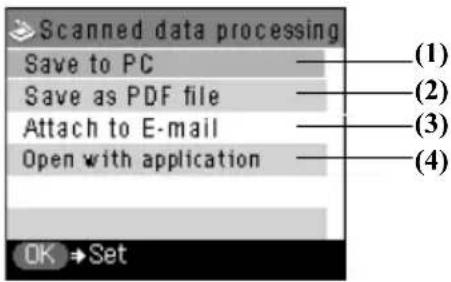
(1) Сканирование документа и его сохранение на компьютер.
(2) Сканирование документа и его сохранение в формате PDF.
(3) Сканирование документа и отправка его изображения по электронной почте с помощью соответствующего программного приложения.
(4) Сканирование документа и его отображение в соответствующем приложении.
3 С помощью кнопки [▲] или [▼] выберите операцию сканирования, затем нажмите кнопку [OK].
4Нажмите кнопку [Цветное] или [Черный].
Документ отсканирован. Параметры, заданные в приложении MP Navigator, будут использованы при сканировании.
ВАЖНО
- Если для оригиналов некоторых типов положение и размер сканируемого изображения определяются неправильно, см. раздел "Выбор режима папели управления с помощью программы MP Navigator" в Руководстве по сканированию (электронное руководство) и измените в программе MP Navigator значения параметров [Document Type/Тип документа] и [Document Size/Размер документа] в соответствии с параметрами сканируемого документа.

- Описанная ниже процедура может различаться в зависимости от параметров. Дополнительные сведения см. в Руководстве по сканированию.
Сканирование из программного приложения
Изображения можно сканировать из программного приложения, совместимого с TWAIN или WIA (только в системе Windows XP), после чего они будут доступны для обработки. Эта процедура отличается в зависимости от используемого программного приложения.
Для получения подробного описания процедуры см. руководство по используемому программному приложению.
6 Печать фотографий непосредственно с цифровой камеры
Подсоединение PictBridge-совместимого устройства
При подсоединении к аппарату PictBridge-совместимого устройства, например цифровой камеры, видеокамеры или мобильного телефона, печать записанных изображений можно выполнять без использования компьютера.
1 Включите аппарат.
23агрузите бумагу в устройство автоподачи (см. стр. 17).
ЗПодсоедините к аппарату PictBridge-совместимое устройство.
- Убедитесь, что устройство выключено.
- Подсоедините к аппарату устройство с помощью прилагаемого к нему кабеля USB (используется для подключения к компьютеру).
4 Включите устройство и настройте его для печати без использования компьютера.
Некоторые типы PictBridge-совместимых устройств при подсоединении к аппарату включаются автоматически. Если устройство не включается автоматически, включите его вручную.
5Теперь можно печатать изображения непосредственно с камеры.
7 Печать фотографий с беспроводной связи
При наличии мобильного телефона, оснащенного инфракрасным портом для беспроводной передачи данных, на данном аппарате можно выполнять печать фотографий, установив беспроводное соединение. Кроме того, с помощью дополнительного устройства Bluetooth BU-20 можно распечатывать фотографии, полученные с Bluetooth-совместимых мобильных телефонов (см. Руководство пользователя no Bluetooth).
Установка инфракрасного соединения
Для получения информации по использованию инфракрасного соединения также см. руководство по мобильному телефону.
1 Включите аппарат и загрузите бумагу в устройство автоподачи (см. стр. 17).
2Выполните необходимые настройки для печати.
- Можно выбрать размер страницы, тип носителя, а также сглаживание и разметку (см. Руководство пользователя).
- Нажмите [Меню].
- С помощью кнопки [◀] или [▶] выберите
(Обслуживание/параметры), затем нажмите кнопку [OK]. - С помощью кнопки [◀] или [▶] выберите
(Параметры устройства), затем нажмите кнопку [OK]. - С помощью кнопки [▲] или [▼] выберите
(Парам. беспров. печати), затем нажмите кнопку [OK]. - С помощью кнопки [▲] или [▼] выберите элемент, который требуется установить, а затем, используя кнопку [◀] или [▶], измените его значение.
- После выполнения всех настроек нажмите кнопку [ОК].
ЗРазместите мобильный телефон таким образом, чтобы его инфракрасный порт был расположен напротив инфракрасного порта аппарата на расстоянии менее 20 см.

- Эффективный угол инфракрасного порта аппарата составляет 10^ по вертикали и горизонтали от центральной оси.
- Допустимое расстояние для передачи данных с помощью аппарата зависит от используемого мобильного телефона. Это расстояние должно быть указано в руководстве по мобильному телефону.
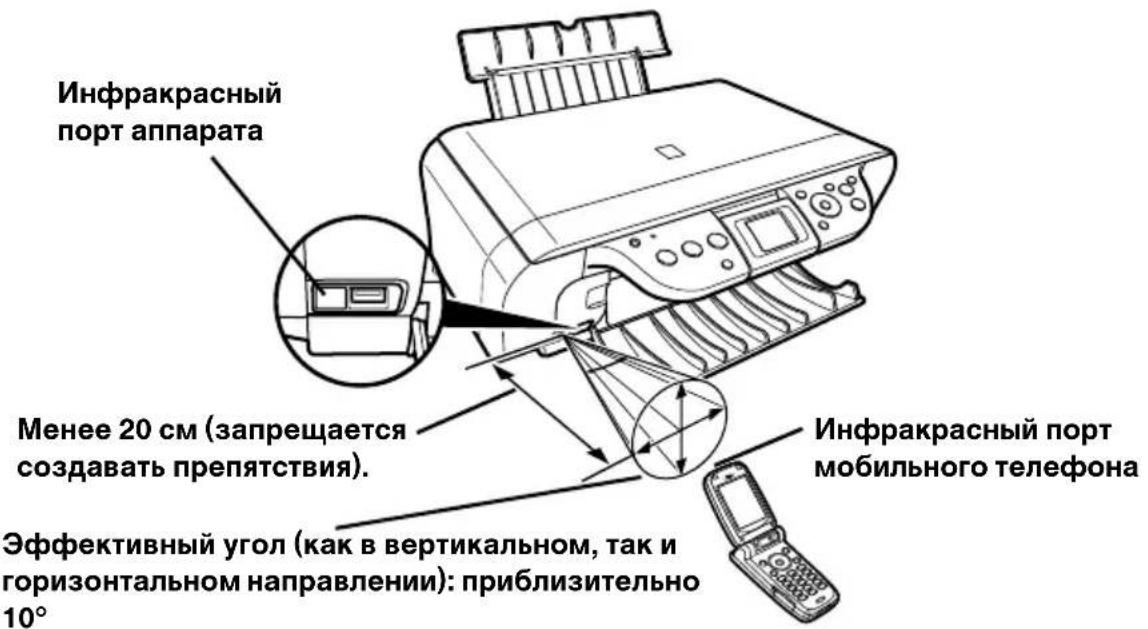
4Выберите фотографию для печати и, используя функцию инфракрасного соединения на мобильном телефоне, отправьте данные на аппарат.
- Если прием данных осуществляется правильно, на аппарате мигает индикатор включения и выключения.
• Печать начнется после приема всех данных.
Для получения дополнительной информации о других способах печати см.
Руководство пользователя.
Установка соединения Bluetooth (дополнительно)
Для получения информации по использованию соединения Bluetooth также см. руководство по мобильному телефону или компьютеру.
1 Включите аппарат и загрузите бумагу в устройство автоподачи (см. стр. 17).
2Выполните необходимые настройки для печати. (см. стр. 28)
3 Подсоедините дополнительное устройство Bluetooth BU-20 к порту автономной печати.
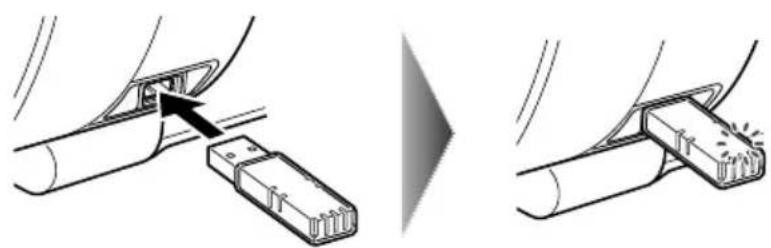
• В случае правильной установки на устройстве Bluetooth BU-20 загорится синий индикатор.
4Выполните необходимые настройки Bluetooth.
- Можно указать имя устройства, выбрать отказ в доступе, а также установить защиту и пароль (см. Руководство пользователя по Bluetooth).
- Нажмите [Меню].
- С помощью кнопки [◀] или [▶] выберите
(Обслуживание/параметры), затем нажмите кнопку [OK]. - С помощью кнопки [◀] или [▶] выберите
(Параметры устройства), затем нажмите кнопку [OK]. - С помощью кнопки [▲] или [▼] выберите
(Параметры Bluetooth), затем нажмите кнопку [OK]. - С помощью кнопки [▲] или [▼] выберите элемент, который требуется установить, а затем, используя кнопку [◀] или [▶], измените его значение.
- После выполнения всех настроек нажмите кнопку [ОК].
5Установите соединение Bluetooth.
Для получения дополнительной информации по использованию соединения Bluetooth см. Руководство пользователя по Bluetooth.
Замена картриджа FINE
При замене картриджа FINE внимательно проверьте номер его модели.

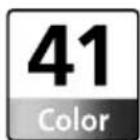
Этот аппарат также совместим с черными картриджами FINE PG-50 Black (большой объем) и цветными картриджами CL-51 Color (большой объем).
10бязательно включите питание.
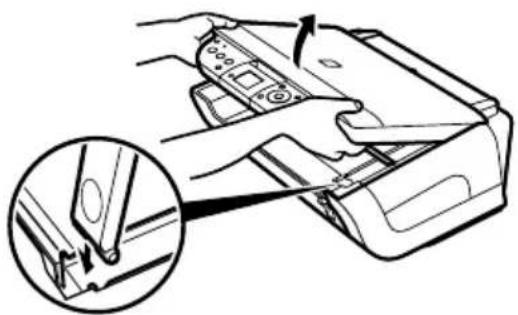
2Приподнимите блок сканирования и установите его опору в нужное положение.
ПРЕДУПРЕЖДЕНИЕ
- Не пытайтесь передвинуть или остановить держатель картриджа FINE.
- Не дотрагивайтесь до металлических деталей.
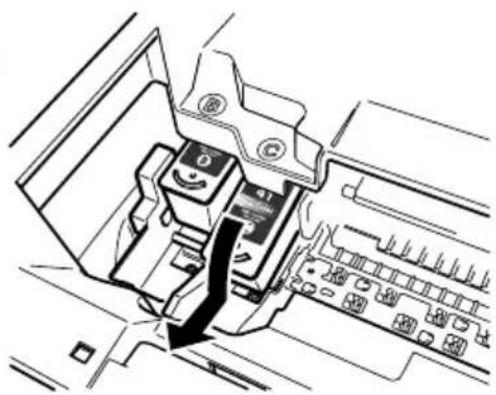
ЗЕсли в картридже FINE закончились чернила, нажмите на его язычок для разблокировки фиксаторов, а затем извлеките картридж FINE.
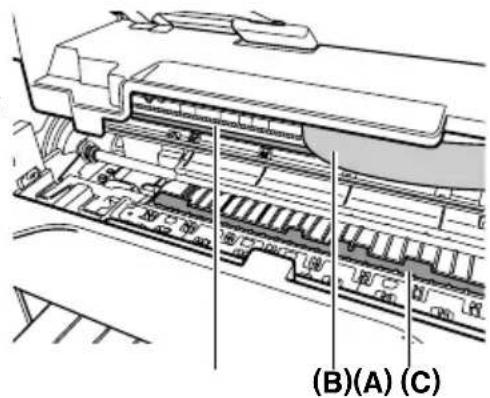
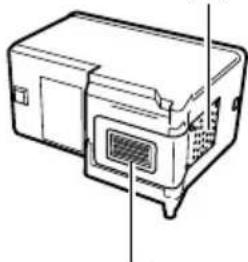
- Не дотрагивайтесь до прозрачной пленки (A), ленточного кабеля (B), контейнера для чернил (пористый материал) (C) или металлических деталей.
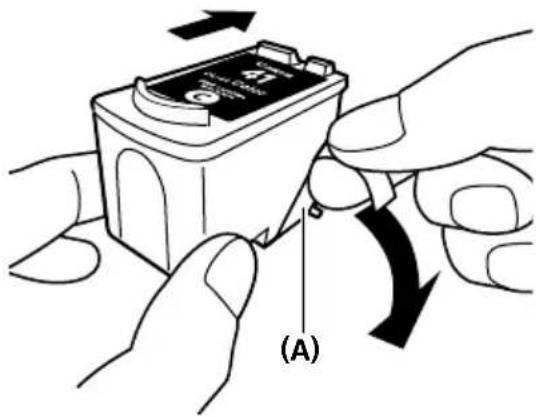
4Выньте новый картридж FINE из упаковки. Затем возьмите картридж FINE, как показано на рисунке, и удалите защитную ленту (А).
⚠ ПРЕДУПРЕЖДЕНИЕ
- Не дотрагивайтесь до gold terminals (позолоченные контакты) (В) или nozzles (сопла) (С).
- Не трясите и не роняйте картридж FINE, так как в результате этого чернила могут вытечь и испачкать одежду или руки.
- Не пытайтесь прикрепить обратно снятую защитную ленту.
- Не допускайте контакта nozzles (сопла) с какими-либо предметами.
(B)
5Вставьте картридж FINE в свободный отсек под небольшим углом.
6Нажмите на картридж FINE так, чтобы он зафиксировался в нужном положении.
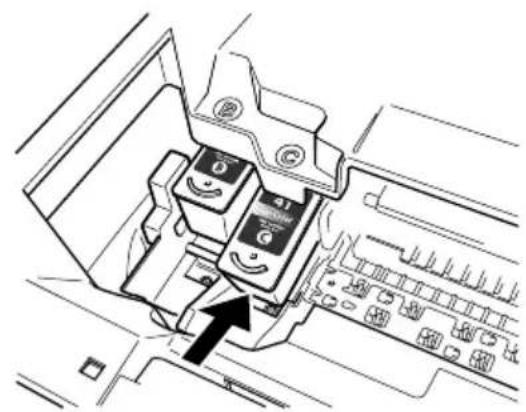
7 Если потребуется заменить еще один картридж FINE, повторите шаги с 3 по 6.
8Приподнимите блок сканирования и, сложив его опору, опустите его в исходное положение.
▶ Чистка картриджа FINE
Если шаблон проверки сопел не распечатан или распечатан не полностью, а также если на нем отсутствует какой-либо цвет, выполните чистку картриджа FINE.
1 Нажмите [Меню].
2 С помощью кнопки [◀] или [▶] выберите
3 С помощью кнопки [◀] или [▶] выберите
4 С помощью кнопки [▲] или [▼] выберите
Cleaning выполнение стандартной очистки картриджа FINE.
(Очистка)
Deep cleaning выполнение глубокой очистки картриджа FINE.
(Глубокая
очистка)
5 С помощью кнопки [▲] или [▼] выберите
9 Поиск и устранение неисправностей
▶ Устранение замятий бумаги
Если на экране LCD появится сообщение
Устранение замятий со стороны лотка вывода бумаги
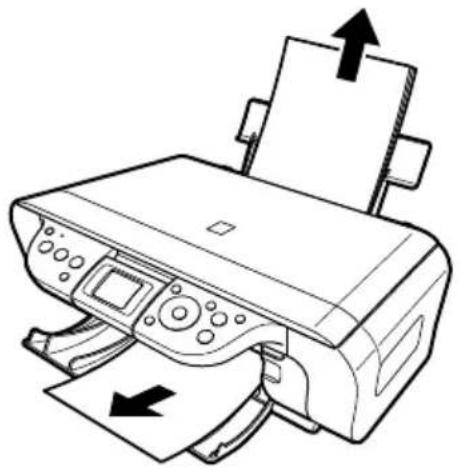
1 Аккуратно удалите застрявшие листы со стороны лотка вывода бумаги.
2Нажмите кнопку [ОК].
Устранение замятий бумаги в устройстве автоподачи
1 Аккуратно удалите из устройства автоподачи застрявшие листы бумаги.
2Нажмите кнопку [ОК].
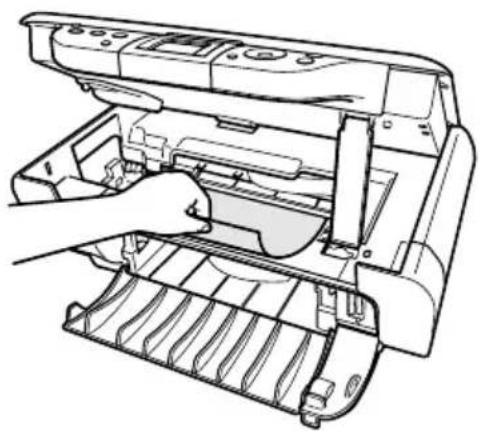
Устранение замятий бумаги в аппарате
1 Откройте блок сканирования.
2Осторожно извлеките застрявшую в роликах бумагу.
ПРЕДУПРЕЖДЕНИЕ
- Не дотрагивайтесь до внутренних компонентов аппарата. В противном случае качество печати может ухудшиться.
Закройте блок сканирования.
4Нажмите кнопку [ОК].
▶ Дополнительная информация
Для получения дополнительной информации о поиске и устранении неисправностей см. Руководство пользователя.
PIXMA MP460
▶ Характеристики вашего апарата
(2) Опора для паперу
(12) Держак картриджа FINE
Данный аппарат совместим со следующими картриджами FINE.
Данный аппарат также совместим со следующими картриджами FINE (высокое качество).
Для получения дополнительной информации о замене картриджа FINE см. раздел "Замена картриджа FINE" в настоящем руководстве.