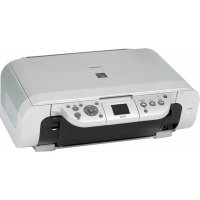
Pixma MP460 - Tlačiareň CANON - Bezplatný návod na obsluhu
Nájdite návod k zariadeniu zdarma Pixma MP460 CANON vo formáte PDF.



| Značka | Canon |
| Model | Pixma MP460 |
| Typ produktu | Viacúčelová atramentová tlačiareň (tlač, kopírovanie, skenovanie) |
| Hlavné funkcie | Tlač z PC, farebné a čiernobiele kopírovanie, skenovanie, priama tlač z pamäťovej karty, tlač PictBridge, infračervená tlač, Bluetooth voliteľne |
| Pripojenie | USB 2.0, PictBridge, IrDA, Bluetooth (s voliteľnou jednotkou BU-20) |
| Displej | LCD displej |
| Elektrické napájanie | 100-240 V AC, 50/60 Hz |
| Atramentové kazety | 2 kazety FINE: čierna (PG-50) a farebná (CL-51), k dispozícii sú verzie s vysokou výťažnosťou |
| Podporované formáty papiera | A4, Letter a ďalšie bežné formáty |
| Funkcie kopírovania | Zoom 25 až 400%, kopírovanie bez okrajov, opakovanie obrázka, kopírovanie na nálepky |
| Priama tlač | Z pamäťovej karty (CompactFlash, Microdrive, SmartMedia, Memory Stick, SD, xD-Picture atď.) a zariadenia PictBridge |
| Skenovanie | Cez MP Navigator, uloženie do PC, do PDF, e-mailom alebo otvorenie v aplikácii |
| Operačné systémy | Windows, Mac OS X (nie je kompatibilný s Mac OS 9 alebo Classic) |
| Obsah balenia | Tlačiareň, kazety FINE (čierna a farebná), rýchla príručka, inštalačný CD-ROM, napájací kábel |
| Spotrebný materiál | Kazety FINE PG-50 (čierna) a CL-51 (farebná), k dispozícii 5 rokov po ukončení výroby |
| Bezpečnostné pokyny | Neumiestňujte v blízkosti horľavých rozpúšťadiel, nepoužívajte aerosól, nerozoberajte, pred čistením odpojte |
| Údržba | Čistenie tlačových hláv cez menu, výmena kaziet FINE |
| Prostredie | Vyhovuje norme Energy Star, recyklácia podľa smernice OEEZ (2002/96/ES) |
| Podpora | Servisné strediská Canon, web www.canon-europe.com |
| Záruka | Pozrite si brožúru systému európskej záruky (EWS) |
Často kladené otázky - Pixma MP460 CANON
Otázky používateľov k Pixma MP460 CANON
0 otázka o tomto zariadení. Odpovedzte na tie, ktoré poznáte, alebo položte vlastnú.
Položte novú otázku o tomto zariadení
Stiahnite si návod pre váš Tlačiareň vo formáte PDF zadarmo! Nájdite svoj návod Pixma MP460 - CANON a vezmite svoje elektronické zariadenie späť do rúk. Na tejto stránke sú zverejnené všetky dokumenty potrebné na používanie vášho zariadenia. Pixma MP460 značky CANON.
NÁVOD NA OBSLUHU Pixma MP460 CANON
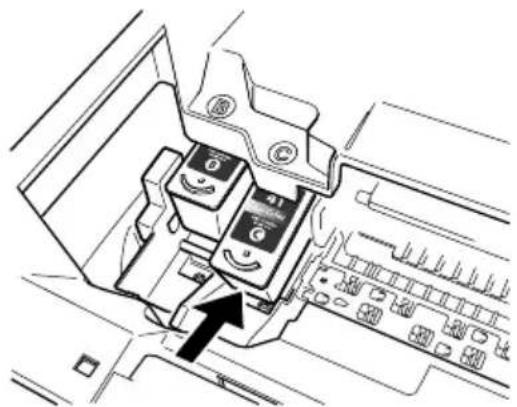
5 Kazetu FINE vložte do prázdného slotu pod mírným úhlem.
Tlač z pamät'ovej karty 20
Tlač z počítača 24
Skenovanie 25
Priama tlač fotografií z digitálneho fotoaparátu 27
Tlač fotografií z bezdrôtového komunikačného zariadenia 28
Údržba 31
Riešenie problémov 34
Príprava zariadenia
Vybalenie zariadenia
Porovnajte, či zabalená vec súhlasí s ilustráciou vytlačenou na vrchnáku škatule.
⚠ DÔLEŽITÉ
- Kábel USB pripojte až po nainštalovaní softvéru.
- Kábel tlačiarne nie je súčast'ou balenia. Ak chcete pripojit' zariadenie k počítaču, musíte zakúpit' kábel USB (kratší ako 3 m/10 stôp).
1 Zapnite tlačiareň.
- Nastavenie jazyka je k dispozícii iba v niektorých krajinách.
- Ak je vybratý nesprávny jazyk, pozrite si informácie v Užívatel'ská príručka.
2 Pripravte kazety FINE (FINE Cartridge) (atramentové kazety).
- Ak je skenovacia jednotka (kryt tlačiarne) otvorená dlhšie ako 10 minút, držiak kazety FINE (FINE Cartridge) sa posunie doprava. Zatvorením a otvorením skenovacej jednotky (krytu tlačiarne) sa držiak vráti do stredu.
- Odstránenú ochrannú pásku už znovu neprilepujte.
3 Nainštalujte kazetu FINE (FINE Cartridge).
- Skontrolujte, či sú všetky kazety FINE (FINE Cartridge) vložené v správnom poradí v súlade so štítkom. Zariadenie sa nemôže použit', kým nie sú nainštalované všetky kazety FINE (FINE Cartridge).
- Z bezpečnostných dôvodov skladujte kazety FINE (FINE Cartridge) mimo dosahu malých detí.
- Kazety FINE (FINE Cartridge) nenechajte spadnút' na zem, ani nimi netraste. Môže to spôsobit' únik atramentu a zašpinenie šiat a rúk.
- Ak kazeta FINE (FINE Cartridge) nie je správne nainštalovaná, indikátor Alarm neprerušovane svieti oranžovo. Otvorte skenovaciu jednotku (kryt tlačiarne) a skontrolujte, či sú všetky kazety FINE (FINE Cartridge) nainštalované v správnom poradí v súlade so štítkom.
Iba pre krajiny Európskej únie (a EHP).

Symbol znamená, že podľa smernice 2002/96/ES o odpade z elektrických a elektronických zariadení (OEEZ) a vnútroštátnych právnych predpisov sa tento produkt nesmie likvidovat’ spolu s domácim odpadom. Tento produkt sa musí odovzdat’ v určencj zberni, napr. prostredníctvom výmeny za kúpu nového podobného produktu, alebo na autorizovanom zbernom mieste na recykláciu odpadu z elektrických a elektronických zariadení (EEZ). Nesprávna manipulácia s takýmto odpadom môže mat’ negativny vplyv na životné prostredie a ľudské zdravie, pretože elektrické a elektronické zariadenia obsahujú potenciálne nebezpečné látky. Spoluprácou na správnej likvidácii produktu prispejete k účinnému využívaniu prírodných zdrojov. Ďalšie informácie o mieste recyklácie opotrebovaných zariadení získate od svojho miestneho úradu, úradu pre životné prostredie, zo schváleného plánu o OEEZ alebo od služieb likvidácie domáceho odpadu. Ďalšie informácie o vrátení a recyklácii produktov, których sa týka smernica OEEZ, nájdete na webovej lokalite www.canon-europe.com/environment.
(EHP: Nórsko, Island a Lichtenštajnsko)
Iba pre zákazníkov z krajín Európy, Blízkeho východu, Afriky a Ruska.
Kontakty na zákaznícku podporu spoločnosti Canon nájdete na zadnej strane brožúry European Warranty System (EWS) Booklet (Brožúra o systéme EWS) alebo na lokalite www.canon-europe.com.
Typ tlačiarne: K10283 (MP460)
Identifikačné číslo Bluetooth: B02954
Inštalácia softvéru
Ak chcete nainštalovat' applikačný softvér, príručku On-screen Manual (Elektronická príručka) a ovládače zariadenia MP, vyberte možnost' Easy Install (Jednoduchá inštalácia). Ak chcete vybrat' vlastné možnosti inštalácie, vyberte možnost' Custom Install (Vlastná inštalácia).
Ked' sa zobrazí obrazovka Registrácia používateľa, kliknite na tlačidlo Registrovať a ak je počítač pripojený k sieti Internet, zobrazia sa na obrazovke inštrukcie na registráciu produktu. Registráciu možno tiež vykonať prostredníctvom ikony na pracovnej ploche po ukončení inštalácie.
⚠️ DÔLEŽITÉ
- Dočasne vypnite všetky programy zabezpečenia firewall a zatvorte všetky spustené aplikácie vrátane antivírusového softvéru. Po inštalácii softvéru sa programy zabezpečenia počítača môžu znovu spustit'.
Inštalácia ovládača tlačiarne – systém Windows
- Ak chcete inštalovat’ softvér v systéme Windows XP alebo Windows 2000, musíte sa prihlásit’ do systému ako správca alebo mat’ práva správcu.
-
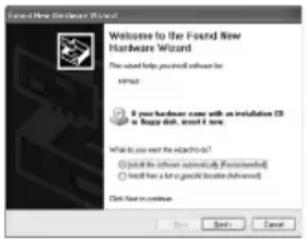
Ak sa objaví nasledujúca obrazovka, kábel USB je pripojený. Postupujte podľa nasledujúcich krokov:
-
Odpojte kábel USB.
- Kliknite na tlačidlo [Cancel] (Zrušit').
- Počas procesu inštalácie neprepínajte medzi používatel'mi.
Inštalácia ovládača tlačiarne – systém Macintosh
- Zariadenie nepripájajte k počítačom s operačnými prostrediami Mac OS 9 alebo Mac OS X Classic, pretože ich zariadenie nepodporuje.
- Zadajte meno a heslo konta správcu.
Postupujte podl'a nasledujúcich krokov, aby sa ovládač nainštaloval správne:
- V ponuke [Go] (Prejst') vyberte položku [Utilities] (Pomôcky).
- Dvakrát kliknite na ikonu [Printer Setup Utility] (Pomôcka na inštaláciu tlačiarne) ([Print Center] (Centrum tlače), ak používate systém Mac OS X v.10.2.8).
Ak je tlačiareň zobrazená v zozname [Printer List] (Zoznam tlačiarní), ovládač tlačiarne sa nainštaloval.
Ak tlačiareň nie je zobrazená v zozname [Printer List] (Zoznam tlačiarní), v zozname [Printer List] (Zoznam tlačiarní) kliknite na tlačidlo [Add] (Pridat') a v kontextovej ponuke vyberte možnosť [USB]. V zozname [Product] (Produkt) vyberte možnosť [MP460] a kliknite na tlačidlo [Add] (Pridat').
Ak používate systém Mac OS X v.10.3.3 alebo staršiu verziu:
Ak počítač reštartujete, kým je pripojený k zariadeniu, môže sa stat', že zariadenie nebude zistené. Situáciu vyriešite odpojením a opätovným zapojením kábla USB alebo vypnutím a zapnutím zariadenia.
Vyhlásenie
Spoločnost' Canon, Inc. zostavila túto príručku dôkladne, aby slúžila ako l'ahko použitel'ný návod na použitie zariadenia Canon MP460. Všetky prehlásenia, technické informácie a odporúčania uvedené v tejto príručke a v akejkoľvek inej príručke alebo príslušnom dokumente sú spoľahlivým zdrojom informácií, no napriek tomu ich presnost' a úplnosť nie je zaručená a nie je ich účelom, ani by sa nemali chápat' ako reprezentácia alebo záruka na popísané produkty. Technické parametre sa môžu bez upozornenia zmenit'.

Ako partner programu ENERGY STAR® spoločnosť Canon, Inc., zabezpečila, že tento produkt splňa smernice programu ENERGY STAR® pre efektívnu spotrebu energie.

Toto zariadenie podporuje štandard Exif 2.21 (nazývaný aj „Exif Print“). Exif Print je štandard na zlepšenie komunikácie medzi digitálnymi fotoaparátmi a tlačiarňami. Pripojením k digitálnemu fotoaparátu kompatibilnému so štandardom Exif Print sa použijú a optimalizujú obrazové údaje nasnímané fotoaparátom, čím sa dosiahne mimoriadne vysoká kvalita výtlačkov.
Spotrebné produkty
Spotrebné produkty (kazety s atramentom/kazety FINE (FINE Cartridge)) sú dostupné ešte 5 rokov po skončení výroby.
Poznámky týkajúce sa ochranných známok
- Windows je registrovaná ochranná známka spoločnosti Microsoft Corporation v USA a v iných krajinách.
- Macintosh a Mac sú ochranné známky spoločnosti Apple Computer, Inc., registrované v USA a v iných krajinách.
- CompactFlash je registrovaná ochranná známka spoločnosti SanDisk Corporation.
- MEMORY STICK a Memory Stick DUO sú registrované ochranné známky spoločnosti Sony Corporation.
- SmartMedia je registrovaná ochranná známka spoločnosti Toshiba Corporation.
- Microdrive je registrovaná ochranná známka spoločnosti International Business Machines Corporation.
- MultiMediaCard is a trademark of the MultiMediaCard Association.
- xD-Picture Card je ochranná známka spoločnosti Fuji Photo Film Corporation.
- SD, miniSD a SD Secure Digital sú ochranné známky spoločnosti SD Association.
- Ochrannú známku IrDA Feature Trademark vlastní spoločnost' Infrared Data Association a používa ju na základe licencie.
- Bluetooth je ochranná známka spoločnosti Bluetooth SIG, Inc. v USA a spoločnost' Canon, Inc. vlastní ich licencie.
- Ostatné názvy a značky produktov sú ochrannými známkami alebo registrovanými ochrannými známkami ich príslušných vlastníkov.
Všetky práva vyhradené. Bez predchádzajúceho písomného súhlasu spoločnosti Canon, Inc., nie je možné reprodukovat' ani kopírovat' žiadnu čast' tejto publikácie.
▶ Ako používat' dodanú dokumentáciu
Inštalačný leták (tlačená dokumentácia):
V tomto letáku sa nachádzajú pokyny na inštaláciu zariadenia a na spustenie jeho prevádzky. Pred používaním zariadenia vykonajte všetky kroky uvedené v tomto letáku.
Stručná príručka (táto príručka):
Túto príručku si prečítajte, ked' začínate používat' zariadenie.
Po prečítaní pokynov v Inštalačnom letáku odporúčame prečítat' si túto príručku, aby ste sa oboznámili so všetkými funkciami, ktoré môže zariadenie vykonávat'.
Užívatel'ská príručka (On-screen manual (Elektronická príručka)):
Táto príručka je k dispozícii na disku Setup CD-ROM (Inštalačný disk CD-ROM).
Táto príručka obsahuje návod, ako tlačit' z počítača, ako tlačit' priamo z digitálneho fotoaparátu a ako kopírovať. V tejto príručke nájdete podrobné pokyny, ktoré nie sú obsiahnuté v Stručnej príručke, taktiež obsahuje d'alšie informácie o rozšírených funkciách.
Príručku ovládača tlačiarne/Scanning Guide (elektronická príručka):
Tieto príručky sú k dispozícii na disku Setup CD-ROM (Inštalačný disk CD-ROM).
Tieto príručky obsahujú úplné pokyny pre tlač a skenovanie z vášho počítača. Tieto príručky podrobne popisujú každú funkciu a tiež spôsob používania ovládačov zariadenia MP a program MP Navigator.
Photo Application Guide (Príručka pre fotografické aplikácie) (elektronická príručka):
Táto príručka je k dispozícii na disku Setup CD-ROM (Inštalačný disk CD-ROM).
Táto príručka popisuje pomocný softvér, ktorý je na disku Setup CD-ROM (Inštalačný disk CD-ROM), ako je softvér Easy-PhotoPrint a Easy-WebPrint vrátane návodu na skenovanie údajov, rozličných spôsobov tlače a podrobných informácií o funkciách.
Len pre používate ^3/4 ov v Ázii:
Elektronické príručky nemusia byt' nainštalované v závislosti od miesta zakúpenia. Ak nie sú, je možné ich z priečinka Manual (Príručka) na disku (Inštalačný disk CD-ROM) prekopírovat' na pevný disk počítača.
▶ PC Zobrazenie príručky On-screen Manual (Elektronická príručka) uloženej na disku Setup CD-ROM (Inštalačný disk CD-ROM)
Elektronické príručky je možné nainštalovať z disku Setup CD-ROM (Inštalačný disk CD-ROM) jednou z nasledovných možností:
- Ak chcete nainštalovat' elektronické príručky spolu s ovládačom tlačiarne a aplikáciami, vyberte možnosť Easy Install (Jednoduchá inštalácia).
- Ak chcete nainštalovat' elektronické príručky, v ponuke Custom Install (Vlastná inštalácia) vyberte možnosť On-screen Manual (Elektronická príručka). Ak sa elektronické príručky nenainštalovali alebo sa vymazali, na ich inštaláciu použite jeden z nasledovných postupov.
- Po nainštalovaní softvéru s možnost'ou Easy Install (Jednoduchá inštalácia) sa na pracovnej ploche zobrazí ikona spustenia pre príručku On-screen manual (Elektronická príručka).
- Dvakrát kliknite na ikonu, potom v kontextovej ponuke kliknite na názov každej príručky, ktorú chcete otvorit'.
Kedže na prezeranie obsahu HTML sú k dispozícii rozličné webové prehl'adávače, ten istý text alebo obrázok sa môže zobrazit' rôzne v závislosti od použitého prehl'adávača. Elektronické príručky boli pripravené na predpoklade, že sa budú zobrazovat' a čítat' za nasledujúcich podmienok:
Systém Windows:
- Prehl'adávač: Windows HTML Help Viewer (Zobrazovač Pomocníka HTML systému Windows)
- Poznámka: Musíte mat'nainštalovaný program Internet Explorer 5.0 alebo novší.
- Elektronické príručky sa nemusia zobrazit' správne v závislosti od operačného systému alebo verzie programu Internet Explorer. Odporúčame, aby ste systém aktualizovali použitím lokality Windows Update.
Systém Macintosh:
- Prehl'adávač: Help Viewer (Zobrazovač Pomocníka)
- Poznámka: V závislosti od operačného systému sa elektronické príručky nemusia zobrazovat' správne. Odporúčame pravidelne aktualizovat' systém.
▶ Čítanie dokumentu
Symboly použité v tejto príručke
⚠ VÝSTRAHA
Označuje výstrahu týkajúcu sa postupov, ktoré by v prípade nesprávného vykonania mohli spôsobit' poranenie osôb alebo poškodenie zariadenia. Pre bezpečnú prevádzku zariadenia venujte týmto výstrahám vždy dostatočnú pozornosť.
⚠️ DÔLEŽITÉ
Označuje prevádzkové upozornenia a obmedzenia. Tieto položky si určite prečítajte, aby sa zabezpečila správna obsluha zariadenia a zabránilo sa jeho poškodeniu.

Označuje poznámky k obsluhe alebo dodatočné vysvetlenia. Odporúčame, aby ste si ich preštudovali.

Označuje popis zariadenia, keď je pripojené k počítaču.

Túto čast' si prečítajte, ak je zariadené pripojené k počítaču so systémom Windows.

Túto čast' si prečítajte, ak je zariadené pripojené k počítaču so systémom Macintosh.
●(Názov operácie vetvenia)
Používa sa pre operáciu, ktorá sa môže vykonat' v postupoch vetvenia.
- (Vetvenie operačných krokov)
Používa sa na vysvetlenie každej operácie pri vetvení postupov.
Tlačidlá použité v tejto príručke
[názov tlačidla]
Text v týchto zátvorkách označuje tlačidlo na ovládacom paneli zariadenia alebo položku v počítači, ktorá sa má použit'.
Napríklad: Tlačidlo [Farebne]
Text v týchto zátvorkách označuje správu alebo voliteľnú položku ponuky, ktorá sa zobrazí na displeji LCD (displej z tekutých kryštálov).
Napríklad:
Výrazy použité v tejto príručke
zariadenie Všeobecný výraz použitý pre zariadenie MP460.
predvolené Nastavenie, ktoré zostane nezmenené, kým ho nezmeníte.
dokument Originálne listy papiera, stránky knihy alebo fotografie, ktoré v zariadení kopírujete alebo skenujete.
papier
Papier, na ktorý môžete tlačit' pomocou zariadenia.
Pozorne si prečítajte upozornenia a výstrahy v tejto príručke, čím sa vyhnete zraneniu alebo poškodeniu zariadenia. Nepokúšajte sa používať zariadenie inak, ako je uvedené v tejto príručke. Podrobné bezpečnostné informácie nájdete v Užívatel'ská príručka.
⚠ UPOZORNENIE
Nedodržanie týchto bezpečnostných predpisov môže spôsobit' úraz elektrickým prúdom, požiar alebo poškodenie zariadenia.
- Umiestnenie
- Zariadenie neumiestňujte do blízkosti horľavých rozpúšťadiel, ako je alkohol alebo riedidlá.
- Napájanie
- Nikdy sa nepokúšajte s mokrými rukami zapojit' zariadenie do napájania alebo ho z neho odpojit'.
- Zástrčku vždy zasuňte do elektrickej zásuvky úplne.
- Napájací kábel nikdy nepoškodzujte, neupravujte, net'ahajte, ani príliš neohýbajte a neskrúcajte. Na napájací kábel neklad'te t'ažké predmety.
- Nikdy sa nepokúšajte zapojit' zariadenie do elektrickej zásuvky, v ktorej je zapojené iné zariadenie (predlžovacia šnúra alebo kábel, 2- alebo 3-výstupový adaptér atd').
- Zariadenie nikdy nepoužívajte, ak je napájací kábel zamotaný alebo zauzlený.
- Ak v okolí zariadenia zistíte dym, nezvyčajný zápach alebo čudné zvuky, okamžite odpojte zariadenie od zdroja napájania a obrát'te sa na miestneho zástupcu alebo linku pomoci spoločnosti Canon.
Používanie zariadenia za takýchto okolností môže spôsobit' požiar alebo úraz elektrickým prúdom.
- Zariadenie pravidelne odpájajte od napájania a suchou tkaninou utierajte prach alebo nečistoty zo zástrčky a zásuvky.
Ak je zariadenie umiestnené na prašnom, zadymenom alebo veľmi vlhkom mieste, prach na zástrčke absorbuje vlhkost’ a môže spôsobit’ porušenie izolácie alebo požiar.
- Údržba
- Na čistenie zariadenia používajte navlhčenú tkaninu. Nikdy nepoužívajte horľavé rozpúšt’adlá, ako je alkohol, benzén alebo riedidlá. Ak sa horľavé rozpúšt’adlá dostanú do kontaktu s elektrickými časťami vnútri zariadenia, môže dôjst’ k požiaru alebo úrazu elektrickým prúdom.
- Zariadenie pred čistením vždy vypnite a odpojte z elektrickej siete. Ak zariadenie počas čistenia necháte zapnuté alebo ho náhodne zapnete, môže dôjst' k poraneniu alebo poškodeniu zariadenia.
- Obsluha
- Nepokúšajte sa zariadenie rozoberat' alebo upravovat'. Používatel' nesmie vymieňat' žiadne časti zariadenia.
Zariadenie obsahuje súčasti, ktoré sú pod vysokým napätím. Nikdy nevykonávajte žiadnu údržbu, ktorá nie je popísaná v tejto príručke. Nesprávne postupy pri obsluhe môžu spôsobit' požiar alebo úraz elektrickým prúdom.
• V blízkosti zariadenia nepoužívajte horľavé spreje.
Ak sa sprej dostane do kontaktu s elektrickými časťami zariadenia, môže dôjst’ k požiaru alebo úrazu elektrickým prúdom.
Iné
- Pri umiestnení zariadenia do blízkosti elektrospotrebičov so žiarivkovým osvetlením musí byť toto zariadenie od nich vzdialené minimálne 15 cm (5,9 palca). Ak zariadenie umiestnite vedľa týchto elektrospotrebičov, môže nesprávne fungovat’ v dôsledku signálov vysielaných žiarivkovým osvetlením.
- Pri vypínaní zo siete stlačte tlačidlo [ON/OFF] (ZAPNUTÉ/VYPNUTÉ) a skontrolujte, či prestal svietit' indikátor Alarm. Ak vytiahnete zástrčku zo siet'ovej zásuvky, keď svieti indikátor Alarm, kazeta FINE (FINE Cartridge) nie je chránená a neskôr môžete mat' problémy s tlačou.
⚠️ VÝSTRAHA
Pri nedodržaní týchto bezpečnostných predpisov môžete spôsobit' úraz alebo poškodenie zariadenia.
- Umiestnenie
- Zariadenie umiestnite na rovný, stabilný povrch, chránený pred otrasmi a dostatočne pevný, aby uniesol jeho hmotnost'.
- Zariadenie neinštalujte na vlhké alebo prašné miesto, na miesto s priamym slnečným žiarením, vo vonkajšom prostredí alebo do blízkosti tepelného zdroja. Inštalácia zariadenia na takéto miesta môže spôsobit' požiar alebo úraz elektrickým prúdom. Zariadenie inštalujte na miesto s okolitou teplotou v rozpätí 5 °C až 35 °C (41 °F až 95 °F) a vlhkost'ou 10 % až 90 % (bez kondenzácie), aby sa predišlo požiaru alebo úrazu elektrickým prúdom.
- Zariadenie neklad'te na hrubú rohožku alebo koberec. Ak sa vlákna alebo prach dostanú do zariadenia, môže dôjst' k požiaru.
- Napájanie
- Pri odpájaní zástrčku nikdy nechytajte za kábel.
Tahanie za kábel môže zástrčku poškodit' a spôsobit' požiar alebo úraz elektrickým prúdom. - Nepoužívajte predlžovací kábel, pretože môže spôsobit' požiar alebo úraz elektrickým prúdom.
- Okolie siet'ovej zásuvky musí byt' vždy čisté, aby sa napájací kábel v prípade potreby mohol jednoducho odpojit' zo siete. V opačnom prípade môžete mat' pri nečakanej udalosti problémy s odpojením napájacieho kábla.
- Nikdy nepoužívajte zdroj napájania iný ako ten, ktorý je pre toto zariadenie v krajine nákupu určený, pretože to môže spôsobit' požiar alebo úraz elektrickým prúdom.
Prevádzkové požiadavky pre toto zariadenie: striedavý prúd 100 až 240 V, 50/60 Hz (v závislosti od miestnych požiadaviek pre elektrickú siet') - Elektrická zásuvka má byt' inštalovaná vedl'a zariadenia a má byt' l'ahko dostupná.
- Obsluha
- Opatrne zatvorte kryt dokumentov, aby sa vám nezachytila ruka. Ak to neurobíte, môže dôjst' k poraneniu.
- Pri použití predlohového skla na skenovanie hrubej knihy nepritláčajte kryt dokumentov násilne. Môže to poškodit' predlohové sklo a kryt dokumentov a/alebo môže dôjst' k poraneniu.
- Pri prenášaní uchopte zariadenie na oboch koncoch.
- Počas tlače nevkladajte ruky do zariadenia. Časti vnútri zariadenia sú v pohybe a môžu spôsobit' zranenie.
- Zariadenie neotáčajte krytom smerom nadol. Atrament môže vytiect' a zanechat' škvrny na tkanine alebo na okolitej ploche.
- Kazety FINE (FINE Cartridge) (atramentové kazety)
- Z bezpečnostných dôvodov skladujte kazety FINE (FINE Cartridge) (atramentové kazety) mimo dosahu malých detí. Ak diet'a prehltne atrament, okamžite sa obrát'te na lekára.
- S kazetami FINE (FINE Cartridge) (atramentovými kazetami) netraste. Atrament môže vytiect' a zanechat' škvrny na tkanine alebo na okolitej ploche.
- Nikdy sa nedotýkajte dýzy ani zlatého kontaktu.
Zákonné obmedzenia týkajúce sa používania tohto výrobku a používania obrázkov
Kopírovanie, skenovanie, tlač alebo používanie reprodukcií nasledujúcich dokumentov môže byt' protizákonné. Poskytnutý zoznam nie je úplný. Ak máte akékol'vek pochybnosti, obrát'te sa na právneho zástupcu vášho právneho systému.
• Bankovky
- Príkazy na úhradu
• Vkladové certifikáty
- Poštové známky (znehodnotené alebo nepoužité)
- Identifikačné symboly a insígnie
• Vojenské alebo povolávacie dokumenty
- Šcky alebo platobné príkazy vydané orgánmi štátnej správy
- Technické preukazy pre motorové vozidlá a vlastnícke certifikáty
• Cestovné šeky
- Potravinové lístky
• P a s y
- Im i g r a čné doklady
- Interné kolky (znehodnotené alebo nepoužité)
- Obligácie alebo iné krátkodobé dlžobné úpisy
- Akciové certifikáty
- Práce alebo dicla chránené autorskými právami bez súhlasu majiteľa autorských práv
▶ Funkcie zariadenia
Đakujeme za nákup tlačiarne Canon MP460. Zariadenie obsahuje nasledujúce funkcie v jednom zariadení s jednoduchým používaním:
| Stolná fotografická tlačiareň | Tlačí obrázky v kvalite fotografií z digitálneho fotoaparátu alebo pamäťovej karty bez použitia počítača. |
| Kopírovacie zariadenie | Vytvára farebné alebo čiernobiele kópie. Pri vytváraní kópií používa aj rozšírené funkcie kopírovania. |
| PC Tlačiareň | Tlačí z počítača fotografie, dokumenty so živými farbami alebo ostré čiernobiele dokumenty. |
| PC Skener | Skenuje obrázky s vysokým rozlíšením do počítača a jednoducho ich spracováva použitím dodávanej softvérovej pomôcky. |
Zariadenie môžete používať ako samostatné zariadenie pre kopírovanie a tlač fotografií. Prípadne môžete zariadenie pripojit’ k počítaču, čo vám umožní ho používať ako úplne integrovanú stolnú tlačiareň, kopírovacie zariadenie a skener. Softvérová pomôcka dodávaná so zariadením umožňuje l’ahko a efektívne vykonávať rôzne úlohy z počítača.
▶ Súčasti zariadenia a ich funkcie
Zariadenie
- Vonkajšia čast'
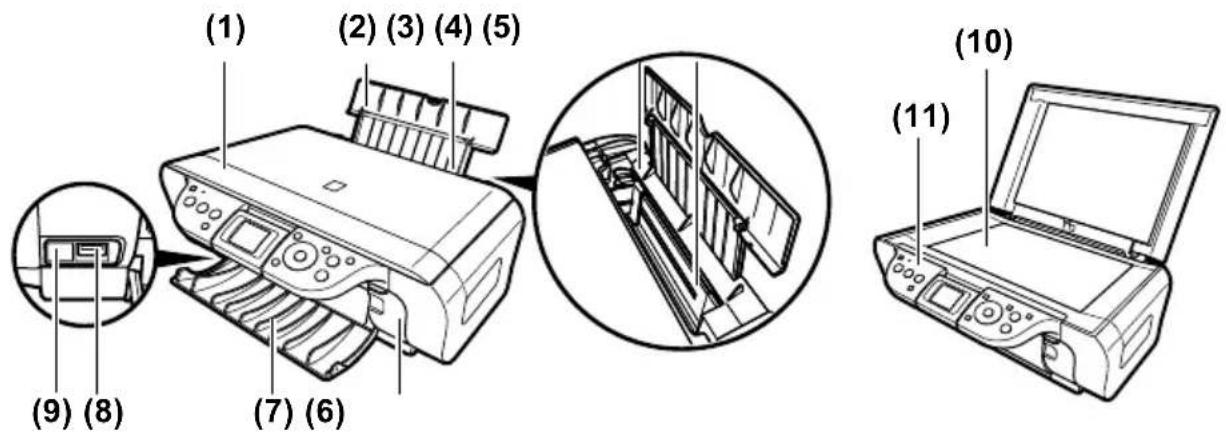
Pokrýva predlohové sklo. Otvorte tento kryt pred vložením dokumentu na predlohové sklo.
(2) Podpera papiera
Podopiera papier vložený do automatického podávača papiera. Pred vložením papiera ju otvorte.
(3) Predlžovacie rameno podpery
Používa sa ako kryt zásuviek na karty. Tento kryt otvorte pri vkladaní pamät'ovej karty do zásuviek na karty.
(7) Výstupný zásobník papiera
Do tohto zásobníka sa ukladajú vytlačené dokumenty. Otvorte zásobník skôr, než začnete tlačit' alebo kopírovat'. Ked' zariadenie nepouživate, nechajte zásobník zatvorený v zariadení.
(8) Port priamej tlače
Používa sa na pripojenie zariadení kompatibilných so štandardom PictBridge alebo volitel'nej jednotky Bluetooth k zariadeniu pri tlači obrázkov priamo z daného fotoaparátu.
Prijíma fotografické údaje odoslané z mobilného telefönu prostredníctvom infračervenej komunikácie.
Používa sa na uloženie dokumentu, ktorý sa má spracovat'.
(11) Ovládací panel
Zobrazuje prevádzkový stav zariadenia. Používa sa tiež na zmenu alebo kontrolu nastavení jednotlivých funkcií. Podrobné informácie nájdete na s. 15.
- Zadná strana zariadenia a jeho vnútro
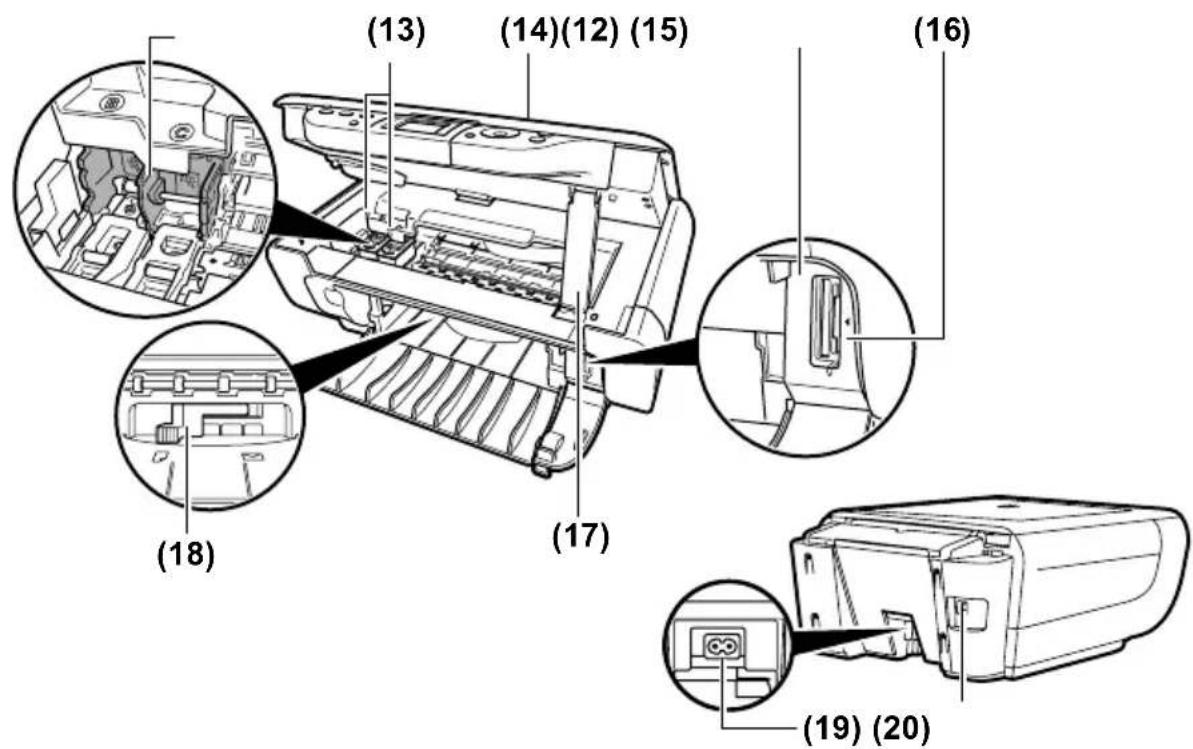
(12) Držiak kazety FINE (FINE Cartridge)
Sem nainštalujte kazety FINE (FINE Cartridge).
(13) Kazety FINE (FINE Cartridge) (atramentové kazety)
Vymenitel'né kazety sa skladajú z integrovanej tlačovej hlavy a z kazety s atramentom.
(14) Skenovacia jednotka
Používa sa na skenovanie dokumentov.
Ak chcete tlačit' fotografie, vložte pamät'ovú kartu alebo adaptér karty obsahujúci pamät'ovú kartu do týchto zásuviek. Zariadenie je vybavené dvomi druhmi zásuviek na karty.
(16) Indikátor prístupu
Rozsvieti sa, ked' sa pamät'ová karta vloží do otvoru na kartu. Tento indikátor bliká vtedy, ked' zariadenie čita údaje z pamät'ovej karty.
(17) Podpera skenovacej jednotky
Používa sa na podporu otvorenej skenovacej jednotky.
(18) Páčka na nastavovanie hrúbky papiera
Používa sa na nastavenie medzery medzi kazetou FINE (FINE Cartridge) a povrchom papiera určeného na tlač.
Používa sa na pripojenie počítača k zariadeniu pri tlači z počítača alebo skenovani do počítača.
⚠️ DÔLEŽITÉ
- Počas tlače z počítača alebo skenovania obrázkov do počítača, alebo kým je počítač v režime spánku alebo pohotovostnom režime, neodpájajte a znova nepripájajte kábel USB.
Ovládací panel
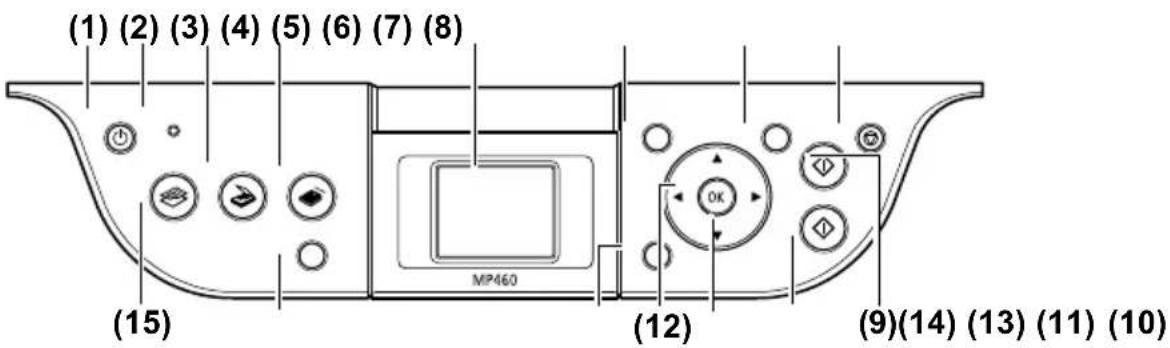
(1) Tlačidlo [ON/OFF] (Zapnuté/Vypnuté)
Zapína a vypína zariadenie. Pred zapnutím zariadenia skontrolujte, či je kryt dokumentov zatvorený.
(2) Indikátor Alarm
Svieti, ked' sa minie papier alebo atrament.
(3) Tlačidlo [SCAN] (Skenovat')
Prepína zariadenie do režimu skenovania. V režime skenovania zariadenie skenuje dokument do počítača podľa zvolených operácií. Ak chcete toto tlačidlo použit', zariadenie musí byť pripojené k p o čítaču.
(4) Tlačidlo [MEMORY CARD] (Pamät'ová karta)
Prepína zariadenie do režimu pamäťovej karty.
(5) Displej LCD (displej z tekutých kryštálov)
Zobrazuje správy, výber ponúk a stav prevádzky.
(6) Tlačidlo [Ponuka]
Umožňuje prístup k nastaveniam prevádzky zariadenia.
(7) Tlačidlo [Nastavenie]
Používa sa na konfiguráciu vel'kosti strany, typu média a nastavení pri úprave obrázkov.
(8) Tlačidlo [Stop/Reset] (Zastavit'/Obnovit')
Zastaví operácie a vráti zariadenie do pohotovostného režimu.
(9) Tlačidlo [Čiernobielo]
Spúšťa čiernobiele kopírovanie.
(10) Tlačidlo [Farebne]
Spustí farebné kopírovanie alebo tlač farebných fotografií.
(11) [◀][▶][▲][▼] Buttons
Tieto tlačidlá slúžia na posúvanie medzi výbermi ponúk a na znižovanie alebo zvyšovanie počtu kópií alebo čísla súboru obrázka. Tieto tlačidlá môžete používat', ked' sú zobrazené na displeji LCD.
(12) Tlačidlo [OK]
Výber položky z ponuky a potvrdenie výberu. Vráti zariadenie do normálnej prevádzky, ak sa počas tlače vyskytne chyba alebo zaseknutie papiera. Toto tlačidlo použite aj vtedy, keď chcete potvrdit’zobrazenú správu.
(13) Tlačidlo [Naspät']
Návrat na predchádzajúcu obrazovku.
(14) Tlačidlo [List so zoznamom fotografií]
Prepína zariadenie do režimu Photo Index Sheet.
(15) Tlačidlo [COPY] (Kopírovat')
Prepína zariadenie do režimu kopírovania.
▶ Vkladanie papiera
1 Otvorte podperu papiera (1) a potom vytiahnite predlžovacie rameno podpery (2).
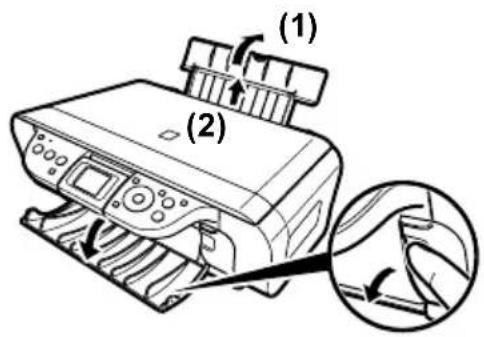
- Ďalšie informácie o vkladaní papiera nájdete v Užívatel'ská príručka.
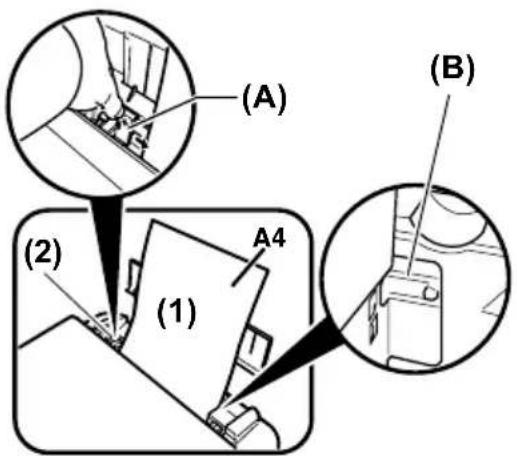
* Označuje originálne médiá spoločnosti Canon.
Čalšie informácie o základných zásadách pre papier nájdete vUživatel'ská príručka.
▶ Vkladanie dokumentov
1 Stlačte tlačidlo [COPY] (Kopírovat').
2 Stlačením tlačidla [▲] alebo [▼] vyberte počet kópií (max. 99 kópií).
3 Upravte nastavenia pre dokument podl'a potreby. (pozrite nižšie)
4 Na farebné kopírovanie stlačte tlačidlo [Farebne], na čiernobiele kopírovanie stlačte tlačidlo [Čiernobielo].
(1) Môžete určit' vel'kost' strany.
(2) Môžete určit' typ média.
(3) Môžete upravit kvalitu obrazu kopírovaného dokumentu.
(4) Môžete určit' metódu zmenšenia alebo zväčšenia.
(5) Môžete určit', či sa vykoná automatické prispôsobenie intenzity.
4 Stlačením tlačidla [▲] alebo [▼] vyberte položku, ktorú chcete nastavit', potom stlačte tlačidlo [◀] alebo [▶] na zmenu nastavenia.
5 Po vybratí všetkých potrebných nastavení stlačte tlačidlo [OK].
▶ Rozšírené funkcie kopírovania
Čalšie informácie o rozšírených funkciách kopírovania nájdete v Užívatel'ská príručka.
3 Tlač z pamät'ovej karty
Je niekoľko spôsobov, ako tlačit' fotografie priamo z pamät'ovej karty bez použitia počítača.
1 Skontrolujte, či je zariadenie zapnuté.
2 Do automatického podávača papiera vložte papier (pozri s. 17).
3 Vložte pamät'ovú kartu (pozri s. 21).
4 Vyberte spôsob tlače.
• Tlač v režime Photo Index Sheet (pozri s. 22)
- Tlač podl’a vybratého režimu tlače fotografií (pozri s. 23)
- Dalšie spôsoby tlače (pozri s. 23)
▶ Kompatibilné pamät'ové karty
| Zásuvka na kartu vl'avo Zásuvka na kartu vpravo | ||
 |  |  |
| CompactFlash Type I/II M | MEMORY STICK MultiMediaCard (ver3.31) | |
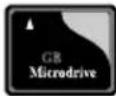 | 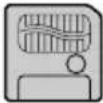 | 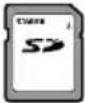 |
| Pamät'ová karta Microdrive | SmartMedia | Pamät'ová karta SD Secure Digital |
| Karta musí byt' vložená do adaptéra karty. | ||
 | 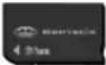 |  |
| xD-Picture Card | Memory Stick DUO | miniSD |
VÝSTRAHA
- Ak používate karty typu Memory Stick DUO, miniSD Card alebo xD-Picture Card, pred ich vložením do zásuvky na karty zariadenia je potrebné ich vložit' do adaptéra karty (zakúpeného samostatne).
▶ Vloženie alebo vybratie pamät'ovej karty
Vloženie pamät'ovej karty
1 Skontrolujte, či je zariadenie zapnuté.
2 Otvorte kryt zásuvky na kartu.
3 Pamät'ovú kartu alebo adaptér karty s p a m ä t'ovou kartou vložte do správnej zásuvky na kartu.
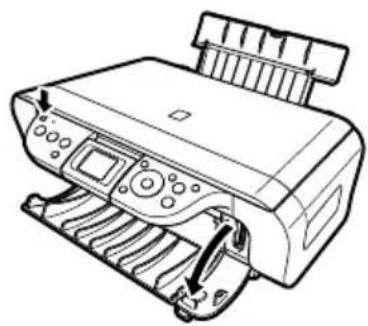
* Pamät'ovú kartu vkladajte s príslušným adaptérom.

- Nepokúšajte sa památ'ovú kartu po jej vložení do zásuvky na kartu posúvať d'alej, môže sa poškodit' zariadenie a/alebo památ'ová karta.
Vybratie pamät'ovej karty
VYSTRAHA
- Ak sa počas tlače z pamät'ovej karty vyskytne chyba (napr. minie sa papier), pamät'ovú kartu alebo adaptér karty s pamät'ovou kartou nevyberajte, mohlo by to poškodit' údaje na pamät'ovej karte.
- Ak bliká indikátor prístupu, pamät'ovú kartu alebo adaptér karty s pamät'ovou kartou nevyberajte, mohlo by to poškodit' údaje na pamät'ovej karte.
1 Prstami chyt'te pamät'ovú kartu za nechránenú čast' a vyberte ju zo zásuvky na kartu.
2 Zatvorte kryt zásuvky na kartu.
S týmto zariadením môžete jednoducho tlačit' fotografie pomocou indexu Photo Index Sheet tak, že vyplníte príslušné krúžky, čím vyberiete možnosti tlače a fotografie, ktoré chcete vytlačit'. Skenovaním indexu Photo Index Sheet sa jednoducho vytlačia vybraté fotografie podľa zadaných parametrov.
1 Zariadenie zapnite a do automatického podávača papiera vložte papier formátu A4.
2 Vložte pamät'ovú kartu do zásuvky na kartu (pozri s. 21).
3 Stlačte tlačidlo [List so zoznamom fotografii].
4 Stlačením tlačidla [◀] alebo [▶] vyberte možnost'
5 Pomocou tlačidla [◀] alebo [▶] vyberte rozsah fotografií na tlač v režime Photo Index Sheet.
- Ak vyberiete možnost'
- prejdite na krok 6.
- Ubezpečte sa, či index Photo Index Sheet ukladáte na predlohové sklo v správnej orientácii.
- Stlačením tlačidla [Farebne] potvrd'te výber.
- Stlačením tlačidla [▲] alebo [▼] určite počet kópií, ktoré sa majú vytlačit'.
- Ak vyberiete v kroku 2 možnost' < (Tlač viacerých fotografí)>:
- Stlačením tlačidla [▲] alebo [▼] určite počet kópií, ktoré sa majú vytlačit'.
- Zopakujte krok 3 a pre každú fotografiu určite počet kópií, ktoré sa majú vytlačit'.
4 Podl'a potreby upravte nastavenia tlače. (Pozri Užívatel'ská príručka.)
5 Stlačte tlačidlo [Farebne].
▶ Ďalšie spôsoby tlače
Layout print Tlač viacerých fotografií na jeden hárok papiera.
(Tlač rozloženia)
Photo Index print Tlač indexu všetkých fotografií uložených na pamät'ovej karte. (Tlač indexu fotografii)
Print all photos (Vytlacit' všetky fotografie) Tlač všetkých fotografií uložených na pamät'ovej karte.
DPOF print Tlač fotografií podľa nastavení DPOF (Digital Print Order Format). (Tlač DPOF)
Viac informácií o d'alších spôsoboch tlače nájdete v Užívatel'ská príručka.
▶ Tlač dokumentov
Postup tlače sa odlišuje v závislosti od aplikačného softvéru. Nasleduje vysvetlenie základného postupu tlače.
Windows
1 Do automatického podávača papiera vložte papier. (Pozri s. 17.)
2 Vytvorte dokument alebo otvorte súbor, ktorý chcete vytlačit'.
3 V ponuke [File] (Súbor) aplikačného softvéru vyberte možnost' [Print] (Tlač).
- Presvedčte sa, či je zariadenie vybraté ako tlačiareň.
4 Podl'a potreby upravte nastavenia pre dokument, potom kliknite na tlačidlo [OK].
5 Kliknite na tlačidlo [Tlač] alebo [OK].
Macintosh
1 Do automatického podávača papiera vložte papier. (Pozri s. 17.)
2 Vytvorte dokument alebo otvorte súbor, ktorý chcete vytlačit'.
3 V ponuke [File] (Súbor) aplikačného softvéru vyberte možnost' [Page Setup] (Nastavenie strany).
- Presvedčte sa, či je zariadenie vybraté ako tlačiareň.
4 Vyberte požadovanú veľkost' papiera v zozname [Paper Size] (Veľkost' papiera), potom kliknite na tlačidlo [OK].
5 V ponuke [File] (Súbor) aplikačného softvéru vyberte možnost' [Print] (Tlač).
6 Podl'a potreby upravte nastavenia pre dokument, potom kliknite na tlačidlo [OK].
7 Kliknite na tlačidlo [Tlač].
5 Skenovanie
▶ Skenovacie postupy
Skenovanie pomocou programu MP Navigator
Program MP Navigator slúži na skenovanie, spracovanie a ukladanie dokumentov do počítača. Ďalšie informácie o používaní programu MP Navigator nájdete v príručke Scanning Guide.
Z programu MP Navigator môžete spustit' nasledujúci aplikačný softvér.
- Easy-PhotoPrint (tlač fotografií)
- ArcSoft PhotoStudio (úprava fotografií)
- ScanSoft OmniPage SE* (konverzia skenovaného dokumentu na text)
* ScanSoft OmniPage SE nepodporuje prvé vydanie systému Windows 98.
Ak ste vykonali inštaláciu typu [Custom Install] (Vlastná inštalácia) a nainštalovali ste iba ovládač zariadenia MP a program MP Navigator, tieto aplikačné softvéry sa nenainštalovali, a preto ich nie je možné spustit'. Ak chcete z programu MP Navigator spustit' vyššie uvedený aplikačný softvér, vykonajte inštaláciu typu [Custom Install] (Vlastná inštalácia) ešte raz a nainštalujte ich.
Skenovanie pomocou ovládacieho panela zariadenia
1 Dokument položte na predlohové sklo. (Pozri s. 18.)
2 Stlačte tlačidlo [SCAN] (Skenovat').
Zariadenie prepne do režimu skenovania.
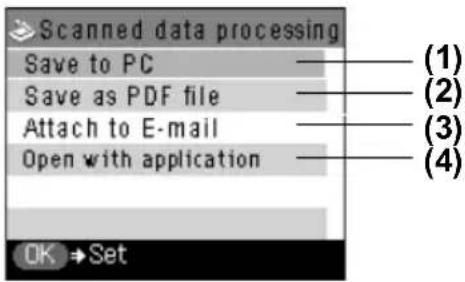
(1) Dokument sa naskenuje a uloží do počítača.
(2) Dokument sa naskenuje a uloží ako súbor PDF.
(3) Dokument sa naskenuje a jeho obrázok sa priloží k e-mailu pomocou aplikačného softvéru pre e-mail.
(4) Dokument sa naskenuje a zobrazí v registrovanom aplikačnom softvéri.
Dokument sa naskenuje. Pri skenovaní sa použijú nastavenia konfigurované programom MP Navigator.
DÔLEŽITÉ
- Ak pri niektorých typoch originálu nie je poloha a veľkost’ obrázka naskenovaná správne, prečítajte si kapitolu Selecting the Behavior of the Operation Panel with MP Navigator (Nastavenie režimu prevádzky ovládacieho panela pomocou programu MP Navigator) v príručke Scanning Guide (On-screen Manual (Elektronická príručka)) a zmeňte nastavenia [Document Type] (Typ dokumentu) a [Document Size] (Veľkost’ dokumentu) v programe MP Navigator tak, aby sa ich hodnoty zhodovali so skenovaným originálom.

- Další postup závisí od nastavení. Podrobné informácie nájdete v príručke Scanning Guide.
Skenovanie z aplikačného softvéru
Obrázok môžete skenovať aj z aplikačného softvéru kompatibilného so štandardom TWAIN alebo WIA (len pre systém Windows XP) a použit’ obrázok v tomto aplikačnom softvéri. Tento postup závisí od typu aplikačného softvéru.
Čalšie informácie nájdete v príručke k aplikačnému softvéru, ktorý používate.
6 Priama tlač fotografií z digitálneho fotoaparátu
▶ Pripojenie k zariadeniu kompatibilnému so štandardom PictBridge
Ak k tlačiarni pripojíte zariadenie kompatibilné so štandardom PictBridge, napríklad digitálny fotoaparát, kameru alebo mobilný telefón, môžete tlačit' nasnímané obrázky priamo bez použitia počítača.
1 Zapnite tlačiareň.
2 Do automatického podávača papiera vložte papier. (Pozri s. 17.)
3 K tlačiarni pripojte zariadenie kompatibilné so štandardom PictBridge.
- Zariadenie musí byt' vypnuté.
- Pripojte zariadenie k tlačiarni pomocou kábla USB (na pripojenie k počítaču) dodaného so zariadením.
4 Zapnite zariadenie a nastavte ho na priamu tlač.
Niektoré typy zariadení kompatibilných so štandardom PictBridge sa zapnú automaticky po pripojení k tlačiarni. Zariadenia, ktoré sa nezapnú automaticky, zapnite manuálne.
5 Teraz môžete tlačit' obrázky z fotoaparátu.
7 T I a č fotografií z bezdrôtového komunikačného zariadenia
Ak máte mobilný telefón s infračerveným portom na bezdrôtový prenos údajov, môžete vytlačit' fotografie prostredníctvom bezdrôtového pripojenia so zariadením. Fotografie, ktoré ste prijali z mobilných telefónov kompatibilných s technológiou Bluetooth, môžete tiež tlačit' pomocou voliteľnej jednotky Bluetooth BU-20 (pozri príručku Bluetooth User's Guide (Užívatel'ská príručka Bluetooth)).
▶ Vytvorenie infračervenej komunikácie
Pri vytváraní infračervenej komunikácie si pozrite aj informácie v príručke k mobilnému telefónu.
1 Zapnite zariadenie a vložte papier do automatického podávača papiera. (Pozri s. 17.)
2 Podl'a potreby upravte nastavenia tlače.
- Môžete vybrat' vel'kost' strany, typ média, vyhladzovanie a rozloženie. (Pozri Užívatel'ská príručka.)
- Stlačte tlačidlo [Ponuka].
-
Stlačením tlačidla [◀] alebo [▶] vyberte položku
(Údržba/nastavenia), potom stlačte tlačidlo [OK]. -
Stlačením tlačidla [◀] alebo [▶] vyberte položku
(Nastavenia zariadenia), potom stlačte tlačidlo [OK]. -
Stlačením tlačidla [▲] alebo [▼] vyberte položku
(Nastavenia bezdrôtovej tlače), potom stlačte tlačidlo [OK]. -
Stlačením tlačidla [▲] alebo [▼] vyberte položku, ktorú chcete nastaviť, potom použite tlačidlo [◀] alebo [▶] na zmenu nastavenia.
-
Po vybratí všetkých potrebných nastavení stlačte tlačidlo [OK].
3 Otočte infračervený port mobilného telefónu oproti infračervenému portu zariadenia vo vzdialenosti maximálne 20 cm.

- Uhol účinnosti infračerveného portu zariadenia je približne 10° od strednej osi v zvislom aj vodorovnom smere.
- Prípustná vzdialenost' komunikácie so zariadením závisí od použitého mobilného telefónu. Ďalšie informácie o tejto vzdialenosti nájdete v príručke k mobilnému telefónu.
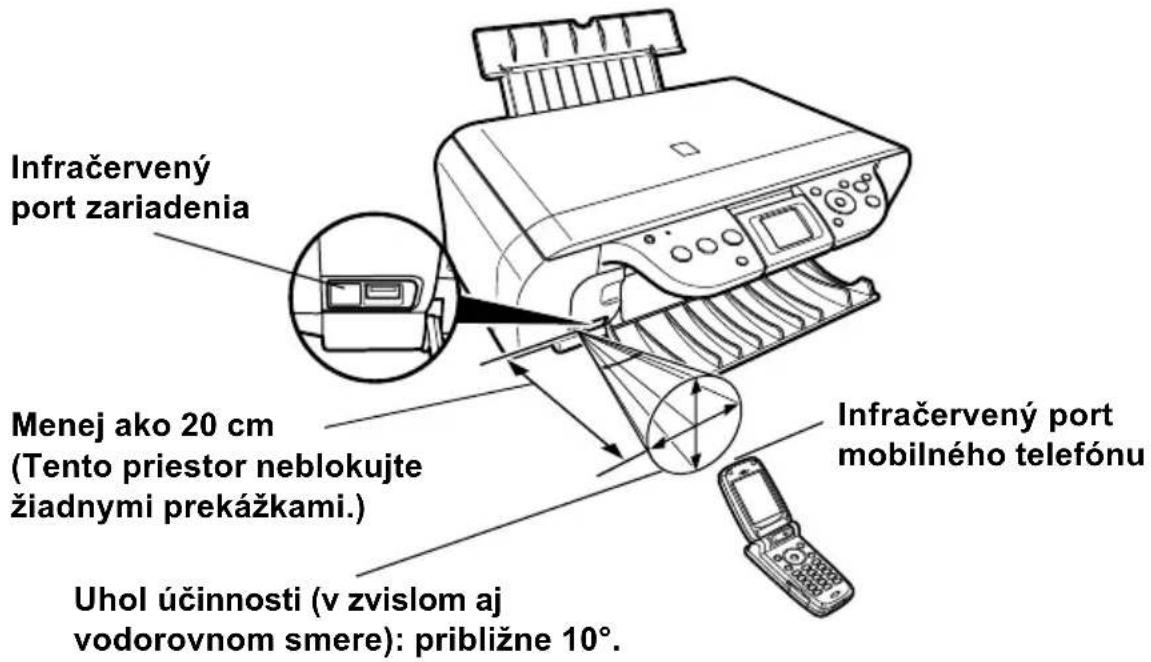
4 Vyberte fotografiu, ktorá sa má vytlačit', a pomocou funkcie infračervenej komunikácie v mobilnom telefóne odošlite údaje do zariadenia.
- Po správnom prijatí údajov sa indikátor tlačidla [ON/OFF] (Zapnút/Vypnút') rozsvieti na zeleno.
• T 1 a č sa spustí po prijatí všetkých údajov.
Čalšie informácie o vytvorení infračervenej komunikácie nájdete v Užívatel'ská príručka.
▶ Vytvorenie komunikácie Bluetooth (volitel'né)
Informácie o vytvorení komunikácie Bluetooth nájdete v príručke k mobilnému telefónu alebo počítaču.
1 Zapnite zariadenie a vložte papier do automatického podávača papiera. (Pozri s. 17.)
2 Podl'a potreby upravte nastavenia tlače. (Pozri s. 28.)
3 Pripoite volitel'nú jednotku Bluetooth BU-20 k portu priamei tlače.
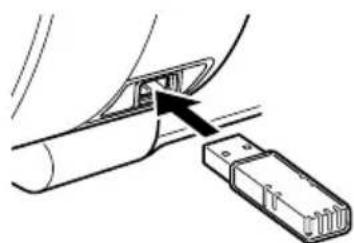
- Modrý indikátor na jednotke Bluetooth BU-20 sa zasvieti, ak je jednotka správne nainštalovaná.
4 Podl'a potreby určite nastavenia Bluetooth.
- Môžete nastavit názov zariadenia, odmietnutie prístupu, zabezpečenie a prístupový klúč. (Pozri príručku Bluetooth User's Guide (Užívatel'ská príručka Bluetooth).)
- Stlačte tlačidlo [Ponuka].
- Stlačením tlačidla [◀] alebo [▶] vyberte položku
(Údržba/nastavenia), potom stlačte tlačidlo [OK]. - Stlačením tlačidla [◀] alebo [▶] vyberte položku
(Nastavenia zariadenia), potom stlačte tlačidlo [OK]. - Stlačením tlačidla [▲] alebo [▼] vyberte položku
(Nastavenia Bluetooth), potom stlačte tlačidlo [OK]. - Stlačením tlačidla [▲] alebo [▼] vyberte položku, ktorú chcete nastavit', potom použite tlačidlo [◀] alebo [▶] na zmenu nastavenia.
- Po vybratí všetkých potrebných nastavení stlačte tlačidlo [OK].
5 Spustite komunikáciu Bluetooth.
Čalšie informácie o vytvorení komunikácie Bluetooth nájdete v príručke Bluetooth User's Guide (Užívatel'ská príručka Bluetooth).
▶ Výmena kazety FINE (FINE Cartridge)
Pri vymieňaní kazety FINE (FINE Cartridge) pozorne skontrolujte číslo typu.
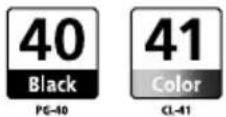
Kazety FINE (FINE Cartridge) PG-50 Black (vel'kokapacitná) a CL-51 Color (vel'kokapacitná) sú tiež kompatibilné s touto tlačiarňou.
1 Skontrolujte, či je tlačiareň zapnutá.
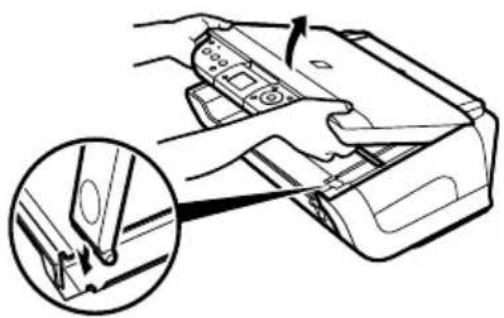
2 Skenovaciu jednotku nadvihnite a podperu skenovacej jednotky stiahnite na miesto.
A VÝSTRAHA
- Nepokúšajte sa manuálne posúvat' ani zastavit' držiak kazety FINE (FINE Cartridge).
- Nedotýkajte sa žiadnych kovových častí.
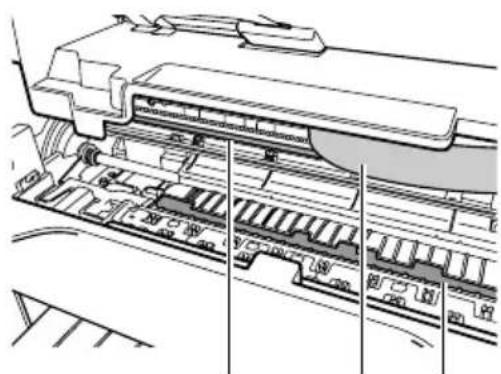
3 Prázdnu kazetu FINE (FINE Cartridge) potlačte na úchytke nadol, aby sa uvoľnila, potom kazetu FINE (FINE Cartridge) vytiahnite.
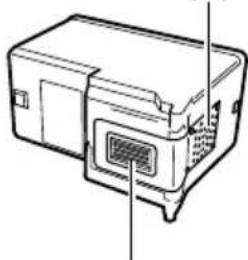
- Nedotýkajte sa priesvitnej fólie (A), kábla fólie (B), absorbéra odpadového atramentu (hubovitá čast’) (C), ani žiadnych kovových častí.
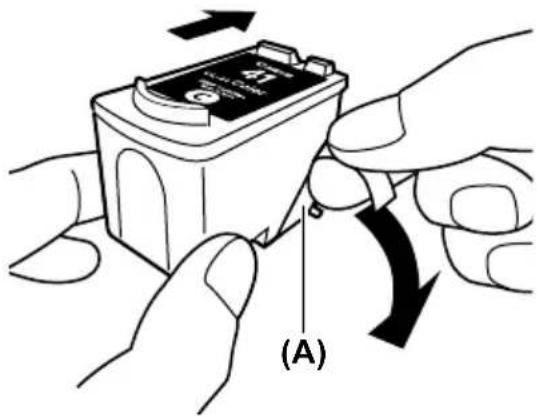
4 Novú kazetu FINE (FINE Cartridge) vyberte z balenia. Kazetu FINE (FINE Cartridge) držte podľa obrázka a o d s t r á ñte ochrannú pásku (A).
A VYSTRAHA
- Nedotýkajte sa zlatých kontaktov (B), ani dýz kazety (C).
- Kazetou FINE (FINE Cartridge) netraste a dajte pozor, aby nespadla. Môže to spôsobit' únik atramentu a zašpinenie šiat alebo rúk.
- Ochrannú pásku, ktorú ste už odstránili, sa nepokúšajte znovu prilepit'.
- Dbajte, aby sa dýzy nedostali do kontaktu so žiadnym povrchom.
(B)
5 Kazetu FINE (FINE Cartridge) vložte pod miernym uhlom do prázdnej zásuvky.
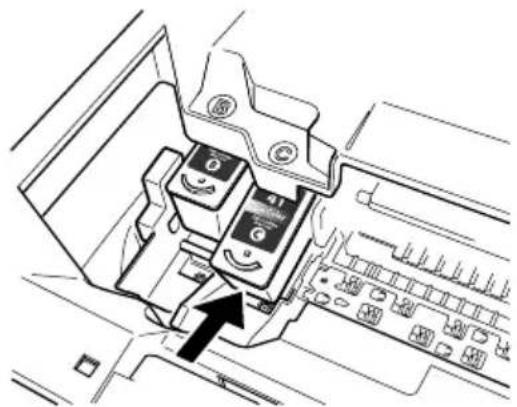
7 Ak potrebujete vymenit' inú kazetu FINE (FINE Cartridge), zopakujte kroky 3 až 6.
8 Skenovaciu jednotku nadvihnite a podperu skenovacej jednotky a skenovaciu jednotku vrát'te do pôvodnej pozície.
▶ Čistenie kazety FINE (FINE Cartridge)
Ak je vytlačená vzorka na kontrolu dýz neúplná, vynechaná alebo sa určitá farba nevytlačí, kazetu FINE (FINE Cartridge) vyčistite.
Cleaning (Čistenie) Vykoná sa normálne čistenie kazety FINE (FINE Cartridge).
Deep cleaning Vykoná sa híbkové čistenie kazety FINE (FINE Cartridge). (Híbkové čistenie)
▶ Odstránenie zaseknutého papiera
Ak sa na displeji LCD zobrazí hlásenie
Odstránenie zaseknutého papiera z výstupného zásobníka papiera
Odstránenie zaseknutého papiera z automatického podávača papiera
Odstránenie zaseknutého papiera z vnútra zariadenia
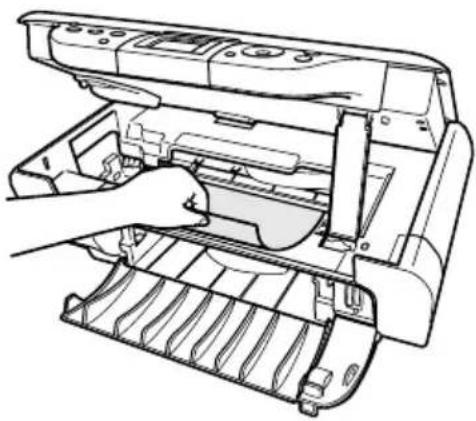
1 Otvorte skenovaciu jednotku.
2 Z valčekov jemne vytiahnite všetok zaseknutý papier.
A VYSTRAHA
- Dajte pozor, aby ste sa pritom nedotkli súčastí vnútri zariadenia, mohla by sa znížit' kvalita tlače.
3 Zatvorte skenovaciu jednotku.
4 Stlačte tlačidlo [OK].
Čalšie informácie o riešení iných problémov nájdete v Uživatel'ská príručka.
PIXMA MP460
S týmto zariadením sú kompatibilné nasledovné kazety FINE (FINE Cartridge).
S týmto zariadením sú kompatibilné nasledovné kazety FINE (FINE Cartridge) (vel'kokapacitné).
Podrobnejšie informácie o výmene kazety FINE (FINE Cartridge) nájdete včasti Výmena kazety FINE (FINE Cartridge) v tejto prírůke.