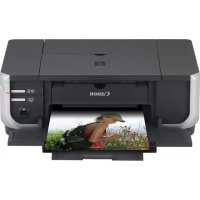
Pixma iP4300 - Imprimante CANON - Notice d'utilisation et mode d'emploi gratuit
Retrouvez gratuitement la notice de l'appareil Pixma iP4300 CANON au format PDF.



| Type de produit | Imprimante jet d'encre couleur |
| Marque | Canon |
| Modèle | Pixma iP4300 |
| Technologie d'impression | Jet d'encre (cartouche FINE) |
| Formats de papier supportés | A4, Lettre, 10 x 15 cm, 13 x 18 cm, 20 x 25 cm, carte de crédit, autocollants |
| Types de papier supportés | Papier ordinaire, Papier Photo Plus Glacé, Papier Photo Satiné, Papier Photo Professionnel, Papier Photo Glacé Standard, Photos Autocollantes |
| Alimentation papier | Cassette (150 feuilles) et chargeur automatique (100 feuilles) |
| Connectivité | USB 2.0, PictBridge (USB direct) |
| Impression directe | PictBridge (sans ordinateur) |
| Compatibilité système | Windows (XP, 2000, Me, 98), Macintosh |
| Alimentation électrique | 100-240 V CA, 50/60 Hz |
| Consommables | Réservoirs d'encre individuels (BK, C, M, Y, PC, PM) – disponibles 5 ans après arrêt production |
| Fonctions spéciales | Alignement automatique de la tête, Exif Print, ENERGY STAR |
| Entretien | Alignement de la tête d'impression, remplacement des réservoirs d'encre |
| Sécurité | Ne pas utiliser avec les mains mouillées, ne pas endommager le câble, garder hors de portée des enfants |
| Normes | Conforme Classe B (NMB-003), programme ENERGY STAR |
| Documentation | Guide de démarrage rapide, manuel en ligne (HTML) |
FOIRE AUX QUESTIONS - Pixma iP4300 CANON
Questions des utilisateurs sur Pixma iP4300 CANON
0 question sur cet appareil. Repondez a celles que vous connaissez ou posez la votre.
Poser une nouvelle question sur cet appareil
Téléchargez la notice de votre Imprimante au format PDF gratuitement ! Retrouvez votre notice Pixma iP4300 - CANON et reprennez votre appareil électronique en main. Sur cette page sont publiés tous les documents nécessaires à l'utilisation de votre appareil Pixma iP4300 de la marque CANON.
MODE D'EMPLOI Pixma iP4300 CANON
Guide de démarrage rapide
Cet appareil numérique respecte les limites de bruits radioélectriques applicables aux appareils numériques de Classe B prescrites dans la norme sur le matériel brouilleur NMB-003 d'Industrie Canada intitulée « Appareils numériques ».
International ENERGY STAR® Program
Guide de démarrage rapide
Table des matières
| Introduction 1 |
| Préparation de l'imprimante 2 |
| Installation du pilote d'imprimante 3 |
| Chargement du papier à imprimer 4 |
| Impression classique 6 |
| Impression de photographies directement à partir d'un périphérique compatible 8 |
| Remplacement d'un réservoir d'encre 12 |
| Lecture des manuels en ligne 14 |
Exif Print
Cette imprimante prend en charge Exif Print.
La norme Exif Print optimise la communication entre les appareils photo numériques et les imprimantes. La connexion à un appareil photo numérique compatible avec Exif Print permet d'utiliser et d'optimiser les photos au moment où elles sont prises et donc d'obtenir des impressions de très bonne qualité.
Canadian Radio Interference Regulations/Réglementations canadiennes relatives aux interférences radio
Cet appareil numérique respecte les limites de bruits radioélectriques applicables aux appareils numériques de Classe B prescrites dans la norme sur le matériel brouilleur NMB-003 d'Industrie Canada intitulée « Appareils numériques ».
Programme international ENERGY STAR®
En tant que partenaire du programme ENERGY STAR ^® , CanonInc. a déterminé la conformité de ce produit aux recommandations ENERGY STAR relatives aux économies d'énergie.

Le programme international des équipements de bureau ENERGY STAR® est un programme global qui encourage les économies d'énergie lors de l'utilisation d'ordinateurs et d'autres équipements de bureau. Il soutient le développement et la distribution de produits dotés de fonctions permettant de réduire réellement la consommation d'énergie. Il s'agit d'un système ouvert auquel les entreprises peuvent volontairement prendre part. Les produits ciblés sont les équipements de bureau tels que les ordinateurs, les moniteurs, les imprimantes, les télécopieurs et les photocopieuses. Les normes et les logos de ces produits sont identiques dans tous les pays qui participent au programme.
Spécifications électriques
N'utilisez jamais de tension autre que la tension secteur du pays d'achat. L'utilisation d'une tension incorrecte risque de causer un incendie ou une décharge électrique. Les tensions et fréquences qui conviennent sont les suivantes:
100-240 V CC, 50/60 Hz
À propos des consommables
Les consommables (réservoirs d'encre/cartouche FINE (FINE cartridges)) sont disponibles pendant 5 ans après l'arrêt de la production.
Précautions de sécurité

Avertissement
- N'essayez jamais de brancher le câble d'alimentation sur la prise de courant ou de le débrancher si vos mains sont mouillées.
- Veillez à ne jamais endommager, modifier, étirer, plier ou tordre de façon excessive le câble d'alimentation. Ne placez pas d'objets lourds sur le câble d'alimentation.
- N'utilisez jamais de source d'alimentation autre que celle fournie dans le pays d'achat. L'utilisation d'une tension et d'une fréquence incorrectes risque de causer un incendie ou une décharge électrique.
- Veillez à toujours enfoncer totalement la prise dans la prise de courant.

Attention
- Pour des raisons de sécurité, gardez les têtes d'impression et les réservoirs d'encre hors de portée des jeunes enfants.
- Ne laissez pas tomber les réservoirs d'encre et ne les remuez pas, car l'encre risque de couler et de tacher vos vêtements et vos mains.
Lisez également les précautions de sécurité dans le manuel en ligne Guide d'Utilisation. Prêtez attention aux avertissements et précautions de sécurité afin de ne pas vous blesser ou endommager l'imprimante.
Introduction
Nous vous remercions d'avoir choisi une imprimante jet d'encre Canon.
Ce Guide de démarrage rapide utilise les symboles suivants pour indiquer les informations importantes. Veillez à toujours respecter les instructions indiquées par ces symboles.

Avertissement
Instructions dont le nonrespect peut entraîner la mort ou des blessures graves provoquées par un fonctionnement incorrect du matériel. Elles doivent être respectées afin de garantir un fonctionnement en toute sécurité.

Attention
Instructions dont le nonrespect peut entraîner des blessures ou des dommages matériels dus à un fonctionnement incorrect du matériel. Elles doivent être respectées afin de garantir un fonctionnement en toute sécurité.

Important
Instructions qui doivent être respectées afin de garantir un fonctionnement en toute sécurité.
Avis sur les marques
- « Windows » et « Internet Explorer » sont des marques de Microsoft Corporation, déposées aux États-Unis et dans d'autres pays.
- « Macintosh » et « Mac » sont des marques d'Apple Computer, Inc., déposées aux États-Unis et dans d'autres pays.
- « Adobe » et « Adobe RGB (1998) » sont soit des marques déposées soit des marques de Adobe Systems Incorporated aux États-Unis et dans d'autres pays.
Tous droits réservés. Toute reproduction ou transmission, même partielle, sous quelque forme que ce soit, est interdite sans autorisation expresse écrite.
Préparation de l'imprimante
Veillez à lire attentivement la notice d'installation avant d'installer votre imprimante et de la préparer.
Assurez-vous de retirer les rubans adhésifs avant de mettre l'imprimante sous tension.

Remarque
La position du ruban peut varier.
2 Installez la tête d'impression.

Attention
Ne touchez à aucun composant interne autre que le levier de verrouillage de la tête d'impression.

Important
Si vous avez laissé le capot supérieur ouvert pendant plus de 10 minutes, le support de la tête d'impression se place sur la droite. Dans ce cas, fermez le capot supérieur, puis rouvrez-le.

Remarque
- Vous pouvez trouver de l'encre transparente ou bleu clair à l'intérieur de l'emballage de la tête d'impression, ou de la capsule de protection : cela n'affecte pas la qualité d'impression. Faites attention à ne pas vous tâcher lors de la manipulation de ces éléments.
- Ne remettez pas la capsule de protection une fois que celle-ci a été enlevée.
3 Installez les réservoirs d'encre.

Important
- Vérifiez que tous les réservoirs d'encre sont installés au bon endroit, conformément à l'étiquette. Vous ne pouvez pas utiliser l'imprimante avant d'installer tous les réservoirs d'encre.
- Une fois les réservoirs d'encre installés, le voyant [POWER] (ALIMENTATION) vert clignote. Attendez pendant 2 minutes. Le voyant vert [POWER] (ALIMENTATION) arrête de clignoter et le bruit de l'imprimante. Vous pouvez alors continuer.

Remarque
- Veillez à retirer le film transparent du réservoir d'encre dans l'ordre exact indiqué à l'étape 3 de la notice d'installation.
- N'appuyez pas sur les côtés des réservoirs d'encre, car l'encre risque de couler et de tacher vos vêtements et vos mains.
- Ne remettez pas la capsule de protection en place après l'avoir retirée.
- Le témoin [ALARM] (ALARME) orange clignote toujours si un réservoir d'encre n'est pas correctement installé. Ouvrez le capot supérieur et vérifiez que tous les réservoirs d'encre sont installés au bon endroit, conformément à l'étiquette.
4 Chargez le papier à imprimer.
Dans l'étape suivante, vous devrez aligner la tête d'impression. Pour cela, vous devez charger une feuille de papier ordinaire au format A4 ou Lettre dans le chargeur de feuilles automatique.

Important
- Lorsque vous chargez du papier dans le chargeur de feuilles automatique, vérifiez que le voyant Chargeur de feuilles automatique est allumé.
- Chargez toujours le papier dans l'imprimante dans le sens de l'orientation Portrait. Le chargement de papier dans le sens de l'orientation Paysage peut provoquer un bourrage papier.
Installation du pilote d'imprimante
■ Informations communes à Windows® et Macintosh®
Remarques sur l'installation
- Si l'écran Sélectionner la langue apparaît, sélectionnez une langue, puis cliquez sur Suivant.
- Si l'écran Sélectionner le lieu de résidence apparaît, sélectionnez le lieu où vous habitez, puis cliquez sur Suivant.
- Il existe deux méthodes pour installer le pilote d'imprimante et les autres logiciels :
Installation rapide : Les éléments du [Setup CD-ROM/CD-ROM d'installation] sont automatiquement installés.
Installation personnalisée : Vous pouvez sélectionner chaque élément à installer.
- Lorsque l'écran Enregistrement de l'utilisateur apparaît, cliquez sur Enregistrement.
Si votre ordinateur est connecté à Internet, les instructions à suivre pour enregistrer le produit s'affichent.
Remarques sur l'alignement de la tête d'impression
- L'alignement de la tête d'impression est une opération qui prend environ 6 minutes. N'ouvrez pas le capot supérieur pendant l'impression.
- Si l'impression du motif échoue, reportez-vous au paragraphe « Onze clignotements » de la section « Le témoin [ALARM] (ALARME) orange clignote » dans le manuel en ligne Guide d'Utilisation.
■ Informations pour Windows

Remarque
- Pour l'installation du pilote d'imprimante sous Windows XP ou Windows 2000, connectez-vous au système en tant que membre du groupe Administrateurs.
- Avant d'installer le pilote, désactivez tous les programmes antivirus et les programmes à chargement automatique.
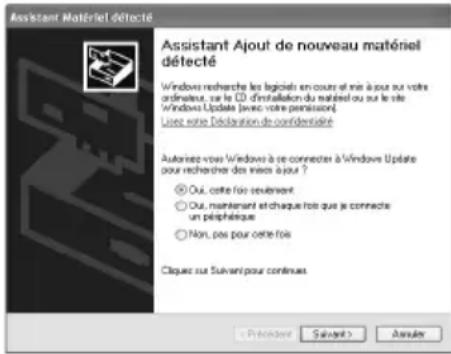
- Si l'écran suivant s'affiche automatiquement, retirez le câble USB connecté à votre ordinateur. Cliquez ensuite sur Annuler pour quitter l'écran et mettre l'imprimante hors tension. Reprenez ensuite l'installation. Pour plus d'informations sur l'installation, reportez-vous à la notice d'installation.
- Pour installer PhotoRecord ou Adobe® RGB (1998), cliquez sur Installation personnalisée et suivez les instructions qui s'affichent à l'écran.
- Il n'est pas possible d'installer Adobe RGB (1998) sous Windows Me et Windows 98.
- Lorsqu'un message vous invitant à confirmer le redémarrage de l'ordinateur apparaît au cours de l'installation, cliquez sur OK. Le système redémarre automatiquement.
- Si la connexion n'est pas reconnue, reportez-vous à la section « Impossible d'installer le pilote d'imprimante » du manuel en ligne Guide d'Utilisation.
■ Informations pour Macintosh

Remarque
- Ne retirez pas et n'insérez pas le câble USB au cours de l'installation car vous pourriez altérer le fonctionnement de l'ordinateur ou de l'imprimante.
- Avant d'installer le pilote, désactivez tous les programmes antivirus et les programmes à chargement automatique ou supprimez-les de votre dossier système.
- Lorsque vous alignez la tête d'impression et que le nom de l'imprimante n'apparaît pas dans Liste des imprimantes, cliquez sur Ajouter pour ajouter l'imprimante. Pour plus d'informations, reportez-vous à l'aide relative à l'utilitaire Configuration d'imprimante dans l'aide du Mac®.
- Pour installer le manuel en ligne Guide d'Utilisation dans une autre langue que celle installée, double-cliquez sur le dossier [Manual/Manuel] du [Setup CD-ROM/CD-ROM d'installation], dossier [Canon], puis copiez le dossier correspondant à la langue souhaitée sur votre disque dur.
Chargement du papier à imprimer
Certains types et formats de papier ne peuvent pas être chargés dans la cassette et doivent être utilisés dans le chargeur de feuilles automatique. Si vous avez l'intention de n'utiliser que la cassette, lisez au préalable les restrictions d'utilisation.

Important
- Le découpage du papier ordinaire au format 4 x 6 pouces/101,6 x 152,4 mm ou 5 x 7 pouces/127 x 177,8 mm, ou 2,13 x 3,39 pouces/54 x 86 mm (carte de crédit) pour un essai d'impression peut provoquer un bourrage papier.
- Chargez toujours le papier dans l'imprimante dans le sens de l'orientation Portrait. Le chargement de papier dans le sens de l'orientation Paysage peut provoquer un bourrage papier.
1 Retirez la cassette de l'imprimante et retirez le capot (A) de la cassette.

2 Réglez le format de la cassette.
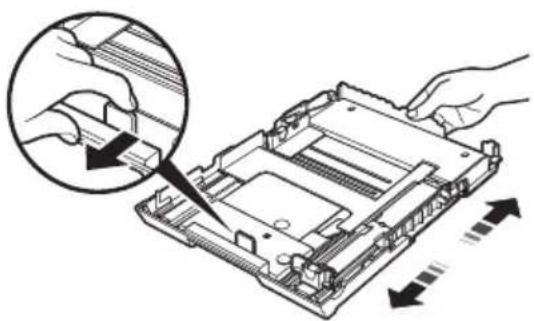
3 Chargez le papier dans la cassette en orientant la face à imprimer vers le BAS et en alignant la pile de papier le long du côté droit de la cassette.
Ne dépassez pas le repère de limite de chargement (A).
4 Poussez les guides papier (B) pour les adapter à la pile de papier chargée.
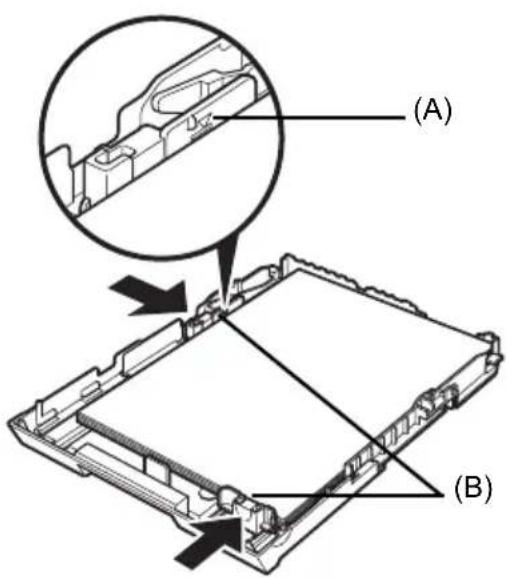
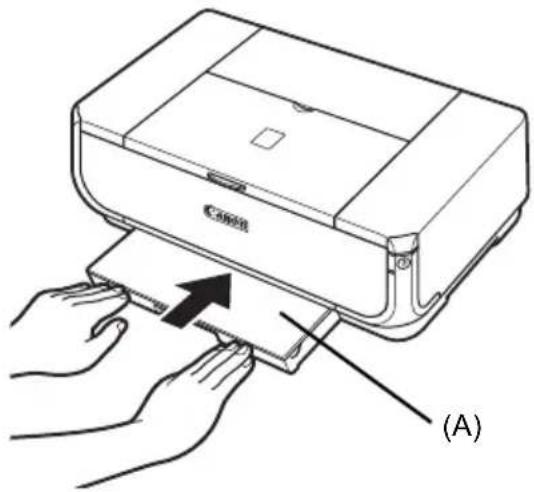
5 Placez le capot (A) sur la cassette et insérez la cassette dans l'imprimante.
Poussez entièrement la cassette dans l'imprimante. Si la cassette a été étendue, le bord avant de la cassette dépassera de l'avant de l'imprimante.
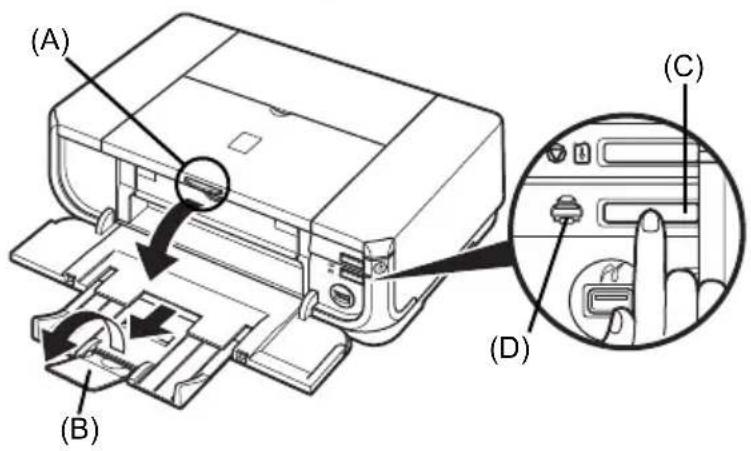
6 Appuyez sur le bouton d'ouverture pour ouvrir le bac de sortie papier (A) et tirez complètement l'extension (B).
7 Appuyez sur le commutateur d'alimentation du papier (C) pour allumer le voyant de la cassette (D).
Impression classique
Cette section décrit la procédure d'impression classique.
Impression sous Windows
1 Allumez l'imprimante et mettez du papier dans l'imprimante.
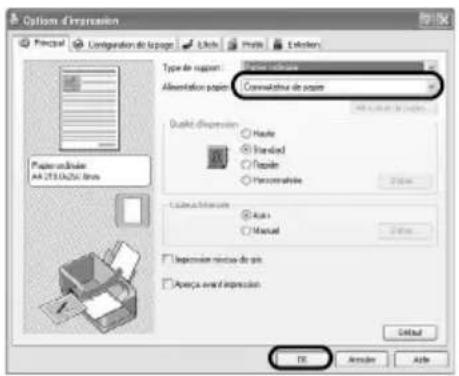
2 Vérifiez que l'alimentation papier sélectionnée est la bonne.
3 Créez un document ou ouvrez un fichier à imprimer à l'aide du logiciel d'application adéquat.
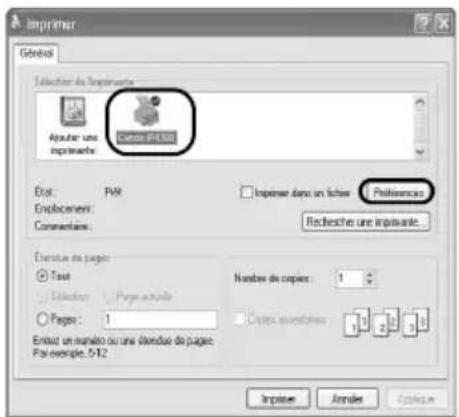
4 Sélectionnez Imprimer dans le menu Fichier du logiciel.
5 Vérifiez que Canon iP4300 est sélectionné et cliquez sur Préférences (ou Propriétés).
6 Indiquez les paramètres requis, puis cliquez sur OK.
Vérifiez que Commutateur de papier est sélectionné dans Alimentation papier.

Remarque
Pour plus d'informations sur les autres fonctions du pilote d'imprimante, cliquez sur Aide ou Instructions pour afficher l'aide en ligne ou le manuel en ligne Guide du pilote d'imprimante. Instructions n'apparaît que si les manuels en ligne ont été installés.
7 Cliquez sur Imprimer (ou OK).
1 Allumez l'imprimante et mettez du papier dans l'imprimante.
2 Vérifiez que l'alimentation papier sélectionnée est la bonne.
3 Créez un document ou ouvrez un fichier à imprimer à l'aide du logiciel d'application adéquat.
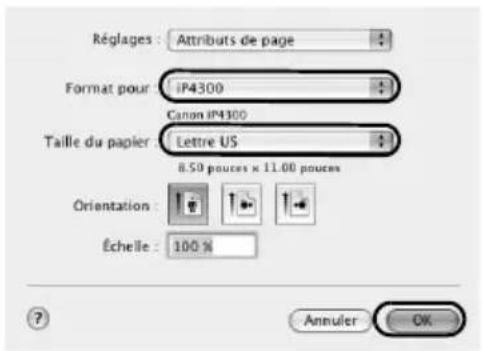
4 Sélectionnez Format d'impression dans le menu Fichier du logiciel.
5 Vérifiez que iP4300 est sélectionné dans Format pour.
6 Sélectionnez le format de votre choix dans Taille du papier.
7 Cliquez sur OK.
8 Sélectionnez Imprimer dans le menu Fichier du logiciel.
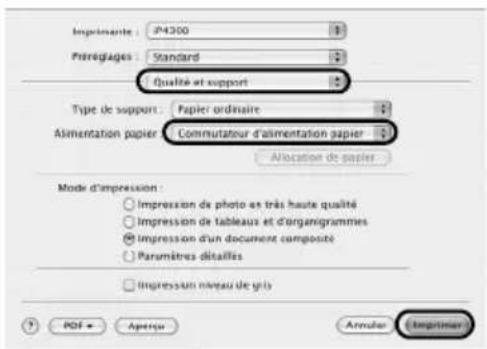
9 Sélectionnez Qualité et support dans le menu déroulant.
10 Indiquez les paramètres requis.
Vérifiez que Commutateur d'alimentation papier est sélectionné dans Alimentation papier.

Remarque
Pour plus d'informations sur les autres fonctions du pilote d'imprimante, cliquez sur pour afficher le manuel en ligne Guide du pilote d'imprimante. Si les manuels en ligne ne sont pas installés, le manuel en ligne Guide du pilote d'imprimante ne s'affiche pas, même si vous cliquez sur ?
11 Cliquez sur Imprimer.
Impression de photographies directement à partir d'un périphérique compatible
Impression à partir d'un périphérique compatible PictBridge
Vous pouvez connecter un périphérique compatible PictBridge, tel qu'un appareil photo numérique, un caméscope ou un téléphone cellulaire, et imprimer des images enregistrées directement, sans ordinateur.

Remarque
- PictBridge est une norme qui rend possibles un certain nombre de solutions en relation avec les photos numériques, notamment l'impression directe de photos à partir d'un appareil photo numérique, d'un caméscope numérique ou d'un téléphone mobile* sans qu'il soit nécessaire d'utiliser un ordinateur. Vous pouvez imprimer directement à partir de cette imprimante depuis un périphérique compatible PictBridge, quel qu'en soit le fabricant ou le modèle.
- Vous pouvez sélectionner les images à imprimer et spécifier différents paramètres d'impression sur votre appareil photo ou votre téléphone cellulaire.
* Ci-après, les appareils photo numériques, les caméscopes numériques et les téléphones cellulaires avec appareil photo compatibles PictBridge sont collectivement désignés sous le terme « périphérique compatible PictBridge ».

Ce symbole identifie les périphériques compatibles PictBridge.
■ Connexion d'un périphérique compatible PictBridge
Pour connecter un périphérique compatible PictBridge à cette imprimante, utilisez un câble USB recommandé par le fabricant du périphérique.

Attention
Ne connectez aucun équipement autre qu'un périphérique compatible PictBridge au port d'impression directe de l'imprimante. Si vous le faites, vous risquez de provoquer une décharge électrique ou un incendie, ou d'endommager le périphérique.

Remarque
Lors de l'impression de photos pendant que le périphérique numérique est connecté à l'imprimante, il est conseillé d'utiliser l'adaptateur secteur fourni avec le périphérique. Si vous utilisez la batterie de ce dernier, prenez soin de la charger complètement.
1 Configurez l'imprimante.
Reportez-vous aux Instructions d'installation simplifiée pour configurer l'imprimante et la préparer pour l'impression.

Remarque
La tête d'impression ne peut pas être alignée à l'aide des commandes du périphérique compatible PictBridge. Si l'alignement de la tête d'impression n'a pas encore été effectué et que le pilote d'imprimante n'est pas installé sur l'ordinateur, alignez la tête d'impression comme suit. Vérifiez que l'imprimante est allumée, puis placez une feuille de papier ordinaire de format A4 ou Lettre dans le chargeur de feuilles automatique. Maintenez le bouton [RESUME/CANCEL] (REPRENDRE/ANNULER) enfoncé jusqu'à ce que le voyant [POWER] (ALIMENTATION) vert clignote quatre fois, puis relâchez-le immédiatement. Le motif d'alignement de la tête d'impression est imprimé et la position de la tête d'impression est automatiquement ajustée.
2 Allumez l'imprimante et mettez du papier dans l'imprimante.
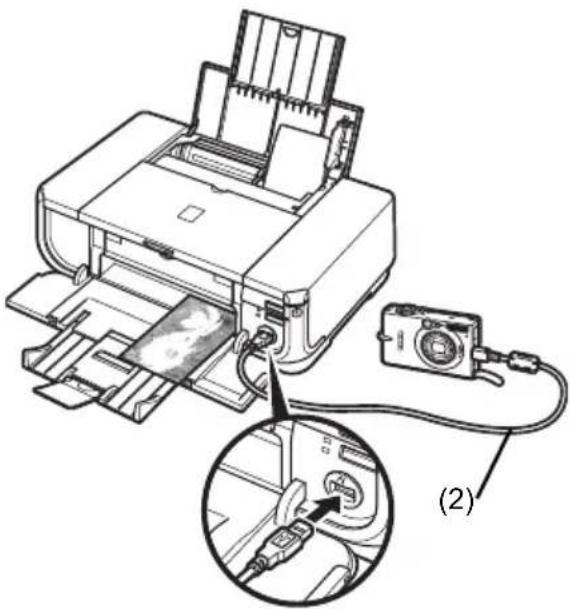
3 Connectez le périphérique compatible PictBridge à l'imprimante.
8 Impression de photographies directement à partir d'un périphérique compatible

Remarque
Selon le modèle ou la marque de votre appareil, vous devez peut-être sélectionner un mode d'impression compatible avec «PictBridge» avant de connecter l'appareil photo. Vous pouvez également être amené à mettre le périphérique sous tension ou à sélectionner manuellement le mode Lecture après avoir connecté le périphérique à l'imprimante.
Effectuez les opérations requises sur le périphérique compatible PictBridge avant de le connecter à l'imprimante conformément aux instructions figurant dans le mode d'emploi de l'appareil.
(1) Vérifiez que le périphérique compatible PictBridge est éteint.
(2) Connectez le périphérique compatible PictBridge à l'imprimante à l'aide d'un câble USB recommandé par le fabricant du périphérique.
Le périphérique s'allume automatiquement.
Si le périphérique ne se met pas automatiquement sous tension, faites-le manuellement.
(3) Configurez le périphérique compatible PictBridge pour l'impression directe.
s'affiche sur l'écran LCD du périphérique pour indiquer que l'imprimante est correctement connectée.
Si ne s'affiche pas, reportez-vous à la section « Impossible d'imprimer à partir d'un appareil photo numérique » dans le manuel en ligne Guide d'Utilisation.
■ Impression de photographies directement à partir d'un périphérique compatible PictBridge
Lorsque vous utilisez le périphérique, veillez à suivre les instructions figurant dans le mode d'emploi de votre périphérique compatible PictBridge. Cette section décrit le format de page, le type de support, la mise en page, les modes d'optimisation d'image et le mode d'impression de la date pouvant être configurés sur un périphérique compatible PictBridge connecté à l'imprimante.
- Confirmation ou modification des paramètres d'impression PictBridge de votre appareil photo
Pour modifier le format de page ou le type de support, utilisez le périphérique pour sélectionner le mode de configuration de l'impression PictBridge, puis confirmez ou modifiez les paramètres définis.
À propos des paramètres décrits ci-dessous
Les paramètres décrits ci-dessous ne sont pas disponibles sur tous les périphériques. Dans ce cas, le paramètre [Default/Standard] décrit ci-dessous est appliqué à cet élément de paramétrage.
* Dans la description suivante, les noms de paramètres utilisés correspondent aux périphériques compatibles PictBridge de marque Canon. Les noms de paramètres peuvent différer selon la marque ou le modèle de votre appareil.
- Format de données d'image imprimable
Cette imprimante imprime les images prises au moyen d'un appareil photo compatible DCF®(règle de conception du système de fichiers d'appareil photo), comme les fichiers PNG. * Compatibles Exif2.21
- Paramètres [Paper size/Format de papier] et [Paper type/Type de papier]
Si ces paramètres sont définis sur [Default/Standard] (configuration imprimante) sur le périphérique compatible PictBridge, [Paper size/Format de papier] prend la valeur [4" x 6"/4 x 6 pouces / 10 x 15 cm] et [Paper type/Type de papier] la valeur [Photo/Papier photo] (Photo Paper Plus Glossy/Papier Photo Plus glacé).
Les types et formats de papier d'impression suivants peuvent être chargés en fonction des paramètres [Paper size/Format de papier] et [Paper type/Type de papier].
| Paramètre [Paper size/Format de papier] | Paramètre [Papertype/Type de papier] | Papier utilisable |
| [10 x 15 cm/4" x 6" /10 x 15 cm/4 x 6 pouces] | [Photo/Papier Photo] [P | Photo Paper Plus Glossy/Papier Photo GlacéExtra] |
| [Fast Photo/Ph. Glacé] | [Photo Paper Pro/Papier Photo Professionnel] | |
| [Photo/Papier Photo] [P | Photo Paper Plus Semi-gloss/Papier Photo Satiné] | |
| [Photo/Papier Photo] [G | Glossy Photo Paper/Papier Photo Glacé] | |
| [Glossy Photo Paper "Everyday Use"/Papier Photo Glacé Standard] | ||
| [Photo Stickers/Photos Autocollantes]*1 | ||
| [13 x 18 cm / 5 x 7"*2/13 x 18 cm / 5 x 7 pouces *2] | [Photo/Papier Photo] [P | Photo Paper Plus Glossy/Papier Photo GlacéExtra] |
| [A4]/[8.5 x 11" (Letter) /8,5 x 11 pouces (Lettre)]*3, *4 | [Photo/Papier Photo] [P | Photo Paper Plus Glossy/Papier Photo GlacéExtra] |
| [Fast Photo/Ph. Glacé] | [Photo Paper Pro/Papier Photo Professionnel] | |
| [Photo/Papier Photo] [P | Photo Paper Plus Semi-gloss/Papier Photo Satiné] | |
| [Photo/Papier Photo] [G | Glossy Photo Paper/P Napier Photo Glacé] | |
| [Glossy Photo Paper "Everyday Use"/Papier Photo Glacé Standard] | ||
| [5.4 x 8.6 cm/Credit card /5,4 x 8,6 cm/Carte de crédit] | [Photo/Papier Photo] [G | Glossy Photo Paper/Papier Photo Glacé]*5 |
| [20 x 25 cm/8 x 10"*6/20 x 25 cm/8 x 10 pouces *6] | [Fast Photo/Ph. Glacé] | [Photo Paper Pro/Papier Photo Professionnel] |
| [10.1 x 18 cm/4" x 7.1" /10,1 x 18 cm/4 x 7,1 pouces] | [Fast Photo/Ph. Glacé] | [Photo Paper Pro/Papier Photo Professionnel] |
*1 Uniquement utilisé pour les photos autocollantes. Dans le cas d'une impression sur papier autocollant, sélectionnez [10 x 15 cm/4 x 6"/10 x 15 cm/4 x 6 po.] comme [Paper size/Format de papier].
*2 Peut être sélectionné sur certains périphériques compatibles PictBridge de marque Canon uniquement.
*3 [Plain Paper/Papier ordinaire] peut être sélectionné comme [Paper size/Format de papier] uniquement lorsque [Paper type/Type de papier] est défini sur [A4] ou [8.5" x 11"/21 x 29,7 cm (Letter)/8,5 x 11 po./21 x 29,7 cm (Lettre)]. Lorsque [Paper type/Type de papier] est défini sur [Plain Paper/Papier ordinaire], l'impression sans bordure est désactivée, même si [Layout/Présentation] est défini sur [Borderless/A bord perdu].
*4 Vous pouvez imprimer dans la présentation [4-up/4-plus] lorsque [Paper size/Format papier] est défini sur [A4] ou [8.5" x 11"/21 x 29,7 cm (Letter)/8,5 x 11 po./21 x 29,7 cm (Lettre)].
*5 Si vous utilisez la cassette pour charger ce papier, vous risquez d'endommager l'imprimante. Utilisez le chargeur de feuilles automatique.
*6 Lors de l'impression sur du [Photo Paper Plus Semi-gloss/Papier Photo Satiné] [8" x 10" / 203.2 x 254.0 mm/8 x 10 pouces / 203,2 x 254 mm] (SG-201), sélectionnez [20 x 25 cm/8" x 10" /20 x 25 cm/8 x 10 pouces] comme [Paper size/Format papier] et [Default/Standard] comme [Paper type/Type de papier].
- Paramètres [Layout/Présentation] et [Trimming/Rognage]
Si ces paramètres sont définis sur [Default/Standard] (configuration imprimante) sur le périphérique compatible PictBridge, [Layout/Présentation] prend la valeur [Borderless/Sans bords] et [Trimming/Rognage] la valeur [Off (No trimming)/Désactivé (pas de rognage)].
Si vous imprimez sur des [Photo Stickers/Photos Autocollantes] (PS-101), sélectionnez [N-up/N-Plus] dans [Layout/Présentation], puis sélectionnez [16-up/16-Plus].
* Certains périphériques compatibles PictBridge peuvent afficher les options de présentation [2-up/2-Plus], [4-up/4-Plus], [9-up/9-Plus] et [16-up/16-Plus]. Dans ce cas, sélectionnez toujours [16-up/16-Plus].
* Si aucune option du périphérique PictBridge ne correspond à [16-up/16-Plus], vous ne pourrez pas imprimer sur des autocollants.
* Si vous imprimez sur des [Photo Stickers/Photos Autocollantes] (PS-101), ne définissez pas [Layout/Présentation] sur [Borderless/Sans bords].
- Paramètre [Image optimize/Optimisation Image]
Si [Image optimize/Optimisation Image] est défini sur [Default/Standard] (configuration imprimante) sur le périphérique compatible PictBridge, [Exif Print] est utilisé. Si vous utilisez un périphérique compatible PictBridge de marque Canon, des options telles que [VIVID], [NR] ou [VIVID+NR] peuvent également être disponibles selon le modèle.
* Lorsque [VIVID] est sélectionné, les verts et les bleus s'impriment avec éclat.
Lorsque [NR] (Noise Reduction, réduction du bruit) est sélectionné, le bruit des parties bleues, telles que le ciel, et des parties noires est diminué.
[VIVID+NR] est une combinaison des fonctions VIVID et NR.
- [Date/File No. print setting / Paramètre d'impression date/n° de fichier]
Si [Date/File No. print / Impression date/ n° de fichier] est défini sur [Default/Standard] (paramètre défini dans l'imprimante) sur l'appareil PictBridge, [Off/Éteint] s'applique.
Si les images ont été prises avec des dates superposées, définissez ce paramètre PictBridge sur [Off/Éteint]. Si vous sélectionnez [Date], [File No./N° de fichier] ou [Both/Les deux], la date et/ou le numéro de fichier sera imprimé(e) sur la date imprimée par la fonction de l'appareil photo.
![CANON Pixma iP4300 - - [Date/File No. print setting / Paramètre d'impression date/n° de fichier] - 1](/content/2026/03/515999/images/4ba23ae7b05e4afc99cb247fdff56f8af1d0d43a15a00e0c5392065537211e89.jpg)
Remarque
- Ne déconnectez jamais le câble USB lors de l'impression à moins que le périphérique compatible PictBridge ne vous y autorise explicitement.
Lorsque vous débranchez le câble USB entre le périphérique compatible PictBridge et l'imprimante, suivez les instructions figurant dans le mode d'emploi de l'appareil. - Le périphérique compatible PictBridge ne vous permet pas d'effectuer les configurations et opérations suivantes.
- Paramètre de qualité d'impression
- Entretien de l'imprimante
- Confirmation et modification des paramètres d'impression PictBridge sur l'imprimante
Vous pouvez confirmer et modifier les valeurs par défaut de paramètres tels que le type et le format du support qui sont prédéfinis sur l'imprimante et appliqués à l'impression PictBridge.
Pour modifier les paramètres, vous devez installer l'utilitaire de configuration depuis le [Setup CD-ROM/CD-ROM d'installation] et connectez l'imprimante à votre ordinateur.
Pour plus d'informations, reportez-vous au manuel en ligne Guide d'Utilisation.
Remplacement d'un réservoir d'encre
Lorsque les réservoirs d'encre sont vides, suivez la procédure ci-dessous pour les remplacer.
1 Ouvrez le bac de sortie papier et le panneau interne.
2 Vérifiez que l'imprimante est allumée, puis ouvrez le capot supérieur.
3 Appuyez sur la languette du réservoir d'encre dont le voyant clignote rapidement (A) et retirez-le.
Ne touchez pas au levier de verrouillage de la tête d'impression (B).

4 Retirez le nouveau réservoir d'encre de l'emballage, puis tirez le ruban orange dans le sens de la flèche (A) afin que le film de protection n'obture plus le trou (B). Ensuite, retirez entièrement le film (C).
5 Retirez la capsule orange de protection (A) située au-dessous du réservoir d'encre.
Retirez la capsule de protection avec précaution afin d'éviter de vous salir.
Jetez la capsule une fois celle-ci retirée.
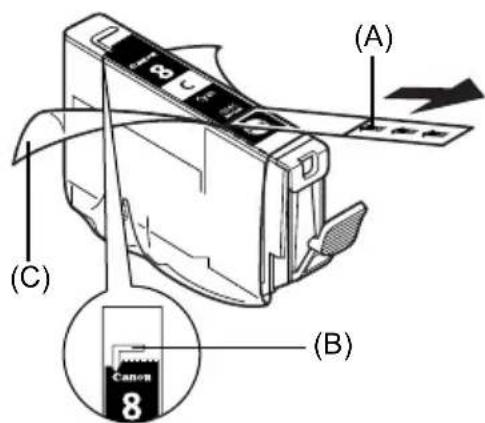
Ne touchez pas les contacts électriques (B) du réservoir d'encre. Cela pourrait causer un dysfonctionnement de l'imprimante ou l'empêcher d'imprimer.
6 Insérez la partie avant du réservoir d'encre dans la tête d'impression.
Vérifiez que la position du réservoir correspond à l'étiquette (A).
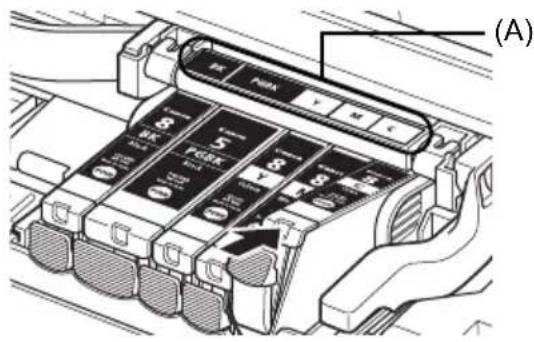
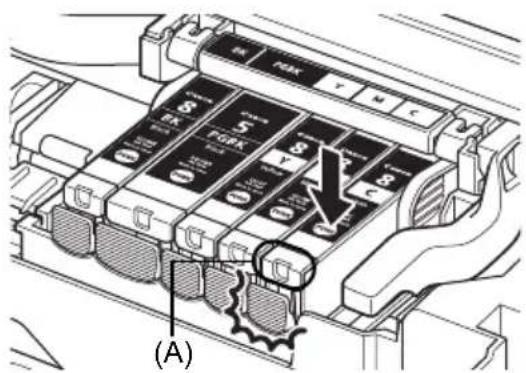
7 Appuyez sur l'indication jusqu'à ce que le réservoir d'encre s'enclenche.
Vérifiez que le voyant du réservoir d'encre (A) rouge est allumé.
8 Fermez le panneau interne.
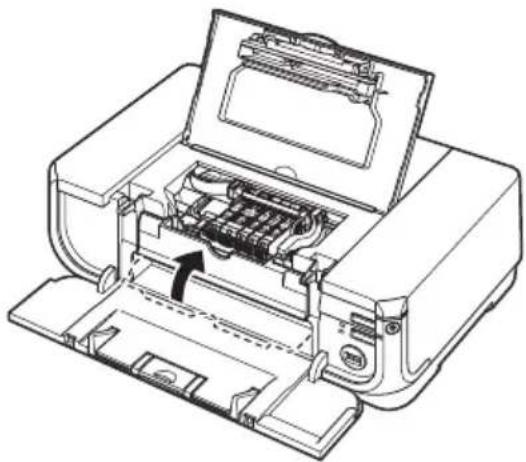
9 Fermez le capot supérieur.
Lecture des manuels en ligne
En plus du présent Guide de démarrage rapide, des manuels en ligne sont également fournis avec votre imprimante. Pour plus d'informations sur l'installation des manuels en ligne, reportez-vous à la feuille d'installation.
Pour afficher les manuels en ligne, procédez comme suit :

Pour afficher le manuel en ligne, double-cliquez sur l'icône de raccourci Manuel en ligne iP4300 située sur le bureau ou cliquez sur Démarrer > Tous les programmes (ou Programmes) > Manuel Canon iP4300 > Manuel en ligne iP4300.
Configuration système
Navigateur : affichage des l'aide HTML Windows

Remarque
- Microsoft Internet Explore® 5.0 ou ultérieur doit être installé.
- La qualité d'affichage du manuel électronique dépend du système d'exploitation ou de la version de Internet Explorer. Il est recommandé de tenir le système à jour à l'aide de la fonction Windows Update.

Pour afficher le manuel en ligne, double-cliquez sur l'alias Manuel en ligne iP4300 situé sur le bureau.

Remarque
Si vous installez le Guide d'Utilisation à partir du dossier [Manual/Manuel] du [Setup CD-ROM/CD-ROM d'installation], ouvrez le dossier où vous avez copié le Guide d'Utilisation et double-cliquez sur le fichier top.htm.
Configuration système
Navigateur : affichage de fichiers d'aide

Remarque
- La qualité d'affichage du manuel électronique dépend du système d'exploitation. Il est recommandé de tenir le système d'exploitation à jour.
- Il est recommandé d'utiliser Safari comme navigateur Web pour afficher les manuels en ligne au format HTML. Si Safari n'est pas installé sur votre ordinateur, vous pouvez le télécharger à partir du site Web d'Apple Computer, Inc. et l'installer.

Ce symbole indique que, conformément à la directive DEEE (2002/96/CE) et à la réglementation de votre pays, ce produit ne doit pas être jeté avec les ordures ménagères. Vous devez le déposer dans un lieu de ramassage prévu à cet effet, par exemple, un site de collecte officiel des équipements électriques et électroniques (EEE) en vue de leur recyclage ou un point d'échange de produits autorisé qui est accessible lorsque vous faites l'acquisition d'un nouveau produit du même type que l'ancien. Toute déviation par rapport à ces recommandations d'élimination de ce type de déchet peut avoir des effets négatifs sur l'environnement et la santé publique car ces produits EEE contiennent généralement des substances qui peuvent être dangereuses. Parallèlement, votre entière coopération à la bonne mise au rebut de ce produit favorisera une meilleure utilisation des ressources naturelles. Pour obtenir plus d'informations sur les points de collecte des équipements à recycler, contactez votre mairie, le service de collecte des déchets, le plan DEEE approuvé ou le service d'enlèvement des ordures ménagères.
Pour plus d'informations sur le dépôt et le recyclage des produits DEEE, consultez le site www.canon-europe.com/environment.
(EEE : Norvège, Islande et Liechtenstein)
Clients de la zone Europe, Moyen-Orient, Afrique et Russie uniquement
Pour contacter l'assistance client Canon, reportez-vous au verso du livret European Warranty Systems (EWS) ou consultez le site www.canon-europe.com.

АЯ46
Canon Europa N.V., Bovenkerkerweg 59-61, 1185 XB Amstelveen, Pays-Bas
PIXMA iP4300
Cet appareil numérique respecte les limites de bruits radioélectriques applicables aux appareils numériques de Classe B prescrites dans la norme sur le matériel brouilleur NMB-003 d'Industrie Canada intitulée « Appareils numériques ».
Programa internacional ENERGY STAR®
Cet appareil numérique respecte les limites de bruits radioélectriques applicables aux appareils numériques de Classe B prescrites dans la norme sur le matériel brouilleur NMB-003 d'Industrie Canada intitulée « Appareils numériques ».
Programa internacional da ENERGY STAR®
Cet appareil numérique respecte les limites de bruits radioélectriques applicables aux appareils numériques de Classe B prescrites dans la norme sur le matériel brouilleur NMB-003 d'Industrie Canada intitulée « Appareils numériques ».
Det internationale ENERGY STAR®-program
Cet appareil numérique respecte les limites de bruits radioélectriques applicables aux appareils numériques de Classe B prescrites dans la norme sur le matériel brouilleur NMB-003 d'Industrie Canada intitulée « Appareils numériques ».
Internationales ENERGY STAR®-Programm
Cet appareil numérique respecte les limites de bruits radioélectriques applicables aux appareils numériques de Classe B prescrites dans la norme sur le matériel brouilleur NMB-003 d'Industrie Canada intitulée « Appareils numériques ».
Cet appareil numérique respecte les limites de bruits radioélectriques applicables aux appareils numériques de Classe B prescrites dans la norme sur le matériel brouilleur NMB-003 d'Industrie Canada intitulée « Appareils numériques ».
Programma internazionale ENERGY STAR®
Cet appareil numérique respecte les limites de bruits radioélectriques applicables aux appareils numériques de Classe B prescrites dans la norme sur le matériel brouilleur NMB-003 d'Industrie Canada intitulée « Appareils numériques ».
Internationaal ENERGY STAR®-programma
Cet appareil numérique respecte les limites de bruits radioélectriques applicables aux appareils numériques de Classe B prescrites dans la norme sur le matériel brouilleur NMB-003 d'Industrie Canada intitulée « Appareils numériques ».
Cet appareil numérique respecte les limites de bruits radioélectriques applicables aux appareils numériques de Classe B prescrites dans la norme sur le matériel brouilleur NMB-003 d'Industrie Canada intitulée « Appareils numériques ».
Cet appareil numérique respecte les limites de bruits radioélectriques applicables aux appareils numériques de Classe B prescrites dans la norme sur le matériel brouilleur NMB-003 d'Industrie Canada intitulée « Appareils numériques ».
Cet appareil numérique respecte les limites de bruits radioélectriques applicables aux appareils numériques de Classe B prescrites dans la norme sur le matériel brouilleur NMB-003 d'Industrie Canada intitulée « Appareils numériques ».
Cet appareil numérique respecte les limites de bruits radioélectriques applicables aux appareils numériques de Classe B prescrites dans la norme sur le matériel brouilleur NMB-003 d'Industrie Canada intitulée « Appareils numériques ».
Cet appareil numérique respecte les limites de bruits radioélectriques applicables aux appareils numériques de Classe B prescrites dans la norme sur le matériel brouilleur NMB-003 d'Industrie Canada intitulée « Appareils numériques ».
Cet appareil numérique respecte les limites de bruits radioélectriques applicables aux appareils numériques de Classe B prescrites dans la norme sur le matériel brouilleur NMB-003 d'Industrie Canada intitulée « Appareils numériques ».
Tarptautiné programa ENERGY STAR®
Cet appareil numérique respecte les limites de bruits radioélectriques applicables aux appareils numériques de Classe B prescrites dans la norme sur le matériel brouilleur NMB-003 d'Industrie Canada intitulée « Appareils numériques ».
Cet appareil numérique respecte les limites de bruits radioélectriques applicables aux appareils numériques de Classe B prescrites dans la norme sur le matériel brouilleur NMB-003 d'Industrie Canada intitulée « Appareils numériques ».
Cet appareil numérique respecte les limites de bruits radioélectriques applicables aux appareils numériques de Classe B prescrites dans la norme sur le matériel brouilleur NMB-003 d'Industrie Canada intitulée « Appareils numériques ».
Cet appareil numérique respecte les limites de bruits radioélectriques applicables aux appareils numériques de Classe B prescrites dans la norme sur le matériel brouilleur NMB-003 d'Industrie Canada intitulée « Appareils numériques ».
Mednarodni program ENERGY STAR®
Kot partnerji ENERGY STAR ^® smo pri podjetju Canon Inc. presodili, da ta izdelek ustreza smernicam ENERGY STAR za učinkovitost.

Cet appareil numérique respecte les limites de bruits radioélectriques applicables aux appareils numériques de Classe B prescrites dans la norme sur le matériel brouilleur NMB-003 d'Industrie Canada intitulée « Appareils numériques ».
Cet appareil numérique respecte les limites de bruits radioélectriques applicables aux appareils numériques de Classe B prescrites dans la norme sur le matériel brouilleur NMB-003 d'Industrie Canada intitulée « Appareils numériques ».
Cet appareil numérique respecte les limites de bruits radioélectriques applicables aux appareils numériques de Classe B prescrites dans la norme sur le matériel brouilleur NMB-003 d'Industrie Canada intitulée « Appareils numériques ».
Ratio/Réglementations canadiennes relatives aux interférences radio]
Cet appareil numérique respecte les limites de bruits radioélectriques applicables aux appareils numériques de Classe B prescrites dans la norme sur le matériel brouilleur
NMB-003 d'Industrie Canada intitulée «Appareils numériques».
ENERGY STAR® Drone
- This Class B digital apparatus meets all requirements of the Canadian Interference-Causing Equipment Regulations.
- Cet appareil numérique de la classe B respecte toutes les exigences du Règlement sur le matériel brouilleur du Canada.
Les réservoirs d'encre suivants sont compatibles avec ce produit.