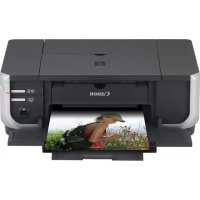
Pixma iP4300 - Nyomtató CANON - Ingyenes használati útmutató
Találja meg az eszköz kézikönyvét ingyenesen Pixma iP4300 CANON PDF formátumban.



| Terméktípus | Színes tintasugaras nyomtató |
| Márka | Canon |
| Modell | Pixma iP4300 |
| Nyomtatási technológia | Tintasugaras (FINE patron) |
| Támogatott papírméretek | A4, Letter, 10x15 cm, 13x18 cm, 20x25 cm, hitelkártya, matricák |
| Támogatott papírtípusok | Normál papír, Photo Plus fényes fotópapír, Szatén fotópapír, Professzionális fotópapír, Standard fényes fotópapír, Matrica fotók |
| Papíradagolás | Kazetta (150 lap) és automata lapadagoló (100 lap) |
| Csatlakoztathatóság | USB 2.0, PictBridge (közvetlen USB) |
| Közvetlen nyomtatás | PictBridge (számítógép nélkül) |
| Rendszerkompatibilitás | Windows (XP, 2000, Me, 98), Macintosh |
| Tápellátás | 100-240 V AC, 50/60 Hz |
| Fogyóeszközök | Különálló tintatartályok (BK, C, M, Y, PC, PM) – a gyártás leállítása után 5 évig elérhető |
| Speciális funkciók | Automatikus fejigazítás, Exif Print, ENERGY STAR |
| Karbantartás | Nyomtatófej-igazítás, tintatartályok cseréje |
| Biztonság | Ne használja nedves kézzel, ne sértse meg a kábelt, tartsa gyermekektől elzárva |
| Szabványok | B osztályú (NMB-003) megfelelőség, ENERGY STAR program |
| Dokumentáció | Gyors üzembe helyezési útmutató, online kézikönyv (HTML) |
Gyakran ismételt kérdések - Pixma iP4300 CANON
Felhasználói kérdések a következőről Pixma iP4300 CANON
0 kérdés erről a készülékről. Válaszolj azokra, amiket ismersz, vagy tedd fel a sajátod.
Tegyél fel egy új kérdést erről a készülékről
Töltse le az útmutatót a következőhöz Nyomtató PDF formátumban ingyenesen! Találja meg kézikönyvét Pixma iP4300 - CANON és vegye vissza elektronikus eszközét a kezébe. Ezen az oldalon közzé van téve az eszköze használatához szükséges összes dokumentum. Pixma iP4300 márka CANON.
HASZNÁLATI ÚTMUTATÓ Pixma iP4300 CANON
Beüzemelési útmutató
Beüzemelési útmutató
Tartalomjegyzék
| Bevezetés 1 | |
| A nyomtató előkészítése 2 | |
| A nyomtató-illesztőprogram telepítése 3 | |
| Nyomtatópapír betöltése 4 | |
| Alapvető nyomtatási műveletek | 6 |
| Fényképek nyomtatása közvetlenül a kompatibilis eszközről | 8 |
| Tintatartály cseréje 12 | |
| Képernyőn megjelenő kézikönyvek olvasása | 14 |
Exif Print
A nyomtató támogatja az Exif Print technológiát.
Az Exif Print a digitális fényképezőgépek és a nyomtatók közötti adatátvitel továbbfejlesztésére és egységesítésére létrehozott szabvány. Exif Print-kompatibilis digitális fényképezőgépre való csatlakozás esetén lehetőség van a felvétel pillanatában rögzített adatok felhasználására a nyomtatás optimalizálásához, ami nagyon jó minőségű nyomatok készítését teszi lehetővé.
Kanadai rádióinterferenciás előírások/Réglementations canadiennes relatives aux interférences radio
Ez a digitális berendezés nem lépi túl az Industry Canada „Digitális berendezések” ICES-003, interferencia-kibocsátó berendezésekre vonatkozó szabvány B osztályú rádiózajkibocsátás határértékeit.
Nemzetközi ENERGY STAR® program
ENERGY STAR® partnerként a Canon Inc. tanúsítja, hogy a termék megfelel az energia hatékony felhasználására vonatkozó ENERGY STAR irányelveknek.

Az International ENERGY STAR® Office Equipment Program olyan globális program, amely az energiatakarékosság megvalósítására törekszik a számítógépek és egyéb irodai berendezések területén. A program támogatja azon termékek fejlesztését és terjesztését, amelyek az energiafogyasztást hatékonyan csökkentő funkciókkal rendelkeznek.
A program nyílt rendszer, amelyhez az üzleti vállalkozások önkéntesen csatlakozhatnak. A program célja elsősorban az irodai berendezések, például számítógépek, monitorok, nyomtatók, faxkészülékek és fénymásoló gépek energiafelhasználásának hatékony csökkentése.
A résztvevő nemzetek körében a program szabványai és emblémái megegyeznek.
Tápfeszültség-követelmények
Ne használja a nyomtatót olyan hálózati feszültségen, amely eltér a vásárlás országában szabványostól. Helytelen feszültség használata tüzet vagy áramütést okozhat. A megfelelő hálózati feszültségek és frekvenciák a következők:
AC 100-240 V, 50/60 Hz
A fogyóeszközökről
A fogyóeszközök (tintatartályok / FINE kazetták (FINE cartridges)) a gyártás leállítása után még 5 évig kaphatók.
Biztonsági előírások

Figyelmeztetés
- Soha ne dugja be nedves kézzel a hálózati csatlakozóaljzatba a nyomtató tápkábelét, és ne húzza ki onnan.
- A tápkábelt soha ne sértse meg, ne hosszabbítsa meg, ne hajtsa vagy csavarja össze túl szorosan. Ne helyezzen nehéz tárgyakat a tápkábelre.
- Ne használjon a nyomtató beszerzési helyén szabványos tápellátástól eltérő feszültségű vagy frekvenciájú tápellátást. Nem megfelelő feszültség vagy frekvencia használata tüzet vagy áramütést okozhat.
● Mindig ütközésig tolja be a tápkábel dugőját a hálózati csatlakozóba.

Vigyázat
- Biztonsági okokból a tintatartályokat tartsa távol a gyermekektől.
- Ügyeljen arra, hogy ne rázza és ne ejtse le a tintatartályokat, mert a tinta kifolyhat, és beszennyezheti ruháját és kezét.
Olvassa el a Felhasználói kézikönyv Biztonsági előírások című fejezetét a képernyőn megjelenő kézikönyvből. Mindig tartsa be a Figyelmeztetés és a Vigyázat jelzésű utasításokat a személyi sérülés és a nyomtató meghibásodásának elkerülése érdekében
Bevezetés
Köszönjük, hogy a Canon tintasugaras nyomtatóját választotta.
A Beüzemelési útmutató a következő szimbólumokat használja a fontos információk megjelölésére. A megadott szimbólumokkal jelölt utasításokat mindig figyelmesen olvassa el.

Figyelmeztetés
Az így jelölt utasítások figyelmen kívül hagyása a készülék helytelen használatához, és ebből eredően súlyos személyi sérüléshez vagy halálhoz vezethet. A biztonságos működtetés érdekében mindig tartsa be ezeket az utasításokat.

Vigyázat
Az így jelölt utasítások figyelmen kívül hagyása a készülék helytelen használatához, és ebből eredően személyi sérüléshez vagy anyagi kárhoz vezethet. A biztonságos működtetés érdekében mindig tartsa be ezeket az utasításokat.

Fontos
A biztonságos működtetés érdekében mindig tartsa be ezeket az utasításokat.
Védjegyekkel kapcsolatos megjegyzések
- A „Windows” és az „Internet Explorer“ a Microsoft Corporation Egyesült Államokban és más országokban bejegyzett védjegyei.
- A „Macintosh” és a „Mac” az Apple Computer, Inc. bejegyzett védjegyei az Egyesült Államokban és más országokban.
- Az „Adobe” és „Adobe RGB (1998)” az Adobe Systems Incorporated bejegyzett védjegyei vagy védjegyei az Egyesült Államokban és/vagy más országokban.
Minden jog fenntartva. A kiadvány egészének vagy részeinek előzetes írásbeli engedély nélküli másolása vagy továbbadása minden formában szigorúan tilos.
A nyomtató előkészítése
A nyomtató beállítása és üzembe helyezése előtt feltétlenül olvassa el a telepítési útmutatót.
1 Kapcsolja be a nyomtatót.

Vigyázat
Feltétlenül távolítsa el a rögzítőszalagokat a nyomtató bekapcsolása előtt.

Megjegyzés
A rögzítőszalagok elhelyezkedése eltérhet az ábrán bemutatottól.
2 Szerelje be a nyomtatófejet.

Vigyázat
A nyomtatófejrögzítő karon kívül ne érjen hozzá más belső alkatrészhez.

Fontos
Ha a felső fedőlapot 10 percnél tovább nyitva hagyja, a nyomtatófejtartó jobbra elmozdul. Ebben az esetben zárja le a felső fedőlapot, majd nyissa ki ismét.

Megjegyzés
- Előfordulhat, hogy áttetsző vagy világoskék tintát talál a nyomtatófej csomagjának vagy a védősapkának a belsejében; ez azonban nem befolyásolja a nyomtatás minőségét.
Az alkotórészek kezelésekor vigyázzon, nehogy tinta kerüljön a ruházatára. - A védősapka eltávolítása után ne helyezze azt újra vissza.
3 Szerelje be a tintatartályokat.

Fontos
- Győződjön meg arról, hogy minden tintatartály helyzete a címkének megfelelő. Ha nincs valamennyi tintatartály a helyén, a nyomtató nem használható.
- A tintatartályok beszerelése után a [POWER] (TÁPELLÁTÁS) lámpa zölden villog. A továbblépés előtt várjon kb. 2 percig, amíg a [POWER] (TÁPELLÁTÁS) jelzőfény villogása abbamarad, és állandó zöld fénnyel világít, a nyomtató pedig nem ad ki többé működési zajokat.

Megjegyzés
- Távolítsa el a védőfóliát a tintatartályról a telepítési útmutató 3. lépésében leírt sorrendnek megfelelően.
- Ne nyomja össze a tintatartály oldalát, mert kicseppenhet a tinta, és beszennyezheti a ruháját vagy a kezét.
- A védősapka eltávolítása után ne próbálja meg újra visszahelyezni azt.
- Amennyiben a tintatartály behelyezése nem sikerült, a nyomtató [ALARM] (RIASZTÁS) jelzőfénye továbbra is narancs színnel villog. Nyissa fel a fedőlapot, és ellenőrizze, hogy a tintatartályok elhelyezése megfelel a címkének.
4 Töltsön be nyomtatópapírt.
A következőkben végezze el a nyomtatófej beigazítását, és töltsön be egy A4 vagy Letter méretű lapot az automatikus lapadagolóba.

Fontos
- Az automatikus lapadagolóba történő papírbetöltéskor győződjön meg arról, hogy az automatikus lapadagoló jelzőfény világít.
- Mindig álló formátumban töltse be a papírt. Ha fekvő helyzetben helyezi be a papírt, az papírelakadást eredményezhet.
A nyomtató-illesztőprogram telepítése
■ A Windows® és Macintosh® programra egyaránt vonatkozó információk Megjegyzések a telepítési folyamathoz
- Amennyiben megjelenik a [Select Language/Nyelv kiválasztása] képernyő, jelölje ki a kívánt nyelvet, majd kattintson a [Next/Tovább] gombra.
- Ha megjelenik a [Select Your Place of Residence/Válassza ki a tartózkodási helyét] képernyő, adja meg a tartózkodási helyét, és kattintson a [Next/Tovább] gombra.
- A nyomtató-illesztőprogram és más szoftverek telepítésére két lehetőség van:
[Easy Install/Egyszerű telepítés]: a [Setup CD-ROM/Telepítés CD-ROM] lemezen található elemek automatikus telepítése
[Custom Install/Egyéni telepítés]: kiválaszthatja a telepítendő elemeket
- A [User Registration/Felhasználó regisztrálása] képernyőn kattintson a [Register/Regisztrálás] elemre. Ha a számítógép csatlakozik az internethez, megjelennek a terméke regisztrálását irányító, képernyőn olvasható utasítások.
Megjegyzések a nyomtatófej beigazításához
- A nyomtatófej beigazítása körülbelül 6 percet vesz igénybe. Nyomtatás közben ne nyissa fel a felső fedőlapot.
- Ha a minta nem kerül kinyomtatásra, olvassa el a Felhasználói kézikönyv „Tizenegy villanás” vagy „Az [ALARM] (TÁPELLÁTÁS) jelzőfény narancssárgán villog” című részét a képernyőn megjelenő kézikönyvben.
■ Információk Windows felhasználók részére

Megjegyzés
- Ha Windows XP vagy Windows 2000 rendszeren telepíti a nyomtató-illesztőprogramot, az [Administrators/Rendszergazdák] csoport tagjaként jelentkezzen be.
- Az illesztőprogram telepítése előtt kapcsolja ki a vírusellenőrző programokat és valamennyi automatikusan betöltődő programot.
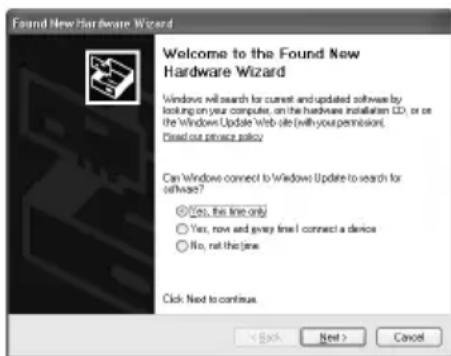
- Ha a következő képernyő automatikusan megjelenik, távolítsa el a számítógéphez csatlakoztatott USB-kábelt. Ezután a [Cancel/Mégse] gombra kattintva lépjen ki a képernyőből, és kapcsolja ki a nyomtatót. Végül kezdje újra a telepítési folyamatot. A telepítési folyamat részletei a telepítési útmutatóban olvashatók.
- PhotoRecord vagy Adobe® RGB (1998) telepítéséhez kattintson a [Custom Install/Egyéni telepítés] elemre, és kövesse a képernyőn megjelenő utasításokat.
- Az Adobe RGB (1998) nem telepíthető Windows Me és Windows 98 rendszerre.
- Ha megjelenik egy, a számítógép újraindításának jóváhagyását kérő üzenet, kattintson az [OK] gombra. A rendszer újraindítása automatikusan megtörténik.
- Ha a rendszer nem ismeri fel a kapcsolatot, lásd „Nem sikerül telepíteni a nyomtató-illesztőprogramot” c. részt a Felhasználói kézikönyv képernyön megjelenő kézikönyvben.
■ Információk Macintosh felhasználók részére

Megjegyzés
- A telepítés során ne távolítsa el vagy ne dugja be az USB-kábelt, mert ez a számítógép vagy a nyomtató nem megfelelő működéséhez vezethet.
- A nyomtató-illesztőprogram telepítése előtt kapcsolja ki a vírusellenőrző programokat és az automatikusan betöltődő programokat, vagy távolítsa el azokat a rendszermappából.
- Ha a nyomtatófej beigazításá során ném tálálja a nyomtató nevét a [Printer List/ Nyomtatólista] felsorolásban, a nyomtató hozzáadásához kattintson az [Add/Hozzáadás] elemre. A részleteket lásd a Mac® Súgó Nyomtatóbeállító segédprogram súgójában.
- A Felhasználói kézikönyv képernyőn megjelenő kézikönyv eltérő nyelven történő telepítéséhez kattintson kétszer a [Setup CD-ROM/Telepítés CD-ROM] lemezen található [Canon] mappára a [Manual/Kézikönyv] mappán belül, majd másolja át az egyik nyelvi mappát a számítógép merevlemezére.
Nyomtatópapír betöltése
Egyes papírtípusok és -méretek nem tölthetők be a kazettába, ezekhez az automatikus lapadagoló használatára van szükség. Ha csak a kazettát szeretné használni, előtte ellenőrizze a felhasználás korlátait.

Fontos
- Ha a sima papírt próbanyomtatás céljából 4" x 6" / 101,6 x 152,4 mm, 5" x 7" / 127,0 x 177,8 mm vagy 2,13" x 3,39" / 54,0 x 86,0 mm ([Credit card/Hitelkártya]) méretűre vágja fel, ez papírelakadást eredményezhet.
- Minden esetben álló formátumban töltse be a papírt. Ha fekvő helyzetben helyezi be a papírt, az papírelakadást eredményezhet.
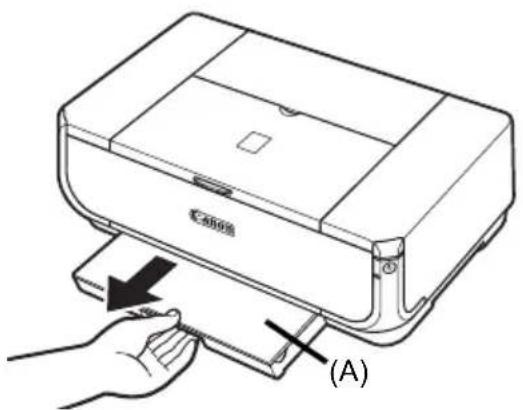
1 Húzza ki a kazettát a nyomatóból és vegye le a kazetta fedelét (A).
2 Állítsa be a kazetta méretét.
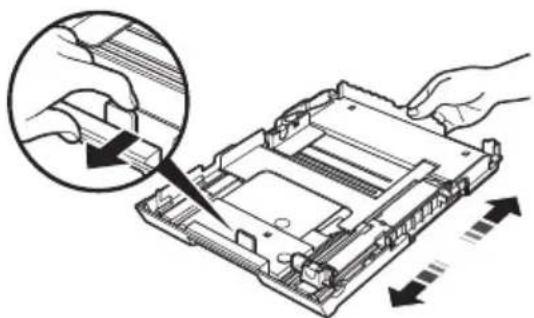
3 A papírt nyomtatandó oldalával LEFELÉ töltse be a kazettába, és a papírköteget a kazetta jobb éléhez igazítsa.
A betöltött papír ne legyen magasabb a betöltési határjelnél (A).
4 Csúsztassa a papírvezetőket (B) a papírköteg oldalához.
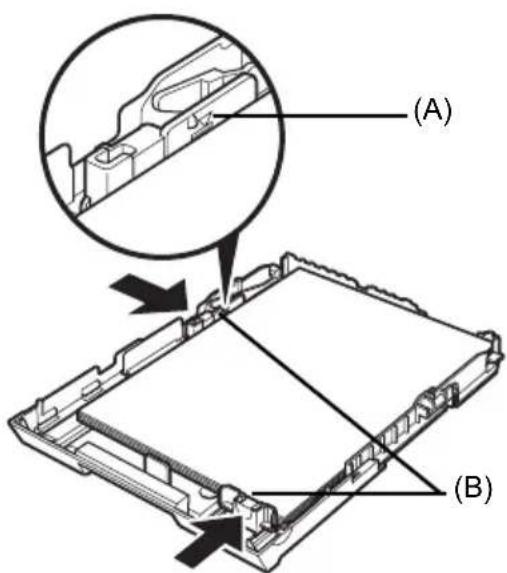
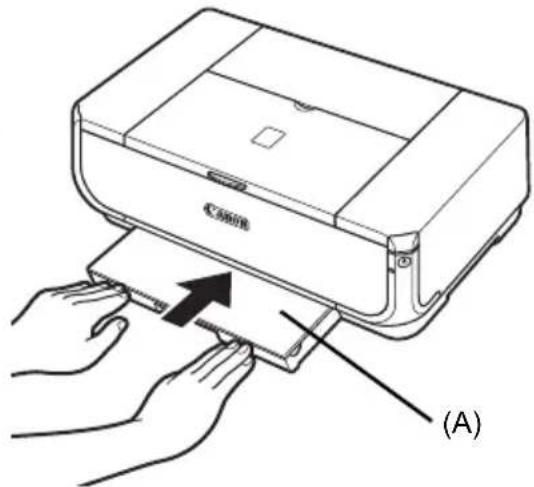
5 Engedje le a kazetta fedelét (A), és helyezze a kazettát a nyomtatóba.
A kazettát teljesen tolja be a nyomtatóba. Ha a kazetta bővített, az elülső éle túlnyúlik a nyomtató elején.
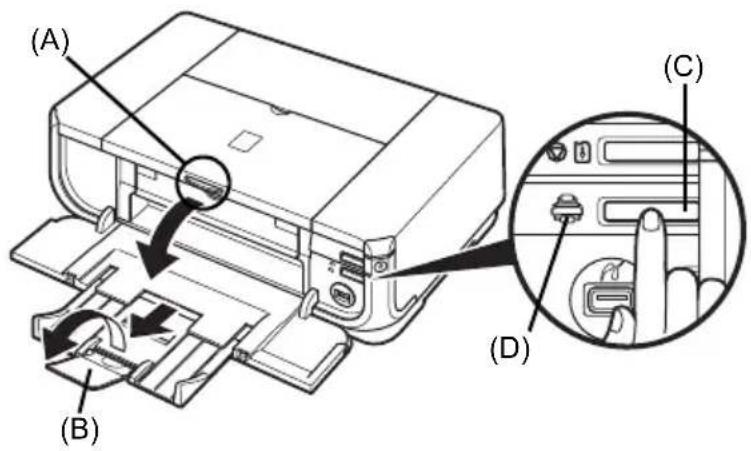
6 A papírgyűjtő tálca (A) kinyitásához nyomja meg az [Open] (Kinyitás) gombot, és húzza ki teljesen a papírgyűjtő tálca meghosszabbítását (B).
7 Nyomja meg a [Paper Feed Switch] (Papíradagoló kapcsoló) gombot (C), ekkor a kazetta jelzőfény (D) világítani kezd.
Alapvető nyomtatási műveletek
Ez a rész az alapvető nyomtatási műveletek leírását tartalmazza.
Nyomtatás Windows rendszerböl
1 Kapcsolja be a nyomtatót, és töltsön be papírt.
2 Győződjön meg arról, hogy a megfelelő papírforrást választotta.
3 Hozzon létre egy dokumentumot, vagy nyissa meg a nyomtatandó fájlt a megfelelő szoftveralkalmazásban.
4 Válassza a szoftveralkalmazás [File/Fájl] menü [Print/Nyomtatás] pontját.
5 Ellenőrizze, hogy a [Canon iP4300] opció legyen kijelölve, és kattintson a [Preferences/Beállítások] (vagy [Properties/Tulajdonságok]) elemre.
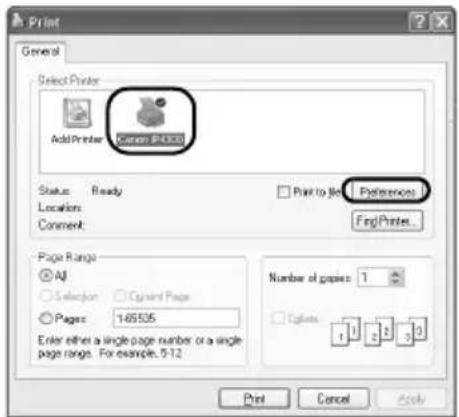
6 Adja meg a kívánt beállításokat, és kattintson az [OK] gombra.
Ellenőrizze, hogy a [Paper Feed Switch/Papíradagoló kapcsoló] elem van-e kijelölve a [Paper Source/Papírforrás] elemnél.

Megjegyzés
A nyomtatóillesztő többi funkcióját a [Help/Súgó] vagy az [Instructions/Utasítások] elemre kattintva tekintheti meg az on-line súgóban vagy a Nyomtatóillesztő-útmutató c. képernyőn megjelenő kézikönyvben. Az [Instructions/Utasítások] c s a k akkor jelenik meg, ha telepítette a képernyőn megjelenő kézikönyveket.
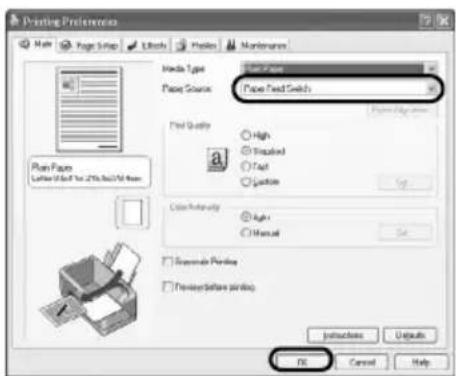
7 Kattintson a [Print/Nyomtatás] (vagy az [OK]) elemre.
1 Kapcsolja be a nyomtatót, és töltsön be papírt.
2 Győződjön meg arról, hogy a megfelelő papírforrást választotta.
3 Hozzon létre egy dokumentumot, vagy nyissa meg a nyomtatandó fájlt a megfelelő szoftveralkalmazásban.
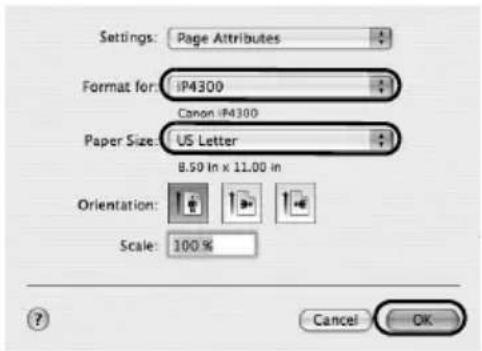
4 Válassza a szoftveralkalmazás [File/Fájl] menü [Page Setup/Oldalbeállítás] pontját.
5 Ellenőrizze, hogy az [iP4300] érték van bejelölve a [Format for/Formázás nyomtatóra] részben.
6 Válassza ki a kívánt papírtípust a [Paper Size/Papírméret] helyen.
7 Kattintson az [OK] gombra.
8 Válassza a szoftveralkalmazás [File/Fájl] menü [Print/Nyomtatás] pontját.
9 Válassza a legördülő lista [Quality & Media/Minőség és hordozó] elemét.
10 Adja meg a kívánt beállítások értékeit. Ellenőrizze, hogy a [Paper Feed Switch/Papíradagoló kapcsoló] elem van-e kijelölve a [Paper Source/Papírforrás] elemnél.
A nyomtatóillesztő egyéb funkcióiról a(z) Ⓛlemre kattintva tájékozódhat, a [Printer Driver Guide/Nyomtatóillesztő-útmutató] c. képernyőn megjelenő kézikönyvben. Ha nem telepítette a képernyőn megjelenő kézikönyveket, a [Printer Driver Guide/Nyomtatóillesztő-útmutató] c. képernyőn megjelenő kézikönyv még a(z) ⭕ elemre kattintva sem jelenik meg.
11 Kattintson a [Print/Nyomtatás] elemre.
Fényképek nyomtatása közvetlenül a kompatibilis eszközröl
Nyomtatás PictBridge-kompatibilis eszközröl
PictBridge-kompatibilis eszköz, például digitális kamera, videokamera vagy mobiltelefon csatlakoztatásával közvetlenül, számítógép használata nélkül kinyomtathatja a rögzített képeket.

Megjegyzés
- A PictBridge egy sor digitális fényképkezelési megoldást lehetővé tevő ipari szabvány, így segítségével számítógép használata nélkül kinyomtathat fényképeket digitális fényképezőgépekről, videokameráról vagy mobiltelefonról*. Az eszköz közvetlen nyomtatás céljából csatlakoztatható a nyomtatóra, függetlenül a gyártótól vagy a készülék típusától, amennyiben megfelel a PictBridge szabványnak.
- A fényképezőgépről vagy mobiltelefonról kiválaszthatja a nyomtatandó képeket, és megadhatja a nyomtatási beállításokat.
* A PictBridge-kompatibilis digitális fényképezőgépek, digitális videokamerák és fényképezőfunkcióval rendelkező mobiltelefonok ezután a „PictBridge-kompatibilis eszköz” közös néven szerepelnek.

Az ilyen jelöléssel ellátott eszköz PictBridge-kompatibilis.
■ PictBridge-kompatibilis eszköz csatlakoztatása
A PictBridge-kompatibilis eszköz nyomtatóra csatlakoztatása céljából a készülék gyártója által javasolt USB-kábelt használja.

Vigyázat
A nyomtató közvetlen nyomtatási portjára csak PictBridge-kompatibilis készüléket csatlakoztasson. Ellenkező esetben áramütés érheti, tűz keletkezhet, vagy károsodhat az eszköz.

Megjegyzés
Ha a digitális készüléket a nyomtatóra csatlakoztatva nyomtatja ki fényképeit, használja a készülékhez kapott váltakozó áramú adaptert. Az eszköz akkumulátorának használata esetén mindig teljesen feltöltött akkumulátort használjon.
1 Telepítse a nyomtatót.
A nyomtató telepítéséhez és üzembe helyezéséhez kövesse az Útbaigazítás a könnyű telepítéshez leírását.

Megjegyzés
A PictBridge-kompatibilis eszköz vezérlőszerveivel nem tudja elvégezni a nyomtatófej beigazítását. Ha még nem végezte el a nyomtatófej beigazítását és nem telepítette a nyomtató- illesztőprogramot a számítógépre, a következő módon igazítsa be a nyomtatófejet. Ellenőrizze, hogy a nyomtató be van-e kapcsolva, majd töltsön be egy A4 vagy Letter méretű lapot az automatikus lapadagolóba. Tartsa lenyomva a [RESUME/CANCEL] (ÚJRAKEZD/MÉGSE) gombot, és engedje fel azonnal, amikor a [POWER] (TÁPELLÁTÁS) jelzőfény négyszer zölden felvillan. A nyomtató kinyomtatja a nyomtatófej beigazítására szolgáló mintát, és a nyomtatófej beigazítása automatikusan megtörténik.
2 Kapcsolja be a nyomtatót, és töltsön be papírt.
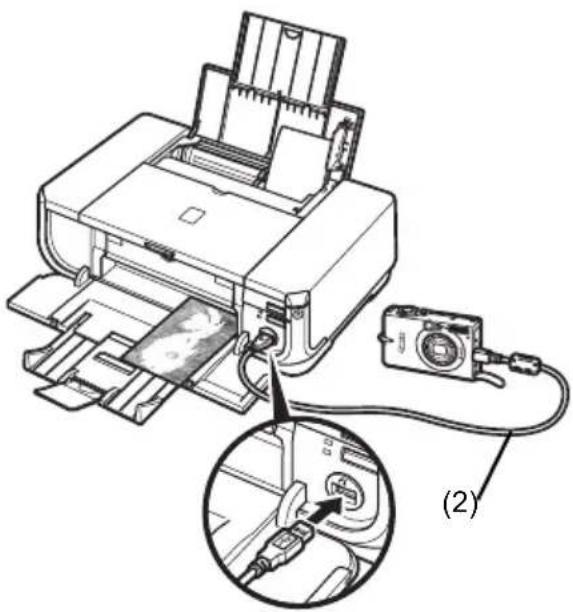
3 Csatlakoztassa a PictBridge-kompatibilis eszközt a nyomtatóhoz.

Megjegyzés
Az eszköz márkájától és típusától függően előfordulhat, hogy PictBridge-kompatibilis nyomtatási módot kell választania az eszköz csatlakoztatása előtt. Az is előfordulhat, hogy be kell kapcsolnia az eszközt, vagy manuálisan kell Lejátszás üzemmódot választania, miután csatlakoztatta az eszközt a nyomtatóhoz.
Mielött a nyomtatóhoz csatlakoztatná a PictBridge-kompatibilis eszközt, végezze el rajta a szükséges műveleteket a készülék használati útmutatójában leírtak alapján.
(1) A PictBridge-kompatibilis eszköz feltétlenül legyen kikapcsolva.
(2) A PictBridge-kompatibilis eszközt a készülék gyártója által ajánlott USB-kábellel csatlakoztassa a nyomtatóhoz.
Az eszköz automatikusan bekapcsol.
Ha az eszköz nem kapcsol be automatikusan, kapcsolja be manuálisan.
(3) Állítsa be a PictBridge-kompatibilis eszközt a közvetlen nyomtatáshoz.
ha a nyomtató csatlakozása szabályos, ez látható a készülék LCD-kijelzőjén.
Ha a(z) nem jelenik meg, lásd a „Nem megfelelő a nyomtatás a digitális fényképezőgépről” részt a Felhasználói kézikönyv c. képernyőn megjelenő kézikönyvben.
■ Fényképek nyomtatása közvetlenül a PictBridge-kompatibilis eszközröl
A készülék használata közben feltétlenül kövesse a PictBridge-kompatibilis eszköz használati útmutatójában leírtakat. Ez a rész a nyomtatóhoz csatlakoztatott PictBridge kompatibilis eszköz beállításait ismerteti, köztük lapméret, hordozótípus és dátumnyomtatási mód.
- PictBridge nyomtatási beállítások jóváhagyása vagy módosítása a fényképezőgépről
A papírméret vagy a hordozótípus módosításához válassza ki a készüléken a PictBridge nyomtatási módot, és hagyja jóvá vagy módosítsa a beállításokat.
Az alábbiakban ismertetett beállítások
Néhány itt leírt beállítás nem minden eszközön elérhető. Ebben az esetben az alább ismertetett [Default/Alapértelmezés] beállítás érvényes az adott elem beállítására.
* A következő leírásban a beállítandó elemek megnevezése a Canon gyártmányú PictBridge-kompatibilis eszközök jellemzőire épül. A beállítások megnevezése gyártótól és a készülék típusától függően változhat.
- Nyomtatható képi adatformátum
Ez a nyomtató DCF®-fájlrendszerrel (Design rule for Camera File system) kompatibilis digitális fényképezőgéppel* készült képek, valamint PNG-fájlok nyomtatására alkalmas.
* Exif2.21 kompatibilis
● [Paper size/Papírméret] és [Paper type/Papírtípus] beállításai
Ha a [Default/Alapértelmezés] beállítás van érvényben (ez a nyomtató alapbeállítását jelenti) a PictBridge-kompatibilis eszközön, a [10 x 15 cm/4" x 6"] opció érvényes a [Paper size/Papírméret] beállítására, és [Photo/Fotó] (Photo Paper Plus Glossy/Extrafényes fotópapír) a [Paper type/Papírtípus] jellemzőre.
A [Paper size/Papírméret] és [Paper type/Papírtípus] beállítása alapján a következő méretek és papírtípusok tölthetők be.
| [Paper size/Papírméret] beállítása | [Paper type/Papírtípus] beállítása | Betölthető papír |
| [10 x 15 cm/4" x 6"] [Photo/Fotó] | [Photo Paper Plus Glossy/Extrafényes fotópapír] | |
| [Fast Photo/Gyors fotó] [Photo | Paper Pro/Fotópapír Pro] | |
| [Photo/Fotó] [Photo Paper Plus Semi-gloss/Fotópapír plusz félfényes] | ||
| [Photo/Fotó] [Glossy Photo Paper/Fényes fotópapír] | ||
| [Glossy Photo Paper “Everyday Use”/Fényes fotópapír „mindennapos használatra”] | ||
| [Photo Stickers/Fényképmatricák]*1 | ||
| [13 x 18 cm/5" x 7"]*2 | [Photo/Fotó] [Photo Paper Plus Glossy/Extrafényes fotópapír] | |
| [A4]/[8.5" x 11"/8,5" x 11"(Letter)]*3,*4 | [Photo/Fotó] [Photo Paper Plus Glossy/Extrafényes fotópapír] | |
| [Fast Photo/Gyors fotó] [Photo Paper Pro/Fotópapír Pro] | ||
| [Photo/Fénykép] [Photo Paper Plus Semi-gloss/Fotópapír plusz félfényes] | ||
| [Photo/Fotó] [Glossy Photo Paper/Fényes fotópapír] | ||
| [Glossy Photo Paper “Everyday Use”/Fényes fotópapír „Hétköznapi”] | ||
| [5.4, x 8.6 cm / Credit card/5,4 x 8,6 cm / Hitelkártya] | [Photo/Fotó] [Glossy Photo Paper/Fényes fotópapír]*5 | |
| [20 x 25 cm/8" x 10"]*6 | [Fast Photo/Gyors fotó] [Photo Paper Pro/Fotópapír Pro] | |
| [10.1 x 18 cm/4" x 7.1" /10,1 x 18 cm/4" x 7,1"] | [Fast Photo/Gyors fotó] [Photo Paper Pro/Fotópapír Pro] |
*1 Kizárólag fényképmatricák nyomtatására használják. Matricapapírra nyomtatáskor válassza a [10 x 15 cm/4" x 6"] lehetőséget a [Paper size/Papírméret] beállításhoz.
*2 Csak egyes Canon gyártmányú, PictBridge-kompatibilis eszközökön elérhető.
*3 Csak akkor választhat [Plain Paper/Normál papír] beállítást a [Paper type/Papírtípus] opciónál, ha a [Paper size/Papírméret] beállítása [A4] vagy [8.5" x 11"/8,5" x 11" (Letter)]. Ha a [Paper type/Papírtípus] beállítása [Plain Paper/Normál papír], a szegély nélküli nyomtatás akkor sem lehetséges, ha a [Layout/Elrendezés] beállítása [Borderless/Szegély nélküli].
*4 [4-up/4-szerező] elrendezésben nyomtathat, ha a [Paper size/Papírméret] beállítása [A4] vagy [8.5" x 11"/8,5" x 11" (Letter)].
*5 Ha ezt a papírt tölti be a kazettából, megsérülhet a nyomtató. Betöltés az automatikus lapadagolóba.
*6 [Photo Paper Plus Semi-Gloss/Fotópapír plusz félfényes] 8" x 10" / 203,2 x 254,0 mm (SG-201) papírra történő nyomtatás esetén válassza a [20 x 25 cm/8" x 10"] [Paper size/Papírméret] beállítást, és a [Default/Alapértelmezés] [Paper type/Papírtípus] beállítást.
- [Layout/Elrendezés] és [Trimming/Körbevágás] beállításai
Ha a lehetőségek [Default/Alapértelmezés] értékre vannak állítva (ez a nyomató alapbeállítása) a PictBridge-kompatibilis eszközön, a [Layout/Elrendezés] beállítása [Borderless/Szegély nélküli] és a [Trimming/Körbevágás] értéke [Off (No trimming)/Ki (nincs körbevágás)].
[Photo Stickers/Fényképmatricák] (PS-101) elemre történő nyomtatáskor válassz a [Layout/elrendezés] [N-up/N-szerez] értékét, majd válassza a [16-up/16-szoroz] értéket.
* Vannak olyan PictBridge-kompatibilis eszközök, melyek a következő [Layout/Elrendezés] opciókat jelenítik meg: [2-up/2-szerez], [4-up/4-szerez], [9-up/9-szerez], és [16-up/16-szoroz]. Ebben az esetben mindig a [16-up/16-szoroz] lehetőséget válassza.
* Ha a PictBridge-kompatibilis eszközön nincs a [16-up/16-szoroz] értéknek megfelelő beállítás, nem nyomtathat matricára.
* [Photo Stickers/Fényképmatrica] (PS-101) hordozóra történő nyomtatáskor ne állítsa a [Layout/Elrendezés] opciót [Borderless/Szegély nélküli] értékre.
- [Image Optimize/Képoptimalizálás] beállítása
Ha az [Image optimize/Képoptimalizálás] beállítása [Default/Alapértelmezés] (ez a nyomtató alapbeállítását követi) a PictBridge-kompatibilis eszközön, az [Exif Print] alkalmazható.
Ha Canon gyártmányú PictBridge-kompatibilis eszközt használ, típustól függően a [VIVID], [NR] vagy [VIVID+NR] opció közül választhat.
* A [VIVID] opció a fénykép zöld és kék részeit élénkebben jeleníti meg nyomtatásban. Az [NR] (zajcsökkentés) funkció csökkenti a kék részek zaját (például égbolt) valamint a sötét részekét is.
A [VIVID+NR] a fenti VIVID és NR funkciót egyesíti.
- [Date/File No. Print/Dátum/fájlszám nyomtatása] beállítás
Ha a [Date/File No. print/Dátum/fájlszám nyomtatása] [Default/Alapértelmezés] értékre van állítva (ez a nyomtató alapbeállítását követi) a PictBridge-kompatibilis eszközön, az [Off/Ki] opció érvényes.
Ha már a képek felvételekor dátum került rájuk, állítsa ezt a PictBridge elemet [Off/Ki] értékre. Ha kiválasztja a [Date/Dátum], a [File No./Fájl sz.] vagy [Both/Mindkettő] opciót, a nyomtató a dátumot és/vagy a fájl számát rányomtatja a fényképezőgép által nyomtatott dátumra.
![CANON Pixma iP4300 - - [Date/File No. Print/Dátum/fájlszám nyomtatása] beállítás - 1](/content/2026/03/515999/images/40c073a4187f01a614f7694a9fdbaaf7964b189950221ca378f3bf74a6b849c0.jpg)
Megjegyzés
- Nyomtatás közben ne húzza ki az USB-kábelt, kivéve ha a PictBridge-kompatibilis eszköz kifejezetten engedélyezi ezt. Ha kihúzza a PictBridge-kompatibilis eszközt és a nyomtatót összekötő USB-kábelt, kövesse az eszköz kezelési útmutatójában foglaltakat.
- A következőket nem teheti meg a PictBridge-kompatibilis eszköz használata során. - Nyomtatási minőség beállítása - Nyomtató karbantartása
- A PictBridge nyomtatási beállítások jóváhagyása vagy módosítása a nyomtatóról
Jóváhagyhatja vagy módosíthatja a?nyomtatón előre beállított, és a PictBridge-nyomtatásra érvényes alapértelmezett beállításokat, pl. hordozótípus és méret. A beállítások módosításához telepítse a Canon telepítő segédprogramot a [Setup CD-ROM/Telepítés CD-ROM] lemezről, és csatlakoztassa a nyomtatót a számítógéphez. A részleteket lásd a Felhasználói kézikönyv c. képernyőn megjelenő kézikönyvben.
Tintatartály cseréje
Ha a tintatartályokból kifogy a tinta, cseréjükhöz kövesse az alábbi lépéseket.
1 Nyissa fel a papírgyűjtő tálcát és a belső fedőlapot.
2 Győződjön meg arról, hogy a nyomtató be van kapcsolva, majd nyissa fel a nyomtató fedőlapját.
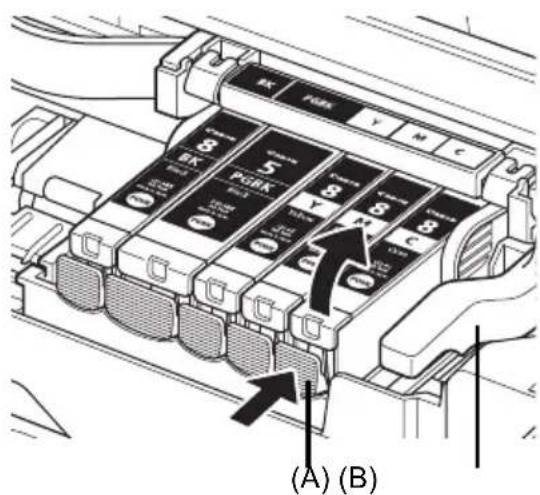
3 Nyomja be annak a tintatartálynak a fülét, amelyen villog a jelzőfény (A), és vegye ki. Ne érjen hozzá a nyomtatófej rögzítőkarjához (B).
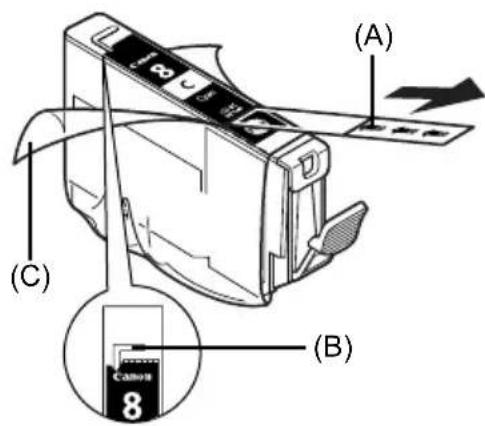
4 Bontsa ki az új tintatartályt a csomagolásból, majd húzza a narancssárga védőszalagot a nyíl (A) irányába, így a védőfólia nem marad rajta a levegőnyíláson (B). Végül távolítsa el teljesen a fóliát (C).
5 Távolítsa el a narancssárga védősapkát (A) a tintatartály aljáról.
A sapka levétele közben legyen óvatos, hogy a kezére ne kerüljenek tintafoltok.
Dobja ki az eltávolított védősapkát.

Fontos
Ne érjen hozzá a tintatartály elektromos érintkezőihez (B). Ha hozzáér ezekhez, az a nyomtató hibás működéséhez vagy nyomtatásképtelenségéhez vezethet.
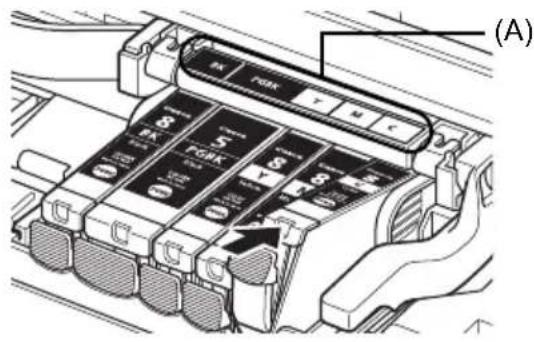
6 Tolja be a tintatartály elülső végét a nyomtatófejbe.
Ellenőrizze, hogy a tartály helyzete megfelel-e a címkének (A).
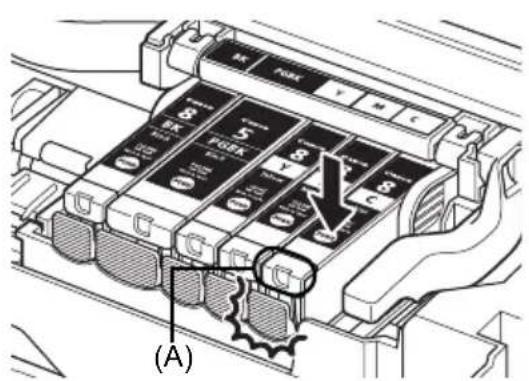
7 Nyomja le a tintatartály jeléj amíg a tartály a helyére nem kattan.
Győződjön meg róla, hogy a tintatartály jelzőfénye (A) vörösen világít.
8 Csukja le a belső fedőlapot.
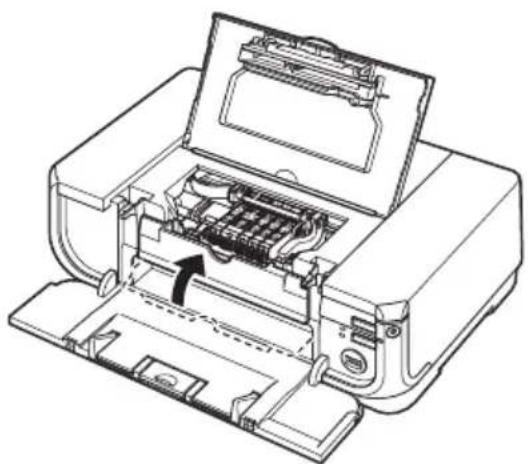
9 Csukja le a felső fedőlapot.
Képernyőn megjelenő kézikönyvek olvasása
A Beüzemelési útmutató mellett képernyőn megjelenő kézikönyvek tartoznak a nyomtatóhoz. A képernyőn megjelenő kézikönyvek telepítésének részletes leírását lásd a telepítési útmutatóban. A képernyőn megjelenő kézikönyvek megtekintése a következő módon lehetséges:

A képernyőn megjelenő kézikönyv megtekintéséhez kattintson kétszer az [iP4300 On-screen Manual/iP4300 Képernyőn megjelenő kézikönyv] ikonra az asztalon, majd: [Start] > [All Programs/Minden program] (vagy [Programs/Programok]) > [Canon iP4300 Manual/Canon iP4300 kézikönyv] > [iP4300 On-screen Manual/iP4300 Képernyőn megjelenő kézikönyv].
Rendszerkövetelmények
Böngésző: Windows HTML Help Viewer

Megjegyzés
- Microsoft Internet Explorer® 5.0 vagy annál frissebb verzió legyen telepítve
- Az operációs rendszertől vagy az Internet Explorer verziótól függően előfordulhat, hogy a képernyőn megjelenő kézikönyv nem jelenik meg a megfelelő módon. Érdemes a Windows Update segítségével naprakészen kezelni rendszerét.

A kézikönyv megtekintéséhez, kattintson kétszer az [iP4300 On-screen Manual/iP4300 Képernyőn megjelenő kézikönyv] parancsikonra az asztalon.

Megjegyzés
Ha a Felhasználói kézikönyvet a [Setup CD-ROM/Telepítés CD-ROM] lemez [Manual/Kézikönyv] mappájából telepítette, nyissa meg azt a mappát, ahova másolta a Felhasználói kézikönyvet, és kattintson kettőt a [top.htm] elemre.
Rendszerkövetelmények
Böngésző: Help Viewer

Megjegyzés
- Az operációs rendszertől függően előfordulhat, hogy a képernyőn megjelenő kézikönyv nem jelenik meg a megfelelő módon. Erdemes naprakészen kezelni rendszerét.
- A HTML-formátumú képernyőn megjelenő kézikönyvek megtekintéséhez a Safari webböngésző használata ajánlott. Ha a Safari nincs telepítve a számítógépre, töltse le az Apple Computer, Inc. webhelyről, és telepítse.

Ez a szimbólum azt jelzi, hogy a helyi törvények és a WEEE-irányelv (2002/96/EK) szerint a terméket nem lehet háztartási hulladékként kezelni. A terméket a kijelölt nyilvános gyűjtőpontokon kell leadni, például hasonló cserekészülék vásárlásakor, illetve bármelyik, elektromos és elektronikai berendezésekből származó hulladék (WEEE) átvételére feljogosított gyűjtőponton. Az ilyen jellegű hulladékok nem megfelelő kezelés esetén a bennük található veszélyes anyagok révén ártalmasak lehetnek a környezetre és az emberek egészségére. Továbbá, a termékből származó hulladék megfelelő kezelésével hozzájárulhat a természetes nyersanyagok hatékonyabb hasznosításához. A berendezésekből származó, újrahasznosítható hulladékok elhelyezésére vonatkozó további tudnivalókért forduljon a helyi önkormányzathoz, a köztisztasági hivatalhoz, a háztartásihulladék-szállító vállalathoz, illetve a hivatalos WEEE-képviselethez
További tudnivalókat a WEEE-termékek visszajuttatásáról és újrahasznosításáról a www.canon-europe.com/environment webhelyen találhat.
(EGT: Európai Gazdasági Térség – Norvégia, Izland és Liechtenstein)
Csak európai, közép-keleti, afrikai és orosz ügyfelek számára
A Canon ügyféltámogatás elérhetőségét lásd az európai garanciarendszer (EWS) füzet hátoldalán, vagy látogasson el a következő weboldalra: www.canon-europe.com.

АЯ46
Canon Europa N.V., Bovenkerkerweg 59-61, 1185 XB Amstelveen, Hollandia
PIXMA iP4300
A következő tintatartályok kompatibilisek ezzel a készülékkel.

- Beüzemelési útmutató
- Exif Print
- Kanadai rádióinterferenciás előírások/Réglementations canadiennes relatives aux interférences radio
- Nemzetközi ENERGY STAR® program
- Tápfeszültség-követelmények
- A fogyóeszközökről
- Biztonsági előírások
- Figyelmeztetés
- Vigyázat
- Bevezetés
- Fontos
- Védjegyekkel kapcsolatos megjegyzések
- A nyomtató előkészítése
- Kapcsolja be a nyomtatót.
- Megjegyzés
- Szerelje be a nyomtatófejet.
- Szerelje be a tintatartályokat.
- Töltsön be nyomtatópapírt.
- A nyomtató-illesztőprogram telepítése
- ■ A Windows® és Macintosh® programra egyaránt vonatkozó információk Megjegyzések a telepítési folyamathoz
- Megjegyzések a nyomtatófej beigazításához
- ■ Információk Windows felhasználók részére
- ■ Információk Macintosh felhasználók részére
- Nyomtatópapír betöltése
- Alapvető nyomtatási műveletek
- Nyomtatás Windows rendszerböl
- Fényképek nyomtatása közvetlenül a kompatibilis eszközröl
- Nyomtatás PictBridge-kompatibilis eszközröl
- ■ PictBridge-kompatibilis eszköz csatlakoztatása
- Telepítse a nyomtatót.
- ■ Fényképek nyomtatása közvetlenül a PictBridge-kompatibilis eszközröl
- - PictBridge nyomtatási beállítások jóváhagyása vagy módosítása a fényképezőgépről
- Az alábbiakban ismertetett beállítások
- - Nyomtatható képi adatformátum
- ● [Paper size/Papírméret] és [Paper type/Papírtípus] beállításai
- - [Layout/Elrendezés] és [Trimming/Körbevágás] beállításai
- - [Image Optimize/Képoptimalizálás] beállítása
- - [Date/File No. Print/Dátum/fájlszám nyomtatása] beállítás
- - A PictBridge nyomtatási beállítások jóváhagyása vagy módosítása a nyomtatóról
- Tintatartály cseréje
- Képernyőn megjelenő kézikönyvek olvasása
- Rendszerkövetelmények
- Csak európai, közép-keleti, afrikai és orosz ügyfelek számára
- PIXMA iP4300
Márka : CANON
Modell : Pixma iP4300
Kategória : Nyomtató