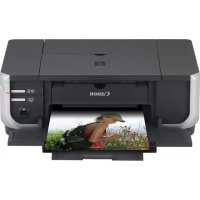
Pixma iP4300 - Drukarka CANON - Bezpłatna instrukcja obsługi
Znajdź bezpłatnie instrukcję urządzenia Pixma iP4300 CANON w formacie PDF.



| Rodzaj produktu | Kolorowa drukarka atramentowa |
| Marka | Canon |
| Model | Pixma iP4300 |
| Technologia druku | Atramentowy (wkład FINE) |
| Obsługiwane formaty papieru | A4, Letter, 10 x 15 cm, 13 x 18 cm, 20 x 25 cm, karta kredytowa, naklejki |
| Obsługiwane rodzaje papieru | Zwykły papier, Papier fotograficzny Plus Błyszczący, Papier fotograficzny Satynowy, Papier fotograficzny Profesjonalny, Standardowy błyszczący papier fotograficzny, Naklejki fotograficzne |
| Podajnik papieru | Kasetka (150 arkuszy) i automatyczny podajnik (100 arkuszy) |
| Łączność | USB 2.0, PictBridge (bezpośrednie USB) |
| Druk bezpośredni | PictBridge (bez komputera) |
| Zgodność systemowa | Windows (XP, 2000, Me, 98), Macintosh |
| Zasilanie elektryczne | 100-240 V AC, 50/60 Hz |
| Materiały eksploatacyjne | Indywidualne zbiorniki z atramentem (BK, C, M, Y, PC, PM) – dostępne przez 5 lat po zakończeniu produkcji |
| Funkcje specjalne | Automatyczne wyrównanie głowicy, Exif Print, ENERGY STAR |
| Konserwacja | Wyrównanie głowicy drukującej, wymiana zbiorników z atramentem |
| Bezpieczeństwo | Nie używać z mokrymi rękami, nie uszkadzać kabla, przechowywać poza zasięgiem dzieci |
| Normy | Zgodny z klasą B (NMB-003), program ENERGY STAR |
| Dokumentacja | Skrócona instrukcja obsługi, podręcznik online (HTML) |
Często zadawane pytania - Pixma iP4300 CANON
Pytania użytkowników dotyczące Pixma iP4300 CANON
0 pytanie dotyczące tego urządzenia. Odpowiedz na te, które znasz, lub zadaj własne.
Zadaj nowe pytanie dotyczące tego urządzenia
Pobierz instrukcję dla swojego Drukarka w formacie PDF za darmo! Znajdź swoją instrukcję Pixma iP4300 - CANON i weź swoje urządzenie elektroniczne z powrotem w ręce. Na tej stronie opublikowane są wszystkie dokumenty niezbędne do korzystania z urządzenia. Pixma iP4300 marki CANON.
INSTRUKCJA OBSŁUGI Pixma iP4300 CANON
Szybkie wprowadzenie
Skifte en blekkpatron
Spausdintuvo paruošimas
Szybkie wprowadzenie
Spis treści
| Wprowadzenie 1 | |
| Przygotowanie drukarki 2 | |
| Instalowanie sterownika drukarki 3 | |
| Ładowanie papieru do drukowania 4 | |
| Podstawowa procedura drukowania 6 | |
| Drukowanie fotografii bezpośrednio ze zgodnego urządzenia | 8 |
| Wymiana zbiornika z atramentem 12 | |
| Czytanie podręczników ekranowych 14 | |
Exif Print
Drukarka obsługuje standard Exif Print.
Exif Print to rozszerzony standard komunikacji między cyfrowymi aparatami fotograficznymi i drukarkami. Podłączenie cyfrowego aparatu fotograficznego zgodnego ze standardem Exif Print umożliwia wykorzystanie i optymalizację danych o zdjęciu zapisanych w momencie jego wykonania, co zapewnia wyjątkowo wysoką jakość odbitek.
Kanadyjskie przepisy dotyczące urządzeń powodujących zakłócenia radiowe / Réglementations canadiennes relatives aux interférences radio
Niniejsze urządzenie spełnia wymogi klasy B w zakresie emisji szumów radiowych przez urządzenia cyfrowe, które określono w normie Ministerstwa Przemysłu Kanady ICES-003 („Digital Apparatus”) dotyczącej urządzeń powodujących zakłócenia.
Międzynarodowy program ENERGY STAR®
Jako partner programu ENERGY STAR® firma Canon Inc. sprawdziła, że niniejszy produkt spełnia wytyczne programu ENERGY STAR dotyczące efektywności.

Międzynarodowy program ENERGY STAR® dotyczący urządzeń biurowych jest ogólnoświatowym programem na rzecz oszczędności energii podczas korzystania z komputera i innych urządzeń biurowych. Program wspiera opracowywanie i rozpowszechnianie produktów z funkcjami skutecznie redukującymi zużycie energii. Do programu można przystępować na zasadzie dobrowolności. Programem są objęte takie produkty, jak komputery, monitory, drukarki, faksy i kopiarki.
Standardy sprzętu i stosowane oznaczenia są zunifikowane we wszystkich krajach objętych programem.
Wymagania dotyczące zasilania
Nie wolno używać zasilacza o napięciu innym niż napięcie stosowane w kraju zakupu. Użycie niewłaściwego napięcia zasilania może wywołać pożar lub spowodować porażenie prądem. Właściwe wartości napięcia oraz częstotliwości zasilania są następujące:
Prąd zmienny 100–240 V, 50/60 Hz
Informacje o materiałach eksploatacyjnych
Materiały eksploatacyjne (zbiorniki z atramentem/kasety FINE (FINE Cartridges)) są dostępne w okresie 5 lat od zakończenia produkcji.
Środki ostrożności

Ostrzeżenie
- Nie należy podłączać ani odłączać mokrymi rękami przewodu zasilającego od gniazda sieciowego.
- Przewodu zasilającego nie wolno uszkadzać, modyfikować, rozciągać ani nadmiernie zginać lub skręcać. Na przewodzie nie należy stawiać ciężkich przedmiotów.
- Nie należy korzystać ze źródła zasilania o napięciu innym niż napięcie stosowane standardowo w kraju zakupu. Użycie zasilania o niewłaściwym napięciu bądź częstotliwości grozi pożarem lub porażeniem prądem.
- Wtyczkę należy zawsze wkładać do gniazda do końca.

Przestroga
- Ze względów bezpieczeństwa zbiorniki z atramentem powinny być przechowywane w miejscach niedostępnych dla małych dzieci.
- Nie upuszczać zbiorników z atramentem ani nie wstrząsać nimi, ponieważ może to doprowadzić do wycieku atramentu i poplamienia odzieży oraz rąk.
Należy również zapoznać się ze środkami ostrożności opisanymi w Podręczniku użytkownika (podręcznik ekranowy). Nieprzestrzeganie tych zasad grozi obrażeniami ciała lub uszkodzeniem drukarki.
Wprowadzenie
Dziękujemy za zakup drukarki atramentowej firmy Canon.
W celu wyróżnienia ważnych informacji w podręczniku Szybkie wprowadzenie zastosowano poniższe symbole. Należy stosować się do zaleceń związanych z tymi symbolami.

Ostrzeżenie
Instrukcje, których zignorowanie może być przyczyną śmierci lub poważnego uszkodzenia ciała w wyniku niewłaściwej obsługi sprzętu. Przestrzeganie ich zapewnia bezpieczną obsługę urządzenia.

Przestroga
Instrukcje, których zignorowanie może spowodować obrażenia ciała lub szkody materialne w wyniku niewłaściwej obsługi sprzętu. Przestrzeganie ich zapewnia bezpieczną obsługę urządzenia.

Ważne
Instrukcje, których przestrzeganie zapewni bezpieczną obsługę urządzenia.
Informacje o znakach towarowych
- „Windows” i „Internet Explorer” są zastrzeżonymi znakami towarowymi firmy Microsoft Corporation, zarejestrowanymi w USA i innych krajach.
- „Macintosh” i „Mac” są zastrzeżonymi znakami towarowymi firmy Apple Computer, Inc., zarejestrowanymi w USA i innych krajach.
- „Adobe” i „Adobe RGB (1998)” są zastrzeżonymi znakami towarowymi lub znakami towarowymi firmy Adobe Systems Incorporated zarejestrowanymi w USA i/lub innych krajach.
Wszelkie prawa zastrzeżone. Żadnej z części niniejszej publikacji nie wolno przesyłać ani kopiować w żadnej postaci bez pisemnej zgody firmy Canon.
Przygotowanie drukarki
Przed rozpoczęciem konfigurowania drukarki i przygotowania jej do użytkowania koniecznie zapoznaj się z arkuszem instalacyjnym.
1 Włącz drukarkę.

Przestroga
Taśmy muszą zostać usunięte przed włączeniem drukarki.

Uwaga
Położenie taśmy może ulec zmianie.
2 Zainstaluj głowicę drukująca.

Przestroga
Nie wolno dotykać wewnętrznych części innych niż dźwignia blokująca głowicy drukującej.

Ważne
Jeśli pokrywa górna pozostaje otwarta przez ponad 10 minut, obsadka głowicy drukującej przesunie się w prawo. W takim przypadku zamknij i ponownie otwórz pokrywę górną.

Uwaga
- Na wewnętrznej stronie opakowania głowicy drukującej lub wewnątrz nakrywki ochronnej może znajdować się nieco przezroczystego lub jasnoniebieskiego atramentu. Nie wpływa to w żaden sposób na jakość druku. Podczas dotykania tych elementów należy uważać, aby nie zabrudzić się atramentem.
- Nię nakładaj ponownie nakrywki ochronnej, która została już zdjęta.
3 Zainstaluj zbiorniki z atramentem.

Ważne
- Upewnij się, że wszystkie zbiorniki z atramentem zostały zainstalowane w odpowiedniej pozycji, zgodnie z oznaczeniami na etykiecie. Nie można używać drukarki, dopóki nie zostaną zainstalowane wszystkie zbiorniki z atramentem.
- Gdy zbiorniki zostaną zainstalowane, kontrolka [POWER] (ZASILANIE) zacznie migać na zielono. Przed wykonaniem dalszych czynności poczekaj około 2 minut, aż kontrolka [POWER] (ZASILANIE) przestanie migać i zacznie świecić na zielono w sposób ciągły, a dźwięki związane z działaniem drukarki ustaną.

Uwaga
- Usuń folię ze zbiornika z atramentem dokładnie w takiej kolejności, jak pokazano to w punkcie 3 arkusza instalacyjnego.
- Nie ściskaj zbiorników z boku, ponieważ może to doprowadzić do wycieku atramentu i poplamienia odzieży oraz rąk.
- Nie nakładaj ponownie raz zdjętej nakrywki ochronnej.
- Jeśli jeden ze zbiorników z atramentem nie zostanie prawidłowo zainstalowany, kontrolka [ALARM] będzie migała na pomarańczowo. Otwórz pokrywę górną i upewnij się, że wszystkie zbiorniki z atramentem zostały zainstalowane zgodnie z oznaczeniami na etykiecie.
4 Załaduj papier do drukowania.
W czasie tego procesu wymagane będzie wyrównywanie głowic drukujących i w tym celu do automatycznego podajnika arkuszy należy załadować arkusz zwykłego papieru formatu A4/Letter.

Ważne
- Ładując papier do automatycznego podajnika arkuszy, upewnij się, że kontrolka automatycznego podajnika arkuszy świeci się.
- Papier należy zawsze ładować w orientacji pionowej. Ładowanie papieru w orientacji poziomej może doprowadzić do jego zacięcia.
Instalowanie sterownika drukarki
■ Informacje dotyczące zarówno komputerów z systemem Windows ^® , jak i komputerów Macintosh ^®
Uwagi dotyczące instalacji
- Jeśli pojawi się ekran [Select Language/Wybór języka], wybierz żądany język, a następnie kliknij przycisk [Next/Dalej].
- Jeśli pojawi się ekran [Select Your Place of Residence/Wybierz miejsce swojego zamieszkania], wybierz żądaną lokalizację, a następnie kliknij przycisk [Next/Dalej].
- Istnieją dwie metody instalowania sterownika drukarki i innego oprogramowania:
[Easy Install/Latwa instalacja]: elementy zawarte na dysku [Setup CD-ROM/Instalacyjny dysk CD-ROM] są instalowane automatycznie.
[Custom Install/Instalacja niestandardowa]: użytkownik ma możliwość wyboru elementów do zainstalowania.
- Kiedy pojawi się ekran [User Registration/Rejestracja użytkownika], kliknij przycisk [Register/Zarejestruj]. Jeśli komputer jest podłączony do Internetu, na ekranie pojawią się instrukcje umożliwiające zarejestrowanie produktu.
Uwagi dotyczące wyrównywania głowic drukujących
- Wyrównanie głowic drukujących trwa około 6 minut. Podczas drukowania nie należy otwierać górnej pokrywy.
- Jeśli wzór nie został wydrukowany prawidłowo, patrz punkt „Jedenaście mignięć” w rozdziale „Kontrolka [ALARM] miga na pomarańczowo” w Podręczniku użytkownika (podręcznik ekranowy).
■ Informacje dotyczące komputerów z systemem Windows
Uwaga
- Instalując sterownik drukarki w systemie Windows XP lub Windows 2000, zaloguj się jako członek grupy [Administrators/Administratorzy].
- Przed zainstalowaniem sterownika wyłącz wszystkie programy antywirusowe i programy ładujące się automatycznie.
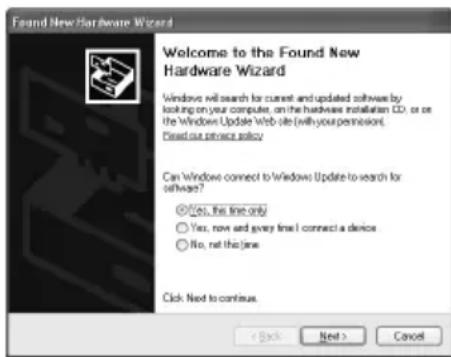
- Jeśli pokazany obok ekran zostanie wyświetlony automatycznie, wyjmij przewód USB podłączony do komputera. Następnie kliknij przycisk [Cancel/Anuluj], aby zamknąć ten ekran, i wyłącz drukarkę. Następnie ponownie rozpocznij proces instalacji. Szczegółowe informacje na temat procesu instalacji można znaleźć w arkuszu instalacyjnym.
- Aby zainstalować program PhotoRecord lub Adobe® RGB (1998), kliknij przycisk [Custom Install/Instalacja niestandardowa] i postępuj zgodnie z instrukcjami wyświetlanymi na ekranie.
- Programu Adobe RGB (1998) nie można zainstalować na komputerze z systemem Windows Me i Windows 98.
- Gdy w trakcie procesu instalacji pojawi się komunikat z prośbą o ponowne uruchomienie komputera, kliknij przycisk [OK]. System zostanie automatycznie uruchomiony ponownie.
- Jeśli połączenie nie zostanie rozpoznane, należy zapoznać się z treścią rozdziału „Nie można zainstalować sterownika drukarki” w Podręczniku użytkownika (podręcznik ekranowy).
■ Informacje dotyczące komputerów Macintosh
Uwaga
- Podczas instalacji nie należy wyjmować ani wkładać przewodu USB, ponieważ może to spowodować niewłaściwe działanie komputera lub drukarki.
- Przed zainstalowaniem sterownika wyłącz wszystkie programy antywirusowe i programy ładujące się automatycznie albo usuń je z folderu systemowego.
- Jeśli podczas wyrównywania głowic drukujących nie możesz znaleźć nazwy tej drukarki na liście [Printer List/Lista drukarek], kliknij przycisk [Add/Dodaj], aby dodać drukarkę. Szczegółowe informacje na ten temat można znaleźć w temacie Pomocy Mac® dotyczącym narzędzia konfigurowania drukarki.
- Aby zainstalować Podręcznik użytkownika (podręcznik ekranowy) w innym języku niż ten już zainstalowany, kliknij dwukrotnie folder [Manual/Podręcznik] w folderze [Canon] na dysku [Setup CD-ROM/Instalacyjny dysk CD-ROM], a następnie skopiuj folder z żądanym językiem na dysk twardy.
Ładowanie papieru do drukowania
Niektórych typów i rozmiarów papieru nie można załadować do kasety — wymagają one użycia automatycznego podajnika arkuszy. Jeśli zamierzasz używać wyłącznie kasety, sprawdź wcześniej, jakie są ograniczenia jej użycia.
Ważne
- Przyjęcie zwykłego papieru do rozmiarów 4 x 6 cali / 101,6 mm x 152,4 mm, 5 x 7 cali / 127,0 x 177,8 mm lub cala / 54,0 x 86,0 mm (rozmiar karty kredytowej) do wydruków próbnych może spowodować zacięcie papieru.
- Papier należy zawsze ładować w orientacji pionowej. Ładowanie papieru w orientacji poziomej może doprowadzić do jego zacięcia.
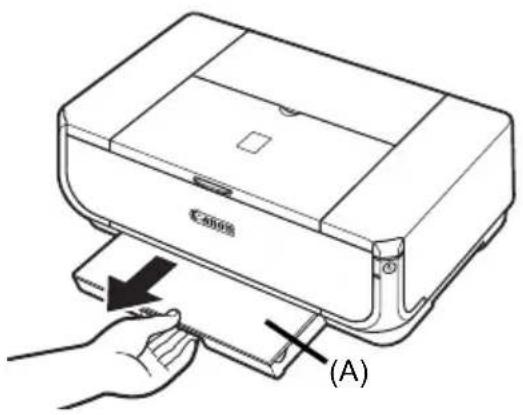
1 Wyciągnij z drukarki kasetę i zdejmij z niej pokrywę (A).
2 Dostosuj rozmiar kasety.
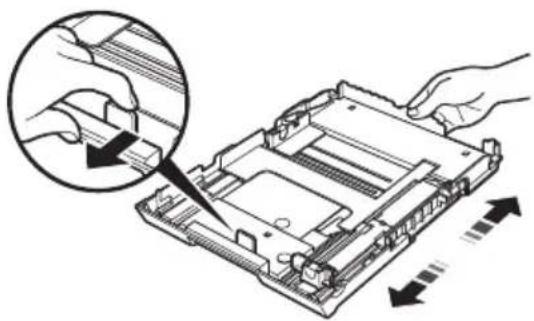
3 Załaduj papier do kasety stronę zadruku skierowaną W DÓŁ, wyrównując stos papieru do prawego boku kasety.
Załadowany papier nie może wykraczać ponad wskaźnik limitu pojemności (A).
4 Dosuń prowadnice papieru (B) w taki sposób, aby przylegały do boków załadowanego stosu papieru.
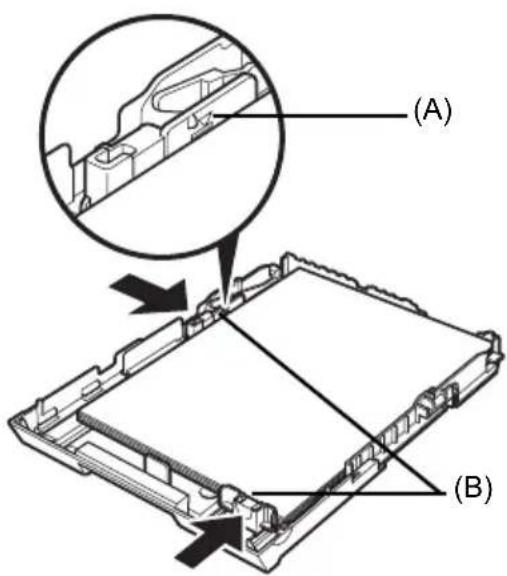
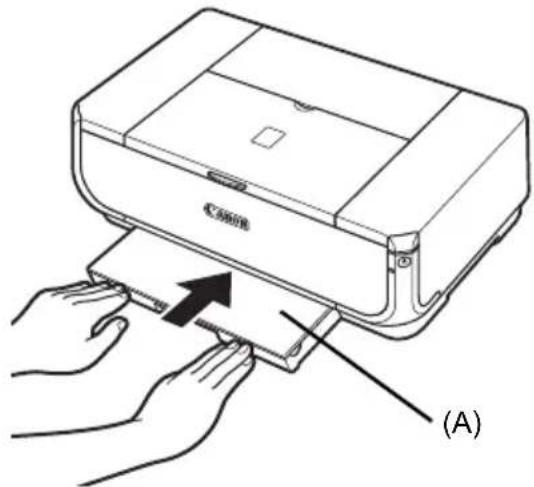
5 Umieść pokrywę (A) na kasecie i włóż kasetę do drukarki.
Wepchnij kasetę do samego końca drukarki. Jeśli kaseta została wyciągnięta, jej przednia krawędź będzie wystawała poza przód drukarki.
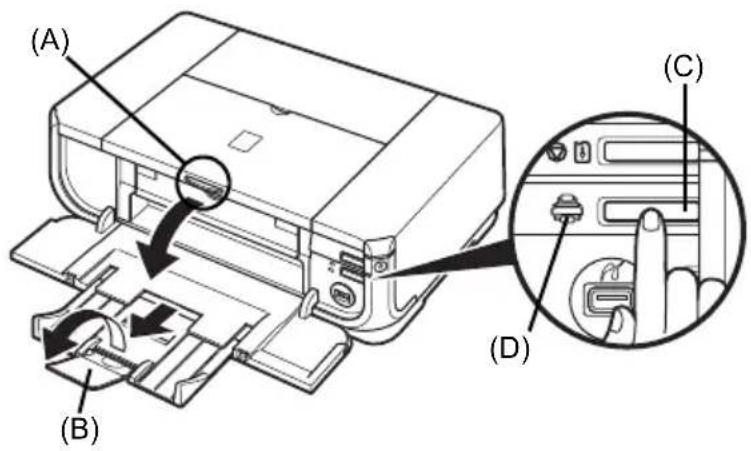
6 Naciśnij przycisk otwierania, aby otworzyć wyjściowy zasobnik papieru (A), a n a s t ępnie wyciągnij całkowicie przedłużenie wyjściowego zasobnika papieru (B).
7 Naciśnij przełącznik podawania papieru (C), tak aby zaświeciła się kontrolka kasety (D).
Podstawowa procedura drukowania
W sekcji tej opisano podstawową procedurę drukowania.
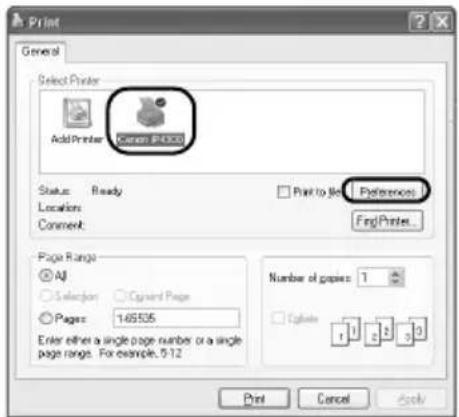
Drukowanie w systemie Windows
1 Włącz drukarkę i załaduj do niej papier.
2 Upewnij się, że zostało wybrane właściwe źródło papieru.
3 Utwórz dokument lub otwórz plik, który chcesz wydrukować, używając odpowiedniej aplikacji.
4 Wybierz polecenie [Print/Drukuj] z menu [File/PIk] używanej aplikacji.
5 Upewnij się, że jest zaznaczona ikona [Canon iP4300] i kliknij przycisk [Preferences/Preferencje] (lub [Properties/Właściwości]).
6 Określ wymagane ustawienia i kliknij przycisk [OK].
Upewnij się, że na liście [Paper Source/Źródło papieru] wybrano pozycję [Paper Feed Switch/Przełącznik podawania papieru].

Uwaga
Aby uzyskać szczegółowe informacje na temat innych funkcji sterownika drukarki, kliknij przycisk [Help/Pomoc] lub [Instructions/Instrukcje] w celu wyświetlenia pomocy albo Przewodnik po sterowniku drukarki w celu wyświetlenia podręcznika ekranowego. Przycisk [Instructions/Instrukcje] jest wyświetlany tylko podczas instalowania podręczników ekranowych.
7 Kliknij przycisk [Print/Drukuj] (lub [OK]).
1 Włącz drukarkę i załaduj do niej papier.
2 Upewnij się, że zostało wybrane właściwe źródło papieru.
3 Utwórz dokument lub otwórz plik, który chcesz wydrukować, używając odpowiedniej aplikacji.
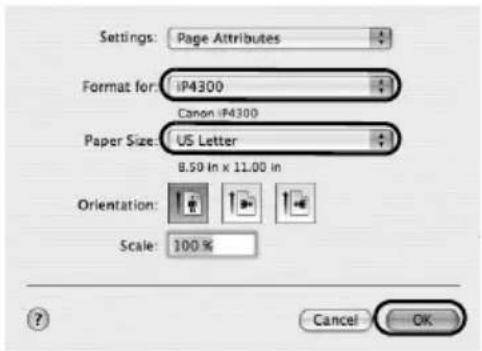
4 Wybierz polecenie [Page Setup/Ustawienia strony] z menu [File/PIk] używanej aplikacji.
5 Upewnij się, że na liście [Format for/Format dla] wybrano [iP4300].
6 Wybierz żądany rozmiar papieru na liście [Paper size/Rozmiar papieru].
7 Kliknij przycisk [OK].
8 Wybierz polecenie [Print/Drukuj] z menu [File/PIk] używanej aplikacji.
9 Wybierz z menu podręcznego pozycję [Quality & Media/Jakość i nośnik].
10 Określ wymagane ustawienia.
Upewnij się, że na liście [Paper Source/Źródło papieru] wybrano pozycję [Paper Feed Switch/Przełącznik podawania papieru].

Uwaga
Aby uzyskać szczegółowe informacje na temat innych funkcji sterownika drukarki, kliknij symbol w celu wyświetlenia Przewodnika po sterowniku drukarki (podręcznik ekranowy). Jeśli podręczniki ekranowe nie są zainstalowane, Przewodnik po sterowniku drukarki nie zostanie wyświetlony nawet po kliknięciu symbolu ?.
11 Kliknij przycisk [Print/Drukuj].
Drukowanie fotografii bezpośrednio ze zgodnego urządzenia
Drukowanie z urządzenia zgodnego ze standardem PictBridge
Podłączenie urządzenia zgodnego ze standardem PictBridge, np. aparatu cyfrowego, cyfrowej kamery wideo lub telefonu komórkowego, pozwala na bezpośrednie drukowanie zarejestrowanych obrazów bez użycia komputera.

Uwaga
- PictBridge jest standardem branżowym, który umożliwia wykonywanie różnych operacji na zdjęciach cyfrowych, w tym bezpośrednie drukowanie zdjęć z cyfrowego aparatu fotograficznego, cyfrowej kamery wideo lub telefonu komórkowego* bez użycia komputera. W celu bezpośredniego drukowania można podłączyć do tej drukarki dowolne urządzenie, o ile jest ono zgodne ze standardem PictBridge.
- Można wybrać obrazy do wydrukowania i określić różne ustawienia drukowania za pomocą aparatu lub telefonu komórkowego.
* W dalszej części tego podręcznika zgodne ze standardem PictBridge cyfrowe aparaty fotograficzne, cyfrowe kamery wideo oraz telefony komórkowe wyposażone w aparat cyfrowy będą określane zbiorczo jako „urządzenie zgodne ze standardem PictBridge”.

Urządzenie oznaczone tym symbolem jest zgodne ze standardem PictBridge.
■ Podłączanie urządzenia zgodnego ze standardem PictBridge
Aby podłączyć do tej drukarki urządzenie zgodne ze standardem PictBridge, użyj przewodu USB zalecanego przez producenta urządzenia.

Przestroga
Do portu drukowania bezpośredniego drukarki nie należy podłączać sprzętu innego niż zgodny ze standardem PictBridge. W przeciwnym razie można dojść do porażenia prądem, pożaru lub uszkodzenia urządzenia.

Uwaga
Podczas drukowania zdjęć z urządzenia cyfrowego podłączonego do drukarki zaleca się używanie zasilacza prądu zmiennego dołączonego do tego urządzenia. W przypadku korzystania z baterii urządzenia należy pamiętać, aby była ona w pełni naładowana.
1 Skonfiguruj drukarkę.
Instrukcje dotyczące konfigurowania drukarki i przygotowania jej do drukowania można znaleźć w arkuszu Prosta instrukcja instalacji.

Uwaga
Nie można wyrównać głowic drukujących za pomocą elementów sterujących podłączonego urządzenia zgodnego ze standardem PictBridge. Jeśli nie przeprowadzono jeszcze wyrównania głowic drukujących, a sterownik drukarki nie jest zainstalowany na komputerze, wyrównaj głowice w sposób opisany poniżej.
Upewnij się, że drukarka jest włączona, a następnie załaduj do automatycznego podajnika arkuszy arkusz zwykłego papieru formatu A4 lub Letter. Naciśnij i przytrzymaj przycisk [RESUME/CANCEL] (WZNÓW/ANULUJ) aż do chwili, gdy kontrolka [POWER] (ZASILANIE) zaświeci się na zielono i mignie cztery razy, a następnie niezwłocznie zwolnij przycisk. Zostanie wydrukowany wzór wyrównywania głowic drukujących, a pozycja głowicy drukującej zostanie automatycznie dostosowana.
2 Włącz drukarkę i załaduj do niej papier.
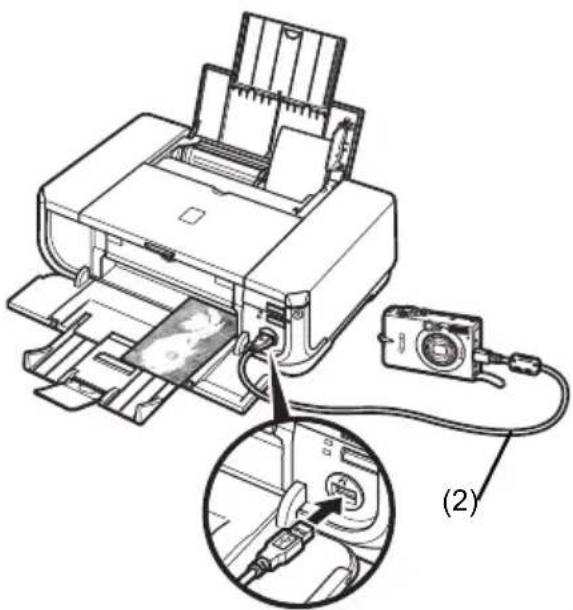
3 Podłącz do drukarki urządzenie zgodne ze standardem PictBridge.

Uwaga
W zależności od modelu lub marki urządzenia przed jego podłączeniem może być konieczne wybranie trybu drukowania zgodnego ze standardem PictBridge. Konieczne może być także włączenie urządzenia lub ręczne włączenie trybu odtwarzania po podłączeniu urządzenia do drukarki. Przed podłączeniem urządzenia zgodnego ze standardem PictBridge do drukarki należy wykonać konieczne czynności zgodnie z instrukcją obsługi dołączoną do tego urządzenia.
(1) Upewnij się, że urządzenie zgodne ze standardem PictBridge jest wyłączone.
(2) Podłącz urządzenie zgodne ze standardem PictBridge, używając przewodu USB zalecanego przez producenta urządzenia.
Urządzenie włączy się automatycznie.
Jeśli urządzenie nie włączy się automatycznie, włącz je ręcznie.
(3) Skonfiguruj urządzenie zgodne ze standardem PictBridge do bezpośredniego drukowania.
Na wyświetlaczu LCD urządzenia zostanie wyświetlony pokazany obok symbol, sygnalizując prawidłowe podłączenie drukarki.
Jeśli symbol nie zostanie wyświetlony, należy zapoznać się z treścią rozdziału „Nie można poprawnie drukować z cyfrowego aparatu fotograficznego” w Podręczniku użytkownika (podręcznik ekranowy).
■ Drukowanie fotografii bezpośrednio z urządzenia zgodnego ze standardem PictBridge
Korzystając z urządzenia zgodnego ze standardem PictBridge, należy stosować się do instrukcji obsługi dołączonej do tego urządzenia. W tej sekcji opisano ustawienia rozmiaru strony, typu nośnika, układu, trybów optymalizacji obrazu i trybów drukowania daty, które można określić w podłączonym do drukarki urządzeniu zgodnym ze standardem PictBridge.
- Zatwierdzanie lub zmiana ustawień drukowania w standardzie PictBridge za pomocą aparatu
Aby zmienić rozmiar strony lub typ nośnika, przełącz urządzenie w tryb konfigurowania ustawień drukowania w standardzie PictBridge i zatwierdź lub zmień te ustawienia.
Informacje dotyczące ustawień opisanych poniżej
Część z opisanych poniżej elementów ustawień może być niedostępna w niektórych urządzeniach. W takiej sytuacji dla danego elementu jest stosowane opisane poniżej ustawienie [Default/Domyślne].
* W przedstawionym opisie wykorzystano nazwy elementów ustawień zgodne z tymi, które są używane w urządzeniach zgodnych ze standardem PictBridge firmy Canon. Nazwy elementów ustawień mogą być różne w zależności od marki lub modelu urządzenia.
- Format danych obrazu do drukowania
Omawiana drukarka drukuje obrazy wykonane cyfrowymi aparatami fotograficznymi zgodnymi z formatem DCF® (Design rule for Camera File system)* oraz pliki PNG.
* Zgodne z formatem Exif2.21
- Ustawienia [Paper size/Rozmiar papieru] i [Paper type/Typ papieru]
Jeśli ustawienia te mają w urządzeniu zgodnym ze standardem PictBridge wartość [Default/Domyślne] (tzn. zgodną z ustawieniami drukarki), dla ustawienia [Paper size/Rozmiar papieru] jest stosowana opcja [4" x 6"/10 x 15cm], a dla ustawienia [Paper type/Typ papieru] opcja [Photo/Foto] ([Photo Paper Plus Glossy/Błyszczący do druku foto]).
W zależności od wartości ustawień [Paper size/Rozmiar papieru] i [Paper type/Typ papieru] do drukarki można załadować następujące rozmiary i typy papieru.
| Ustawienie [Paper size/ Rozmiar papieru] | Ustawienie [Paper type/ Typ papieru] | Papier do załadowania |
| [10 x 15 cm/4" x 6"] | [Photo/Foto] | [Photo Paper Plus Glossy/Błyszczący do druku foto] |
| [Fast Photo/Szybki fotograficzny] | [Photo Paper Pro/Papier fotograficzny Pro] | |
| [Photo/Foto] | [Photo Paper Plus Semi-gloss/Półbłyszczący papier fotograficzny Plus] | |
| [Photo/Foto] | [Glossy Photo Paper/Błyszczący papier fotograficzny] | |
| [Glossy Photo Paper “Everyday Use”/Błyszczący papier fotograficzny „Do codziennego użytku”] | ||
| [Photo Stickers/Zdjęcia samoprzylepne]*1 | ||
| [13 x 18 cm/5" x 7"]*2 | [Photo/Foto] | [Photo Paper Plus Glossy/Błyszczący do druku foto] |
| [A4]/[8.5" x 11" (Letter)/8,5 x 11 cali (Letter)]*3,*4 | [Photo/Foto] | [Photo Paper Plus Glossy/Błyszczący do druku foto] |
| [Fast Photo/Szybki fotograficzny] | [Photo Paper Pro/Papier fotograficzny Pro] | |
| [Photo/Foto] | [Photo Paper Plus Semi-gloss/Półbłyszczący papier fotograficzny Plus] | |
| [Photo/Foto] | [Glossy Photo Paper/Błyszczący papier fotograficzny] | |
| [Glossy Photo Paper “Everyday Use”/Błyszczący papier fotograficzny „Do codziennego użytku”] | ||
| [5.4 x 8.6 cm/Credit card / 5,4 x 8,6 cm/Karta kredytowa] | [Photo/Foto] | [Glossy Photo Paper/Błyszczący papier fotograficzny]*5 |
| [20 x 25 cm/8" x 10"]*6 | [Fast Photo/Szybki fotograficzny] | [Photo Paper Pro/Papier fotograficzny Pro] |
| [10.1 x 18 cm/4" x 7.1" / 10,1 x 18 cm/4 x 7,1 cala] | [Fast Photo/Szybki fotograficzny] | [Photo Paper Pro/Papier fotograficzny Pro] |
*1 Papier ten jest wykorzystywany wyłącznie do drukowania zdjęć samoprzylepnych. Podczas drukowania na papierze samoprzylepnym należy wybrać ustawienie [10 x 15 cm/4" x 6"] z listy [Paper size/Rozmiar papieru].
*2 Opcję tę można wybrać tylko w niektórych urządzeniach zgodnych ze standardem PictBridge firmy Canon.
3 Opcję [Plain Paper/Zwykły papier] można wybrać dla ustawienia [Paper type/Typ papieru] tylko wtedy, gdy ustawienie [Paper size/Rozmiar papieru] ma wartość [A4] lub [8.5" x 11" (Letter)/8,5 x 11 cali (Letter)]. Jeśli dla ustawienia [Paper type/Typ papieru] wybrano opcję [Plain Paper/Zwykły papier], funkcja drukowania bez obramowania będzie wyłączona, nawet jeśli dla ustawienia [Layout/Układ] wybrano opcję [Borderless/Bez obramowania].
* 4 W układzie [4-krotnie] można drukować, jeśli dla ustawienia [Paper size/Rozmiar papieru] wybrano opcję [A4] lub [8.5" x 11" (Letter)/8,5 x 11 cali (Letter)].
5 Podawanie tego papieru z kasety może spowodować uszkodzenie drukarki. Należy załadować go do automatycznego podajnika arkuszy.
6 Podczas drukowania na papierze typu [Photo Paper Plus Semi-gloss/Półbłyszczący papier fotograficzny Plus] o rozmiarze 8" x 10" / 203,2 x 254,0 mm (SG-201), dla ustawienia [Paper size/Rozmiar papieru] wybierz opcję [20 x 25 cm/8" x 10"], a dla ustawienia [Paper type/Typ papieru] opcję [Default/Domyślne].
- Ustawienia [Layout/Układ] i [Trimming/Przycinanie]
Jeśli te ustawienia w urządzeniu zgodnym ze standardem PictBridge mają wartość [Default/Domyślne] (tzn. zgodną z ustawieniami drukarki), dla ustawienia [Layout/Układ] jest stosowana opcja [Borderless/Bez obramowania], a dla ustawienia [Trimming/Przycinanie] opcja [Off (No trimming)/Wyłączone (Brak przycinania)].
Podczas drukowania na papierze typu [Photo Stickers/Zdjęcia samoprzylepne] (PS-101) należy wybrać opcję [N-up/N-krotnie] dla ustawienia [Layout/Układ], a następnie opcję [16-up/16-krotnie].
* Niektóre urządzenia zgodne ze standardem PictBridge wyświetlają w funkcji [Layout/ Układ] opcje [2-up/2-krotnie], [4-up/4-krotnie], [9-up/9-krotnie] i [16-up/16-krotnie]. W takim przypadku należy zawsze wybrać opcję [16-up/16-krotnie].
* Jeśli w urządzeniu zgodnym ze standardem PictBridge nie ma opcji odpowiadającej opcji [16-up/16-krotnie], drukowanie na etykietach samoprzylepnych nie jest możliwe.
* Podczas drukowania na papierze typu [Photo Stickers/Zdjęcia samoprzylepne] nie należy wybierać dla ustawienia [Layout/Układ] opcji [Borderless/Bez obramowania].
- Ustawienie [Image optimize/Optymalizacja obrazu]
Jeśli ustawienie [Image optimize/Optymalizacja obrazu] w urządzeniu zgodnym ze standardem PictBridge ma wartość [Default/Domyślne] (tzn. zgodną z ustawieniami drukarki), stosowana jest opcja [Exif Print].
W przypadku korzystania z urządzeń zgodnych ze standardem PictBridge firmy Canon, w zależności od modelu mogą być dostępne opcje dodatkowe [VIVID], [NR] lub [VIVID+NR].
* Wybór opcji [VIVID] powoduje, że zielone i niebieskie części fotografii są drukowane w jaskrawszym kolorze.
Wybór opcji [NR] powoduje, że zakłócenia w niebieskich częściach, takich jak niebo i obszary zaciemnione, są redukowane.
Opcja [VIVID+NR] stanowi kombinację funkcji VIVID i NR.
- Ustawienie [Date/File No. Print/Drukowanie daty/numeru pliku]
Jeśli ustawienie [Date/File No. print/Drukowanie daty/numeru pliku] w urządzeniu zgodnym ze standardem PictBridge ma wartość [Default/Domyślne] (tzn. zgodną z ustawieniami drukarki), stosowana jest opcja [Off/Wył.].
Jeśli daty są już nakładane na obrazy podczas ich wykonywania, należy wybrać dla tego ustawienia PictBridge opcję [Off/Wył.]. Jeśli wybrano opcję [Date/Data], [File No./Numer pliku] lub [Both/Data i numer], nad datą wstawioną przez funkcję aparatu zostanie wydrukowana data i/lub numer pliku.
![CANON Pixma iP4300 - - Ustawienie [Date/File No. Print/Drukowanie daty/numeru pliku] - 1](/content/2026/03/515999/images/ffb772ba96ef19b23007d7b05adbed4027013f0f30e28437cd60ecc94042048c.jpg)
Uwaga
- Nigdy nie należy odłączać przewodu USB podczas drukowania, o ile nie jest to wyraźnie dozwolone przez urządzenie zgodne ze standardem PictBridge.
Odłączając przewód USB łączący urządzenie zgodne ze standardem PictBridge i drukarkę, należy postępować zgodnie z instrukcją obsługi tego urządzenia. - Podczas korzystania z urządzenia zgodnego ze standardem PictBridge nie można wykonywać następujących czynności:
– ustawianie jakości druku; - konserwacja drukarki.
- Zatwierdzanie lub zmiana ustawień drukowania w standardzie PictBridge za pomocą drukarki
Można zatwierdzić i zmienić domyślne wartości takich ustawień, jak typ i rozmiar nośnika, które są predefiniowane w drukarce i stosowane podczas drukowania w standardzie PictBridge. Aby zmienić te ustawienia, należy z dysku [Setup CD-ROM/Instalacyjny dysk CD-ROM] zainstalować narzędzie [Canon Setup Utility/Narzędzie konfiguracji urządzeń Canon] i podłączyć drukarkę do komputera. Szczegółowe informacje na ten temat można znaleźć w Podręczniku użytkownika (podręcznik ekranowy).
Wymiana zbiornika z atramentem
Gdy w zbiornikach z atramentem wyczerpie się atrament, należy je wymienić, wykonując następujące czynności.
1 Otwórz wyjściowy zasobnik papieru oraz pokrywę wewnętrzną.
2 Upewnij się, że drukarka jest włączona, a następnie otwórz pokrywę górną.
3 Naciśnij klapkę zbiornika z atramentem, którego kontrolka szybko miga (A), i wyjmij go. Nie dotykaj dźwigni blokującej głowicy drukującej (B).
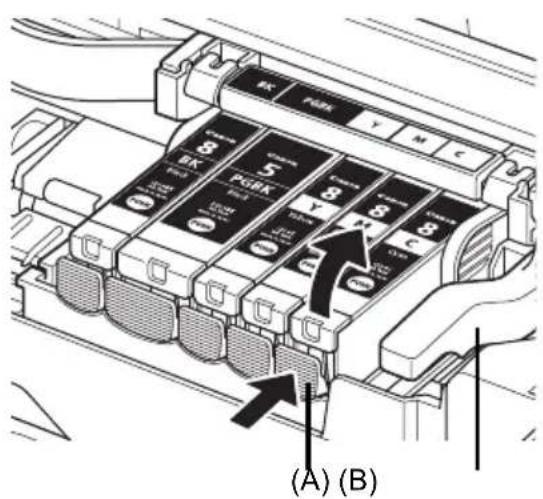
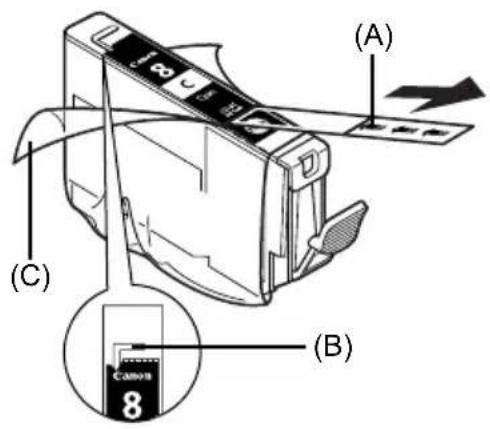
4 Wyjmij nowy zbiornik z atramentem z opakowania, pociągnij pomarańczową taśmę zgodnie z kierunkiem wskazywanym przez strzałkę (A), tak aby folia ochronna nie pozostała na otworze wentylacyjnym (B). Następnie ściągnij całkowicie folię (C).
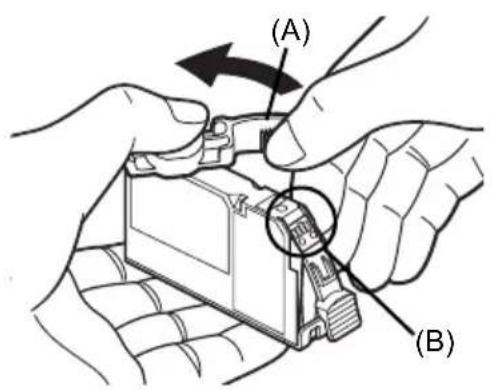
5 Zdejmij pomarańczową nakrywkę ochronną (A) znajdującą się w dolnej części zbiornika z atramentem.
Zdejmując nakrywkę ochronną, ostrożnie ją przytrzymaj, aby zapobiec zaplamieniu rąk atramentem.
Wyrzuć usuniętą nakrywkę.
Ważne
Nie dotykaj styków elektrycznych (B) zbiornika z atramentem. Może to spowodować nieprawidłowe działanie drukarki lub brak możliwości drukowania.
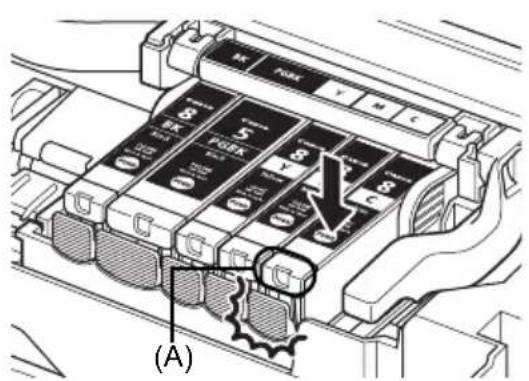
6 Wsuń przednią część zbiornika z atramentem do głowicy drukującej.
Upewnij się, że pozycja zbiornika jest zgodna z etykietą (A).

7 Naciskaj znak na zbiorniku z atramentem, aż zbiornik znajdzie się we właściwej pozycji.
Upewnij się, że kontrolka zbiornika (A) świeci się na czerwono.
8 Zamknij pokrywę wewnętrzną.
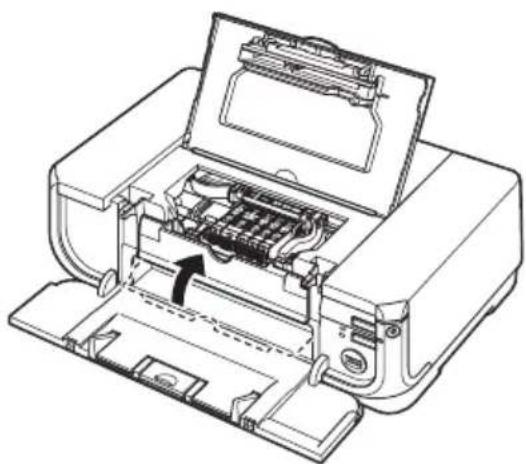
9 Zamknij pokrywę górną.
Czytanie podręczników ekranowych
Oprócz niniejszego podręcznika Szybkie wprowadzenie do urządzenia są dołączane podręczniki ekranowe. Szczegółowe instrukcje dotyczące instalowania podręczników ekranowych można znaleźć w arkuszu instalacyjnym.
Podręczniki ekranowe można wyświetlić w następujący sposób:

Aby wyświetlić podręcznik ekranowy, kliknij dwukrotnie ikonę skrótu [iP4300 On-screen Manual/ Podręcznik ekranowy drukarki iP4300] na pulpicie lub kliknij kolejno opcje: [Start] > [All programs/ Wszystkie programy] (lub [Programs/Programy]) > [Canon iP4300 Manual/Podręcznik drukarki iP4300] > [iP4300 On-screen Manual/Podręcznik ekranowy drukarki iP4300].
Wymagania systemowe
Przeglądarka: Przeglądarka plików pomocy w formacie HTML systemu Windows
Uwaga
- Musi być zainstalowany program Microsoft Internet Explorer®5.0 lub nowszy.
- Podręcznik ekranowy może nie być wyświetlany poprawnie w zależności od systemu operacyjnego lub wersji przeglądarki Internet Explorer. Zaleca się regularne aktualizowanie systemu za pomocą mechanizmu Windows Update.

Aby przejrzeć podręcznik w postaci elektronicznej, kliknij dwukrotnie skrót [iP4300 On-screen Manual/Podręcznik ekranowy drukarki iP4300] na pulpicie.
Uwaga
Jeśli Podręcznik użytkownika został zainstalowany z folderu [Manual/Podręcznik] zawartego na dysku [Setup CD-ROM/Instalacyjny dysk CD-ROM], otwórz folder, do którego został skopiowany Podręcznik użytkownika, i kliknij dwukrotnie plik top.htm.
Wymagania systemowe
Przeglądarka: Help Viewer
Uwaga
- Podręcznik ekranowy może nie być wyświetlany poprawnie w zależności od systemu operacyjnego. Zaleca się regularne aktualizowanie systemu.
- Zalecamy korzystanie z programu Safari jako przeglądarki sieci Web umożliwiającej przeglądanie podręczników ekranowych w formacie HTML. Jeśli program Safari nie jest zainstalowany na komputerze, można go pobrać z witryny firmy Apple Computer, Inc., izainstalować.
Tylko Unia Europejska (oraz Europejski Obszar Gospodarczy).

Ten symbol oznacza, że zgodnie z dyrektywą WEEE dotyczącą zużytego sprzętu elektrycznego i elektronicznego (2002/96/EC) oraz przepisami lokalnymi nie należy wyrzucać tego produktu razem z odpadami gospodarstwa domowego. Produkt należy przekazać do wyznaczonego punktu gromadzenia odpadów, np. firmie, od której kupowany jest nowy, podobny produkt lub do autoryzowanego punktu gromadzenia zużytego sprzętu elektrycznego i elektronicznego w celu poddania go recyklingowi. Usuwanie tego typu odpadów w nieodpowiedni sposób może mieć negatywny wpływ na otoczenie i zdrowie innych osób ze względu na niebezpieczne substancje stosowane w takim sprzęcie. Jednocześnie pozbycie się zużytego sprzętu w zalecany sposób przyczynia się do właściwego wykorzystania zasobów naturalnych. Aby uzyskać więcej informacji na temat punktów, do których można dostarczyć sprzęt do recyklingu, prosimy skontaktować się z lokalnym urzędem miasta, zakładem utylizacji odpadów, skorzystać z instrukcji zatwierdzonej dyrektywą WEEE lub skontaktować się z przedsiębiorstwem zajmującym się wywozem odpadów domowych.
Więcej informacji o zwracaniu i recyklingu zużytego sprzętu elektrycznego i elektronicznego znajduje się w witrynie www.canon-europe.com/environment.
(Europejski Obszar Gospodarczy: Norwegia, Islandia i Lichtenstein)
Tylko dla klientów z Europy, Bliskiego Wschodu, Afryki i Rosji
Informacje kontaktowe do działu obsługi klienta firmy Canon można znaleźć na odwrocie broszury European Warranty Systems (EWS) lub w witrynie www.canon-europe.com.

АЯ46
Canon Europa N.V., Bovenkerkerweg 59-61, 1185 XB Amstelveen, Holandia
PIXMA iP4300
Do tego produktu pasują następujące zbiorniki z atramentem.