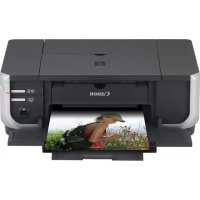
Pixma iP4300 - Printer CANON - Tasuta kasutusjuhend
Leidke seadme juhend tasuta Pixma iP4300 CANON PDF-formaadis.



| Toote tüüp | Värvipritsiprinter |
| Bränd | Canon |
| Mudel | Pixma iP4300 |
| Trükitehnoloogia | Pritsiprint (FINE-kassett) |
| Toetatud paberiformaadid | A4, Letter, 10 x 15 cm, 13 x 18 cm, 20 x 25 cm, krediitkaart, kleebised |
| Toetatud paberitüübid | Tavapaber, Photo Plus Glossy paber, Satiinpaber, Professionaalne fotopaber, Standardne läikiv fotopaber, Kleebisfotod |
| Paberisööt | Kassett (150 lehte) ja automaatsöötur (100 lehte) |
| Ühenduvus | USB 2.0, PictBridge (otsene USB) |
| Otsetrükk | PictBridge (ilma arvutita) |
| Süsteemi ühilduvus | Windows (XP, 2000, Me, 98), Macintosh |
| Elektritoide | 100-240 V AC, 50/60 Hz |
| Kulumaterjalid | Individuaalsed tindimahutid (BK, C, M, Y, PC, PM) – saadaval 5 aastat pärast tootmise lõpetamist |
| Eriomadused | Pea automaatne joondamine, Exif Print, ENERGY STAR |
| Hooldus | Trükipea joondamine, tindimahutite vahetamine |
| Ohutus | Ärge kasutage märgade kätega, ärge kahjustage kaablit, hoidke lastele kättesaamatus kohas |
| Standardid | Vastab klassile B (NMB-003), ENERGY STAR programm |
| Dokumentatsioon | Kiire kasutusjuhend, veebijuhend (HTML) |
Korduma kippuvad küsimused - Pixma iP4300 CANON
Kasutajate küsimused teemal Pixma iP4300 CANON
0 küsimus selle seadme kohta. Vastake nendele, mida teate, või esitage oma.
Esita uus küsimus selle seadme kohta
Laadige alla juhend oma Printer PDF-formaadis tasuta! Leidke oma juhend Pixma iP4300 - CANON ja võtke oma elektrooniline seade uuesti kätte. Sellel lehel on avaldatud kõik teie seadme kasutamiseks vajalikud dokumendid. Pixma iP4300 kaubamärgi CANON.
KASUTUSJUHEND Pixma iP4300 CANON
Printimise põhialused 6
Fotode otseprintimine ühilduvalt seadmelt 8
Tindimahuti väljavahetamine 12
Elektrooniliste kasutusjuhendite lugemine 14
Exif Print
See printer toetab Exif Print.
Exif Print on digitaalkaamerate ja printerite vahelise side täiustamise standard. Ühendades printeri Exif Print standardiga ühilduva digikaameraga, kasutatakse ja optimeeritakse kaameras pildistamise ajal talletatud andmeid, mis annab ülimalt kõrge kvaliteediga väljatrükid.
Kanada raadihäirete eeskirjad/Réglementations canadiennes relatives aux interférences radio
Käesolev digitaalaparatuur ei ületa raadiomüraemissiooni kohta kehtiva klassi B piire, mis on sätestatud häireid põhjustavate seadmete standardis pealkirjaga „Digital Apparatus“ (Digitaalaparatuur), ICES-003.
Rahvusvaheline programm ENERGY STAR®
Programmi ENERGY STAR® partnerina kinnitab Canon Inc., et käesolev toode vastab ENERGY STAR energiasäästliku toote nõuetele.

ENERGY STAR® on rahvusvaheline programm, mille abil toetatakse energiasäästlike arvutite ja muu kontoritehnika tootmist. Programm toetab energiakulu tõhusalt vähendavate funktsioonidega seadmete väljatöötamist ja kasutuselevõttu. Tegemist on avatud süsteemiga, milles osalemine on ettevõtetele vabatahtlik. Sihttooted on kontoriseadmed (nt arvutid, kuvarid, printerid, faksid ja paljundusmasinad).
Standardid ja logod on köigis osalevates riikides ühesugused
Toitenõuded
Ärge kunagi kasutage toiteallikat, mille pinge erineb seadme osturiigis kasutatavast pingest. Vale pinge võib põhjustada tulekahju või elektrilöögi ohu. Toiteallika õige pinge ja sagedus on järgmised:
Vahelduvvool 100-240 V, 50/60 Hz
Lisatarvikute teave
Lisatarvikud (tindimahutid / FINE-kassetid (FINE Cartridges)) on saadaval viis aastat pärast tootmise lõpetamist.
Ohutusnõuded
Hoiatus
- Ärge kunagi proovige toitejuhet vooluvõrku ühendada või vooluvõrgust eemaldada märgade kätega!
- Årge toitejuhet kahjustage, muutke, venitage, liigselt painutage ega keerake! Årge asetage toitejuhtmele raskeid esemeid.
- Ärge kasutage osturiigis saadaolevatest standardsetest toiteplokkidest erinevat toiteallikat! Vale pinge ja sagedusega toite kasutamine võib põhjustada tulekahju või elektrilöögi ohu.
- Lükake pistik vooluvõrgu pistikupessa alati lõpuni.
Ettevaatust!
● „Ohutuse huvides säilitage tindimahuteid väikelaste käeulatusest eemal.
- Ärge pillake tindimahuteid maha ega raputage neid, kuna nii võib tint lekkida ja teie riideid või käsi määrida.
Lugege ka ohutusnõudeid [User's guide/Kasutusjuhend] elektroonilisest juhendist. Kehavigastuste või printeri kahjustamise vältimiseks järgige ettevaatusabinõusid ja hoiatusi.
Sissejuhatus
Suur tänu Canon Inkjet Printeri ostmise eest!
Käesolevas Kiirstardi juhendis on oluline teave tähistatud järgmiste sümbolitega. Järgige alati nende sümbolitega tähistatud juhiseid.

Hoiatus
Juhised, mille eiramisel võivad hälbed seadme töös põhjustada surma või raskeid kehavigastusi. Seadme ohutuks kasutamiseks peab neid juhiseid järgima.

Ettevaatust!
Juhised, mille eiramisel võivad hälbed seadme töös põhjustada kehavigastusi või materiaalset kahju. Seadme ohutuks kasutamiseks peab neid juhiseid järgima.

NB!
Juhised, mida peab järgima seadme ohutuks kasutamiseks.
Kaubamärgiteave
- „Windows” ja „Internet Explorer“ on Microsoft Corporation kaubamärgid ning need on registreeritud Ameerika Ühendriikides ja teistes riikides.
- „Macintosh“ ja „Mac“ on Apple Computer, Inc. kaubamärgid, mis on registreeritud Ameerika Ühendriikides ja muudes riikides.
- „Adobe” ja „Adobe RGB (1998)” on kas eraldi registreeritud kaubamärgid või Adobe Systems Incorporated kaubamärgid Ameerika Ühendriikides ja/või teistes maades.
Autoriõigus ©2006 CANON INC.
Kõik õigused on reserveeritud. Ilma kirjaliku loata ei tohi käesoleva juhendi ühtegi osa mitte mingil kujul edastada ega kopeerida.
Printeri ettevalmistamine
Lugege enne printeri üles- ning selle kasutamisvalmis seadmist kindlasti häälestusdokumenti.
1 Lülitage printer sisse.

Ettevaatust!
Eemaldage kindlasti enne printeri sisselülitamist kaitseribad.

Märkus.
Kaitseriba asukoht võib joonisel näidatust erineda.
2 Paigaldage prindipea.

Ettevaatust!
Kui esikaas on avatud üle kümne minuti, nihkub prindipea hoidik paremasse serva. Sel juhul sulgege esikaas ja avage uuesti.

Märkus.
- Koti sisemuses, milles prindipea kohale toimetatakse, või kaitsekatte sees võib leiduda veidi läbipaistvat või helesinist tinti – see ei mõjuta mingil viisil prindi kvaliteeti. Olge ettevaatlik, et te ei määriks end neid esemeid käsitsedes tindiga.
- Arge proovige kord eemaldatud kaitsekaant uuesti kinnitada.
3 Paigaldage tindimahutid.

NB!
- Kindlustage, et kõik tindimahutid on õiges asendis paigaldatud ning ühtiksid tähistusega. Printerit ei saa kasutada, kui mõni tindimahuti on paigaldamata.
- Olles tindimahutid paigaldanud, hakkab märgutuli PÖWER (TOIDE) rohelisena vilkuma. Oodake enne jätkamist umbes 2 minutit, kuni märgutuli POWER (TOIDE) löpetab vilkumise ja muutub püsivaks roheliseks ning printeri tööhääled on vaikinud.

Märkus.
- Eemaldage läbipaistev kile tindimahuti küljest kindlasti häälestusdokumendis 3. juhises toodud järjekorras.
- Ärge pigistage tindimahutite külgı, kuna nii võib tint lekkida ja teie riideid või käsi määrida.
- Ärge kinnitage kaitsekaant pärast selle eemaldamist uuesti.
- Kui mõni tindimahuti pole õigesti paigaldatud, jääb signaaluli ALARM (HÄIRE) oranžilt vilkuma. Avage esikaas ning kõigi tindimahutite asendid vastavad tähisele.
4 Laadige paber printerisse.
Järgneva toimingu jooksul peate teostama prindipea joonndamise, milleks vajate lehte A4 või Letter-formaadis tavapaberit automaatlehesööturisse asetatuna.

NB!
- Paberi laadimisel automaatlehesööturisse veenduge, et märgutuli Automaatlehesöötur põleb.
- Asetage paber seadmesse alati vertikaalsuunas. Paberi horisontaalsuunas seadmesse asetamine võib põhjustada paberiummistust.
Printeridraiveri installimine
■ Operatsioonisüsteemide Windows® ja Macintosh® kohta käiv teave.
Märkused paigaldusprotsessi kohta
- Kuva [Select Language/Valige keel] ilmumisel valige keel ning klöpsake seejärel [Next/Edasi].
- Kuva [Select Your Place of Residence/Asukoha valik] ilmumisel valige oma asukoht ning klõpsake seejärel [Next/Edasi].
- Printeridraiveri ja muu tarkvara installimiseks on kaks viisi:
[Easy Install/Lihtne installimine]: [Setup CD-ROM/Installimislaserplaadi] olevad üksused installitakse automaatselt
[Custom Install/Kohandatud installimine]: Teil on võimalik installimiseks teatud üksused valida.
- [User Registration/Kasutaja registreerimine] ekraani ilmumisel klöpsake [Register/Registreeri]. Kui arvuti on internetti ühendatud, ilmub ekraanile toote registreerimise teave.
Märkused prindipea joondamise kohta
- Prindipea joondamine võtab aega ligikaudu 6 minutit. Ärge avage printimise ajal esikaant.
- Kui mustri printimine ei önnestu, tutvuge Kasutusjuhendi elektroonilise juhendi jaotise "The ALARM Lamp Flashes Orange/Signaaltuli ALARM (HÄIRE) vilgub oranžilt" alajaotisega "Eleven flashes/11 vilkumist".
■ Teave Windowsi kohta

Märkus.
- Installides printeridraiveri operatsionisüsteemis Windows XP või Windows 2000, logige arvutisse rühma [Administrators/Ülemad] liikmena.
- Enne draiveri installimist keelake mis tahes viirusetörjeprogrammide ja automaatselt käivituvate programmide töö.
- Järgneva ekraani automaatsel ilmumisel eemaldage arvutiga ühendtud USB-kaabel. Klöpsake kuva tühistamiseks ja printeri väljalülitamiseks klöpsake [Cancel/Tühista]. Seejärel käivitage installeerimisprotsess uuesti. Installeerimisprotsessi üksikasjadega tutvumiseks vaadake häälestusdokumentatsiooni.
- PhotoRecord'i või Adobe® RGB (1998) installimiseks klõpsake [Custom Install/Kohandatud installimine] ning järgige ekraanil toodud juhiseid.
- Adobe RGB-d (1998) ei ole võimalik installida Windows Me ja Windows 98 operatsioonisüsteemide korral.
- Kui installerimise ajal kuvatakse teade, mis palub teil arvuti taaskäivitamine kinnitada, klõpsake nuppu [OK]. Süsteem taaskäivitatakse automaatselt.
- Kui ühendust ei saa tuvastada, vaadake [User's Guide/Kasutusjuhend] elektroonilises juhendist jaotist [Cannot Install Printer Driver/Printeridraiverit ei saa installida].
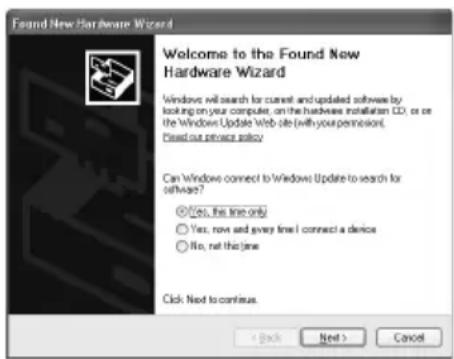
- Ärge eemaldage ega paigaldage USB-kaablit installimise ajal, kuna see võib arvuti või printeri tööd rikkuda.
- Enne draiveri installimist keelake köigi viirusetörjeprogrammide ja automaatselt käivituvate programmide töö või eemaldage need oma süsteemikaustast.
- Kui te ei leia prindipea joondamisel loendist [Printer List/Printerite loend] printeri nime, klõpsake printeri lisamiseks [Add/Lisa]. Lisateabe saamiseks tutvuge Mac® spikrimenüüs printeri häälestusutilidi spikriga [Printer Setup Utility Help/Printeri häälestusutilidi spikker].
- Kasutusjuhendi elektroonilise juhendi installimiseksmõnes muus keeles tehke topeltklõps kaustal [Manual/Juhend], mis asub [Setup CD-ROM/Installimislaserplaadil], kaustas [Canon] folder, ning kopeerige seejärel keel kõvakettale.
Printimispaberi laadimine
Mõned paberiliigid ja -suurused ei sobi kassetti laadimiseks ning vajavad automaatlehesööturi kasutamist. Kui kavatsete ainult kassetti kasutada, tutvuge eelnevalt võimalike kasutuspiirangutega.

NB!
- Tavapaberi lõikamine prooviprintimiseks formaati 4x6 tolli/101,6x152,4 mm, 5x7 tolli/127,0x177,8 mm või 2,13x3,39 tolli/54,0x86,0 mm (ehk nn kreditkaart) võib põhjustada paberiummistust.
- Asetage paber seadmesse alati vertikaalsuunas. Paberi horisontaalsuunas seadmesse asetamine võib põhjustada paberiummistust.
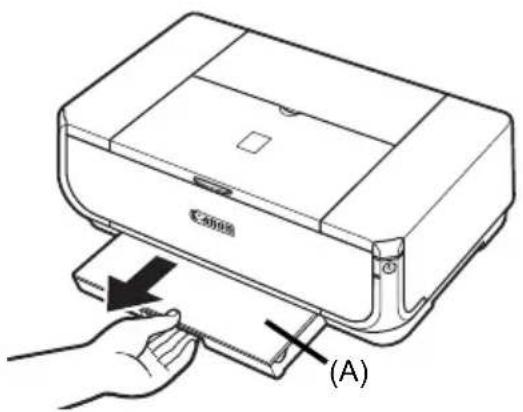
1 Tömmake kassett printerist välja ning eemaldage kasseti kaas (A).
2 Reguleerige kasseti suurust.
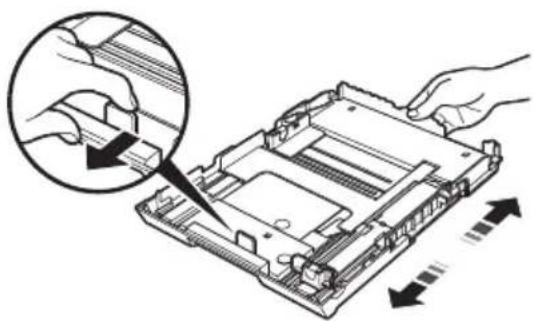
3 Laadige paber kassetti trükipool ALL, joondades paberivirna kasseti parema külje vastu. Ärge laadige rohkem, kui laadimispiiri märgini (A).
4 Libistage paberijuhikuid (B), et need sobituksid laaditud paberivirnaga.
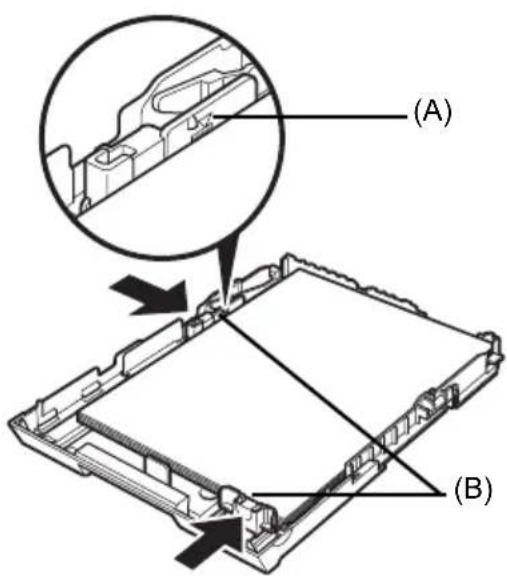
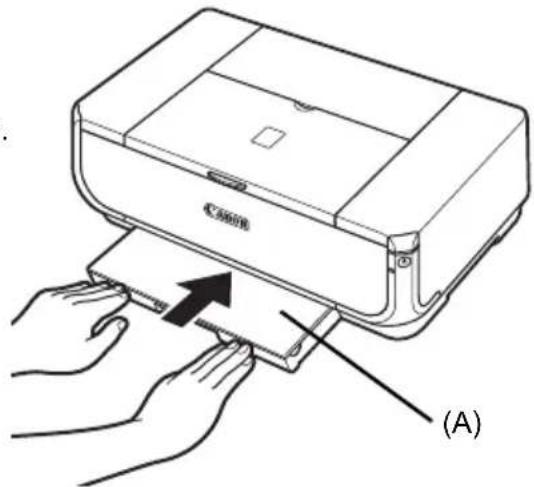
5 Seadke kaas (A) kassetile ning paigaldage kassett printerisse.
Lükake kassett lõpuni printerisse. Kui kassett on pikendatud olekus, eendub selle esiosa printerist välja.
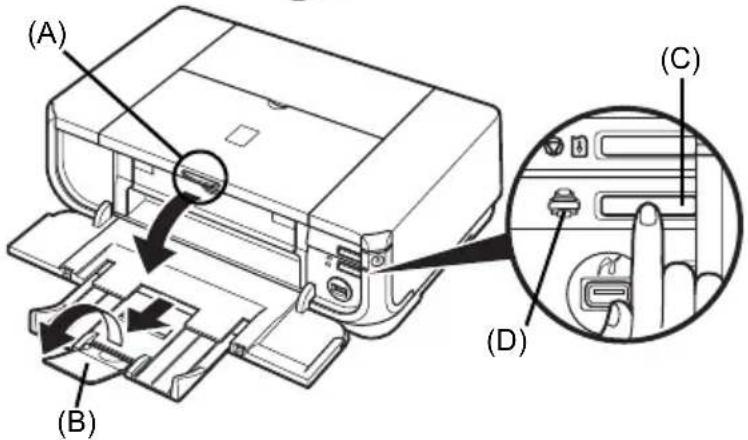
6 Vajutage paberiväljastussalve (A) avamiseks avamisnupule ning tömmake paberi väljastussalve pikendus (B) täielikult välja.
7 Vajutage paberiallika lülitit (C) nii et kasseti märgutuli (D) süttib.
Printimise põhialused
Käesolev peatükk kirjeldab printimise põhilis toiminguid.
Printimine Windowsis
1 Lülitage printer sisse ning laadige sellesse paber.
2 Veenduge, et valitud on õige paberiallikas.
3 Looge printimiseks dokument või avage fail sobiva rakendusprogrammiga.
4 Valige rakendustarkvara [File/Fail] menüüst [Print/Prindi].
5 Veenduge, et [Canon iP4300] on valitud ning klõpsake [Preferences/Eelistused] (või [Properties/Atribuudid]).
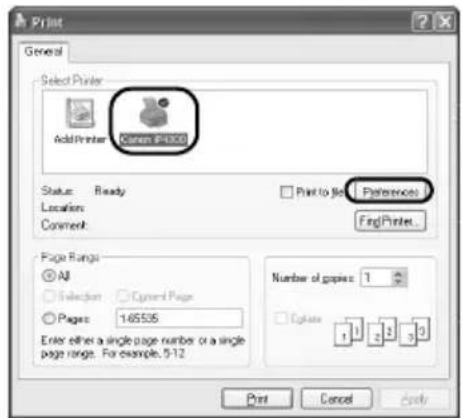
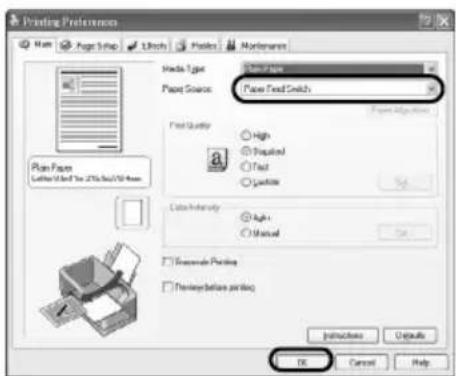
6 Määrake soovitud sätted ja klöpsake [OK]. Kindlustage, et [Paper Feed Switch/Paberallika lüliti] on [Paper Source/Paberallikas] valitud.

Märkus.
Printeridraiveri teiste funktsioonide üksikasjadeks klõpsake veebipõhise spikri või [Printer Driver Guide/ Printeridraiveri juhend] elektroonilise juhendi nägemiseks [Help/Spikker] või [Instructions/ Juhised]. [Instructions/Juhised] kuvatakse vaid juhul, kui elektroonilised juhendid on installitud.
7 Klöpsake [Print/Prindi] (või [OK]).
1 Lülitage printer sisse ning laadige sellesse paber.
2 Veenduge, et valitud on õige paberiallikas.
3 Looge printimiseks dokument või avage fail sobiva rakendusprogrammiga.
4 Valige rakendustarkvara [File/Fail] menüüst [Page setup/Lehekülje vorming].
5 Veenduge, et [iP4300] on [Format for/Vorminda] väljal valitud.
6 Valige väljal [Paper Size/Paberi suurus] soovitud paberi formaat.
7 Klöpsake [OK].
8 Valige rakendustarkvara [File/Fail] menüüst [Print/Prindi].
9 Valige hüpikmenüüst [Quality & Media/Kvaliteet ja meedia].
10 Määrake soovitud seaded. Kindlustage, et [Paper Feed Switch/Paberiallika lüliti] on [Paper Source/Paberallikas] valitud.
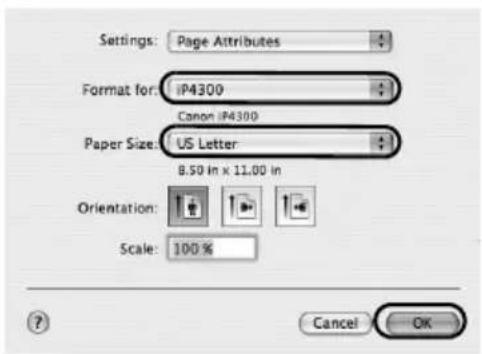
Teiste printeridraiveri funktsioonide üksikasjadega tutvumiseks klöpsake et kuvada [Printer Driver Guide/Printeridraiveri juhend] elektrooniline juhend. Kui elektroonilised juhendid ei ole ikka installitud, ei kuvata [Printer Driver Guide/Printeridraiveri juhend] elektroonilist juhendit ka ikoonile klöpsates.
11 Klöpsake [Print/Prindi].
Fotode otseprintimine ühilduvalt seadmelt
Printimine PictBridge-ühilduvalt seadmelt
Teil on võimalik ühendada PictBridge-ühilduv seade, nagu digitaalfotoaparaat, digitaalvideokaamera või mobiil ning trükkida salvestatud kujutisi otse, ilma arvuti abita.

Märkus.
- PictBridge on harustandard, mis lubab teostada laia diapasooni digifotolahendusi, kaasa arvatud fotode otseprintimine digifotoaparaadist, videokaamerast või mobiiltelefonist* ilma arvuti abi kasutamata.
Seadet on võimalik otseseks printimiseks printeriga ühendada hoolimata tootjast või mudelist, nii kaua, kui see ühildub PictBridge'i standardiga. - Teil on oma kaamerast või mobiiltelefonist võimalik printimiseks kujutisi valida ning määrata erinevaid printisätteid.
* PictBridge-ühilduvad digifotoaparaadid, digivideokaamerad ning kaameraga varustatud mobiiltelefonid koondatakse siit alates ühise nimetaja - PictBridge-ühilduvad seadmed - alla.

Antud sümboliga seade on PictBridge-ühilduv.
■ PictBridge-ühilduva seadmega ühendamine
Kasutage PictBridge-ühilduva seadme printeriga ühendamiseks tootja poolt soovitatud USB-kaablit.

Ettevaatust!
Ärge ühendage otseprindipordi ega printeriga muid seadmeid peale PictBridge-ühilduvate. Seda tehes võite vigastada seadet, saada elektrišoki või põhjustada tulekahju.

Märkus.
Trükkides printeriga ühendatud digitaalseadmest fotosid, soovitame kasutada seadmega kaasasolevat vahelduvvoolu adapterit. Kui kasutate seadme akut, laadige see kindlasti täielikult.
1 Seadke printer üles.
Tutvuge printeri üles- ning printimisvalmis seadmiseks Lihtsate paigaldusjuhistega.

Märkus.
Prindipead ei saa joondada PictBridge-ühilduva seadme juhtseadiste abil. Kui prindipea joondamine ei ole veel teostatud ning printeridraiver ei ole arvutisse installeeritud, siis joondage prindipea järgnevalt.
Veenduge, et printer on sisse lülitatud ning laadige seejärel üks leht A4 või Letter-formaadis tavapaberit automaatlehesööturisse. Hoidke all nuppu RESUME/CANCEL (JÄTKA/TÜHISTA) kuni märgutuli POWER (TOIDE) vilgub roheliselt neli korda ning laske seejärel nupp lahti. Prindipea joondamise muster on trükitud ning prindipea asendit kohandatakse automaatselt.
2 Lülitage printer sisse ning laadige sellesse paber.
3 Ühendage PictBridge-ühilduv seade printeriga.

Märkus.
Sõltuvalt teie seadme mudelist või margist võib juhtuda, et peate enne seadme ühendamist valima PictBridge'iga ühilduva prindirežiimi. Pärast seadme printeriga ühendamist võib olla tarvilik seadme sisselülitamine või esitlusrežiimi valimine käsitsi.
Enne printeriga ühendamist teostage PictBridge-ühilduval seadmel vastavalt seadme kasutusjuhendile vajalikud toimingud.
(1) Kindlustage, et PictBridge-ühilduv seade on välja lülitatud.
(2) Ühendage PictBridge-ühilduv seade printeriga seadme tootja poolt soovitatud USB-kaabli abil.
Seade lülitub automaatselt sisse.
Kui seade ei lülitu automaatselt sisse, siis tehke seda käsitsi.
(3) Seadke PictBridge-ühilduv seade otseprintimiseks üles.
ilmub seadme vedelkristallnäidikule juhul, kui printer on korrektselt ühendatud.
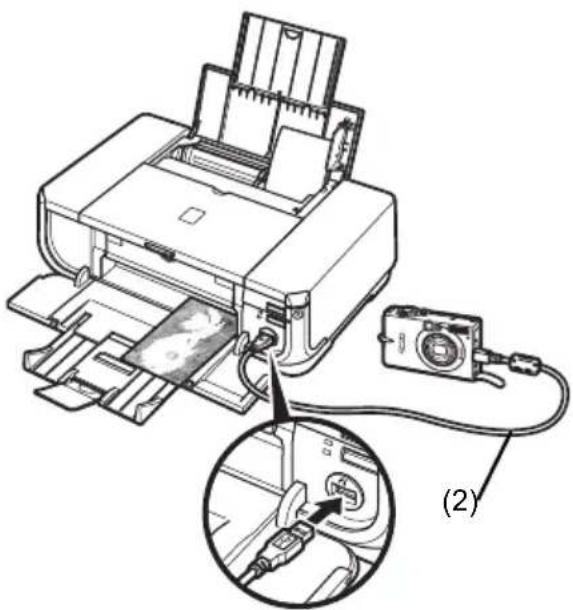
Kui ikoon /er ilmu, tutvuge jaotisega "Cannot Print Properly from a Digital Camera/ Digifotoaparaadist ei saa korrektselt printida", mis asub [Printer Driver Guide/Kasutusjuhend] elektroonilises juhendis.
■ Fotode primimine otse PictBridge-ühilduvalt seadmelt
Seadmega töötamisel järgige kindlasti PictBridge-ühilduva seadmega kaasasolevat kasutusjuhendit. Käesolev peatükk kirjeldab paberiformaadi, kandja tüübi, küljenduse, kujutise optimeerimise olekuid ning kuupäeva printimise olekut, mida saab printeriga ühendatud PictBridge-ühilduva seadmel häälestada.
Paberiformaadi või kandja tüübi muutmiseks valige seadmest PictBridge'i prindihäälestusolek ja kinnitage või muutke sätted.
Allpool selgitatud sätetest
Mõned allpool selgitatud sätteelemendid ei ole osade seadmete puhul saadaval. Sel juhul rakendatakse sätteelemendile allpool seletatud [Default/Vaikimisi] säte.
* Järgnevas kirjelduses on nimed ja sätted antud vastavalt neile, mida kasutatakse Canoni kaubamärgiga PictBridge-ühilduvates seadmetes. Sättelemendi nimed võivad sõltuvalt tootemudelist või seadmest erinevad olla.
- Printimisel kasutatav pildiandmevorming
See printer trükib kujutisi, mis on võetud DCF®-ga (Design rule for Camera File system) ühilduva digitaalkaameraga* ning ka PNG-faile.
* Ühildub standardiga Exif2.21
● [Paper Size/Paberi suurus] ja [Paper type/Paberi tüüp] sätted
Kui need sätted on seatud PictBridge-ühilduval seadmel valikule [Default/Vaikimisi] (säte järgib printeri oma), siis rakendatakse valikule [Paper size/Paberi suurus] väärtus [4" x 6" / 4x6 tolli/10x15 cm] ning valikule [Photo/Foto] (Photo Paper Plus Glossy/Läikiv fotopaber Plus) rakendatakse [Paper type/Paberi tüüp].
Järgneva suuruse ja tüübiga printimispaberit on võimalik laadida vastavalt sätetele [Paper size/Paberi suurus] ja [Paper type/Paberi tüüp].
| [Paper size/Paberi suurus] säte | [Paper type/Paberi tüüp] säte | Laetav paber |
| [10 x 15 cm/4" x 6" / 10x15 cm/4x6 tolli] | [Photo/Foto] [Photo Paper Plus Glossy/Läikiv fotopaber Plus] | |
| [Fast Photo/Kiirfoto] [Photo Paper Pro/Fotopaber Pro] | ||
| [Photo/Foto] [Photo Paper Plus Semi-gloss/Poolläikiv fotopaber Plus] | ||
| [Photo/Foto] [Glossy Photo Paper/Läikiv fotopaber] | ||
| [Glossy Photo Paper “Everyday Use”/Läikiv fotopaber igapäevaseks kasutamiseks] | ||
| [Photo Stickers/Fotokleepsud]*1 | ||
| [13 x 18 cm/5" x 7" / 13x18 cm/5x7 tolli]*2 | [Photo/Foto] [Photo Paper Plus Glossy/Läikiv fotopaber Plus] | |
| [A4]/[8.5" x 11" (Letter) / 8,5x11 tolli]*3,*4 | [Photo/Foto] [Photo Paper Plus Glossy/Läikiv fotopaber Plus] | |
| [Fast Photo/Kiirfoto] [Photo Paper Pro/Fotopaber Pro] | ||
| [Photo/Foto] [Photo Paper Plus Semi-gloss/Poolläikiv fotopaber Plus] | ||
| [Photo/Foto] [Glossy Photo Paper/Läikiv fotopaber] | ||
| [5.4 x 8.6 cm/Credit card / 5,4x8,6 cm/Kreditkaart] | [Photo/Foto] [Glossy Photo Paper/Läikiv fotopaber *5 | |
| [20 x 25 cm/8" x 10" / 20x25 cm/8x10 tolli]*6 | [Fast Photo/Kiirfoto] [Photo Paper Pro/Fotopaber Pro] | |
| [10.1 x 18 cm/4" x 7.1" / 10,1x18 cm/4x7,1 tolli] | [Fast Photo/Kiirfoto] [Photo Paper Pro/Fotopaber Pro] |
*1 Kasutatakse ainult fotokleebiste printimiseks. Kleebisepaberile printimisel valige menüüst [Paper size/Paberi suurus] säte [10x15 cm/4" x 6" / 10x15 cm/4x6 tolli].
*2 Võimalik valida vaid teatud Canoni tootemärgiga PictBridge-ühilduvate seadmete korral.
*3 [Plain Paper/Tavapaber] on võimalik valida [Paper type/Paberi tüüp ] korral vaid sel juhul, kui [Paper size/Paberi suurus] on seatud suurusele [A4] või [ 8.5" x 11" (Letter) / 8,5x11 tolli]. Kui [Paper type/Paberi tüüp] on seatud väärtusele [Plain Paper/Tavapaber], keelatakse ääristeta printimine ka juhul, kui [ Layout/Küljendus] on seatud valikule [Borderless/Ääristeta].
*4 Teil on võimalik printida [4-up/ 4 tk lehel] paigutusega, kui [Paper size/Paberi suurus] on seatud valikule [A4] või [ 8.5" x 11" (Letter) / 8,5x11 tolli].
*5 Selle paberi kassetist söötmine vöib printerit kahjustada. Laadige paber automaatlehesööturisse.
*6 [Photo Paper Plus Glossy/Läikiv fotopaber Plus] 8x10 tolli / 203,2 x 254,0 mm (SG-201) printimisel valige [20 x 25 cm/8" x 10"/20 x 25 cm/8 x 10 toll] sättele [Paper size/Paberi suurus] ja [Default/Vaikimisi] sättele [Paper type/Paberi tüüp].
- [Layout/Küljenduse] ja [Trimming/Lõikamine] seaded
Kui need sätted on PictBridge-ühilduval seadmel seatud olekusse [Default/Vaikimisi] (säte järgib printeri oma), rakendatakse [Layout/Küljendus] valikule [Borderless/Ääristeta] ja valikule [Trimming/Lõikamine] rakendatakse [Off (No trimming)/Väljas (Ei lõika)] [Trimming/Lõikamine].
[Photo Stickers/Fotokleebistele] (PS-101) printides valige [N-up/N tk lehel] sättele [Layout/Küljendus] ning valige seejärel [16-up/16 tk lehel].
* Mõned PictBridge-ühilduvad seadmed võivad kuvada küljenduse valikuid [2-up/2 tk lehel], [4-up/4 tk lehel], [9-up/9 tk lehel] ja [16-up/16 tk lehel]. Sel juhul valige alati [ 16-up/16 tk lehel].
* Kui PictBridge-ühilduval seadmel puuduvad suvandid, mis vastaksid valikule [16-up/16 tk lehel], siis ei ole kleebistele printimine võimalik.
* [Photo Stickers/Fotokleebistele] (PS-101) printides ärge määrake sätte [Layout/Küljendus] valikuks [Borderless/Ääristeta].
- [Image Optimize/Kujutise optimeerimine] säte
Kui [Image optimize/Kujutise optimeerimine] on seatud PictBridge-ühilduval seadmel väärtusele [Default/Vaikimisi] (säte järgib printeri oma), rakendatakse Exif Print.
Kui kasutate Canoni kaubamärgiga PictBridge-ühilduvat seadet, võivad sõltuvalt mudelist kättesaadavad olla [VIVID], [NR] või [VIVID+NR] lisavalikud.
* [VIVID] prindib fotode rohelised ja sinised alad palju erksamalt.
[NR] (kära vähendamine) vähendab siniste osade (taevas) ja tumedate alade kära. [VIVID+NR] on VIVID ja NR unktsioonide kombinatsioon.
Kui [Date/File No. print/Kuupäev/failinr printimine] on PictBridge-ühilduval seadmel määratud valikuga [Default/Vaikimisi] (säte järgib printeri oma), rakendatakse valikut [Off/Väljas].
Ku kujutistele on juba pildistamisel kuupäevad ühitatud, siis seadke see PictBridge sätteüksus valikule [Off/Väljas]. Kui valite sätte [Date/Kuupäev], [File No./Faili nr] või [Both/Mõlemad], prinditakse kuupäev ja/või failinumber kaamera lisatud kuupäeva peale.
![CANON Pixma iP4300 - - [Image Optimize/Kujutise optimeerimine] säte - 1](/content/2026/03/515999/images/7e17a2546e0144c4e5bfe20cbc200a6fe1bac93534ee7827e014de4a3437bd29.jpg)
Märkus.
- Ärge lahutage kunagi printimise ajal USB-kaablit, kui seda pole selgesõnaliselt PictBridge-ühilduva seadme poolt lubatud.
PictBridge-ühilduva seadme ja printeri vahelise USB-kaabli lahutamisel järgige seadme kasutusjuhendis toodud juhiseid.
- PictBridge-ühilduva seadmega töötamisel ei saa te seadistada ega teha järgnevat.
– prindikvaliteedi seaded
- printeri hooldus
- Printeris PictBridge'i prindisätete kinnitamine ja muutmine
Teil on võimalik printerile PictBridge'i printimiseks eelnevalt kindlaksmääratud vaikesätteid, nagu kandja tüüp ja formaat, kinnitada ja muuta. Sätete muutmiseks peate Te installima [Canon Setup Utility/Canoni häälestusutiliidi kandjalt] [Setup CD-ROM/Installimislaserplaadil] ning ühendama printeri oma arvutiga. Üksikasjadega tutvumiseks vaadale [User's Guide/Kasutusjuhend] elektroonilist juhendit.
Tindimahuti väljavahetamine
Kui tindimahutitest hakkab tint otsa saama, vahetage need välja.
1 Avage paberiväljastussalv ja sisekaas.
2 Veenduge, et printer on sisse lülitatud ning avage esikaas.
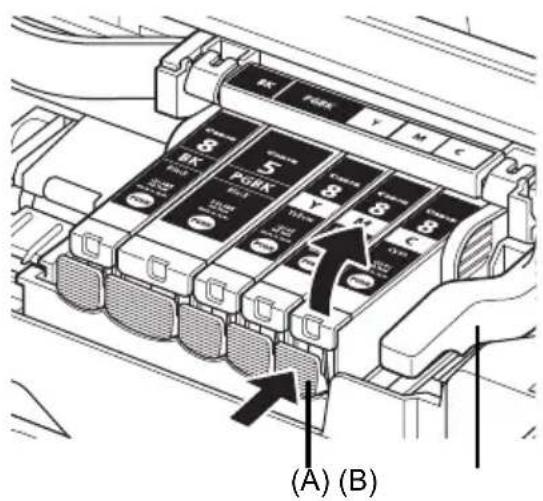
3 Vajutage tindimahuti sakile, mille märgutuli vilgub kiiresti (A), ning eemaldage see. Ärge puudutage prindipea lukustushooba (B).
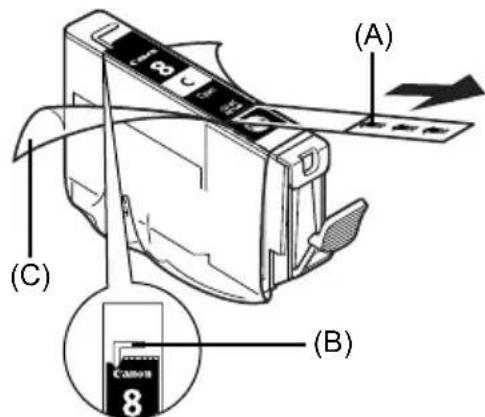
4 Eemaldage uus tindimahuti pakendist, tömmake oranži linti noole suunas (A) nii, et kaitsvat kilet ei jääks õhuaugu peale (B). Eemaldage kile täielikult (C).
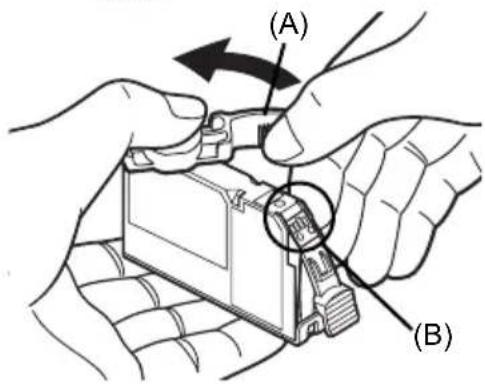
5 Eemaldage tindimahuti all asuv oranž kaitsekate (A). Hoidke kaitsekatet eemaldamisel hoolikalt, et takistada tindi sattumist sõrmedele. Visake kaitsekate pärast eemaldamist ära.

NB!
Ärge puudutage tindimahuti elektrikontakte (B). Selle hoiatuse eiramine võib põhjustada printeri rikkeid või seade ei saa enam printida.
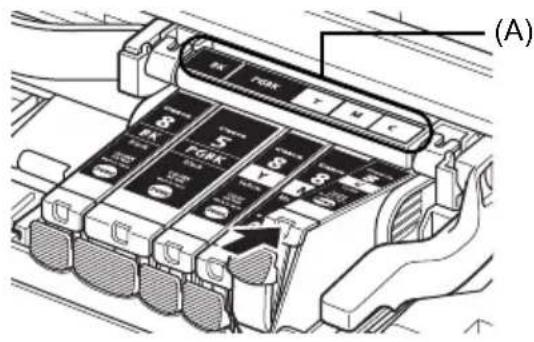
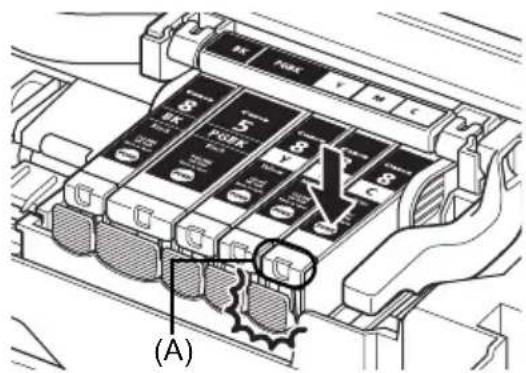
6 Sisestage tindimahuti esiosa prindipeasse. Kindlustage, et mahuti paigutus vastab tähistusele (A).
7 Vajutage tindimahutil sübolit nukaua, kuni mahuti klöpsab kindlalt oma kohale. Veenduge, et tindimahuti märgutuli (A) süttib punaselt.
8 Sulgege sisekaas.
9 Sulgege esikaas.

Elektrooniliste kasutusjuhendite lugemine
Printeriga tarnitakse koos käesoleva Kiirstardi juhend ka elektroonilised juhendid. Elektrooniliste juhendite installimise kohta üksikasjaliku teabe saamiseks tutvuge häälestusdokumentatsiooniga.
Elektroonilisi juhendeid on võimalik näha järgneval viisil:
Windows
Elektroonilise juhendi nägemiseks tehke topeltklöps töölaual [iP4300 On-screen Manual/iP4300 elektrooniline juhend] otsetee ikoonil või klöpsake [Start/Käivita] > [All Programs/Kõik programmid] (või [Programs/Programmid]) > [Canon iP4300 Manual/iP4300 Juhend] > [iP4300 On-screen Manual/iP4300 elektrooniline juhend].
Nõuded süsteemile
Brauser: Windowsi spikrivaatur HTML Help Viewer

Märkus.
- Nõuab brauserit Microsoft Internet Explorer®5.0 või uuemat versiooni.
- Sõltuvalt teie operatsioonisüsteemi või Internet Exploreri versioonist võib juhtuda, et elektroonilist kasutusjuhendit ei kuvata õigesti. Soovitame teil oma arvutit funktsiooniga Windows Update korrapäraselt värskendada.
Macintosh
Elektroonilise kasutusjuhendi kuvamiseks topeltklöpsake töölaual ikooni [iP4300 On-screen Manual/iP4300 elektrooniline juhend].

Märkus.
Kui te installisite [User's Guide/Kasutusjuhend] kaustast [Manual/Juhend], mis asub [Setup CD-ROM/Installimislaserplaadil], avage kaust millesse [User's Guide/Kasutusjuhend] kopeerisite ja tehke topeltklöps valikul [top.htm].
Nõuded süsteemile
Brauser: spikrivaatur Help Viewer

Märkus.
- Sõltuvalt teie operatsioonisüsteemi versionist võib juhtuda, et elektroonilist kasutusjuhendit ei kuvata õigesti. Soovitame teil oma arvutit korrapäraselt värskendada.
- Soovitame elektrooniliste juhendite HTML-vormingus vaatamiseks kasutada veebibrauserina Safarit. Kui teie arvutisse ei ole Safari installitud, laadige see Apple Computer, Inc. veebileheküljelt alla ning installige.

See sümbol näitab, et antud toodet ei tohi vastavalt elektri- ja elektroonikaseadmete jäätmeid käsitlevale direktiivile (2002/96/EÜ) ning teie riigis kehtivatele seadustele utiliseerida koos olmejäätmetega. Antud toode tuleb anda selleks määratud vastuvõtupunkti, nt mis on volitatud üks ühe vastu vahetama, kui ostate uue sarnase toote, või elektri- ja elektroonikaseadmete jäätmete utiliseerimiseks volitatud vastuvõtukohta. Väär ümberkäimine seda tüüpi jäätmetega võib kahjulike koostisainete töttu, mis on tavaliselt seotud elektri- ja elektroonikaseadmetega, möjutada negatiivselt keskkonda ja inimeste tervist. Samas aitab Teie koostöö toote öige utiliseerimise alal kaasa loodusressursside töhusale kasutamisele. Lisateabe saamiseks selle kohta, kuidas saate seadmete jäätmed anda ümbertöötlemisse, võtke palun ühendust oma kohaliku omavalitsuse, jäätmekäitlusasutuse, elektri- ja elektroonikaseadmete jäätmete tunnustatud programmi või oma olmejäätmete prügiveofirmaga.
saamiseks elektri- ja elektroonikaseadmete jäätmete tagastamise ja ümbertöötlemise kohta vaadake www.canon-europe.com/environment
(EMP: Norra, Island ja Liechtenstein)
Ainult Euroopa, Kesk-Aasia, Aafrika ja Venemaa klientidele.
Canoni kasutajatoe kontaktnumbrid on toodud European Warranty Systems (EWS) bukleti tagumisel küljel ning veebileheküljel www.canon-europe.com.

АЯ46
Canon Europa N.V., Bovenkerkerweg 59-61, 1185 XB Amstelveen, Holland
PIXMA iP4300
Sellele printerile on sobivad järgmised tindimahutid.