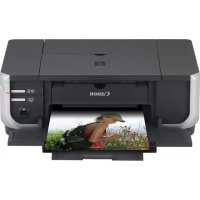
Pixma iP4300 - Tulostin CANON - Ilmainen käyttöohje ja opas
Löydä laitteen käyttöohje ilmaiseksi Pixma iP4300 CANON PDF-muodossa.



| Tuotetyyppi | Värisuihkutulostin |
| Merkki | Canon |
| Malli | Pixma iP4300 |
| Tulostustekniikka | Mustesuihku (FINE-patruuna) |
| Tuetut paperikoot | A4, Letter, 10 x 15 cm, 13 x 18 cm, 20 x 25 cm, luottokortti, tarrat |
| Tuetut paperityypit | Tavallinen paperi, Pluskiiltävä valokuvapaperi, Satiininen valokuvapaperi, Ammattimainen valokuvapaperi, Tavallinen kiiltävä valokuvapaperi, tarravaiokuvat |
| Paperinsyöttö | Kasetti (150 arkkia) ja automaattinen syöttölaite (100 arkkia) |
| Liitännät | USB 2.0, PictBridge (suora USB) |
| Suora tulostus | PictBridge (ilman tietokonetta) |
| Järjestelmäyhteensopivuus | Windows (XP, 2000, Me, 98), Macintosh |
| Sähkönsyöttö | 100-240 V AC, 50/60 Hz |
| Kulutustarvikkeet | Yksittäiset mustesäiliöt (BK, C, M, Y, PC, PM) – saatavana 5 vuotta tuotannon lopettamisen jälkeen |
| Erikoistoiminnot | Pään automaattinen kohdistus, Exif Print, ENERGY STAR |
| Huolto | Tulostuspään kohdistus, mustesäiliöiden vaihto |
| Turvallisuus | Älä käytä märillä käsillä, älä vahingoita kaapelia, pidä poissa lasten ulottuvilta |
| Standardit | Luokan B (NMB-003) mukainen, ENERGY STAR-ohjelma |
| Dokumentaatio | Pikaopas, online-käsikirja (HTML) |
Usein kysytyt kysymykset - Pixma iP4300 CANON
Käyttäjien kysymyksiä aiheesta Pixma iP4300 CANON
0 kysymys tästä laitteesta. Vastaa tuntemiisi tai esitä omasi.
Esitä uusi kysymys tästä laitteesta
Lataa ohjeet laitteellesi Tulostin PDF-muodossa ilmaiseksi! Löydä käyttöohjeesi Pixma iP4300 - CANON ja ota elektroninen laitteesi takaisin hallintaan. Tällä sivulla julkaistaan kaikki laitteidesi käyttöön tarvittavat asiakirjat. Pixma iP4300 merkiltä CANON.
KÄYTTÖOHJE Pixma iP4300 CANON
Tulostimen esivalmistelut 2
Tulostinajurin asentaminen 3
Tulostuspaperin asettaminen 4
Perustulostus 6
Valokuvien tulostaminen suoraan yhteensopivasta laitteesta 8
Mustesäilion vaihtaminen 12
Kuvaruutukäyttöoppaiden lukeminen 14
Exif Print -standardi
Tämä tulostin tukee Exif Printiä.
Exif Print on digitaalikameroiden ja tulostimien välistä tiedonsiirtoa parantava standardi. Kun tulostin liitetään Exif Print -yhteensopivaan digitaalikameraan, voidaan kuvan ottohetkellä tallennettuja tietoja käyttää ja optimoida, minkä ansiosta tulostetut kuvat ovat erittäin korkealaatuisia.
Kanadan radiohäiriöitä koskevat määräykset/Réglementations canadiennes relatives aux interférences radio
Tämä digitaalilaite ei ylitä luokan B mukaisia digitaalilaitteen radiomelupäästörajoja, jotka on määritelty häiriöitä aiheuttavia laitteita koskevassa "Digital Apparatus" -nimisessä Industry Canada ICES-003 -standardissa.
Kansainvälinen ENERGY STAR® -ohjelma
ENERGY STAR® -ohjelmaan osallistuvana yrityksenä Canon Inc. on varmistanut, että tämä tuote on ENERGY STAR -ohjelman mukaisten energiansäästön ohjeellisten normien mukainen.

Kansainvälinen ENERGY STAR® -toimistolaiteohjelma on maailmanlaajuinen ohjelma, jonka tarkoituksena on edistää energiaa säästävien tietokoneiden ja muiden toimistolaitteiden käyttöönottoa. Ohjelma tukee sellaisten tuotteiden kehittämistä ja markkinointia, joissa on energiaa tehokkaasti säästäviä toimintoja. Kyseessä on avoin yhteenliittymä, johon yritykset voivat liittyä vapaaehtoisesti. Ohjelman kohteena ovat toimistolaitteet, kuten tietokoneet, näytöt, tulostimet, faksit ja kopiokoneet.
Standardit ja logot ovat samanlaisia kaikissa ohjelmaan osallistuvissa maissa.
Virransyötön vaatimukset
Älä koskaan kytke tulostinta pistorasiaan, jonka verkkojännite poikkeaa tulostimen ostomaan verkkojännitteestä. Jos laite kytketään väärään verkkojännitteeseen, seurauksena voi olla tulipalo tai sähköisku. Eri maissa käytetään seuraavia verkkovirran jännitteitä ja taajuksia:
AC 100-240 V, 50/60 Hz
Kuluvia osia (mustesäiliöt / FINE-mustekasetit (FINE cartridges)) on saatavana viiden vuoden ajan tuotannon päättymisen jälkeen.
Turvaohjeet

Varoitus
- Älä koskaan yritä kytkeä virtajohtoa virtalähteeseen tai irrottaa sitä virtalähteestä, kun kätesi ovat märät.
- Älä vahingoita, muunna tai venytä virtajohtoa äläkä taivuta tai kierrä sitä kohtuuttomasti. Älä aseta painavia esineitä virtajohdon päälle.
- Käytä vain virtalähdettä, joka on samanlainen kuin ostomaassa normaalisti käytettävä virtalähde. Virheellinen käyttöjännite ja taajuus voivat aiheuttaa sähköiskun tai tulipalon.
- Työnnä pistoke aina kunnolla pistorasiaan.

Muistutus
- Säilytä mustesäiliöt lasten ulottumattomissa.
- Älä pudota mustesäiliöitä tai ravista niitä, jotta muste ei vuotaisi ja tahrisi vaatteita ja käsiä.
Lue myös Käyttöopas-kuvaruutukäyttöoppaan Turvaohjeet-osa. Kiinnitä erityistä huomiota varoituksiin, jotta välttäisit vammautumisen ja tulostimen vaurioitumisen vaaran.
Johdanto
Kiitos, että olet valinnut Canon-mustesuihku tulostimen.
Tässä Pikaoppaassa erityisen tärkeät tiedot on merkitty seuraavilla symboleilla. Lue aina näillä symboleilla merkityt ohjeet.

Varoitus
Näiden ohjeiden laiminlyöminen ja laitteiston virheellinen käyttö voivat aiheuttaa hengenvaaran tai vakavan vammautumisen vaaran. Ohjeita on noudatettava, jotta laitteiston käyttäminen olisi turvallista.

Muistutus
Näiden ohjeiden laiminlyöminen ja laitteiston virheellinen käyttö voivat aiheuttaa vammautumisen ja laitteiston vaurioitumisen vaaran. Ohjeita on noudatettava, jotta laitteiston käyttäminen olisi turvallista.

Tärkeää
Ohjeet, joita on noudatettava, jotta laitteiston käyttäminen olisi turvallista.
Tavaramerkit
- "Windows" ja "Internet Explorer" ovat Microsoft Corporation -yhtiön tavaramerkkejä, jotka on rekisteröity Yhdysvalloissa ja muissa maissa.
- "Macintosh" ja "Mac" ovat Apple Computer Inc. -yhtiön rekisteröityjä tavaramerkkejä Yhdysvalloissa ja muissa maissa.
- “Adobe” ja “Adobe RGB (1998)” ovat Adobe Systems Incorporated -yhtiön rekisteröityjä tavaramerkkejä tai tavaramerkkejä Yhdysvalloissa ja/tai muissa maissa.
Kaikki oikeudet pidätetään. Tämän julkaisun osittainenkin kopointi tai siirtäminen jollekin muulle tietovälineelle on kielletty ilman kirjallista lupaa.
Tulostimen esivalmistelut
Lue ensin tulostimen asennus- ja valmisteluohjeet.
1 Kytke tulostimeen virta.

Muistutus
Varmista, että suojateipit on poistettu, ennen kuin kytket tulostimeen virran.

Huomautus
Teipin sijainti voi poiketa kuvassa esitetystä.
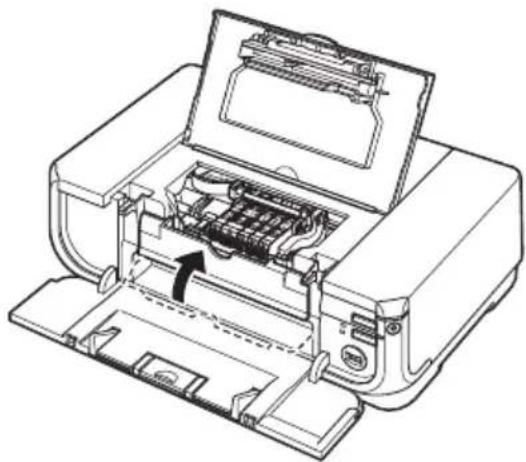
2 Asenna tulostuspää.

Muistutus
Älä koske muihin sisäisiin osiin kuin tulostuspään lukitusvipuun.

Tärkeää
Jos yläkansi jätetään auki yli 10 minuutin ajaksi, tulostuspään pidike siirtyy oikealle. Jos näin käy, sulje yläkansi ja avaa se uudelleen.

Huomautus
- Tulostuspään pussissa tai oranssissa suojuksessa saattaa olla kuultavaa tai vaaleansinistä mustetta. Tämä ei vaikuta tulostuslaatuun. Varo, ettet tahri itseäsi musteella käsitellessäsi näitä tarvikkeita.
- Älä aseta suojusta takaisin paikalleen, kun olet irrottanut sen.
3 Asenna mustesäiliöt.

Tärkeää
- Varmista, että kaikki mustesäiliöt on asennettu oikein tarran mukaan. Tulostinta ei voi käyttää, jos kaikkia mustesäiliöitä ei ole asennettu.
- Kun olet asentanut mustesäiliöt, [POWER] (VIRTA) -merkkivalo välähtää vihreänä. Jatka vasta noin 2 minuutin kuluttua, kun [POWER] (VIRTA) -merkkivalo palaa tasaisen vihreänä, eikä tulostimesta enää kuulu toimintaääniä.

Huomautus
- Poista mustesäiliön teippi asennusohjeen vaiheen 3 ohjeita tarkasti noudattaen.
- Älä purista mustesäiliöitä, sillä muste saattaa vuotaa ulos ja tahrata vaatteesi ja kätesi.
- Älä yritä asettaa suojusta takaisin paikalleen, kun olet irrottanut sen.
- Tulostimen [ALARM] (HÄLYTYS) -merkkivalo vilkkuu oranssina, jos jotain mustesäiliötä ei ole asennettu oikein. Avaa yläkansi ja varmista, että kaikki mustesäiliöt on asennettu tarran mukaisesti.
4 Lisää tulostuspaperia.
Suorita seuraavaksi tulostuspään kohdistus, johon tarvitaan yksi A4- tai Letter-kokoinen tavallinen paperiarkki. Lisää se automaattiseen arkinsyöttölaitteeseen.

Tärkeää
- Kun lisäät paperia automaattiseen arkinsyöttölaitteeseen, varmista että automaattisen arkinsyöttölaitteen merkkivalo palaa.
- Lisää paperi aina pystysuunnassa. Paperin lisääminen vaakasuunnassa voi aiheuttaa paperitukoksen.
Tulostinajurin asentaminen
■ Windows®- ja Macintosh®-käyttöjärjestelmien yhteiset ohjeet
Asennushuomautuksia
- Jos näyttöön tulee [Select Language/Valitse kieli]-ikkuna, valitse kieli ja sen jälkeen [Next/Seuraava].
- Jos näyttöön tulee [Select Your Place of Residence/Valitse asuinpaikkasi]-ikkuna, valitse asuinpaikka ja sen jälkeen [Next/Seuraava].
- Tulostinajuri ja muut ohjelmistot voidaan asentaa kahdella tavalla:
[Easy Install/Helppo asennus]: [Setup CD-ROM/Asennus-CD]-levyn kohteet asennetaan automaattisesti [Custom Install/Mukautettu asennus]: voit valita asennettavat kohteet
- Kun näyttöön tulee [User Registration/Käyttäjän rekisteröinti], valitse [Register/Rekisteröi]. Jos tietokoneessa on Internet-yhteys, näyttöön tulevat laitteen rekisteröinnin ohjeet.
Tulostuspään kohdistushuomautuksia
- Tulostuspään kohdistaminen kestää noin 6 minuuttia. Älä avaa yläkantta tulostuksen aikana.
- Jos kuvion tulostaminen ei onnistu, katso lisätietoja Käyttöoppaan "ALARM (HÄLYTYS) -merkkivalo vilkkuu oranssina" -luvun kohdasta "11 vilkuntaa".
Windows-tiedot

Huomautus
- Kun asennat tulostinajuria Windows XP- tai Windows 2000 -järjestelmään, kirjaudu järjestelmään [Administrators/Järjestelmänvalvojat]-ryhmän jäsenenä.
- Ennen kuin asennat ajurin, poista käytöstä kaikki viruksentorjuntaohjelmat ja automaattisesti latautuvat ohjelmat.
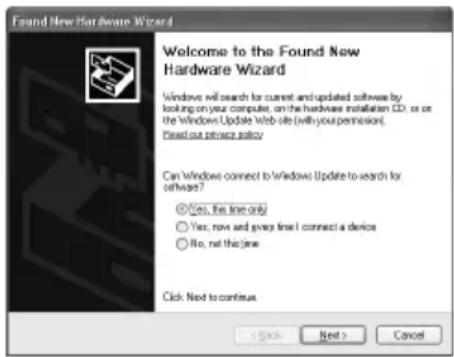
- Jos seuraava näyttö avautuu automaattisesti, irrota tietokoneeseen kytketty USB-kaapeli. Sulje näyttö valitsemalla [Cancel/Peruuta] ja katkaise tulostimesta virta. Käynnistä asennus uudelleen. Lisätietoja asennuksesta on asennusohjeessa.
- Jos haluat asentaa PhotoRecord- tai Adobe® RGB (1998) -ohjelman, valitse [Custom Install/Mukautettu asennus] ja noudata näytön ohjeita.
- Adobe RGB (1998) -ohjelmaa ei voi asentaa Windows Me- ja Windows 98 -käyttöjärjestelmiin.
- Kun ohjelma pyytää käynnistämään tietokoneen uudelleen asennuksen aikana, valitse [OK]. Järjestelmä käynnistyy automaattisesti uudelleen.
- Jos yhteyttä ei tunnisteta, lisätietoja on Käyttöoppaan kohdassa "Tulostinajurin asentaminen ei onnistu".
- Älä irrota tai kytke USB-kaapelia asennuksen aikana, koska siitä voi olla seurauksena tietokoneen tai tulostimen toimintahäiriö.
- Ennen kuin asennat ajurin, poista käytöstä kaikki virustorjuntaohjelmat sekä automaattisesti latautuvat ohjelmat tai poista ne järjestelmäkansiosta.
- Kun kohdistat tulostuspään, eikä tulostimen nimi näy [Printer List/Kirjoitinluettelo]-luettelossa, lisää tulostin valitsemalla [Add/Lisää]. Lisätietoja on [Mac® Help/Mac®-ohjeet]-kohdan [Printer Setup Utility Help/Kirjoittimen asetustyökalun ohjeet]-ohjeessa.
- Jos haluat asentaa Käyttöoppaan jonkin muun kieliversion, kaksoisosoita ensin [Setup CD-ROM/Asennus-CD]-kohdan [Manual/Opas]-kansiota ja sitten [Canon]-kansiota ja kopioi haluamasi kielikansio kiintolevylle.
Tulostuspaperin asettaminen
Joitakin paperityyppejä ja -kokoja ei voi lisätä kasettiin, vaan ne on lisättävä automaattiseen arkinsyöttölaitteeseen. Jos aiot käyttää ainoastaan kasettia, tarkista mahdolliset käyttörajoitukset etukäteen.

Tärkeää
- Paperin leikkaaminen 4 x 6 tuuman / 101,6 x 152,4 mm:n, 5 x 7 tuuman / 127,0 x 177,8 mm:n tai 2,13 x 3,39 tuuman / 54,0 x 86,0 mm:n (luottokortti) kokoon testitulostusta varten voi aiheuttaa paperitukoksen.
- Lisää paperi aina pystysuunnassa. Paperin lisääminen vaakasuunnassa voi aiheuttaa paperitukoksen.
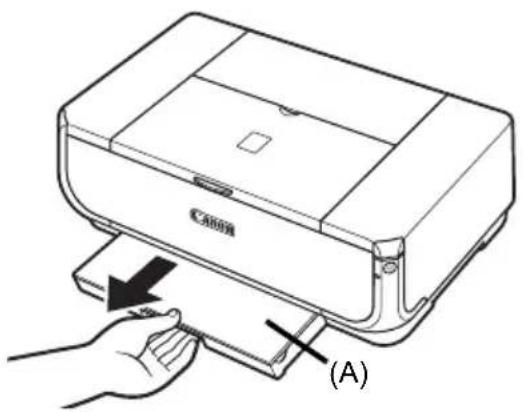
1 Vedä kasetti tulostimesta ja irrota sen kansi (A).
2 Säädä kasetin kokoa.
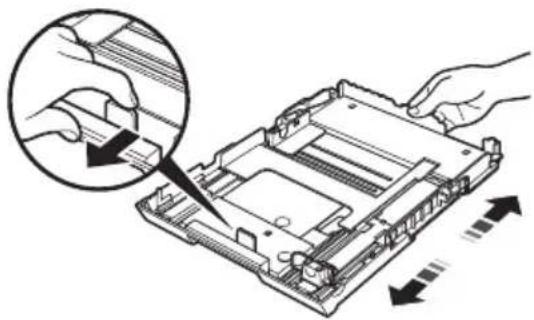
3 Aseta paperi kasettiin tulostuspuoli ALASPÄIN. Kohdista paperipino kasetin oikeaan reunaan. Älä lisää rajamerkkiä (A) enempää paperia.
4 Liu'uta paperinohjaimia (B) niin, että ne koskettavat kevyesti lisättyä paperipinoa.
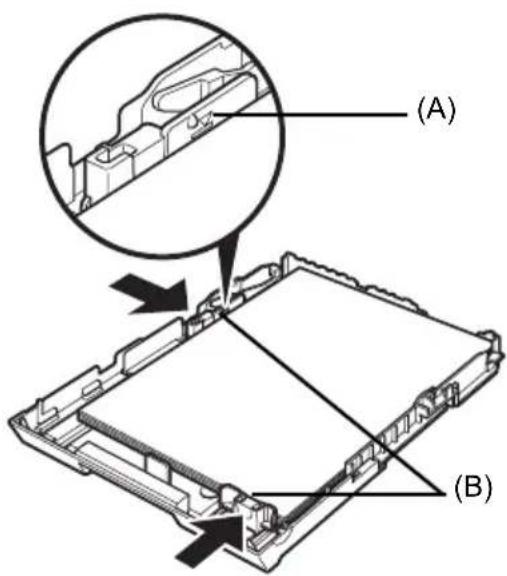
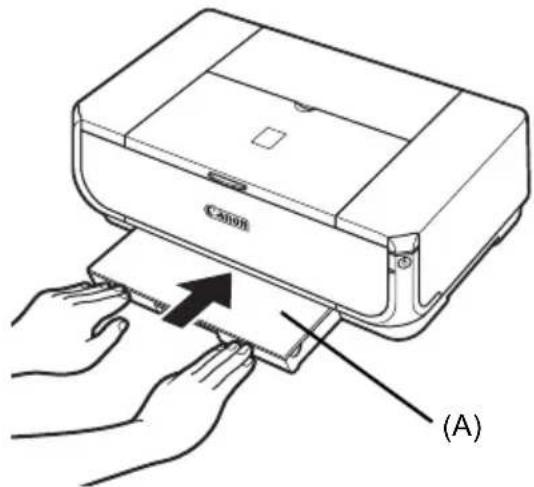
5 Aseta kansi (A) kasettiin ja ja kasetti tulostimeen.
Työnnä kasetti kokonaan tulostimen sisälle. Jos kasetti on vedetty ulos, sen etureuna ulottuu tulostimen etureunan yli.
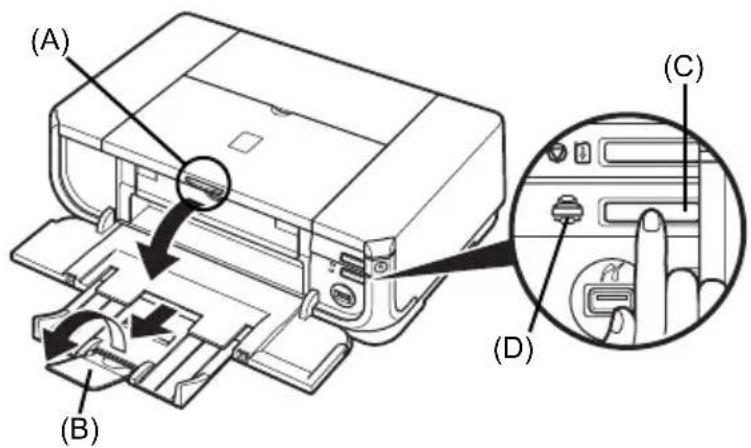
6 Avaa paperin luovutustaso (A) painamalla Open (Avaa) -painiketta ja vedä paperin luovutustason jatke (B) kokonaan ulos.
7 Paina paperinsyöttökytkintä (C). Kasetin merkkivalo (D) syttyy.
Tässä osassa esitellään perustulostus.
Tulostaminen Windows-tietokoneessa
1 Käynnistä tulostin ja lisää paperi tulostimeen.
2 Varmista, että oikea paperilähde on valittuna.
3 Luo asiakirja tai avaa tulostettava tiedosto asianmukaisessa sovelluksessa.
4 Valitse sovelluksen [File/Tiedosto]-valikosta [Print/Tulosta].
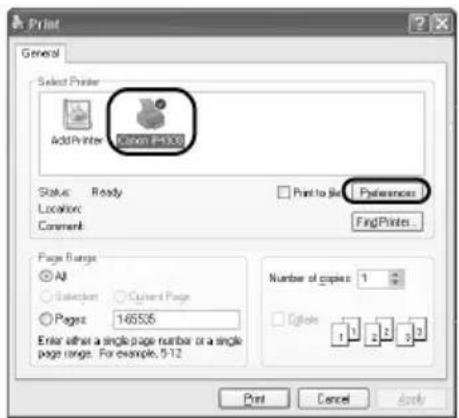
5 Varmista, että [Canon iP4300] on valittuna, ja valitse [Preferences/Asetukset] (tai [Properties/Ominaisuudet]).
6 Määritä tarvittavat asetukset ja valitse [OK]. Varmista, että [Paper Source/Paperilähde]-kohdassa on valittu [Paper Feed Switch/ Paperinsyöttökytkin].

Huomautus
Jos haluat lisätietoja tulostinajurin toiminnoista, avaa online-ohje tai Tulostinajuriopas-kuvaruutukäyttöopas valitsemalla [Help/Ohje] tai [Instructions/Ohjeet]. [Instructions/Ohjeet] näkyy ainoastaan, kun kuvaruutukäyttöoppaat on asennettu.
7 Valitse [Print/Tulosta] (tai [OK]).
1 Käynnistä tulostin ja lisää paperi tulostimeen.
2 Varmista, että oikea paperilähde on valittuna.
3 Luo asiakirja tai avaa tulostettava tiedosto asianmukaisessa sovelluksessa.
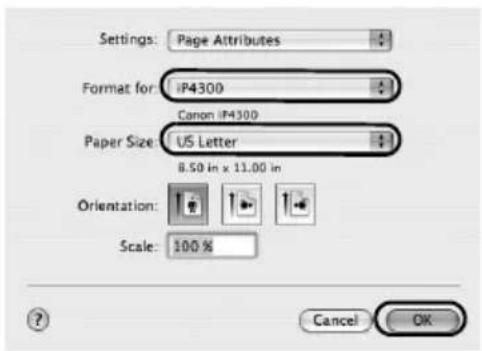
4 Valitse ohjelman [File/Arkisto]-valikosta [Page Setup/Arkin määrittely].
5 Varmista, että [Format for/Muotoile]-kohdassa on valittuna [iP4300].
6 Valitse haluamasi paperikoko [Paper Size/Paperikoko]-kohdassa.
7 Valitse [OK].
8 Valitse sovelluksen [File/Arkisto]-valikosta [Print/Tulosta].
9 Valitse valikosta [Quality & Media/Laatu ja tulostusmateriaali].
10 Määritä tarvittavat asetukset.
Varmista, että [Paper Source/Paperilähde]-kohdassa on valittu [Paper Feed Switch/Paperinsyöttökytkin].

Huomautus
Lisätietoja muista tulostinajurin toiminnoista on [Printer Driver Guide/Tulostinajuriopas]-kuvaruutukäyttöoppaassa, jonka voit avata valitsemalla ?Jos kuvaruutukäyttöoppaita ei ole asennettu, [Printer Driver Guide/Tulostinajuriopas]-kuvaruutukäyttöopas ei avaudu, vaikka valitsisit ?
11 Valitse [Print/Tulosta].
Valokuvien tulostaminen suoraan yhteensopivasta laitteesta
Tulostaminen PictBridge-yhteensopivasta laitteesta
Voit liittää PictBridge-yhteensopivan laitteen, kuten digitaalikameran, videokameran tai matkapuhelimen, ja tulostaa tallennettuja kuvia suoraan ilman tietokonetta.

Huomautus
- PictBridge on teollisuusstandardi, jonka avulla useilla digitaalisilla valokuvajärjestelmillä voi tulostaa valokuvia suoraan digitaalikamerasta, -videokamerasta tai matkapuhelimesta* ilman tietokonetta. Laite voidaan liittää tähän tulostimeen suoraan suoratulostusta varten valmistajasta tai mallista riippumatta, kunhan laite on PictBridge-yhteensopiva.
- Voit valita tulostettavat kuvat ja määrittää tulostusasetuksia kamerassa tai matkapuhelimessa. * PictBridge-yhteensopivia digitaalikameroita, digitaalivideokameroita ja kamerapuhelimia kutsutaan tästedes yhteisnimellä "PictBridge-yhteensopiva laite".

Laite, jossa on tämä merkintä, on PictBridge-yhteensopiva.
■ PictBridge-yhteensopivan laitteen liittäminen
Liitä PictBridge-yhteensopiva laite tulostimeen laitteen valmistajan suosittelemalla USB-kaapelilla.

Muistutus
Älä liitä tulostimen suoratulostusporttiin muita kuin PictBridge-yhteensopivia laitteita. Muussa tapauksessa syntyy sähköiskun, tulipalon tai laitteen vaurioitumisen vaara.

Huomautus
Kun tulostat valokuvia tulostimeen liitetystä digitaalilaitteesta, käytä laitteen mukana toimitettua verkkolaitetta. Jos käytät laitteen akkua, varmista, että se on täyteen ladattu.
1 Ota tulostin käyttöön.
Katso Asennusohjeet-oppaasta, miten tulostin asennetaan ja valmistellaan tulostusta varten.

Huomautus
Tulostuspäätä ei voi kohdistaa PictBridge-yhteensopivan laitteen toiminnoilla. Jos tulostuspäätä ei ole kohdistettu eikä tulostinajuria ole asennettu tietokoneeseen, kohdista tulostuspää seuraavasti. Varmista, että tulostimen virta on kytketty, ja lisää automaattiseen arkinsyöttölaitteeseen yksi A4-tai Letter-kokoinen tavallinen paperiarkki. Paina [RESUME/CANCEL] (JÄTKA/PERUUTA) -painiketta, kunnes [POWER] (VIRTA) -merkkivalo vilkkuu vihreänä neljä kertaa, ja vapauta sitten painike heti. Tulostuspään kohdistuskuvio tulostuu, ja tulostuspää säädetään automaattisesti.
2 Käynnistä tulostin ja lisää paperia tulostimeen.
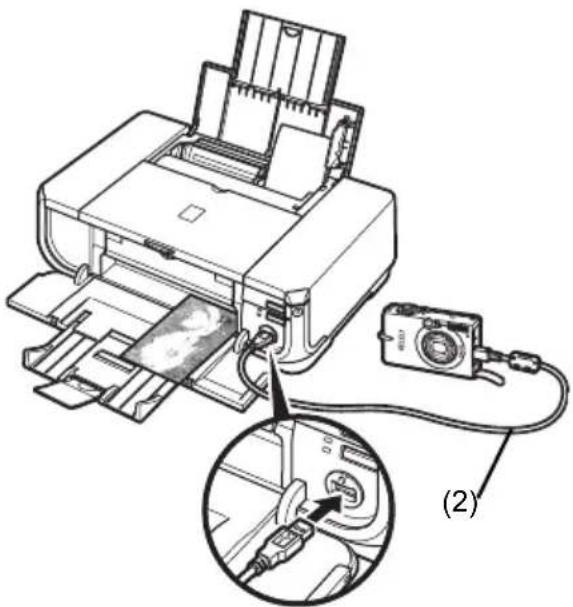
3 Liitä PictBridge-yhteensopiva laite tulostimeen.

Huomautus
Joissakin laitemalleissa PictBridge-yhteensopiva tulostustila on ehkä valittava ennen laitteen liittämistä tulostimeen. Laitteeseen on ehkä kytkettävä virta tai siihen on valittava Toistotila manuaalisesti tulostimeen kytkemisen jälkeen.
Suorita PictBridge-yhteensopivassa laitteessa sen käyttöoppaan mukaiset tarvittavat toimet, ennen kuin liität laitteen tulostimeen.
(1) Varmista, että PictBridge-yhteensopivan laitteen virta on katkaistu.
(2) Liitä PictBridge-yhteensopiva laite tulostimeen laitteen valmistajan suosittelemalla USB-kaapelilla. Laite käynnistyy automaattisesti. Jos laite ei käynnisty automaattisesti, kytke siihen virta manuaalisesti.
(3) Määritä PictBridge-yhteensopiva laite suoratulostusta varten.
näkyy laitteen LCD-näytössä, kun tulostin on oikein kytketty.
Jos ei tule näyttöön, katso lisätietoja Käyttöopas-kuvaruutukäyttöoppaan kohdasta "Tulostaminen digitaalikamerasta ei onnistu".
■ Valokuvien tulostaminen suoraan PictBridge-yhteensopivasta laitteesta
Kun käytät PictBridge-yhteensopivaa laitetta, noudata sen käyttöoppaassa annettuja ohjeita. Tässä osassa esitellään paperikoon, tulostusmateriaalin, asettelun, kuvan optimoinnin ja päivämäärän tulostuksen tilat, jotka voidaan määrittää tulostimeen liitetyssä PictBridge-yhteensopivassa laitteessa.
- PictBridge-tulostusasetusten vahvistaminen tai muuttaminen kamerassa
Voit muuttaa sivukoon tai tulostusmateriaalin asetuksen valitsemalla laitteesta PictBridge-tulostuksen asetustilan ja vahvistamalla tai muuttamalla asetukset.
Tietoja jäljempänä kuvatuista asetuksista
Jotkin seuraavassa esitellyt asetukset eivät ole käytettävissä kaikissa laitteissa. Tässä tapauksessa kyseisen asetuksen yhteydessä käytetään alla kuvattua [Default/Oletus]-asetusta.
* Seuraavassa kuvauksessa asetusten nimet ovat sen mukaisia kuin Canon PictBridge -yhteensopivissa laitteissa. Asetusten nimet voivat vaihdella laitteen merkin tai mallin mukaan.
- Tulostettavan kuvan tietomuoto
Tällä tulostimella voidaan tulostaa DCF ^ (Design rule for Camera File system) -yhteensopivilla kameroilla otettuja kuvia* ja PNG-tiedostoja.
* Exif 2.21 -yhteensopiva
● [Paper size/Paperikoko]- ja [Paper type/Paperityppi]-asetukset
Jos näiden asetusten arvo on [Default/Oletus] (tulostimen asetusten mukainen) PictBridge-yhteensopivassa laitteessa, [Paper size/Paperikoko]-asetus on [4" x 6"/10 x 15 cm] ja [Paper type/Paperityppi]-asetus on [Photo/Valokuva] (Photo Paper Plus Glossy/Erittäin kiiltävä valokuvapaperi). Seuraavia tulostuspaperikokoja ja -tyyppejä voidaan lisätä [Paper size/Paperikoko]- ja [Paper type/Paperityppi]-asetusten mukaan.
| [Paper size/Paperikoko]-asetus | [Paper type/Paperityppi]-asetus | Lisättävä paperi |
| [10 x 15 cm/4" x 6" / 10 x 15 cm/4 x 6 tuumaa] | [Photo/Valokuva] [Photo Paper Plus Glossy/Erittäin kiiltävä valokuvapaperi] | |
| [Fast Photo/Nopea valokuva] | [Photo Paper Pro/Ammattilaisvalokuvapaperi] | |
| [Photo/Valokuva] [Photo Paper Plus Semi-gloss/Puolikiiltävä valokuvapaperi] | ||
| [Photo/Valokuva] [Glossy Photo Paper/Kiiltävä valokuvapaperi] | ||
| [13 x 18 cm/5" x 7" / 13 x 18 cm/5 x 7 tuumaa]*2 | [Photo/Valokuva] [Photo Paper Plus Glossy/Erittäin kiiltävä valokuvapaperi] | |
| [A4] / [8.5" x 11" (Letter) / 8,5 x 11 tuumaa/21,6 x 27,9 cm (Letter)]*3,*4 | [Photo/Valokuva] [Photo Paper Plus Glossy/Erittäin kiiltävä valokuvapaperi] | |
| [Fast Photo/Nopea valokuva] | [Photo Paper Pro/Ammattilaisvalokuvapaperi] | |
| [Photo/Valokuva] [Photo Paper Plus Semi-gloss/Puolikiiltävä valokuvapaperi] | ||
| [Image/Valokuva] | [Glossy Photo Paper/Kiiltävä valokuvapaperi] | |
| [Glossy Photo Paper "Everyday Use"/Kiiltävä valokuvapaperi "Everyday Use"] | ||
| [5.4 x 8.6 cm/Credit card / 5,4 x 8,6 cm/Luottokortti] | [Photo/Valokuva] [Glossy Photo Paper/Kiiltävä valokuvapaperi]*5 | |
| [20 x 25 cm/8" x 10" / 20 x 25 cm/8 x 10 tuumaa]*6 | [Fast Photo/Nopea valokuva] | [Photo Paper Pro/Ammattilaisvalokuvapaperi] |
| [10.1 x 18 cm/4" x 7.1" / 10,1 x 18 cm/4 x 7,1 tuumaa] | [Fast Photo/Nopea valokuva] | [Photo Paper Pro/Ammattilaisvalokuvapaperi] |
*1 Tätä paperia käytetään vain valokuvatarrojen tulostamiseen. Kun tulostat tarrapaperille, valitse [Paper size/Paperikoko]-asetukseksi [10x15 cm/4" x 6" / 10 x 15 cm/4 x 6 tuumaa].
*2 Valittavissa ainoastaan tietyissä Canon PictBridge -yhteensopivissa laitteissa.
*3 [Plain Paper/Tavallinen paperi] voidaan valita [Paper type/Paperityppi]-asetukseksi vain, kun [Paper size/Paperikoko]-asetuksena on [A4] tai [8.5" x 11" (Letter) / 8,5 x 11 tuumaa/21,6 x 27,9 cm (Letter)]. Kun [Paper type/Paperityppi]-asetuksena on [Plain Paper/Tavallinen paperi], reunaton tulostus ei ole käytössä, vaikka [Layout/Asettelu]-asetuksena olisi [Borderless/Reunaton].
*4 Voit tulostaa 4 kuvaa kullekin arkille, kun [Paper size/Paperikoko]-asetuksena on [A4] tai [8.5" x 11" (Letter) / 8,5 x 11 tuumaa/21,6 x 27,9 cm (Letter)].
*5 Tämän paperin syöttäminen kasetista voi vahingoittaa tulostinta. Lisää se automaattiseen arkinsyöttölaitteeseen.
*6 Kun tulostat [Photo Paper Plus Semi-gloss/Puolikiiltävä valokuvapaperi]-materiaalille koossa 8 x 10 tuumaa / 203,2 x 254,0 mm (SG-201), valitse [Paper size/Paperikoko]-asetukseksi [20 x 25 cm/8" x 10" / 20 x 25 cm / 8 x 19 tuumaa] ja [Paper type/Paperityppi]-asetukseksi [Default/Oletus].
● [Layout/Asettelu]- ja [Trimming/Rajaus]-asetukset
Jos näiden asetusten arvo on [Default/Oletus] (tulostimen asetusten mukainen) PictBridge-yhteensopivassa laitteessa, [Layout/Asettelu]-asetus on [Borderless/Reunaton] ja [Trimming/Rajaus]-asetus on [Off (No trimming)/Pois päältä (ei rajausta)].
Kun tulostat [Photo Stickers (PS-101)/Valokuvatarrat (PS-101)]-materiaalille, valitse [Layout/Asettelu]-asetukseksi [N-up/N kuvaa] ja valitse [16-up/16 kuvaa].
* Eräät PictBridge-yhteensopivat laitteet näyttävät asetteluvaihtoehdot [2-up/2 kuvaa], [4-up/4 kuvaa], [9-up/9 kuvaa] ja [16-up/16 kuvaa]. Valitse tässä tapauksessa aina [16-up/16 kuvaa].
* Jos PictBridge-yhteensopivassa laitteessa ei ole asetuksia, jotka vastaisivat [16-up/16 kuvaa]-asetusta, tarrojen tulostaminen ei ole mahdollista.
* Kun tulostat [Photo Stickers (PS-101)/Valokuvatarrat (PS-101)]-materiaalille, älä määritä [Layout/Asettelu]-asetukseksi [Borderless/Reunaton].
● [Image Optimize/Kuvan optimointi]-asetus
Jos [Image optimize/Kuvan optimointi]-asetus on [Default/Oletus] (tulostimen asetusten mukainen) PictBridge-yhteensopivassa laitteessa, käytetään [Exif Print]-asetusta.
Jos käytössä on Canonin PictBridge-yhteensopiva laite, joissakin malleissa voi olla käytössä lisäksi [VIVID]-, [NR]- tai [VIVID+NR]-asetus.
* [VIVID] korostaa valokuvien vihreitä ja sinisiä osia.
[NR] (Noise Reduction/Virheellisyyksien vähentäminen) vähentää sinisten osien, kuten taivaan, ja tummien osien virheitä.
[VIVID+NR] on [VIVID]- ja [NR]-toimintojen yhdistelmä.
- [Date/File No. Print / Päivämäärän ja kuvanumeron tulostus]-asetus
Jos PictBridge-yhteensopivan laitteen [Date/File No. print / Päivämäärän ja kuvanumeron tulostus]-asetuksena on [Default/Oletus] (tulostimen asetusten mukainen), [Off/Pois päältä] on käytössä.
Jos kuviiin lisätään jo kuvauksen yhteydessä päiväys, määritä tämän PictBridge-asetuksen arvoksi [Off/Pois päältä]. Jos valitset [Date/Päiväys], [File No./Tied. No.] tai [Both/Molemmat], päivämäärä ja/tai tiedoston numero korvaavat kameran toiminnon.
![CANON Pixma iP4300 - - [Date/File No. Print / Päivämäärän ja kuvanumeron tulostus]-asetus - 1](/content/2026/03/515999/images/f8781d9395dbdaaba8741fba94c13b096237782f07251c6667912d9a1e938d72.jpg)
Huomautus
- Irrota USB-kaapeli tulostamisen aikana ainoastaan, kun PictBridge-laite sen nimenomaisesti sallii.
Seuraa oppaan ohjeita irrottaessasi PictBridge-yhteensopivan laitteen ja tulostimen välisen USB-kaapelin.
Seuraavia toimintoja ei voi suorittaa PictBridge-yhteensopivassa laitteessa.
– Tulostuslaadun asettaminen
– Tulostimen huolto
- PictBridge-tulostusasetusten vahvistaminen ja muuttaminen tulostimessa
Voit vahvistaa ja muuttaa tulostimeen määritettyjä oletusasetuksia (esimerkiksi tulostusmateriaali ja -koko), joita käytetään PictBridge-tulostukseen. Jotta voit muuttaa asetuksia, asenna [Setup CD-ROM/Asennus-CD]-levyllä oleva [Canon Setup Utility/Canon-asetusapuohjelma] ja kytke tulostin tietokoneeseen. Lisätietoja on Käyttöopaskuvaruutukäyttöoppaassa.
Mustesäilion vaihtaminen
Kun mustesäiliöiden muste loppuu, voit vaihtaa mustesäiliöt uusiin seuraavien ohjeiden mukaisesti.
1 Avaa paperin luovutustaso ja sisäkansi.
2 Varmista, että tulostimeen on kytketty virta, ja avaa yläkansi.
3 Paina sen mustesäiliön kielekettä, jonka merkkivalo vilkkuu nopeasti (A) ja irrota säiliö. Älä koske tulostuspään lukitusvipuun (B).
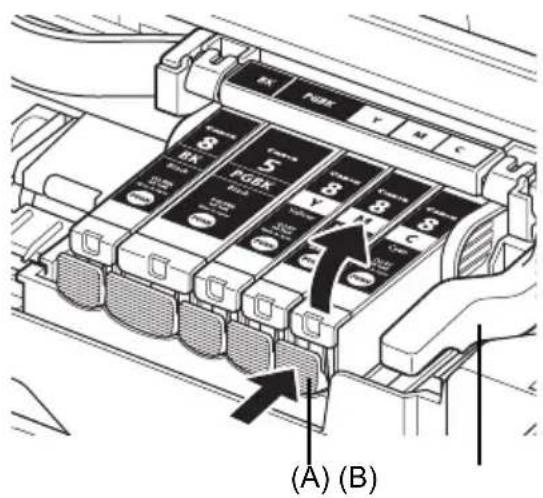
4 Poista uusi mustesäiliö pakkauksesta ja vedä oranssia teippiä nuolen suuntaan (A) siten, että ilmareiän (B) päälle ei jää suojamuovia. Poista muovi sitten kokonaan (C).
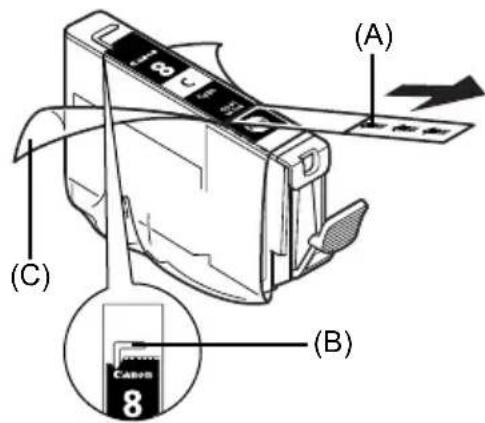
5 Irrota oranssi suojus (A) mustesäiliön pohjasta.
Käsittele suojusta varoen, jotta muste ei tahrisi sormiasi.
Heitä suojus pois, kun se on irrotettu.
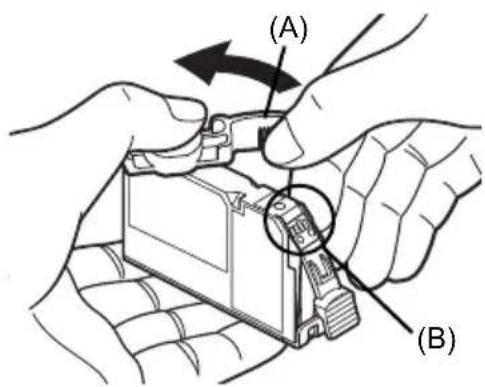

Tärkeää
Älä kosketa mustesäiliön sähköisiä liitinpintoja (B). Liittimiin koskeminen voi aiheuttaa tulostimen toimintahäiriön tai aiheuttaa sen, että tulostimella ei voi enää tulostaa.
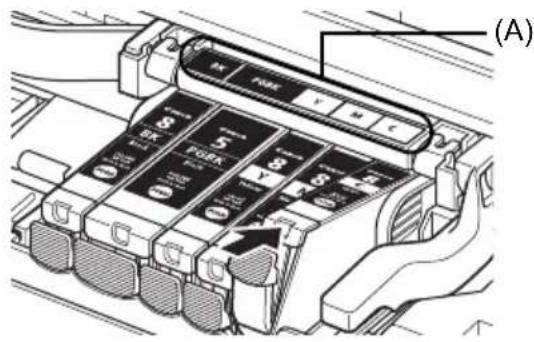
6 Aseta mustesäiliön etuosa tulostuspäähän. Varmista, että mustesäiliö on tarran (A) mukaisessa asennossa.
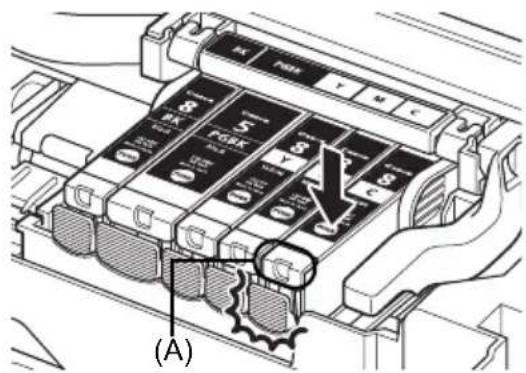
7 Paina säiliötä alaspäin -merkistä, kunnes säiliö napsahtaa paikalleen.
Varmista, että mustesäiliön lamppu (A) syttyy punaisena.
8 Sulje sisäkansi.
9 Sulje yläkansi.
Kuvaruutukäyttöoppaiden lukeminen
Tulostimen mukana toimitetaan tämän Pikaoppaan lisäksi kuvaruutukäyttöoppaita. Lisätietoja kuvaruutukäyttöoppaiden asentamisesta on asennusohjeessa.
Voit avata kuvaruutukäyttöoppaat seuraavalla tavalla:
Windows
Voit avata kuvaruutukäyttöoppaan kaksoisnapsauttamalla työpöydän [iP4300 On-screen Manual/Kuvaruutukäyttöopas]-pikakuvaketta tai valitsemalla [Start/Käynnistä] > [All Programs/Kaikki ohjelmat] (tai [Programs/Ohjelmat]) > [Canon iP4300 Manual/Canon-käyttöopas] > [iP4300 On-screen Manual/Kuvaruutukäyttöopas].
Järjestelmävaatimukset
Selain: Windows HTML Help Viewer

Huomautus
- Microsoft Internet Explorer® 5.0 -selaimen tai uudemman on oltava asennettuna.
- Kuvaruutukäyttöopas ei välttämättä näy oikein kaikissa käyttöjärjestelmissä tai Internet Explorerin versioissa. Järjestelmä kannattaa pitää ajan tasalla Windows Updaten avulla.
Macintosh
Voit avata kuvaruutukäyttöoppaan kaksoisosoittamalla työpöydän [iP4300 On-screen Manual/Kuvaruutukäyttöopas]-aliasta.

Huomautus
Jos asensit Käyttöoppaan [Setup CD-ROM/Asennus-CD]-levyn [Manual/Opas]-kansiosta, avaa kansio, johon olet kopioinut Käyttöoppaan ja kaksoisnapsauta [top.htm]-tiedostoa.
Järjestelmävaatimukset
Selain: Help Viewer

Huomautus
- Kuvaruutukäyttöopas ei ehkä näy oikein kaikissa tietokoneen käyttöjärjestelmän versioissa. Järjestelmä kannattaa pitää ajan tasalla.
- Suosittelemme Safari-Web-selainta HTML-muotoisten kuvaruutukäyttöoppaiden katselemiseen. Jos Safaria ei ole asennettu tietokoneeseen, voit ladata ja asentaa sen Apple Computer, Inc. -yhtiön Web-sivustosta.
Vain Euroopan unioni (ja Euroopan talousalue).

Tämä tunnus osoittaa, että sähkö- ja elektroniikkalaiteromua koskeva direktiivi (WEEE-direktiivi, 2002/96/EY) sekä kansallinen lainsäädäntö kieltävät tuotteen hävittämisen talousjätteen mukana. Tuote on vietävä asianmukaiseen keräyspisteeseen, esimerkiksi koneliikkeeseen uutta vastaavaa tuotetta ostettaessa tai viralliseen sähkö- ja elektroniikkalaiteromun keräyspisteeseen. Sähkö- ja elektroniikkalaiteromun virheellinen käsittely voi vahingoittaa ympäristöä ja ihmisten terveyttä, koska laitteet saattavat sisältää ympäristölle ja terveydelle haitallisia aineita. Lisäksi tuotteen asianmukainen hävittäminen säästää luonnonvaroja. Lisätietoja sähkö- ja elektroniikkalaiteromun keräyspisteistä saat kaupunkien ja kuntien tiedotuksesta, jätehuoltoviranomaisilta, sähkö- ja elektroniikkalaiteromun kierrätysjärjestelmän ylläpitäjältä ja jätehuoltoyhtiöltä.
Lisätietoja sähkö- ja elektroniikkalaiteromun keräyksestä ja kierrätyksestä on osoitteessa www.canon-europe.com/environment
(Euroopan talousalue: Norja, Islanti ja Liechtenstein)
Vain Euroopassa, Lähi-Idässä, Afrikassa ja Venäjällä asuville asiakkaille
Canonin asiakastuen yhteystiedot ovat European Warranty Systems (EWS) -kirjasen takakannessa ja sivustossa www.canon-europe.com.

АЯ46
Canon Europa N.V., Bovenkerkerweg 59-61, 1185 XB Amstelveen, The Netherlands
PIXMA iP4300
Snabbguide
Innehåll
Inledning 1
Ärge puudutage muid sisemisi osi peale prindipea lukustushoova.

NB!
- Kaamerast PictBridge prindisätete kinnitamine ja muutmine
Seuraavat mustesäiliöt ovat yhteensopivia tämän laitteen kanssa.